


Hồ sơ phân quyền mẫu
Hồ sơ phân quyền mẫu
Hồ sơ phân quyền mẫu hay còn gọi quyền truy cập mẫu, ví dụ như quyền truy cập mẫu cho nhân viên Sales, quyền truy cập mẫu cho nhân viên Support,… Những quyền truy cập mẫu này được sử dụng khi thực hiện phân quyền truy cập cho những vai trò có quyền hạn giống nhau, khi vai trò được gán quyền truy cập mẫu này, thì user thuộc vai trò đó được phép truy cập vào module nào, được thực hiện thao tác gì trên module đó hoàn toàn quyết định theo thiết lập trên hồ sơ phân quyền mẫu mà bạn đã gán cho vai trò này.
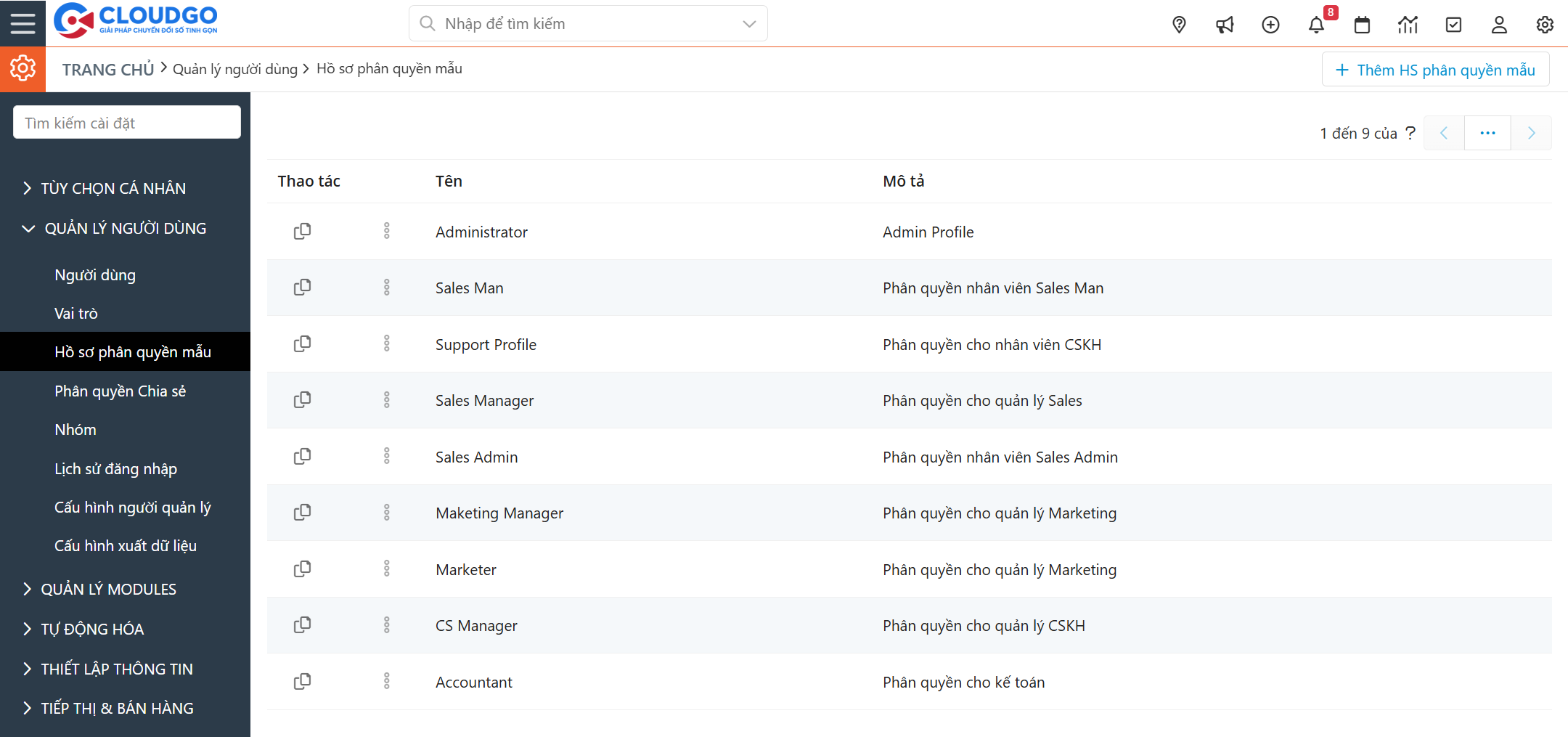
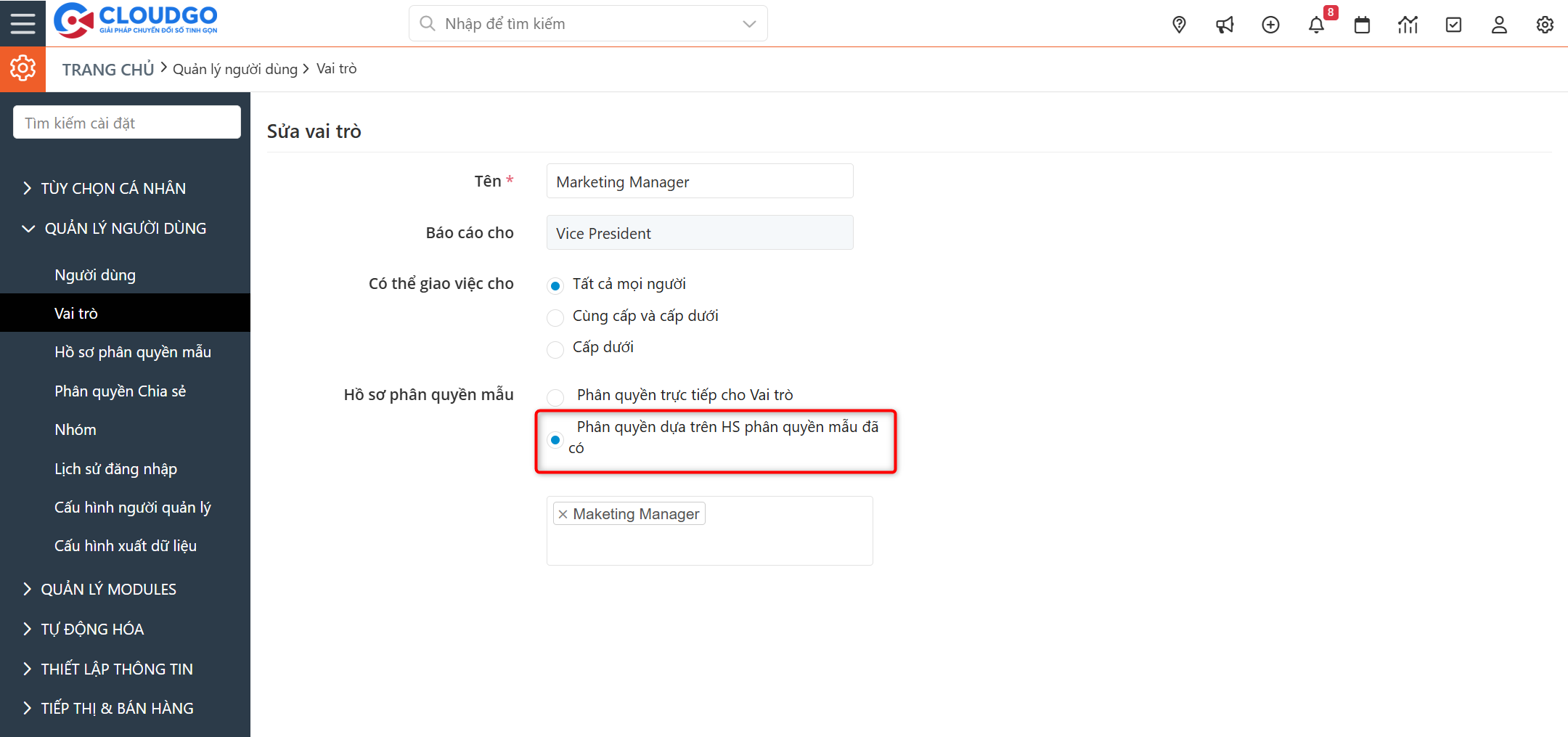
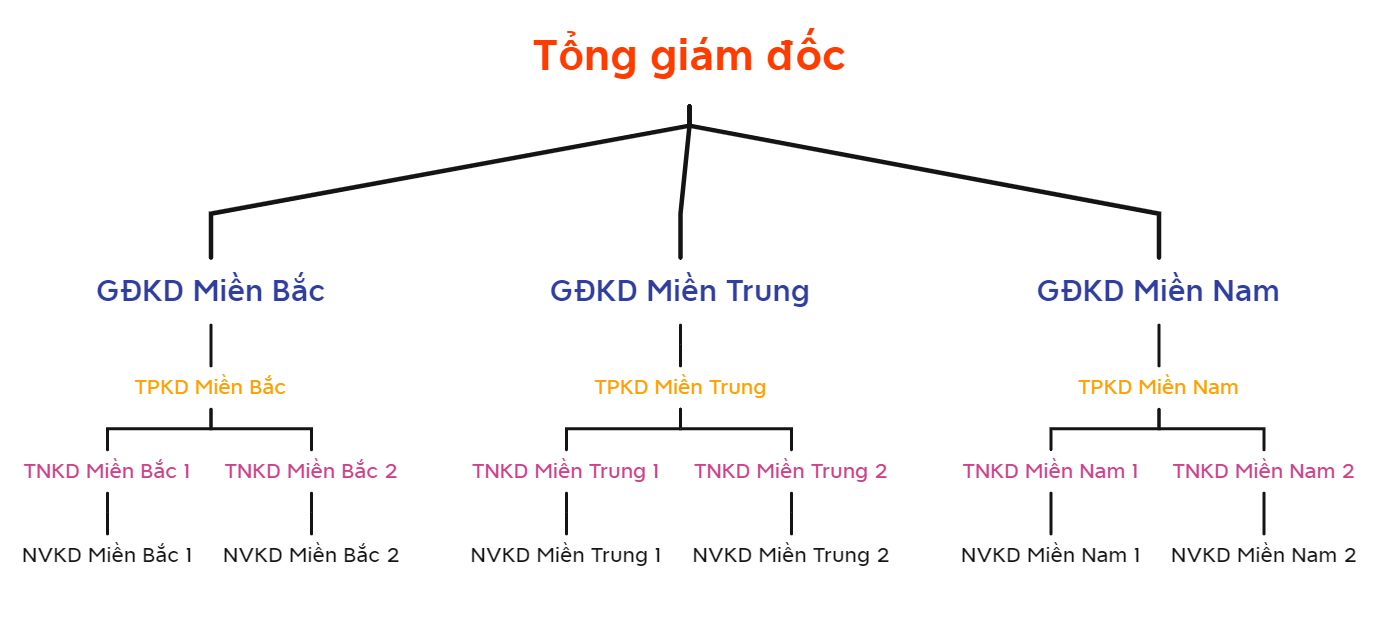
Ví dụ như cây vai trò bên dưới, có những vai trò có quyền hạn giống nhau như: GĐKD Miền Bắc, GĐKD Miền Trung, GĐKD Miền Nam,…
Việc tạo các hồ sơ phân quyền mẫu sẽ giúp bạn giảm tải các thao tác lặp đi lặp lại, từ đó tiết kiệm thời gian và công sức khi thiết lập phân quyền cho các vai trò có quyền hạn giống nhau.
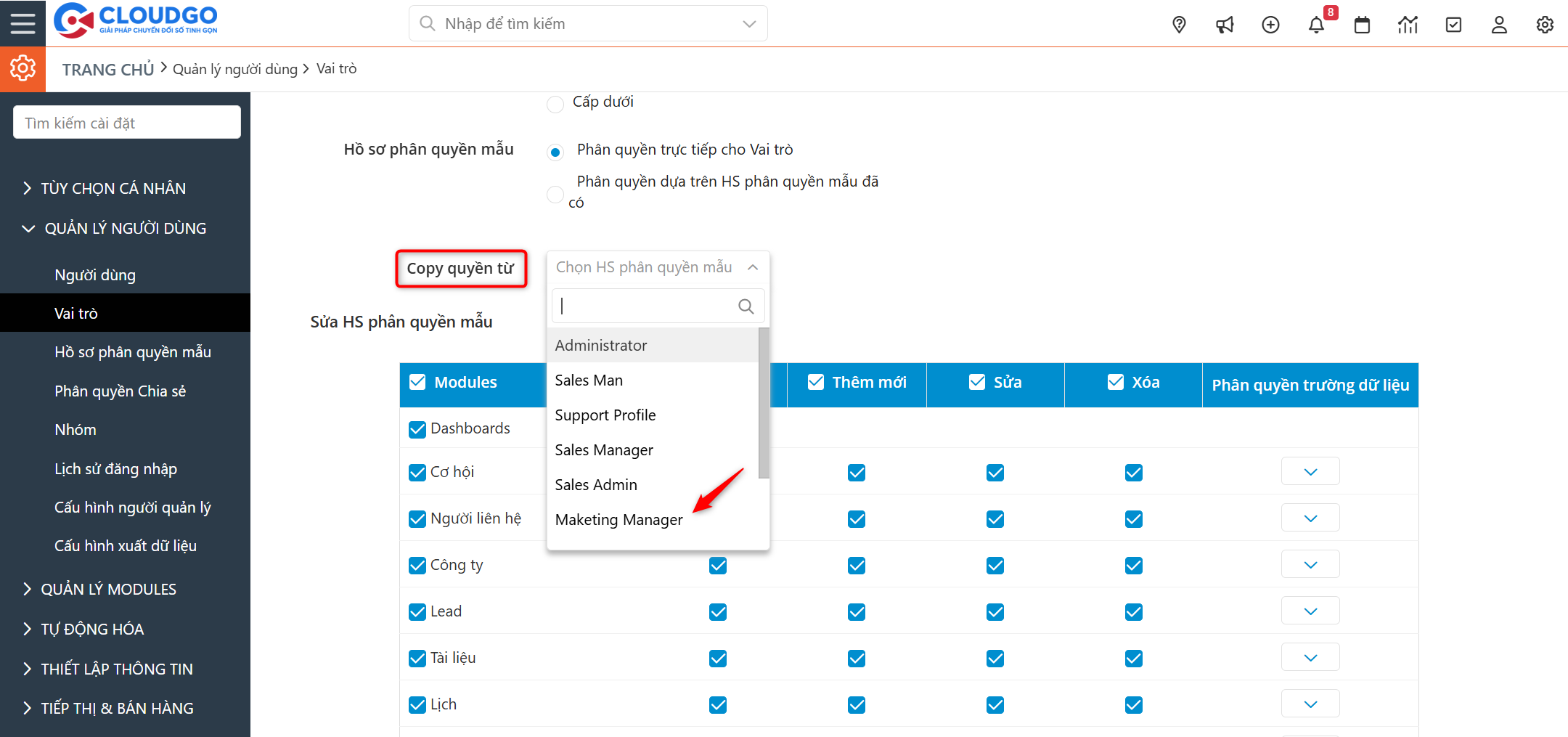
Trong trường hợp cây vai trò bạn không có các quyền hạn giống nhau, khi thiết lập phân quyền cho vai trò đó, bạn cũng có thể copy quyền từ các hồ sơ phân quyền mẫu, rồi từ đó chỉnh sửa lại cho phù hợp với vai trò mà bạn đang thiết lập.
Điều kiện
- Tài khoản của bạn có quyền quản trị hệ thống (Admin).
Các bước thực hiện
1. Sửa hồ sơ phân quyền mẫu
Với một hệ thống mới, CloudGO có thiết lập sẵn một số hồ sơ phân quyền mẫu, trong trường hợp bạn thấy cần điều chỉnh lại phần phân quyền cho phù hợp với hệ thống của bạn, thì bạn có thể tham khảo hướng dẫn dưới đây.
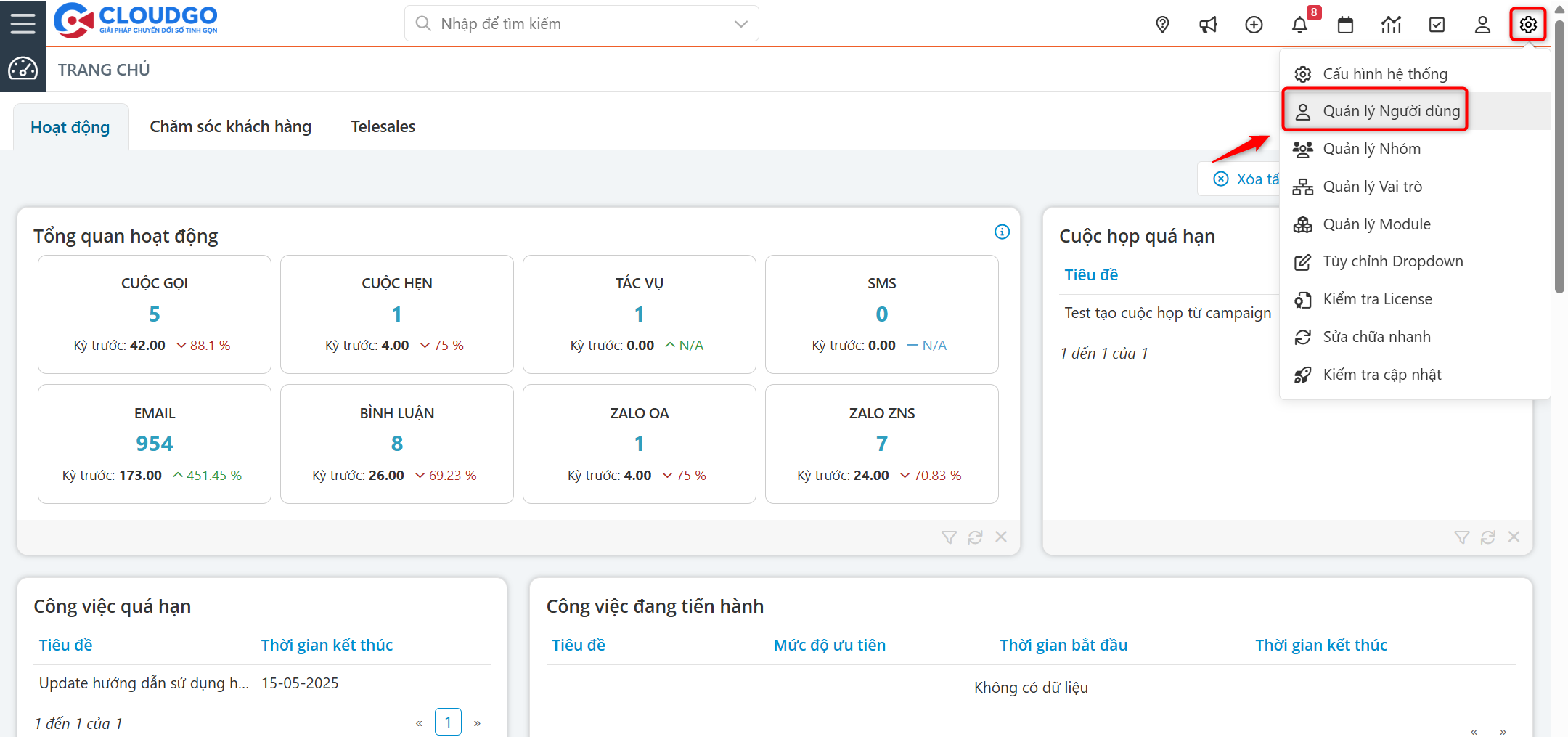
- Bạn → Click vào icon "Cài đặt", chọn "Quản lý người dùng" (hoặc "Quản lý vai trò" đều được).
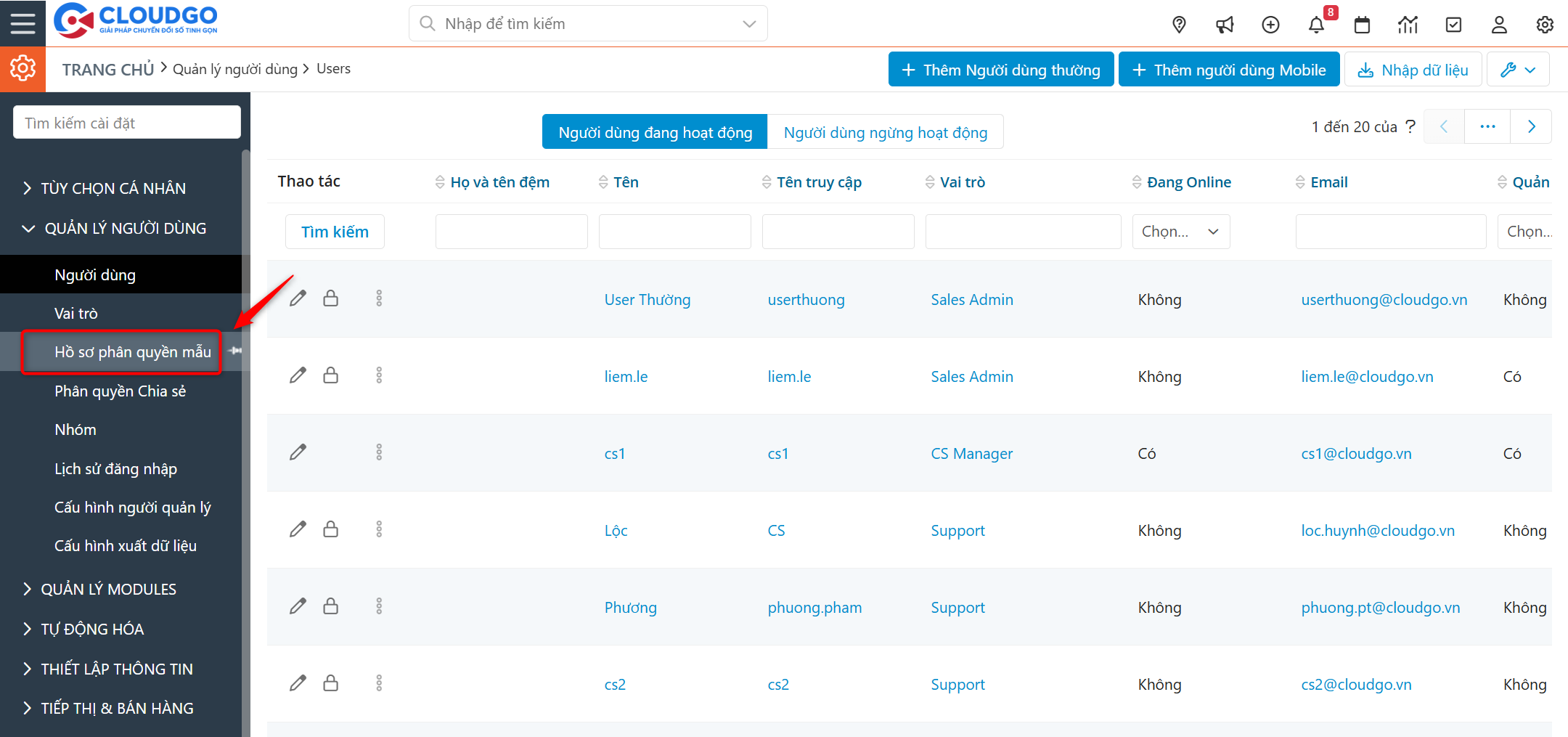
- Bạn → Tại đây chọn "Hồ sơ phân quyền mẫu".
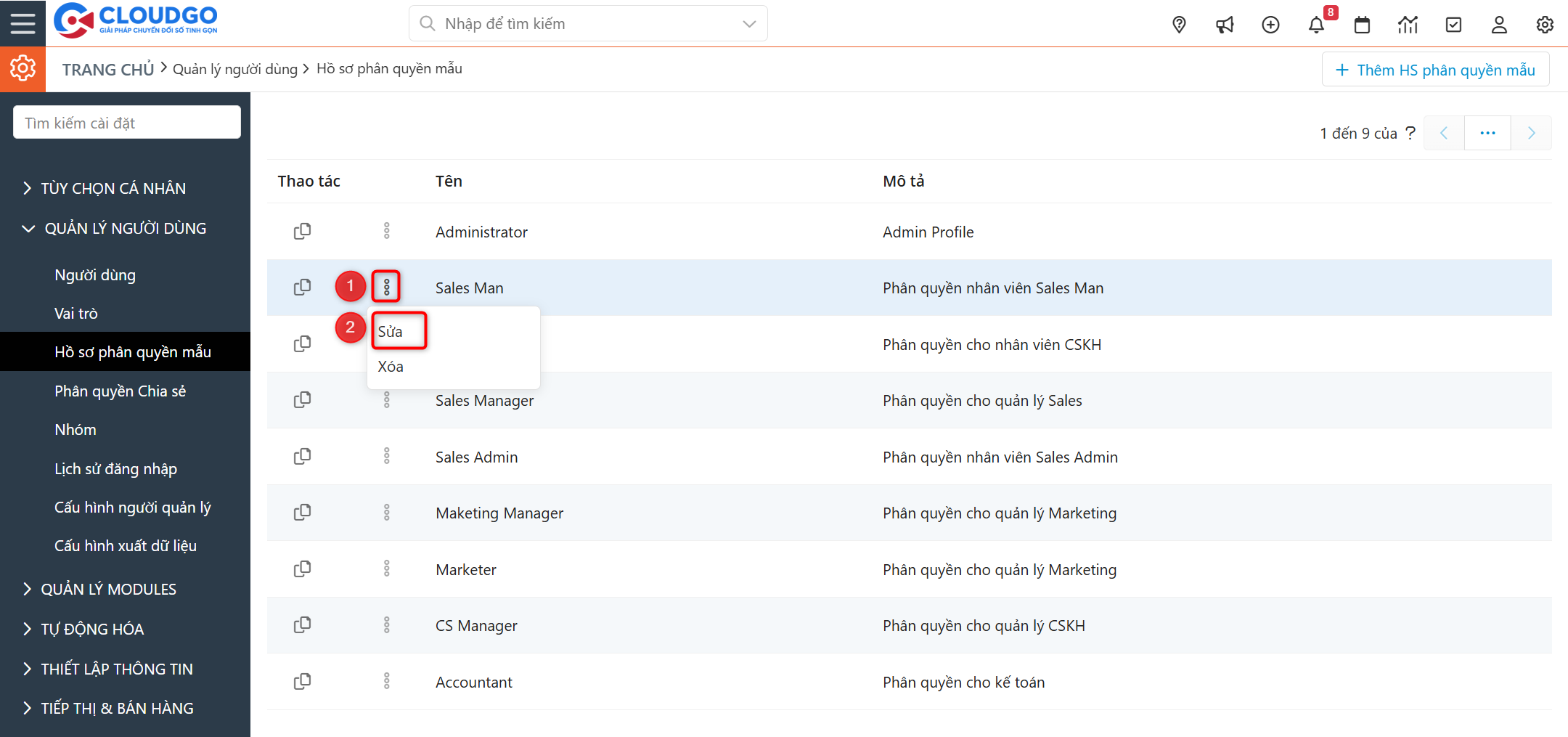
- Bạn → Tại màn hình danh sách các hồ sơ phân quyền mẫu, di chuyển tới hồ sơ phân quyền mẫu muốn chỉnh sửa, nhấn icon "3 chấm" rồi chọn "Sửa".
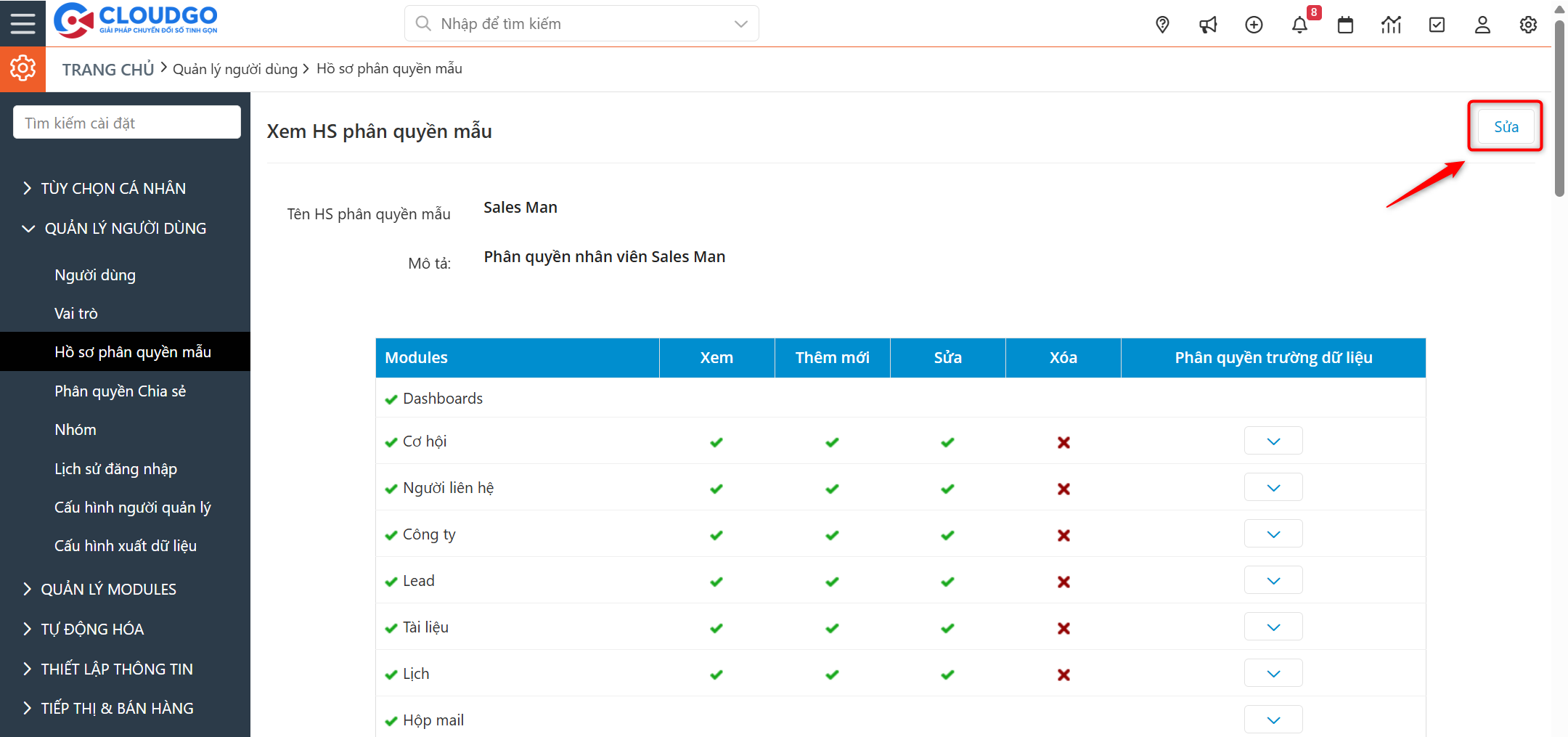
Mẹo: Thao tác nhấn nút "Sửa" này cũng có thể thực hiện tại màn hình chi tiết của một hồ sơ phân quyền mẫu.
- Bạn → Sửa (cập nhật) lại thiết lập phân quyền cho hồ sơ này.
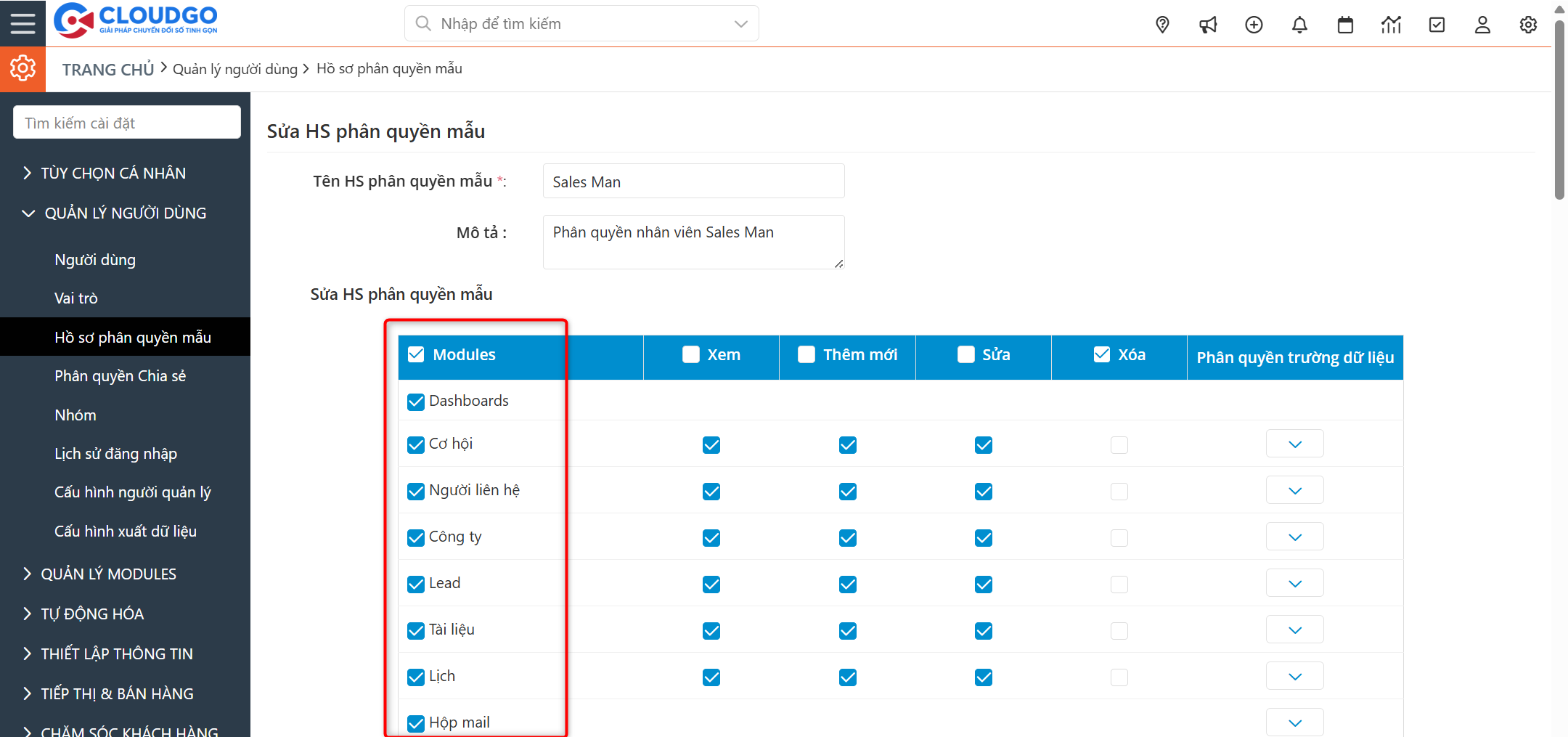
Khi được vào những module đó rồi thì sẽ được thực hiện những thao tác gì trên module đó:
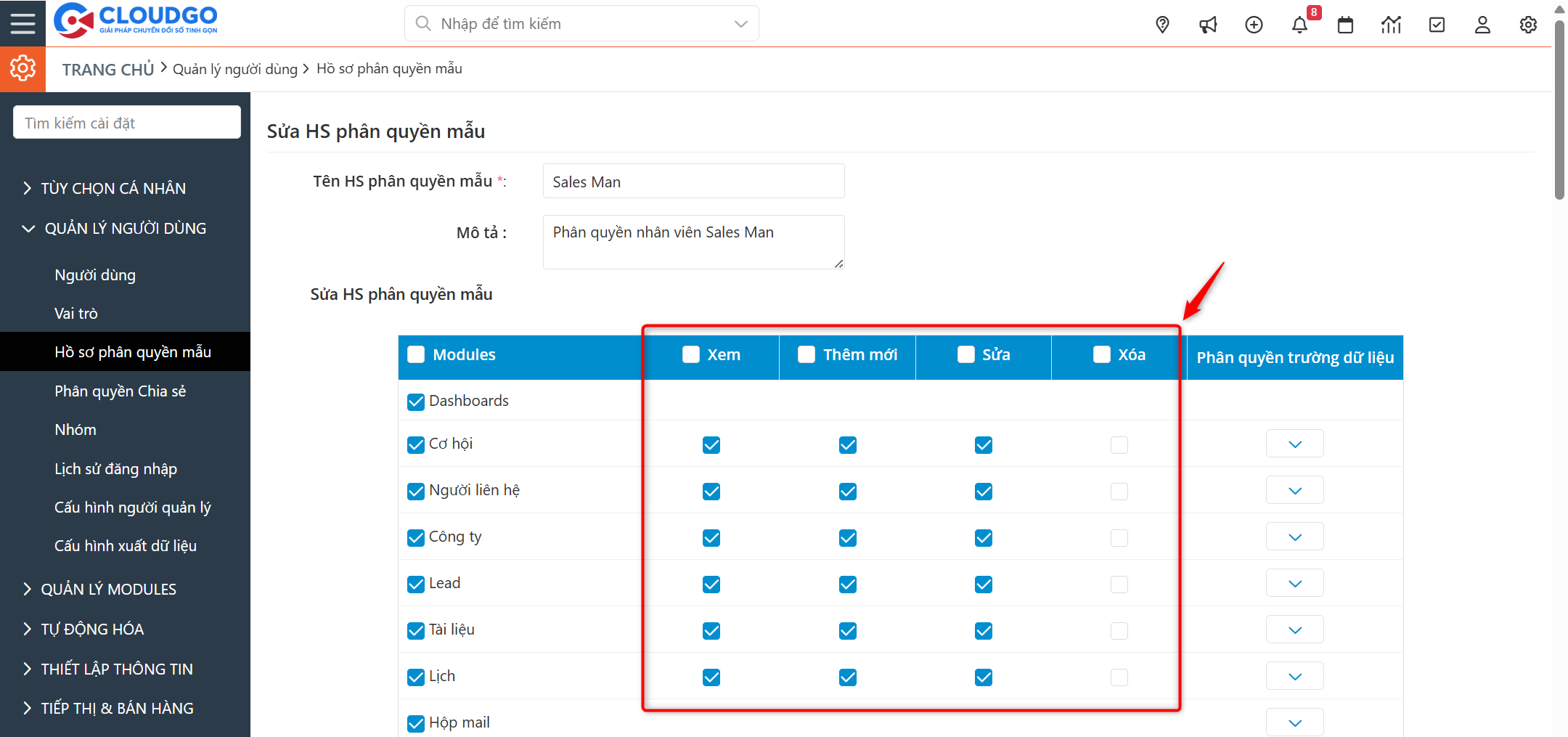
Các quyền hạn:
- Xem: cho phép User được nhìn thấy dữ liệu trong các module.
- Thêm mới: cho phép User được thực hiện thao tác tạo mới dữ liệu trong các module.
- Sửa: cho phép User được thực hiện thao tác chỉnh sửa, cập nhật thông tin của các dữ liệu do User phụ trách trong các module.
- Xóa: cho phép người dùng được thực hiện thao tác xoá dữ liệu do User phụ trách trong các module.
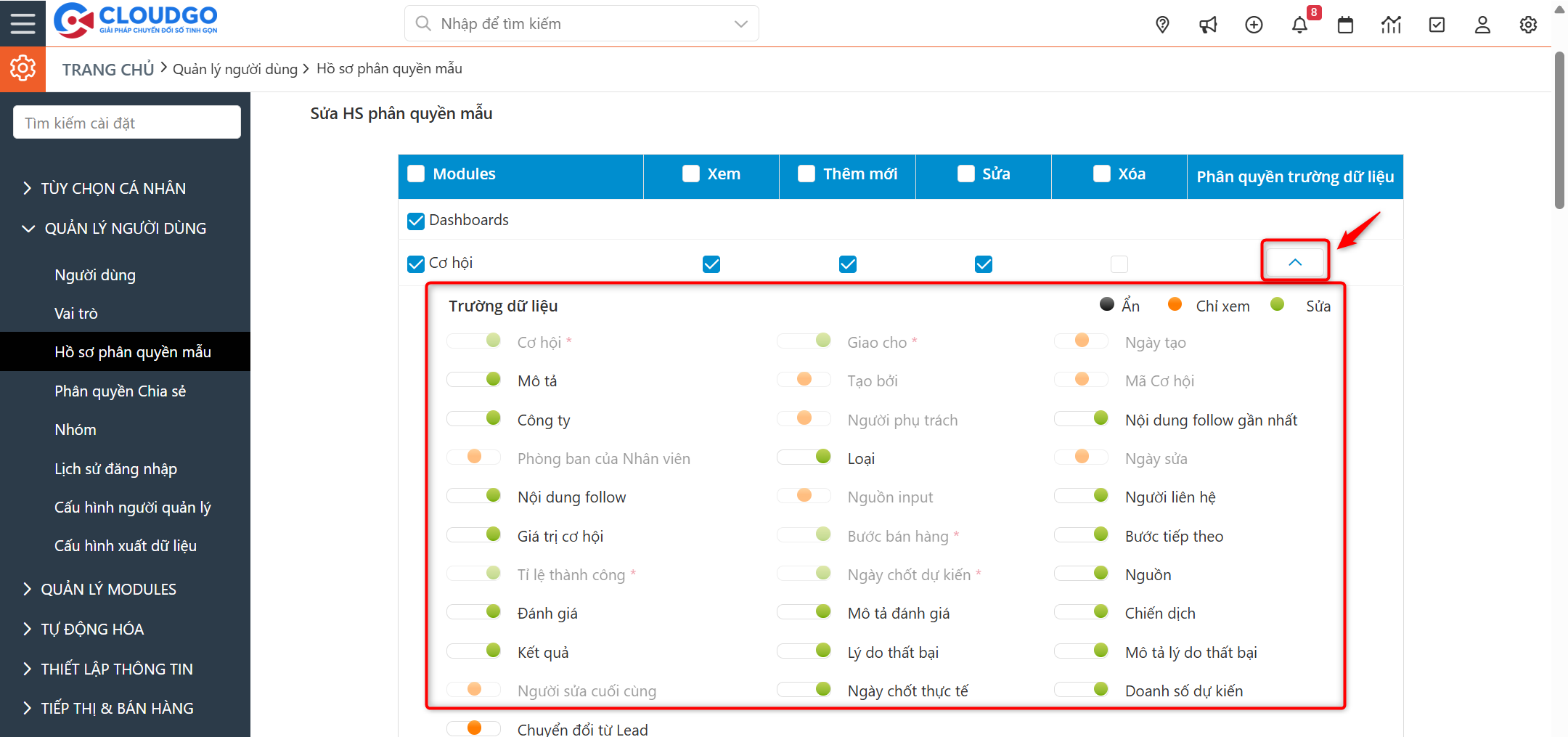
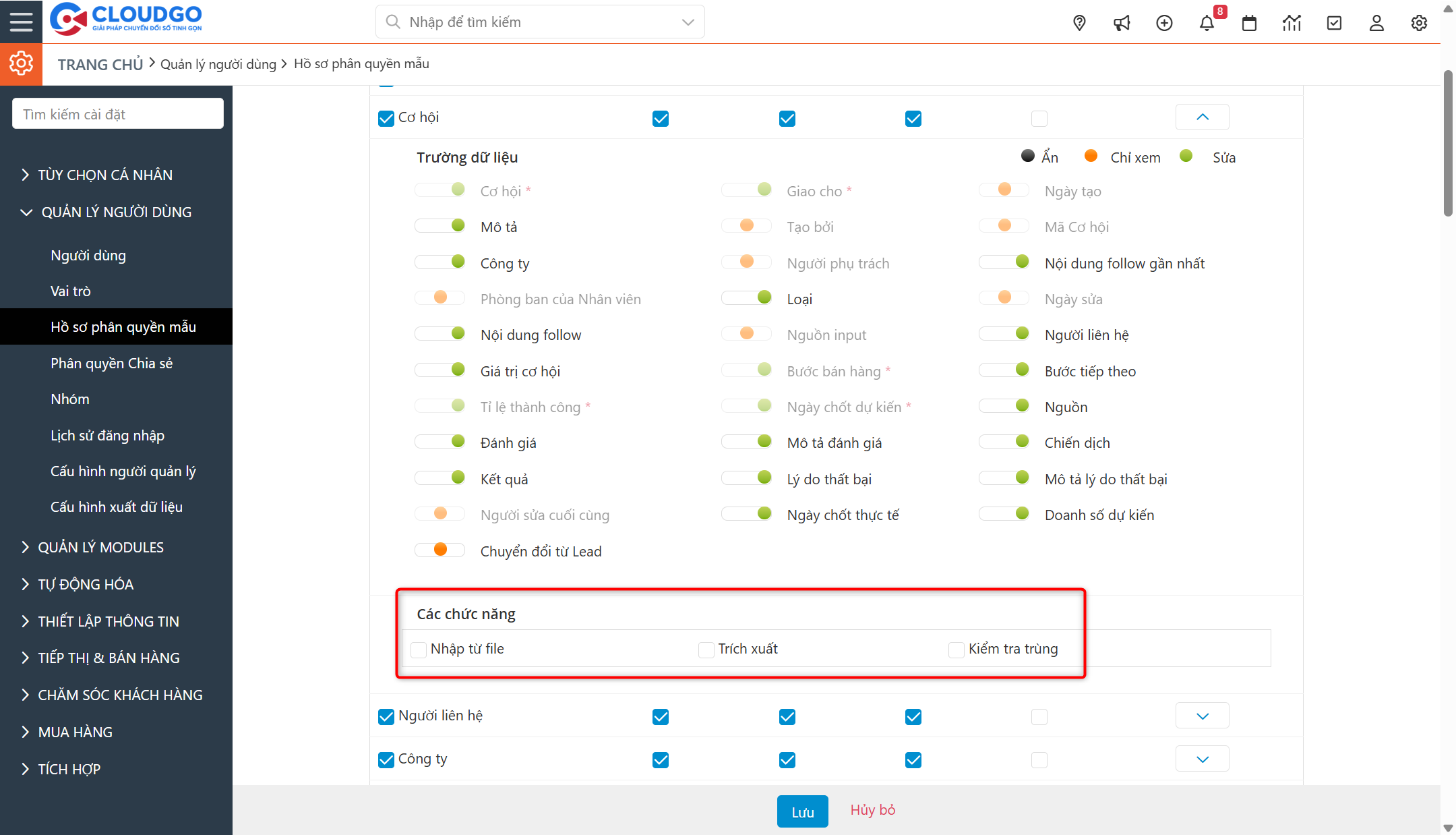
Ví dụ các trường thông tin trên module Cơ hội:
Đối với phân quyền thao tác trên trường thông tin của một module sẽ bao gồm các quyền sau:
- Ẩn (màu đen): Khi bạn chọn màu đen thì khi user được phân quyền truy cập "NV Sales" này đăng nhập vào module Cơ hội, sẽ không nhìn thấy trường thông tin mà bạn đã ẩn.
- Chỉ xem (màu vàng): Khi bạn chọn màu vàng thì khi user đăng nhập vào module cơ hội không được nhập thông tin ở trường này, không được chỉnh sửa thông tin gì ở trường này.
- Sửa (màu xanh lá): Khi bạn chọn màu xanh lá cây thì khi user đăng nhập vào module cơ hội sẽ được cập nhật thông tin ở trường thông tin này.
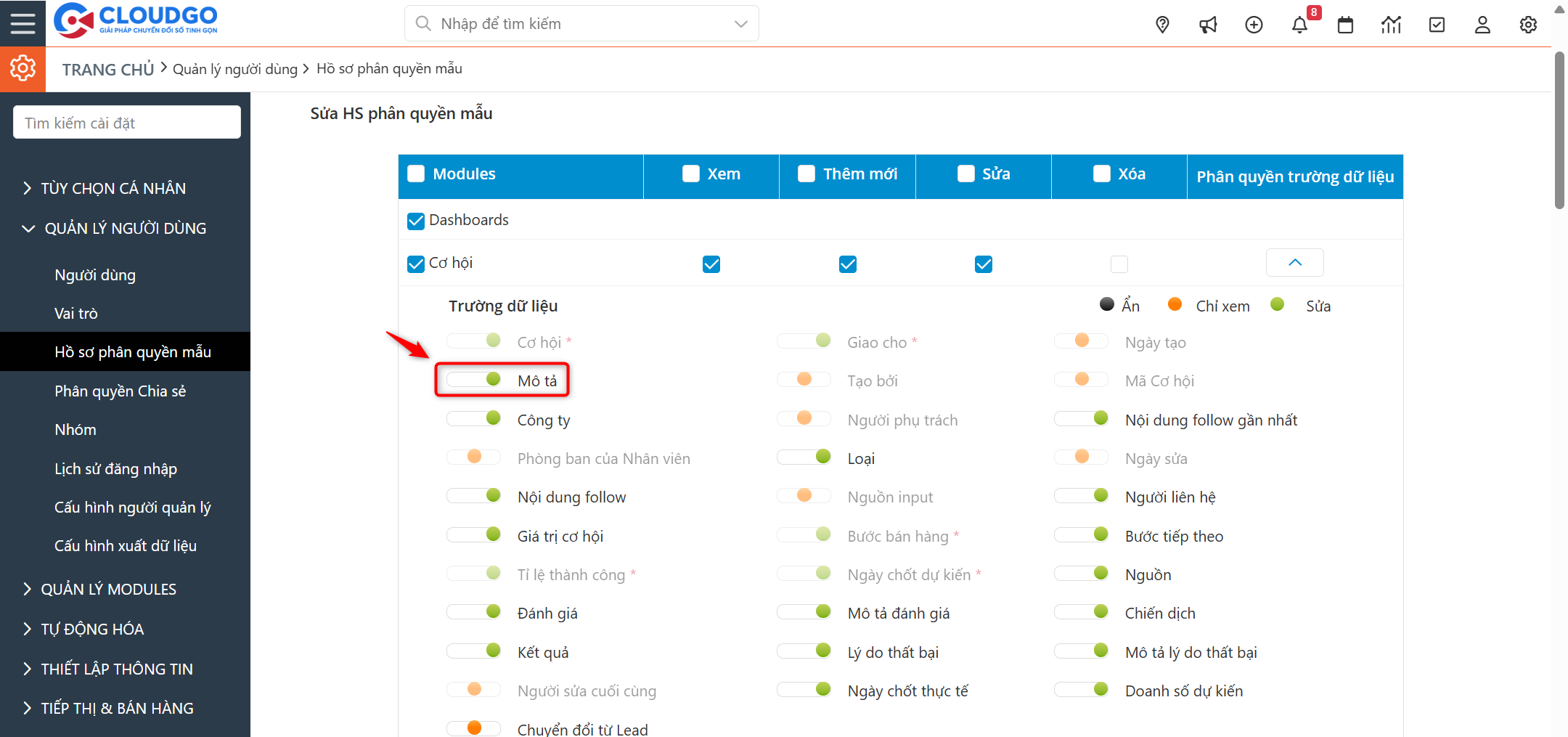
Các chức năng khác như: Nhập dữ liệu từ file (Import), Xuất dữ liệu (Export),… trên các module bạn cũng thiết lập tại đây:
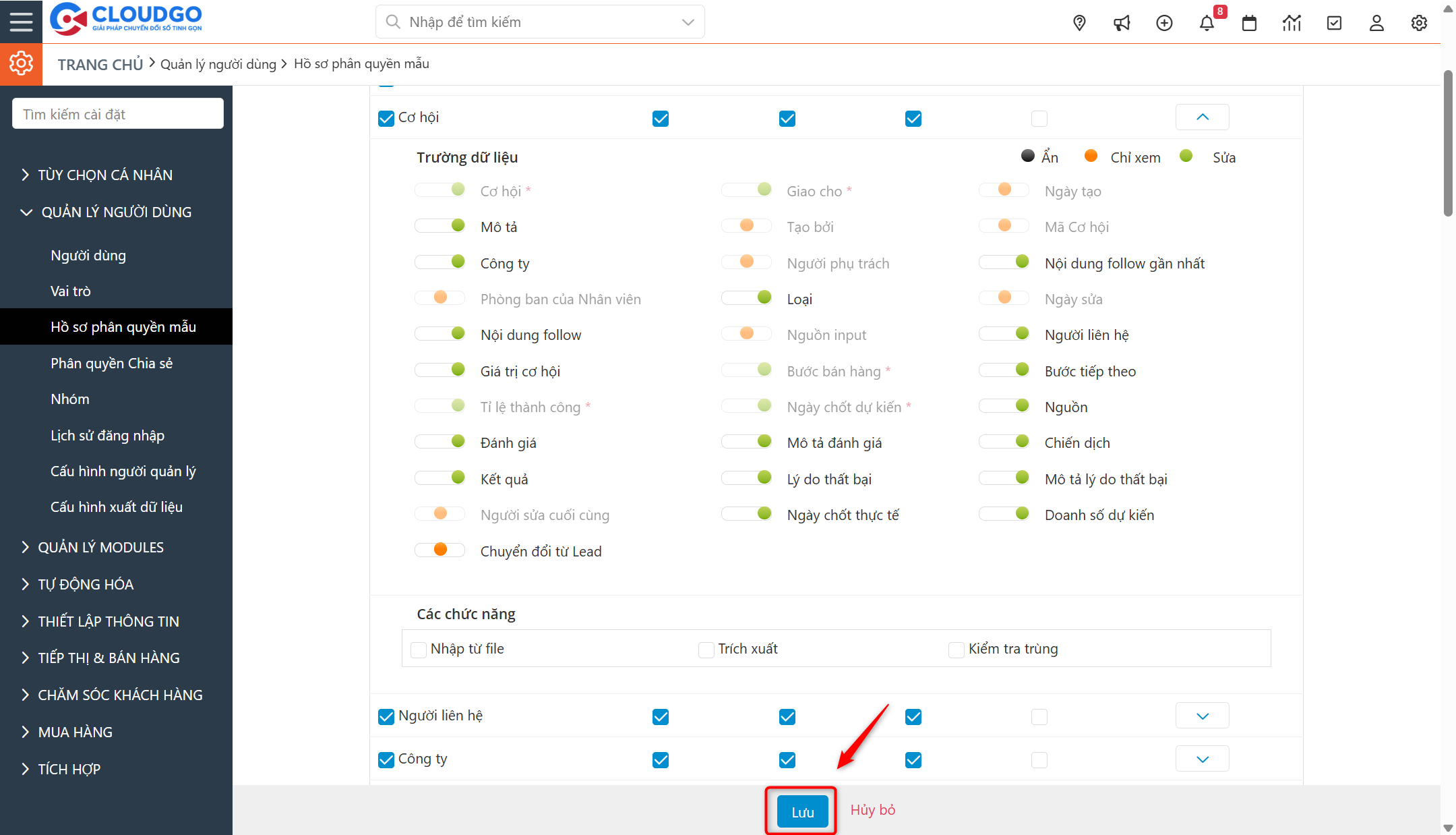
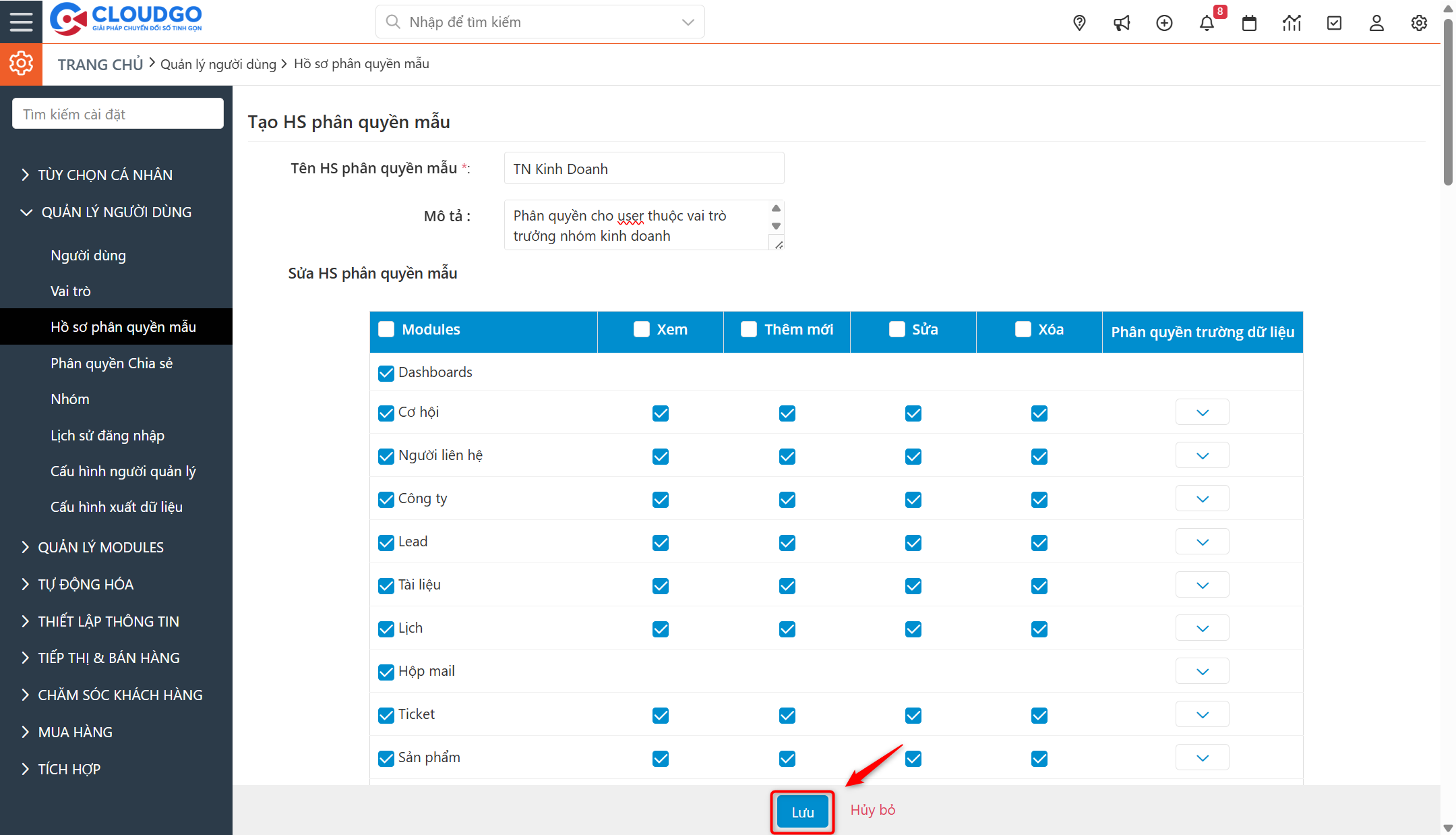
- Bạn → Sau khi cập nhật lại quyền truy cập, nhấn "Lưu" để lưu lại thiết lập vừa cập nhật.
2. Tạo mới hồ sơ phân quyền mẫu
Trong trường hợp những hồ sơ phân quyền mẫu có sẵn chưa đủ cho hệ thống phân quyền của bạn, thì bạn có thể tạo mới hồ sơ phân quyền mẫu mới.
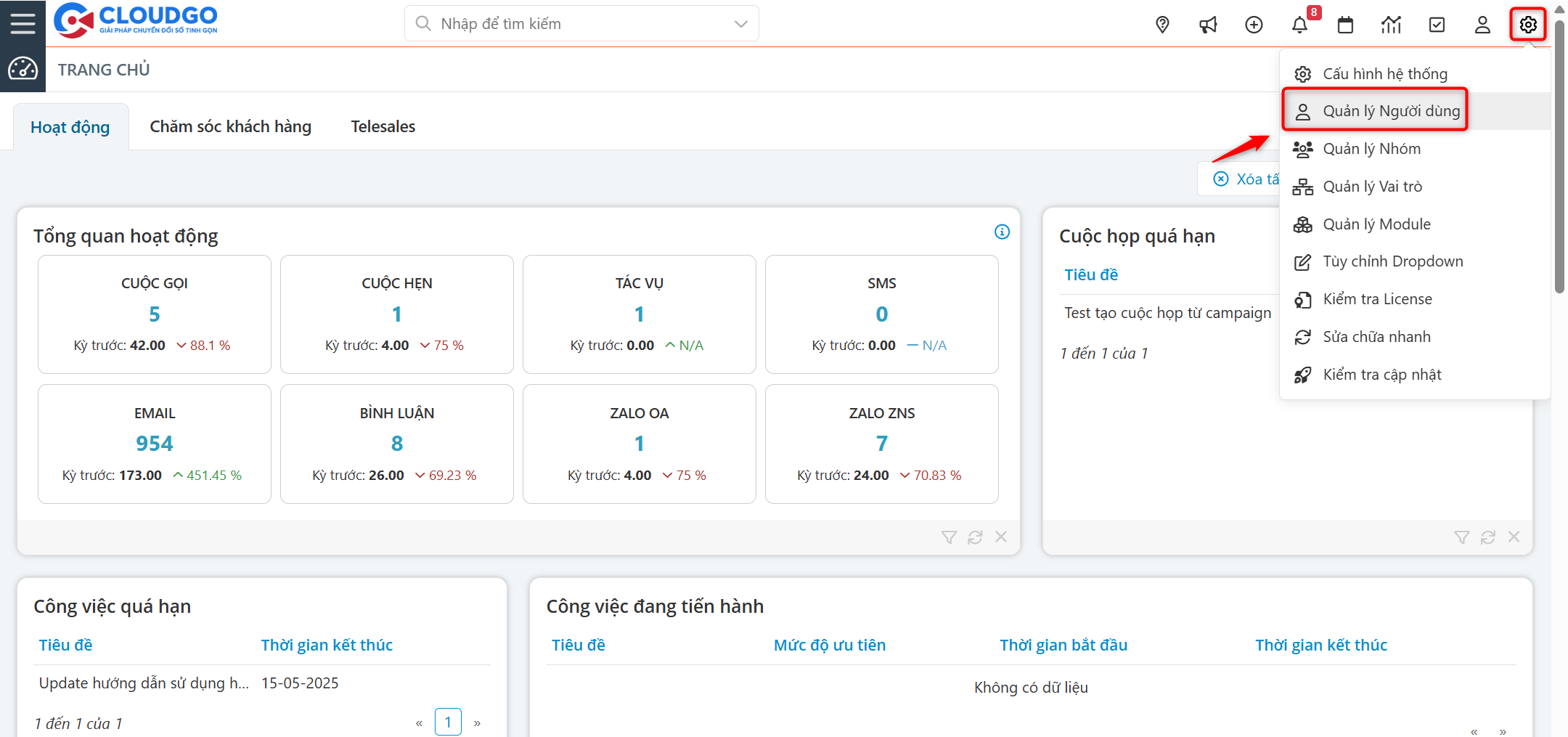
- Bạn → Click vào icon "Cài đặt", chọn "Quản lý người dùng" (hoặc "Quản lý vai trò" đều được).
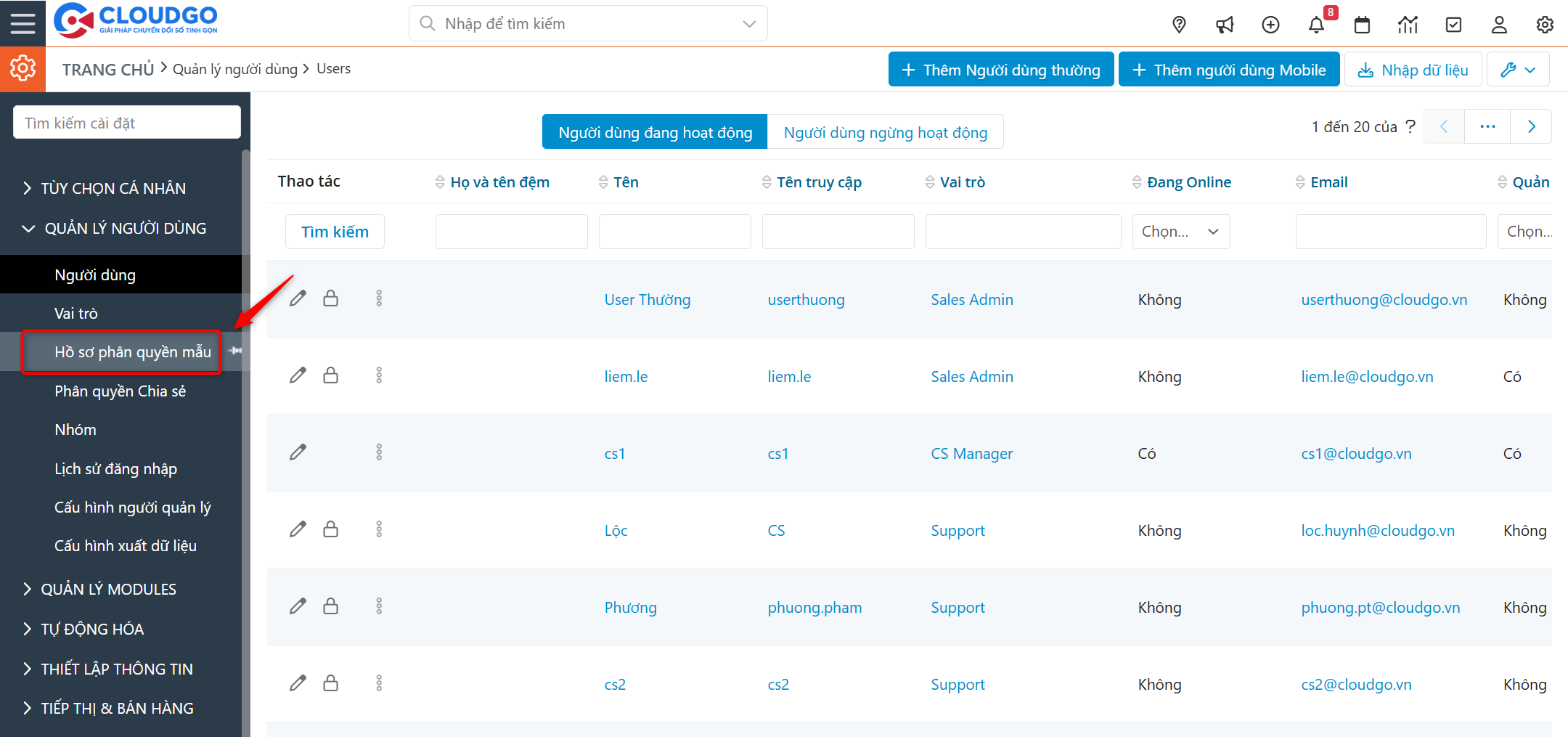
- Bạn → Tại đây chọn "Hồ sơ phân quyền mẫu".
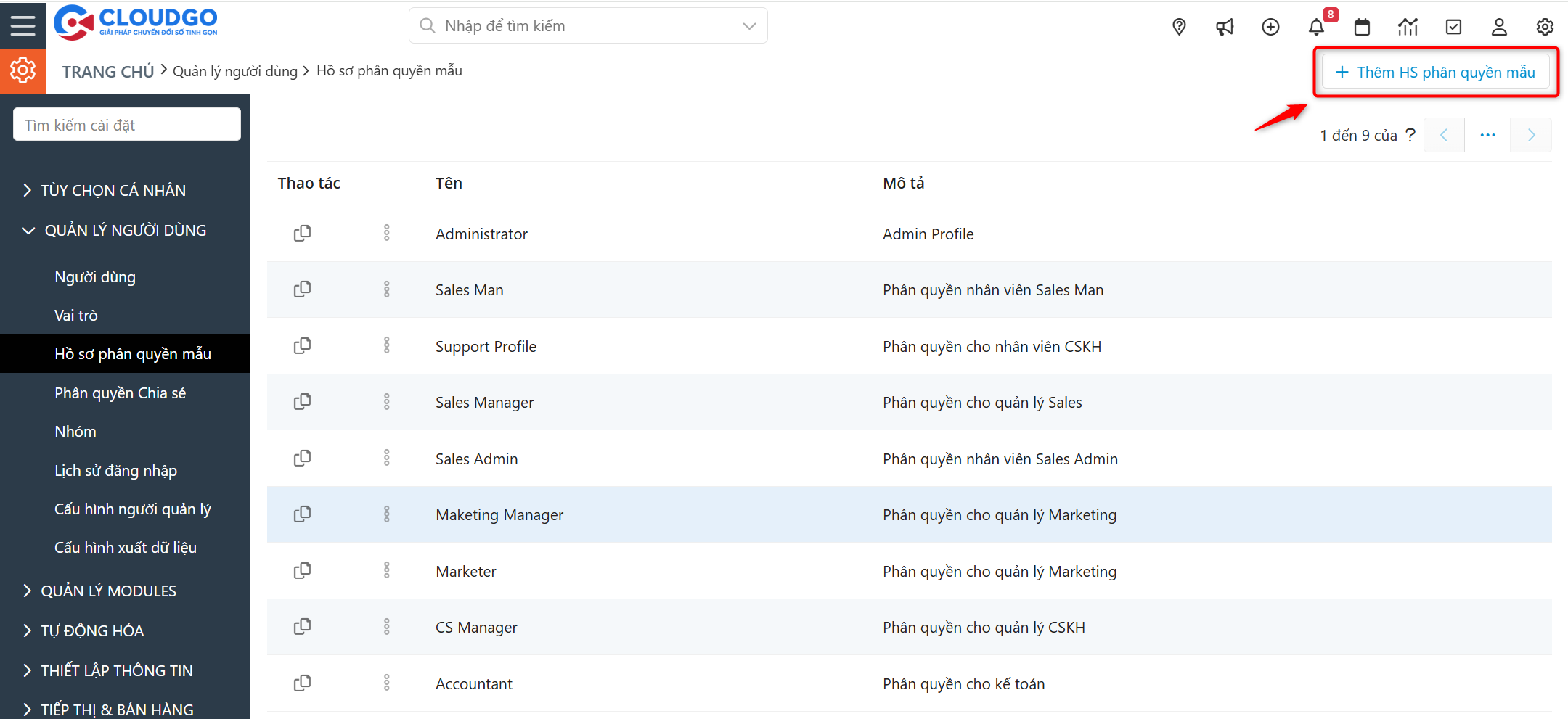
- Bạn → Tại màn hình danh sách hồ sơ phân quyền mẫu, chọn "Thêm HS phân quyền mẫu".
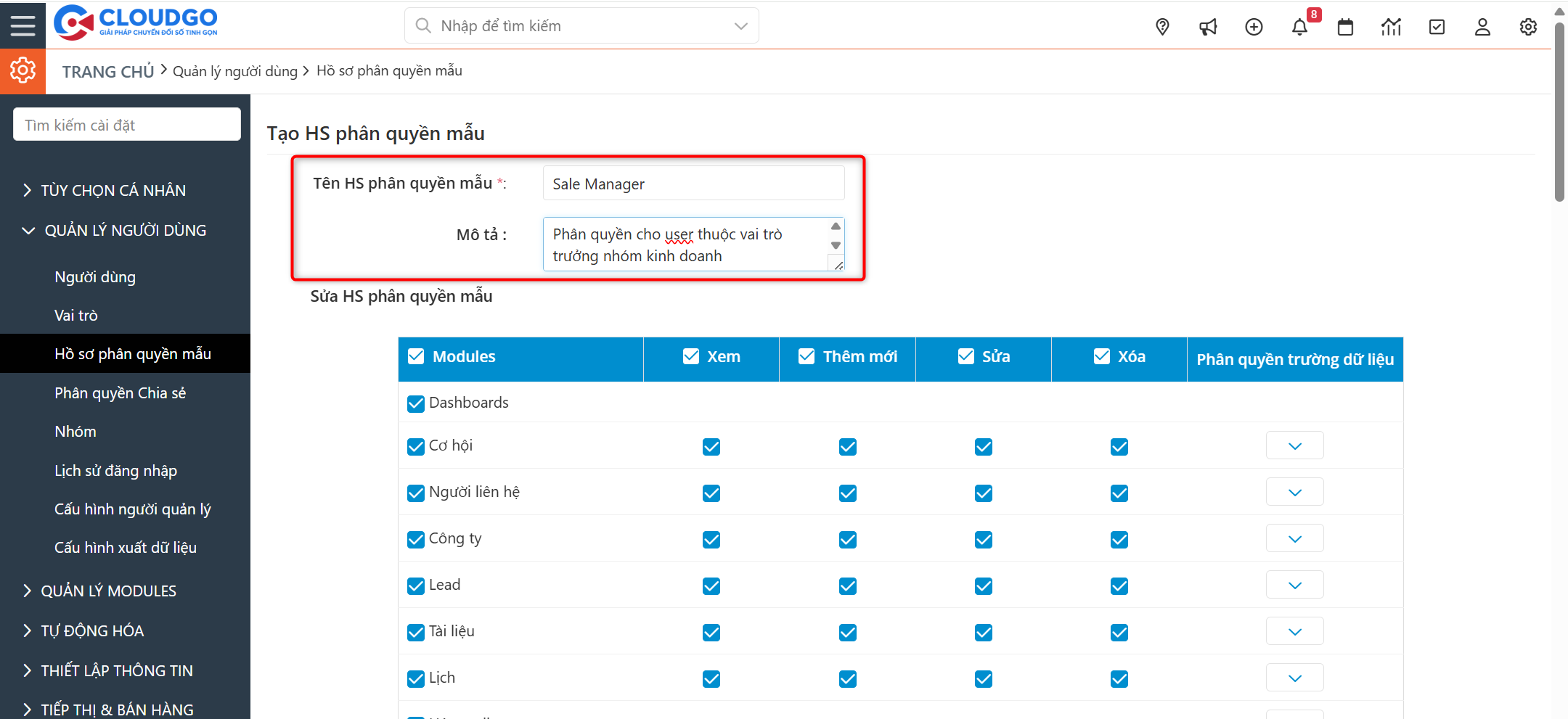
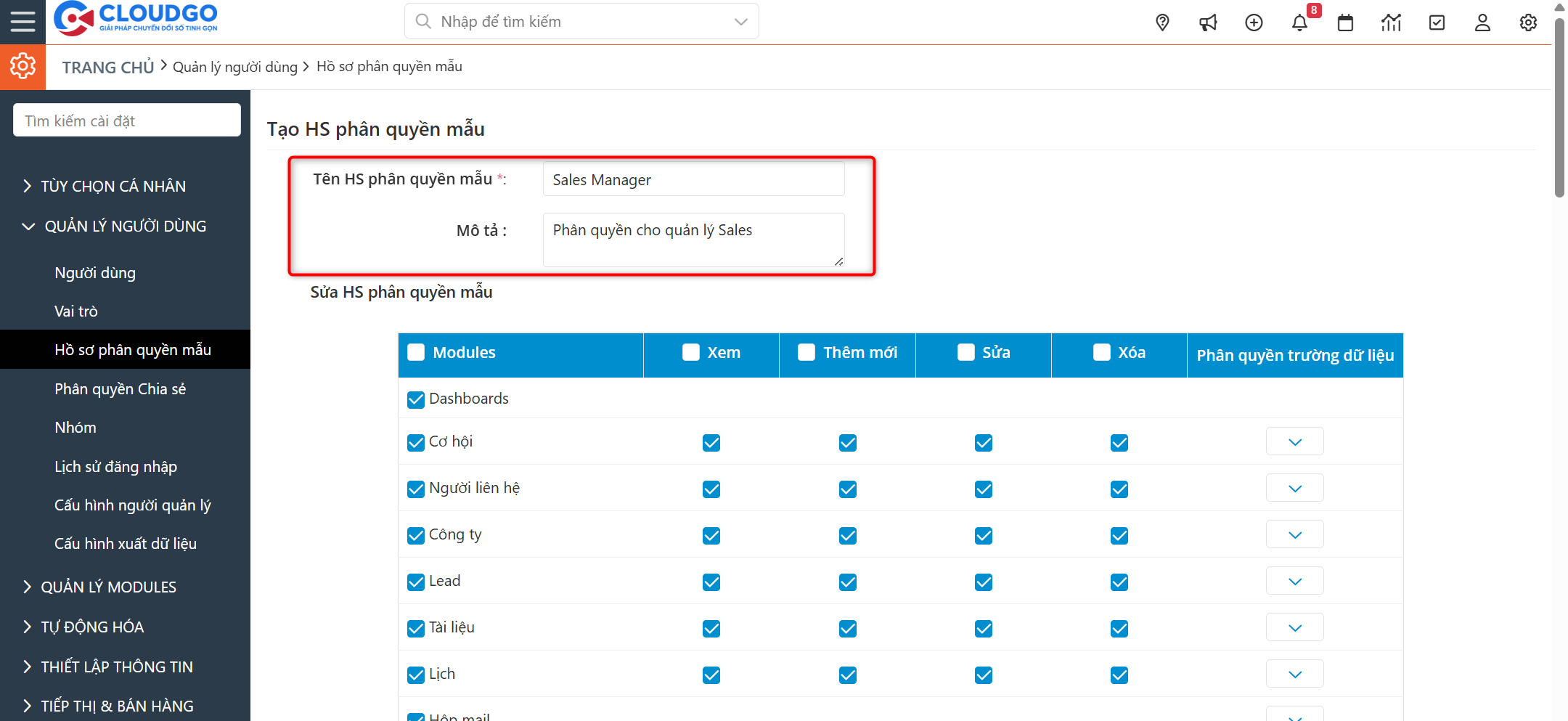
- Bạn → Thiết lập quyền cho "Hồ sơ phân quyền mẫu" này.
Thiết lập phân quyền:
Tại đây bạn có thể thiết lập người dùng được phép truy cập vào những module nào trên phần mềm. Ví dụ như Nhân viên Sales thì được vào module nào, bạn tick vào những module đó.
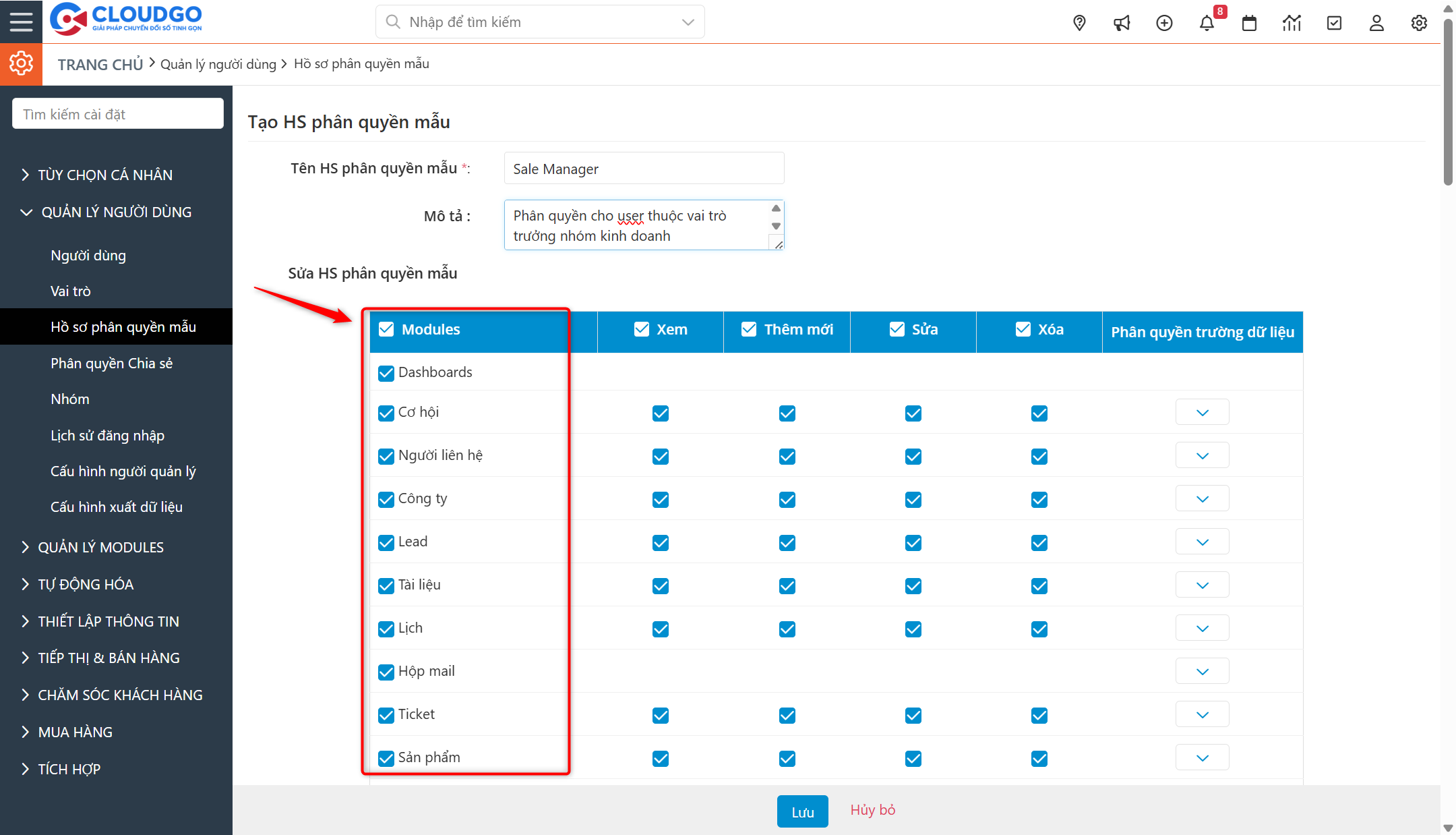
Khi được vào những module đó rồi thì sẽ được thực hiện những thao tác gì trên module đó:
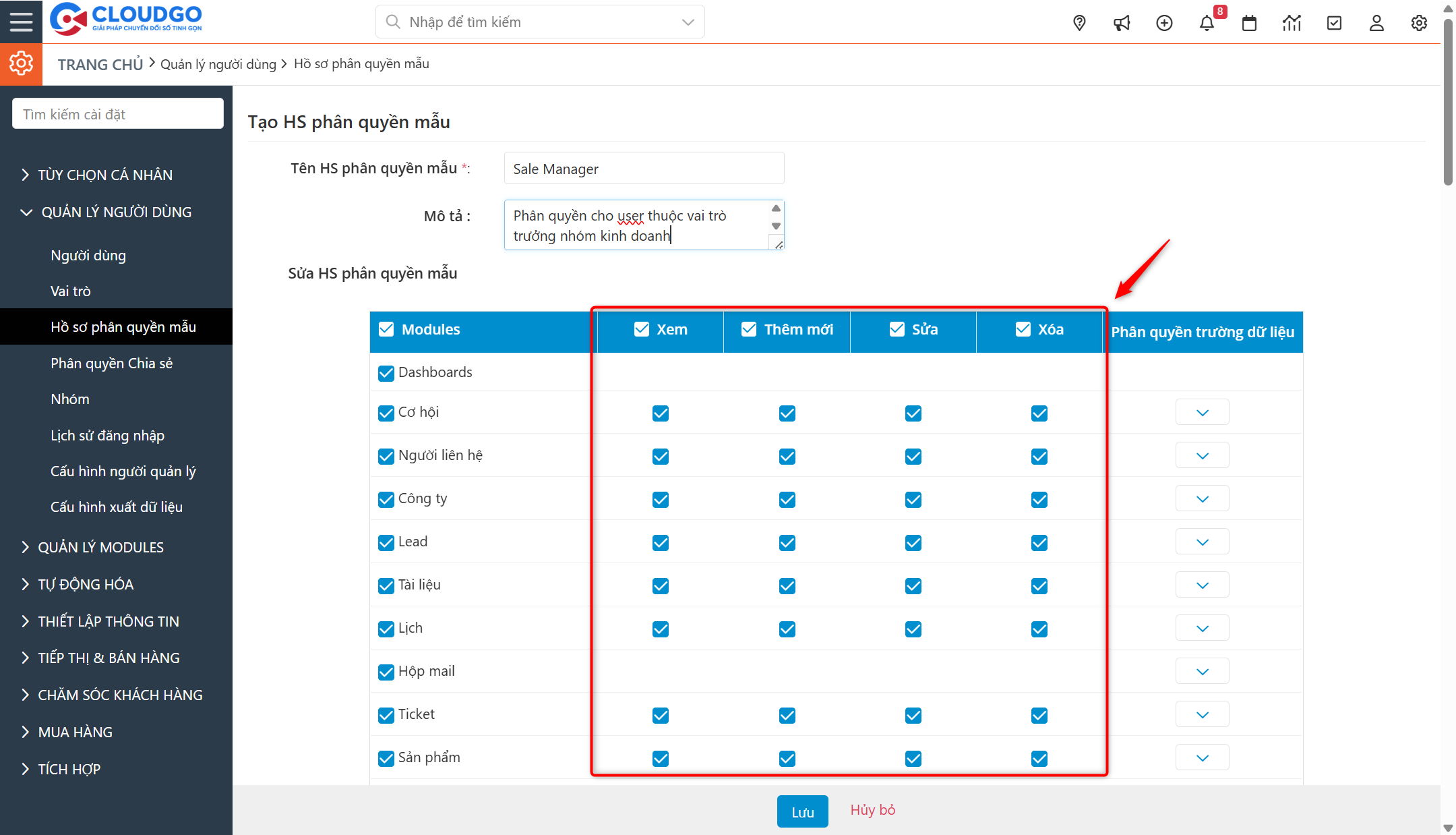
Các quyền hạn:
- Xem: cho phép User được nhìn thấy dữ liệu trong các module.
- Thêm mới: cho phép User được thực hiện thao tác tạo mới dữ liệu trong các module.
- Sửa: cho phép User được thực hiện thao tác chỉnh sửa, cập nhật thông tin của các dữ liệu do User phụ trách trong các module.
- Xóa: cho phép người dùng được thực hiện thao tác xoá dữ liệu do User phụ trách trong các module.
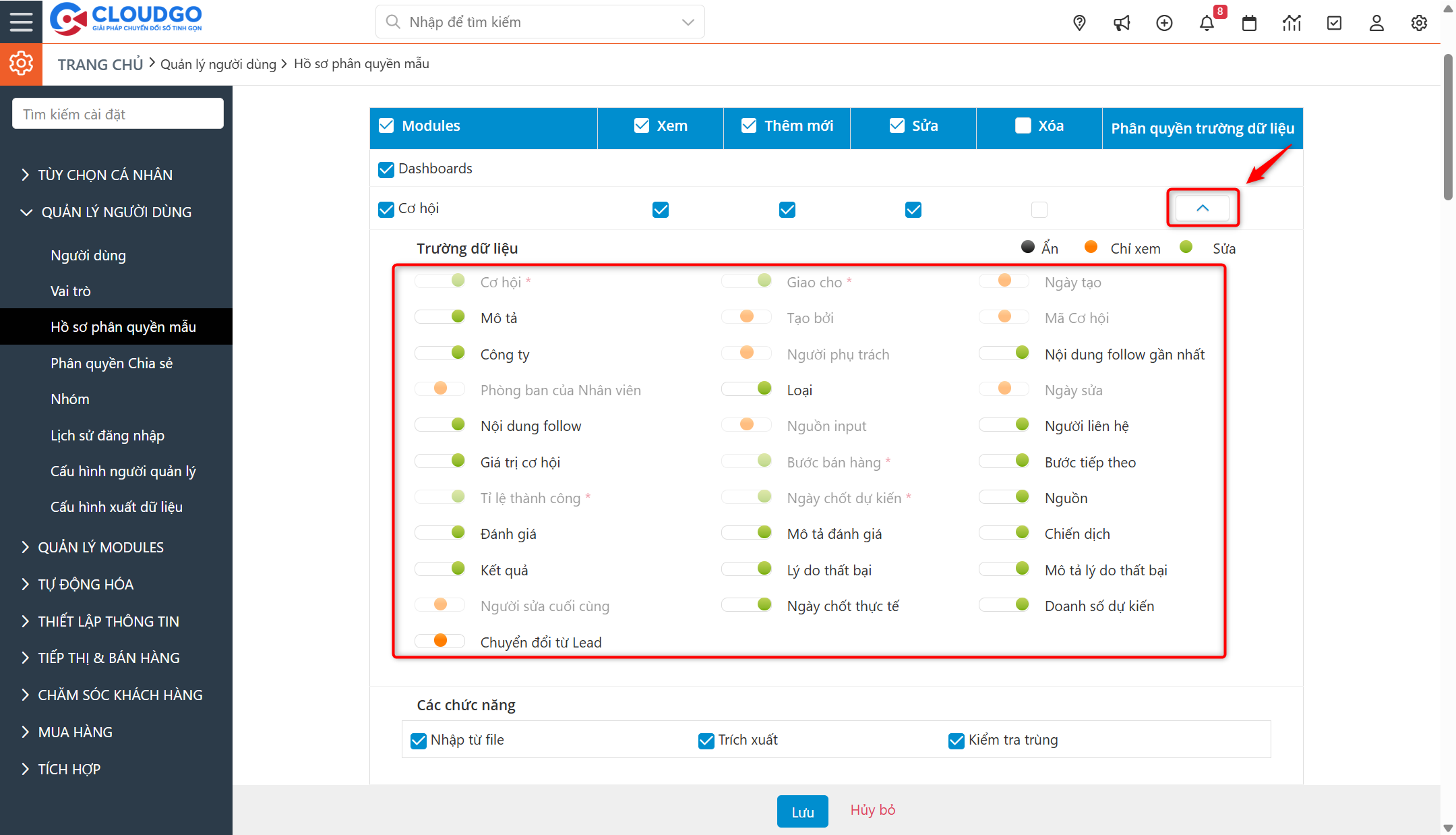
Ví dụ các trường thông tin trên module Cơ hội:
Đối với phân quyền thao tác trên trường thông tin của một module sẽ bao gồm các quyền sau:
- Ẩn (màu đen): Khi bạn chọn màu đen thì khi user được phân quyền truy cập "NV Sales" này đăng nhập vào module Cơ hội, sẽ không nhìn thấy trường thông tin mà bạn đã ẩn.
- Chỉ xem (màu vàng): Khi bạn chọn màu vàng thì khi user đăng nhập vào module cơ hội không được nhập thông tin ở trường này, không được chỉnh sửa thông tin gì ở trường này.
- Sửa (màu xanh lá): Khi bạn chọn màu xanh lá cây thì khi user đăng nhập vào module cơ hội sẽ được cập nhật thông tin ở trường thông tin này.
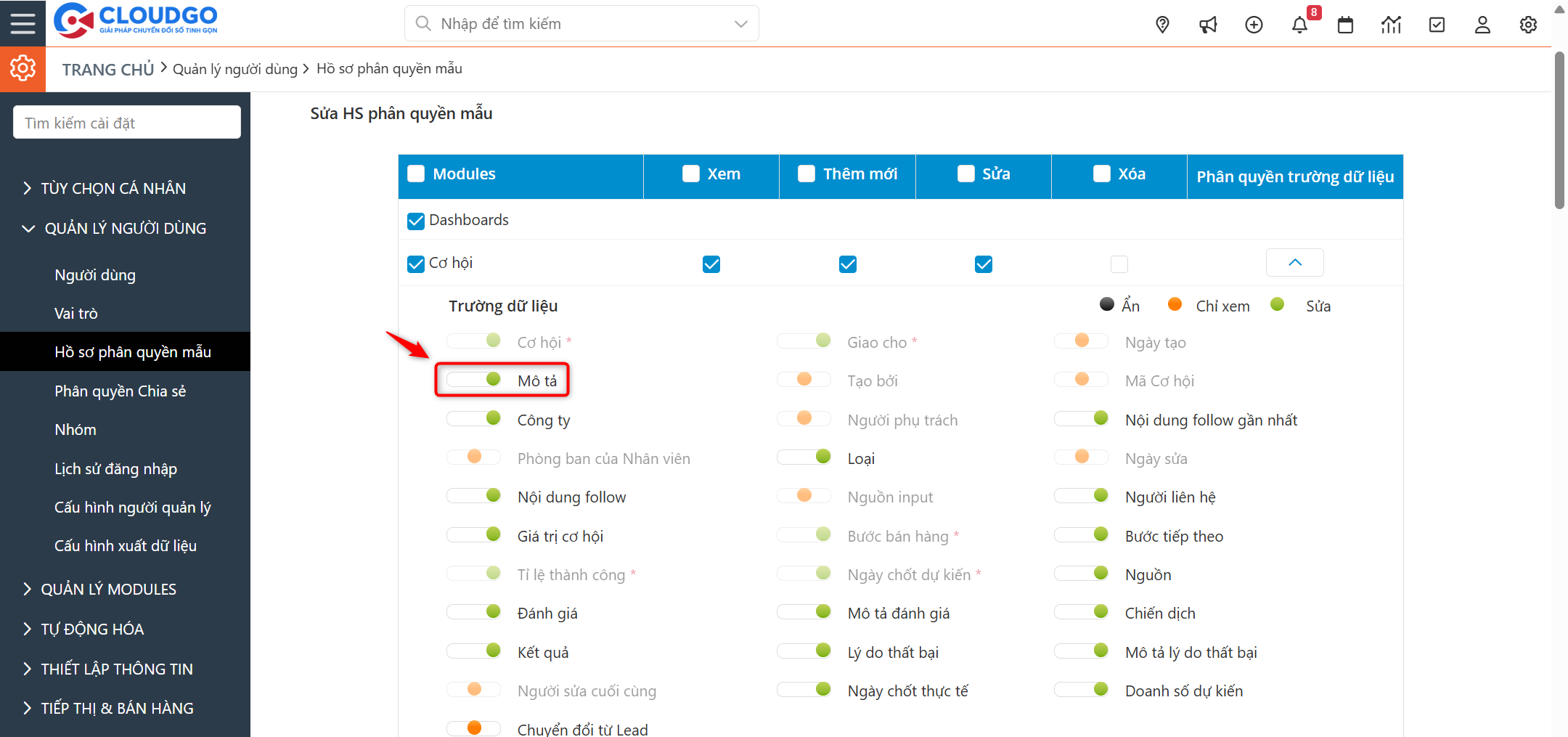
Các chức năng khác như: Nhập dữ liệu từ file (Import), Xuất dữ liệu (Export),… trên các module bạn cũng thiết lập tại đây:
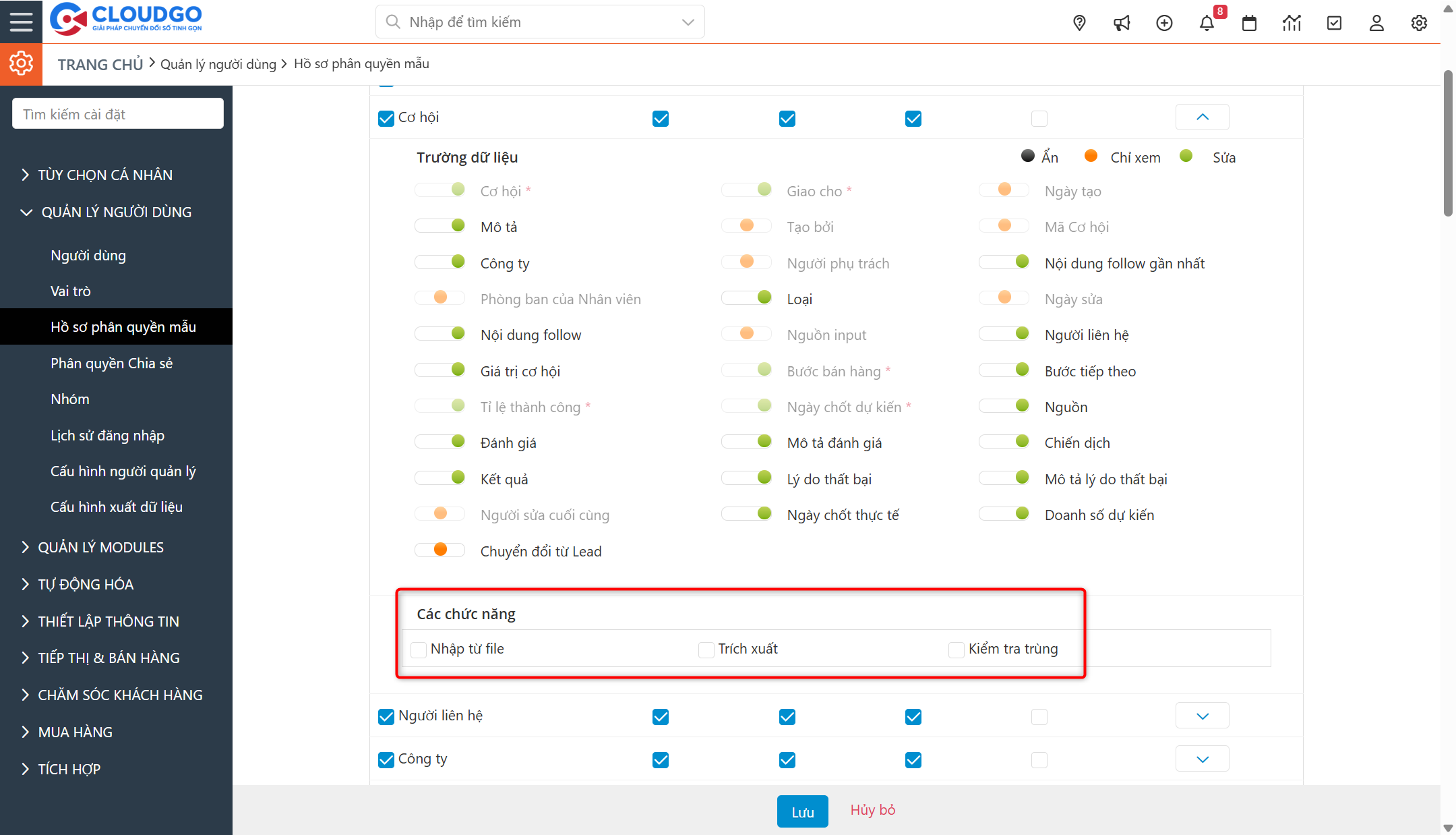
- Bạn → Sau khi cập nhật lại quyền truy cập, nhấn "Lưu" để lưu lại thiết lập vừa cập nhật.
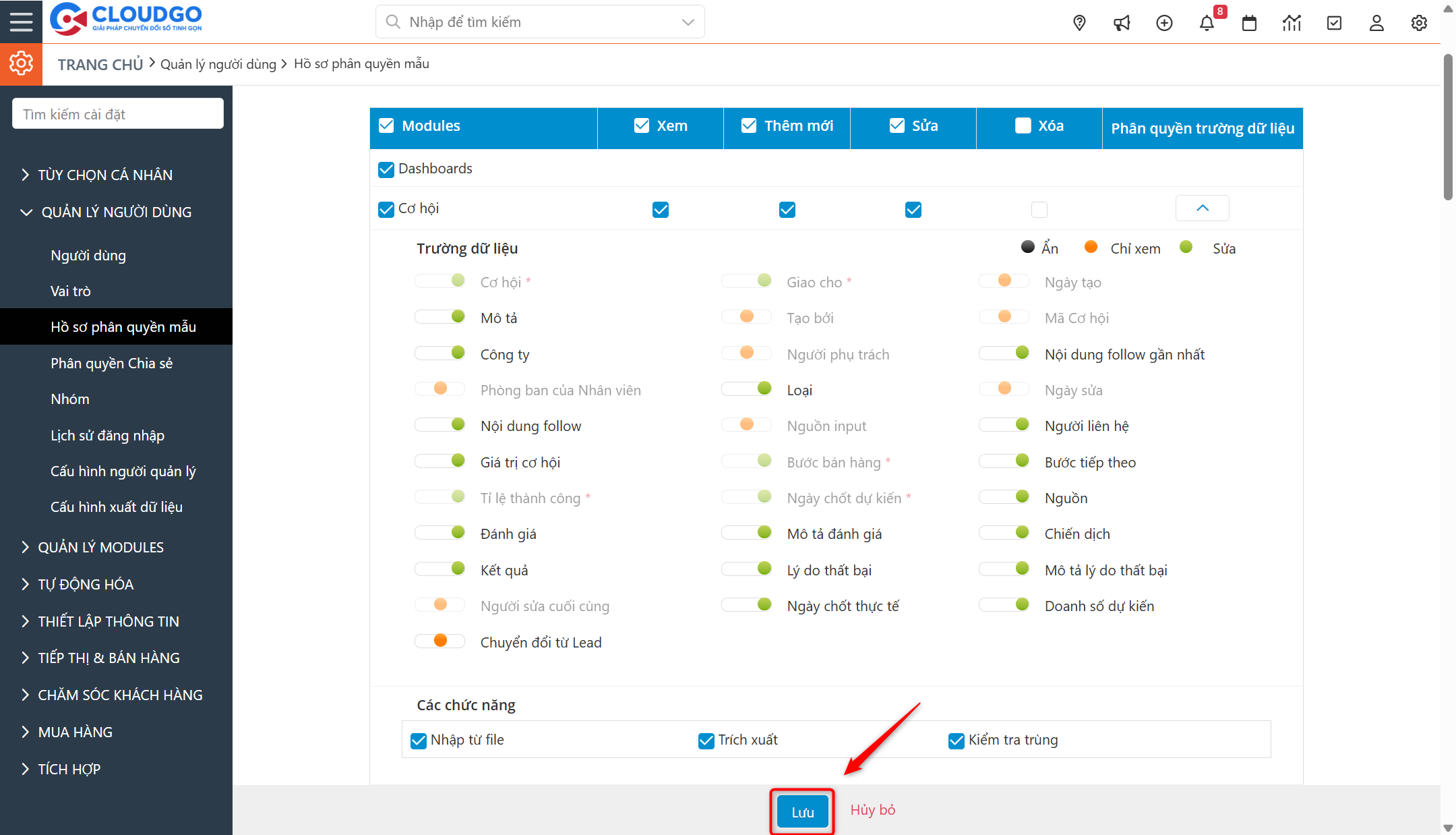
Vậy là bạn đã thiết lập xong quyền truy cập cho một hồ sơ phân quyền mẫu mới.
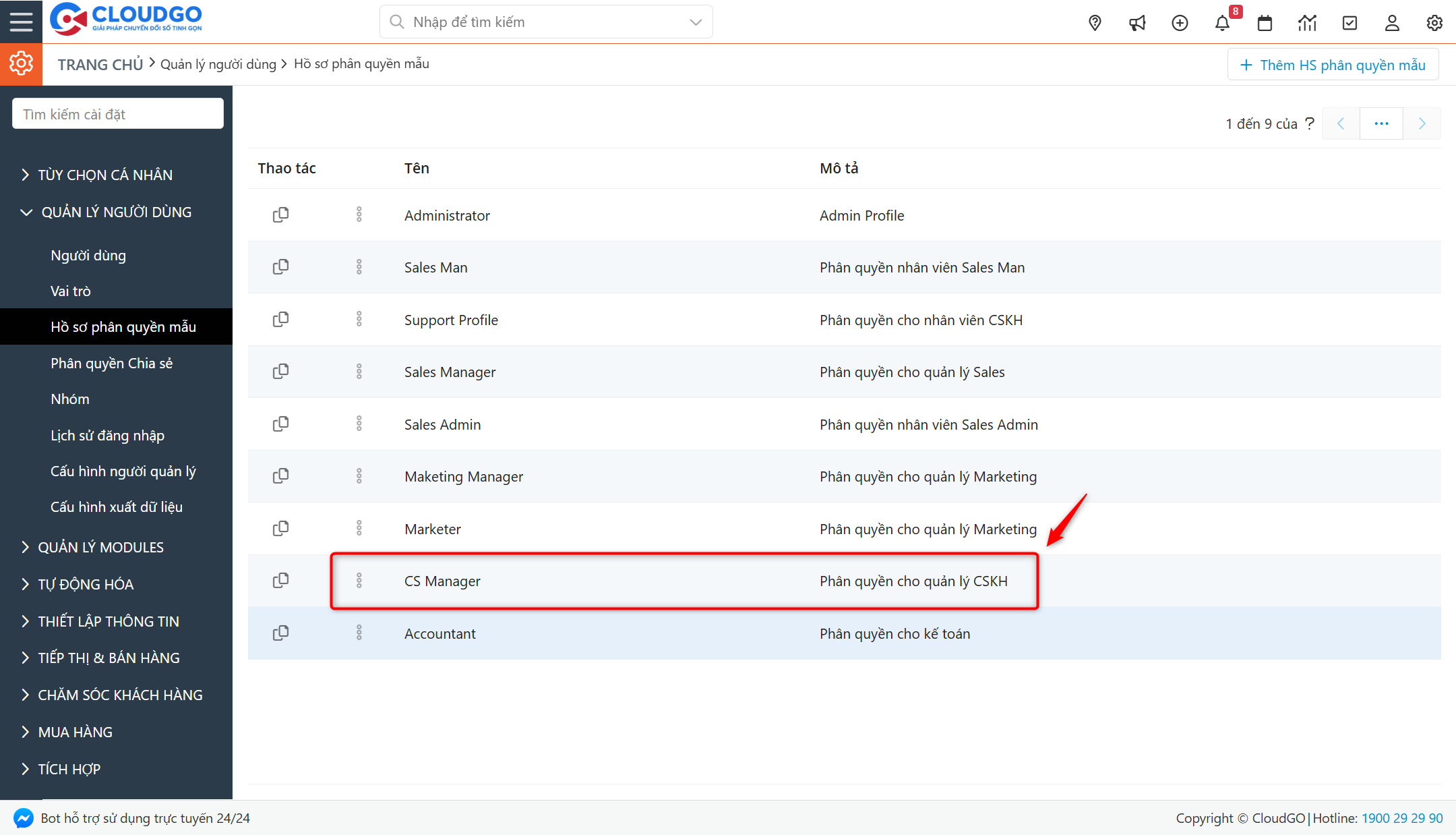
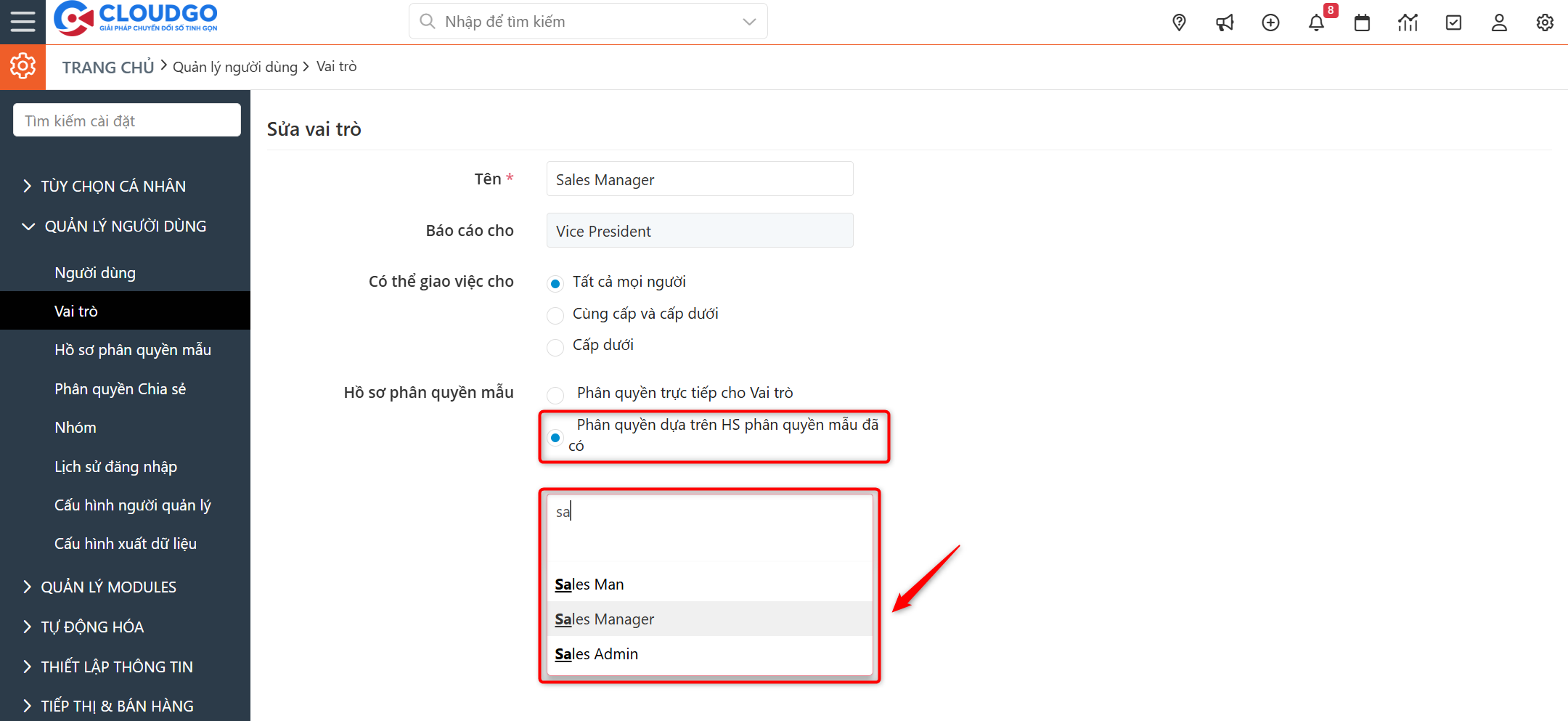
Giờ đây bạn có thể gán hồ sơ phân quyền mẫu này cho các vai trò mà bạn đang thiết lập:
3. Nhân bản hồ sơ phân quyền mẫu
Trong trường hợp bạn cần tạo một hồ sơ phân quyền mẫu mới, mà hồ sơ này có thiết lập phân quyền giống 80% so với một hồ sơ phân quyền mẫu có sẵn, bạn có thể thực hiện nhân bản từ một hồ sơ có sẵn để tiết kiệm thời gian thiết lập phân quyền.
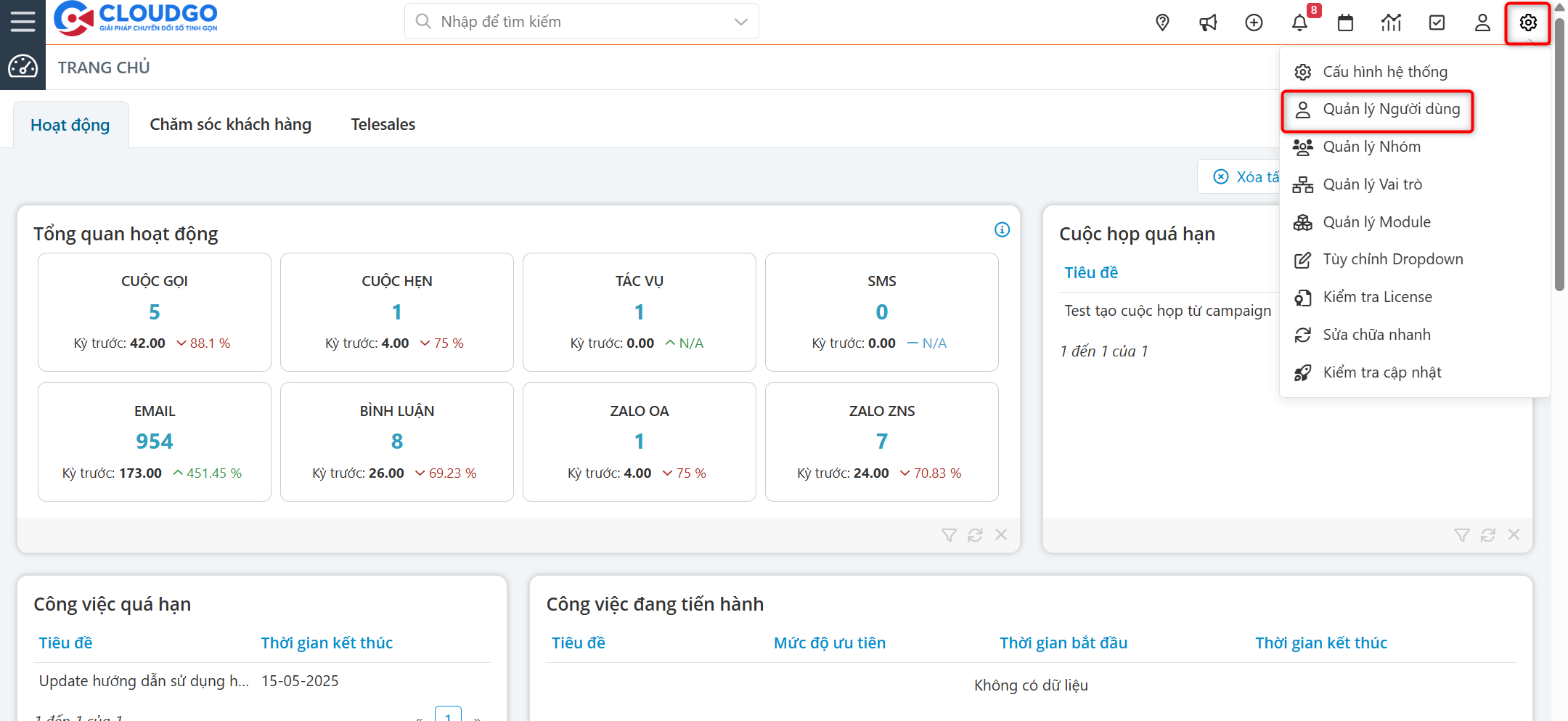
- Bạn → Click vào icon "Cài đặt", chọn "Quản lý người dùng" (hoặc "Quản lý vai trò" đều được).
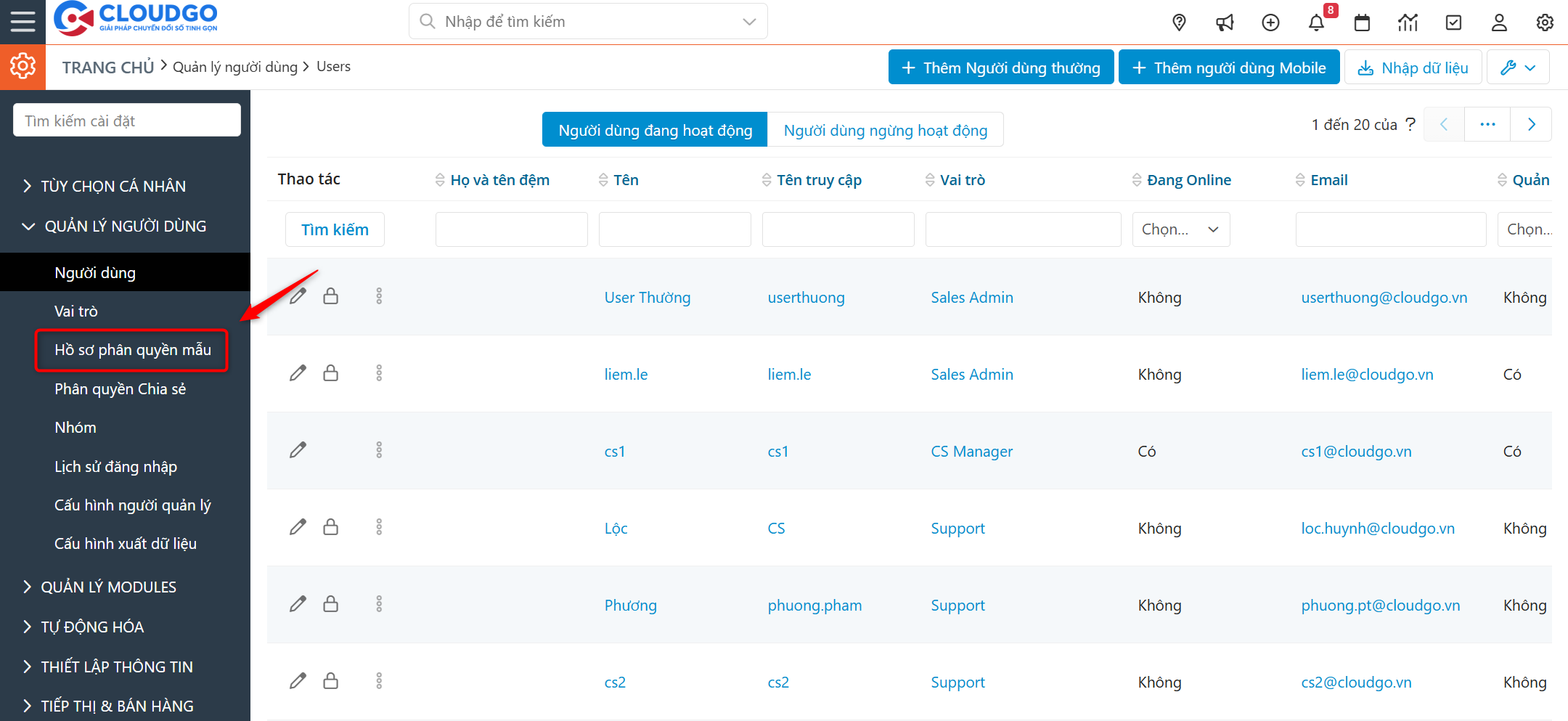
- Bạn → Tại đây chọn "Hồ sơ phân quyền mẫu".
- Bạn → Tại màn hình danh sách hồ sơ phân quyền mẫu, chọn hồ sơ phân quyền muốn nhân bản.
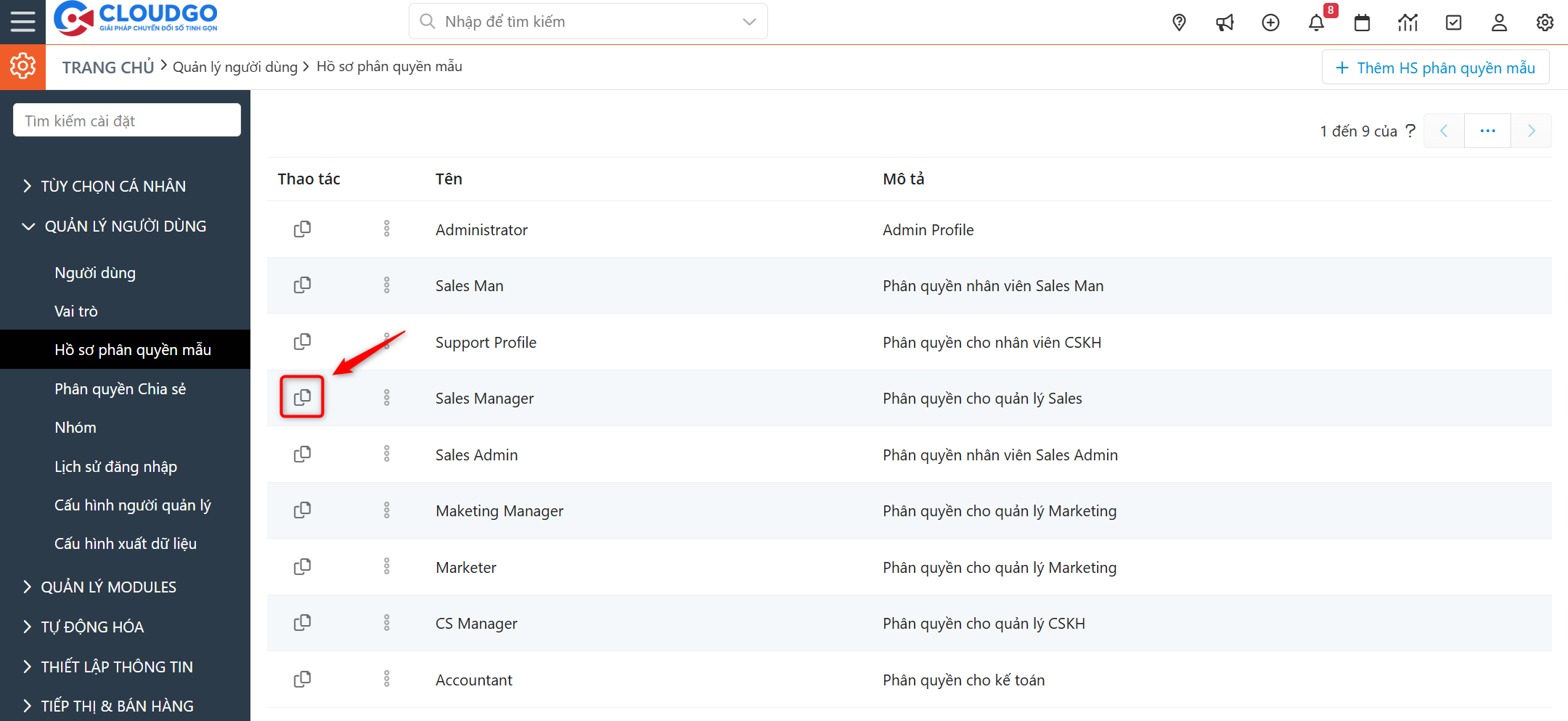
- Bạn → Cập nhật lại thông tin thành hồ sơ phân quyền mẫu mới mà bạn muốn, thiết lập phân quyền như thao tác tạo mới.
4. Xóa hồ sơ phân quyền mẫu
Trong một số trường hợp hồ sơ phân quyền mẫu không còn sử dụng, dư thừa thì bạn có thể thực hiện xoá hồ sơ phân quyền mẫu.
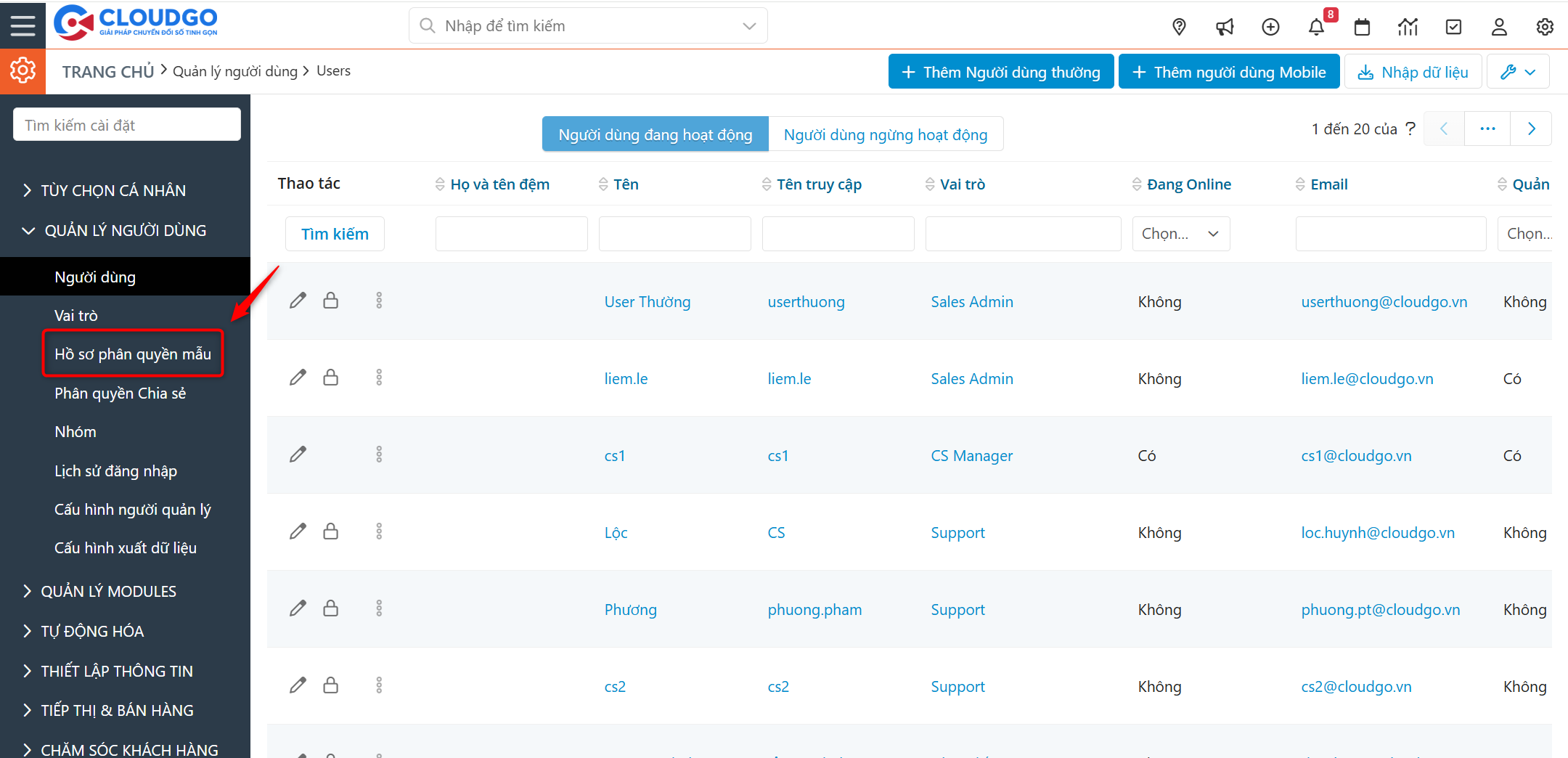
- Bạn → Click vào icon "Cài đặt", chọn "Quản lý người dùng" (hoặc "Quản lý vai trò" đều được).
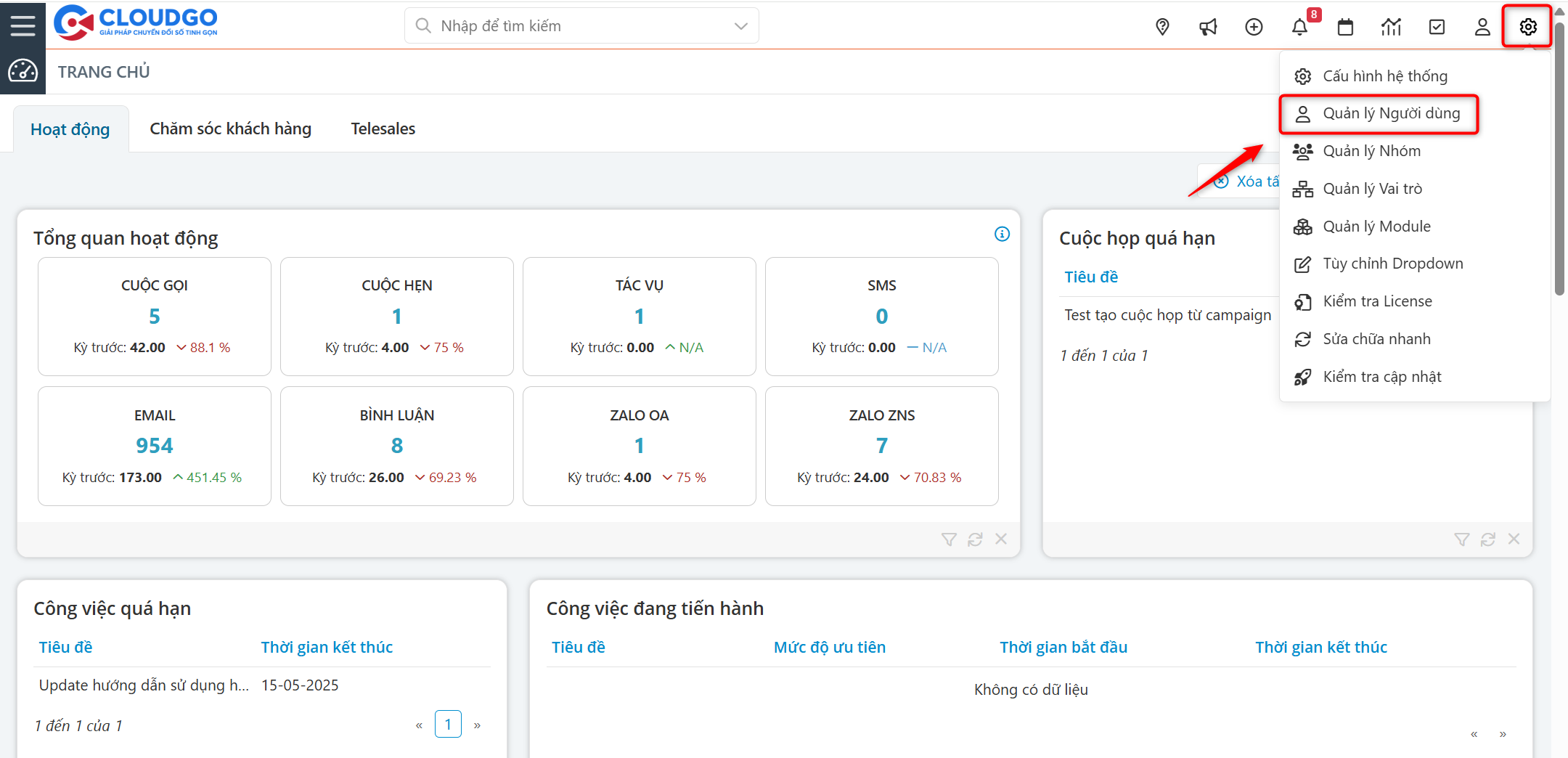
- Bạn → Tại đây chọn "Hồ sơ phân quyền mẫu".
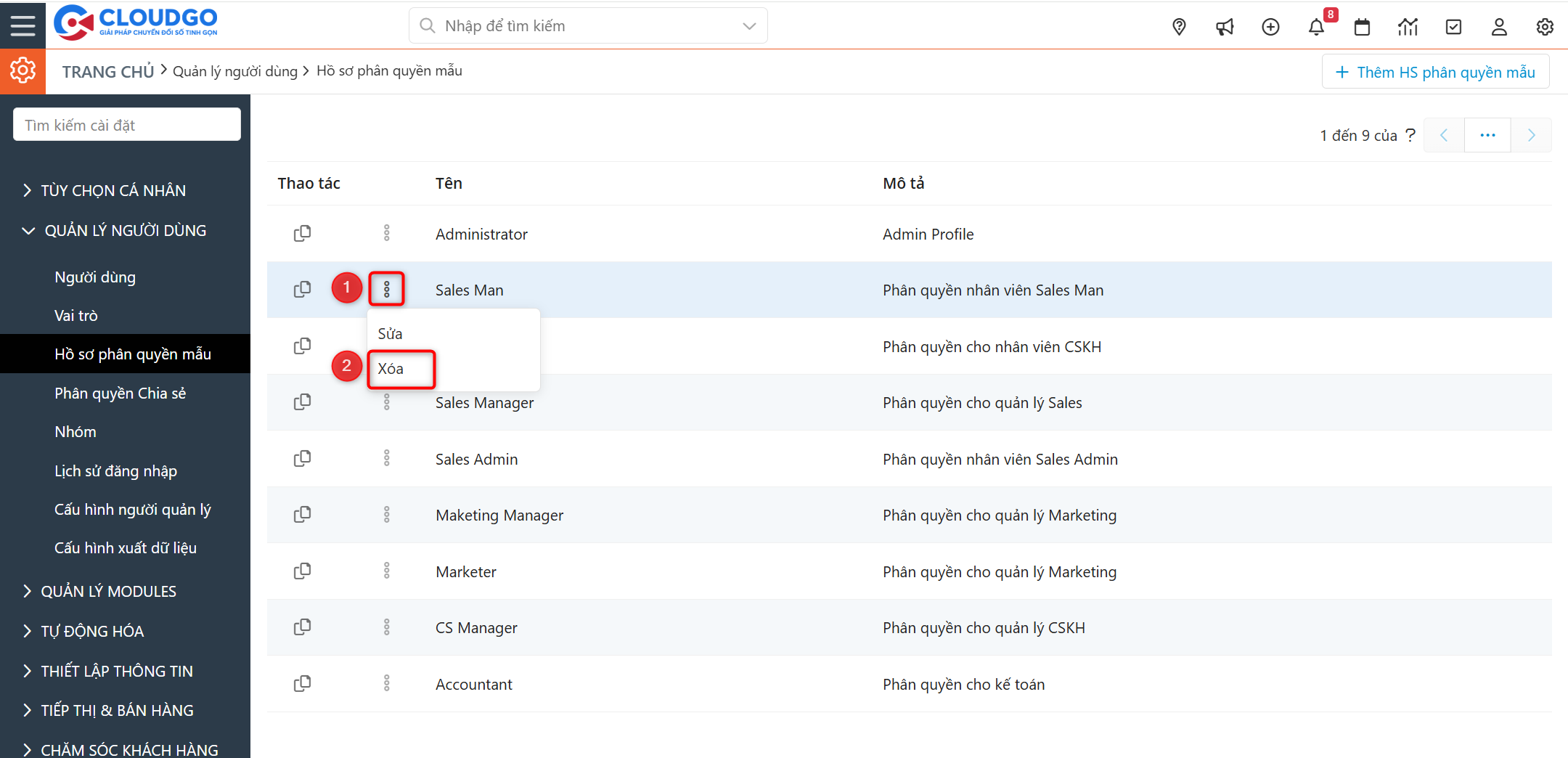
- Bạn → Tại màn hình danh sách hồ sơ phân quyền mẫu, di chuyển tới hồ sơ phân quyền mẫu muốn xoá, nhấn icon "3 chấm" rồi chọn "Xoá".
- Bạn → Thực hiện chuyển vai trò đã được gán quyền truy cập này.
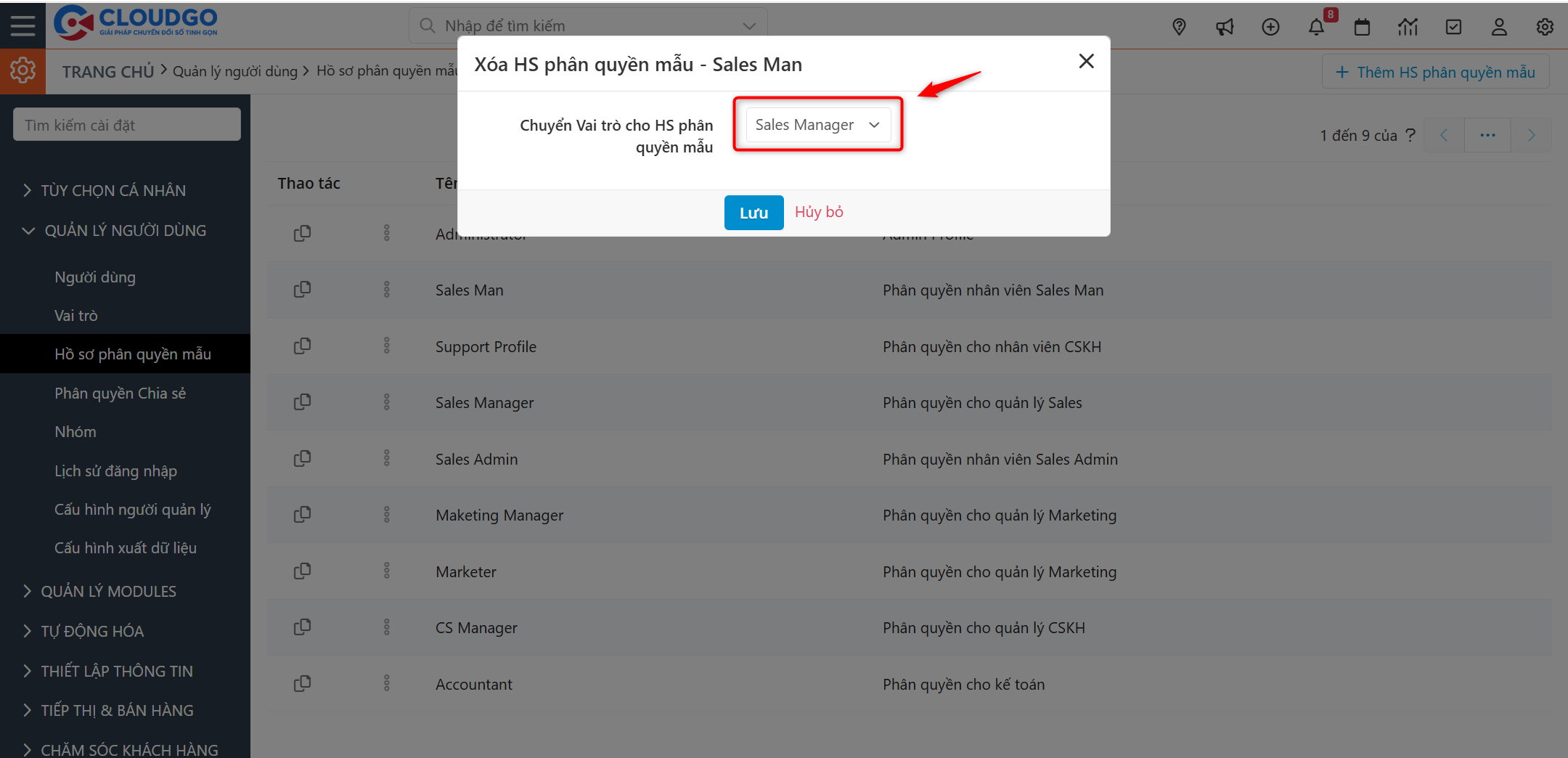
Trong trường hợp một số vai trò đang được gán quyền truy cập mẫu này, khi bạn thực hiện xoá, hệ thống sẽ hỏi bạn sẽ chuyển quyền truy cập mẫu này sang quyền truy cập mẫu nào khác trên hệ thống, để đảm bảo User ở các vai trò được gán quyền truy cập này vẫn sử dụng hệ thống bình thường. Lúc này việc của bạn là tìm 1 quyền truy cập thay thế quyền truy cập cần xoá và hệ thống sẽ thay đổi hồ sơ phân quyền mẫu ở các vai trò đã gán sang hồ sơ phân quyền mẫu mới.
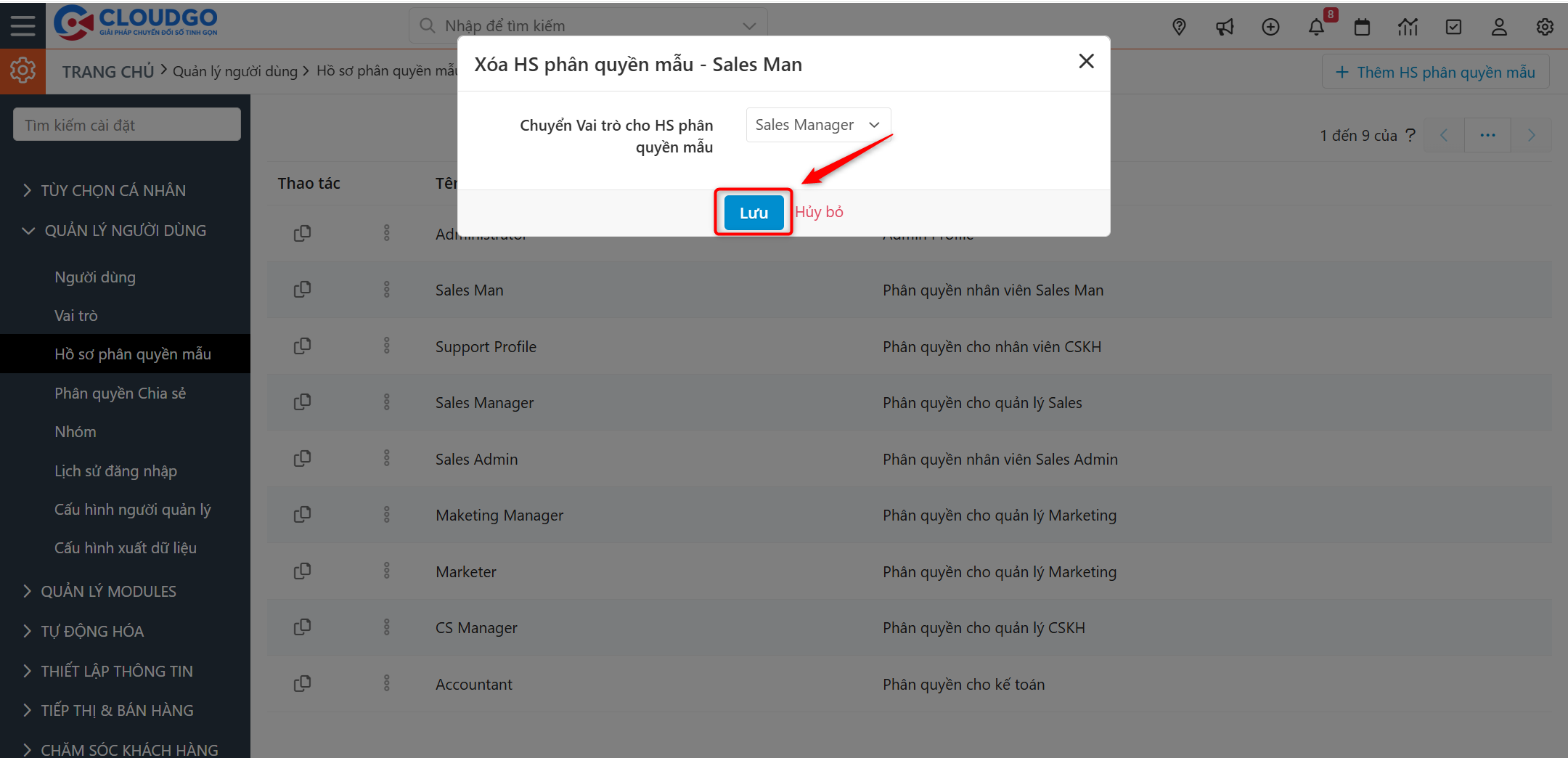
- Bạn → Nhấn "Lưu" để hoàn tất việc chuyển quyền truy cập và cũng chính là xoá hồ sơ phân quyền mẫu thành công.
Kết quả mong đợi
- Bạn có bộ hồ sơ phân quyền mẫu dùng chung, gán nhanh cho nhiều vai trò có quyền hạn giống nhau mà không cần thiết lập lại từ đầu mỗi lần.
- Chỉnh sửa một hồ sơ phân quyền mẫu sẽ áp dụng ngay cho toàn bộ vai trò đang gán hồ sơ đó.
- Khi xóa một hồ sơ phân quyền mẫu đang được vai trò nào đó sử dụng, hệ thống yêu cầu chuyển các vai trò này sang hồ sơ phân quyền mẫu khác trước khi xóa, đảm bảo user không bị mất quyền truy cập.
Hỗ trợ
Chúc bạn thao tác thành công!
Trong quá trình sử dụng, nếu bạn cần hỗ trợ thêm thông tin hoặc gặp khó khăn ở các bước thao tác, hãy liên hệ với CloudGO qua các kênh sau:
1. Miniapp (Zalo): Gửi qua ứng dụng "My CloudGO".
2. Zalo OA: "CloudGO – Chuyển đổi số tinh gọn" hay "CloudGO – Kênh chăm sóc khách hàng".
3. Email: support@cloudgo.vn.
4. Gửi trực tiếp: Trên hệ thống phần mềm của Quý khách hàng.
5. Nhóm Zalo: Gửi trực tiếp trên nhóm Zalo hỗ trợ (\*).
(\*) Chỉ áp dụng cho nhóm khách hàng có đăng ký gói hỗ trợ 1:1.
Thời gian xử lý ticket: trong vòng 4h – 48h làm việc (tùy theo mức độ sự cố).
Tham khảo hướng dẫn gửi Ticket cho CloudGO tại đây.