


Hoạt động
Hoạt động
Menu Công việc giúp bạn quản lý lịch làm việc của mình, bao gồm Tác vụ, cuộc họp, cuộc gọi, Ticket và Đề xuất.
Các bước thực hiện
Tạo mới Tác vụ
Tác vụ giúp bạn tạo công việc cho riêng mình hoặc cho nhóm để quản lý công việc một cách khoa học. Đây là công cụ ghi lại các việc cần làm, giúp bạn không bỏ lỡ tác vụ nào và ưu tiên tập trung vào công việc quan trọng.
Bước 1: Truy cập vào module Công việc.
Bước 2: Tại menu Công việc, nhấn vào icon Thêm mới.
Bước 3: Nhập thông tin cho Tác vụ, sau đó nhấn Lưu.
Bước 4: Kết quả sau khi tạo thành công Tác vụ.
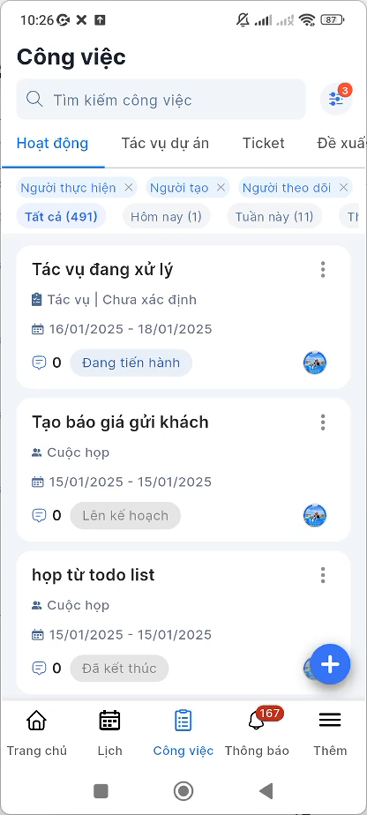 | 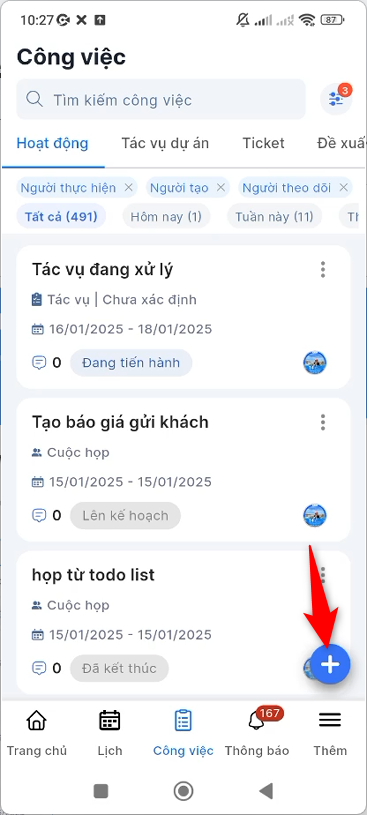 |
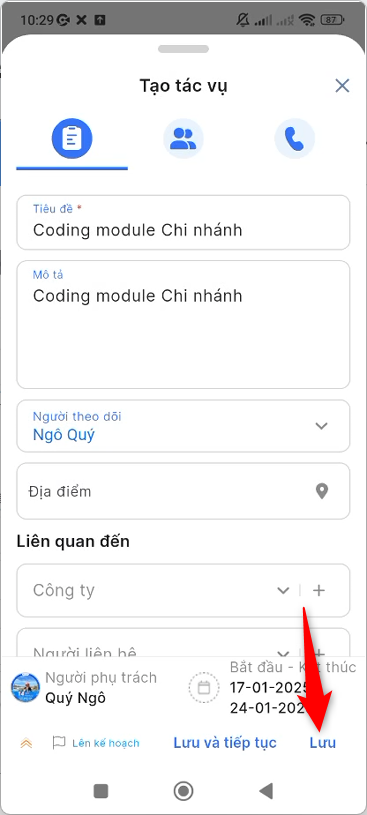 | 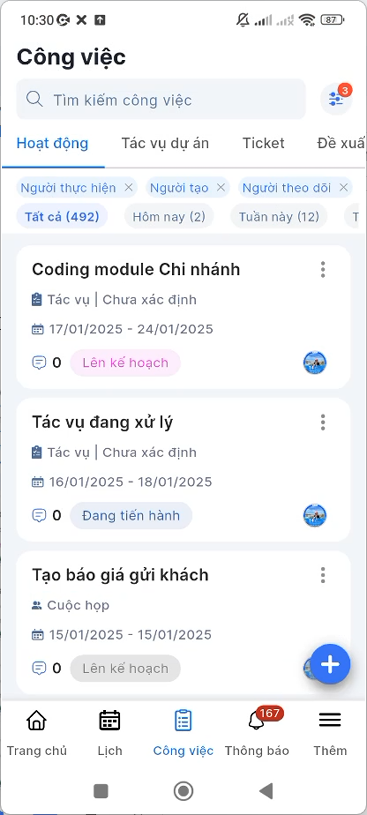 |
Ghi chú:
- Tiêu đề: nhập tên tác vụ cần làm.
- Mô tả: nhập mô tả cho công việc.
- Người theo dõi: thêm người theo dõi công việc này.
- Địa điểm: nhập thông tin địa điểm liên quan đến công việc.
- Công ty: chọn công ty liên quan đến công việc.
- Dự án: chọn dự án liên quan đến công việc.
- Người thực hiện: mặc định là chính bạn; nếu muốn giao cho thành viên khác, tìm kiếm và chọn user đó.
- Bắt đầu - kết thúc: chọn ngày bắt đầu và kết thúc công việc.
- Mức độ ưu tiên: chọn Thấp, Trung bình hoặc Cao.
- Tình trạng công việc: chọn Lên kế hoạch, Đang tiến hành, Hoàn thành...
Tạo mới Cuộc họp
Bước 1: Truy cập vào module Công việc.
Bước 2: Tại menu Công việc, nhấn vào icon Thêm mới.
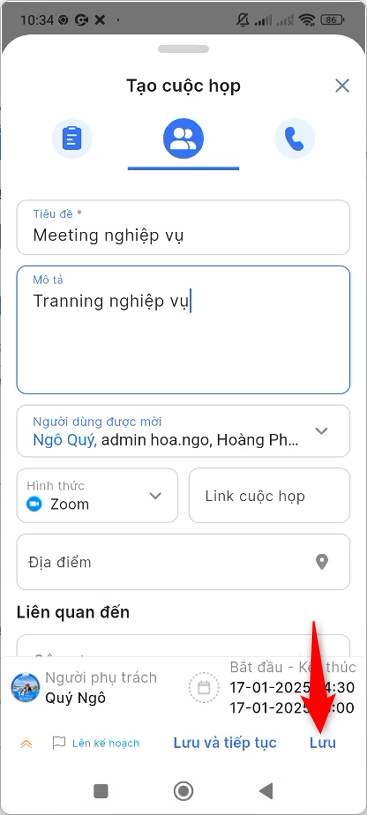
Bước 3: Chọn tab Cuộc họp, nhập thông tin cho cuộc họp, sau đó nhấn Lưu.
Bước 4: Tạo thành công Cuộc họp.
 |
Ghi chú:
- Tiêu đề: nhập tên cuộc họp.
- Mô tả: nhập mô tả cho công việc.
- Người dùng được mời: chọn người dùng muốn mời tham gia cuộc họp.
- Hình thức: chọn hình thức cuộc họp như Google Meet, Zoom...
- Link: nhập đường link của cuộc họp.
- Địa điểm: nhập địa điểm diễn ra cuộc họp.
- Công ty: chọn công ty liên quan đến cuộc họp.
- Dự án: chọn dự án liên quan đến cuộc họp.
- Chế độ chia sẻ: Công khai hoặc Riêng tư. Cuộc họp riêng tư thì người khác không thể xem chi tiết.
Tạo mới Cuộc gọi
Bước 1: Truy cập vào module Công việc.
Bước 2: Tại menu Công việc, nhấn vào icon Thêm mới.
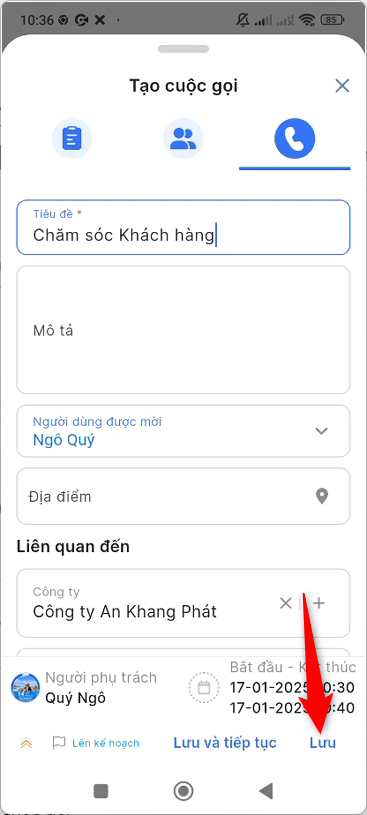
Bước 3: Chọn tab Cuộc gọi, nhập thông tin cho cuộc gọi, sau đó nhấn Lưu.
Bước 4: Tạo thành công Cuộc gọi.
 |
Ghi chú:
- Tiêu đề: nhập tên cho cuộc gọi.
- Mô tả: nhập thông tin mô tả cho cuộc gọi.
- Người dùng được mời: chọn người dùng tham gia cuộc gọi.
- Địa điểm: nhập địa điểm cho cuộc gọi.
- Công ty: chọn công ty liên quan đến cuộc gọi.
- Dự án: chọn dự án liên quan đến cuộc gọi.
- Chế độ chia sẻ: Công khai hoặc Riêng tư. Cuộc gọi riêng tư thì người khác không thể xem chi tiết.
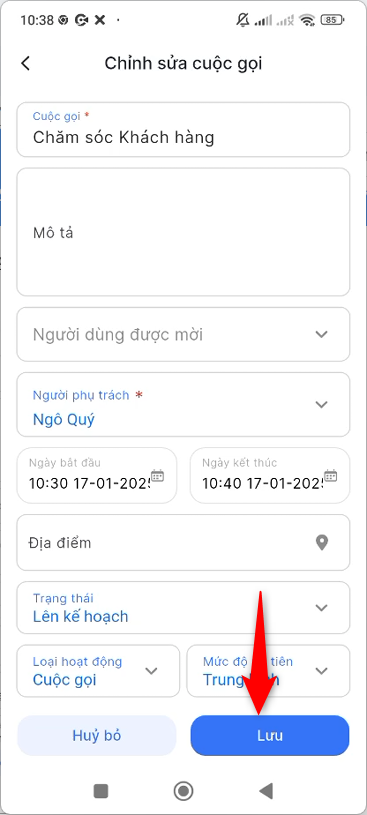
Chỉnh sửa hoạt động
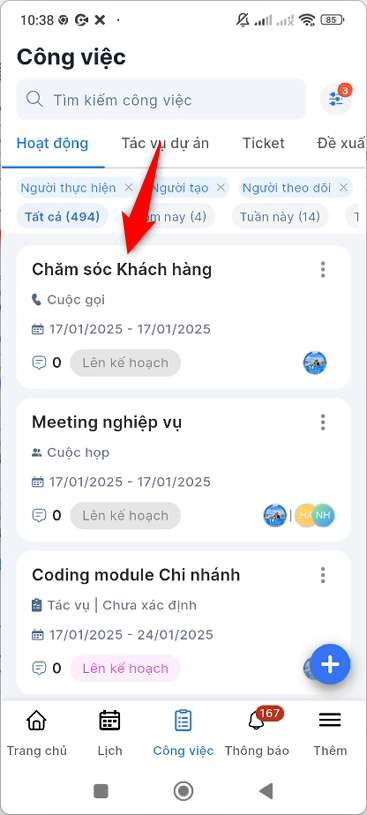
Bước 1: Tại danh sách hoạt động, chọn hoạt động bạn muốn chỉnh sửa.
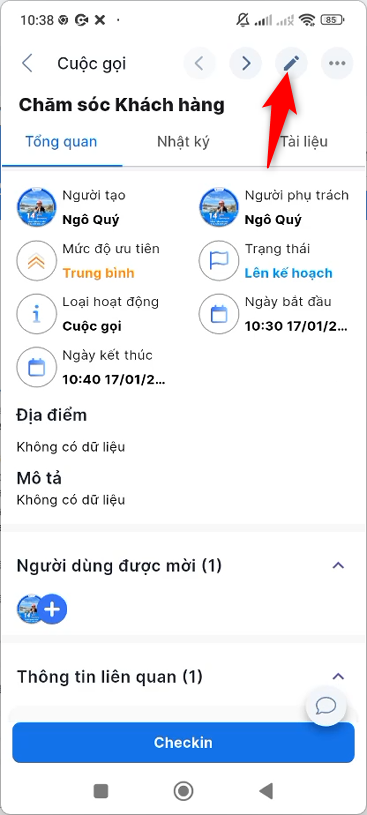
Bước 2: Nhấn vào icon Chỉnh sửa.
Bước 3: Cập nhật thông tin cho hoạt động, sau đó nhấn Lưu.
 |  |  |
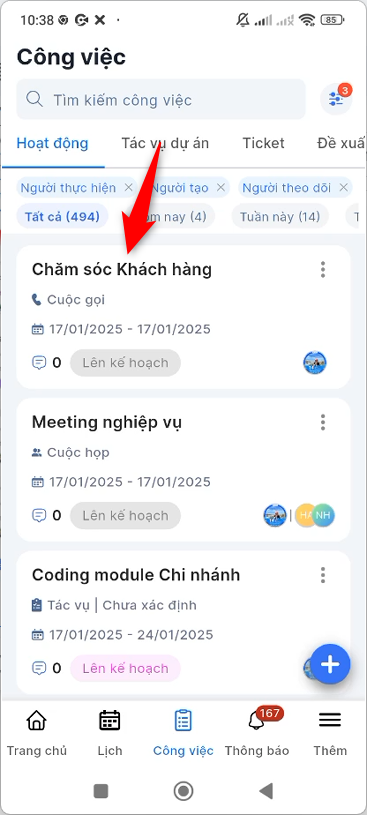
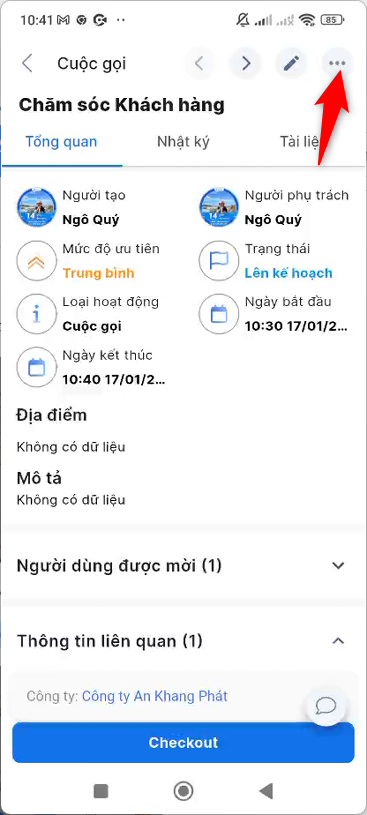
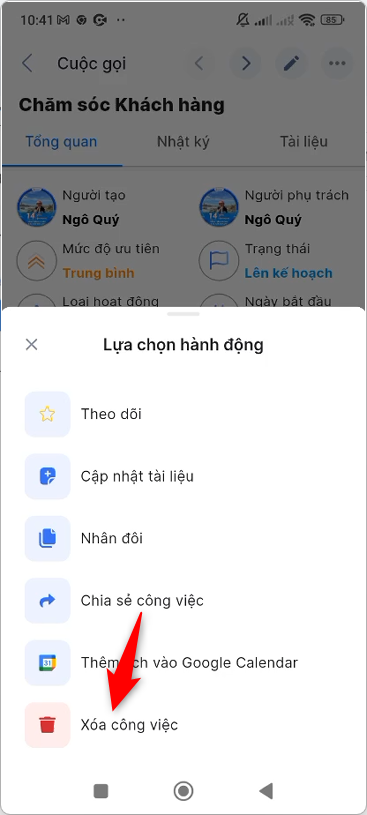
Xóa hoạt động
Bước 1: Tại màn hình danh sách, nhấn chọn công việc bạn muốn xóa.
Bước 2: Nhấn vào icon 3 chấm trong màn hình chi tiết.
Bước 3: Nhấn chọn Xóa công việc.
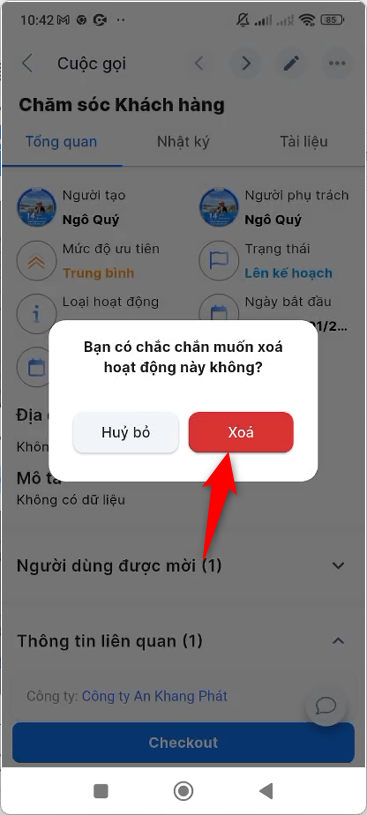
Bước 4: Xác nhận xóa công việc.
 |  |
 |  |
Xem chi tiết hoạt động
 |  |
Ghi chú:
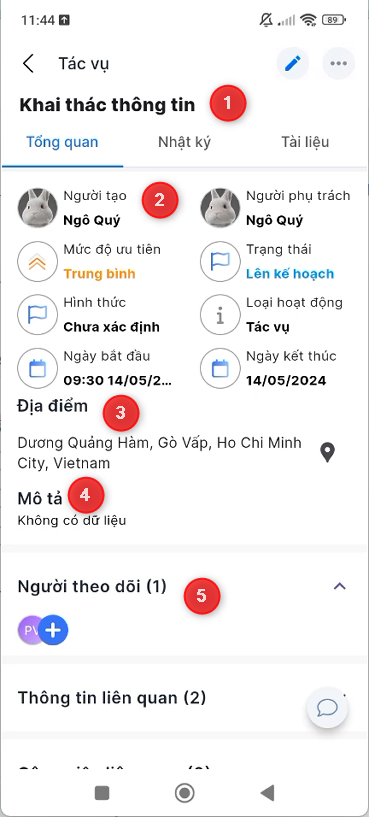
- Hiển thị tên của hoạt động.
- Thông tin hoạt động bao gồm tên hoạt động, người tạo, người phụ trách, mức độ ưu tiên, trạng thái...
- Địa điểm: thông tin địa điểm của hoạt động.
- Thông tin mô tả của hoạt động.
- Người theo dõi: đối với công việc là người theo dõi công việc đó; đối với cuộc gọi/cuộc họp là người dùng được mời.
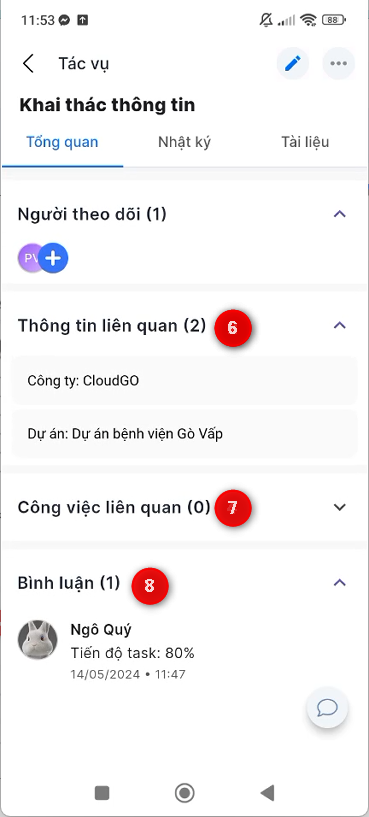
- Thông tin liên quan: thông tin công ty và dự án liên quan đến công việc.
- Công việc liên quan: thông tin các hoạt động liên quan; bạn có thể thêm mới công việc liên quan hoặc liên kết với công việc đã có.
- Danh sách bình luận, trao đổi trong hoạt động.
Kết quả
Tác vụ, Cuộc họp, Cuộc gọi được tạo, chỉnh sửa, xóa hoặc xem chi tiết đầy đủ ngay trên ứng dụng, giúp bạn quản lý lịch làm việc thuận tiện mọi lúc mọi nơi.