


Tiếp cận – Chăm sóc Lead
Sau khi tiếp nhận data từ Leader, bạn sẽ tiến hành các hoạt động tiếp cận – khảo sát nhu cầu của khách hàng tiềm năng, ví dụ: gọi điện khảo sát nhu cầu, gọi điện tư vấn, gặp mặt trao đổi, gửi email thông tin tham khảo,...
Để chủ động trong việc chăm sóc và tiếp cận, bạn cần lên kế hoạch làm việc cho những hoạt động này. Mục đích là lưu vết lại lịch sử chăm sóc, dễ dàng trích xuất khi cần. Đồng thời, hệ thống sẽ hỗ trợ nhắc nhở để bạn không bỏ lỡ những lần chăm sóc với khách hàng quan trọng.
Điều kiện
- Tài khoản có quyền truy cập module Lead.
- Muốn gửi email cần cấu hình "Email Server" và khách hàng có địa chỉ email.
- Muốn gọi điện tổng đài, gửi SMS/ZNS hoặc nhắn tin Zalo/Chatbot, hệ thống CRM cần được tích hợp sẵn kênh tương ứng (xem điều kiện chi tiết ở từng mục bên dưới).
I. Lên lịch làm việc
1. Lên lịch gọi
Để lên lịch gọi, bạn tham khảo hướng dẫn dưới đây:
- Tìm thông tin Lead cần lên lịch gọi điện (áp dụng tìm kiếm toàn cục hoặc cục bộ).
- Truy cập vào hồ sơ Lead.
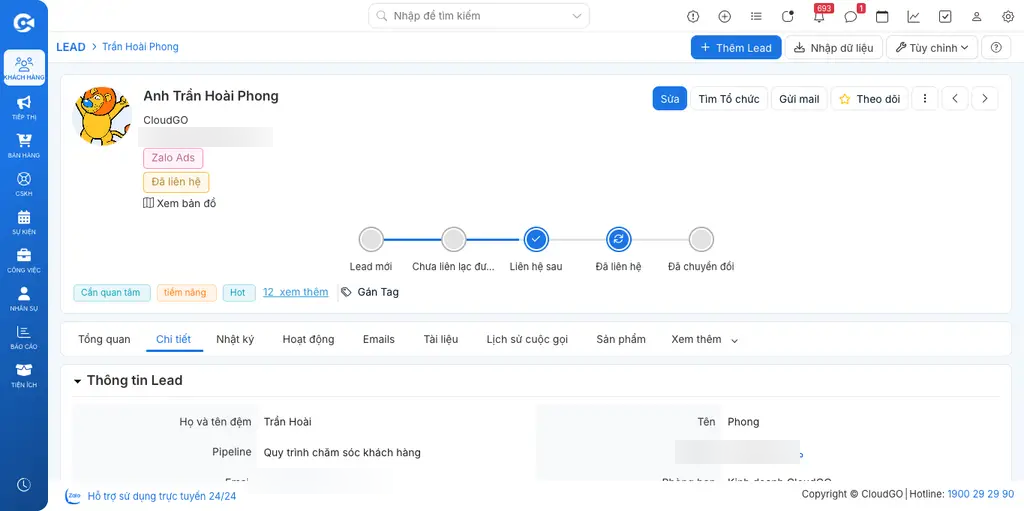
- Tại màn hình chi tiết Lead, chọn tab "Hoạt động" rồi chọn "Thêm Cuộc gọi".
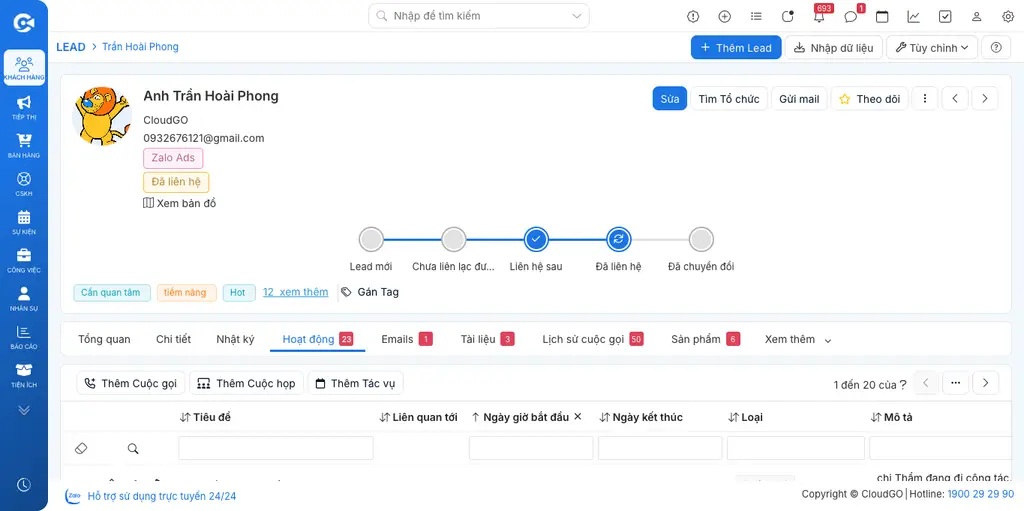
- Màn hình ghi nhận lịch gọi hiện lên, bạn nhập thông tin cho lịch gọi này:
Ví dụ: Chọn nhắc qua email trước 30 phút - trước khi cuộc gọi diễn ra 30 phút, hệ thống sẽ gửi email nhắc nhở cho người liên quan.
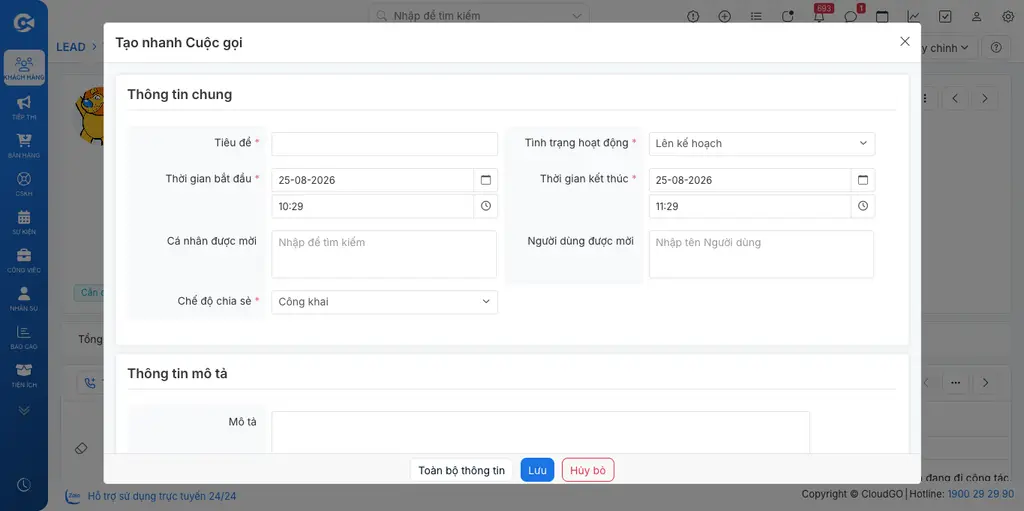
- Sau khi nhập xong thông tin, nhấn "Lưu" là hoàn tất lên lịch gọi với khách hàng này.
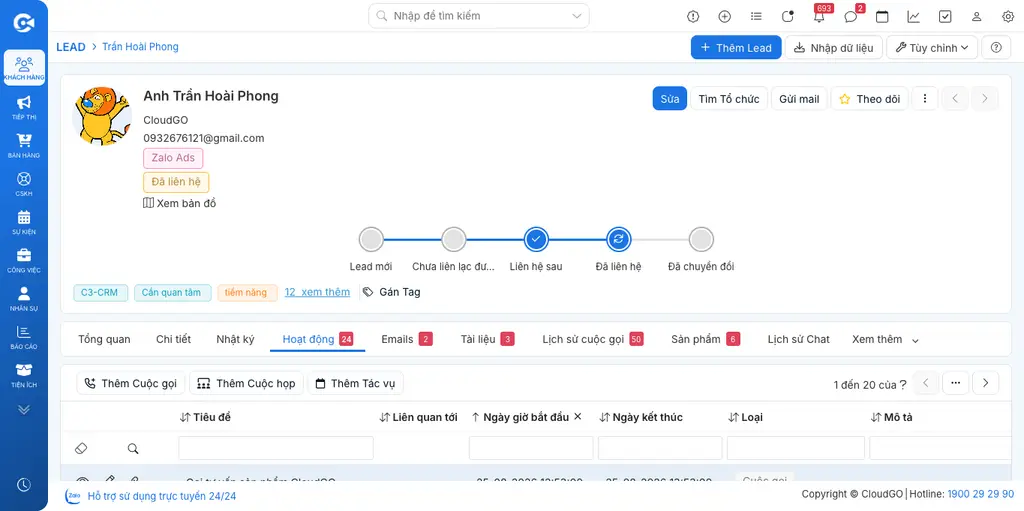
2. Lên lịch gặp
Tương tự lên lịch gọi, lên lịch hẹn gặp (gặp trực tiếp, gặp online, cà phê,...) thao tác tương tự nhưng có thêm lưu ý về địa điểm và người dùng được mời tham gia lịch hẹn chung.
- Tìm thông tin Lead cần lên lịch hẹn gặp (áp dụng tìm kiếm toàn cục hoặc cục bộ).
- Truy cập vào hồ sơ Lead.
- Tại màn hình chi tiết Lead, chọn tab "Hoạt động" rồi chọn "Thêm Cuộc họp".
- Nhập thông tin cho lịch hẹn gặp này:
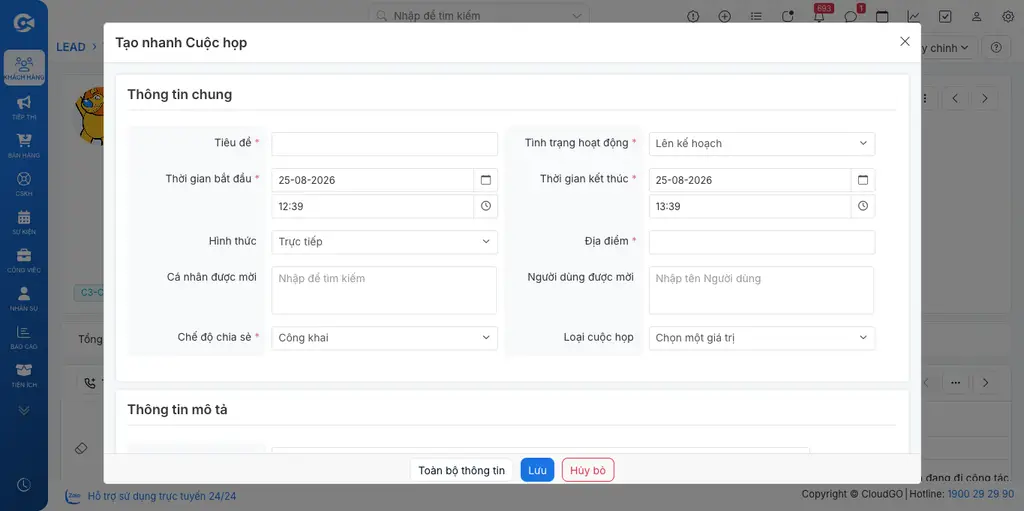
Sau khi hoàn tất, hệ thống sẽ gửi email nhắc nhở cho người liên quan trước thời gian đã chọn.
3. Ghi chú công việc
Trong quá trình làm việc sẽ phát sinh một số việc cần thực hiện như: làm báo giá, chuẩn bị file giới thiệu, tổng hợp nội dung sau buổi họp, hoặc gửi tin nhắn Zalo/email cho khách hàng tham khảo. Để quản lý và tránh bỏ sót, bạn có thể ghi nhận công việc lên hệ thống.
Bạn có thể ghi nhận trực tiếp theo từng hồ sơ khách hàng, hoặc ghi nhận ở module "Lịch làm việc". Phần dưới đây hướng dẫn cách ghi chú công việc trong hồ sơ khách hàng.
- Tìm thông tin Lead cần ghi chú công việc (áp dụng tìm kiếm toàn cục hoặc cục bộ).
- Truy cập vào hồ sơ Lead.
- Tại màn hình chi tiết Lead, chọn tab "Hoạt động" rồi chọn "Thêm Tác vụ".
- Nhập thông tin công việc cần làm với khách hàng này.
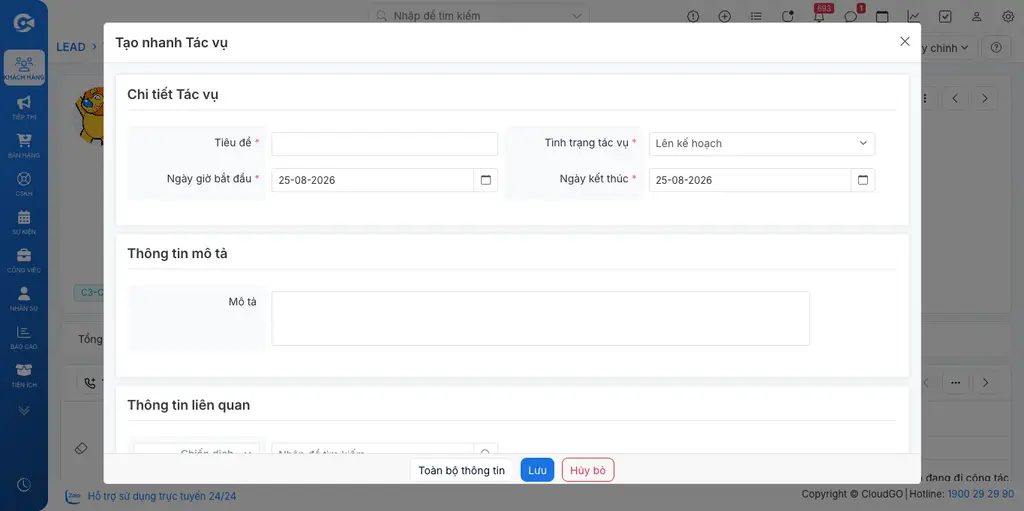
Trường hợp cần hiển thị đầy đủ các trường thông tin, nhấn "Toàn bộ thông tin".
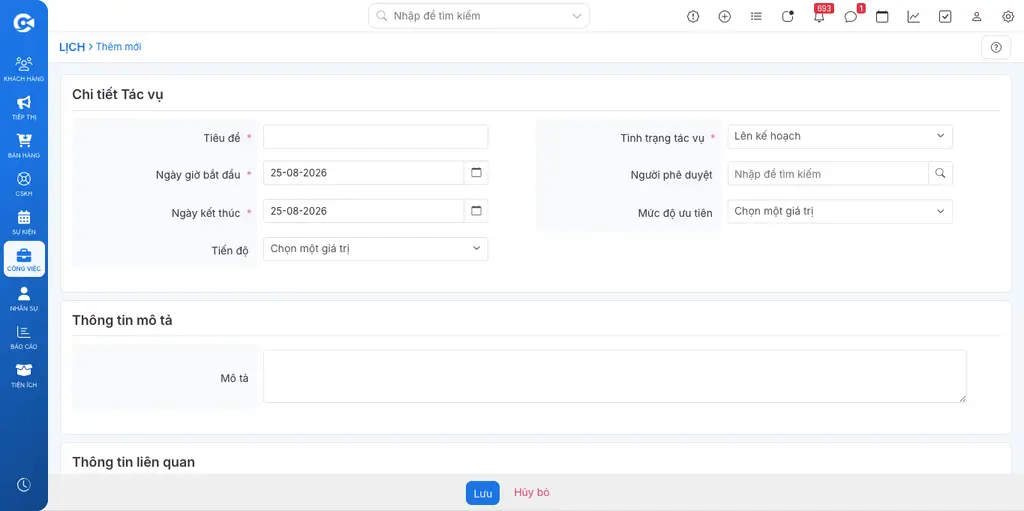
- Nhấn "Lưu" sau khi hoàn tất nhập thông tin.
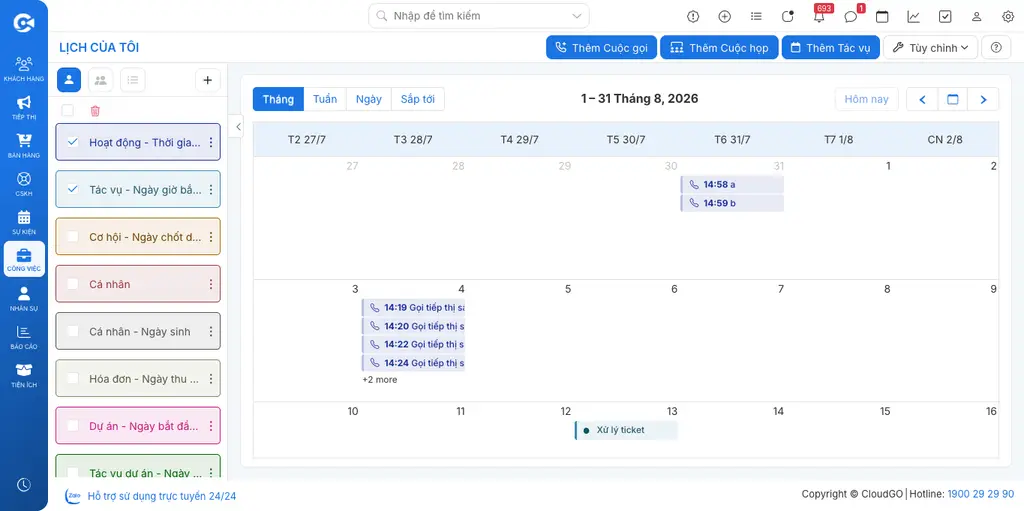
Bạn có thể xem lịch làm việc cá nhân (do bạn phụ trách) theo từng khoảng thời gian,
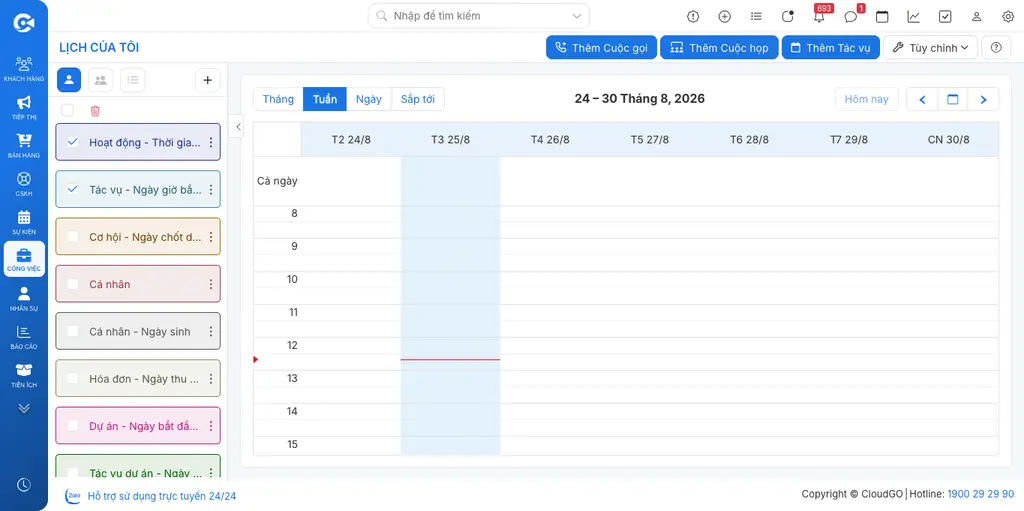
hoặc xem dưới dạng danh sách tổng hợp.
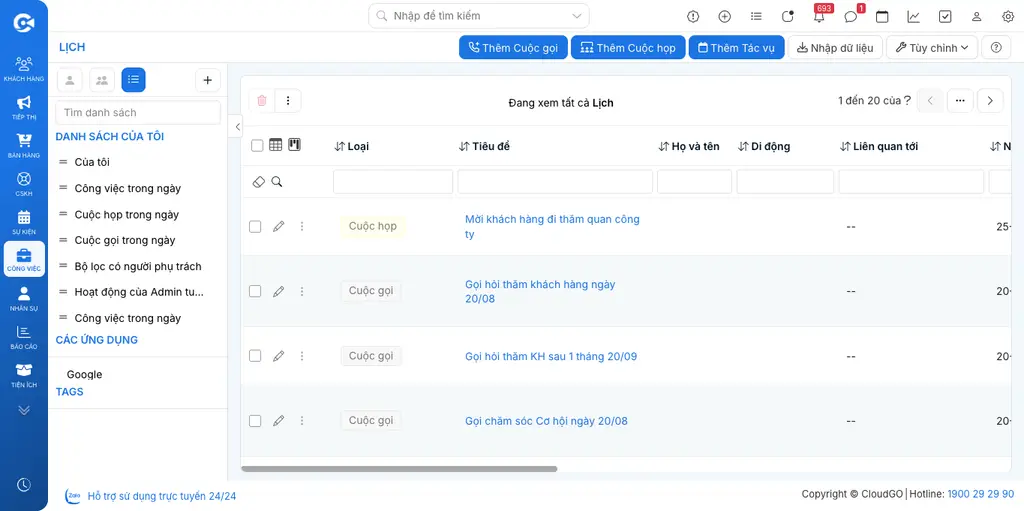
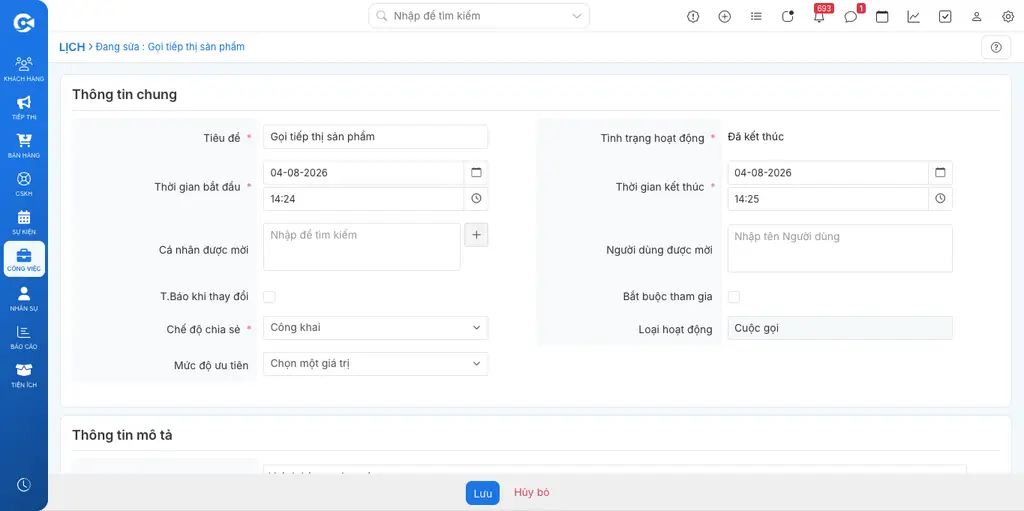
Tại các giao diện này, bạn có thể đánh dấu "Hoàn thành" (tương ứng "Tình trạng hoạt động" = "Đã kết thúc") ngay trên màn hình Lịch làm việc để xác nhận đã thực hiện xong hoạt động.
II. Gửi Email
Lưu ý: Để gửi email từ hệ thống CRM, bạn phải đảm bảo đã cấu hình "Email Server" và khách hàng liên quan phải có địa chỉ email.
Để gửi email, bạn thực hiện theo các bước sau:
- Tìm thông tin Lead cần gửi email (áp dụng tìm kiếm toàn cục hoặc cục bộ).
- Truy cập vào hồ sơ Lead, nhấn nút Gửi mail ở góc trên bên phải.
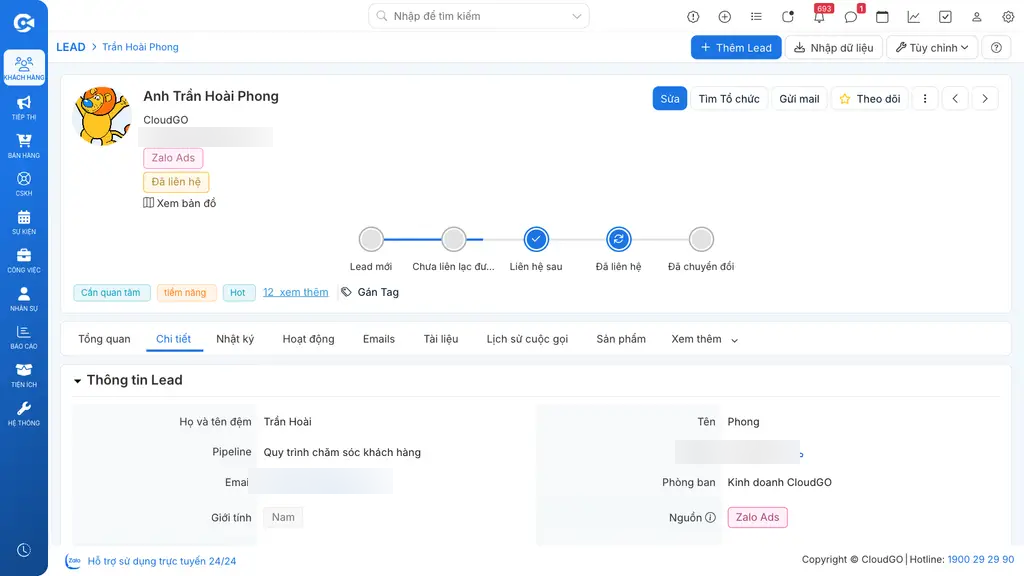
- Hộp thoại "Soạn Email" hiện lên, nhập tiêu đề và nội dung cần gửi cho khách hàng, sau đó nhấn Gửi mail.
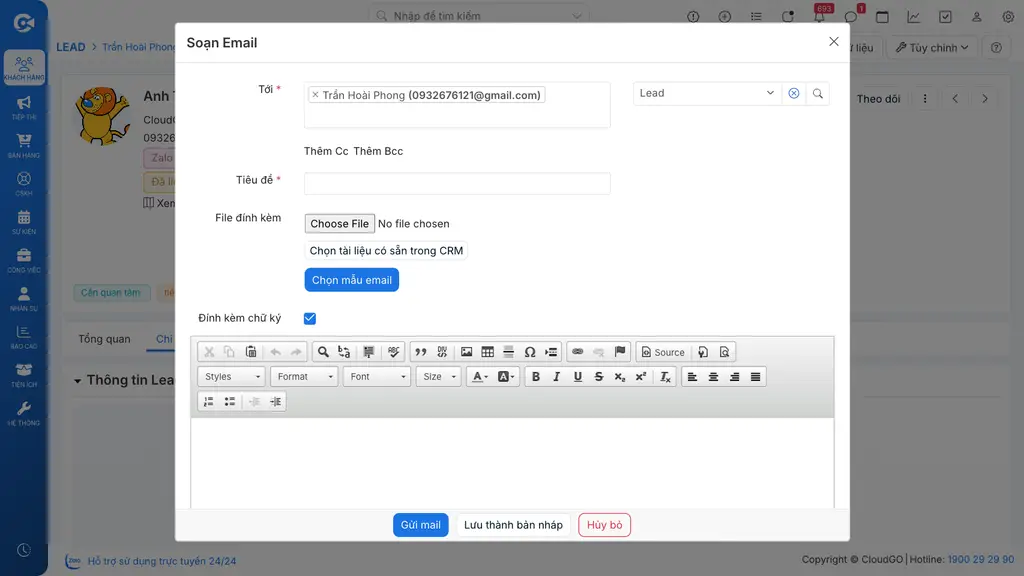
Đối với nội dung mail lặp đi lặp lại, bạn có thể nhấn Chọn mẫu email để chọn nhanh mẫu đã soạn sẵn, tránh mất thời gian nhập lại nội dung giống nhau.
- Sau khi nhấn "Gửi mail", hệ thống sẽ trả về thông báo cho biết gửi mail thành công hay không.
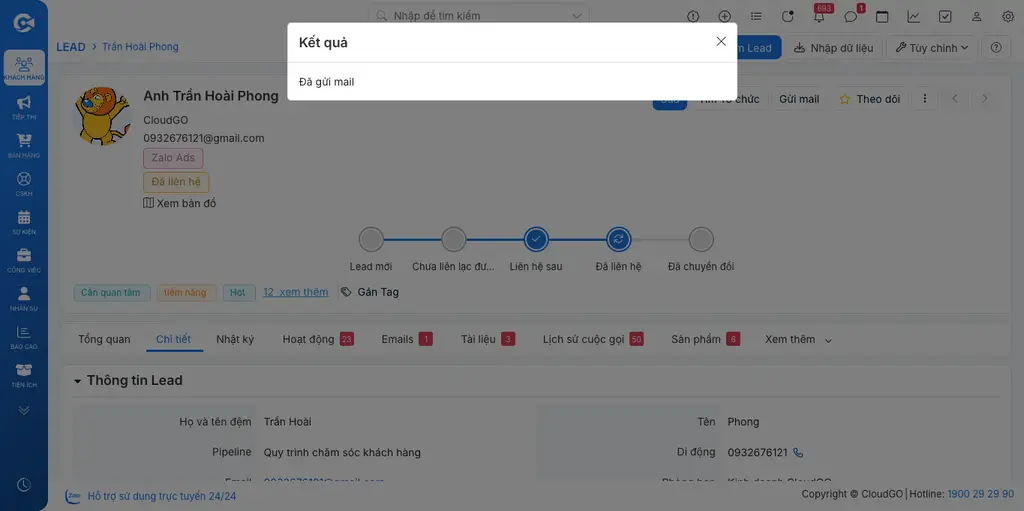
Bạn có thể xem lại lịch sử gửi mail tại tab "Emails" trong hồ sơ Lead (nhấn F5 để cập nhật).
III. Gọi điện tổng đài
Trong trường hợp hệ thống có tích hợp tổng đài với CRM, bạn có thể gọi điện trực tiếp cho khách hàng từ CRM.
Thao tác gọi từ CRM giúp bạn quản lý lịch sử chăm sóc, kết quả cuộc gọi, và với một số cuộc gọi quan trọng bạn có thể nghe lại file ghi âm nếu cần.
Lưu ý: chỉ nghe lại được file ghi âm đối với một số tổng đài có hỗ trợ.
Để gọi điện tổng đài, bạn cần đảm bảo các điều kiện sau:
- Hệ thống CRM đã được tích hợp với tổng đài thành công.
- Bạn đã có thiết bị để gọi điện tổng đài - có thể là thiết bị phần cứng như điện thoại bàn, điện thoại cầm tay, hoặc thiết bị phần mềm softphone như Zoiper, MicroSIP,... Phần cài đặt này bạn có thể liên hệ team tổng đài hỗ trợ.
- Bạn đã được cấp số máy nhánh, số máy nhánh đó đã được cài đặt trong thiết bị gọi điện (ở trên) và thiết lập vào tài khoản CRM của bạn.
Lưu ý: Số máy nhánh ở thiết bị gọi điện và số máy nhánh trong tài khoản CRM phải giống nhau 100%.
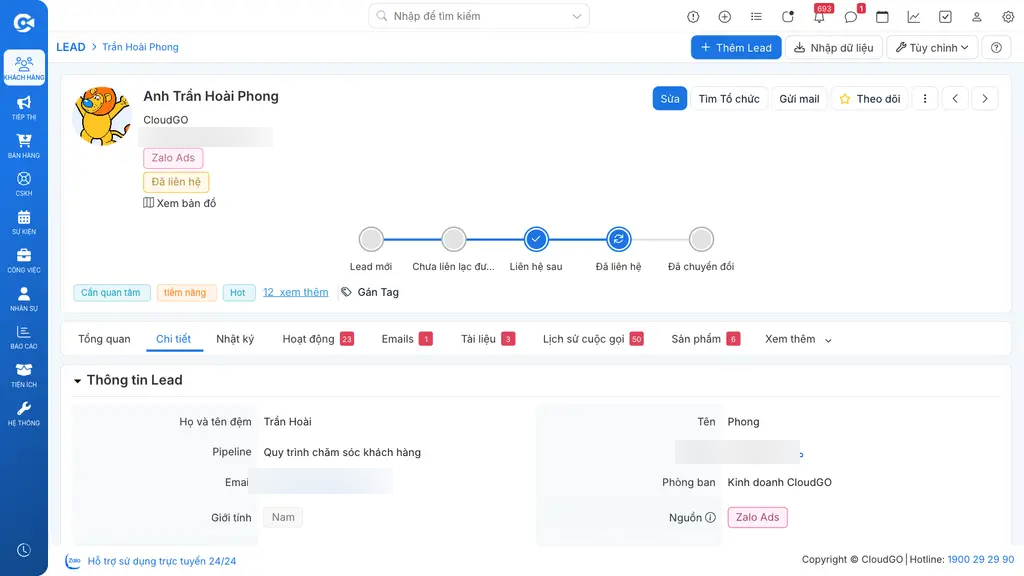
Sau khi đảm bảo các điều kiện trên, bạn có thể sử dụng tính năng click to call (click để gọi) từ hệ thống CRM - nhấn vào icon điện thoại cạnh số điện thoại khách hàng trong hồ sơ Lead để gọi trực tiếp.
IV. Gửi tin nhắn
1. Phản hồi tin nhắn Zalo
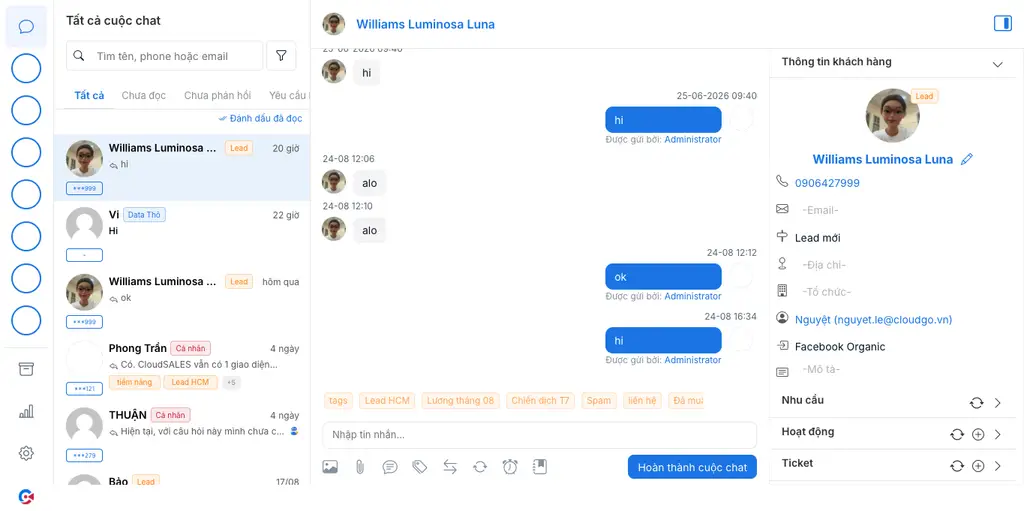
Trong trường hợp hệ thống có tích hợp Zalo OA và có dùng tính năng Zalo Chatbox (hộp chat Zalo) trên CRM, bạn có thể tương tác và phản hồi tin nhắn khách hàng trực tiếp từ CRM mà không cần chuyển qua nhiều màn hình. Thao tác này giúp bạn quản lý lịch sử chăm sóc và tiết kiệm thời gian, công sức.
Để phản hồi tin nhắn Zalo từ CRM, bạn cần đảm bảo các điều kiện sau:
- Hệ thống CRM đã tích hợp với Zalo OA của bạn và kênh Zalo OA đã có tick vàng.
- Hệ thống CRM có đăng ký dùng gói Zalo Chatbox (tính năng cộng thêm).
- Bạn được cấp quyền phản hồi tin nhắn với khách hàng trong cấu hình tích hợp Zalo.
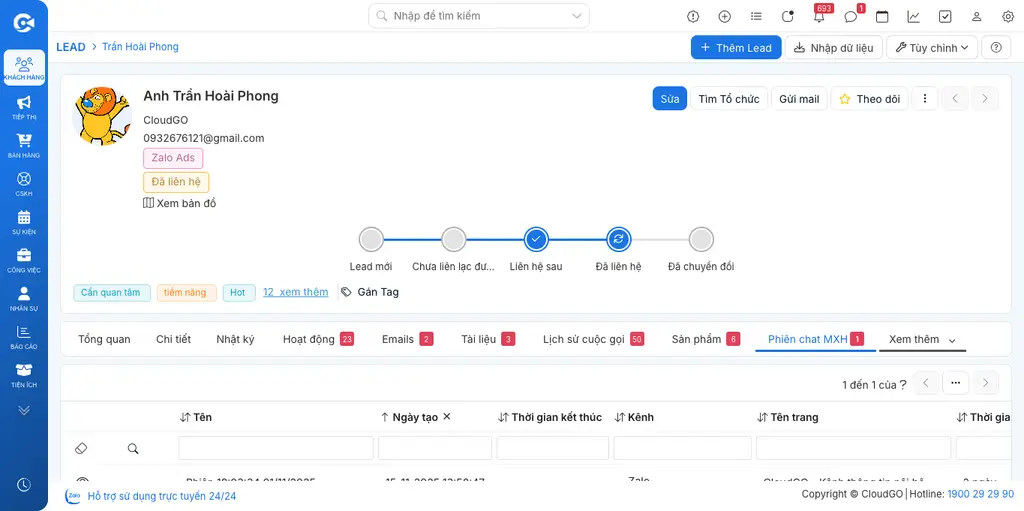
và trực tiếp phản hồi tin nhắn tại màn hình quản lý Zalo Chatbox tập trung - nhấn biểu tượng tin nhắn trên thanh công cụ phía trên.
2. Gửi SMS
SMS ở đây là tin nhắn SMS Brandname. Nếu hệ thống CRM có tích hợp SMS Brandname, bạn có thể nhắn tin cho khách hàng trực tiếp từ hệ thống, giúp quản lý lịch sử chăm sóc và tiết kiệm thời gian so với gửi từ hệ thống khác.
Để gửi SMS từ CRM, bạn cần đảm bảo các điều kiện sau:
- Hệ thống CRM đã được tích hợp với SMS Brandname.
- Nội dung gửi đi đã được duyệt (đăng ký mẫu tin nhắn thành công).
- Bạn được cấp quyền gửi SMS với khách hàng.
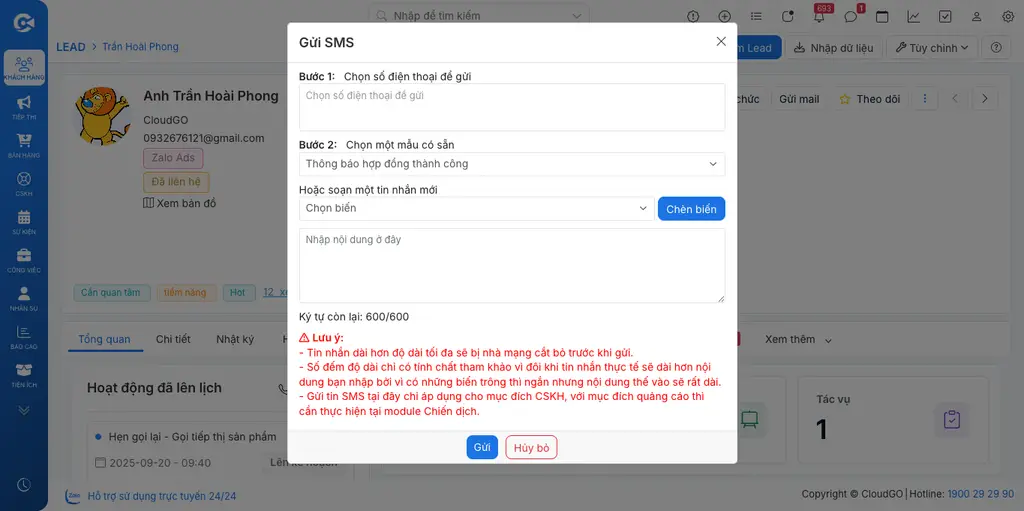
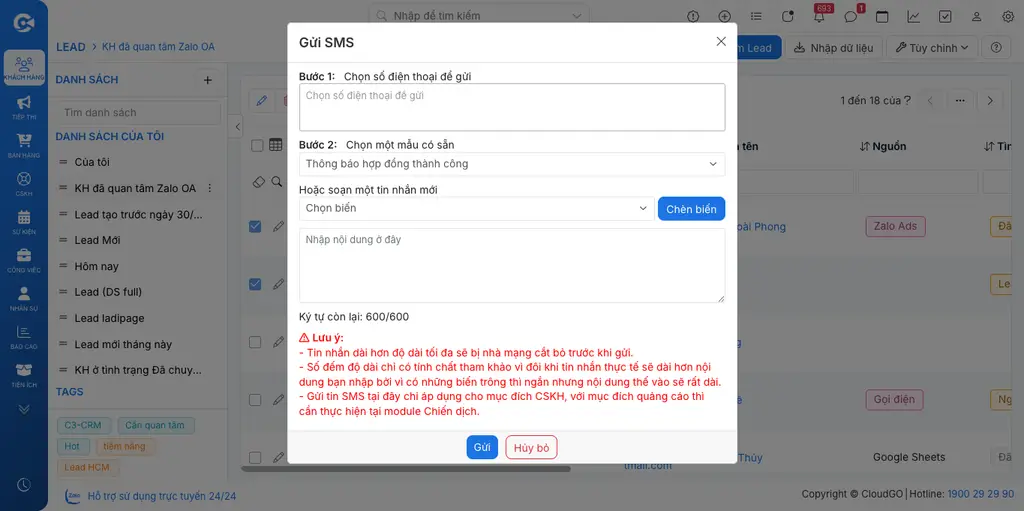
hoặc chọn nhiều Lead tại màn hình danh sách, nhấn menu (biểu tượng ba chấm) phía trên bảng, chọn "Gửi SMS" để gửi hàng loạt.
3. Gửi ZNS
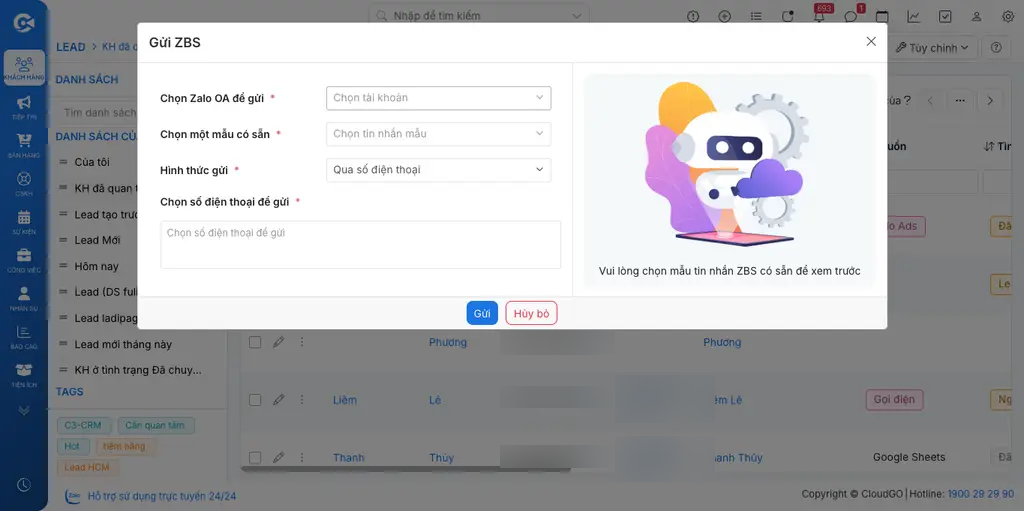
ZNS là tin nhắn Zalo có phí - một trong những cách chăm sóc khách hàng phổ biến hiện nay. Trên CRM, thao tác này gọi là "Gửi ZBS". Không phải khách hàng nào cũng gửi được. Để gửi ZNS, bạn cần đảm bảo các điều kiện sau:
- Hệ thống CRM đã tích hợp Zalo OA và Zalo OA đã được duyệt (có tick vàng).
- Hệ thống CRM đã tích hợp với một đơn vị cung cấp ZNS (hiện CloudGO đang tích hợp với Southtelecom và ESMS).
- Nội dung gửi đi đã được duyệt (đăng ký mẫu tin nhắn thành công).
- Số điện thoại khách hàng cần gửi có sử dụng Zalo.
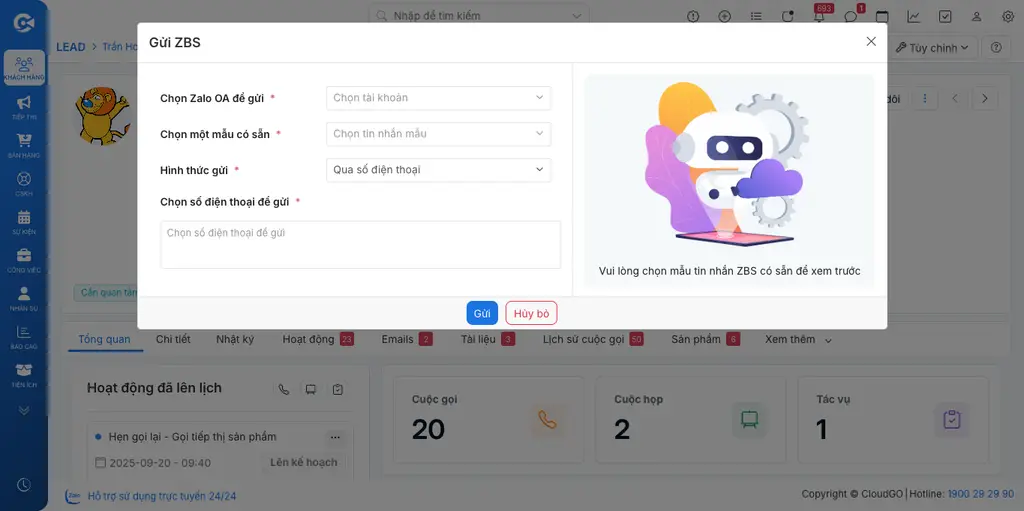
hoặc chọn nhiều Lead tại màn hình danh sách, nhấn menu (biểu tượng ba chấm) phía trên bảng, chọn "Gửi ZBS" để gửi hàng loạt.
4. Chatbot
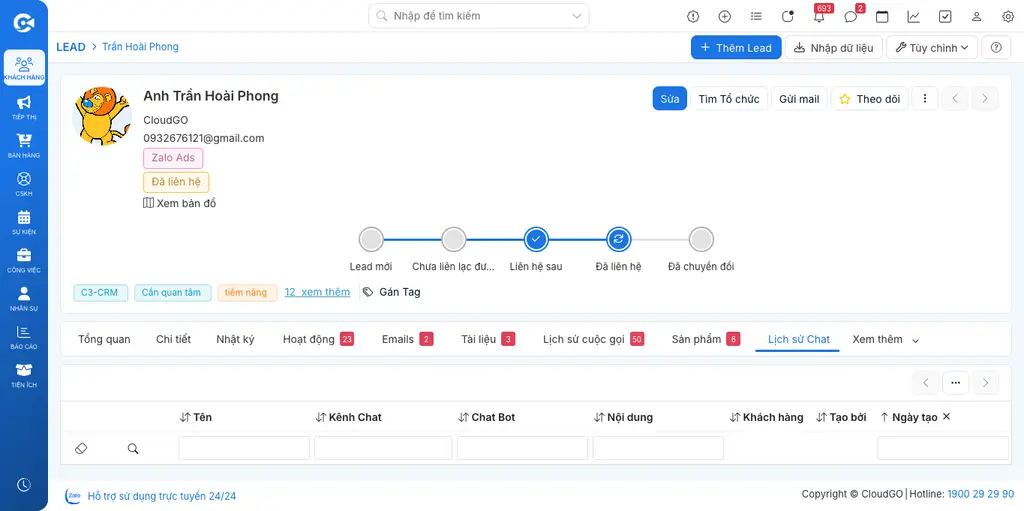
Đối với hệ thống có tích hợp Chatbot (công cụ kết nối Fanpage Facebook – CRM), khi thông tin khách hàng được đổ về CRM từ Chatbot, bạn có thể xem lại lịch sử chat của khách hàng ngay tại hồ sơ khách hàng, ở tab "Xem thêm" > "Lịch sử Chat".
Ngoài ra, bạn cũng có thể thực hiện các hoạt động khác với khách hàng ngay trên giao diện của Chatbot (Hana AI, Botbanhang,...) - tuỳ theo hệ thống đang tích hợp công cụ nào, bạn linh động lựa chọn kênh phù hợp để tương tác, tiếp cận và chăm sóc khách hàng.
Kết quả mong đợi
- Mọi hoạt động tiếp cận, chăm sóc Lead (lịch gọi, lịch gặp, công việc, email, cuộc gọi tổng đài, tin nhắn) được ghi nhận và quản lý tập trung trên hồ sơ Lead và module Lịch.
- Hệ thống tự động nhắc nhở đúng thời điểm, giúp bạn không bỏ lỡ lịch chăm sóc khách hàng quan trọng.
- Bạn tra cứu được đầy đủ lịch sử chăm sóc của từng Lead qua các kênh gọi điện, email, Zalo, SMS, ZNS, Chatbot.
Xử lý lỗi
| Lỗi | Nguyên nhân | Cách khắc phục |
|---|---|---|
| Không gửi được email | Chưa cấu hình Email Server hoặc Lead chưa có địa chỉ email | Kiểm tra cấu hình Email Server và bổ sung email cho hồ sơ Lead |
| Không click to call được | Chưa tích hợp tổng đài hoặc số máy nhánh chưa khớp giữa thiết bị và tài khoản CRM | Liên hệ team tổng đài kiểm tra tích hợp, đối chiếu lại số máy nhánh |
| Không phản hồi được tin nhắn Zalo/gửi ZNS | Zalo OA chưa có tick vàng, chưa đăng ký gói Zalo Chatbox hoặc chưa tích hợp nhà cung cấp ZNS | Kiểm tra trạng thái Zalo OA và gói dịch vụ đã đăng ký |
| Không gửi được SMS | Chưa tích hợp SMS Brandname hoặc mẫu tin nhắn chưa được duyệt | Kiểm tra tích hợp SMS Brandname và trạng thái duyệt mẫu tin nhắn |
Xem thêm
- Quy trình nghiệp vụ Lead - tổng quan 4 giai đoạn Tiếp nhận → Phân loại → Chăm sóc → Chuyển đổi.
- Phân loại Lead - bộ lọc, tag, Theo dõi để ưu tiên Lead cần chăm sóc.