


Thiết lập cá nhân: nhắc nhở, thứ tự tạo
Thiết lập cá nhân: nhắc nhở, thứ tự tạo
Ứng dụng CloudGO cho phép bạn tự thiết lập một số tuỳ chọn cá nhân: nhắc nhở qua email trước cuộc họp, và loại công việc mặc định khi tạo mới hoạt động hoặc Todo list. Bài viết này hướng dẫn cả ba thiết lập.
Các bước thực hiện
Thiết lập nhắc nhở
Thiết lập nhắc nhở giúp bạn quy định thời gian nhận thông báo qua email khi có cuộc họp sắp diễn ra.
Bước 1: Nhấn vào avatar ở góc phải màn hình Trang chủ.
Bước 2: Nhấn vào Thiết lập cá nhân.
Bước 3: Chọn Thiết lập nhắc nhở.
Bước 4: Thiết lập cho màn hình nhắc nhở, sau đó nhấn nút để lưu.
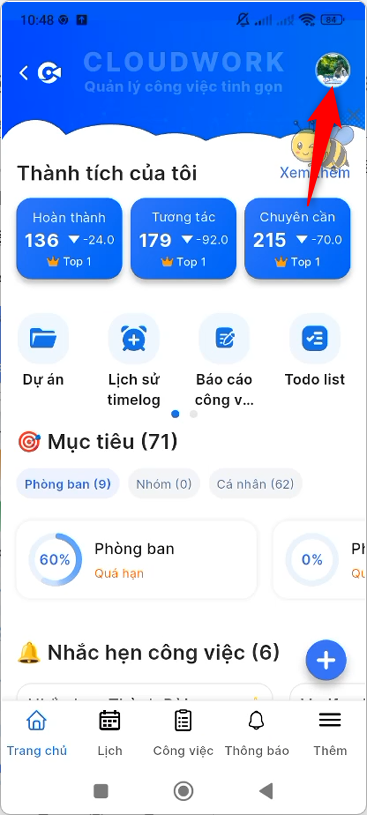 | 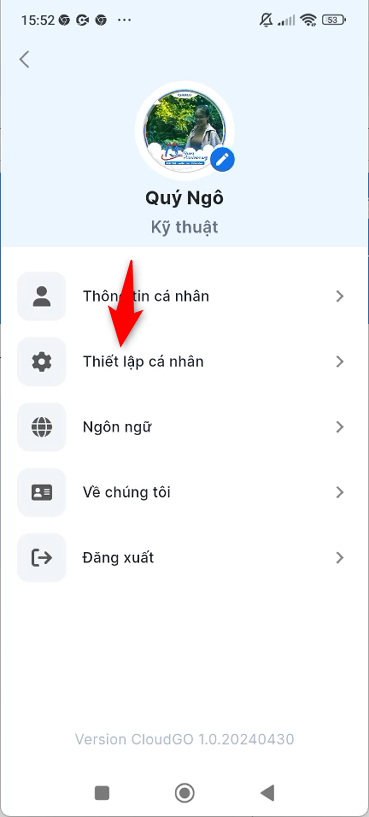 |
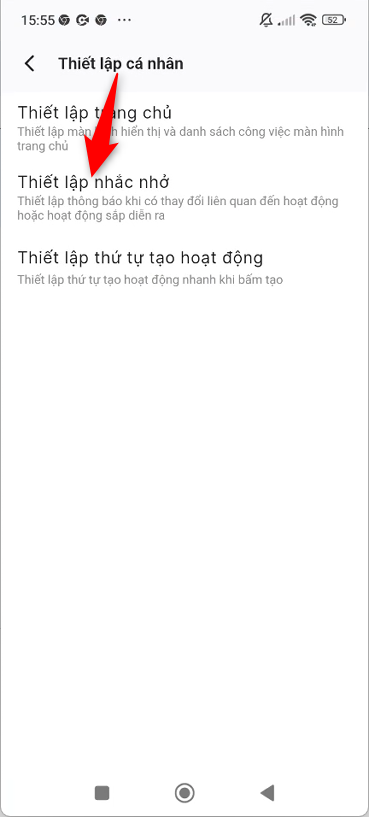 | 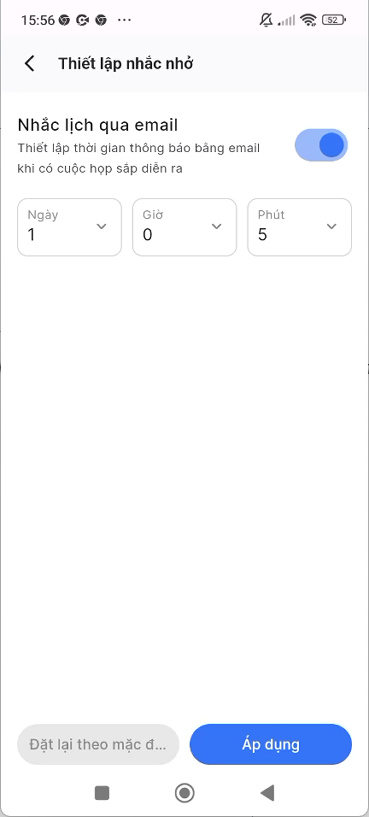 |
Ghi chú:
- Bật ON nếu muốn nhận thông báo qua email khi có cuộc họp sắp diễn ra; tắt OFF nếu không muốn nhận nhắc nhở qua email.
- Chọn thời gian trước bao nhiêu phút hoặc giờ diễn ra để hệ thống gửi email nhắc nhở.
Thiết lập thứ tự tạo hoạt động
Thiết lập này giúp bạn quy định loại công việc mặc định khi mở màn hình tạo hoạt động.
Bước 1: Nhấn vào avatar ở góc phải màn hình Trang chủ.
Bước 2: Nhấn chọn Thiết lập cá nhân.
Bước 3: Chọn Thiết lập thứ tự tạo hoạt động.
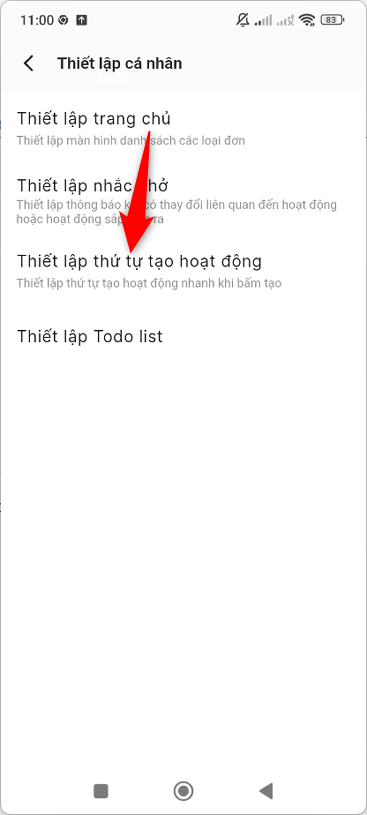 |
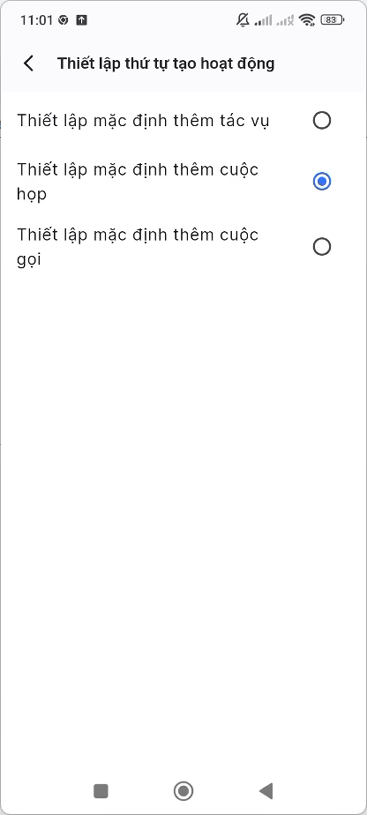
Bước 4: Tick chọn loại công việc muốn đặt làm mặc định.
Ví dụ: nếu bạn tick chọn mặc định là Cuộc họp, mỗi lần nhấn thêm mới công việc tại màn hình Trang chủ, thêm công việc tại Lịch, hoặc thêm mới hoạt động, hệ thống sẽ tự động chuyển sang màn hình tạo Cuộc họp.
Thiết lập thứ tự tạo Todo list
Thiết lập này giúp bạn quy định loại công việc mặc định khi mở màn hình tạo Todo list.
Bước 1: Nhấn vào avatar ở góc phải màn hình Trang chủ.
Bước 2: Nhấn chọn Thiết lập cá nhân.
Bước 3: Chọn Thiết lập Todo list.
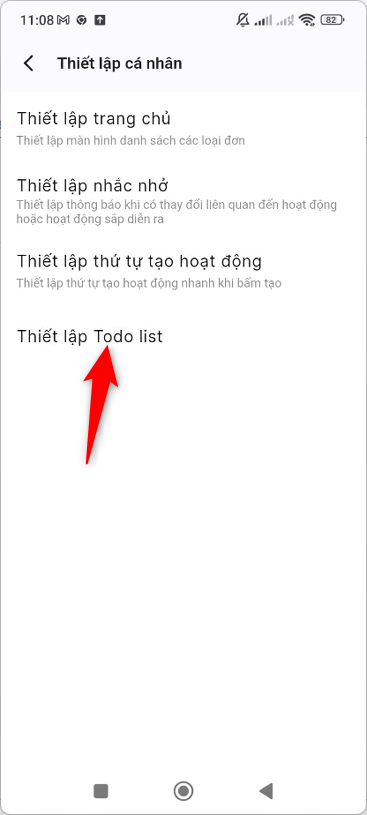 |
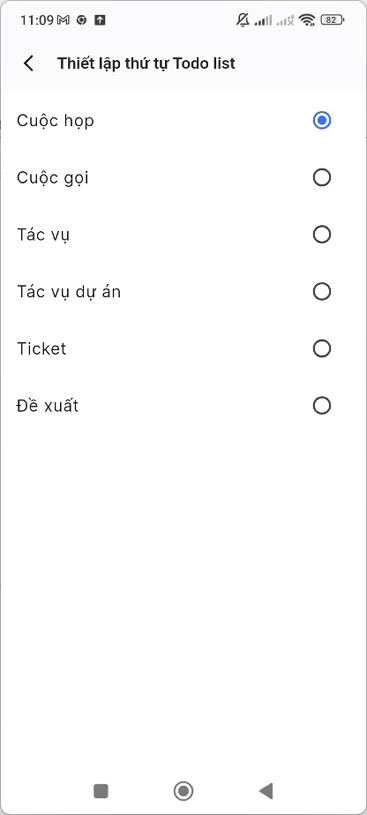
Bước 4: Tick chọn loại công việc muốn cài mặc định khi tạo Todo list.
Ví dụ: nếu bạn tick chọn mặc định là Cuộc họp, khi nhấn tạo mới Todo list, loại công việc sẽ tự động là Cuộc họp cho Todo list sắp tạo.
Kết quả
Các thiết lập cá nhân về nhắc nhở và thứ tự tạo hoạt động, Todo list được lưu lại và áp dụng cho những lần tạo mới tiếp theo trên ứng dụng.