


Tạo mới Phiếu chi
Trong bài viết này sẽ hướng dẫn 3 cách chính tạo mới Phiếu chi:
– Tạo thủ công
– Tạo từ profile Đơn hàng, Đơn hàng mua, Hợp đồng
– Import danh sách Phiếu chi
1. Tạo thủ công
Bước 1: Truy cập vào module “Phiếu chi”
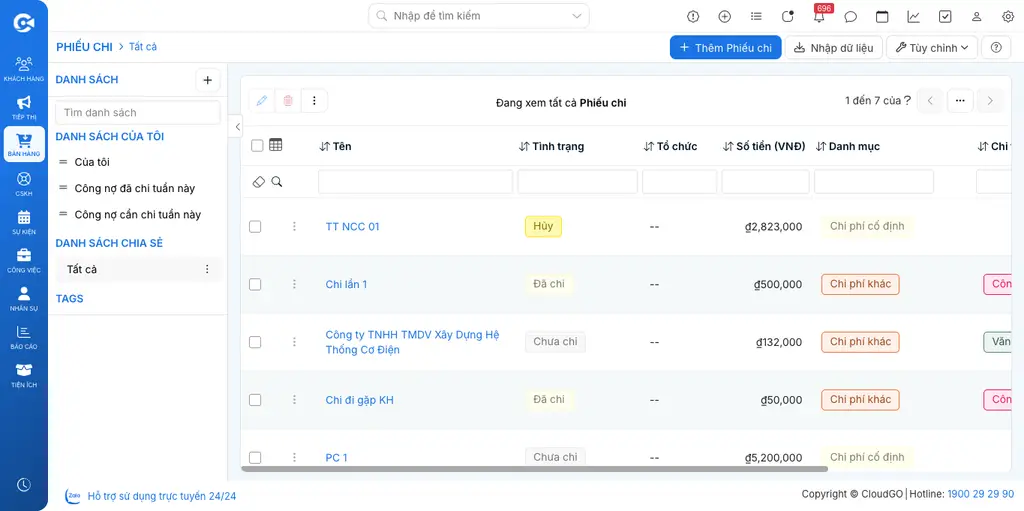
Bước 2: Tại màn hình danh sách của “Phiếu chi”, click chọn “Thêm Phiếu chi”
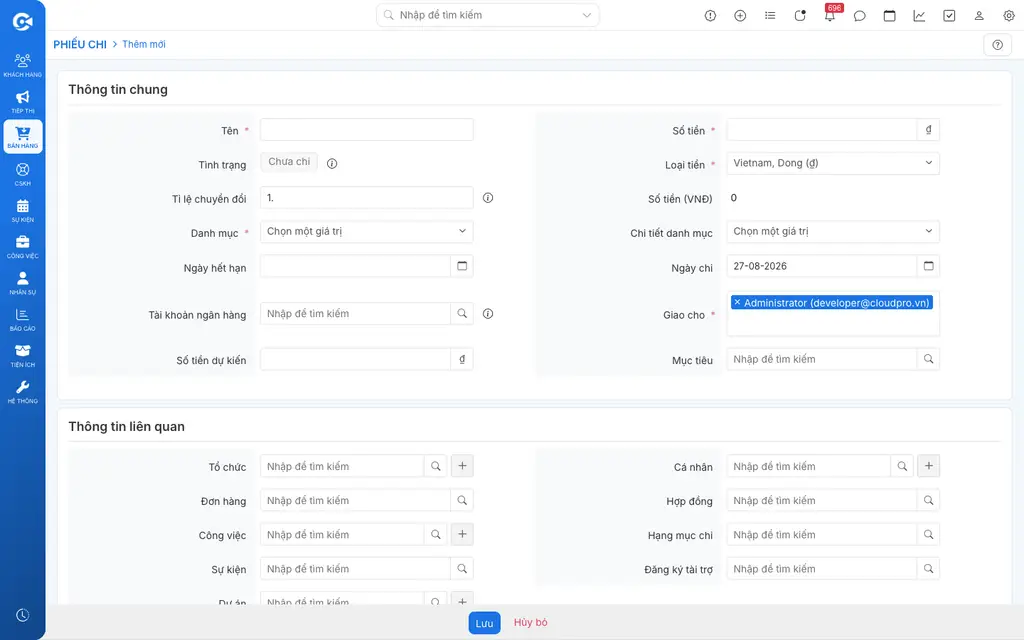
Bước 3: Tại màn hình tạo mới nhập đầy đủ các thông tin cần thiết sau đó click “Lưu”
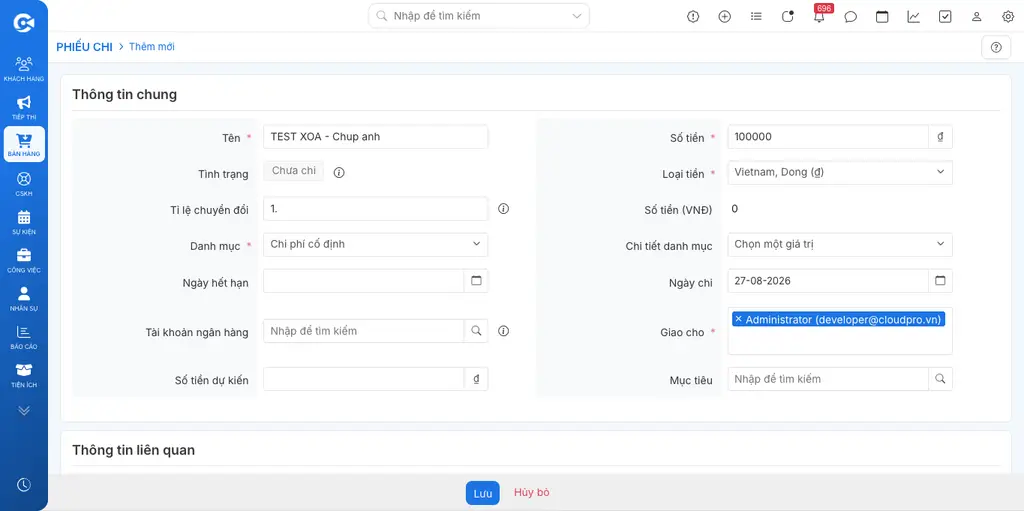
Lưu ý:
– Các trường thông tin có dấu * là những trường thông tin bạn bắt buộc phải điền trước khi lưu thông tin.
– Một số block thông tin bạn có thể điền đầy đủ để ghi nhận thông tin cho dịch vụ như: thông tin về giá cả, mô tả,…
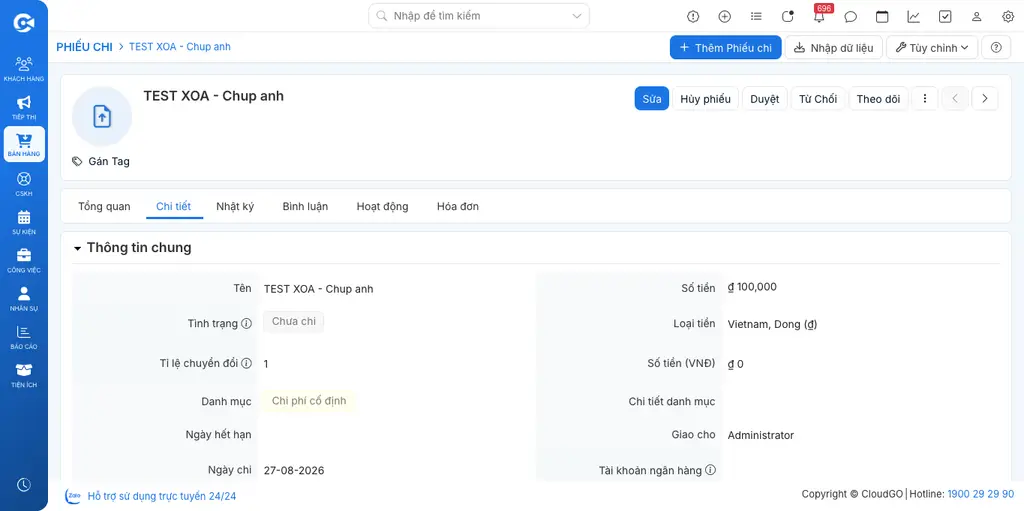
Bước 4: Sau khi nhập đầy đủ thông tin và nhấn “Lưu”, hệ thống tạo Phiếu chi thành công và chuyển sang màn hình chi tiết.
2. Tạo từ profile Đơn hàng, Đơn hàng mua, Hợp đồng
Ngoài cách tạo thủ công như trên, bạn cũng có thể tạo nhanh Phiếu chi tại màn hình chi tiết của một Đơn hàng/Đơn hàng mua/Hợp đồng: mở bản ghi liên quan, chọn "Xem thêm" trên thanh tab, sau đó chọn "Phiếu chi".
Tại màn hình chi tiết Đơn hàng:
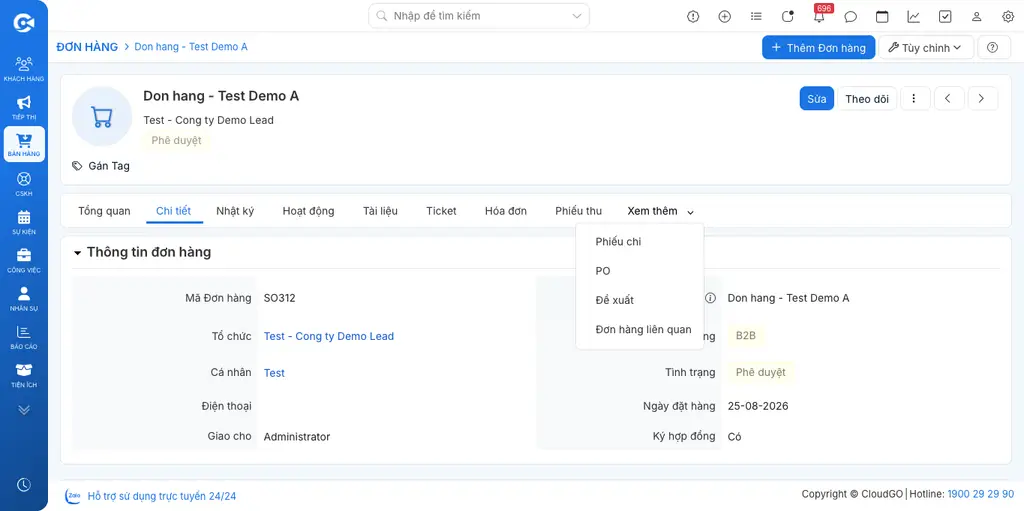
Giao diện "Xem thêm" tương tự cũng áp dụng cho màn hình chi tiết Đơn hàng mua và Hợp đồng - chỉ khác module nguồn, các bước thao tác giữ nguyên.
Thông tin nhập liệu khi tạo mới Phiếu chi tương tự như cách tạo Phiếu chi thủ công.
3. Import Phiếu chi
Lưu ý:
– Để import được dữ liệu hàng loạt vào CRM, bạn cần nhập liệu theo mẫu file excel chuẩn mà CloudGO đã cung cấp.
– Bạn không nên lạm dụng chức năng Import, chức năng này chỉ nên sử dụng khi mới bắt đầu sử dụng CRM nhằm mục đích chuyển đổi dữ liệu từ hệ thống cũ (Excel…) vào CRM.
– Dòng đầu tiên trong file excel KHÔNG ĐƯỢC TRỐNG.
– Những trường dữ liệu có dấu (*) là bắt buộc phải có
– Sau khi Import xong phải nhấn kết thúc thì User khác mới tiếp tục import được.
Các bước thực hiện import hàng loạt thông tin Phiếu chi:
Bước 1: Truy cập vào module “Phiếu chi”
Bước 2: Click vào chọn “Nhập dữ liệu” → Hệ thống mở màn hình Import theo 3 bước: Tải lên file Excel, Xử lý dữ liệu trùng lặp, Thiết lập dữ liệu
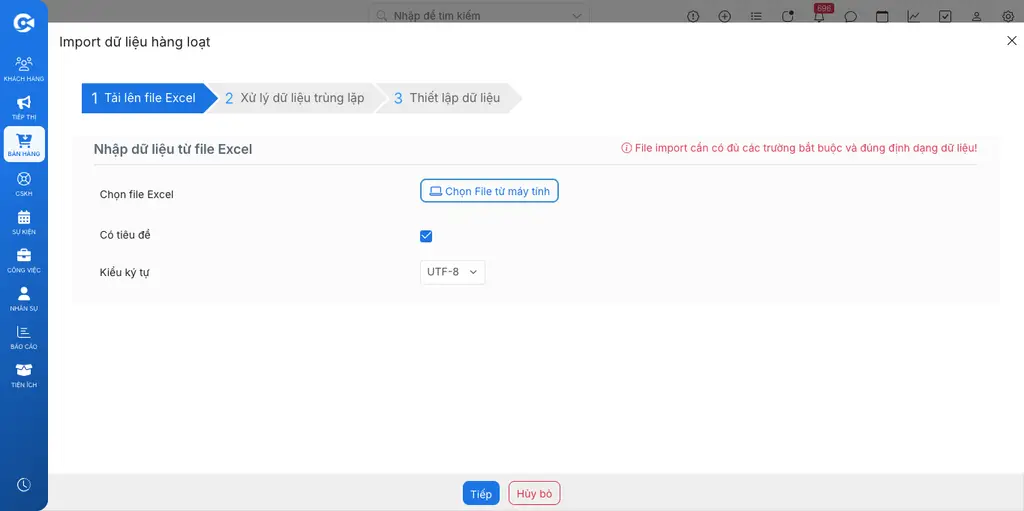
Bước 3: Cấu hình bắt trùng thông tin (chọn trường dùng để đối chiếu dữ liệu đã tồn tại, tránh tạo trùng Phiếu chi).
Bước 4: Mapping các trường dữ liệu giữa file Excel và các trường của Phiếu chi trong CRM.
Bước 5: Kiểm tra lại thông tin và click vào chọn “Import”, sau đó nhấn “Kết thúc” để hoàn tất phiên Import.
Import dữ liệu là thao tác chung áp dụng cho nhiều module trên CRM, thực hiện theo các bước tương tự như hướng dẫn ở trên.