


Báo cáo Hợp đồng
CloudGO không có báo cáo Hợp đồng dựng sẵn cố định. Thay vào đó, bạn xem các báo cáo đã được tạo sẵn hoặc tự tạo báo cáo mới thông qua module Báo cáo dùng chung cho toàn hệ thống, chọn Module chính là Hợp đồng.
1. Xem báo cáo có sẵn
Bước 1: Vào module"Báo cáo"từ menu bên trái
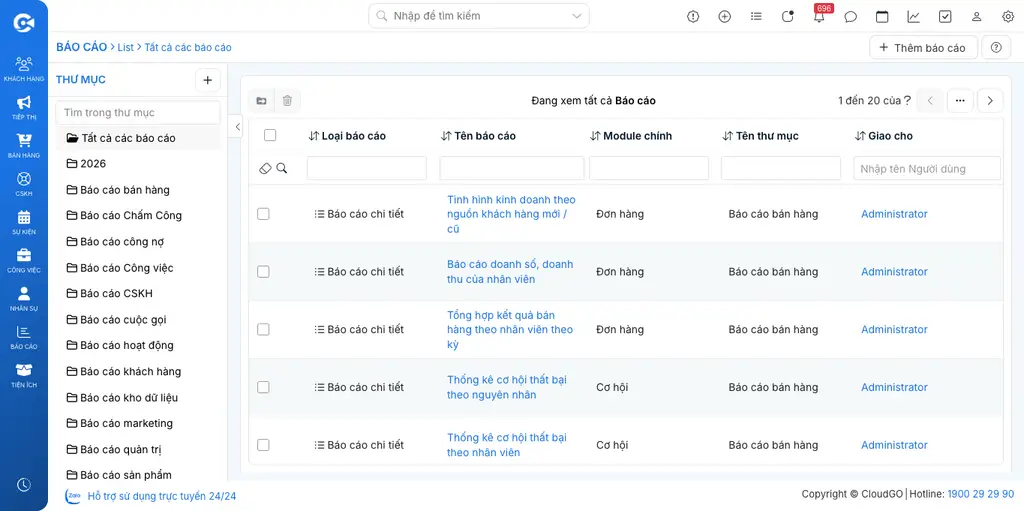
Bước 2: Lọc cột"Module chính"bằng từ khóa "Hợp đồng" để tìm các báo cáo đang dùng dữ liệu Hợp đồng
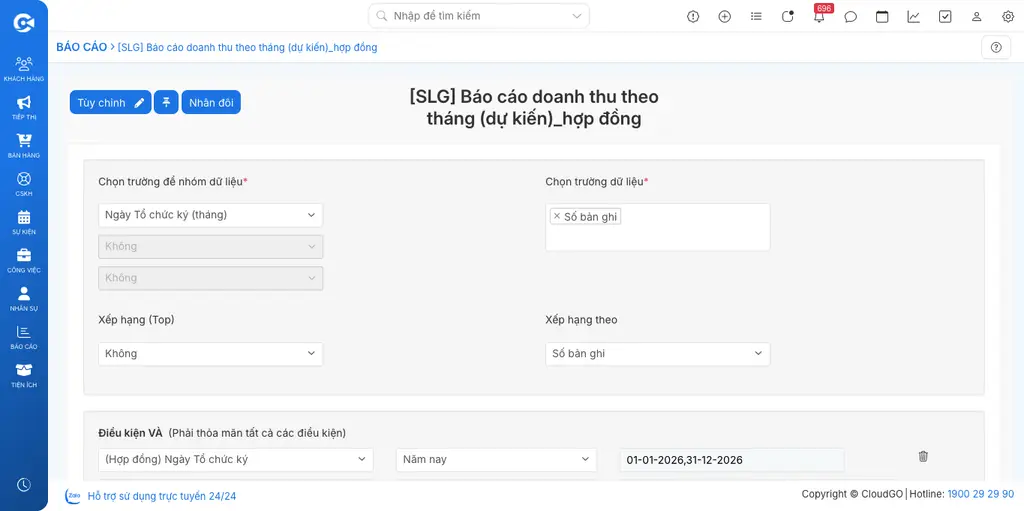
Tại đây bạn tìm kiếm tên báo cáo có Module chính là Hợp đồng, rồi chọn để xem chi tiết. Ví dụ báo cáo doanh thu dự kiến theo tháng dựa trên dữ liệu Hợp đồng:
2. Tự tạo báo cáo Hợp đồng mới
Nếu chưa có báo cáo phù hợp, bạn tự tạo báo cáo mới qua 3 bước:
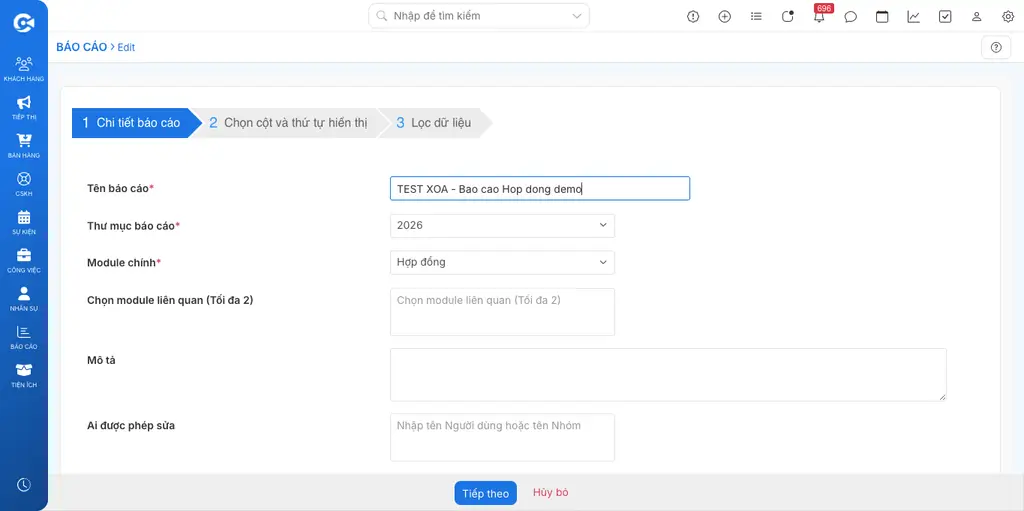
Bước 1: Tại danh sách Báo cáo, click"+ Thêm báo cáo"→ chọn"Báo cáo chi tiết". Đặt tên báo cáo, chọn Module chính là "Hợp đồng"
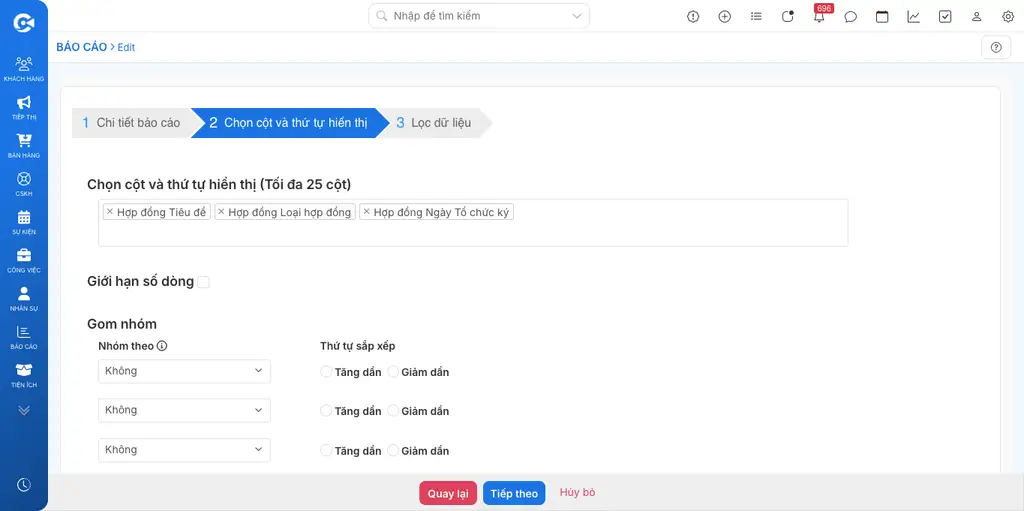
Bước 2: Chọn cột và thứ tự hiển thị - chọn các trường dữ liệu Hợp đồng muốn hiển thị trong báo cáo (tối đa 25 cột), ví dụ Tiêu đề, Loại hợp đồng, Ngày Tổ chức ký
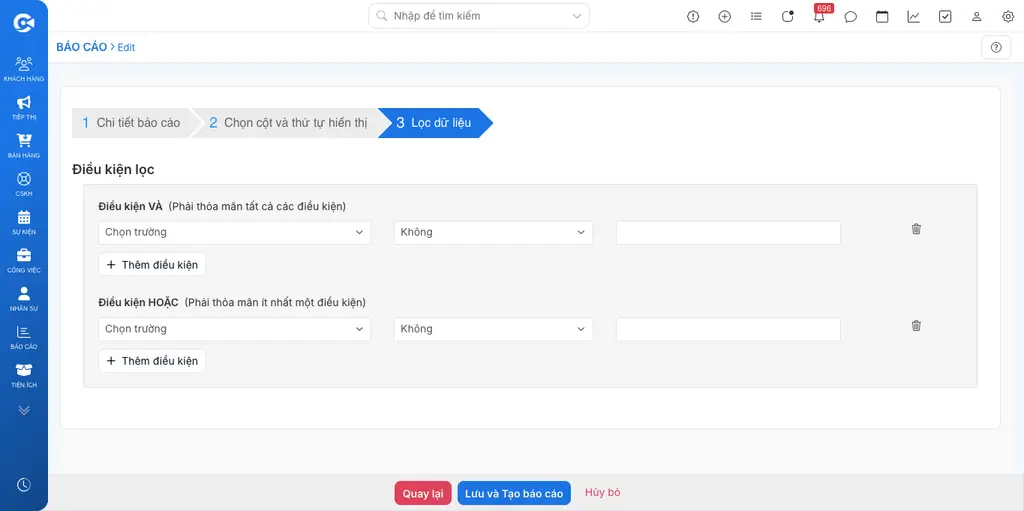
Bước 3: Lọc dữ liệu - thiết lập điều kiện lọc (Điều kiện VÀ / Điều kiện HOẶC) nếu cần, sau đó click "Lưu và Tạo báo cáo"
Mẹo: Bạn có thể Gom nhóm (group by) theo một trường của Hợp đồng, ví dụ Tình trạng hoặc Loại hợp đồng, để có báo cáo tổng hợp thay vì báo cáo chi tiết từng dòng.