


Chuyển đổi Đơn hàng
Hướng dẫn chuyển đổi đơn hàng thành hóa đơn hoặc đơn đặt hàng (PO)
Chuyển đổi Đơn hàng
1. Chuyển Đơn hàng thành Hóa đơn
Sau khi khách hàng mua và thanh toán, chuyển Đơn hàng thành Hóa đơn.
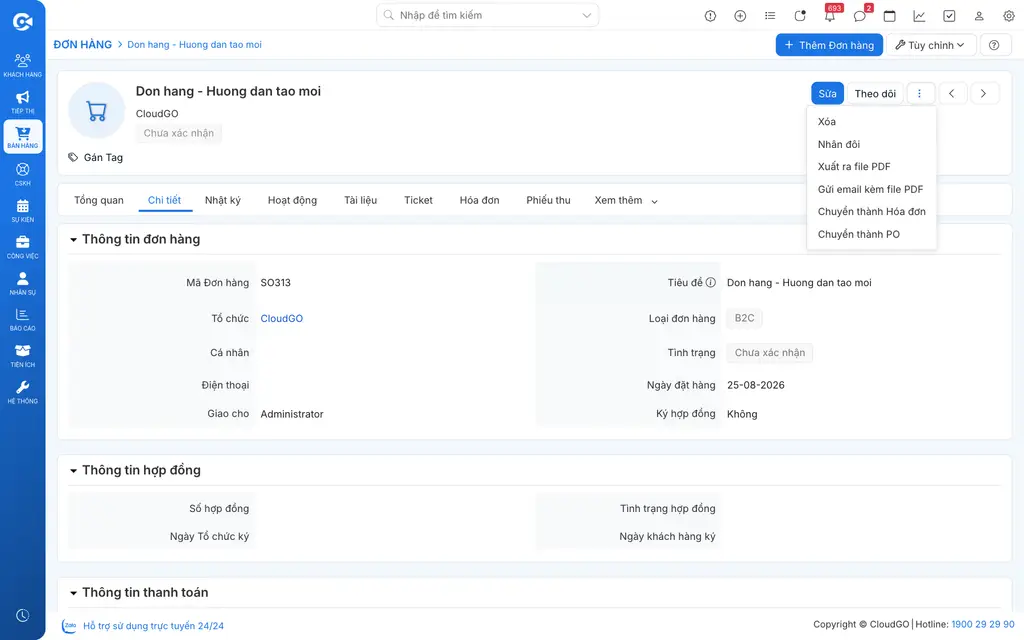
Bước 1: Trên chi tiết Đơn hàng, nhấp menu "Thao tác" và chọn "Chuyển thành Hóa đơn".
Bước 2: Nhập thông tin hóa đơn, kiểm tra phần sản phẩm/dịch vụ và thêm nếu cần, rồi nhấp "Lưu".
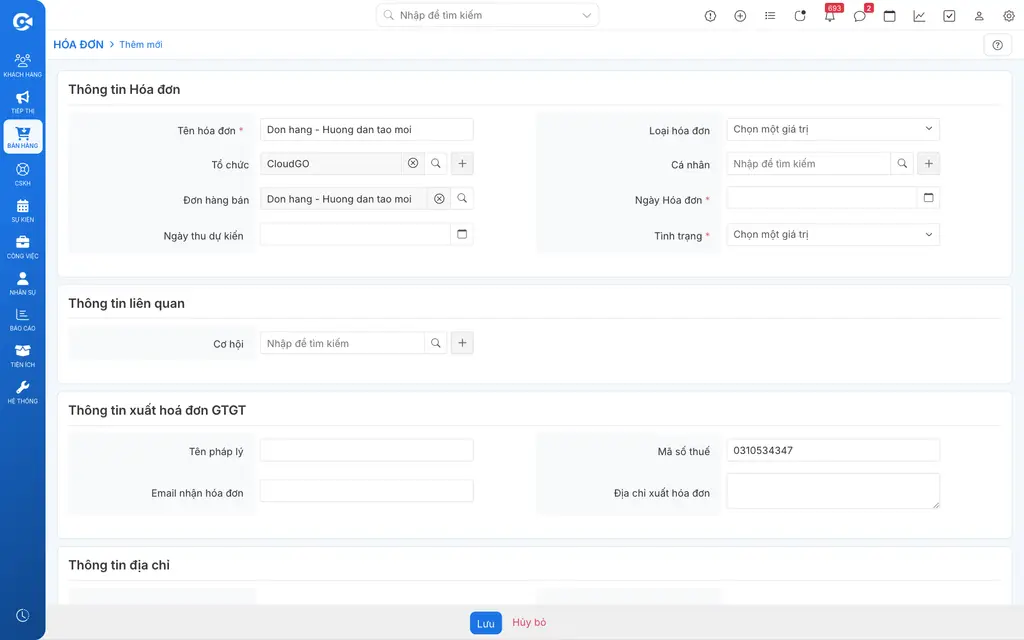
Các trường hóa đơn
Thông tin chung
| # | Trường | Mô tả |
|---|---|---|
| 1 | Tên hóa đơn | Tên hóa đơn |
| 2 | Công ty | Công ty |
| 3 | Người liên hệ | Người liên hệ |
| 4 | Ngày hóa đơn | Ngày hóa đơn |
| # | Trường | Mô tả |
|---|---|---|
| 5 | Đơn hàng | Đơn hàng liên quan |
| 6 | Ngày thu dự kiến | Ngày thu dự kiến |
| 7 | Trạng thái | Đã tạo, Đã duyệt, Đã chuyển, v.v. |
| 8 | Thuế TTĐB | Thuế tiêu thụ đặc biệt |
| 9 | Cơ hội | Cơ hội liên quan |
| 10 | Chiến dịch | Chiến dịch liên quan |
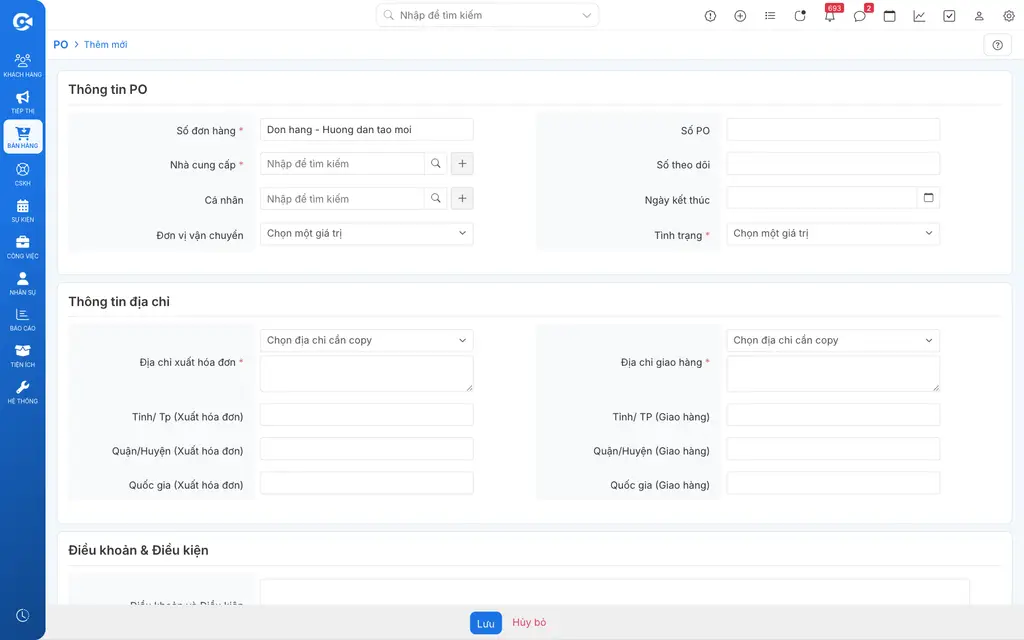
2. Chuyển Đơn hàng thành PO (Đơn đặt hàng)
Khi nào sử dụng: Khi khách hàng đặt hàng nhưng tồn kho không đủ. Ví dụ: Khách đặt 50 đơn vị Sản phẩm A, kho trống, nên tạo PO cho nhà cung cấp.
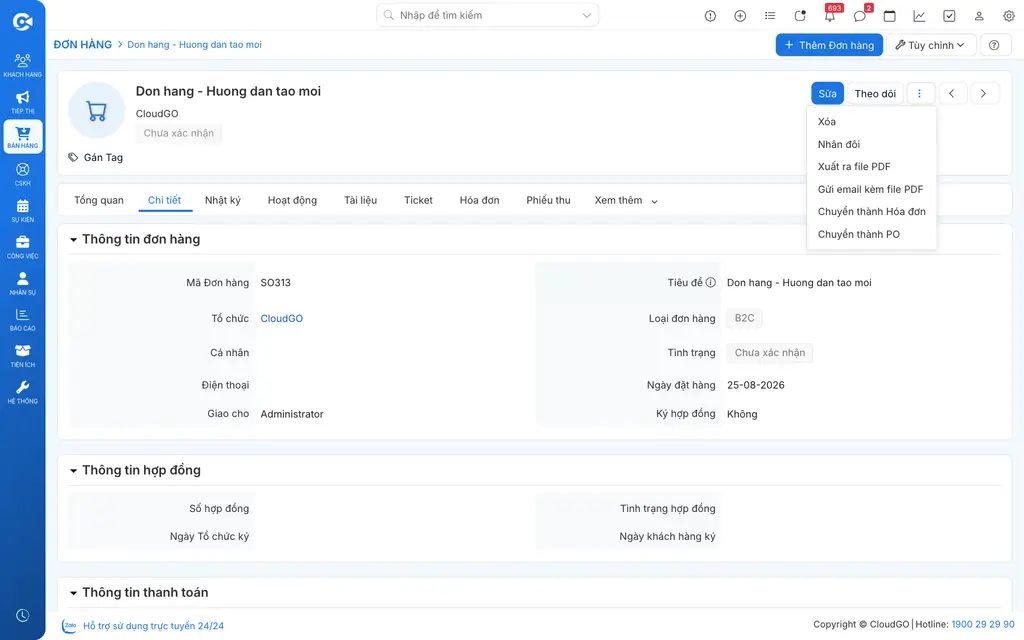
Bước 1: Trên chi tiết Đơn hàng, nhấp menu "Thao tác" và chọn "Chuyển thành PO".
Bước 2: Nhập thông tin PO:
Thông tin đơn hàng & PO
| # | Trường | Mô tả |
|---|---|---|
| 1 | Số đơn hàng | Số đơn hàng |
| 2 | Số PO | Số PO |
| 3 | Người liên hệ | Đại diện nhà cung cấp |
| 4 | Đơn vị vận chuyển | Đơn vị vận chuyển |
| # | Trường | Mô tả |
|---|---|---|
| 5 | Nhà cung cấp | Nhà cung cấp |
| 6 | Số theo dõi | Mã vận đơn |
| 7 | Ngày kết thúc | Ngày kết thúc |
| 8 | Hoa hồng bán hàng | Hoa hồng bán hàng (%) |
| 9 | Trạng thái | Trạng thái |
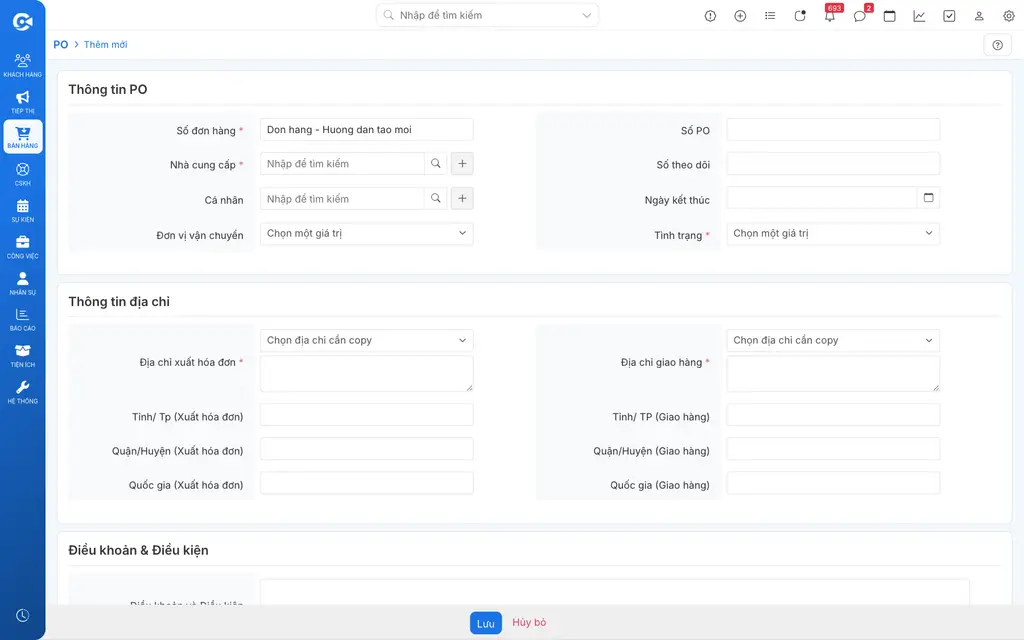
Bước 3: Sau khi nhập đầy đủ thông tin, nhấp "Lưu" để hoàn tất.
Bài viết có hữu ích cho bạn không?