


Thiết lập chung và Tạo, quản lý Trợ lý ảo
Thiết lập chung và Tạo, quản lý Trợ lý ảo
Mục đích
Bài viết hướng dẫn cấu hình chung cho Trợ lý ảo, tạo mới/chỉnh sửa/xóa Trợ lý ảo, gắn Trợ lý ảo vào kênh chat và xem thông tin gói dịch vụ đang sử dụng.
Điều kiện
- Tài khoản đã được cấp quyền quản lý cấu hình Trợ lý ảo và đã mở được màn hình Cấu hình Trợ lý ảo từ Chatbox.
1. Thiết lập chung
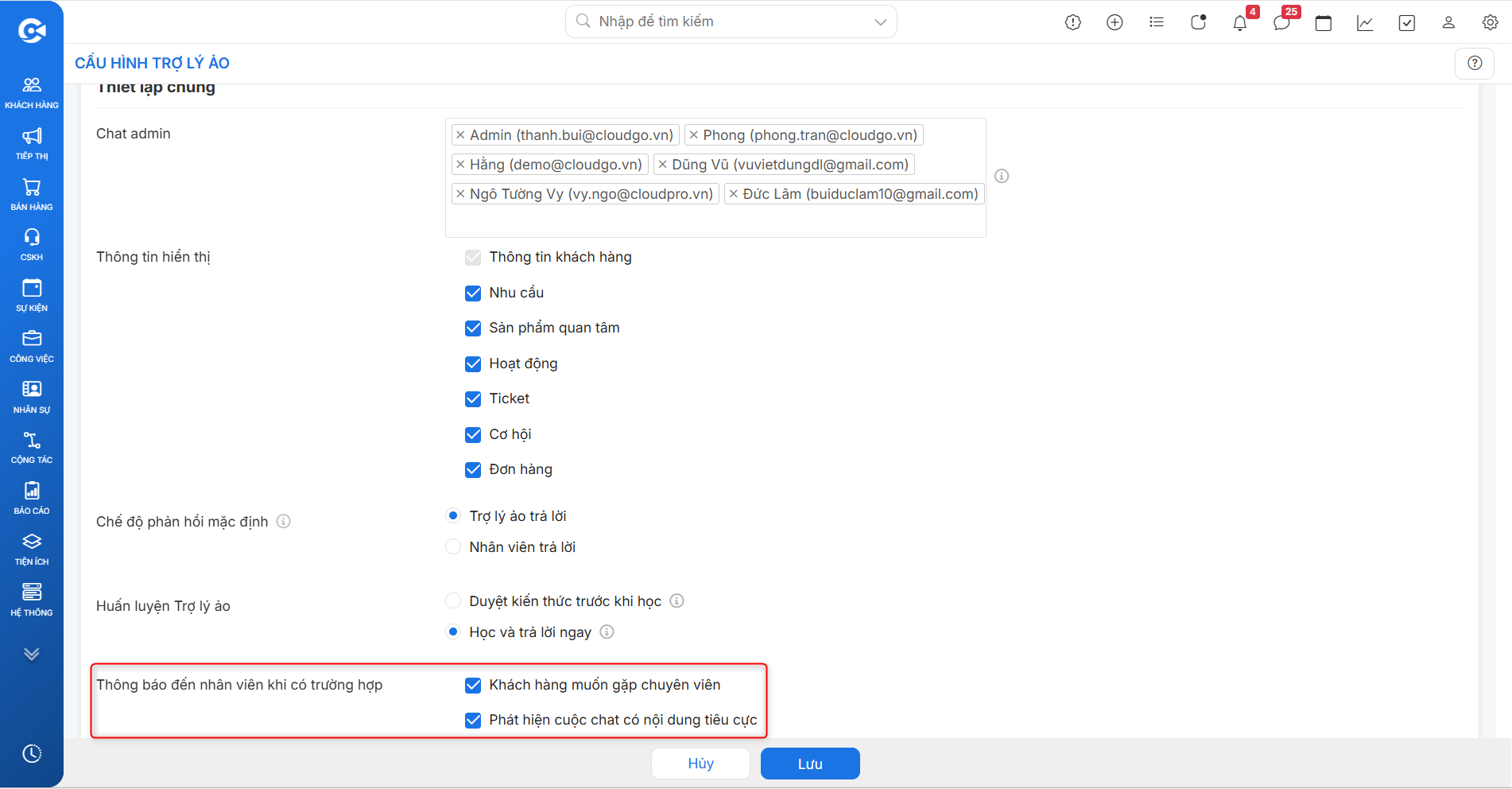
Bước 1: Tại màn hình Cấu hình Trợ lý ảo, chọn người dùng vào mục "Chat admin" để thiết lập người có quyền chat và xem tất cả các kênh.
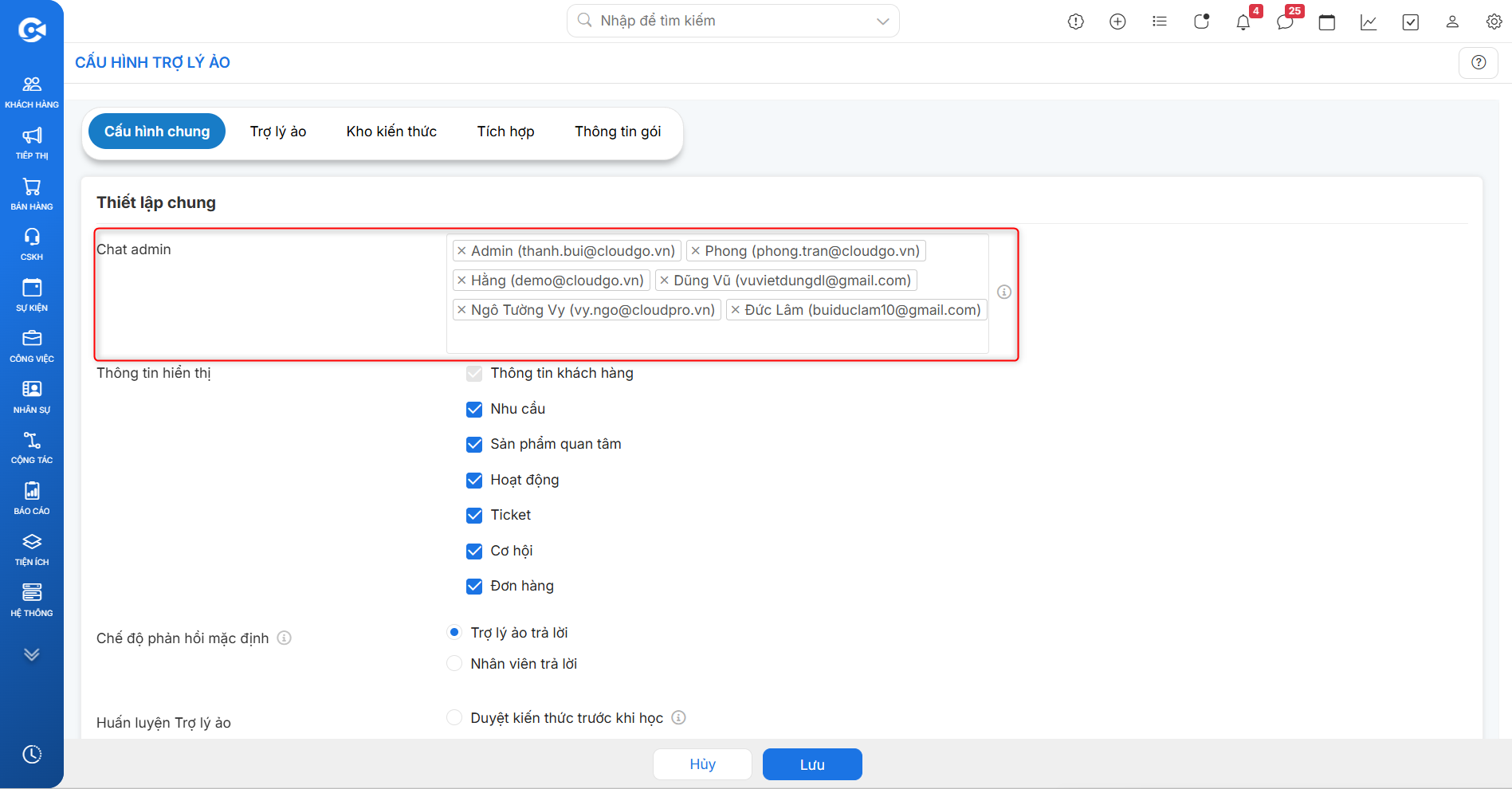
Bước 2: Tick hoặc bỏ tick các thông tin để thiết lập hiển thị/không hiển thị thông tin liên quan đến khách hàng.
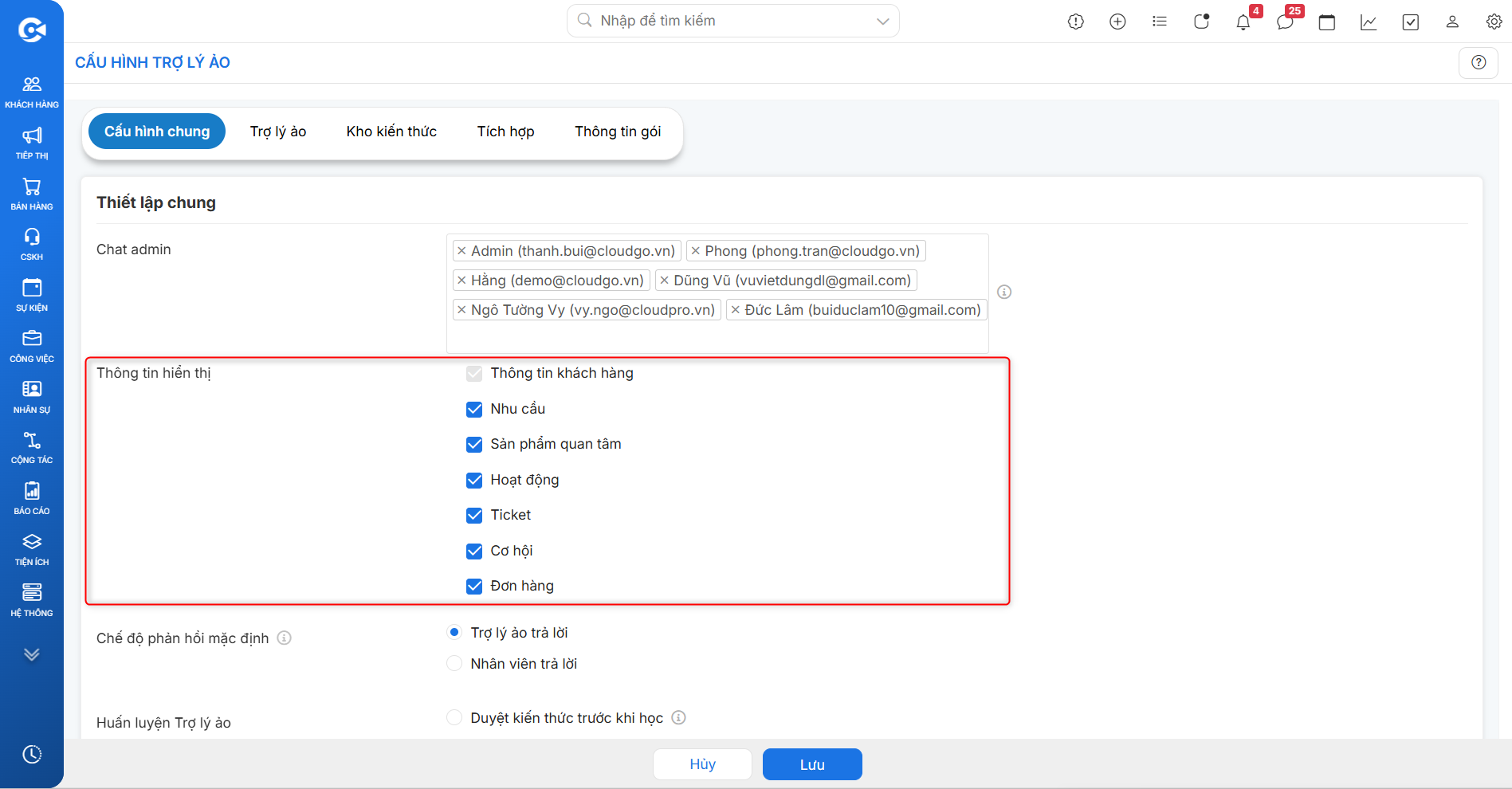
Lưu ý: Thông tin khách hàng cơ bản sẽ luôn hiển thị, bạn không thể tắt đi.
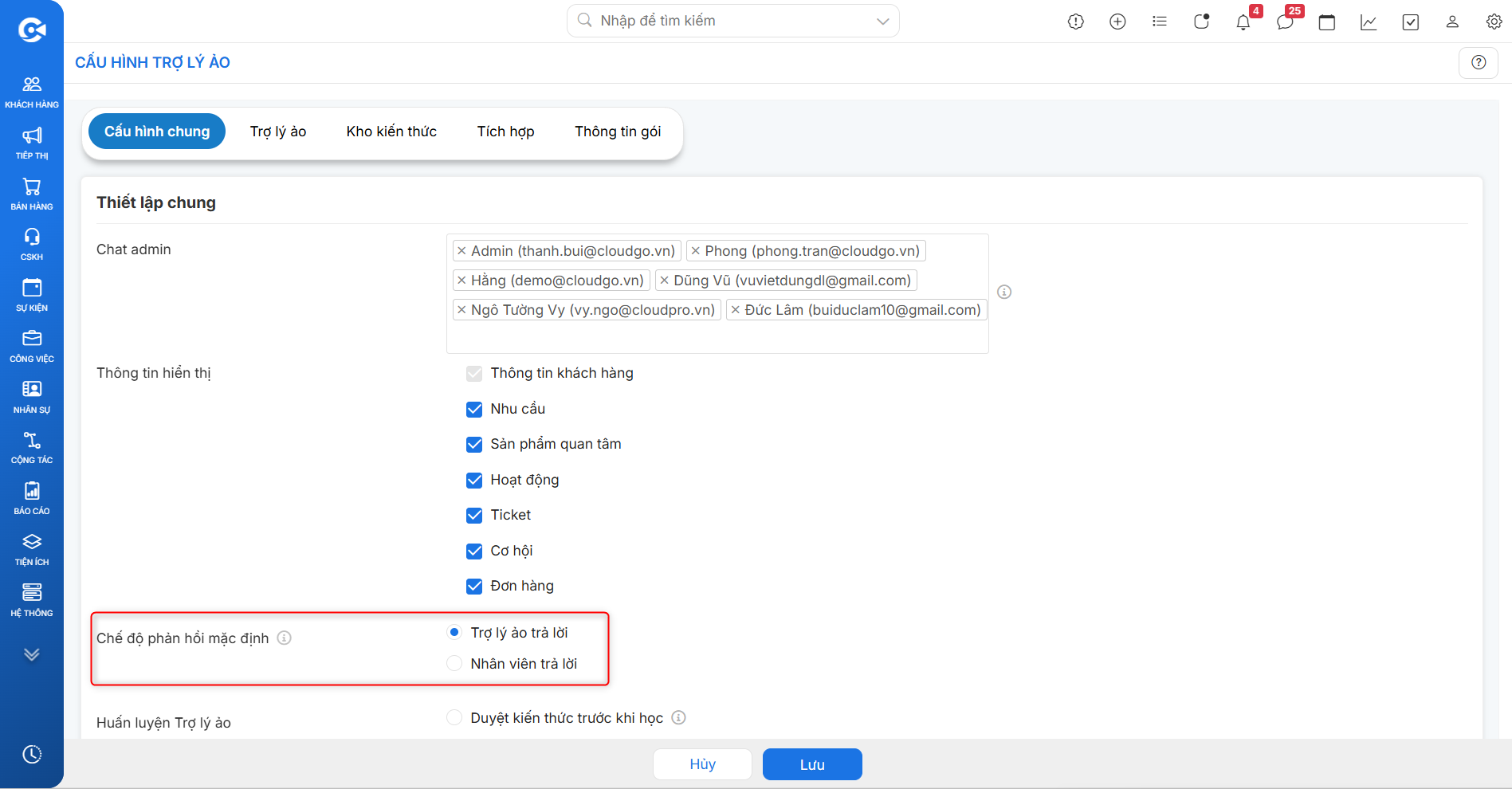
Bước 3: Thiết lập chế độ phản hồi mặc định.
Ghi chú:
| Chế độ | Mô tả |
|---|---|
| Trợ lý ảo trả lời | Khi gắn Trợ lý ảo vào kênh chat, Trợ lý ảo sẽ mặc định hoạt động và trả lời khách hàng ngay |
| Nhân viên trả lời | Khi gắn Trợ lý ảo vào kênh chat, nhân viên vẫn trả lời thủ công như bình thường, Trợ lý ảo chỉ hoạt động khi nhân viên bật tính năng trên từng cuộc chat cụ thể |
Bước 4: Thiết lập cách huấn luyện Trợ lý ảo.
Ghi chú:
| Cách huấn luyện | Mô tả |
|---|---|
| Duyệt kiến thức trước khi học | Kiến thức tải lên phải được người dùng duyệt thì Trợ lý ảo mới học |
| Học và trả lời ngay | Trợ lý ảo học ngay các kiến thức tải lên mà không cần phê duyệt |
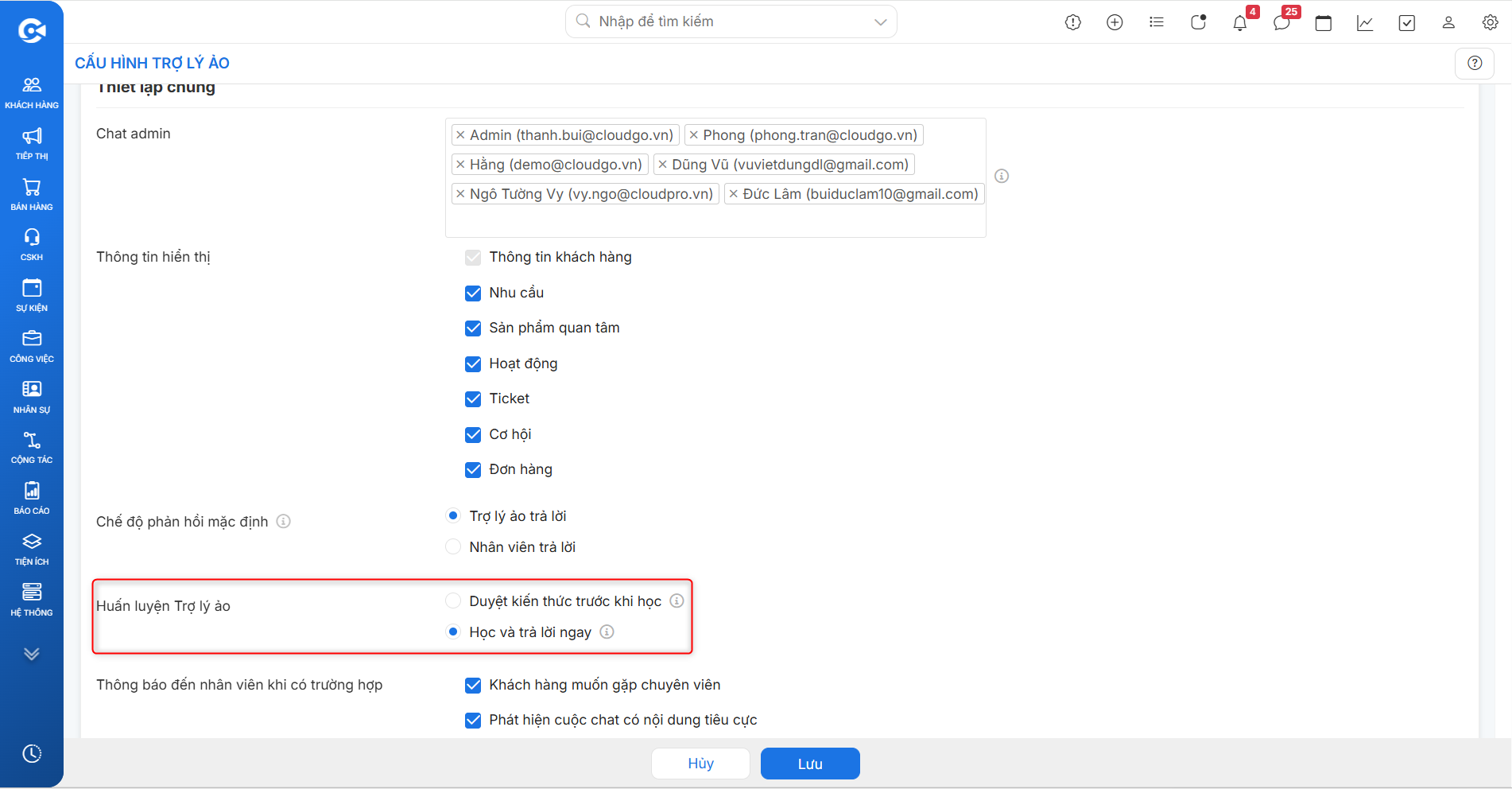
Bước 5: Thiết lập các trường hợp gửi thông báo đến nhân viên.
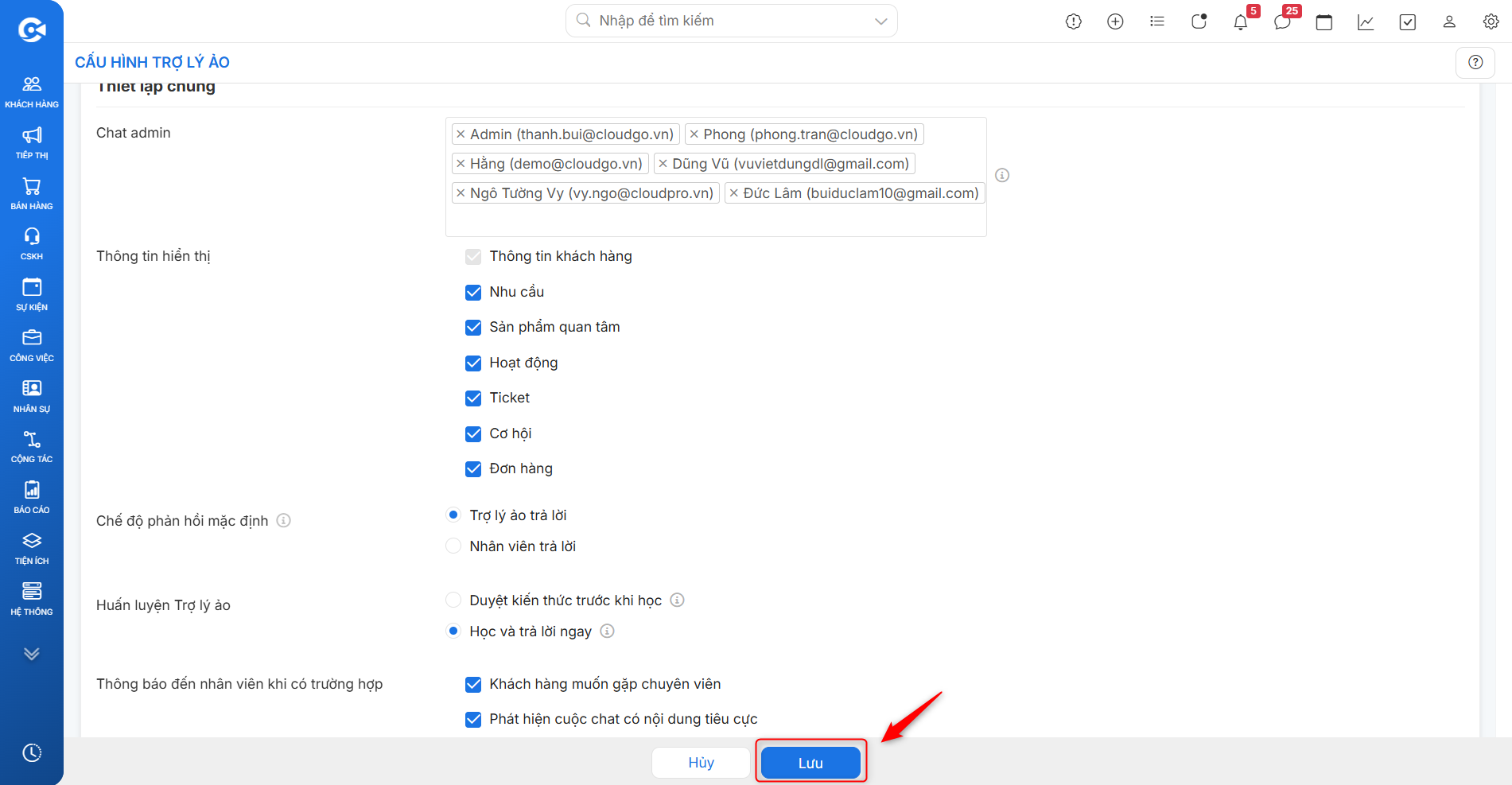
Bước 6: Sau khi thiết lập hoàn tất, nhấn "Lưu" để lưu thông tin cấu hình.
2. Bật tính năng Trợ lý ảo
Bước 1: Tại Cấu hình Trợ lý ảo, chọn tab "Trợ lý ảo" và bật tính năng Trợ lý ảo.
Bước 2: Sau khi bật, bạn có thể tạo, quản lý Trợ lý ảo và sử dụng cho các kênh chat.
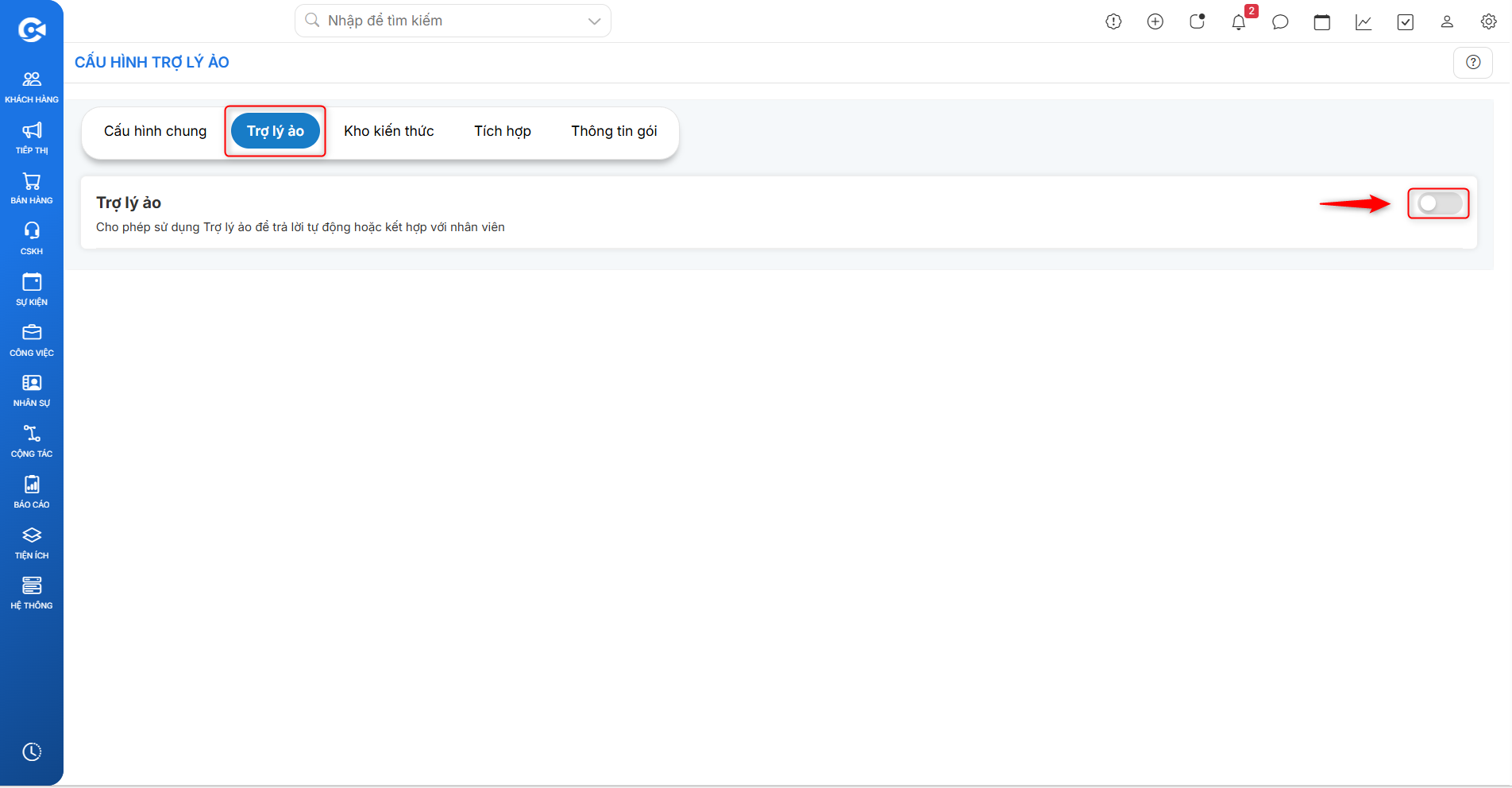
Lưu ý: Nếu tắt tính năng Trợ lý ảo, các Trợ lý ảo đang hoạt động tại các kênh chat sẽ ngừng hoạt động ngay lập tức.
3. Tạo mới Trợ lý ảo
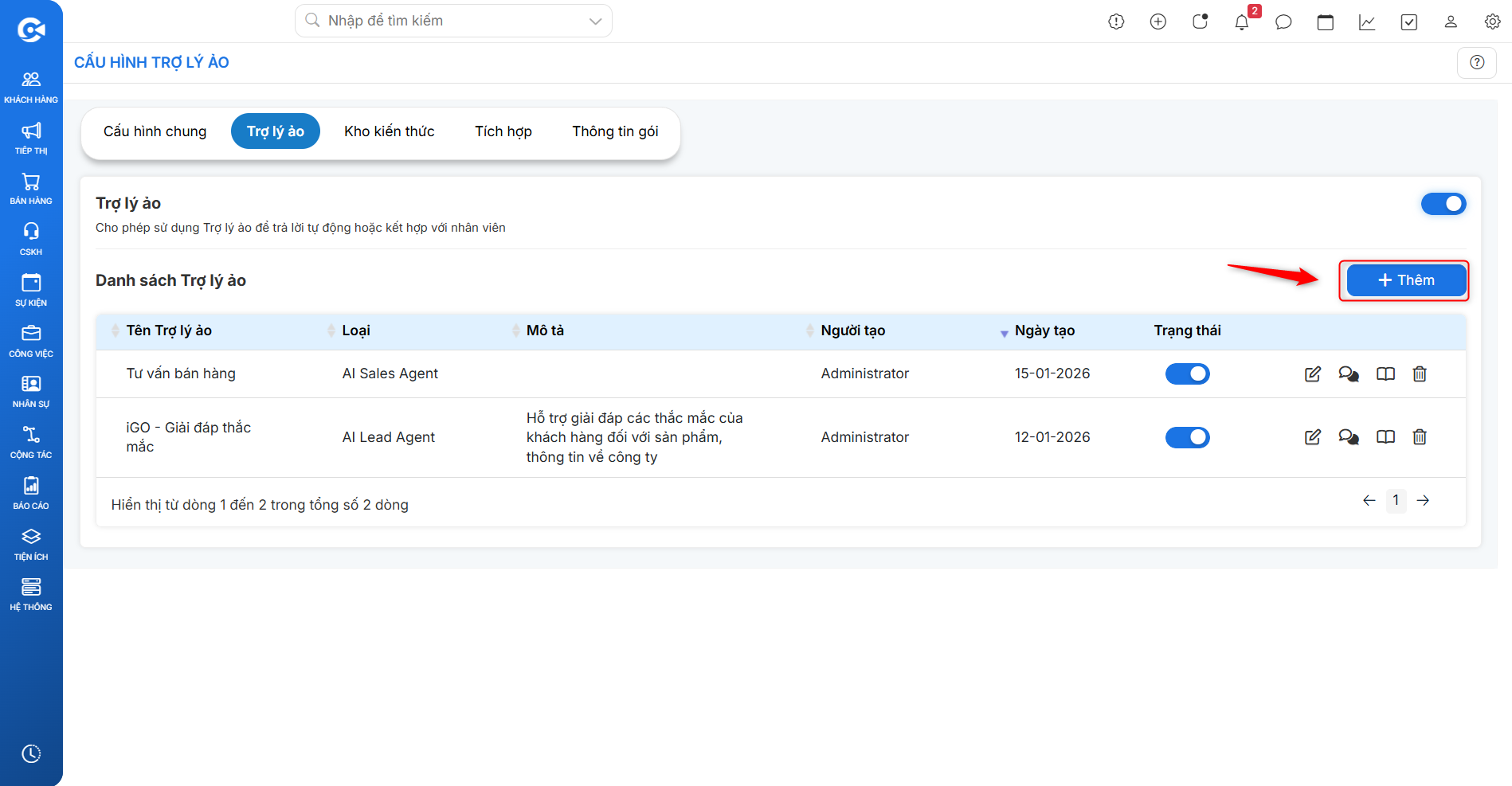
Bước 1: Tại tab Trợ lý ảo, chọn "Thêm".
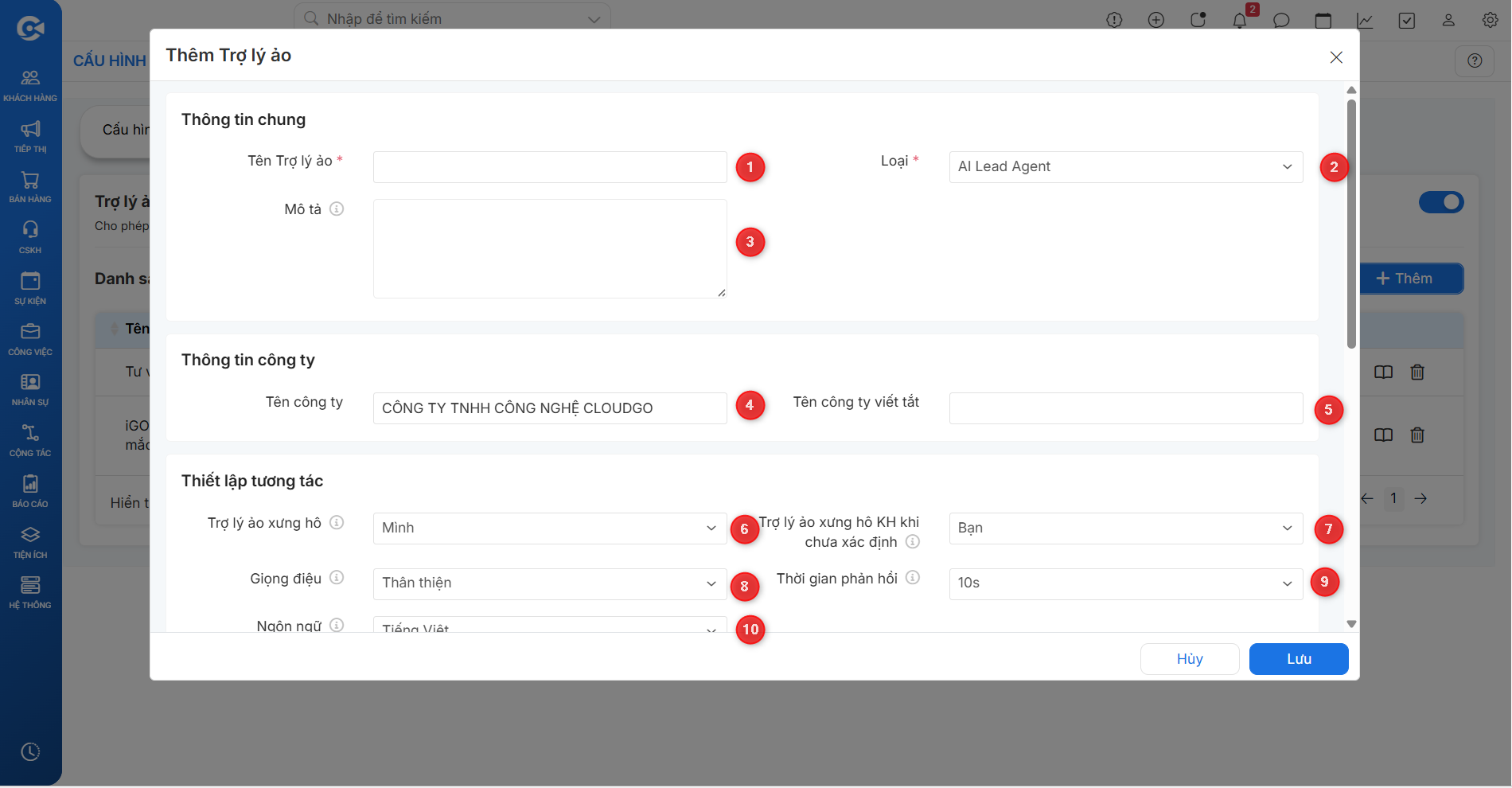
Bước 2: Thiết lập các thông tin chung cho Trợ lý ảo.
Các trường thông tin bao gồm:
| STT | Trường | Mô tả |
|---|---|---|
| 1 | Tên Trợ lý ảo | Tên để quản lý và phân biệt Trợ lý ảo |
| 2 | Loại | Loại Trợ lý ảo muốn sử dụng (Trợ lý ảo thông thường, AI Sales Agent...) |
| 3 | Mô tả | Mô tả ngắn gọn nhiệm vụ, chức năng, mục đích của Trợ lý ảo |
| 4 | Tên công ty | Lấy tự động từ thông tin công ty đã thiết lập trên hệ thống |
| 5 | Tên công ty viết tắt | Tên viết tắt của công ty |
| 6 | Trợ lý ảo xưng hô | Cách Trợ lý ảo xưng hô khi chat với khách hàng |
| 7 | Trợ lý ảo xưng hô KH khi chưa xác định | Cách xưng hô khách hàng khi chưa xác định được giới tính hay tên |
| 8 | Giọng điệu | Giọng điệu phản hồi của Trợ lý ảo |
| 9 | Thời gian phản hồi | Thời gian để Trợ lý ảo tiếp nhận tin nhắn của khách hàng và tổng hợp phản hồi |
| 10 | Ngôn ngữ | Ngôn ngữ mặc định khi nhắn tin với khách hàng mới |
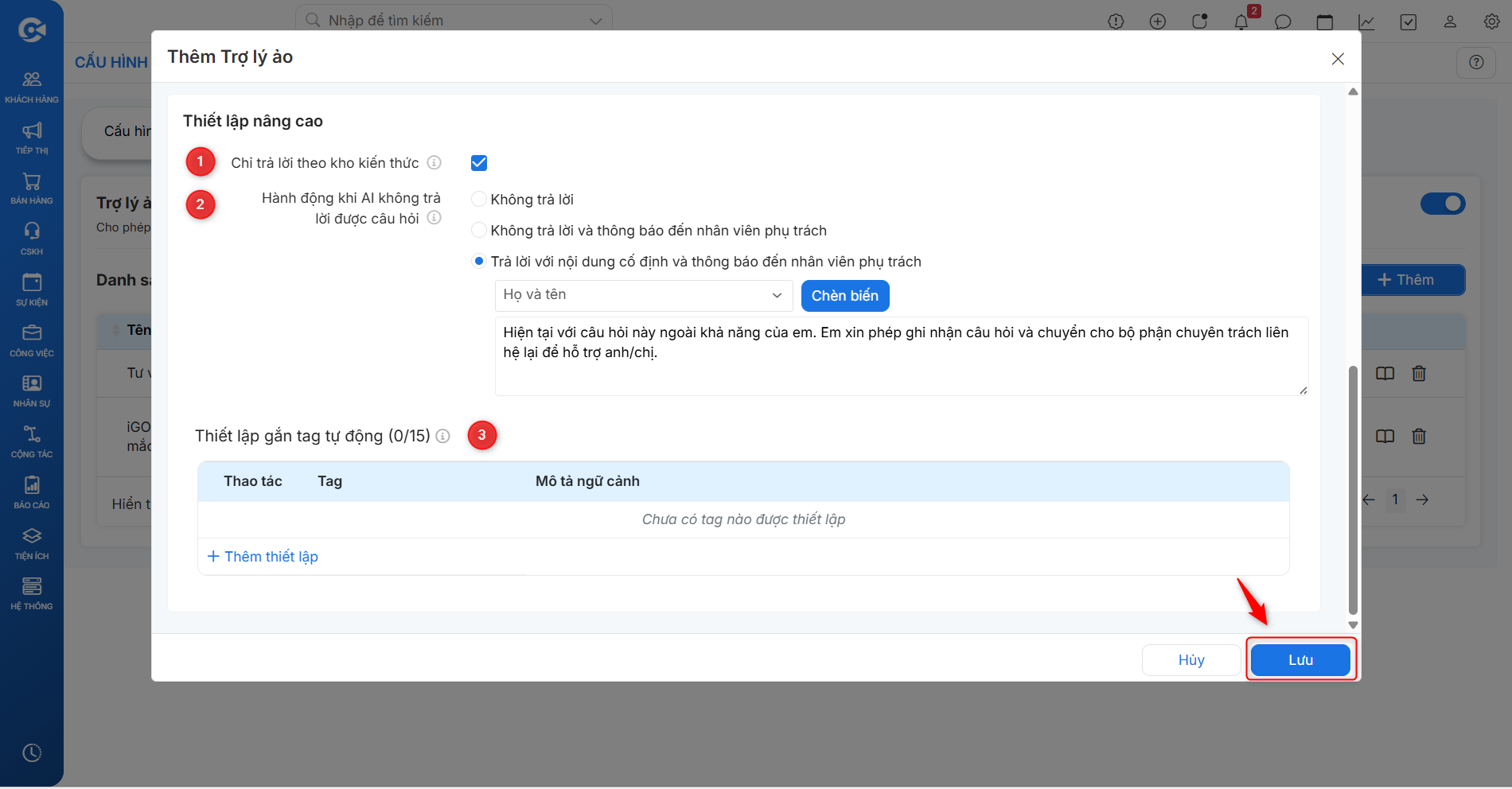
Bước 3: Thiết lập các tính năng nâng cao rồi nhấn "Lưu" để hoàn tất tạo Trợ lý ảo.
Ghi chú:
| Tính năng nâng cao | Mô tả |
|---|---|
| Chỉ trả lời theo kho kiến thức | Khi bật, Trợ lý ảo chỉ trả lời theo các kiến thức đã học, không lấy kiến thức bên ngoài |
| Hành động khi AI không trả lời | Chọn hành động của Trợ lý ảo khi không trả lời được tin nhắn khách hàng |
| Thiết lập gắn tag tự động | Thiết lập các tag sẽ được gắn tự động bởi Trợ lý ảo, tối đa 15 tag (xem chi tiết tại Thiết lập gắn tag tự động) |
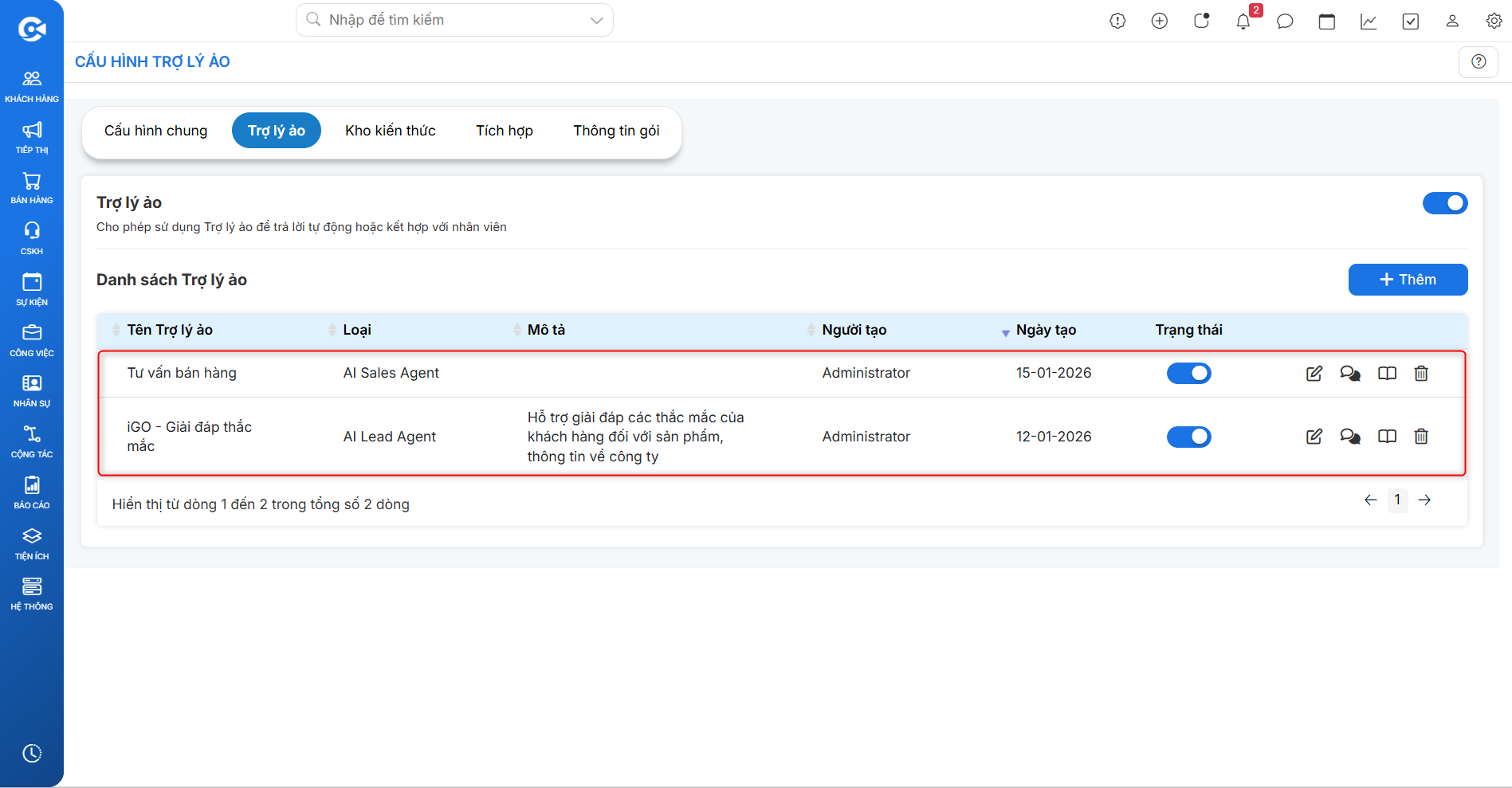
Bước 4: Sau khi tạo xong, Trợ lý ảo hiển thị trên danh sách với tình trạng hoạt động.
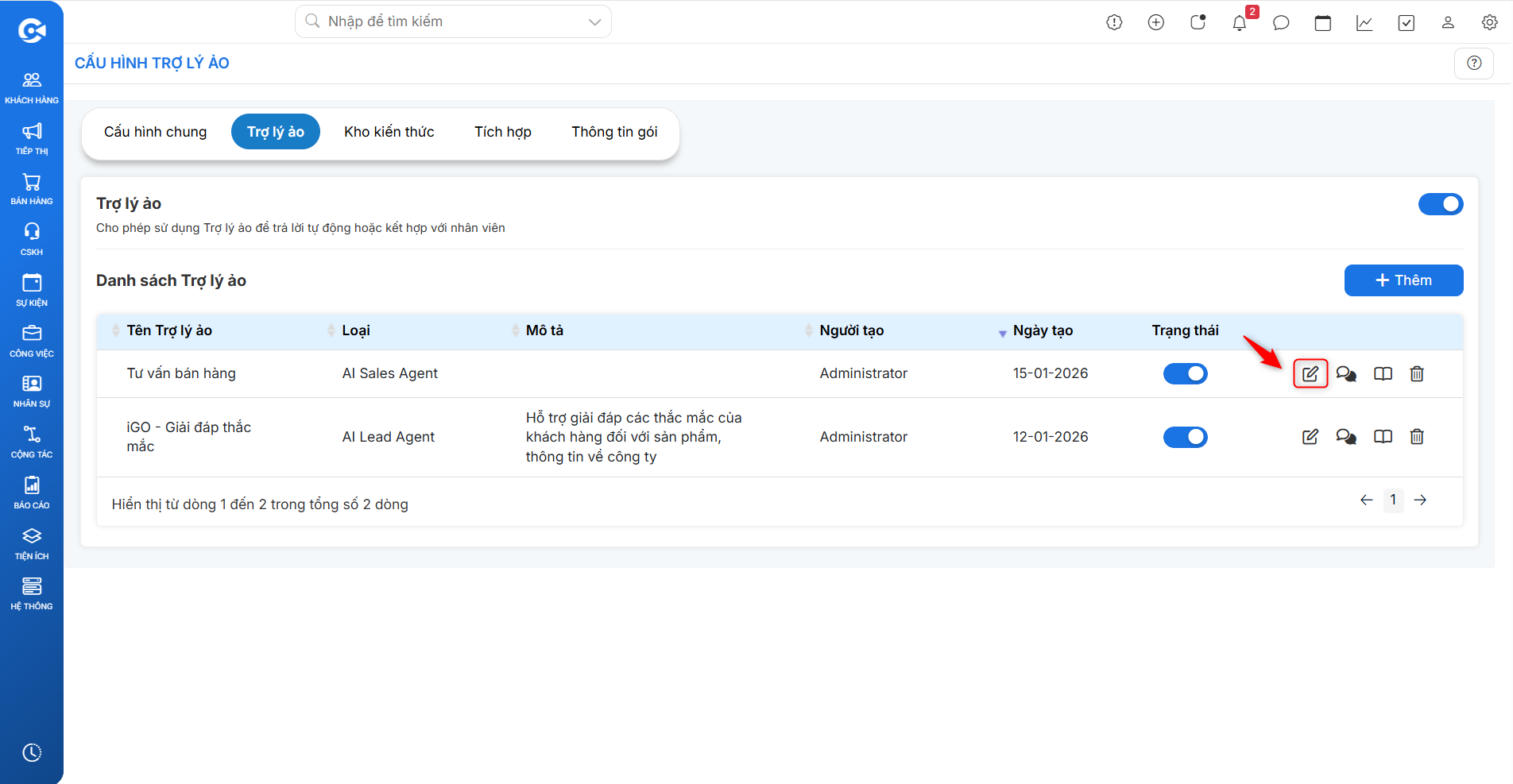
4. Chỉnh sửa và xóa Trợ lý ảo
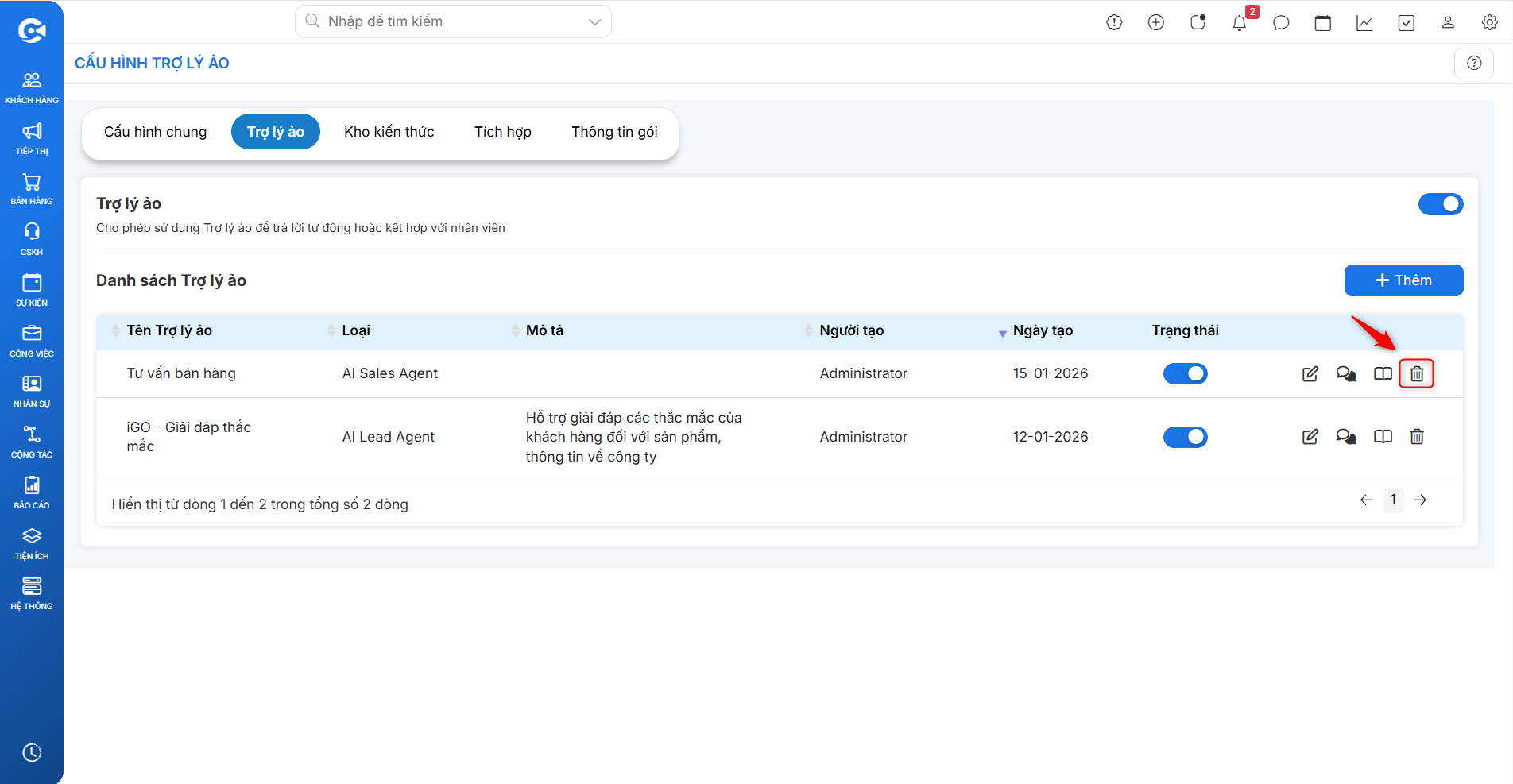
Chỉnh sửa: Chọn biểu tượng "Chỉnh sửa" tại Trợ lý ảo cần sửa, thay đổi thông tin và chọn "Lưu".
Lưu ý: Không thể chỉnh sửa Loại Trợ lý ảo đã chọn khi tạo mới.
Xóa: Chọn biểu tượng "Xóa" tại Trợ lý ảo muốn xóa, chọn "Xác nhận".
5. Gắn Trợ lý ảo vào kênh chat
Để Trợ lý ảo tham gia trả lời trên một kênh chat cụ thể, bạn cần gắn Trợ lý ảo vào kênh đó:
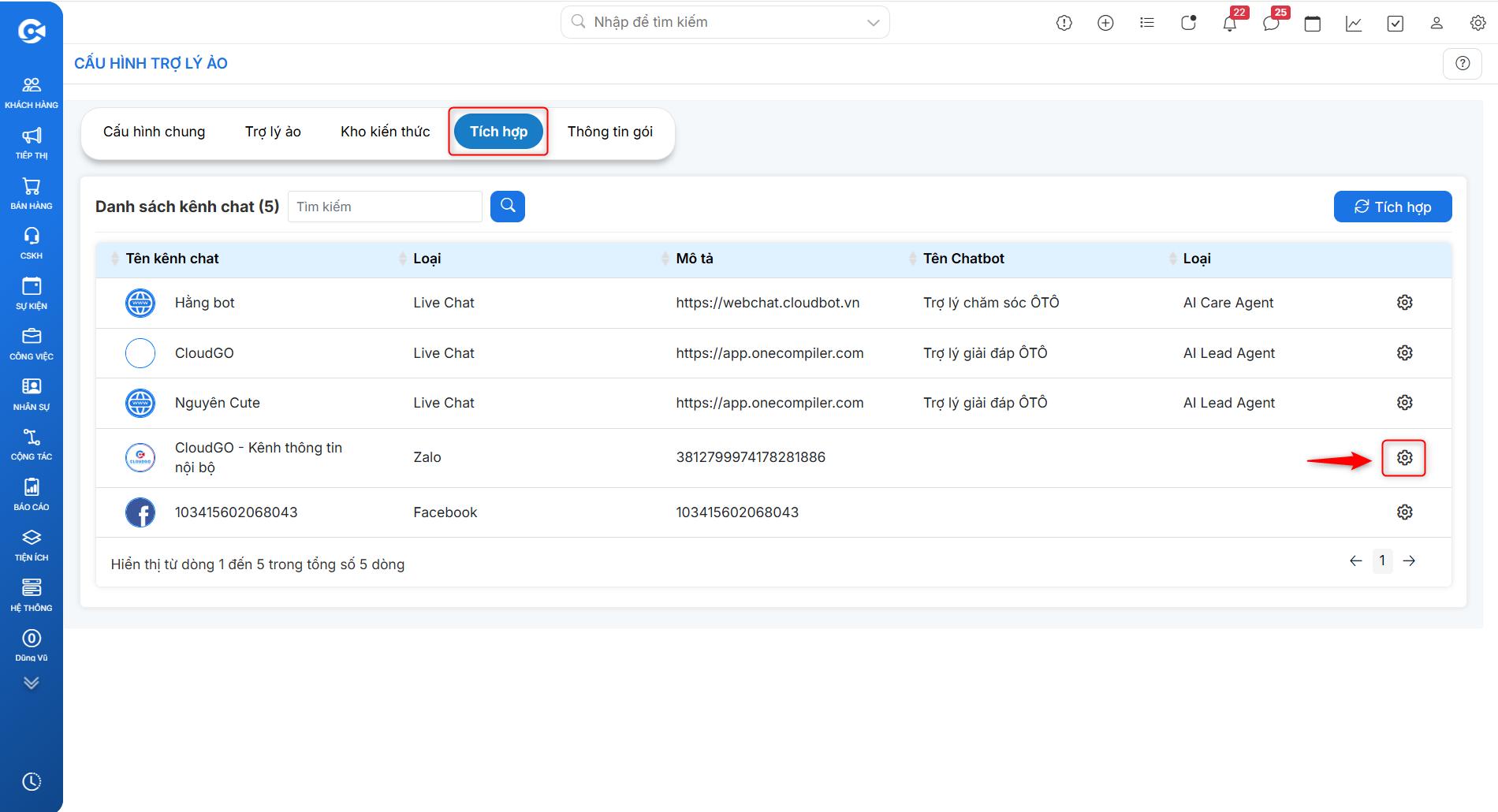
Bước 1: Tại Cấu hình Trợ lý ảo, chọn tab "Tích hợp" rồi chọn biểu tượng "Thiết lập" tại kênh chat tương ứng.
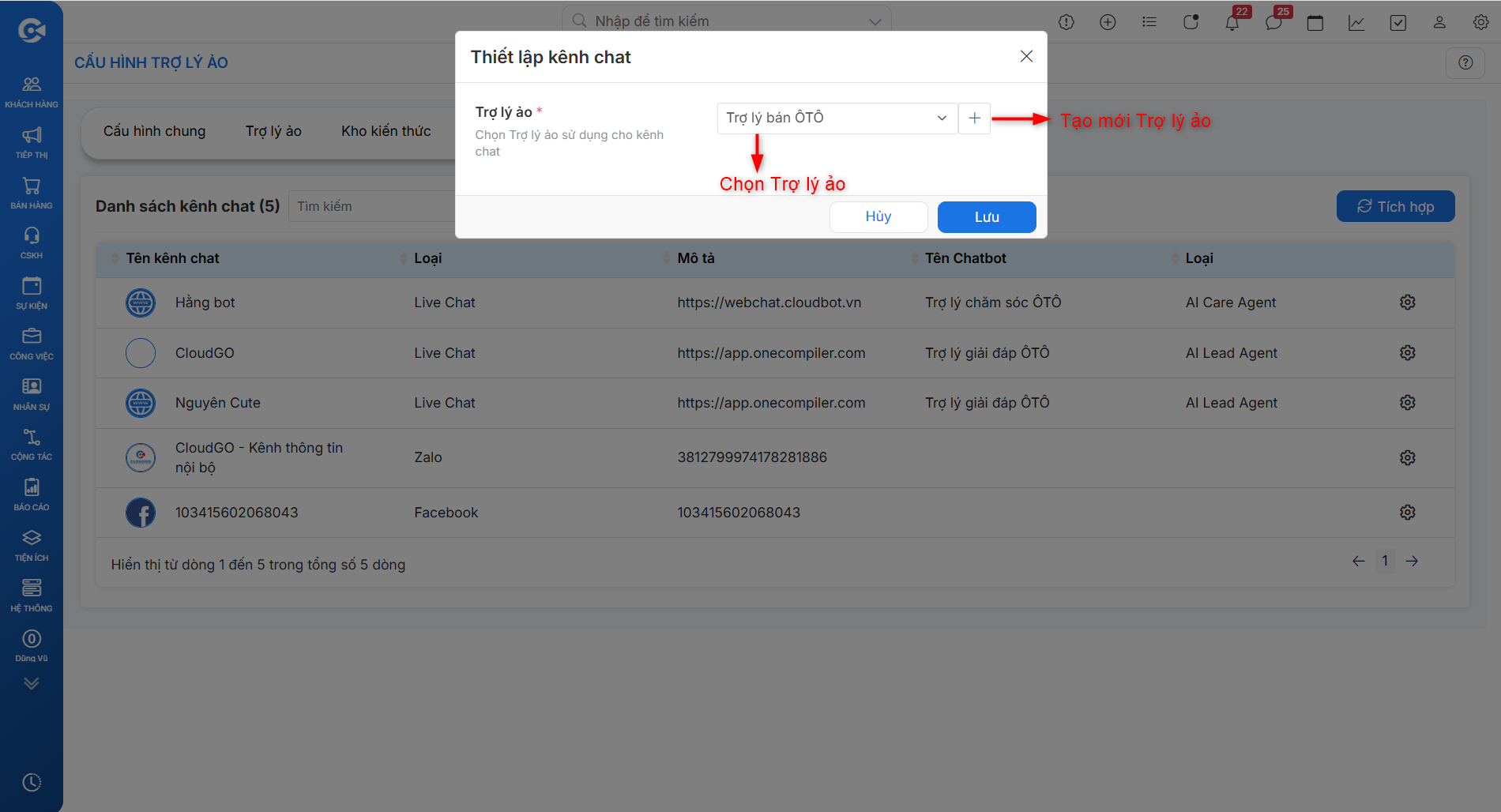
Bước 2: Chọn Trợ lý ảo muốn sử dụng cho kênh, hoặc chọn biểu tượng "thêm mới" để tạo nhanh một Trợ lý ảo mới.
Bước 3: Nhấn "Lưu" để hoàn tất gắn Trợ lý ảo vào kênh.
6. Thông tin gói
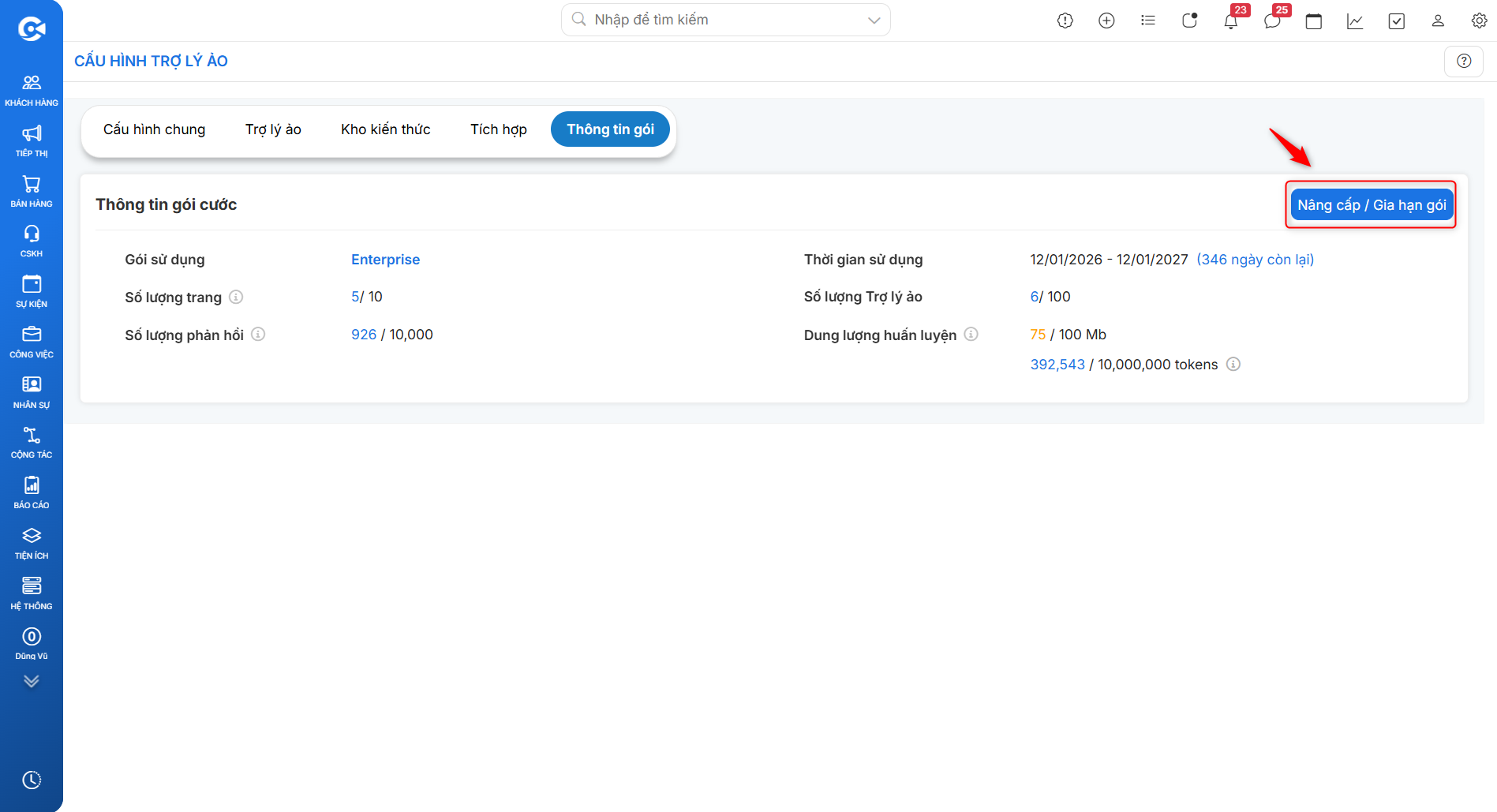
Mục Thông tin gói giúp bạn xem tình trạng sử dụng và giới hạn của gói dịch vụ Trợ lý ảo đang dùng.
Bước 1: Tại Cấu hình Trợ lý ảo, chọn tab "Thông tin gói".
Bước 2: Nếu đã đạt mức giới hạn gói, chọn "Nâng cấp/Gia hạn gói" để xem thông tin liên hệ nâng cấp hoặc gia hạn.
Kết quả mong đợi
- Trợ lý ảo được thiết lập chung, tạo mới và gắn vào kênh chat mong muốn.
- Trợ lý ảo hiển thị đúng thông tin, hoạt động theo chế độ phản hồi và cách huấn luyện đã thiết lập.
- Bạn nắm được tình trạng sử dụng gói dịch vụ để chủ động nâng cấp/gia hạn khi cần.
- Sau khi tạo Trợ lý ảo, bạn có thể tiếp tục huấn luyện kiến thức để Trợ lý ảo trả lời chính xác hơn.
Xử lý lỗi
| Lỗi | Nguyên nhân | Cách khắc phục |
|---|---|---|
| Không thấy tab "Trợ lý ảo" tại Cấu hình | Tính năng Trợ lý ảo chưa được bật | Vào tab Trợ lý ảo và bật tính năng theo mục 2 |
| Không chỉnh sửa được Loại Trợ lý ảo | Loại Trợ lý ảo bị khóa sau khi tạo, không hỗ trợ đổi loại | Xóa Trợ lý ảo cũ và tạo mới với loại mong muốn |
| Gắn Trợ lý ảo vào kênh nhưng kênh vẫn không tự động trả lời | Chế độ phản hồi mặc định đang để "Nhân viên trả lời" hoặc nhân viên chưa bật mode Trợ lý ảo trên cuộc chat | Kiểm tra lại chế độ phản hồi tại mục Thiết lập chung hoặc bật mode Trợ lý ảo trên cuộc chat cụ thể |
| Không thấy nút "Nâng cấp/Gia hạn gói" | Gói dịch vụ chưa đạt mức giới hạn hoặc tài khoản không có quyền xem thông tin gói | Kiểm tra lại quyền quản lý Chatbot hoặc liên hệ bộ phận kinh doanh CloudGO |