


Chuyển đổi Báo giá
Chuyển đổi Báo giá
1. Chuyển Báo giá thành Đơn hàng
Khi nào sử dụng: Khi khách hàng đồng ý báo giá và chốt deal.
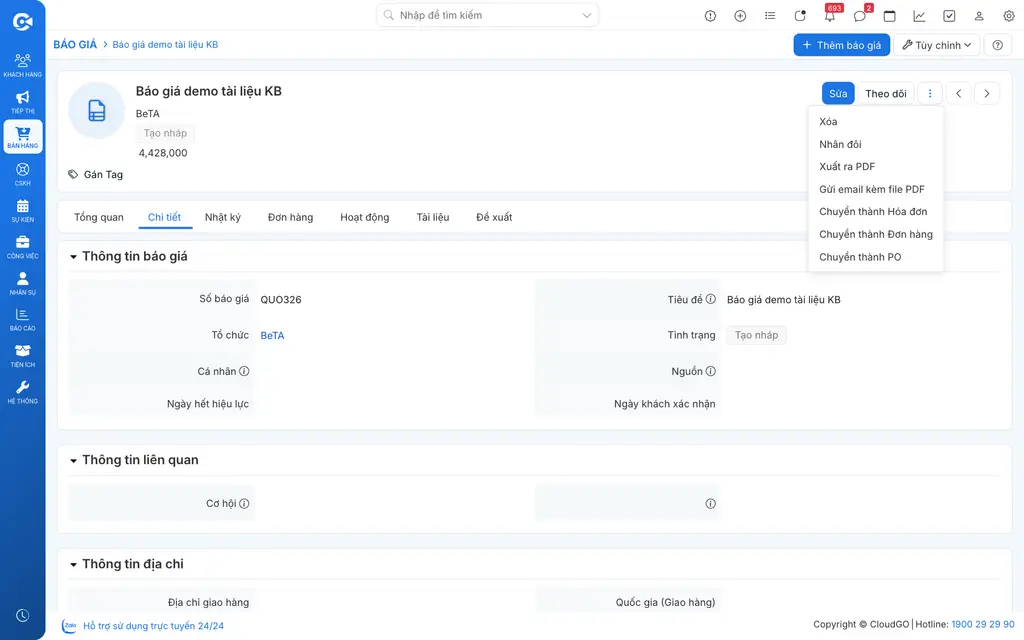
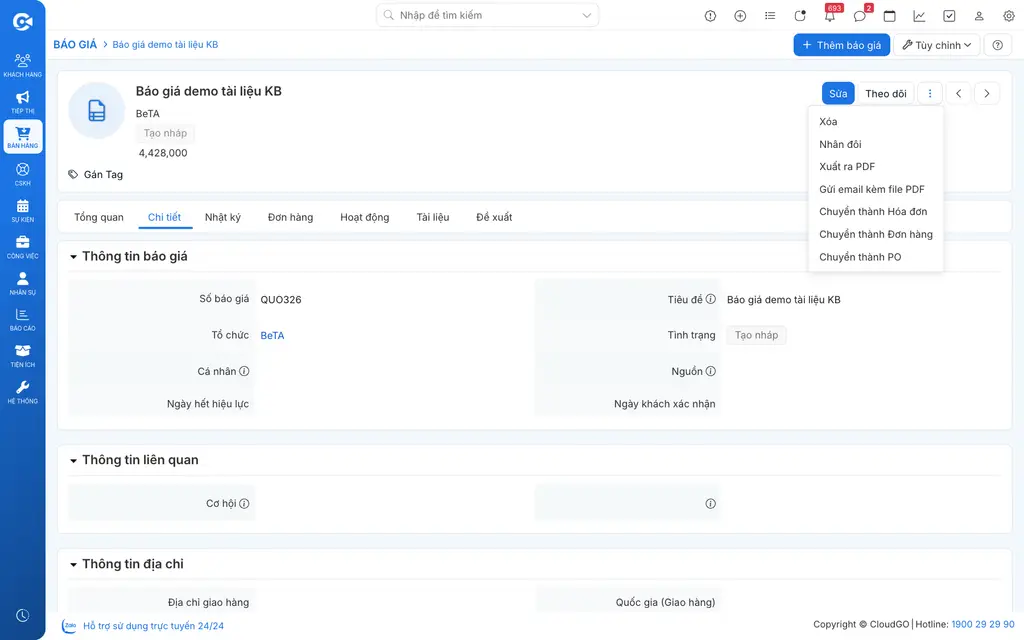
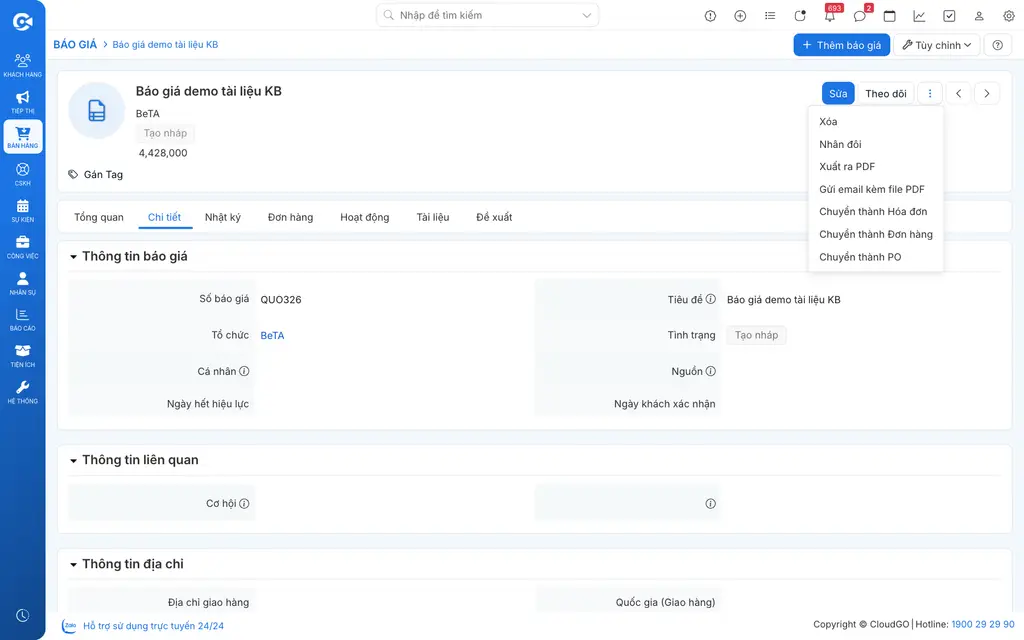
Bước 1: Trên chi tiết báo giá, nhấp "Thao tác" rồi "Chuyển thành Đơn hàng".
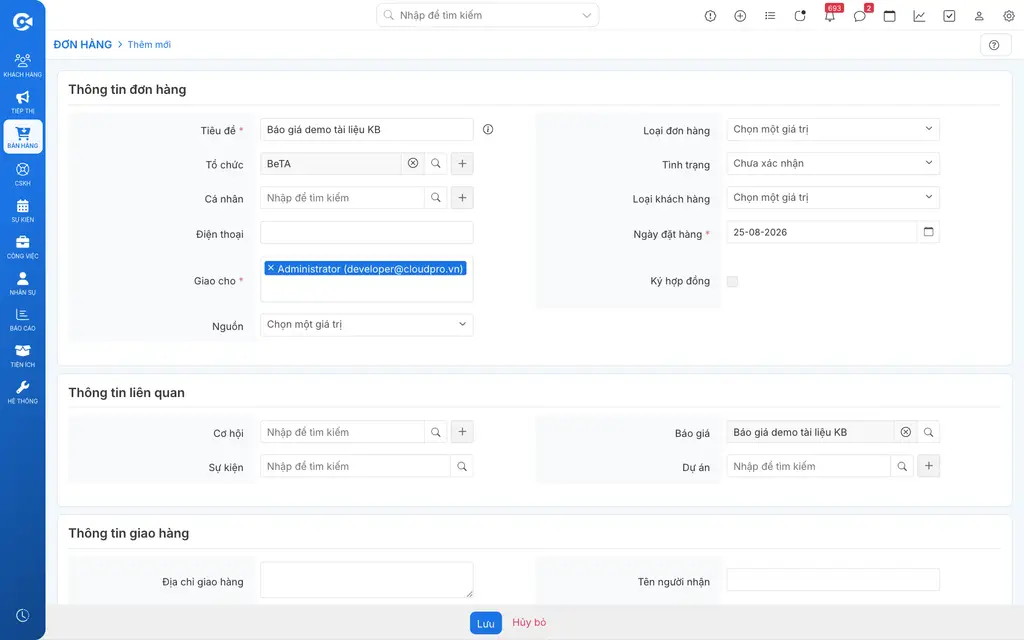
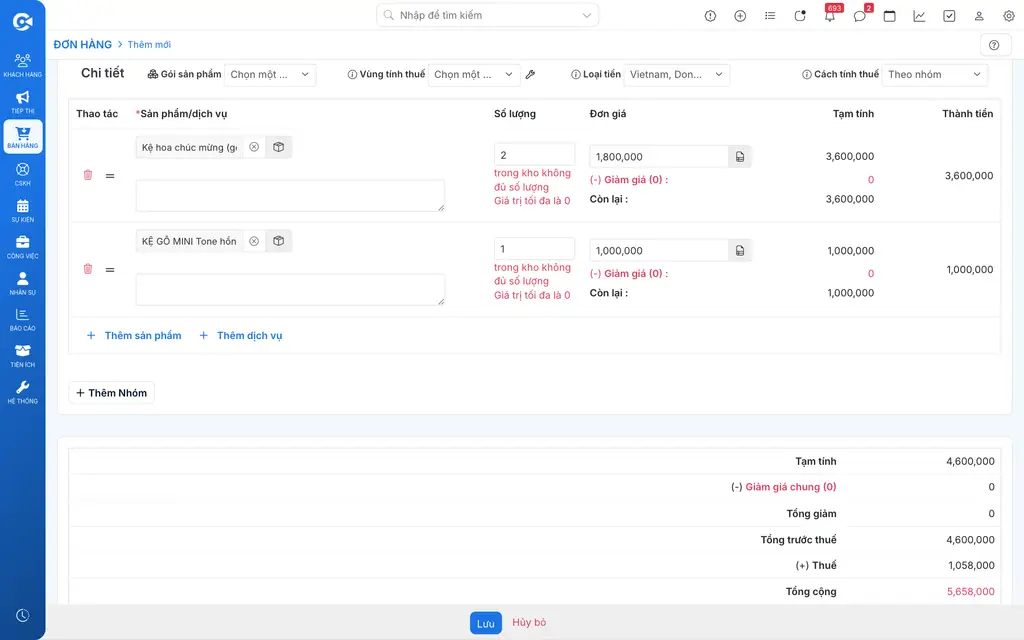
Bước 2: Nhập thông tin đơn hàng (trường có * là bắt buộc). Điền: hợp đồng, cơ hội, báo giá, giao hàng, thanh toán.
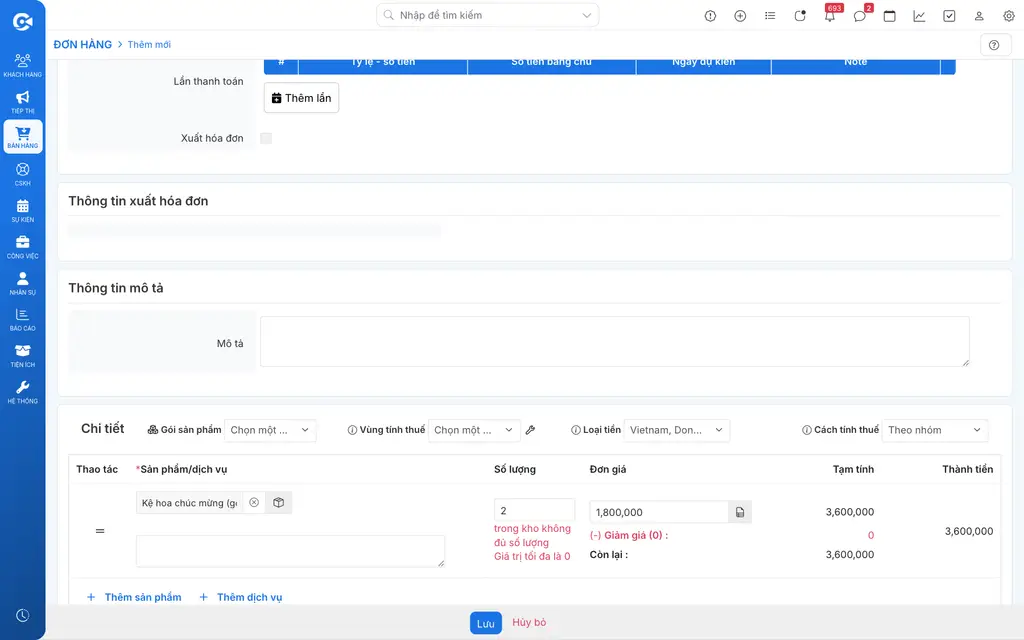
Bước 3: Chọn sản phẩm từ danh sách, tìm theo tên/mã, điều chỉnh số lượng/giá/giảm giá.
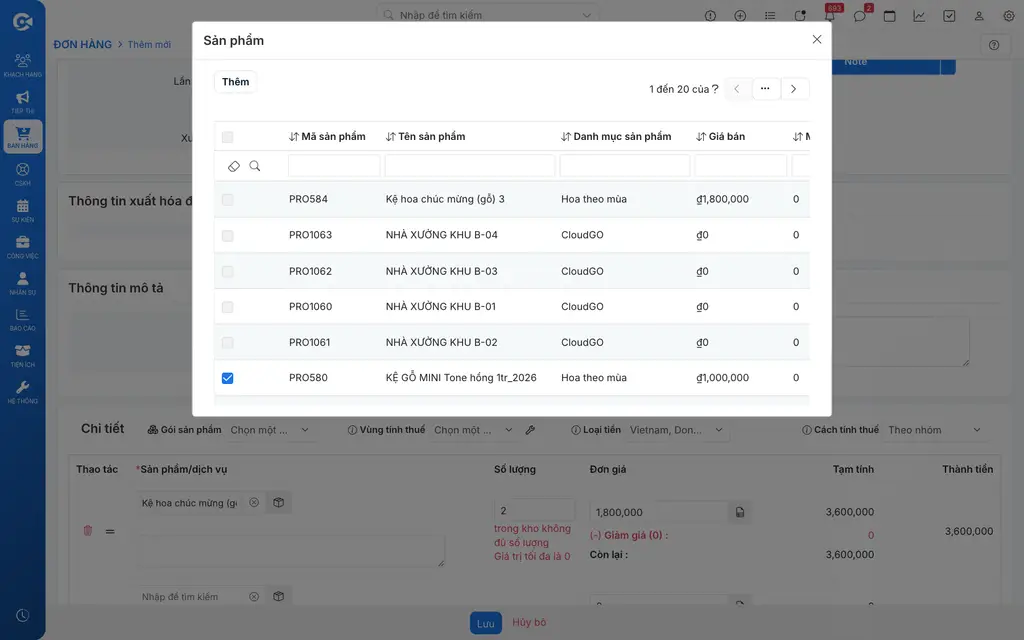
Bước 4: Thêm sản phẩm bổ sung nếu cần.
Bước 5: Kiểm tra tổng (tạm tính, tổng trước thuế, tổng cộng), điều chỉnh nếu cần.
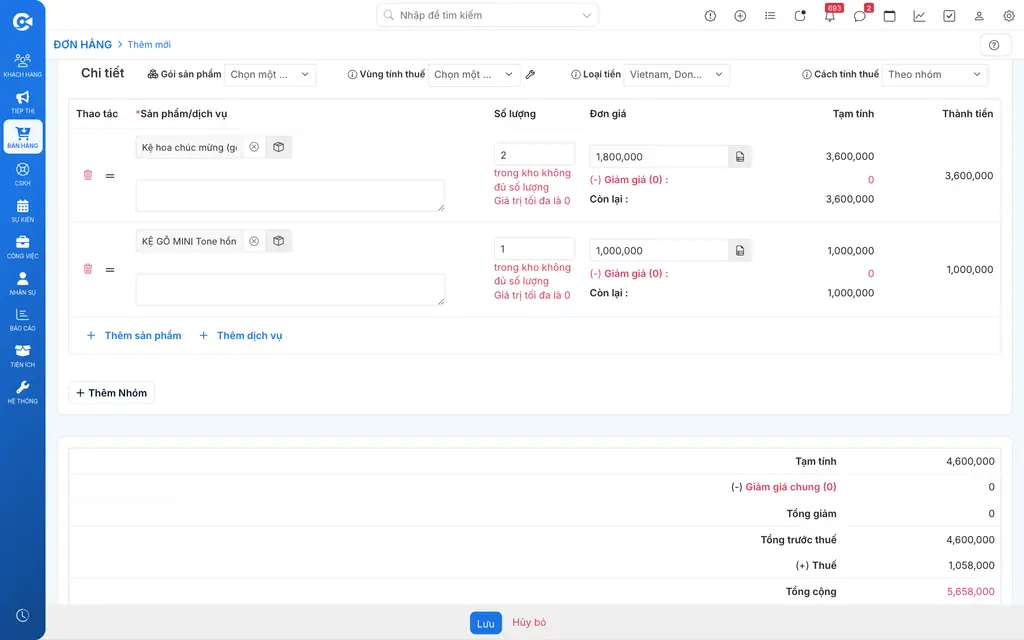
Bước 6: Nhấp "Lưu" để hoàn tất.
2. Chuyển Báo giá thành Hóa đơn
Khi nào sử dụng: Khi khách hàng quyết định mua và thanh toán.
Quy trình tương tự như trên nhưng chọn "Chuyển thành Hóa đơn".
3. Chuyển Báo giá thành Đơn đặt hàng (PO)
Khi nào sử dụng: Khi tồn kho không đủ. Ví dụ: Khách hàng đặt 50 đơn vị Sản phẩm A, nhưng kho trống, nên tạo PO để đặt hàng từ nhà cung cấp.
Bước 1: Trên chi tiết báo giá, nhấp "Thao tác" rồi "Chuyển thành PO".
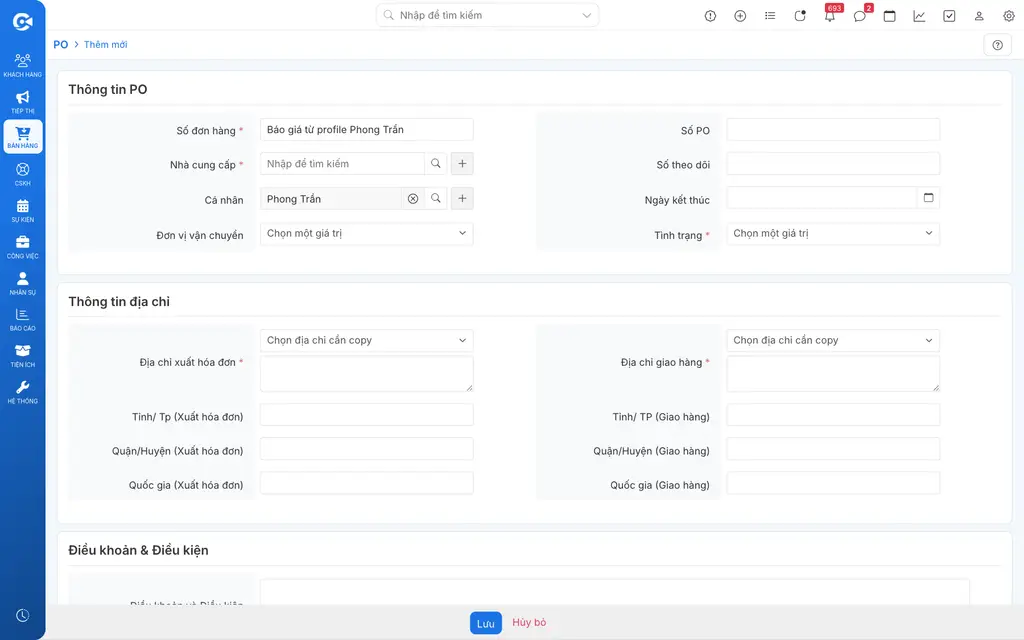
Bước 2: Nhập thông tin PO: địa chỉ hóa đơn, giao hàng, thanh toán, điều khoản.
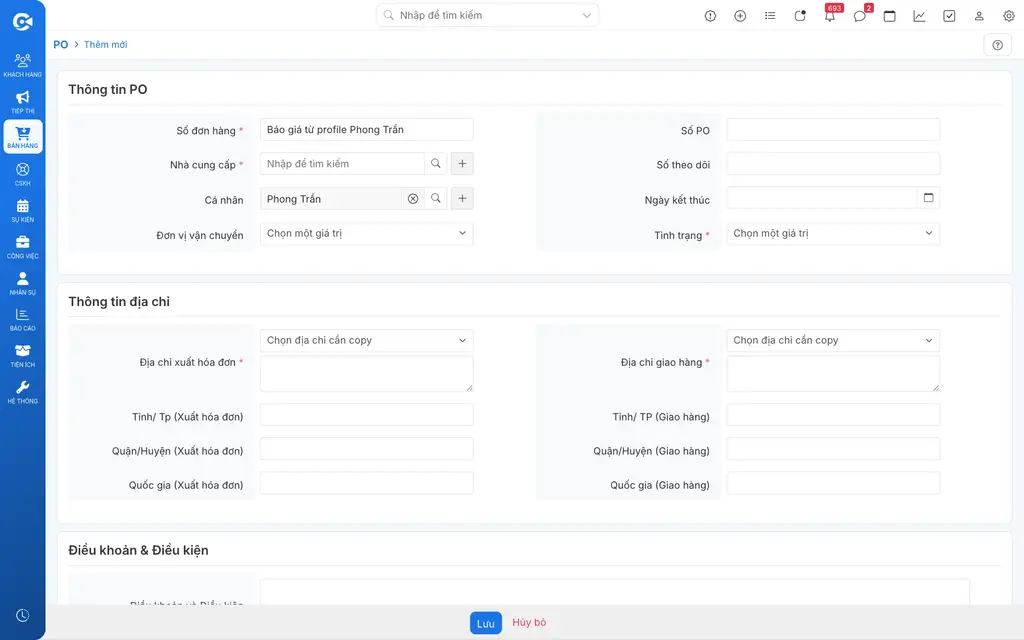
Bước 3: Nhấp "Lưu" để hoàn tất.
Xem thêm
Sau khi chuyển đổi thành Đơn hàng, bạn có thể tiếp tục xử lý tại Tạo mới Đơn hàng - mục "Tạo từ chuyển đổi Báo giá".