


Phân loại Lead
Sau quá trình tiếp cận chăm sóc, cập nhật thông tin, để tiện trong việc theo dõi và chăm sóc Lead, bạn có thể phân loại Lead ra thành nhiều danh sách nhỏ khác nhau. Ví dụ:
Phân loại Lead theo "Nguồn":
- Từ nguồn Website
- Từ nguồn Facebook
- Từ nguồn nhân viên
- Tình trạng "Lead mới" (chưa chăm sóc)
- Tình trạng "Đã liên hệ" (đang chăm sóc)
- Tình trạng "Đã chuyển đổi"
1. Tạo bộ lọc
Tạo bộ lọc là cách thiết lập phân loại dữ liệu theo một tiêu chí. Khi có dữ liệu phù hợp với tiêu chí bạn đã thiết lập thì sẽ tự động đưa vào danh sách bộ lọc. Việc tự động phân loại này giúp bạn tiết kiệm thời gian và công sức tìm kiếm dữ liệu quan trọng cần xem mỗi ngày.
Để tạo bộ lọc danh sách, bạn thực hiện theo các bước sau:
- Truy cập vào module Lead.
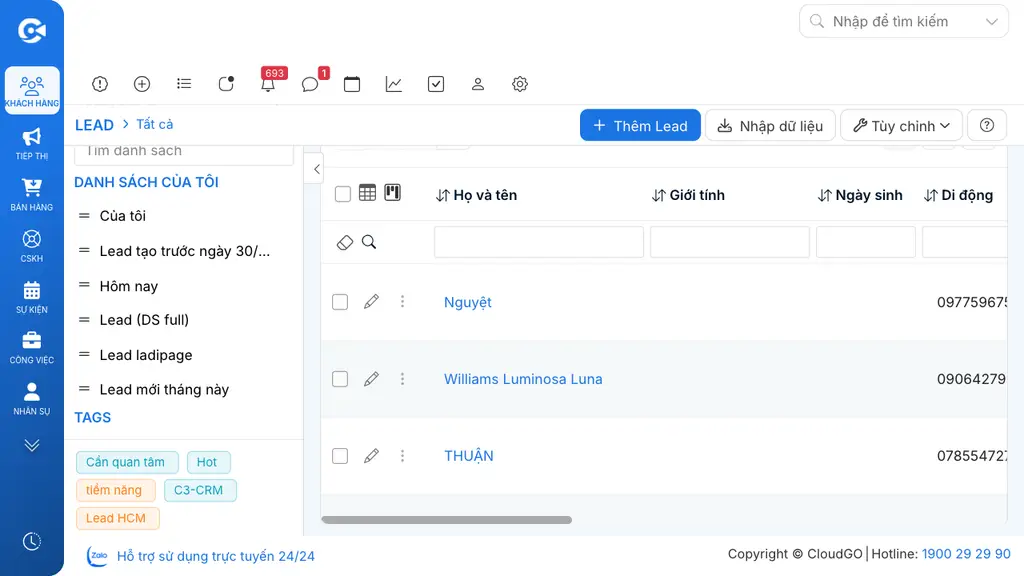
- Tại màn hình danh sách Lead, nhấn icon dấu "Cộng" để tạo bộ lọc.
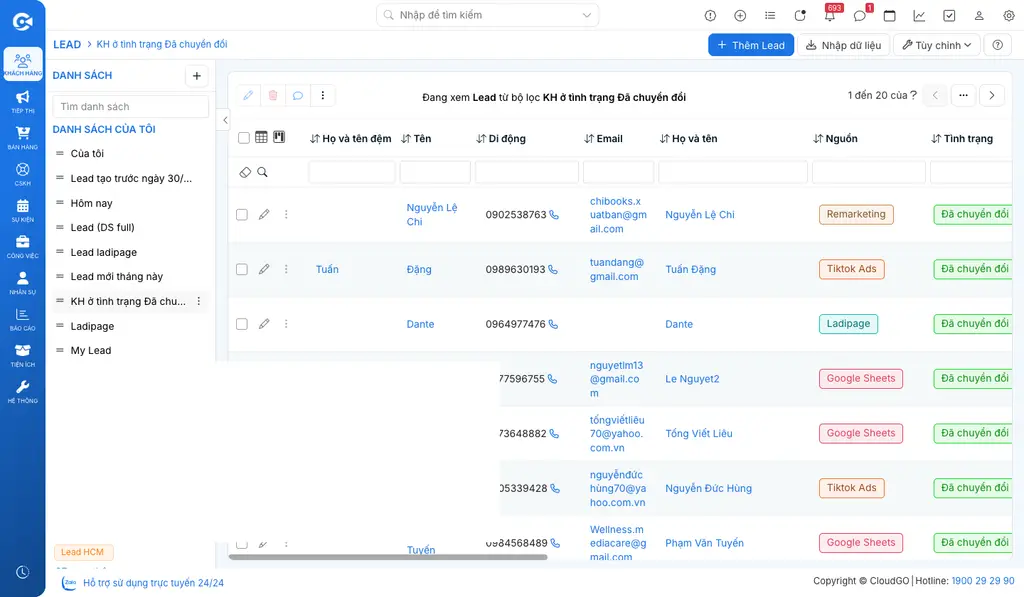
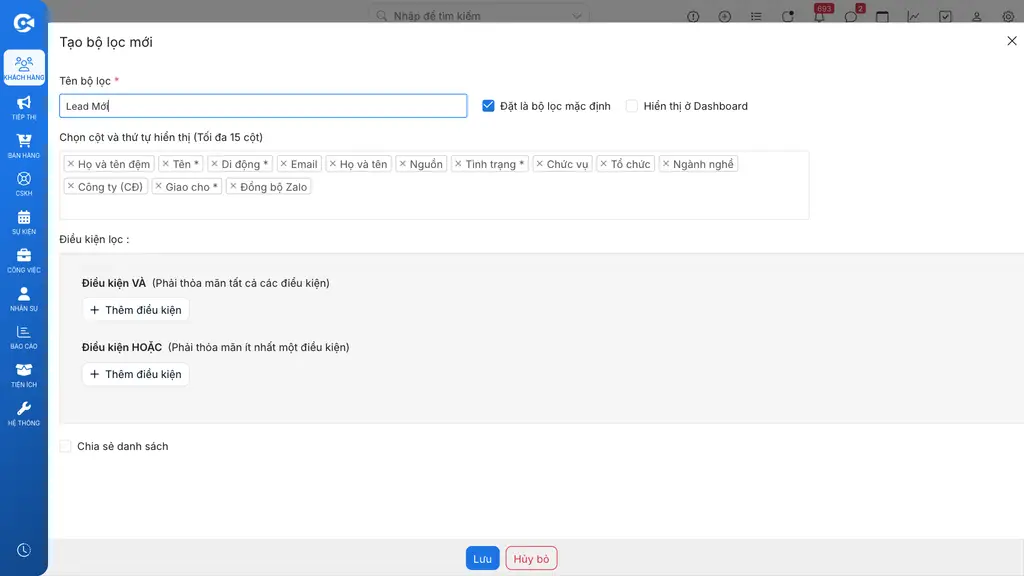
- Tạo bộ lọc theo nhu cầu.
- Tên bộ lọc: đặt tên cho bộ lọc, lưu ý không được đặt tên trùng - nếu trùng hệ thống sẽ không cho lưu.
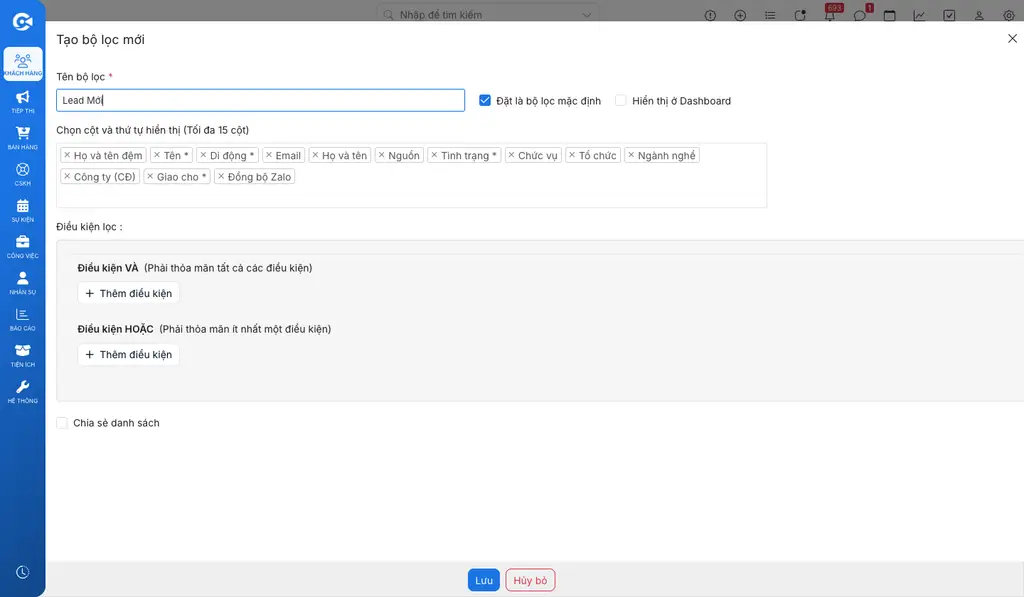
- Chọn cột và thứ tự hiển thị: chọn những cột cần hiển thị ở bộ lọc danh sách. Một cột tương ứng với một trường thông tin lấy từ hồ sơ Lead; để chuột vào khoảng trống cuối cùng rồi chọn trường cần hiển thị.
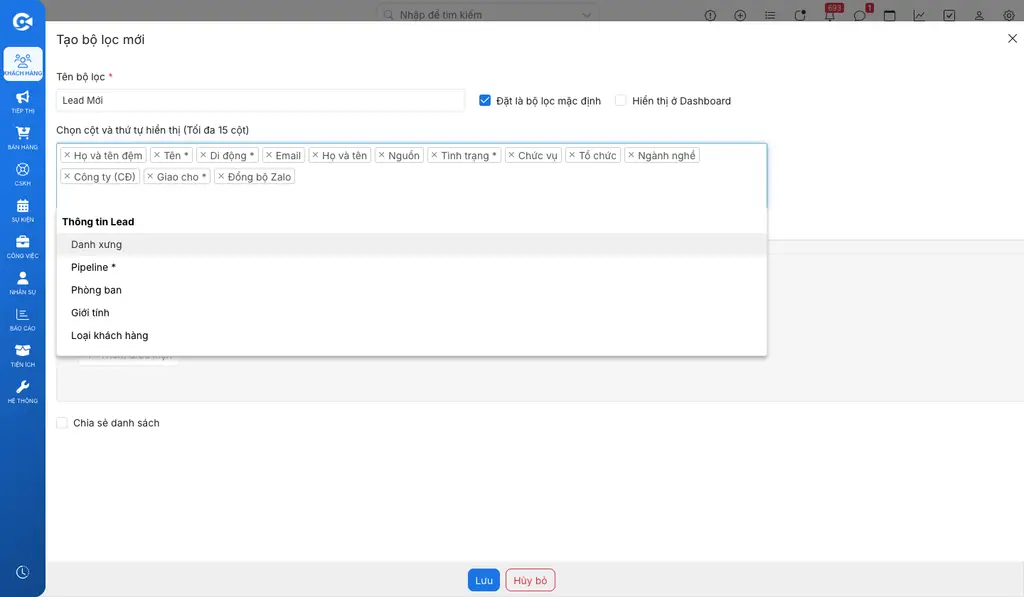
Những cột không muốn hiển thị có thể nhấn dấu "X" để tắt đi. Trường hợp cần sắp xếp lại thứ tự, bạn có thể cầm và kéo đến vị trí mong muốn.
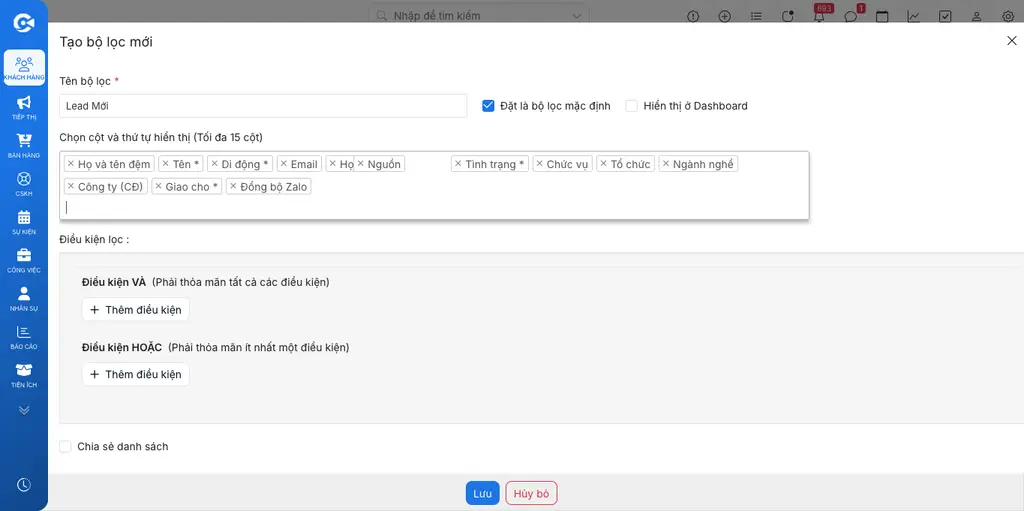
- Thiết lập điều kiện lọc: đây là phần chính của bộ lọc - bạn xác định tiêu chí để lọc ra danh sách mong muốn. Có 2 loại điều kiện:
Ở ví dụ này, bạn chỉ cần tìm Lead có tình trạng là "Lead mới" - chỉ 1 điều kiện nên thiết lập ở "Và" hay "Hoặc" đều được.
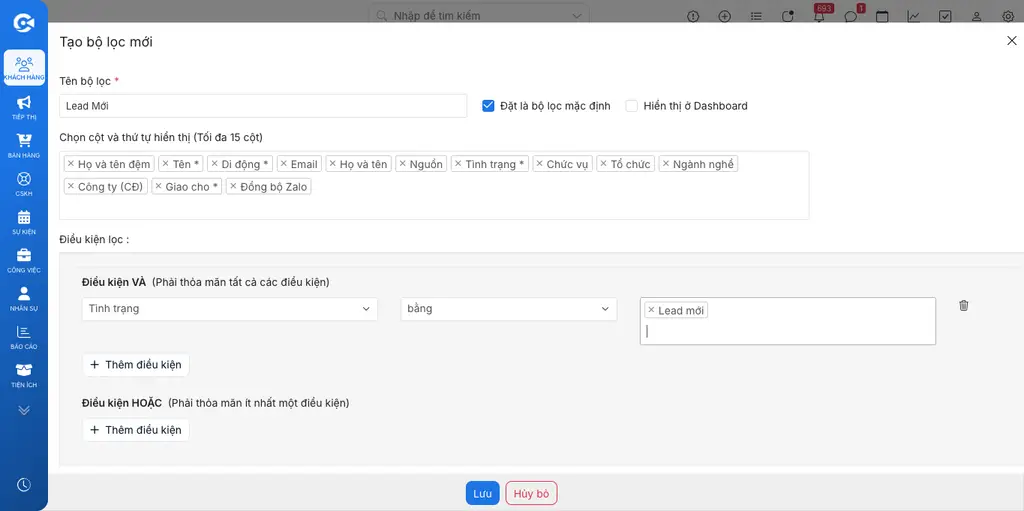
Ví dụ 2: Tạo 1 bộ lọc danh sách Lead, lọc ra những Lead đã quá 15 ngày chưa cập nhật thông tin, tiếp cận chăm sóc.

Ví dụ 3: Tạo 1 bộ lọc danh sách Lead, lọc ra những Lead có nguồn từ Ladipage được đổ về hệ thống trong tuần qua.

Ngoài ra còn một số thiết lập hỗ trợ khác:
- Đặt là bộ lọc mặc định: khi bạn truy cập vào màn hình danh sách Lead, bộ lọc này sẽ hiển thị đầu tiên (thay vì danh sách tất cả).
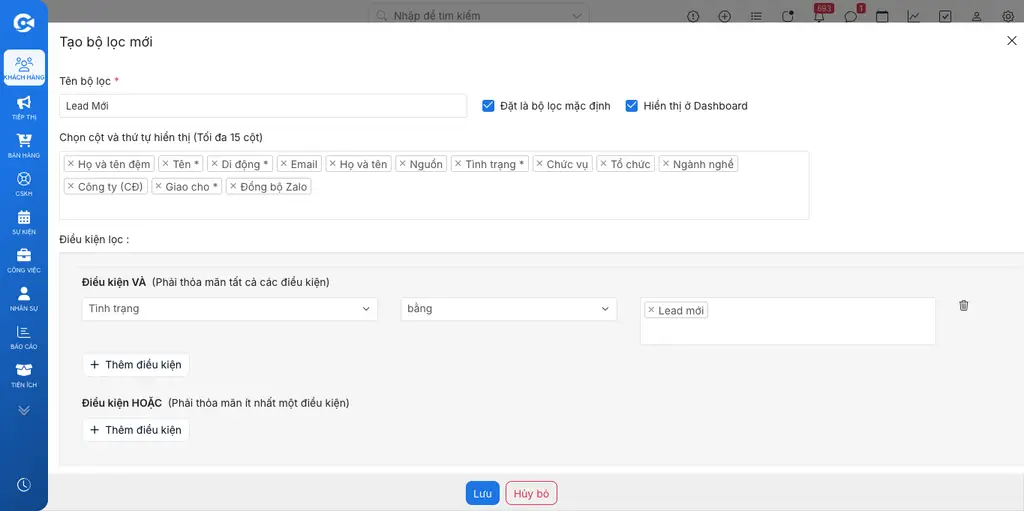
- Hiển thị ở Dashboard: đánh dấu để bộ lọc này có thể hiển thị trên trang chủ.
- Chia sẻ danh sách: chia sẻ bộ lọc này cho tất cả User hoặc cho 1 User cụ thể.
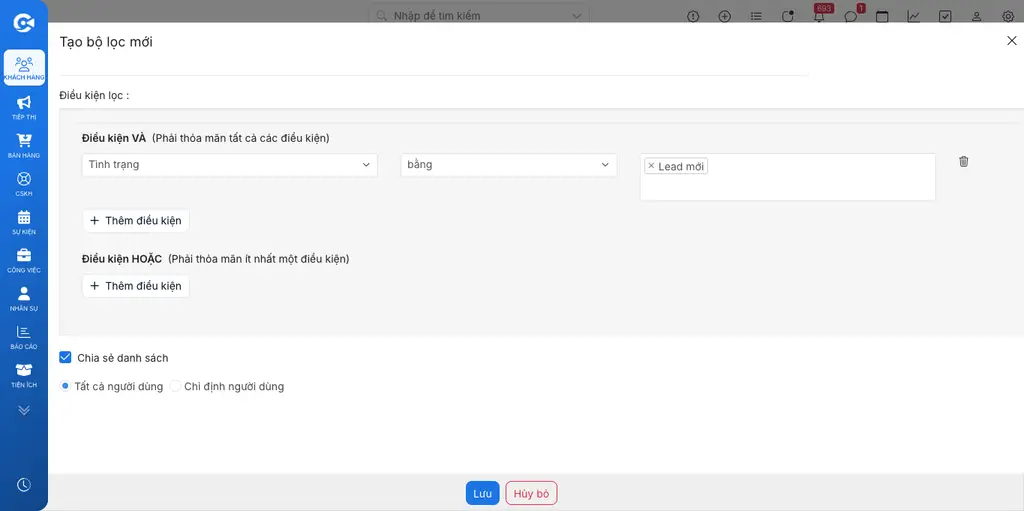
- Sau khi thiết lập xong bộ lọc, nhấn "Lưu".
- Kết quả bộ lọc được tạo thành công tại màn hình danh sách.
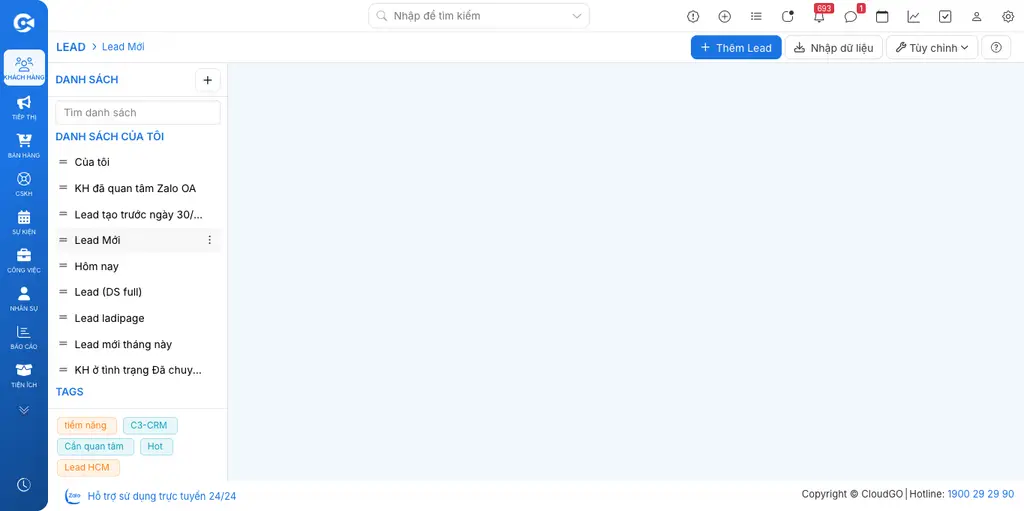
Từ giờ, cứ có Lead thoả mãn điều kiện "Tình trạng" là "Lead mới" thì sẽ tự động đưa vào bộ lọc danh sách này. Ngược lại, Lead không còn "Tình trạng" là "Lead mới" thì cũng tự động đưa ra khỏi danh sách.
Để sắp xếp lại các cột hiển thị trên màn hình danh sách bộ lọc, bạn có thể nhấn "Sửa" lại bộ lọc.
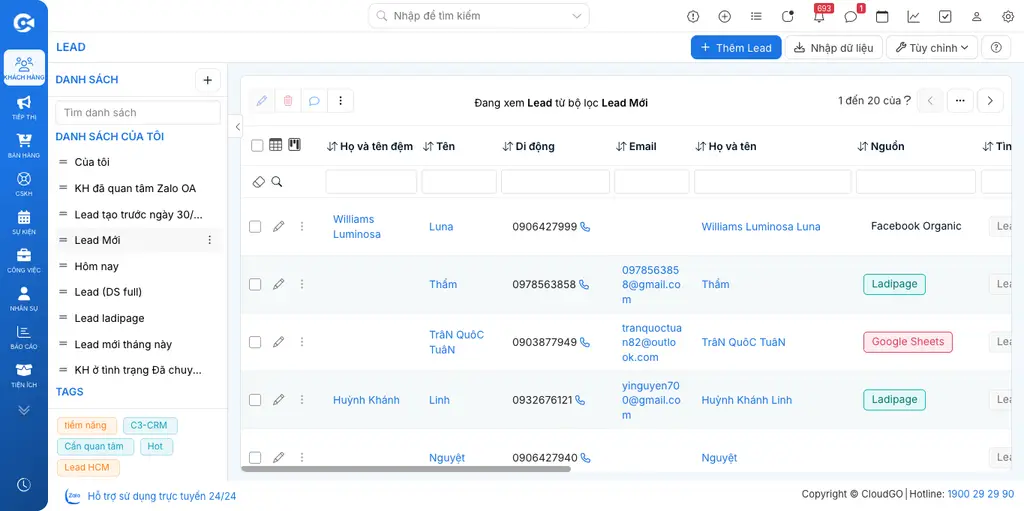
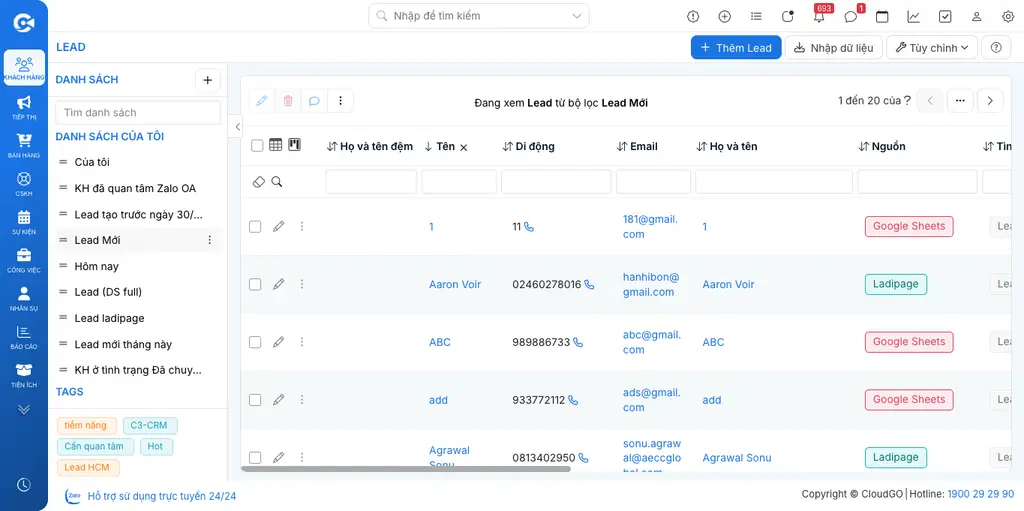
Hoặc nhấn vào ô sắp xếp cột để sắp xếp các cột hiển thị ở bộ lọc của mình.
Lưu ý:
- Bộ lọc danh sách bạn tạo sẽ hiển thị ở phần "Danh sách của tôi". Ngược lại, những bộ lọc User khác tạo và chia sẻ cho bạn sẽ hiển thị ở "Danh sách chia sẻ".
- Khi xem ở bộ lọc danh sách, để trở về màn hình danh sách tất cả Lead, bạn nhấn chọn "Tất cả".
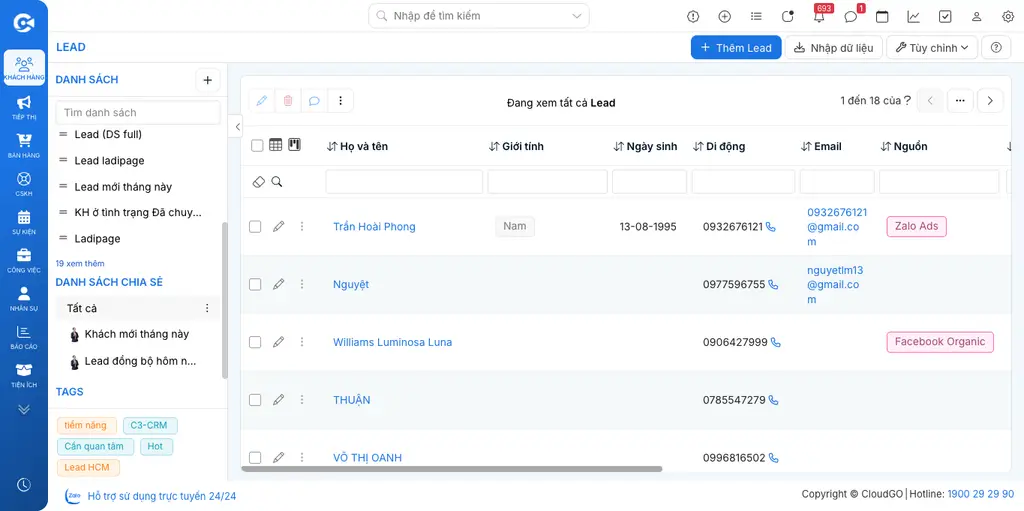
2. Gắn tag
Khác với bộ lọc, gắn tag là cách phân loại danh sách dữ liệu không cần theo điều kiện nào - User có thể tự do phân loại theo tiêu chuẩn cá nhân đặt ra.
Ví dụ: Bạn là nhân viên kinh doanh của một hãng xe ôtô. Để phân loại danh sách Lead đang quan tâm tới dòng Mercedes-Benz C-Class 2022, bạn có thể gắn tag "C-Class 2022" cho những Lead này.
Bạn có thể gắn tag ở màn hình danh sách Lead hoặc trong hồ sơ chi tiết của một Lead. Nếu thực hiện ở màn hình danh sách Lead, bạn có thể gắn tag cho một hoặc nhiều Lead cùng lúc.
- Tại màn hình danh sách Lead, tìm kiếm và chọn Lead muốn gắn tag.
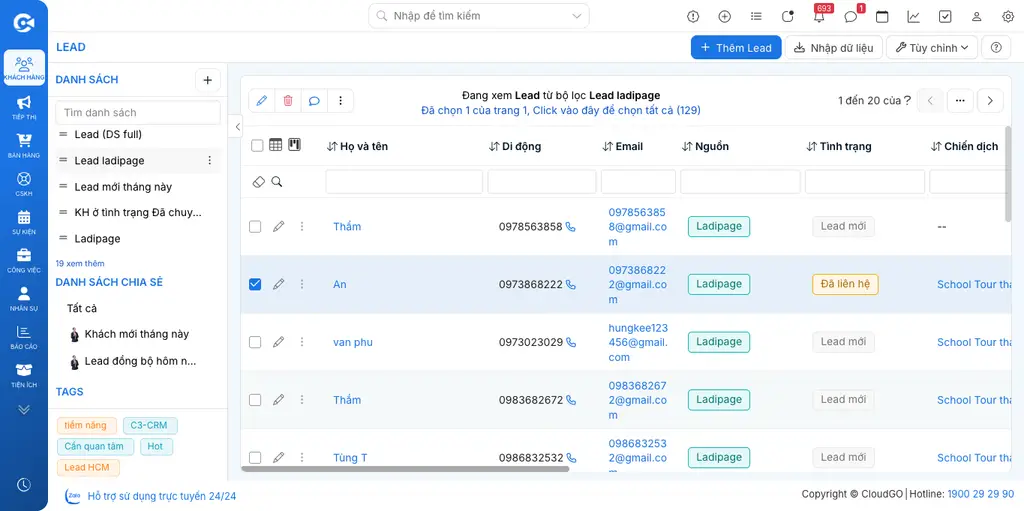
- Màn hình gắn tag hiện lên, bạn kiểm tra trước xem tag mình cần gắn đã có nhân viên nào tạo trước đó chưa.
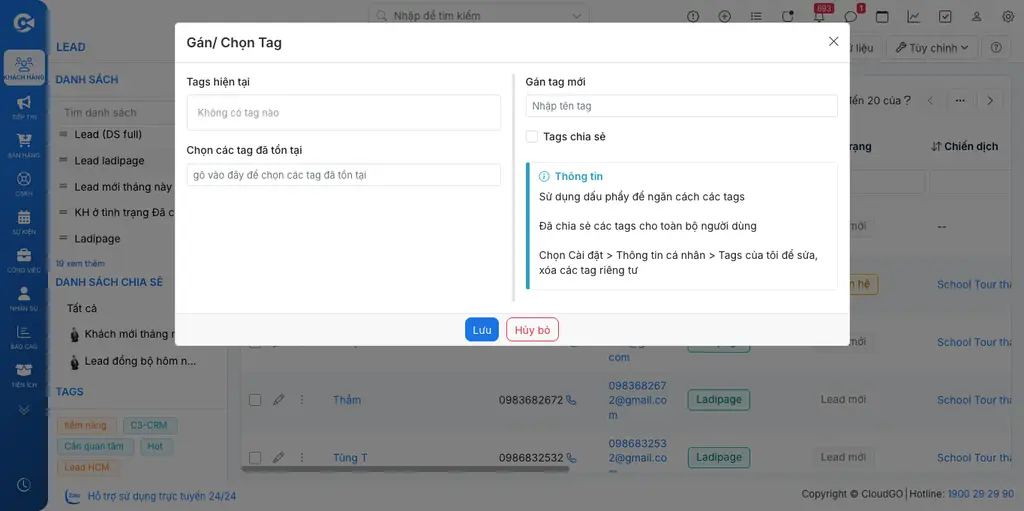
Nếu có, bạn chọn tag đã tạo; nếu chưa có, tiến hành tạo tag mới.
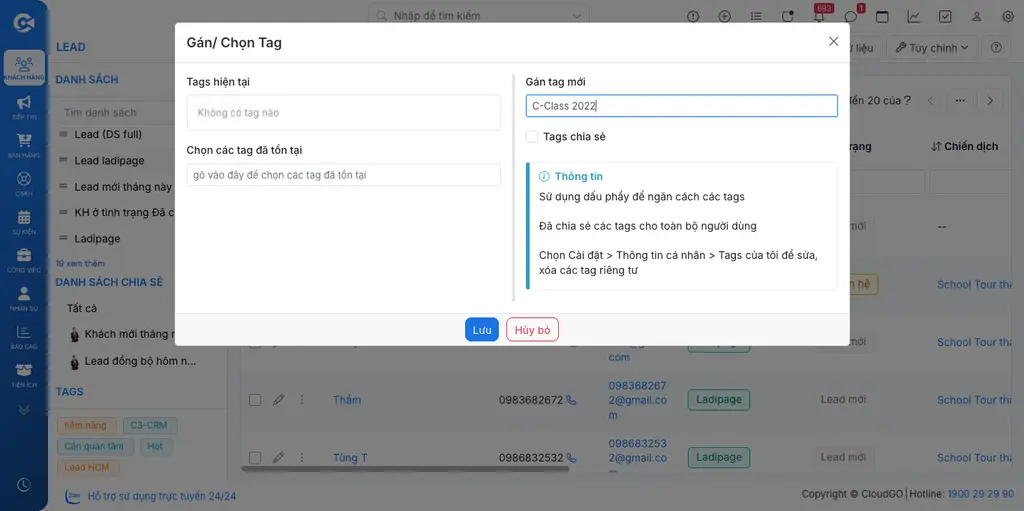
Bạn có thể nhấn vào "Tags chia sẻ" để chia sẻ tag này cho mọi người cùng thấy và sử dụng.
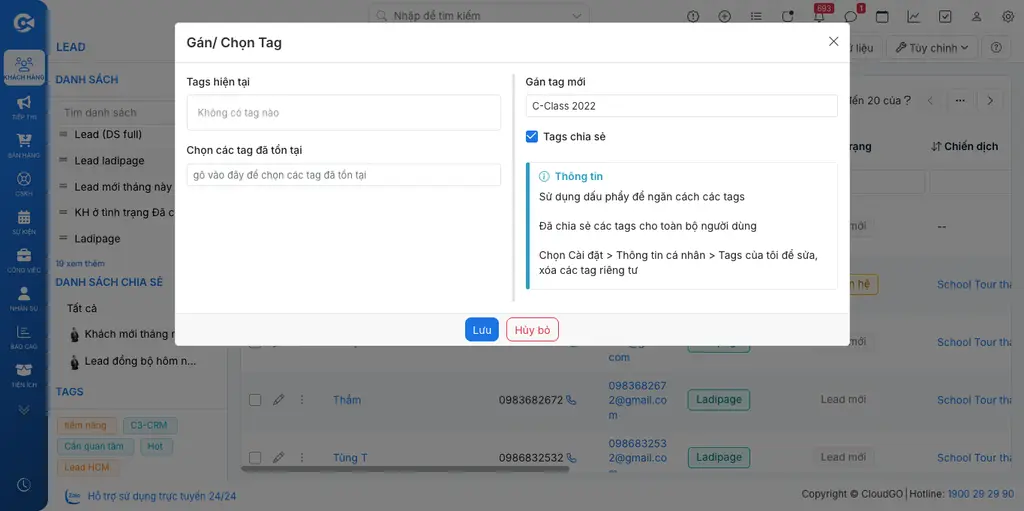
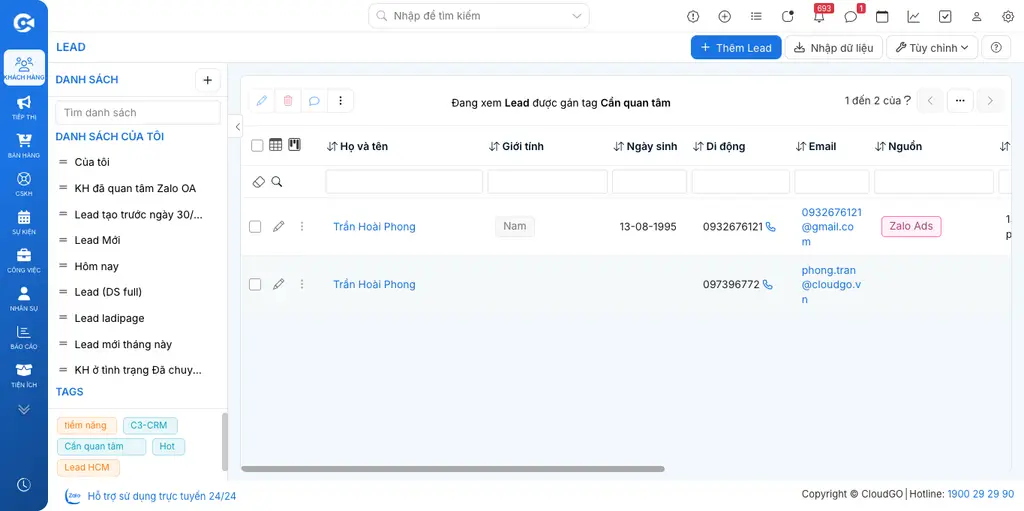
- Nhấn "Lưu" là hoàn tất gắn tag. Bạn có thể tìm kiếm và xem những Lead này theo tag đã gắn ở màn hình danh sách (nhấn F5 để cập nhật).
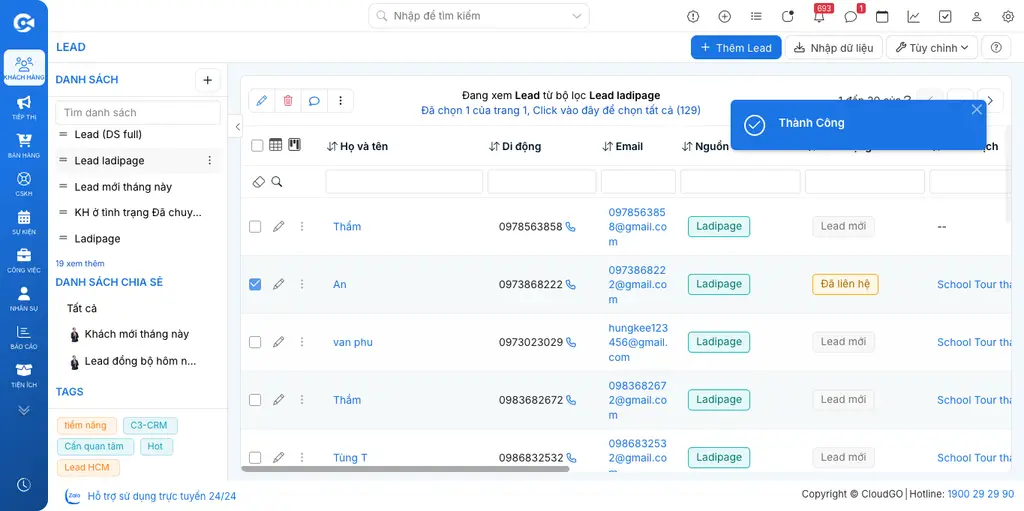
Thao tác gắn tag này cũng có thể thực hiện ở màn hình chi tiết một hồ sơ Lead.
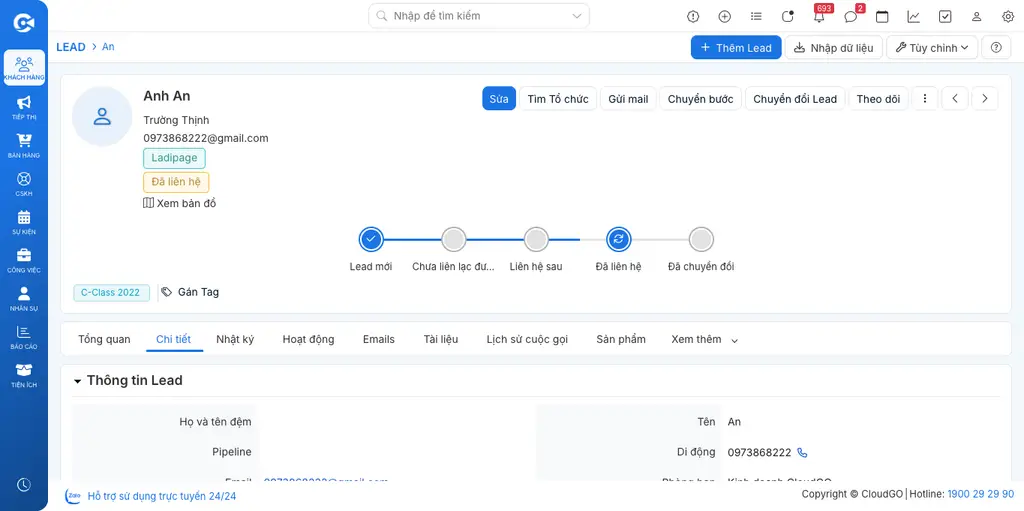
Để sửa/xoá tag đã gắn, bạn có thể nhấn icon "Thùng rác" ở tag đã gắn tại màn hình chi tiết.
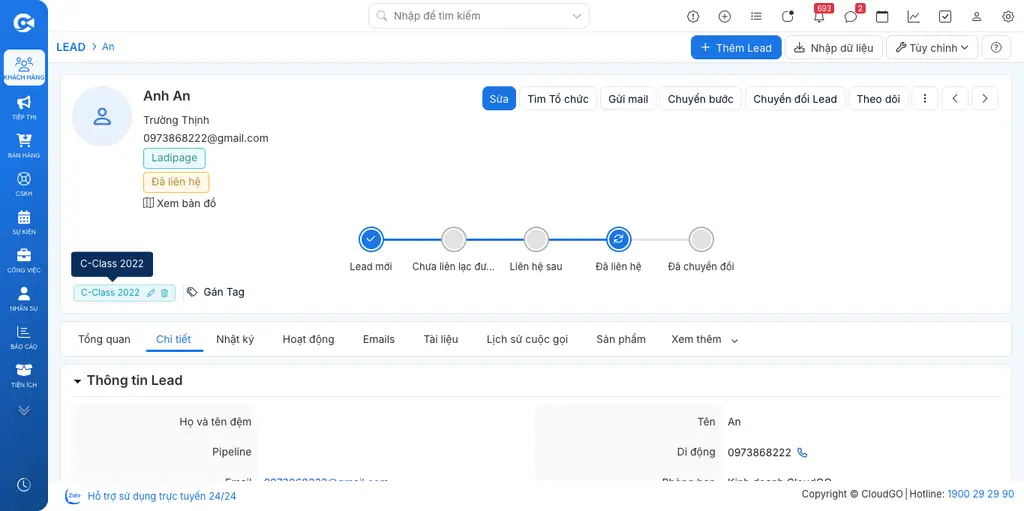
Lưu ý: Tag của ai gắn thì người đó mới có quyền xoá; tag của ai tạo trên hệ thống thì người đó mới có quyền xoá. Kể cả Super Admin cũng không xoá được.
3. Theo dõi
Trong quá trình chăm sóc Lead, những khách hàng quan trọng hoặc tiềm năng cao, bạn có thể sử dụng tính năng "Theo dõi" để đặc biệt theo sát.
Khi bạn nhấn "Theo dõi", hệ thống sẽ phân loại ra danh sách Lead đã nhấn "Theo dõi", đồng thời bạn sẽ nhận được thông báo khi có bất cứ thay đổi thông tin nào liên quan đến Lead - ví dụ ai đó thay đổi thông tin trên hồ sơ Lead, ai đó bình luận trên hồ sơ Lead,...
Thao tác "Theo dõi" cũng có thể thực hiện ở màn hình danh sách Lead hoặc trong hồ sơ chi tiết của một Lead. Nếu thực hiện ở màn hình danh sách Lead, bạn có thể nhấn "Theo dõi" (hoặc bỏ "Theo dõi") cho một hoặc nhiều Lead cùng lúc.
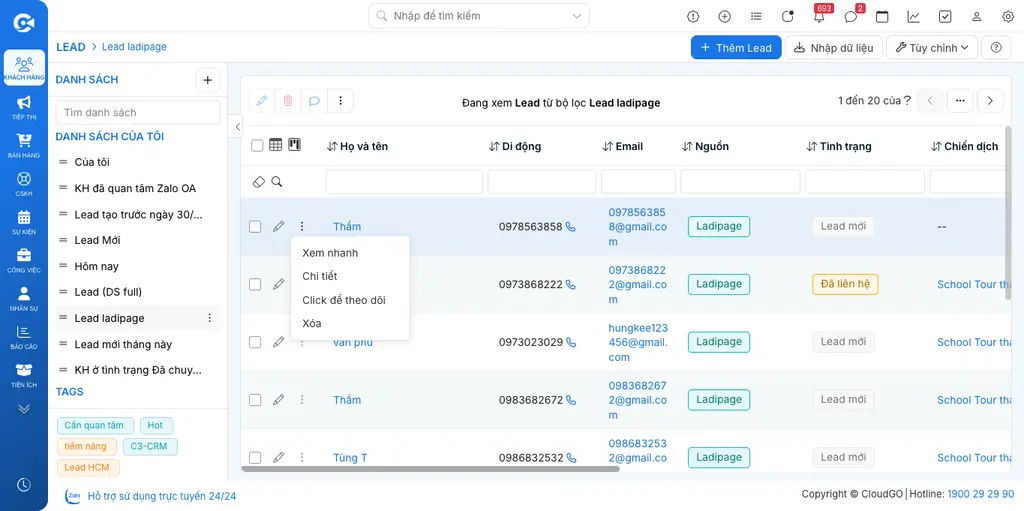
- Tại màn hình danh sách Lead, tìm kiếm và chọn Lead muốn "Theo dõi", nhấn icon "⋮" ở cuối dòng Lead rồi chọn "Click để theo dõi" (biểu tượng ngôi sao).
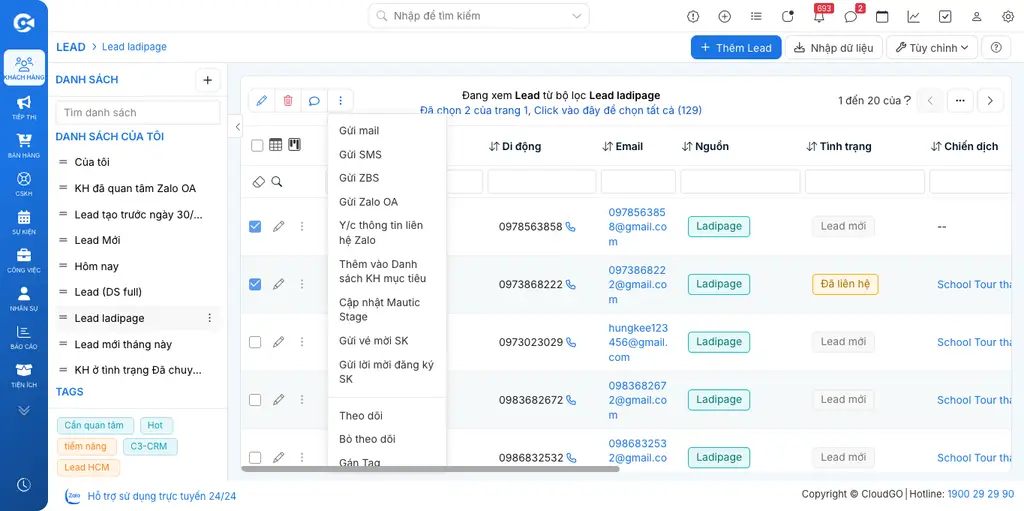
Trường hợp muốn "Theo dõi" nhiều Lead cùng lúc, bạn tick chọn các Lead rồi nhấn icon "⋮" ở thanh công cụ phía trên, chọn "Theo dõi".
- Đối với những Lead đã nhấn "Theo dõi", mục trong menu "⋮" sẽ đổi thành "Click để bỏ theo dõi" và được tô màu nổi bật.
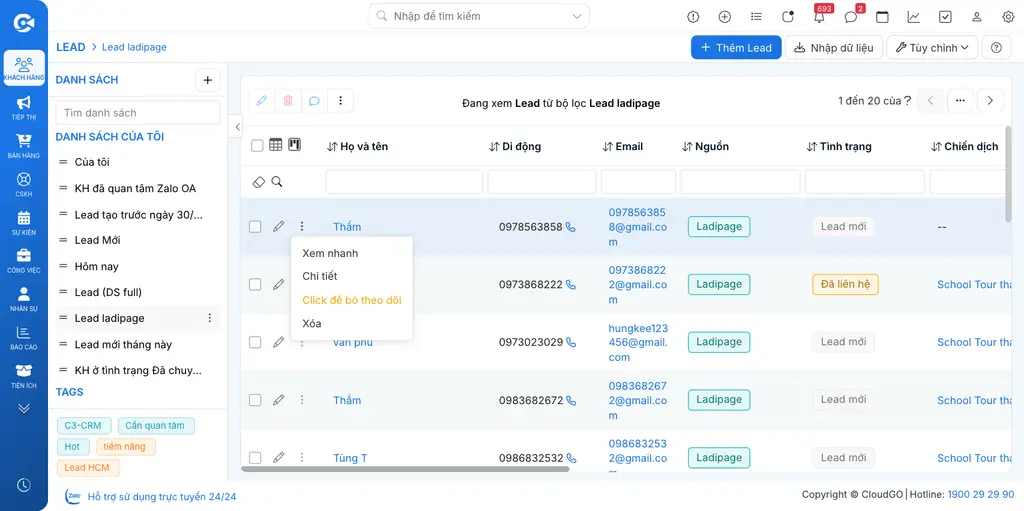
Để bỏ "Theo dõi", bạn nhấn lại vào chính mục đó (lúc này hiển thị "Click để bỏ theo dõi").
- Thao tác nhấn "Theo dõi" cũng có thể thực hiện tại màn hình chi tiết của một Lead (nhấn lại nút đó để "Bỏ theo dõi").
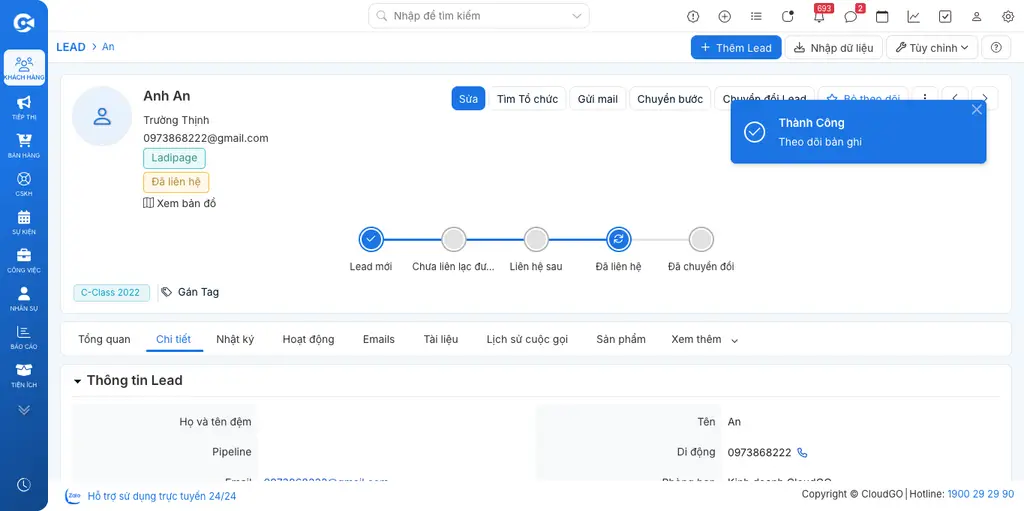
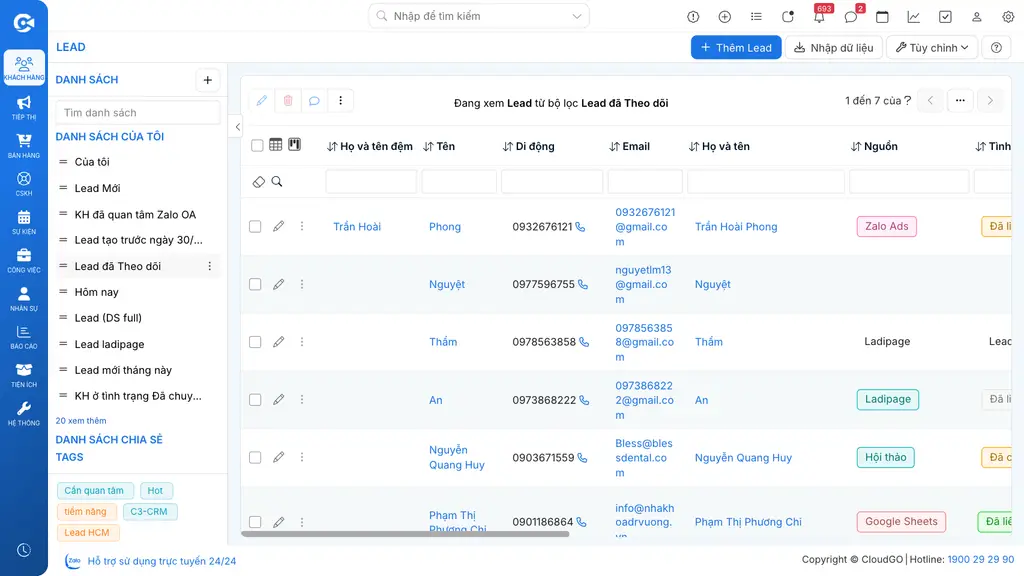
Với những Lead đã nhấn "Theo dõi", bạn có thể tạo bộ lọc để lọc ra danh sách Lead đã theo dõi.

Từ đây, khi bạn nhấn "Theo dõi" bất cứ Lead nào, hệ thống sẽ tự động đưa Lead đó vào danh sách này.
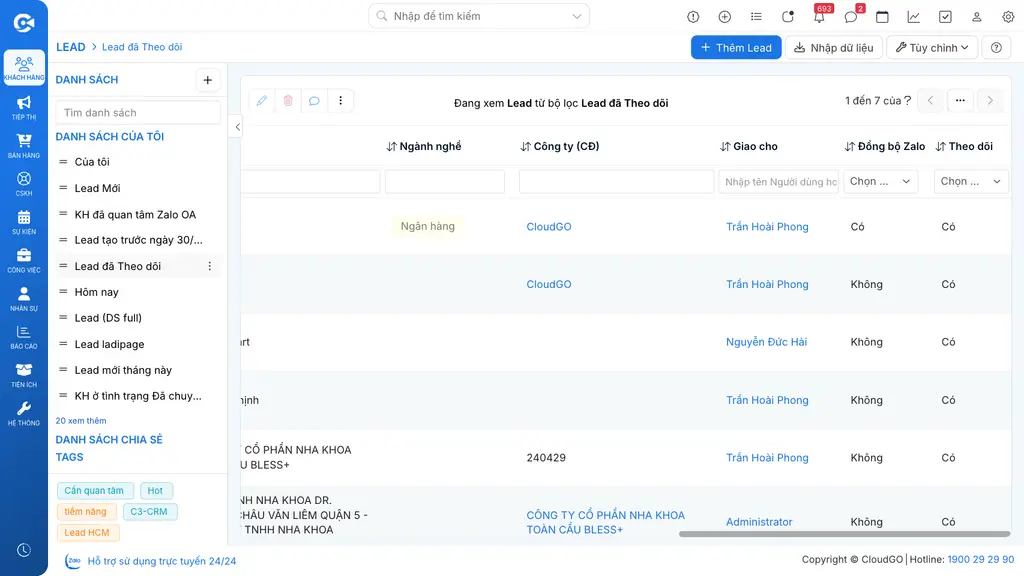
Ngoài ra, bạn có thể nhờ User quản trị hệ thống đưa cột "Theo dõi" ra màn hình danh sách Lead, để tìm nhanh Lead thông qua cột này.
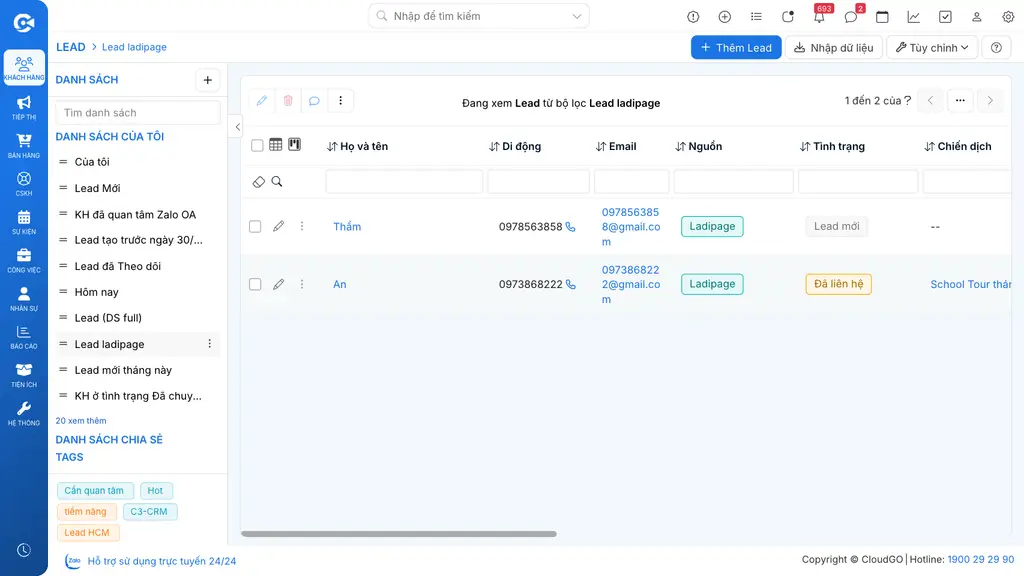
Kết quả mong đợi
- Danh sách Lead được phân loại rõ ràng theo bộ lọc, tag hoặc trạng thái Theo dõi phù hợp với nhu cầu công việc.
- Bộ lọc tự động cập nhật khi có Lead thoả/không còn thoả điều kiện, không cần thao tác thủ công lại.
- Bạn dễ dàng tìm kiếm, truy xuất và nhận thông báo về những Lead quan trọng cần ưu tiên chăm sóc.
Xem thêm
- Quy trình nghiệp vụ Lead - tổng quan 4 giai đoạn Tiếp nhận → Phân loại → Chăm sóc → Chuyển đổi.
- Tiếp cận – Chăm sóc Lead - bước tiếp theo sau khi phân loại xong Lead.