


Tạo & quản lý người dùng
Tạo & quản lý người dùng
Người dùng (User) là tài khoản đăng nhập CRM của từng nhân viên. Bài viết hướng dẫn bạn tạo tài khoản mới (thủ công hoặc import hàng loạt), cập nhật thông tin, đổi mật khẩu, tạm khóa/kích hoạt lại tài khoản và lấy Access Key phục vụ tích hợp.
Điều kiện
- Tài khoản của bạn có quyền Admin (quản trị hệ thống).
- Đã xác định Vai trò và Phòng ban của nhân viên trước khi tạo tài khoản (xem Vai trò).
- Với thao tác import: đã tải file mẫu và chuẩn bị đầy đủ dữ liệu.
Các bước thực hiện
1. Tạo mới người dùng (thủ công)
Trước khi thêm một người dùng mới, bạn cần chuẩn bị các thông tin sau:
- Họ và tên người dùng (ít nhất phải có tên).
- User name: tên đăng nhập vào hệ thống.
- Mật khẩu: mật khẩu đăng nhập vào hệ thống.
- Email của người dùng.
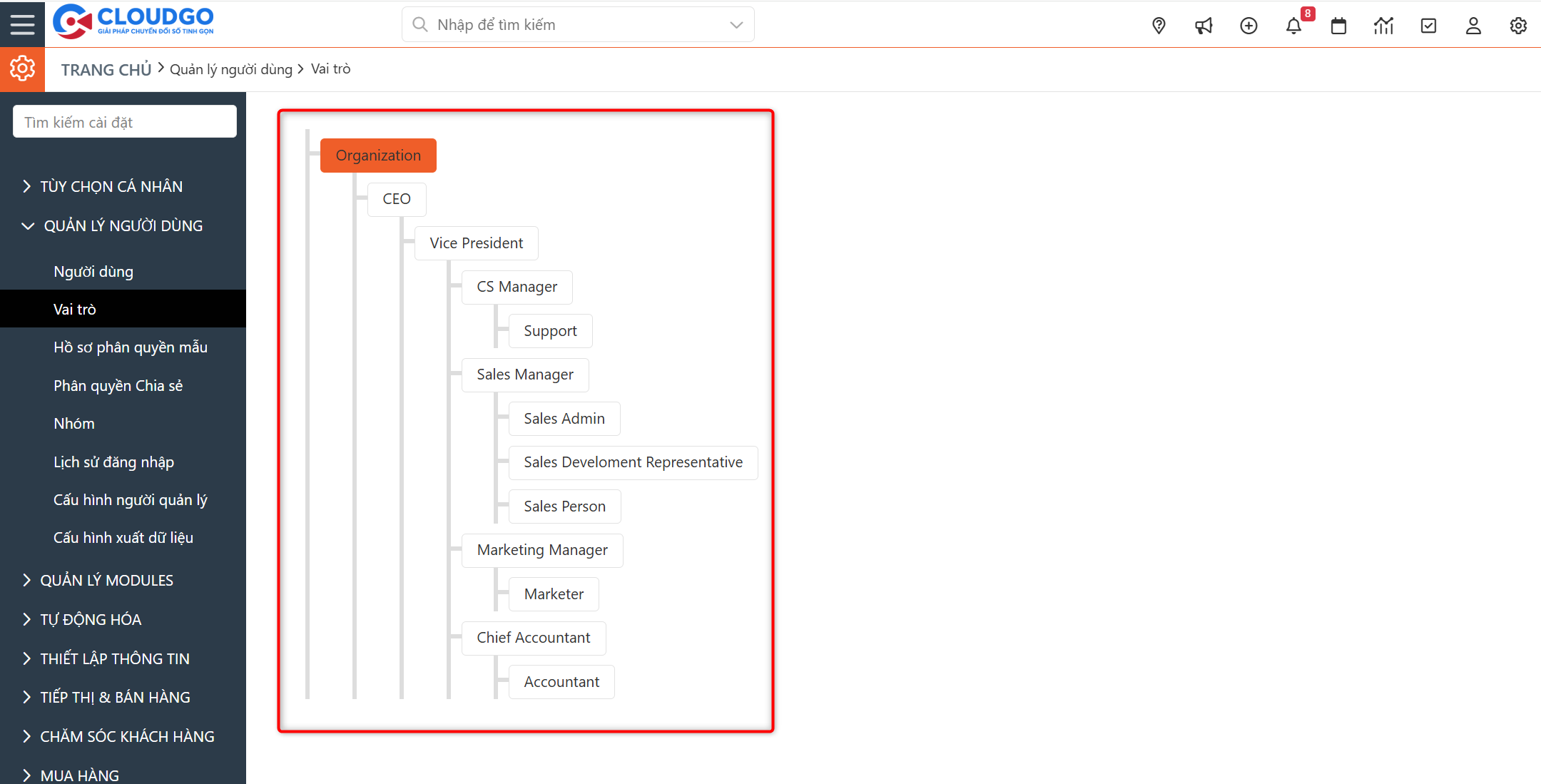
- Vai trò (chức vụ) của người dùng - vai trò này nằm trong cây vai trò, có liên quan đến phân quyền dữ liệu.
- Phòng ban của người dùng.
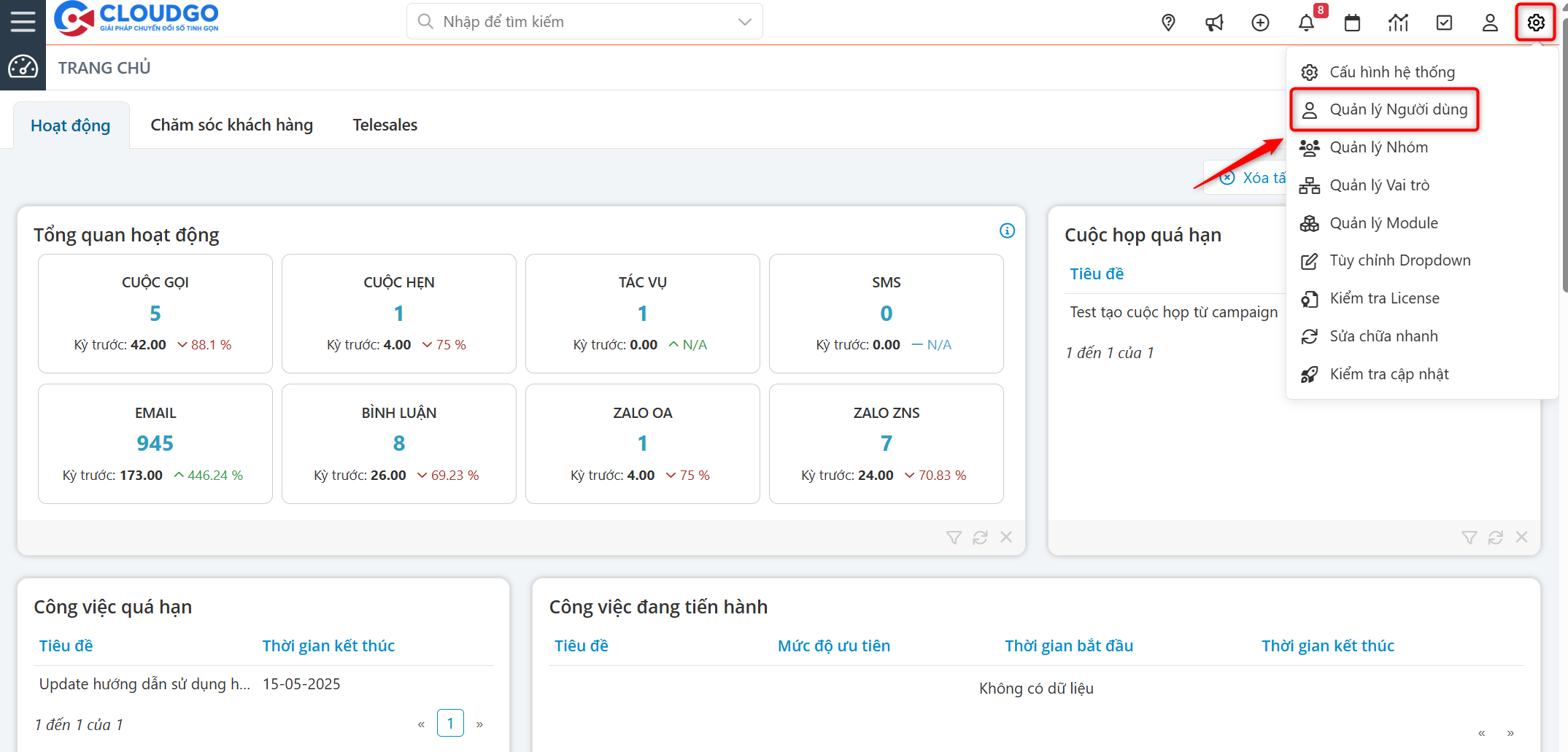
- Bạn → Click icon "Cài đặt" → Chọn "Quản lý người dùng".
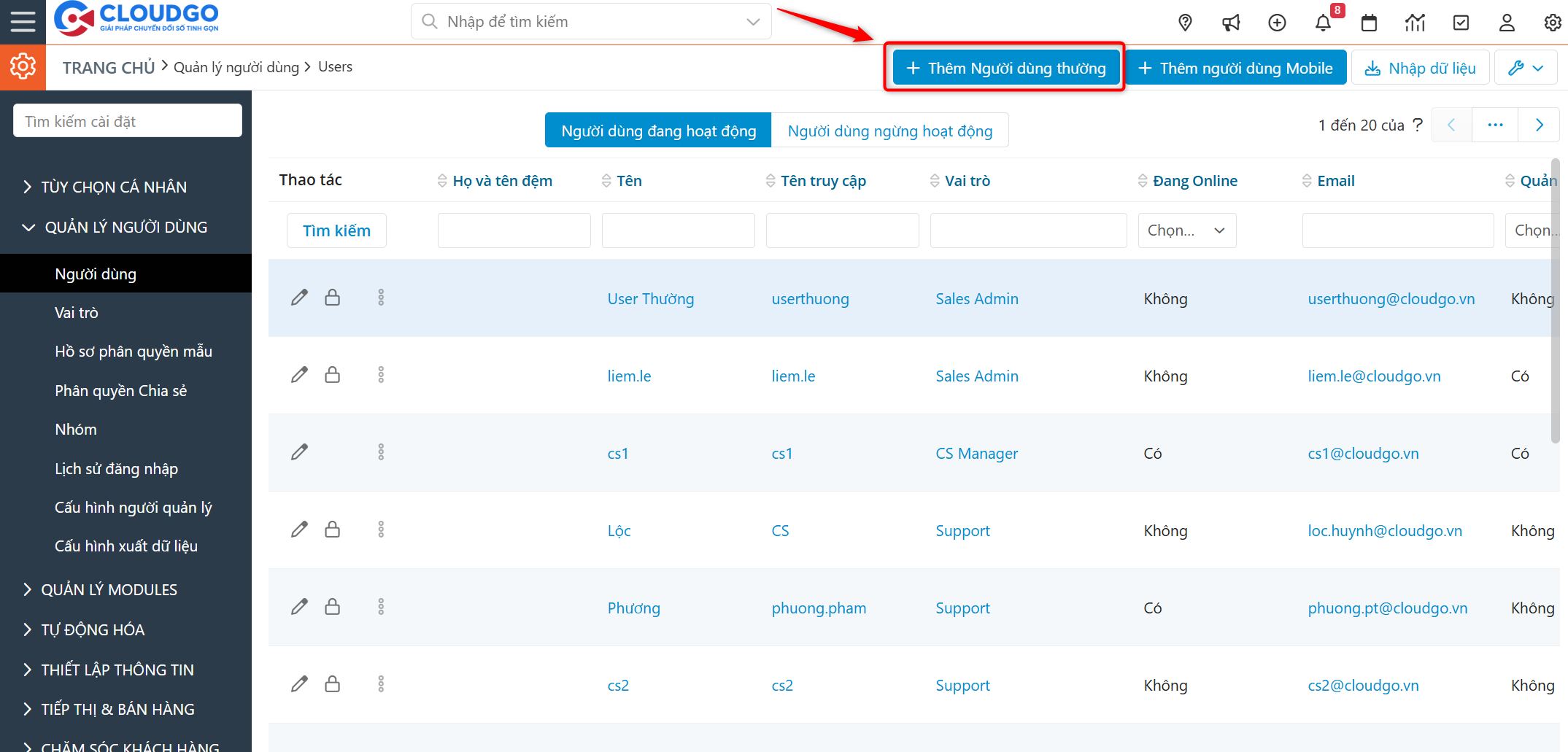
- Bạn → Tại màn hình quản lý danh sách người dùng, chọn "Thêm Người dùng thường" (hệ thống có 2 lựa chọn: "Thêm Người dùng thường" và "Thêm người dùng Mobile" - bài này hướng dẫn tạo user thường, dùng đăng nhập CRM trên web/app).
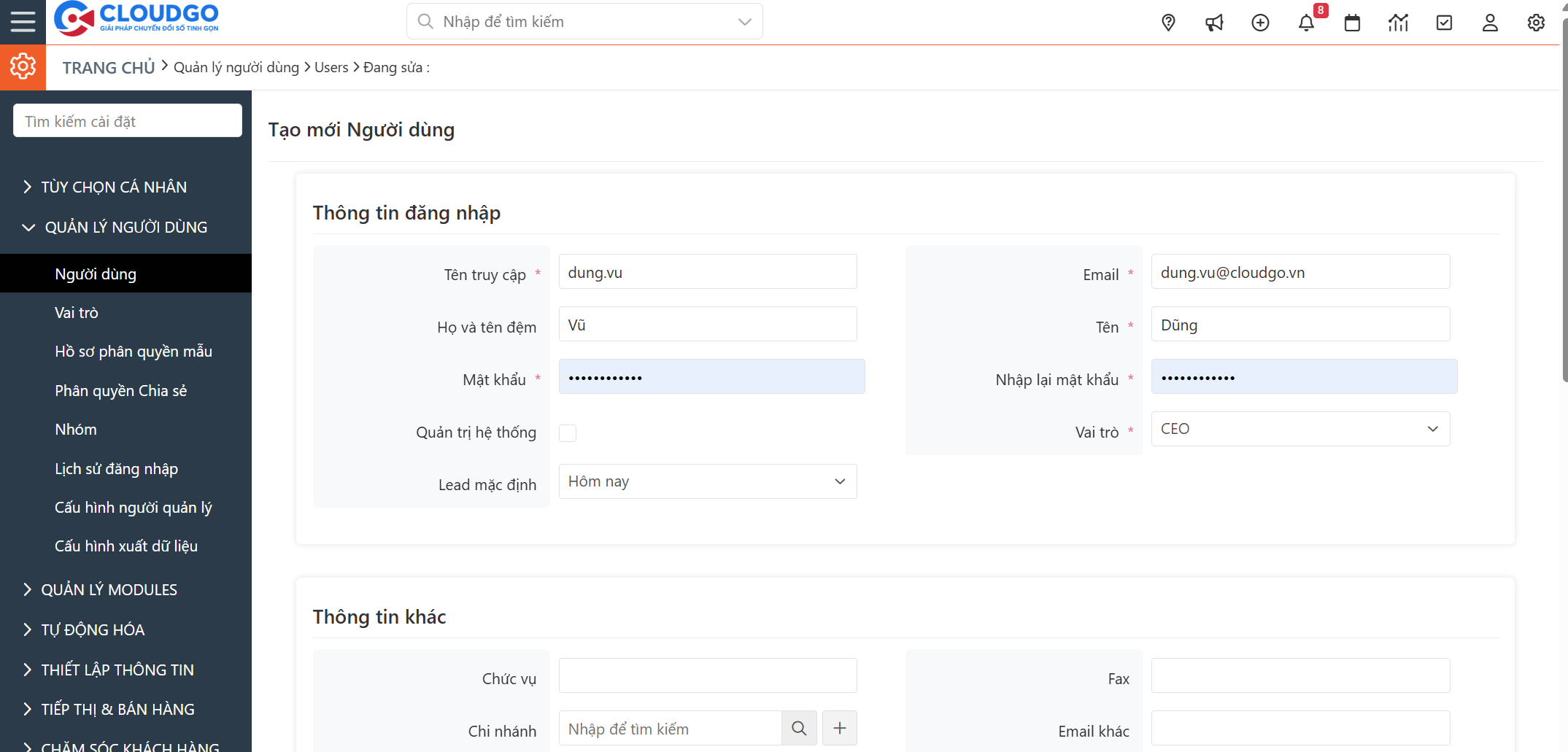
- Bạn → Nhập thông tin khởi tạo tài khoản.
Ghi chú:
- User name (Tên truy cập): đặt tên không dấu, không chứa ký tự đặc biệt, không được trùng. Thường lấy theo đầu email để dễ nhớ - ví dụ user Dũng Vũ có email dung.vu@cloudpro.vn thì tên truy cập là dung.vu.
- Email: nên nhập đúng địa chỉ email để sau này nhận được thông báo, nhắc nhở hoạt động, công việc, lịch...
- Vai trò: User thuộc vai trò (chức vụ) nào trong cây vai trò - việc thiết lập này quyết định phân quyền trên hệ thống.
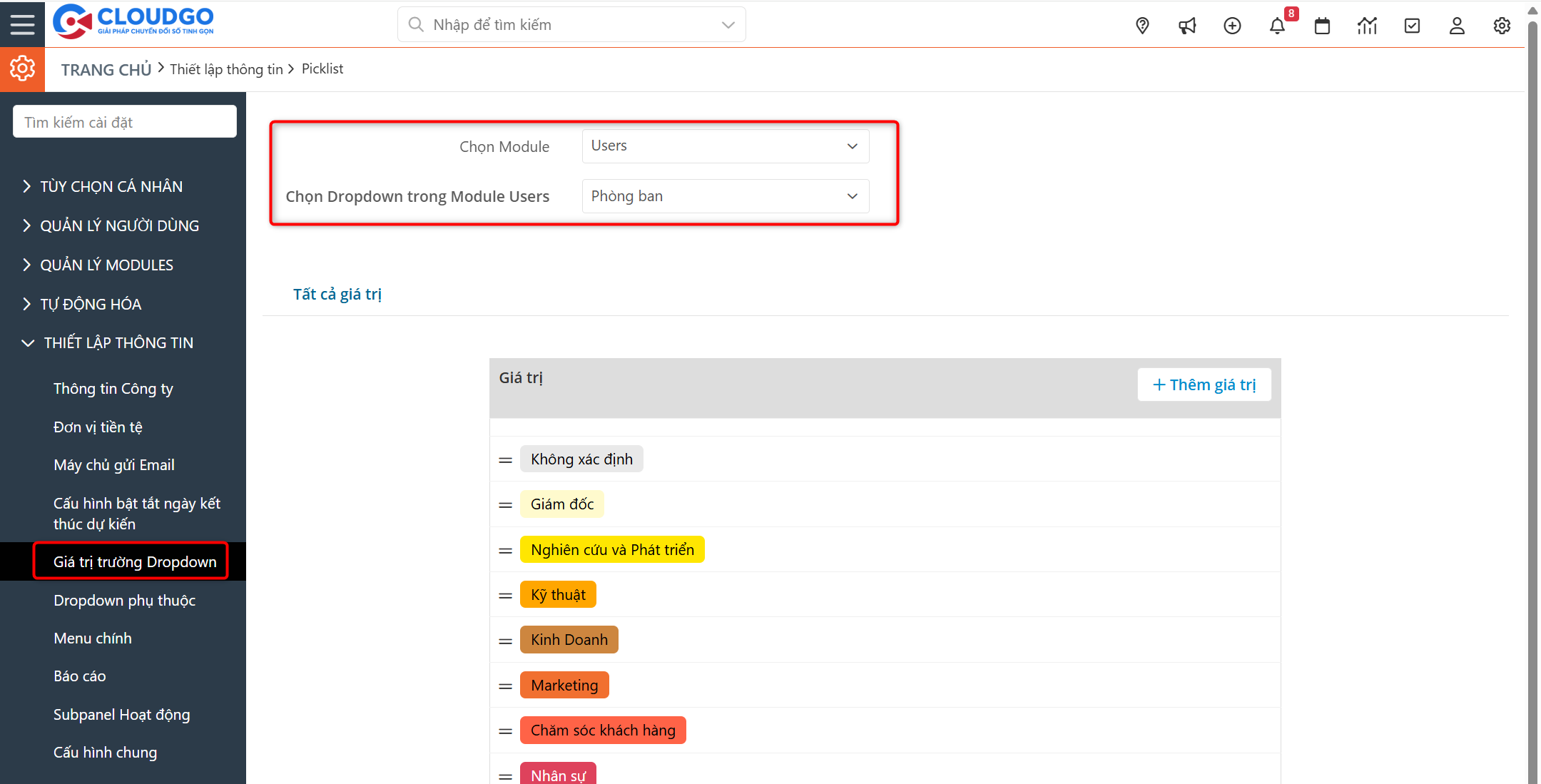
- Phòng ban: nhập phòng ban của User để sau này lọc báo cáo theo phòng ban. Nếu danh sách phòng ban có sẵn còn thiếu, bạn có thể bổ sung qua "Thêm giá trị dropdown" hoặc nhờ team CRM hỗ trợ.
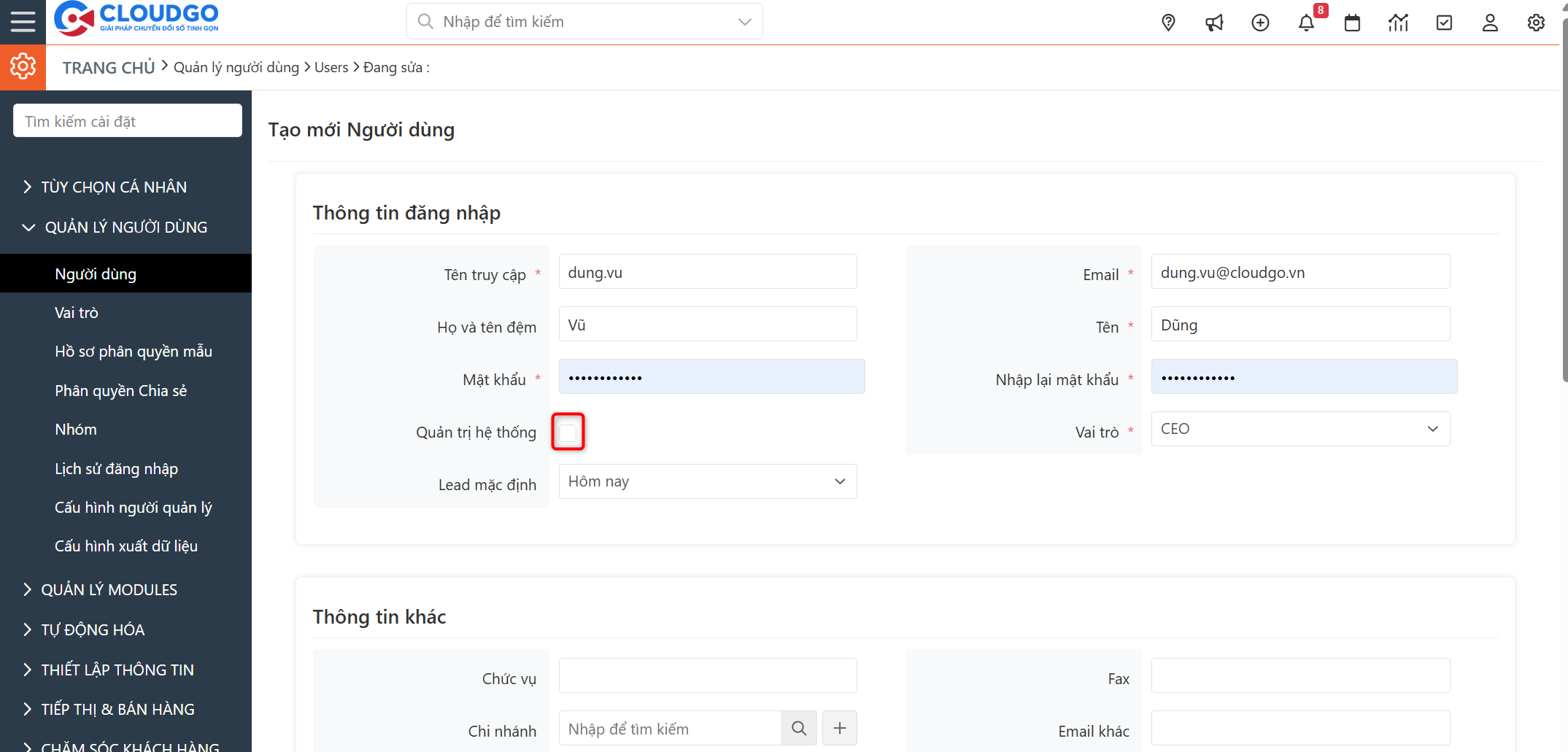
> Lưu ý: Nếu muốn phân quyền Admin (quản trị hệ thống) cho User này, bạn tick chọn "Quản trị hệ thống".
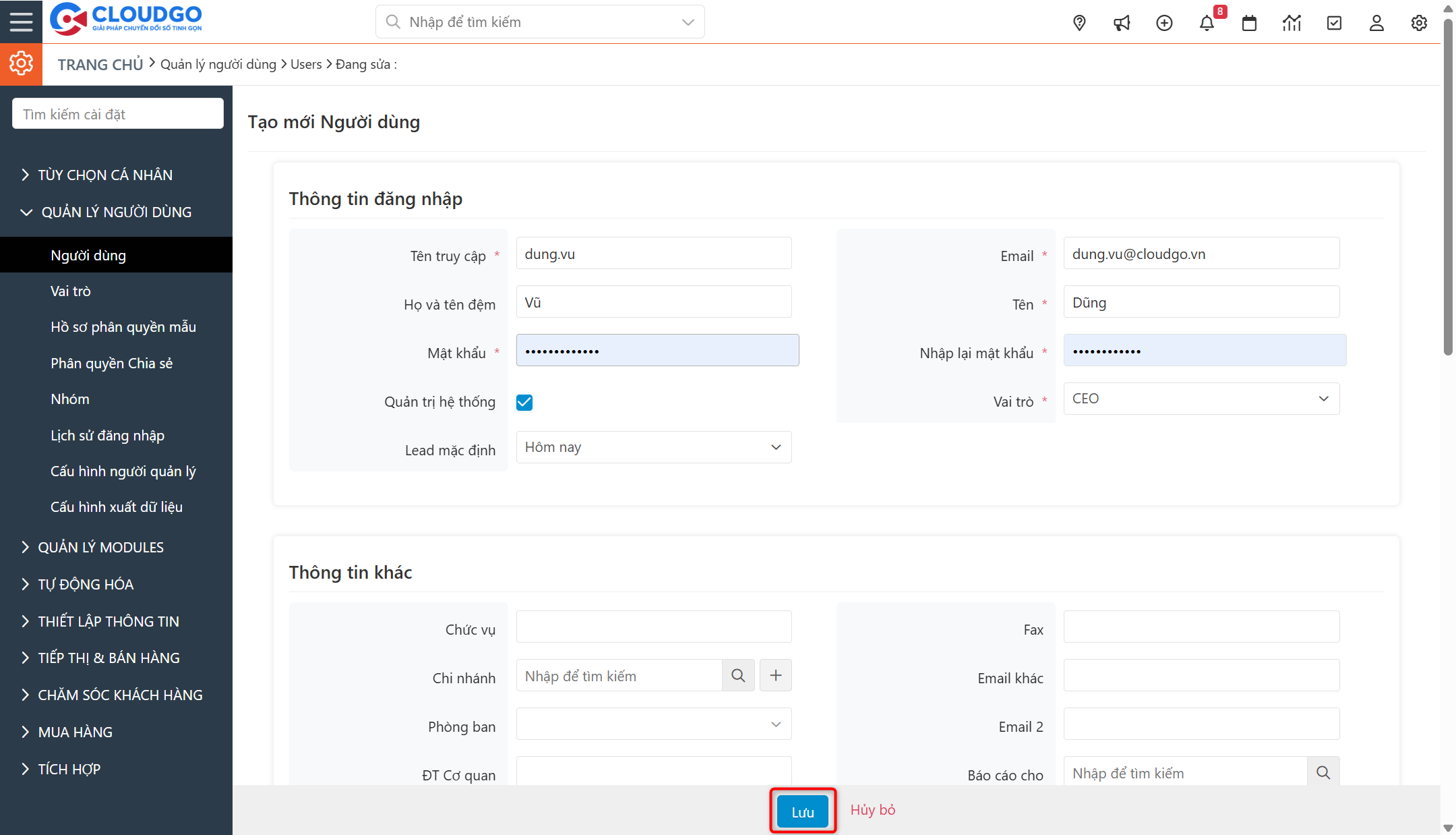
- Bạn → Sau khi thiết lập xong thông tin tài khoản, nhấn "Lưu" để hoàn tất.
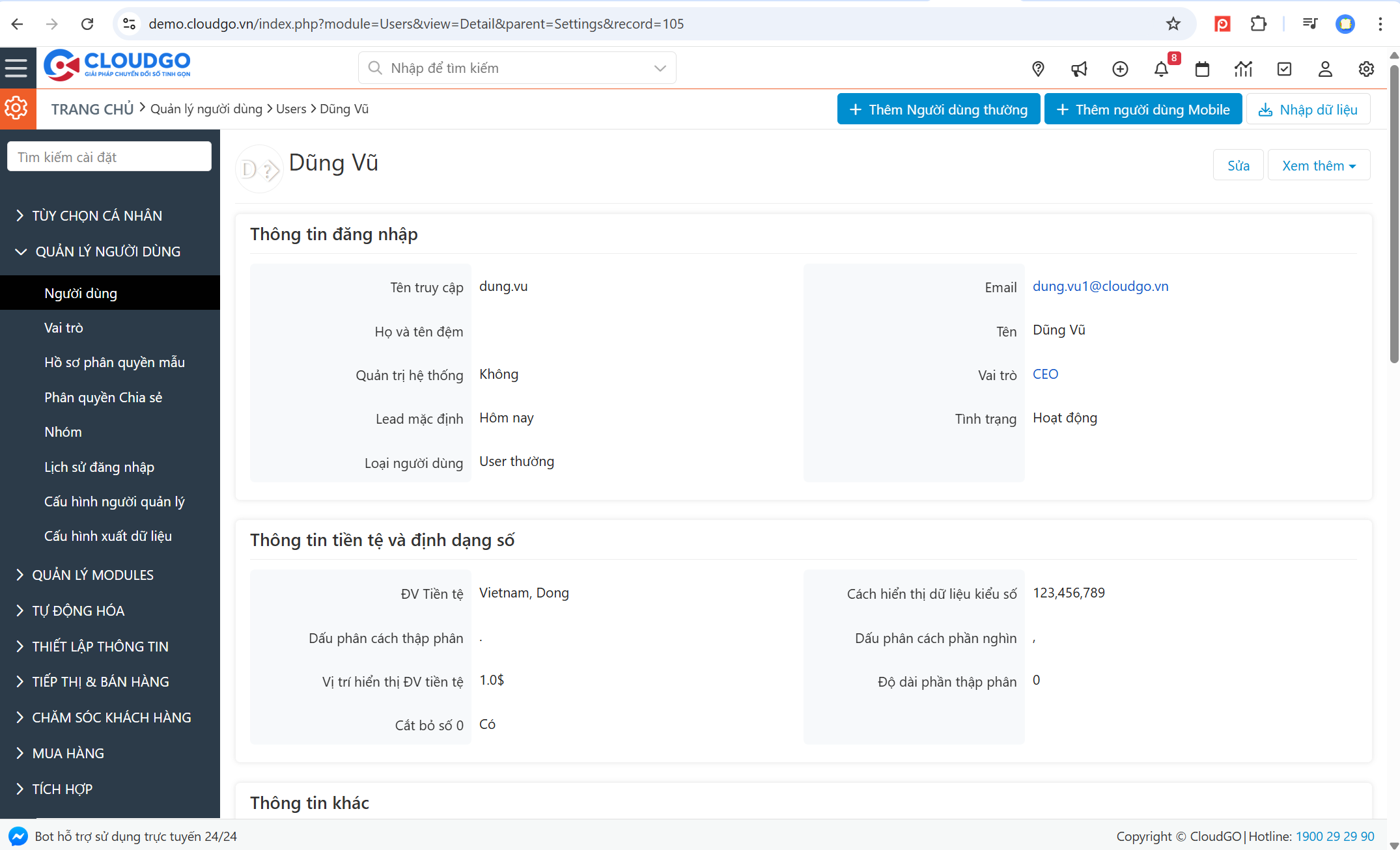
Sau khi khởi tạo xong, bạn gửi thông tin Tên truy cập và Mật khẩu để User đăng nhập, sử dụng hệ thống theo đúng quyền hạn đã thiết lập.
2. Import danh sách người dùng
Ngoài cách tạo từng tài khoản, bạn có thể dùng tính năng import file để tạo hàng loạt user. Trước khi import, bạn cần chuẩn bị:
- File template import User do CloudGO cung cấp tại đây.
- Đầy đủ thông tin cần có để khởi tạo user: họ tên, User name, mật khẩu, email, vai trò, phòng ban.
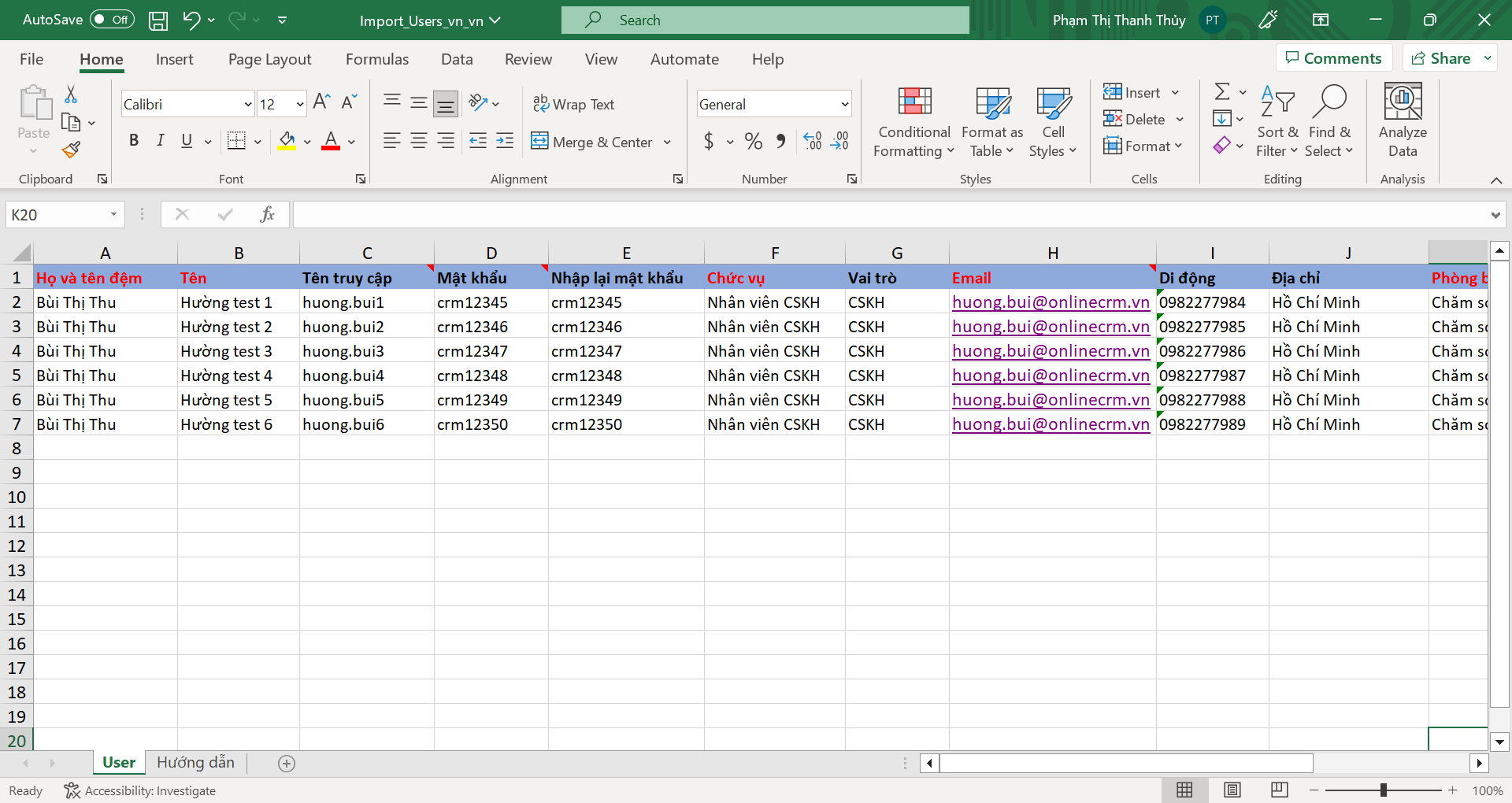
- Bạn → Nhập thông tin tài khoản user vào file template import.
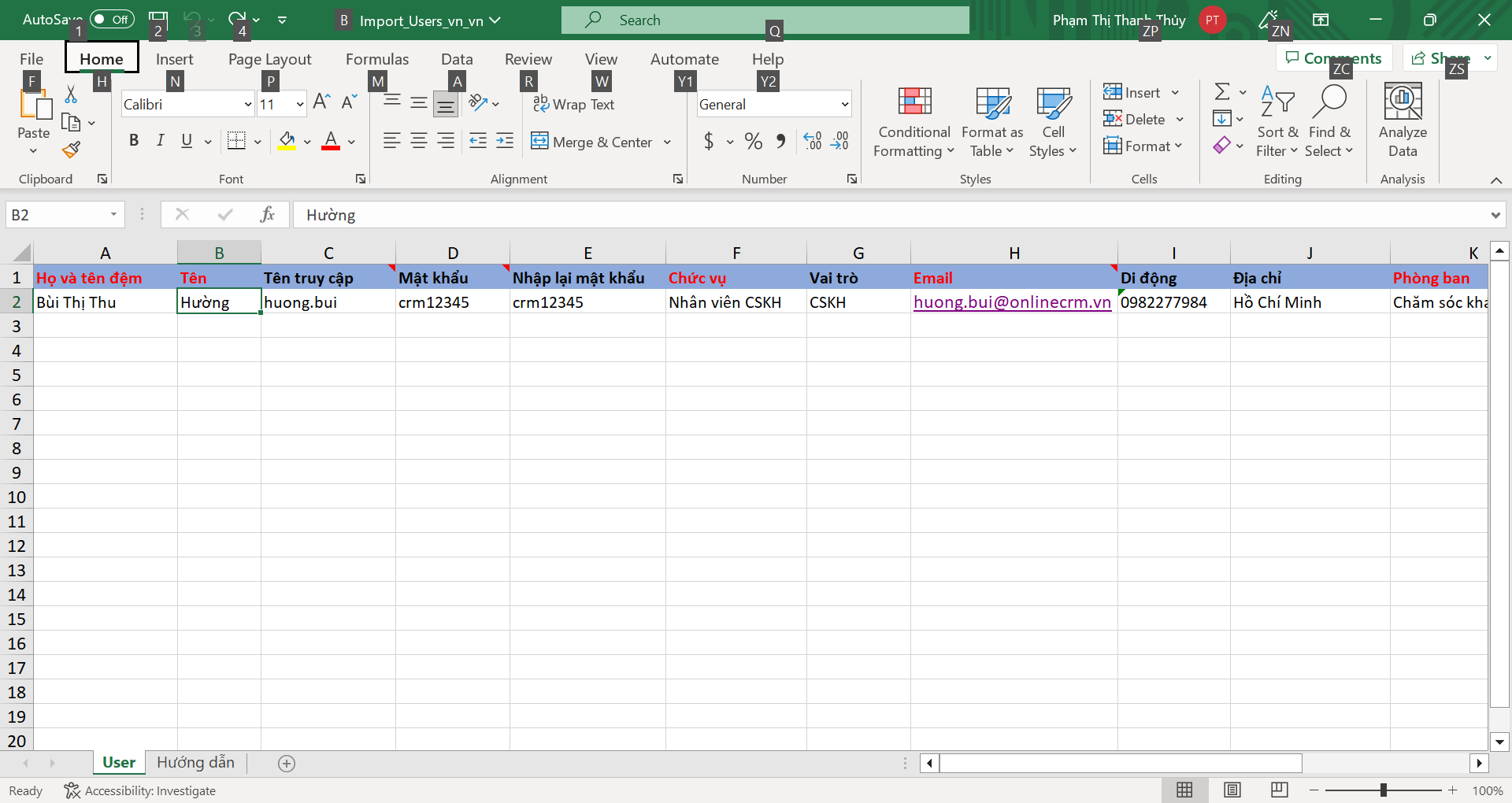
Lưu ý khi nhập file Excel:
- Tên truy cập: không đặt ký tự đặc biệt, không trùng lặp.
- Mật khẩu và Nhập lại mật khẩu: phải giống nhau 100%.
- Vai trò, Phòng ban: phải nhập đúng như tên hiển thị trên CRM - chỉ cần khác một chút cũng không import được.
- Email: đúng định dạng (ví dụ huong.bui@cloudgo.vn), không dư khoảng trắng trước/sau.
> Mẹo: Thiết lập cây vai trò và phòng ban trên hệ thống trước, sau đó mới nhập thông tin vào file template import.
Sau khi nhập xong, bạn nhấn "Lưu" file.
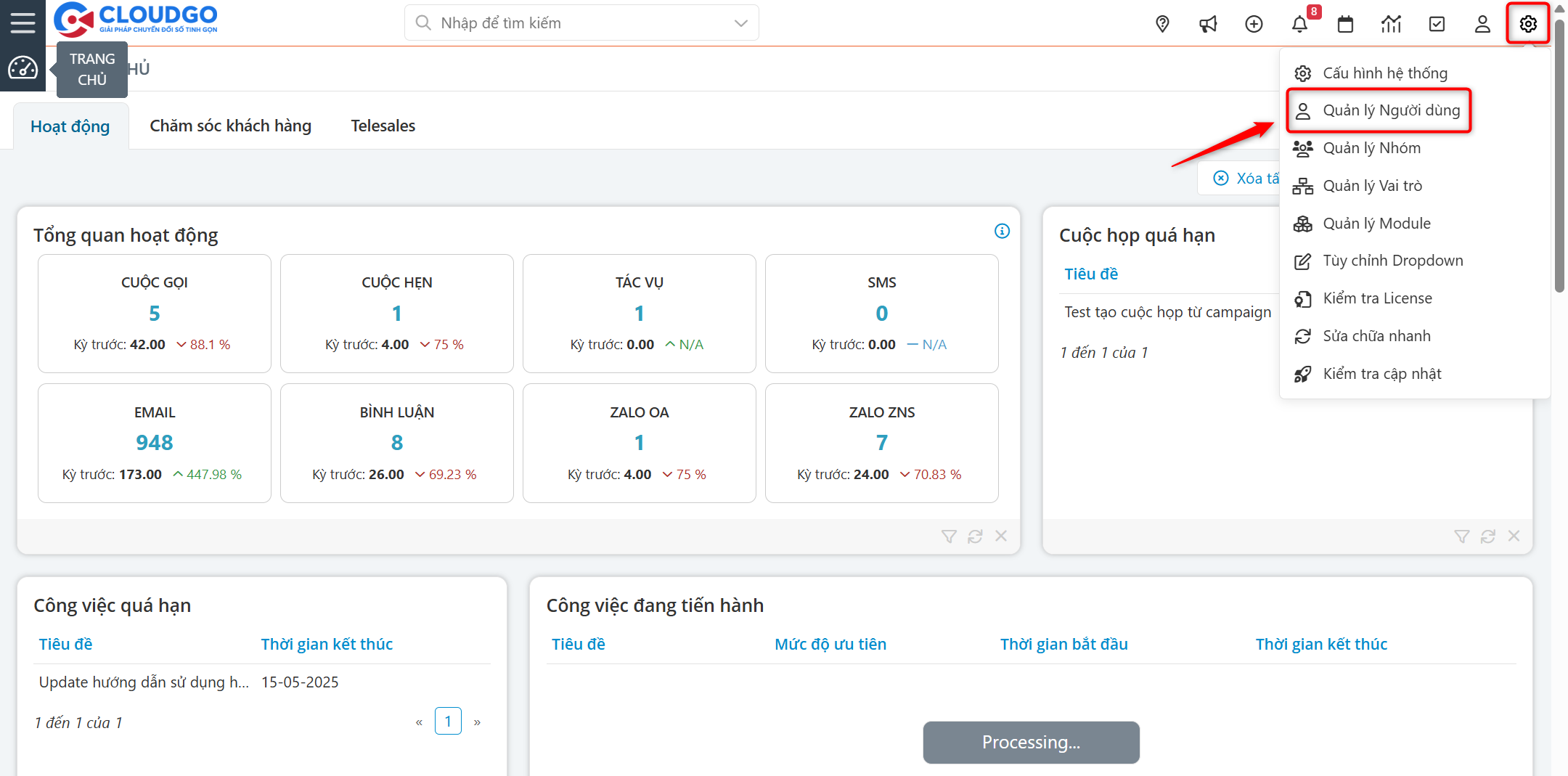
- Bạn → Click icon "Cài đặt" → Chọn "Quản lý người dùng".
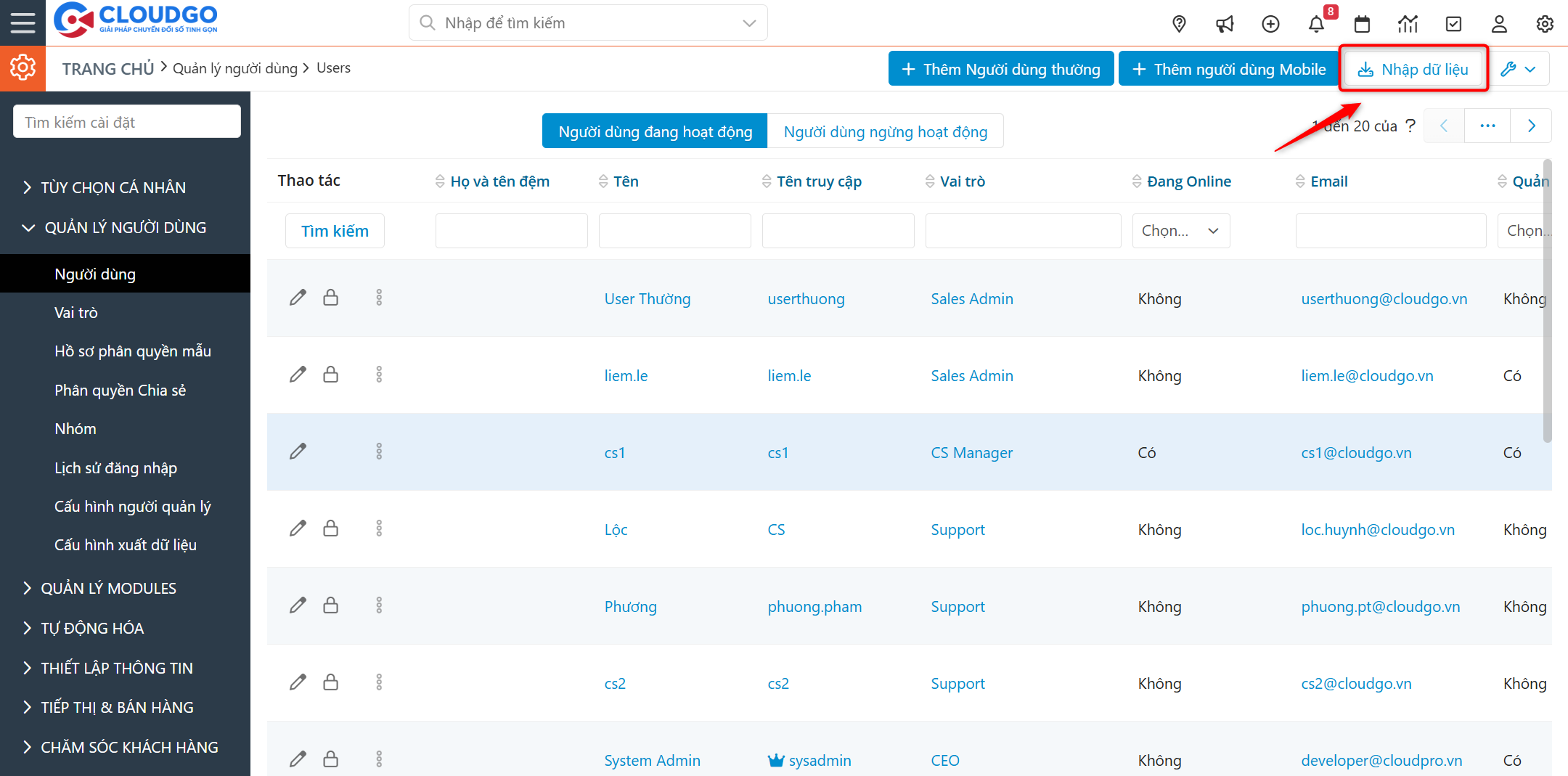
- Bạn → Tại màn hình quản lý danh sách người dùng, chọn "Nhập dữ liệu".
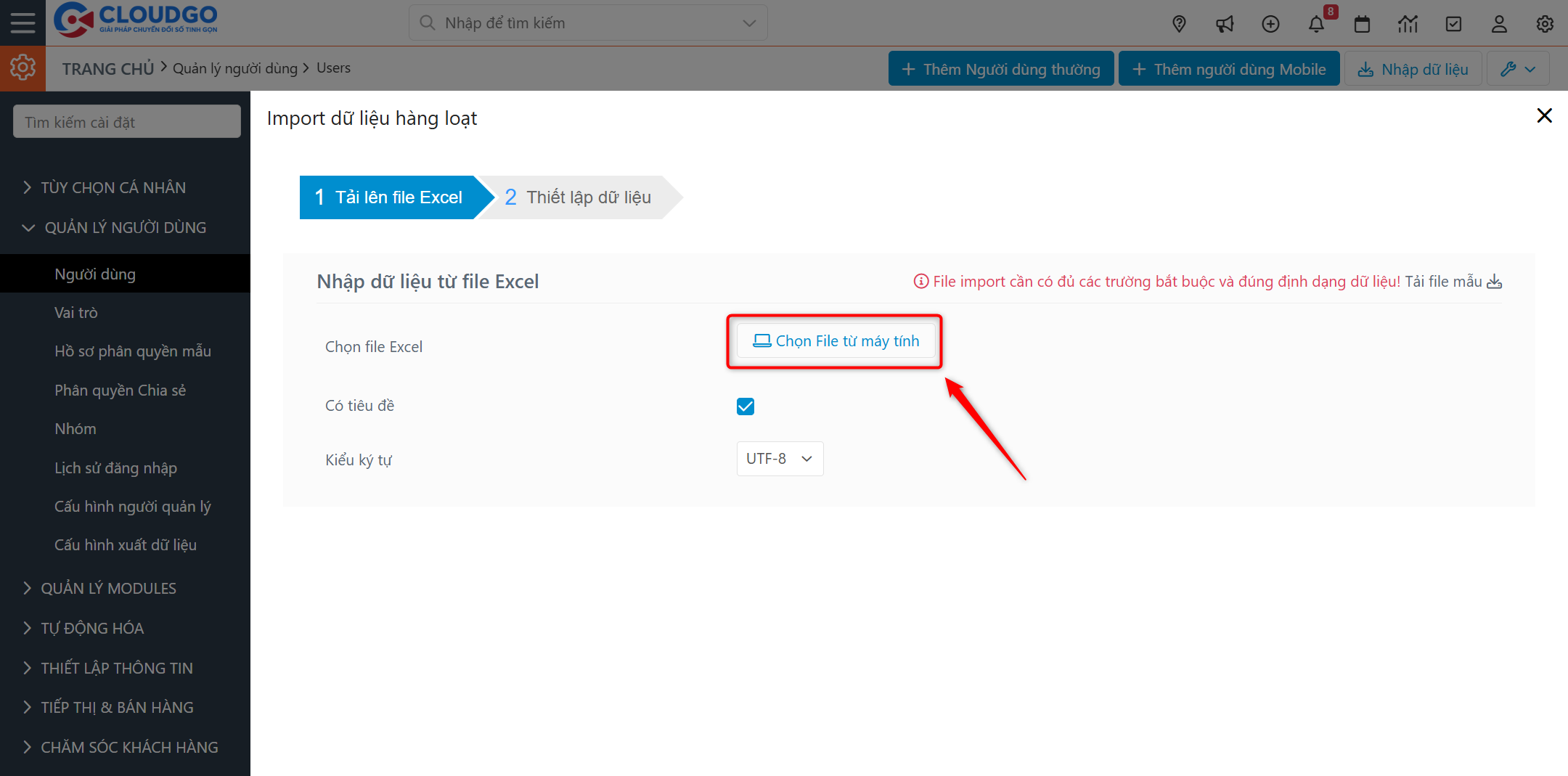
- Bạn → Chọn file đã cập nhật danh sách user → Nhấn "Tiếp".
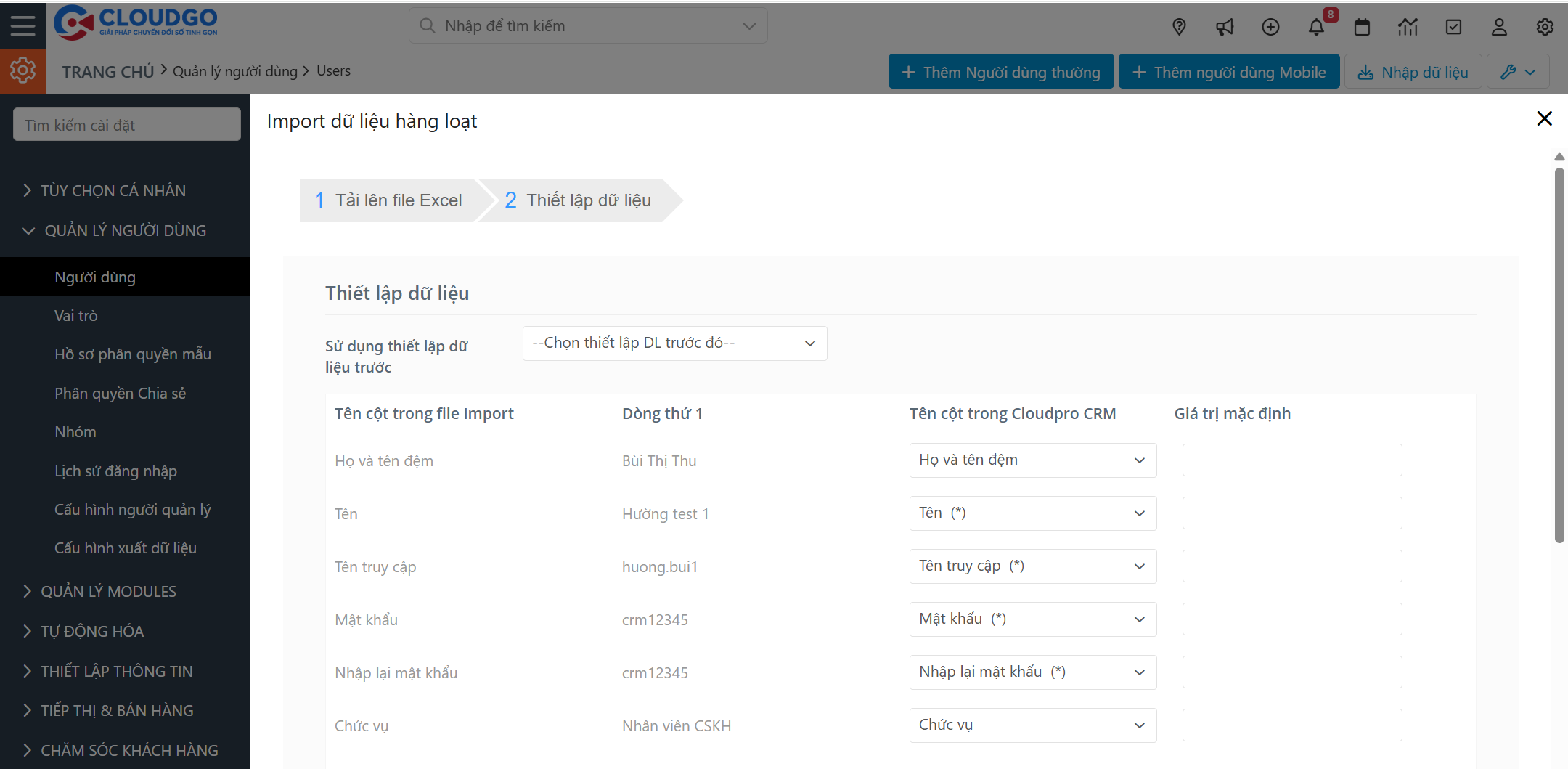
- Bạn → Kiểm tra các cột dữ liệu trong file Excel và trên CRM đã mapping đúng chưa → Nhấn "Import".
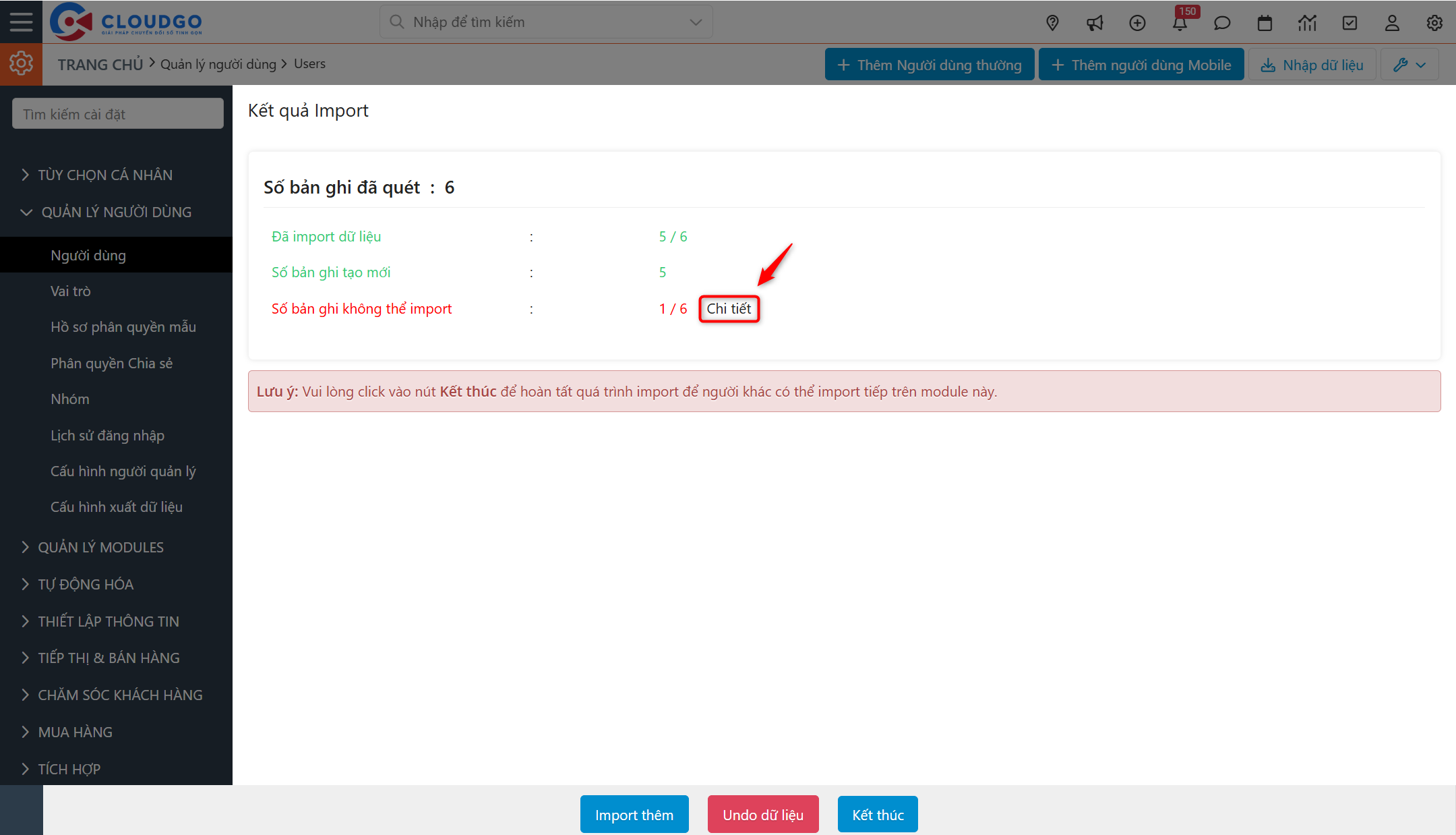
Kết quả import - màn hình hiển thị: số bản ghi đã import dữ liệu, số bản ghi tạo mới, số bản ghi không thể import (click "Chi tiết" để tải file kiểm tra).
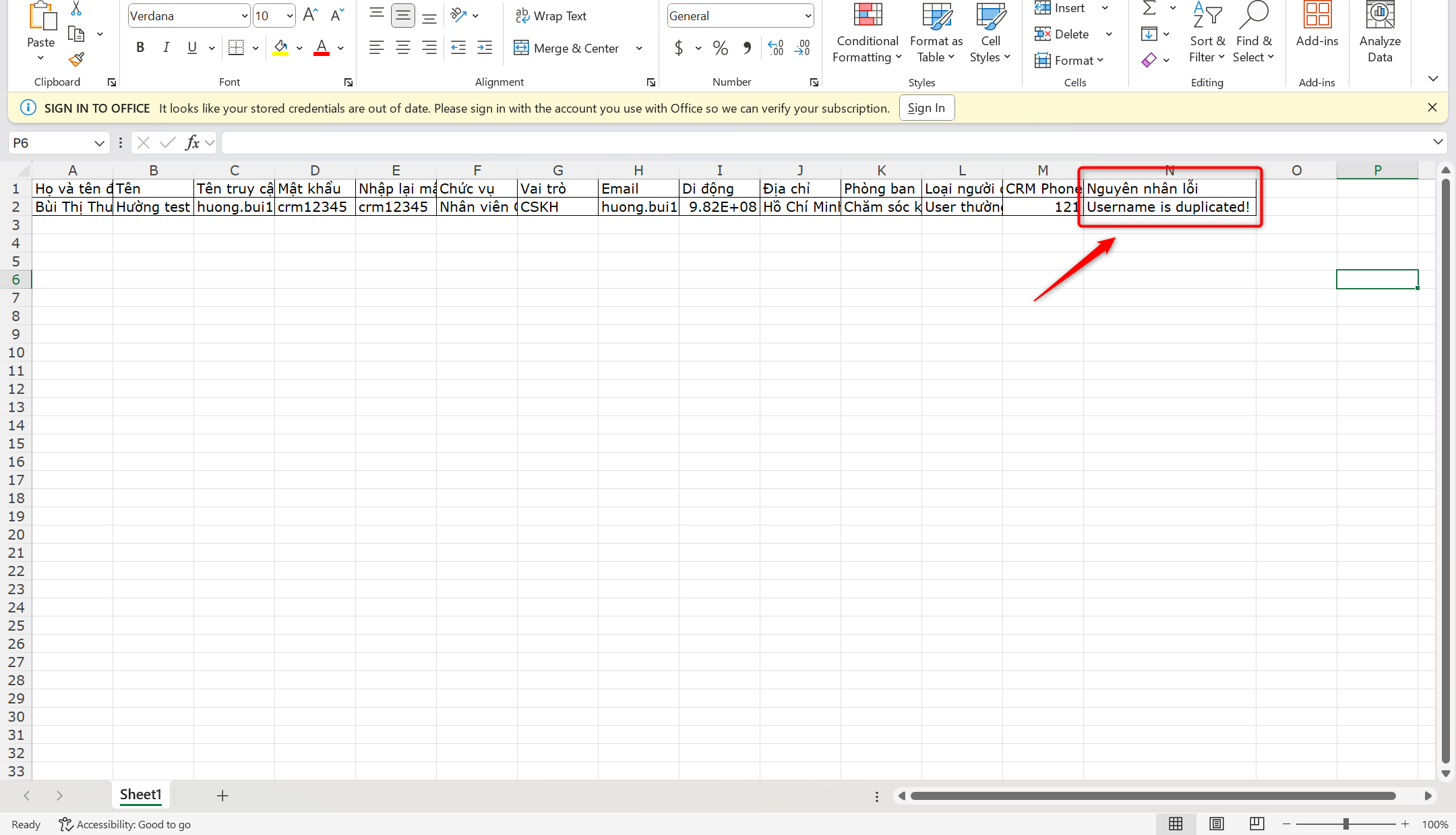
Ở cột cuối cùng trong file tải về có mô tả nguyên nhân không import được. Bạn chuẩn hóa lại dữ liệu rồi import lại.
- Bạn → Sau khi import, nhấn "Kết thúc" để hoàn thành.
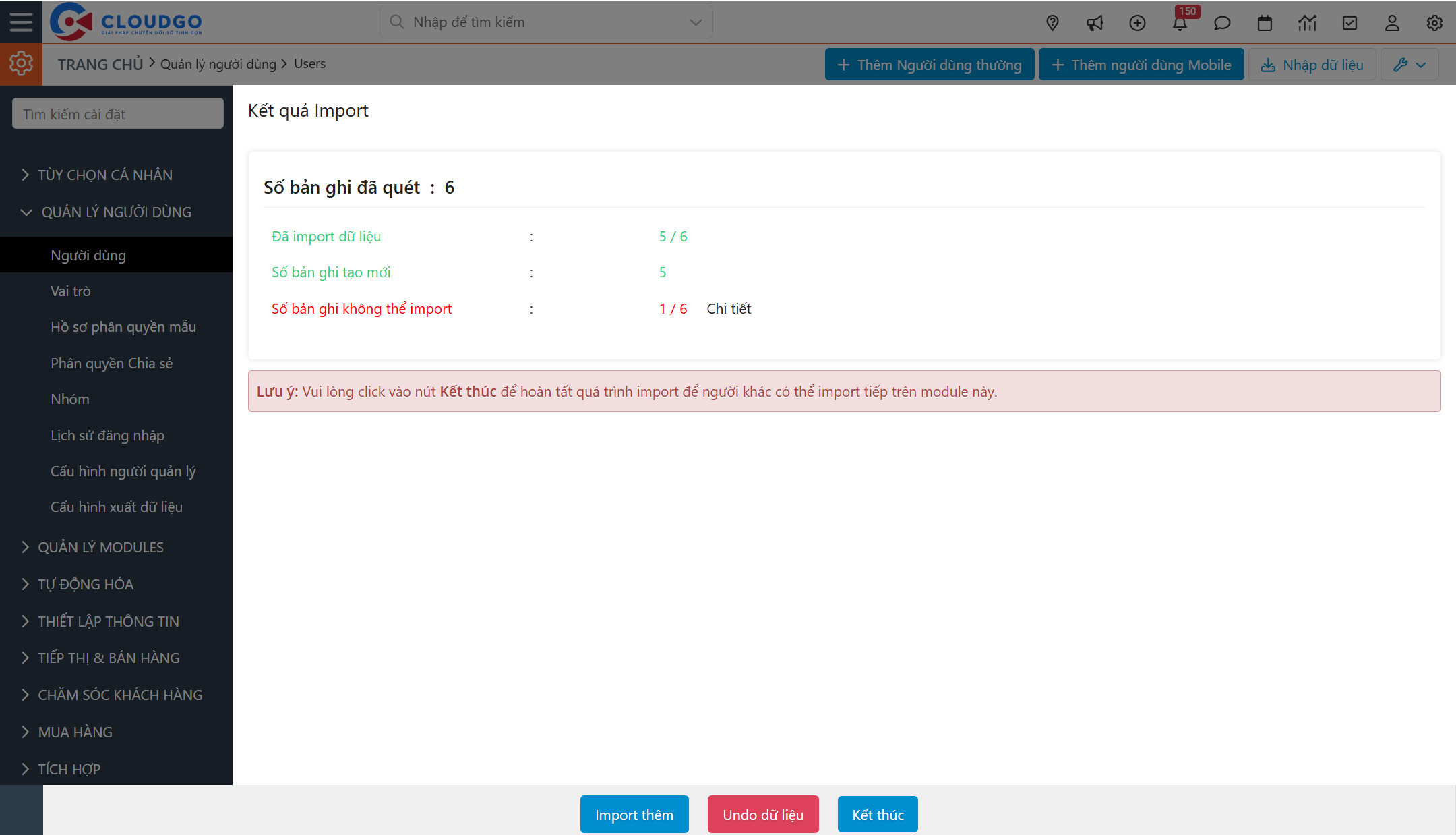
Sau khi import, bạn kiểm tra lại số lượng user mới đã hiển thị ở màn hình quản lý người dùng.
3. Cập nhật thông tin chung của người dùng
Một số thông tin chung như Họ tên, Email, Vai trò, Phòng ban, Số máy nhánh tổng đài... bạn cập nhật qua thao tác "Sửa" hồ sơ người dùng.
- Bạn → Click icon "Cài đặt" → Chọn "Quản lý người dùng".
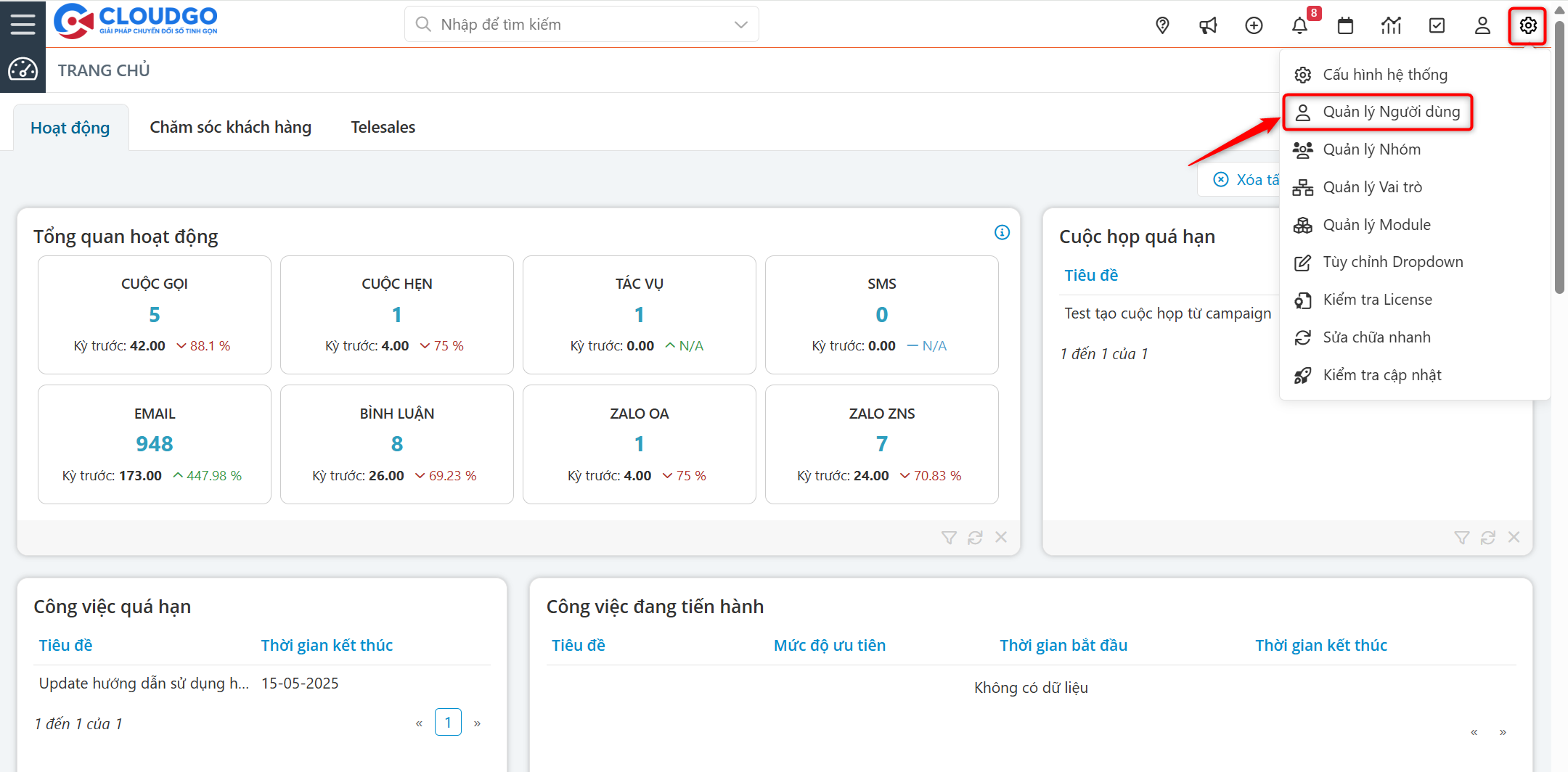
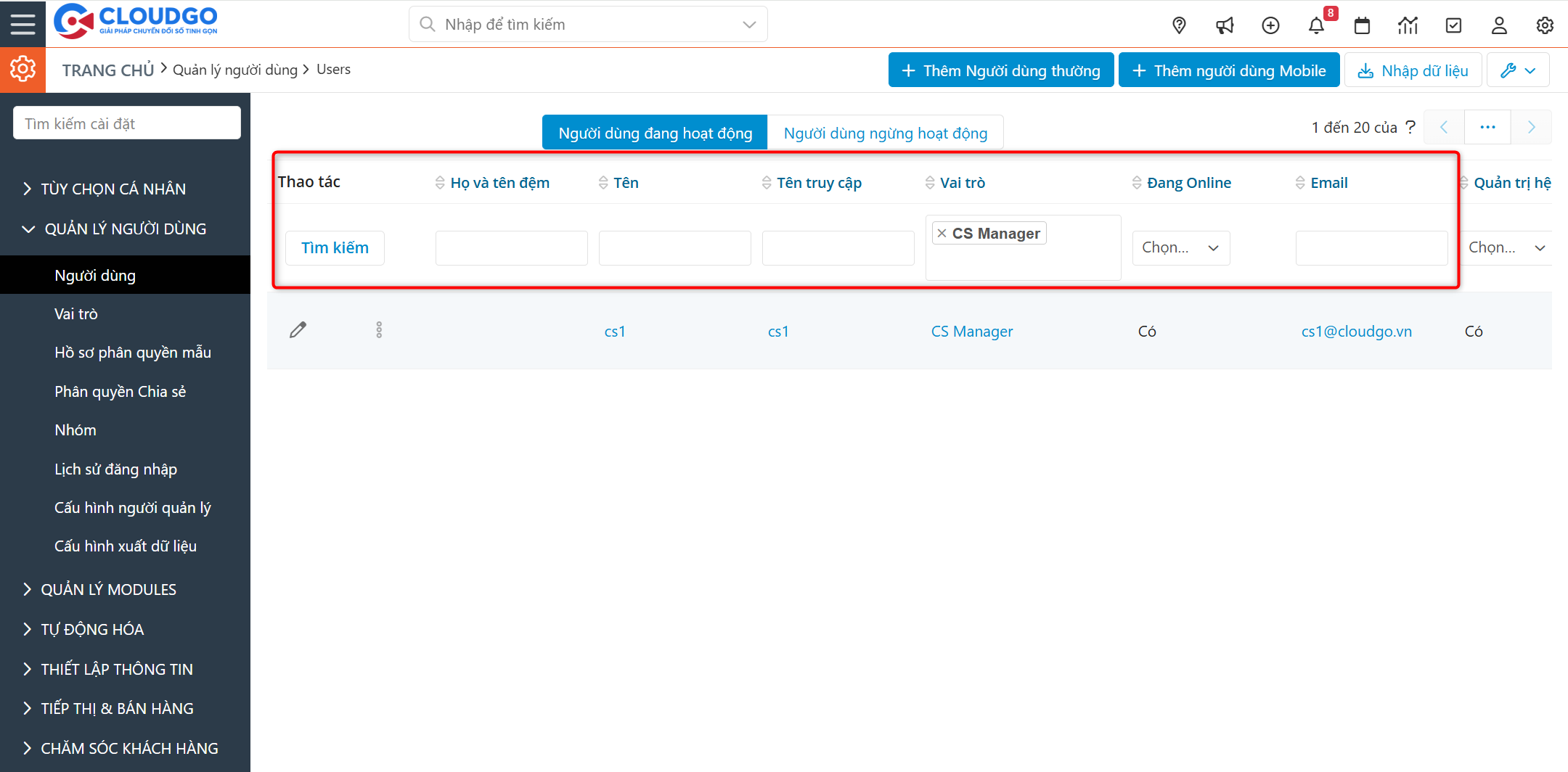
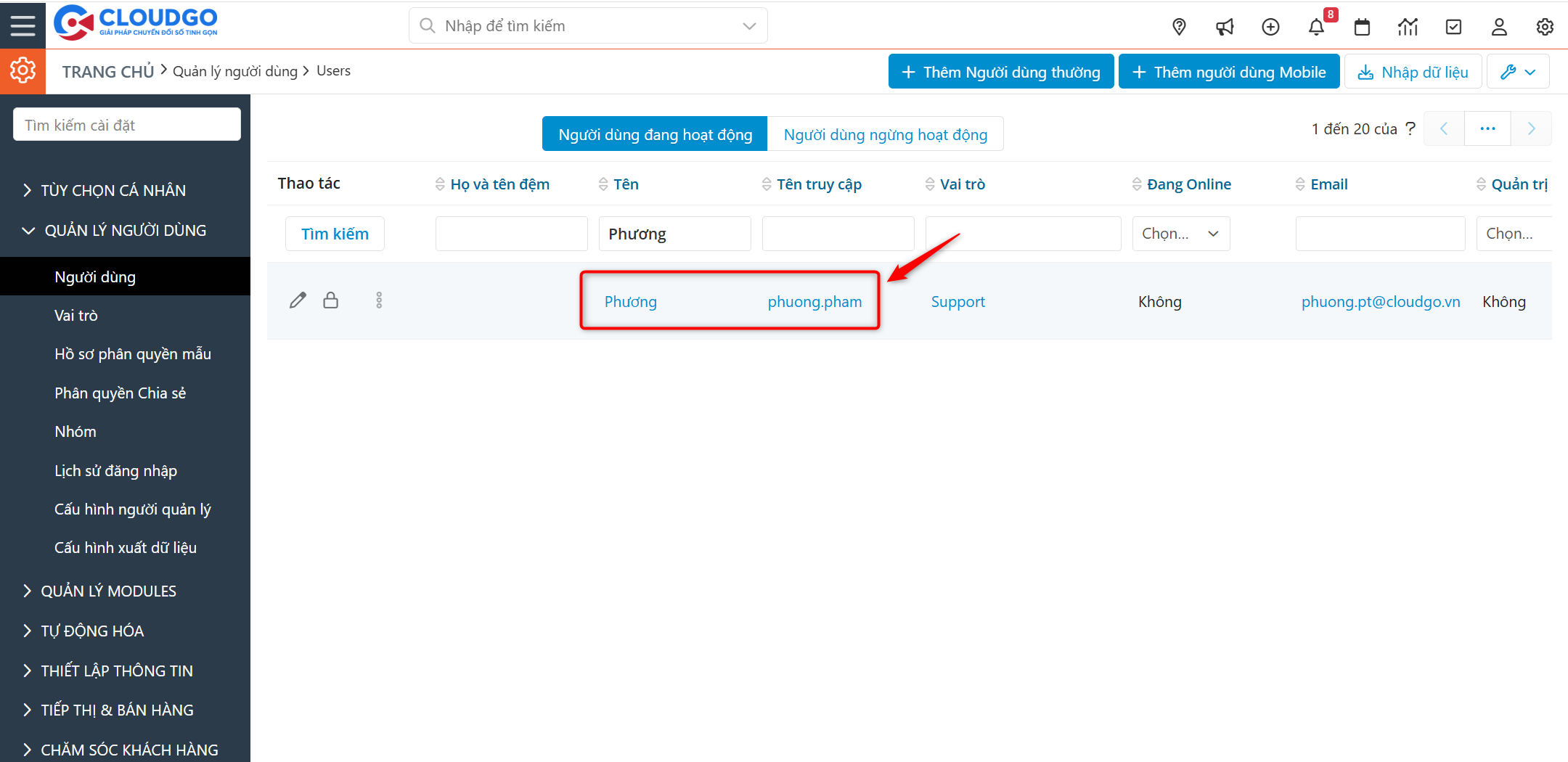
- Bạn → Tại màn hình danh sách người dùng, tìm kiếm user muốn cập nhật (theo Tên user, Tên truy cập, Vai trò, Email, Số máy nhánh tổng đài).
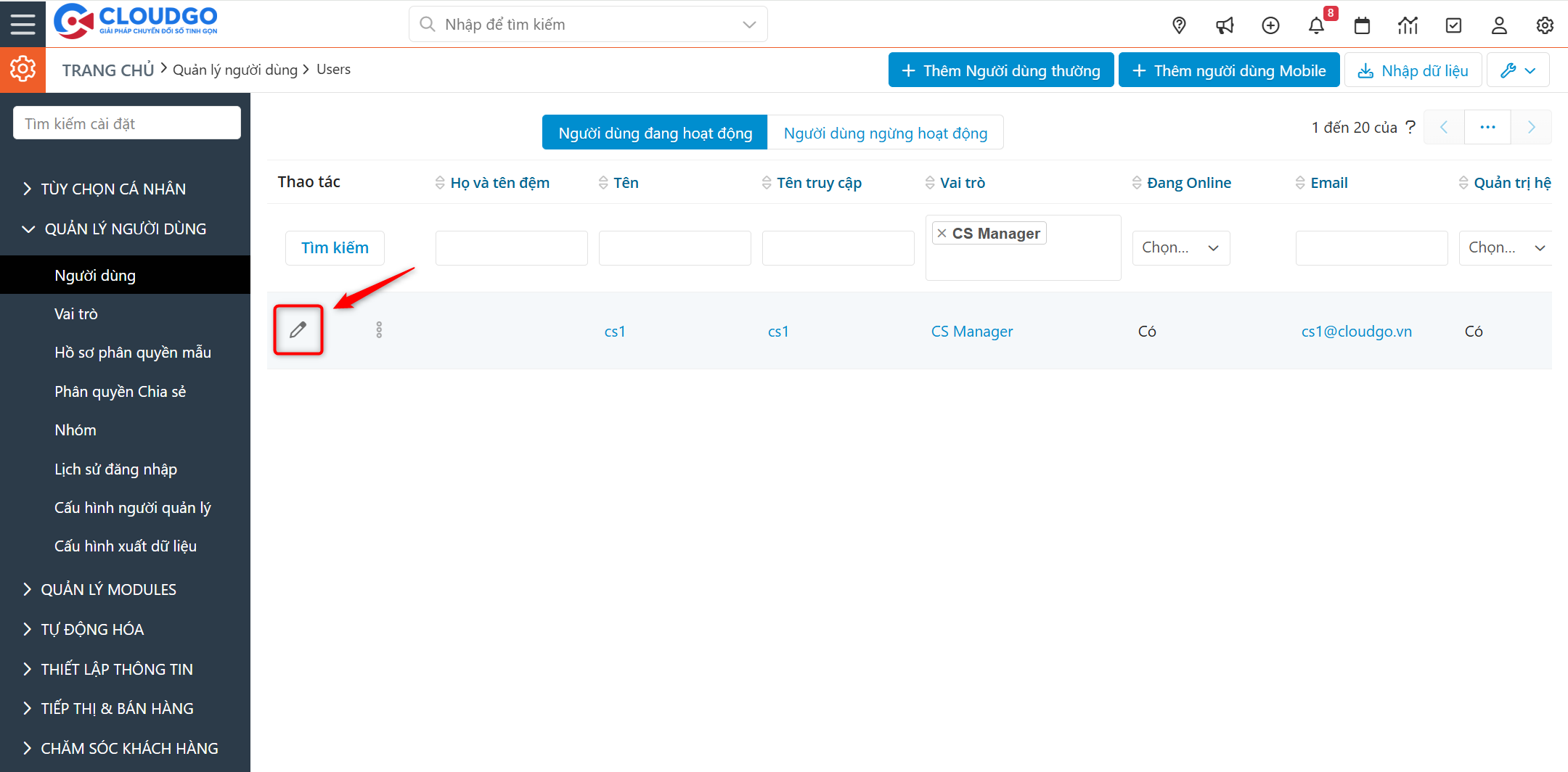
- Bạn → Chọn icon "Bút chì" để ra màn hình cập nhật thông tin user.
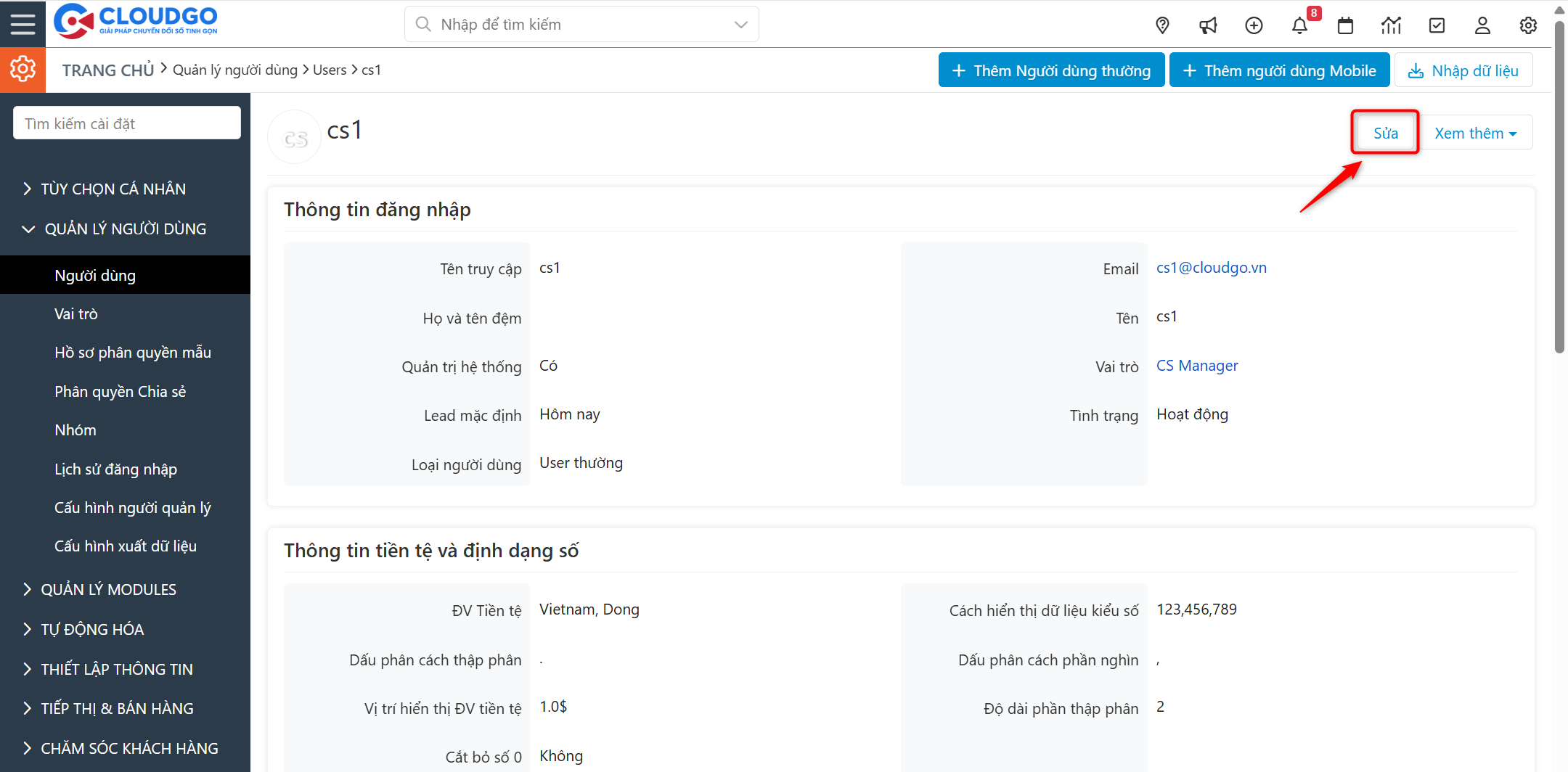
- Bạn → Cập nhật lại thông tin mong muốn → Nhấn "Lưu".
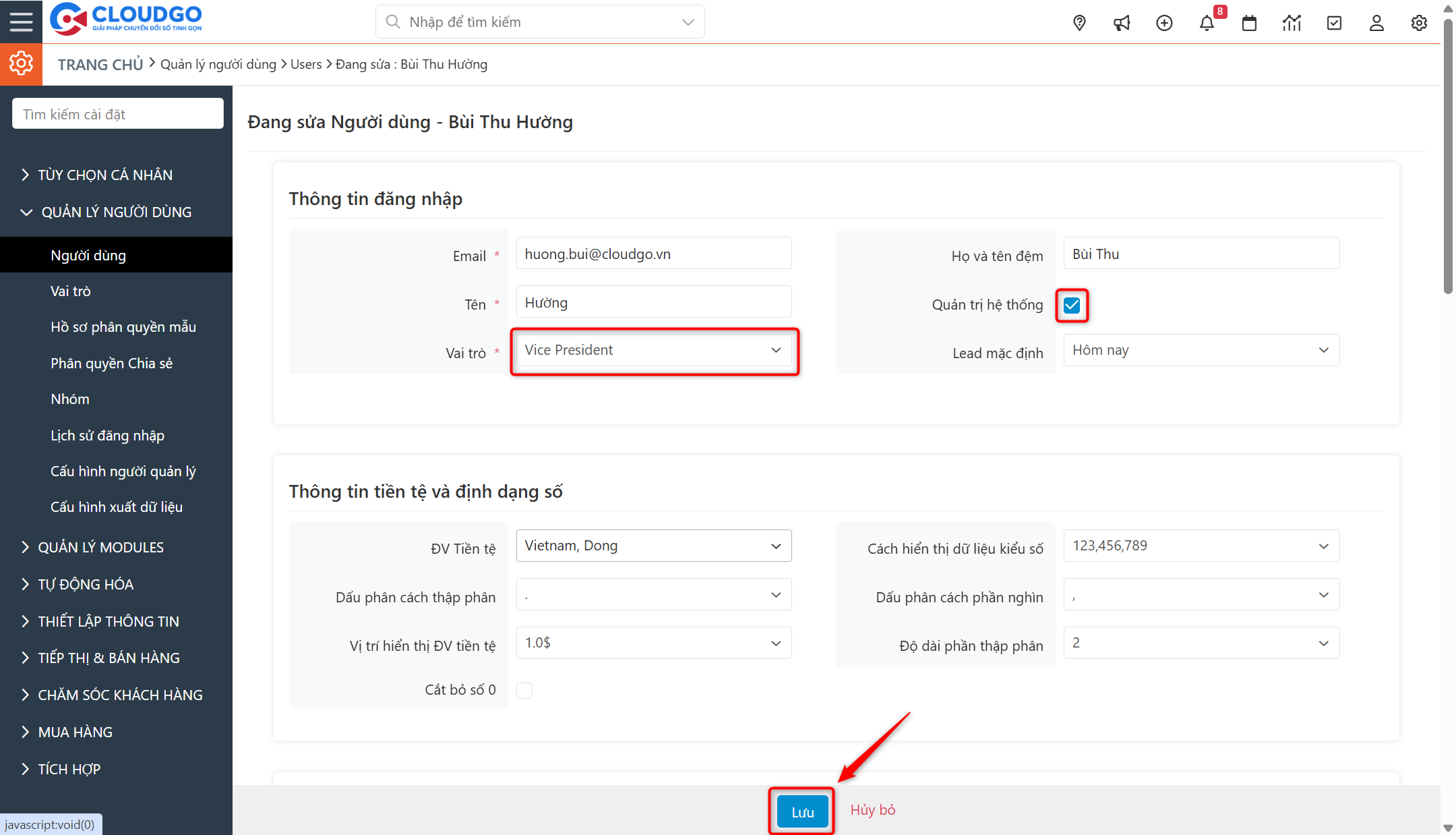
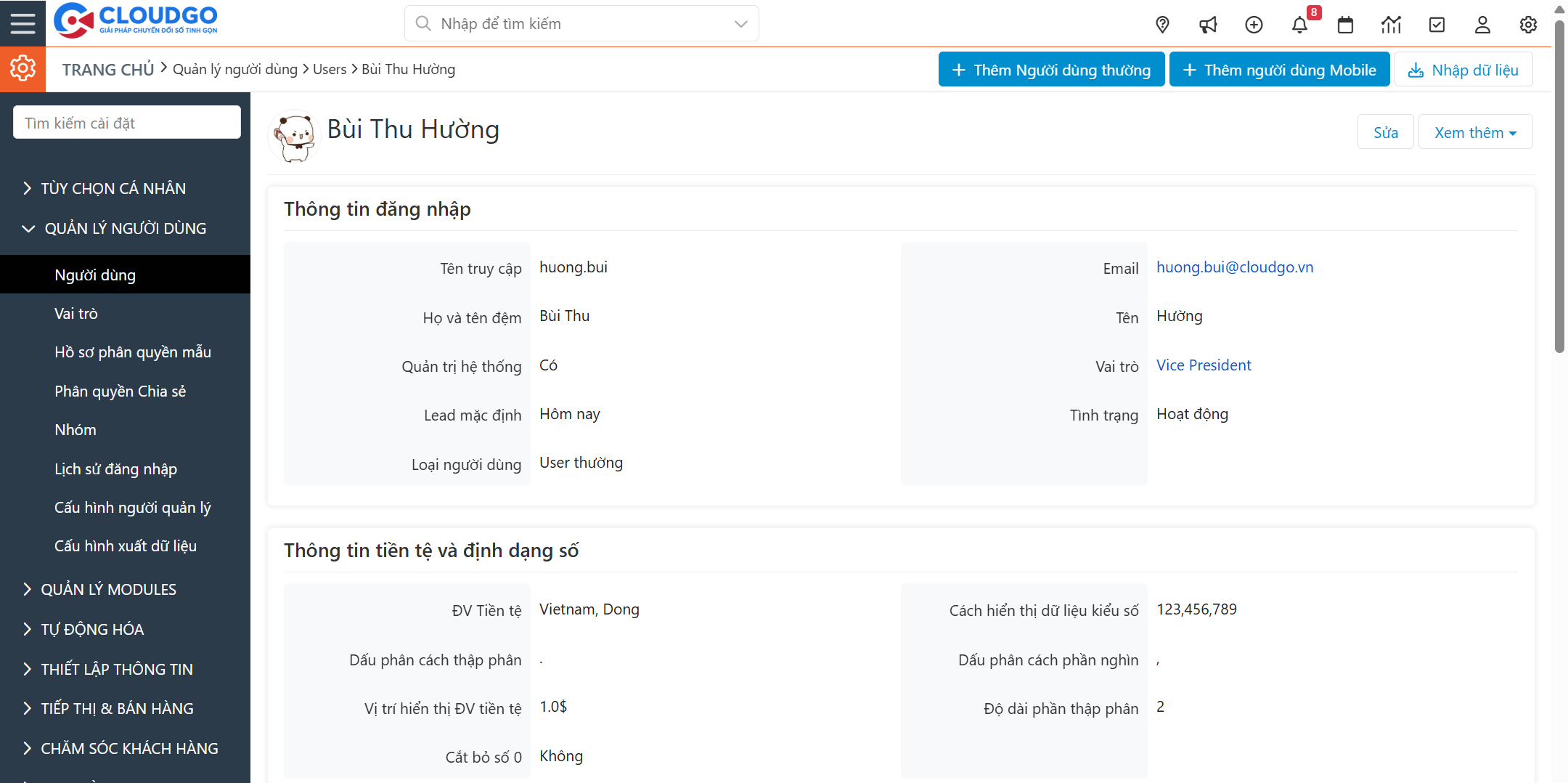
Sau khi cập nhật, user sẽ sử dụng hệ thống với quyền hạn mới được thiết lập.
4. Thay đổi mật khẩu người dùng
Khi nhân viên quên mật khẩu hoặc bạn chuyển giao tài khoản cho nhân viên khác, bạn cần đổi mật khẩu để bảo mật tài khoản đăng nhập.
- Bạn → Click icon "Cài đặt" → Chọn "Quản lý người dùng".
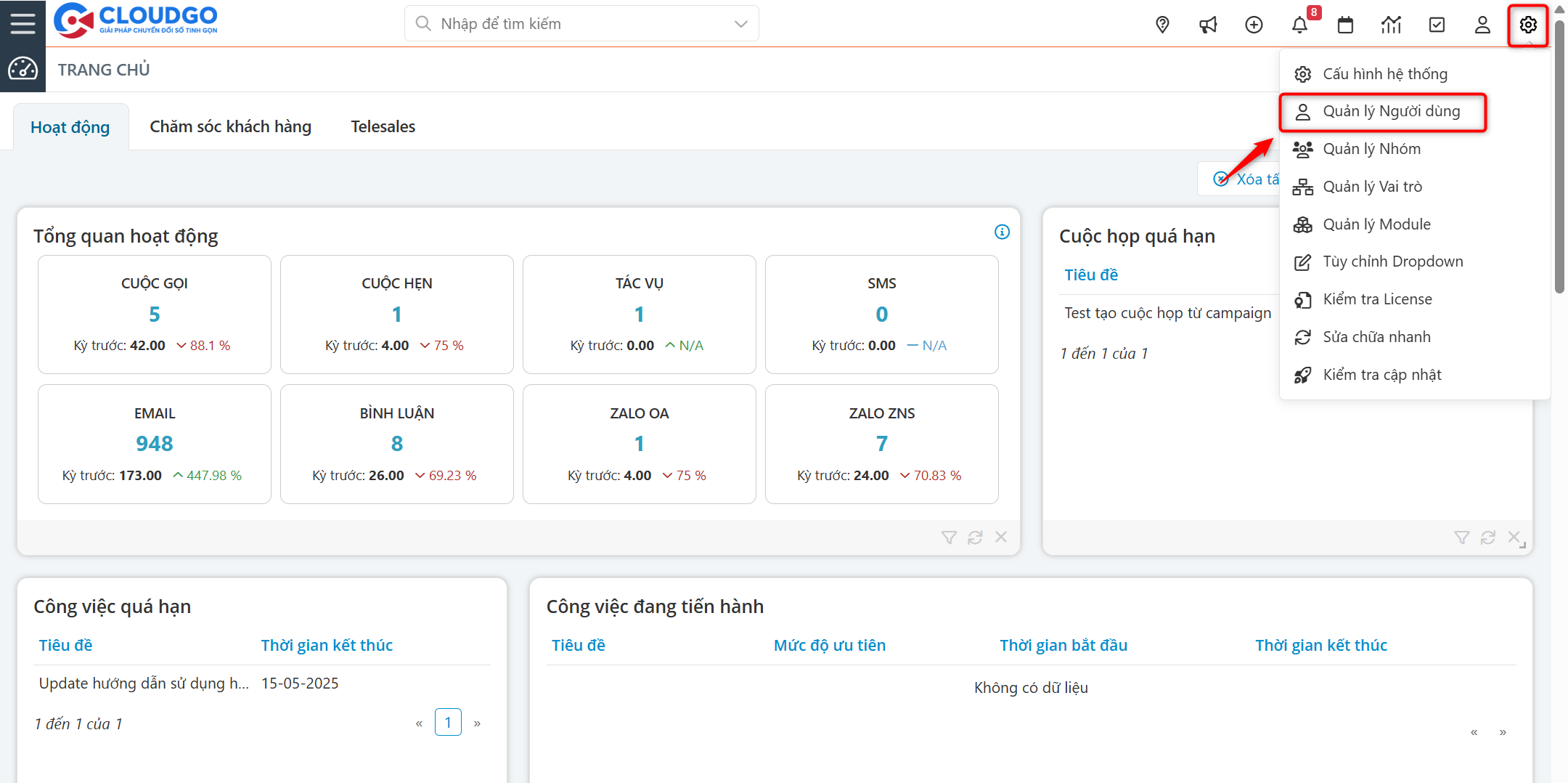
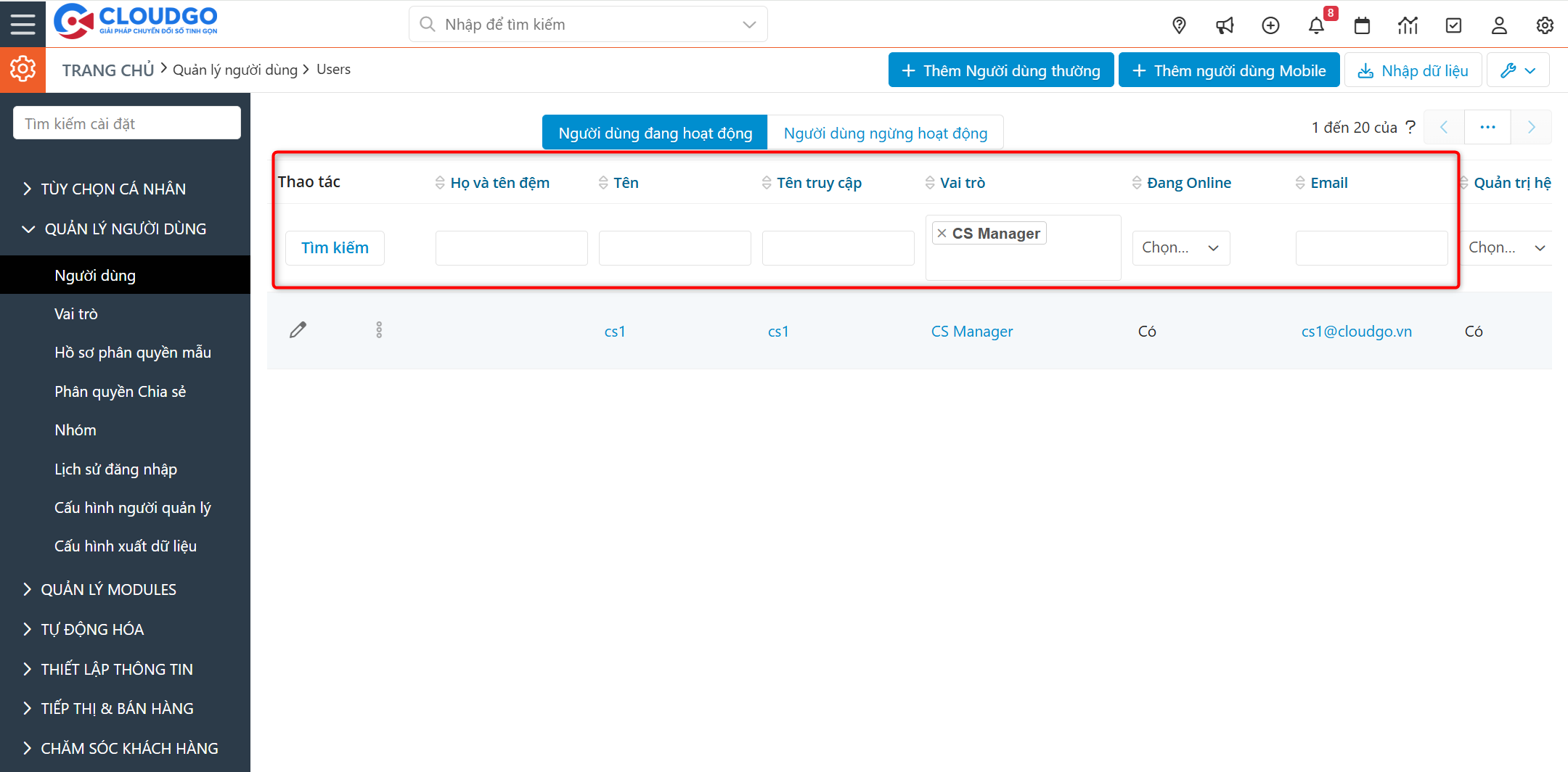
- Bạn → Tìm kiếm user muốn đổi mật khẩu.
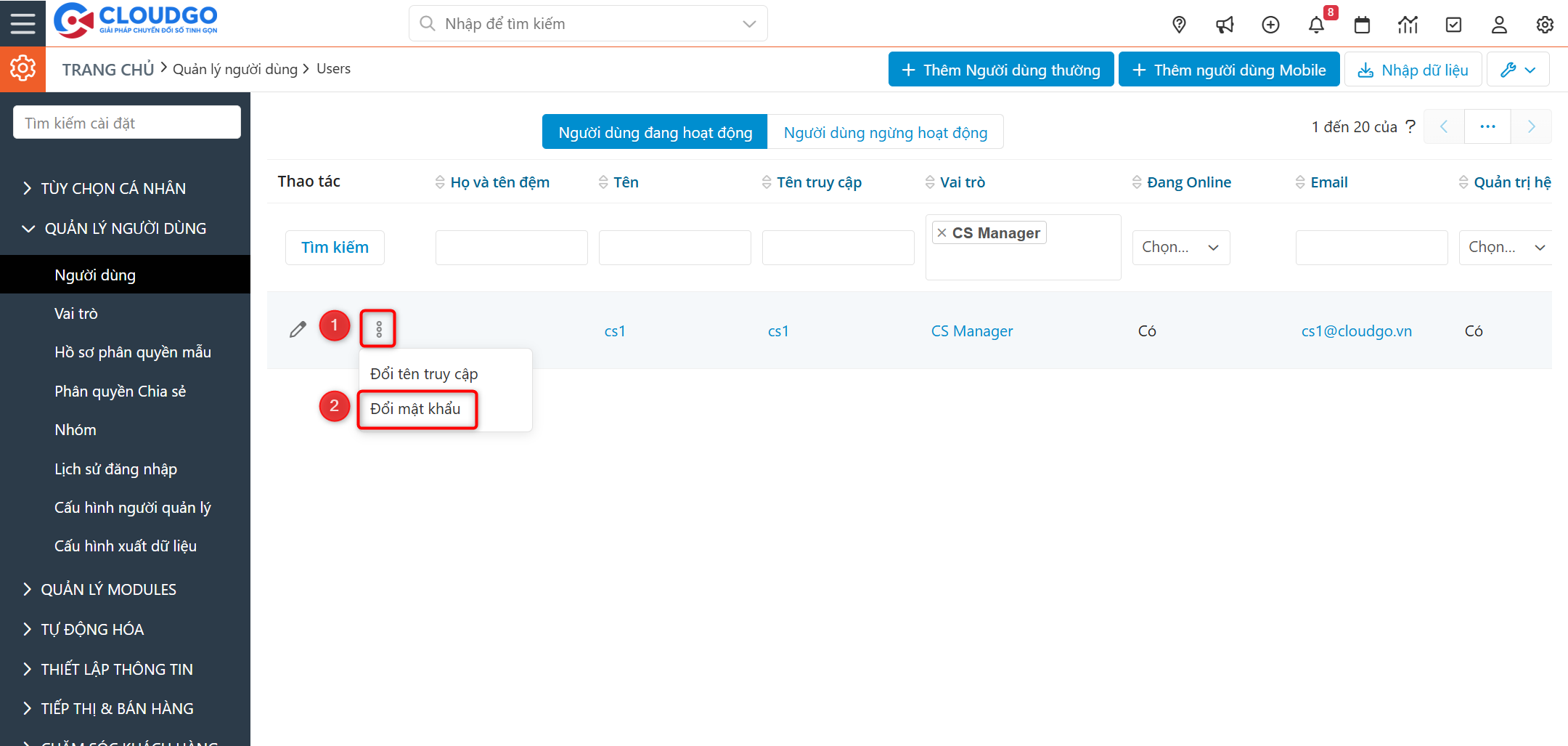
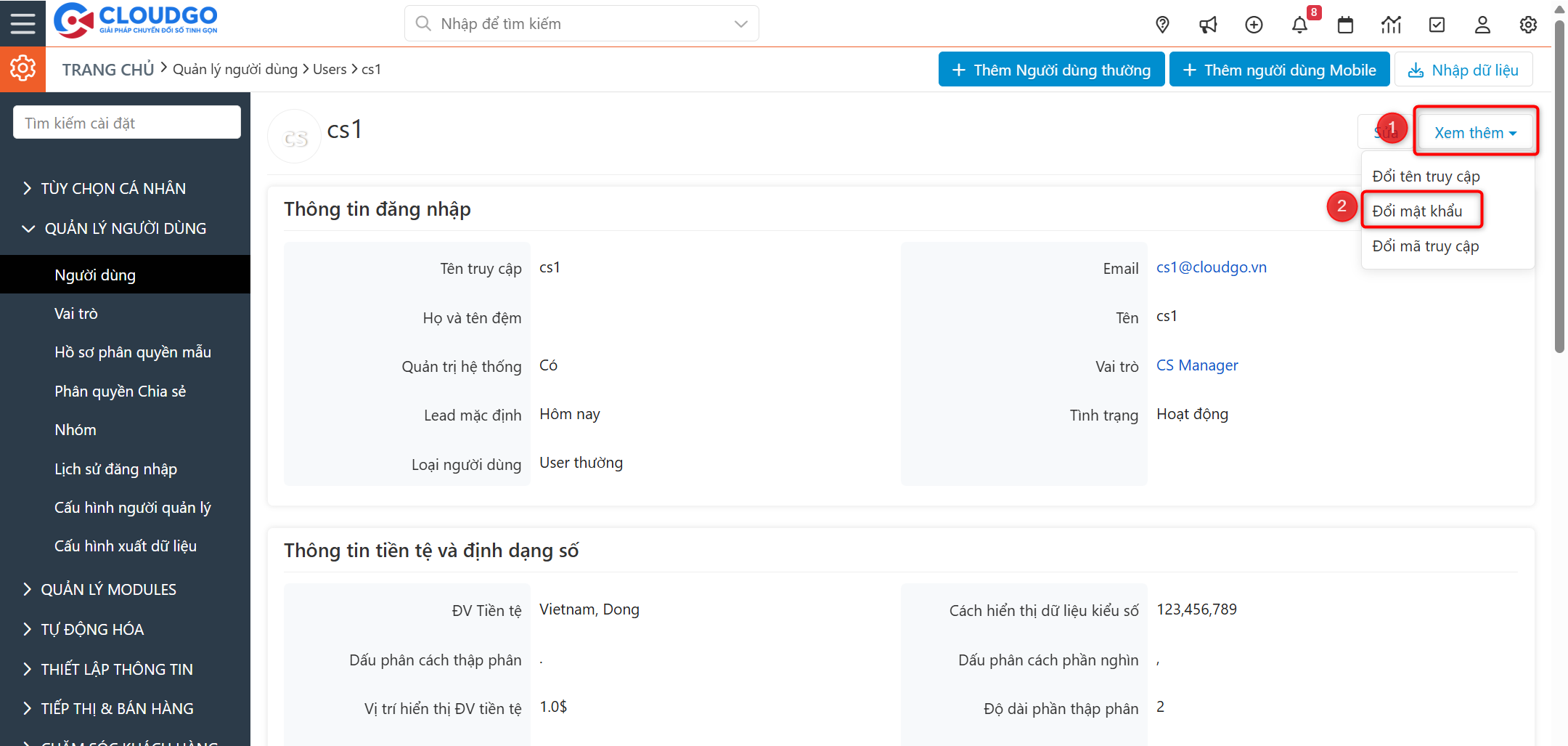
- Bạn → Chọn icon "3 chấm" → "Đổi mật khẩu".
- Bạn → Tại popup đổi mật khẩu, nhập mật khẩu mới và nhập lại mật khẩu.
crm12345.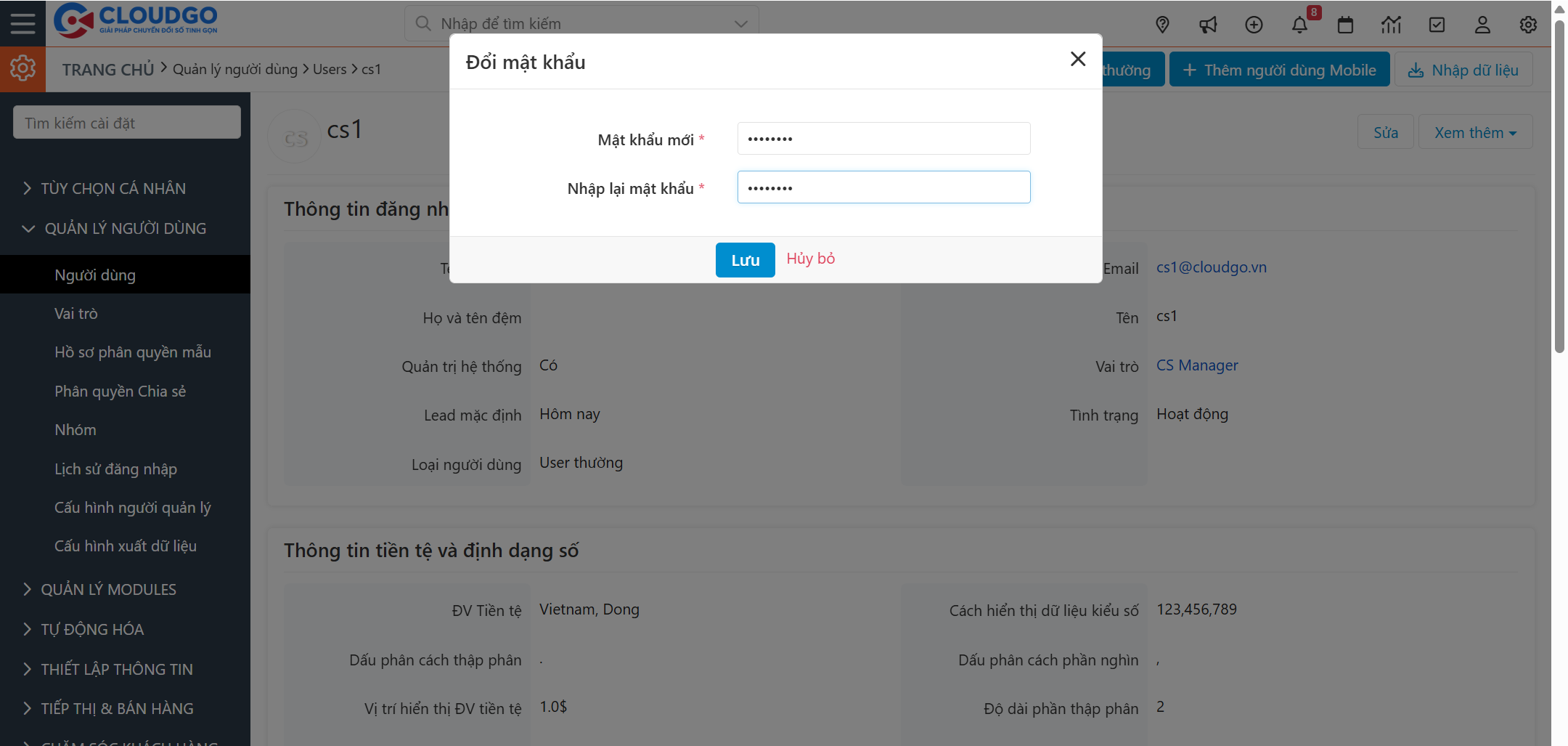
- Bạn → Chọn "Lưu" để hoàn tất.
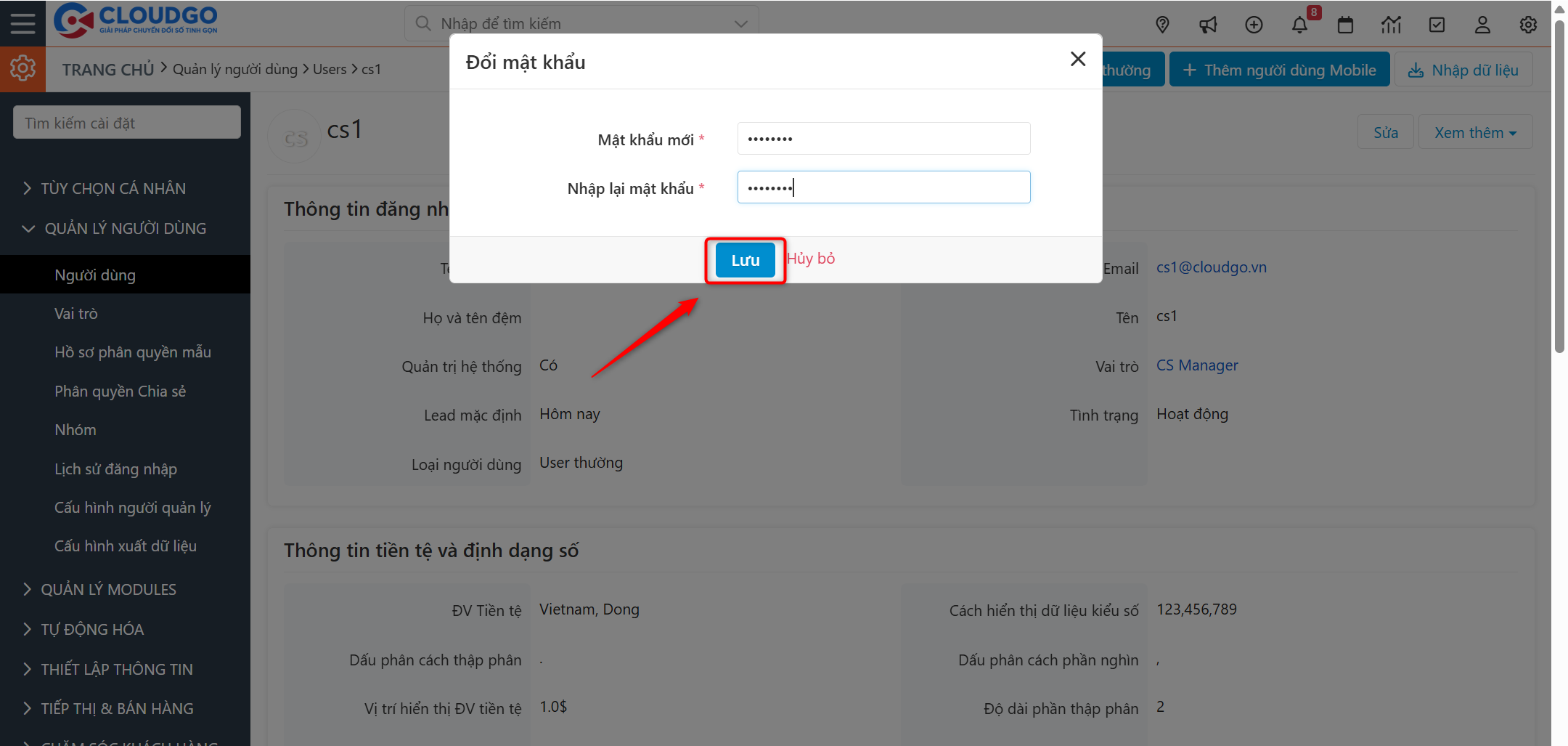
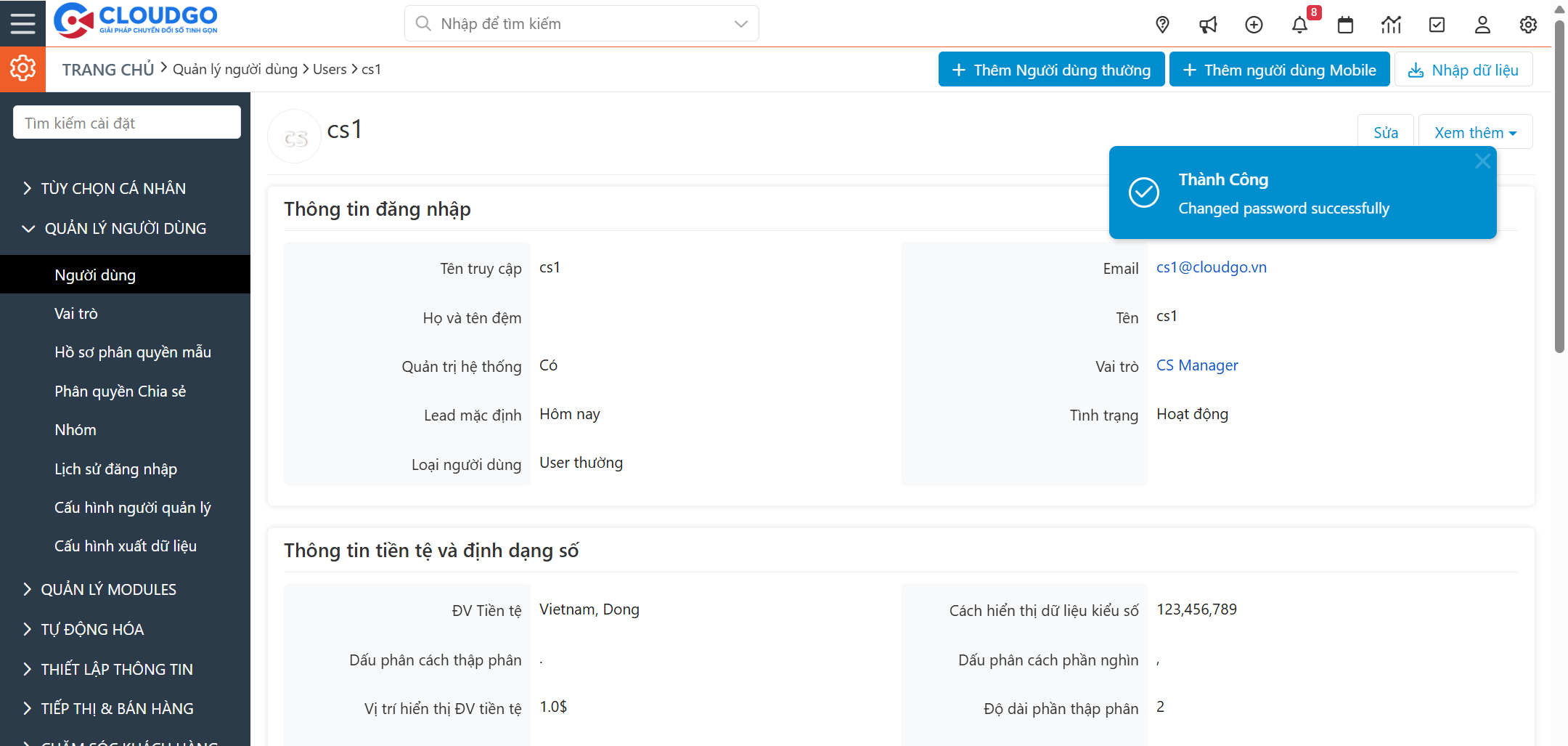
Lúc này user có thể đăng nhập bằng mật khẩu mới vừa cập nhật.
5. Thay đổi tên truy cập
Khi muốn đổi tên truy cập của một User (ví dụ chuyển giao tài khoản cho nhân viên khác), bạn thực hiện như sau:
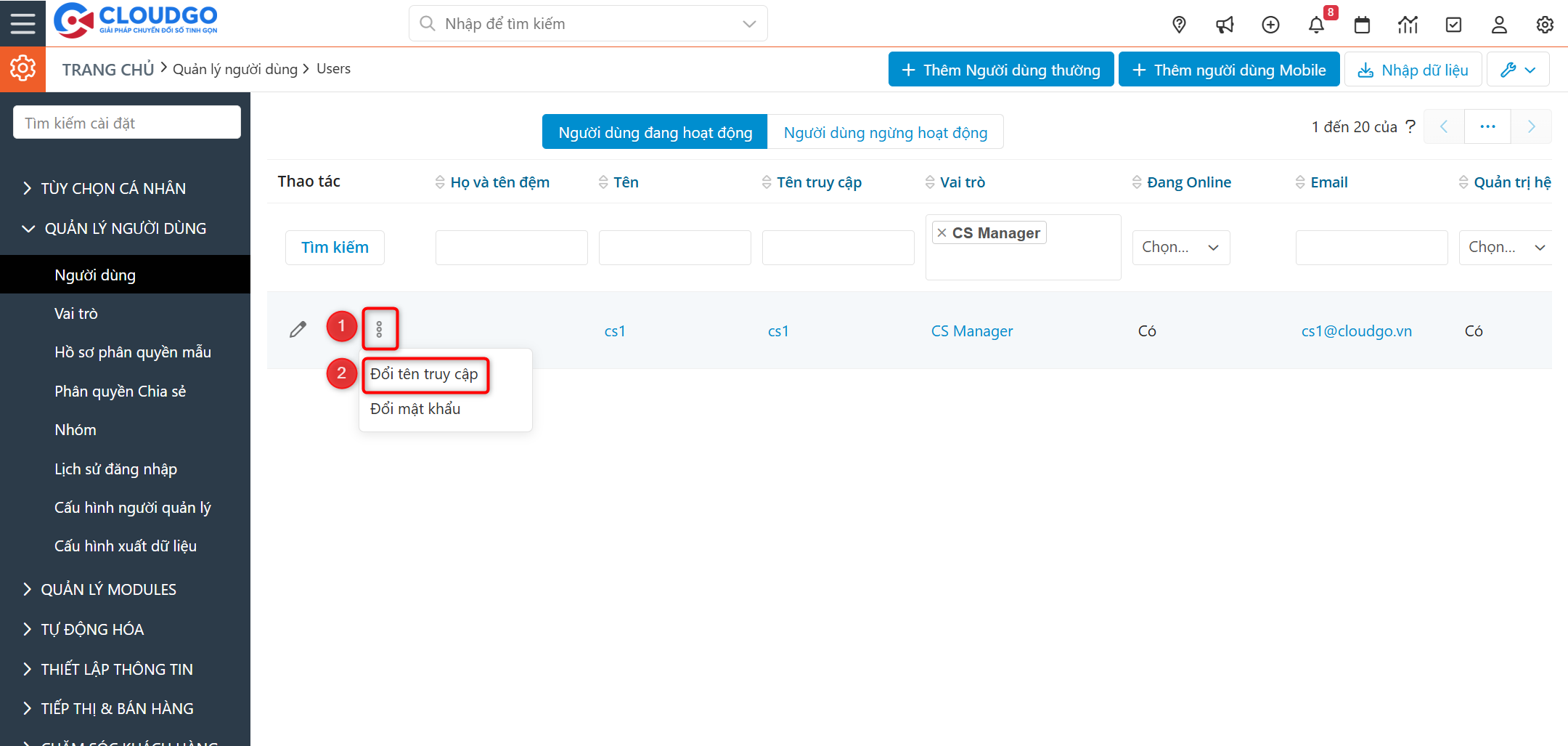
- Bạn → Click icon "Cài đặt" → Chọn "Quản lý người dùng".
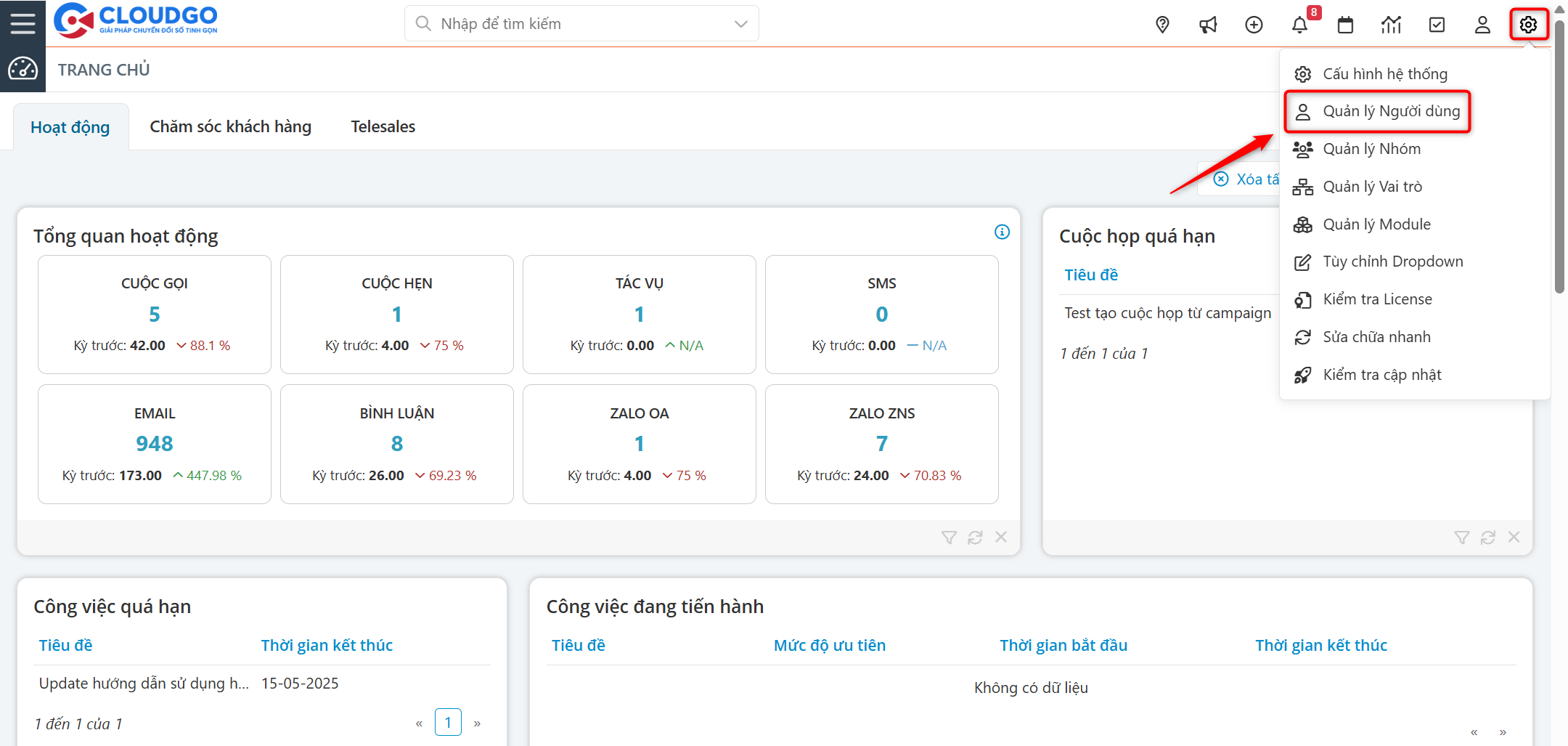
- Bạn → Tìm kiếm user muốn thay đổi Tên truy cập.
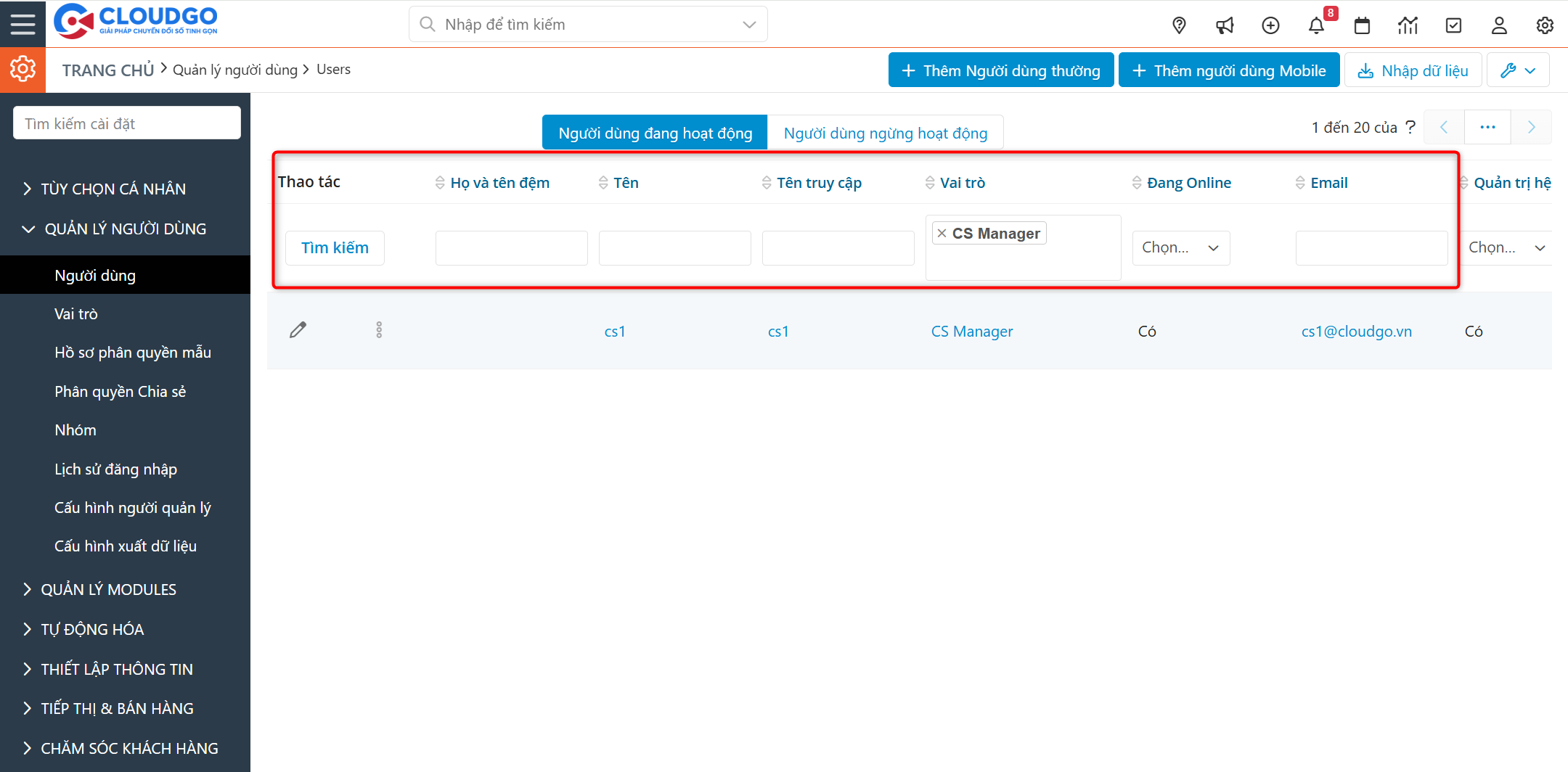
- Bạn → Chọn icon "3 chấm" → "Đổi tên truy cập".
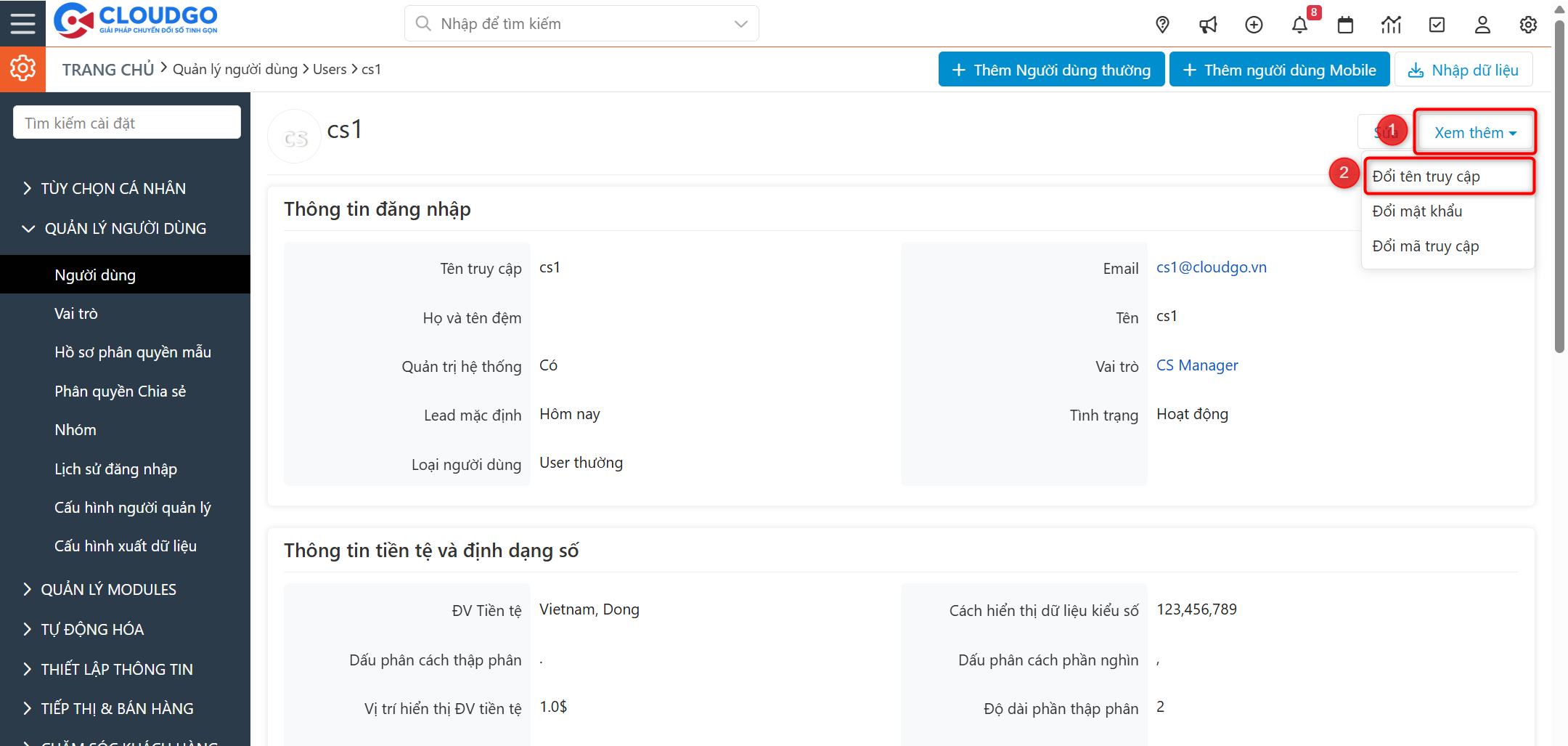
- Bạn → Tại popup "Đổi tên truy cập", nhập Tên truy cập mới và mật khẩu hiện tại của User. Nếu muốn đổi luôn mật khẩu mới, bạn cập nhật tại đây.
crm12345.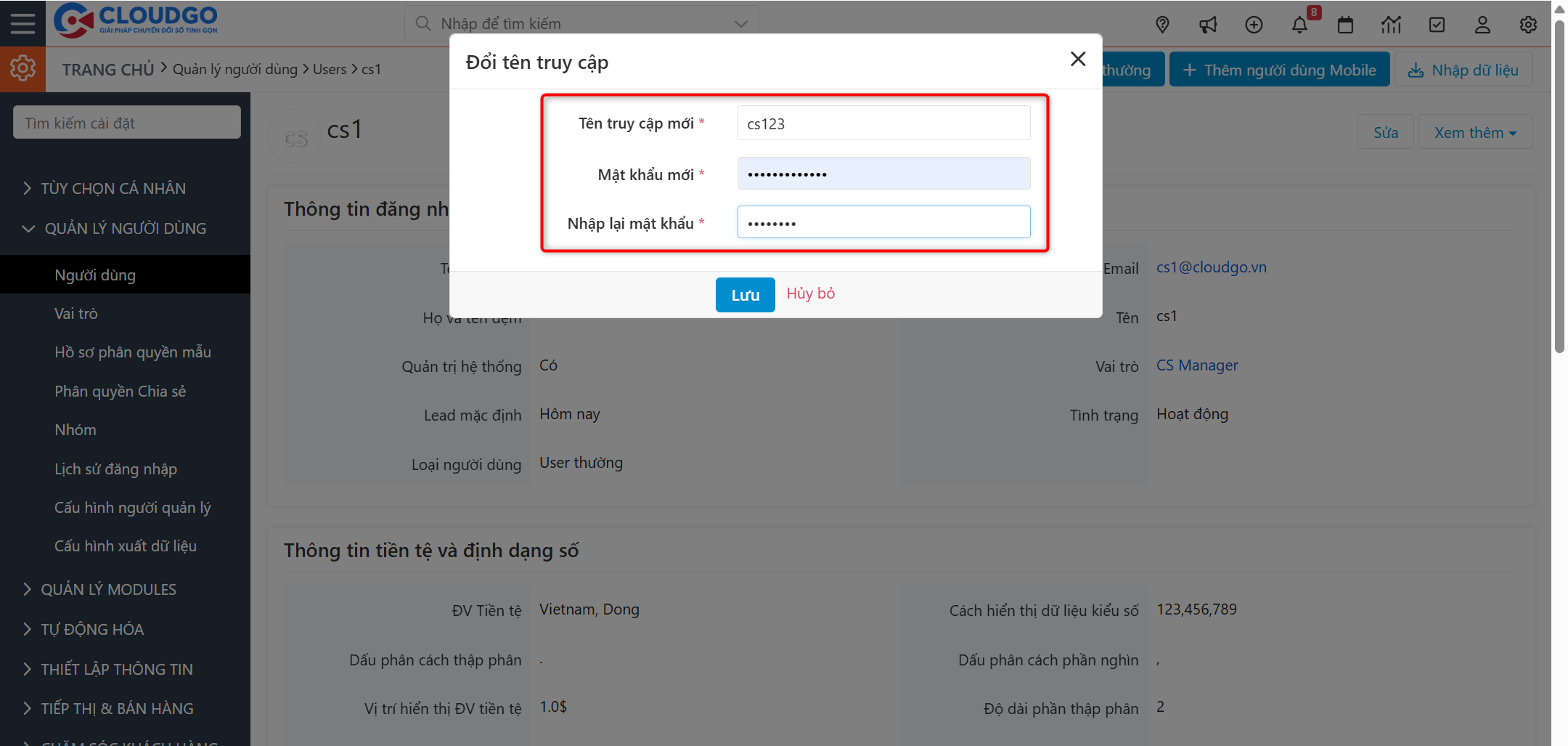
- Bạn → Chọn "Lưu" để hoàn tất.
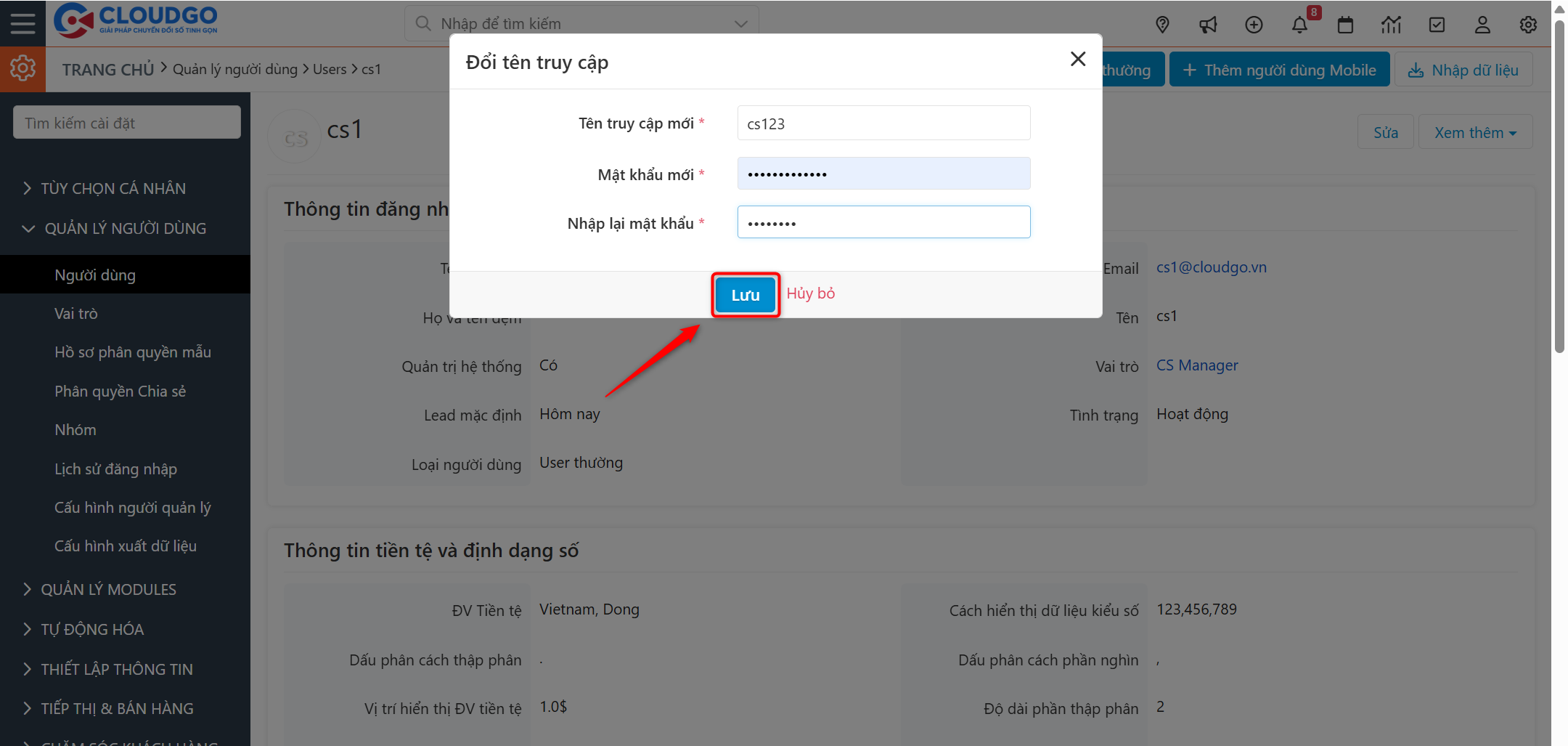
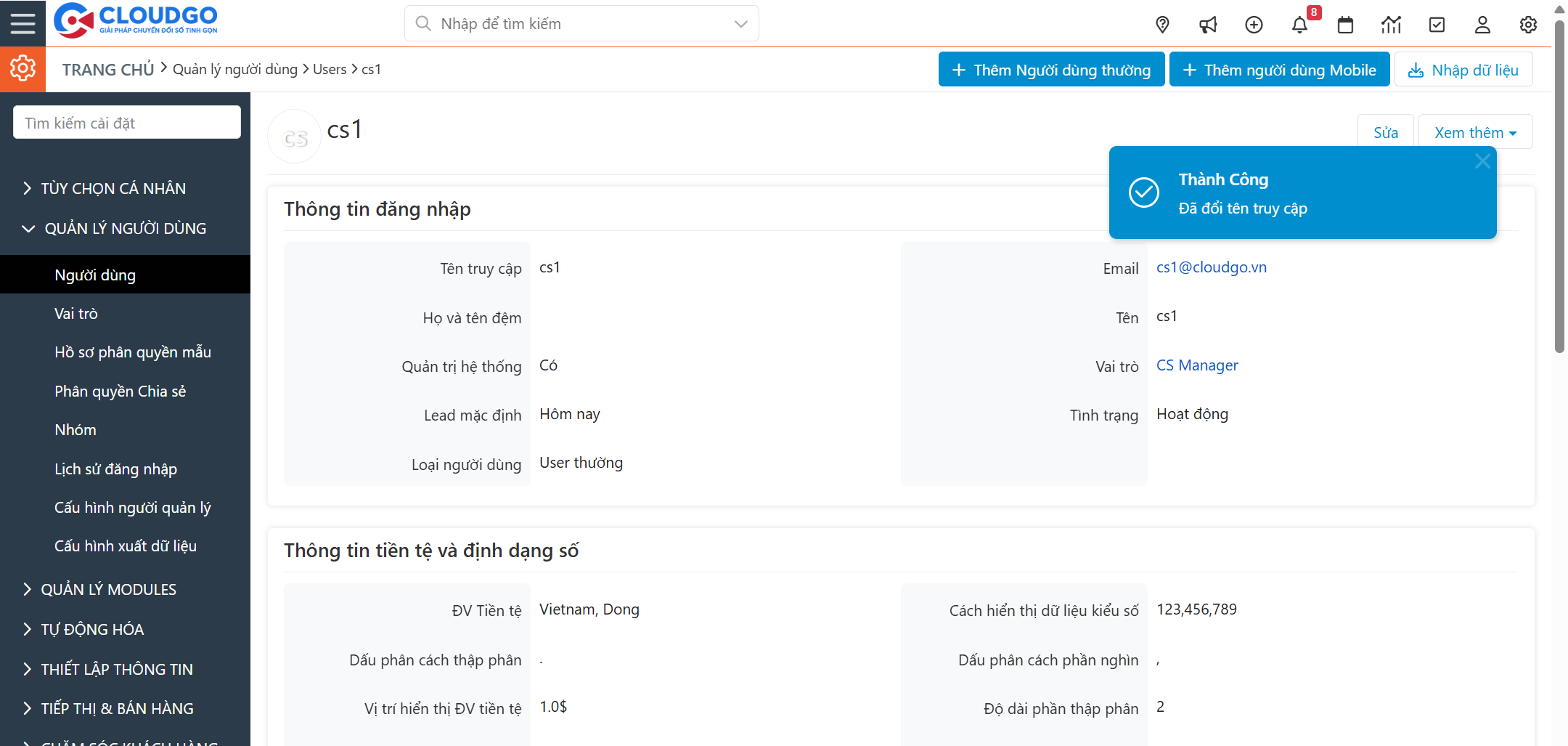
Sau khi cập nhật thành công, bạn gửi thông tin đăng nhập mới cho User.
6. Tạm khóa tài khoản người dùng
Khi nhân viên tạm thời nghỉ việc, bạn cần tạm khóa tài khoản để tránh rủi ro bảo mật dữ liệu.
- Bạn → Click icon "Cài đặt" → Chọn "Quản lý người dùng".
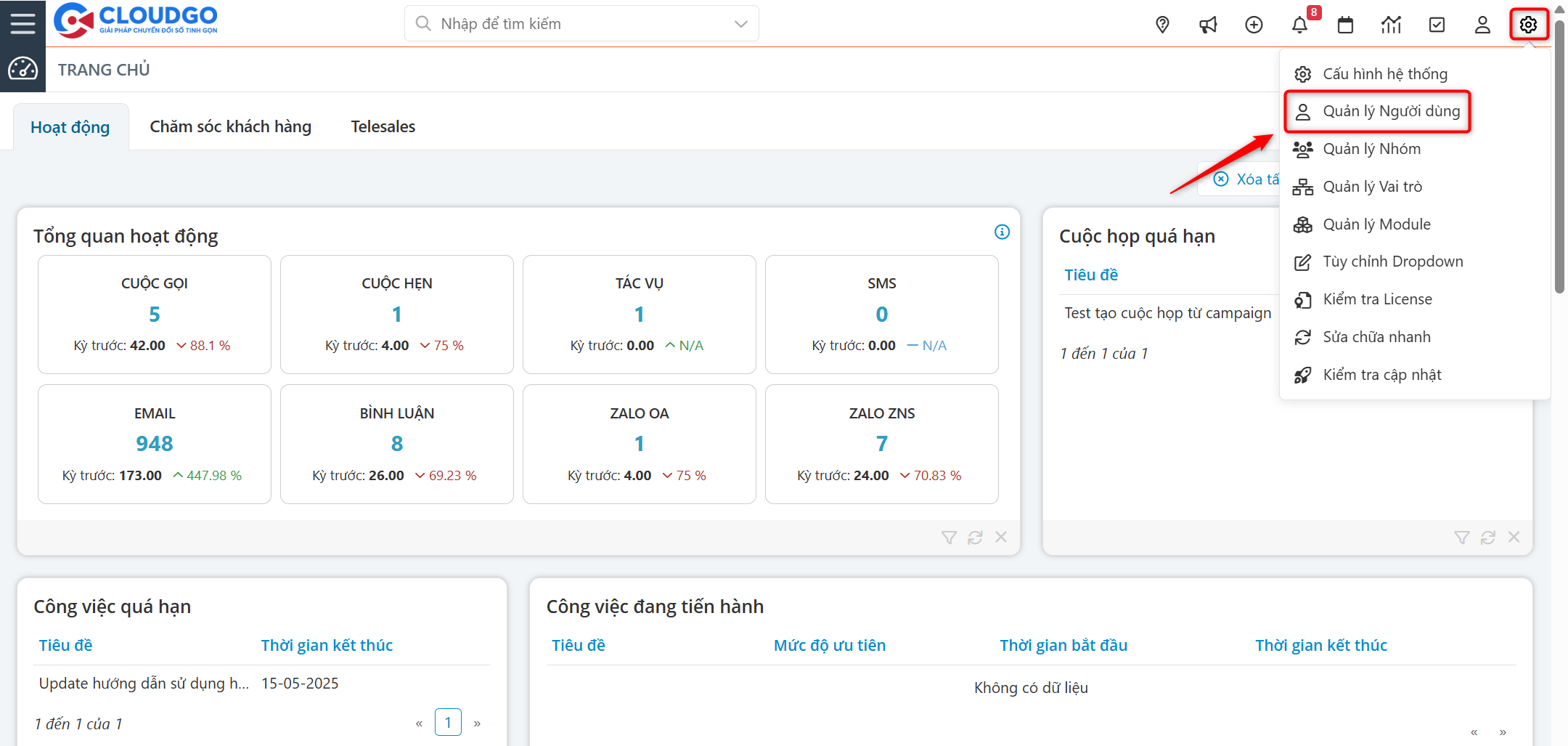
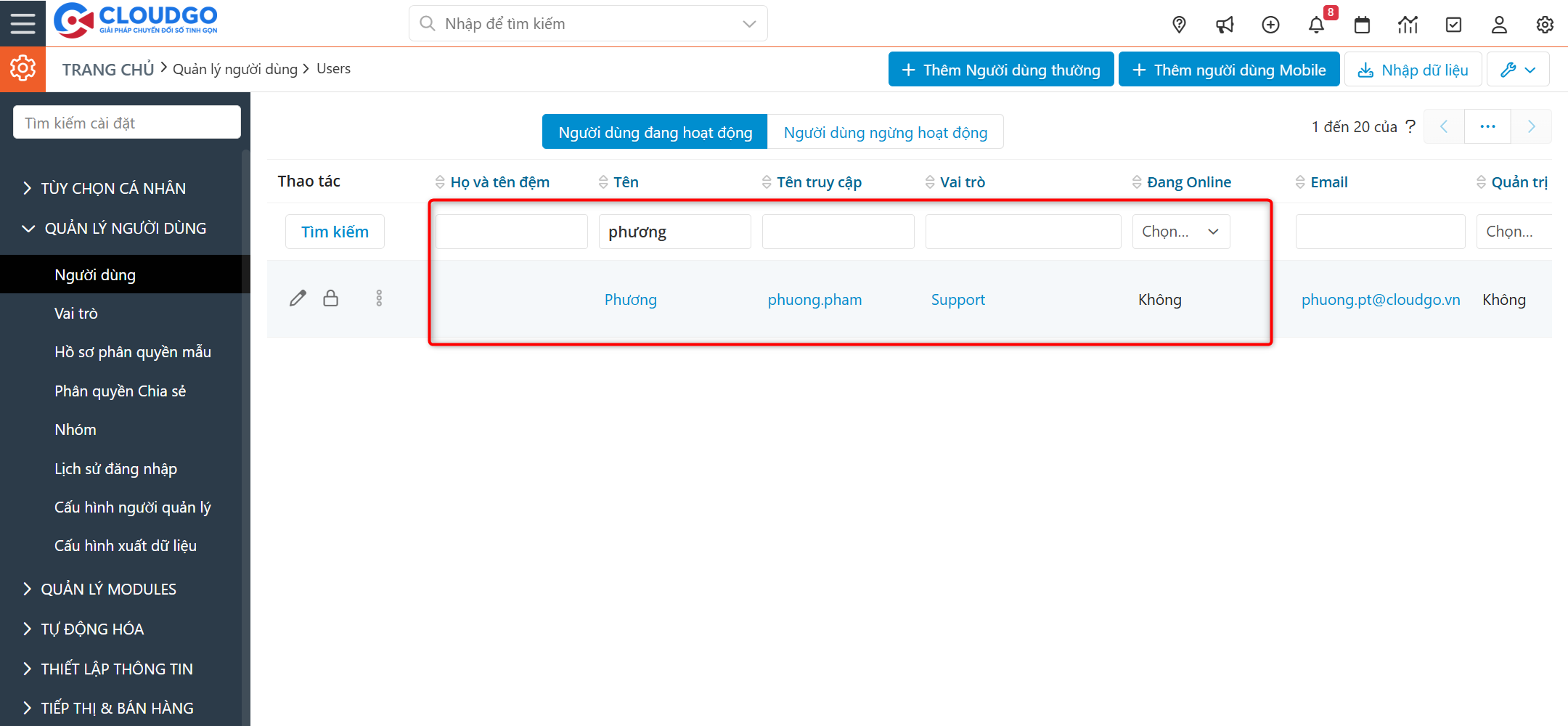
- Bạn → Tìm kiếm user muốn tạm khóa tài khoản.
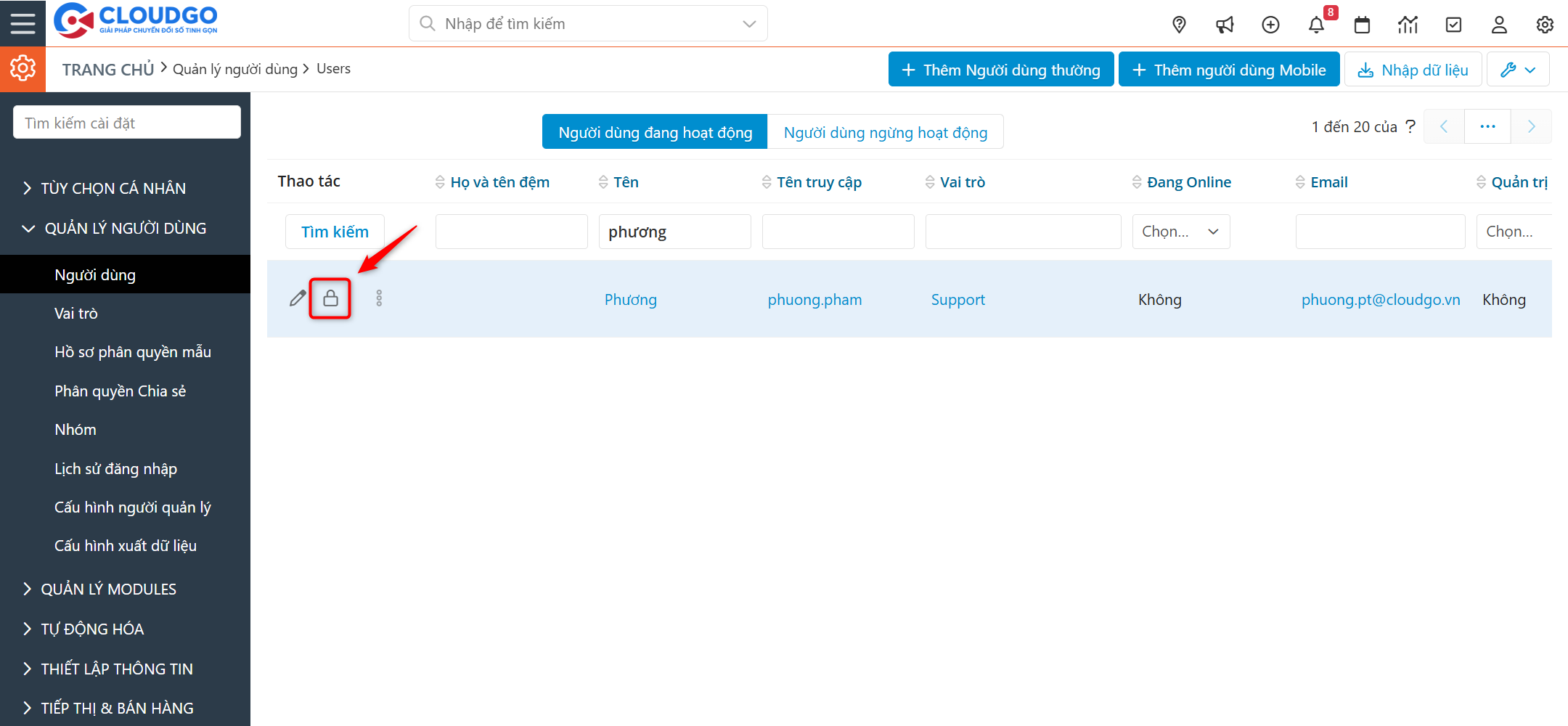
- Bạn → Chọn icon "Hình khóa".
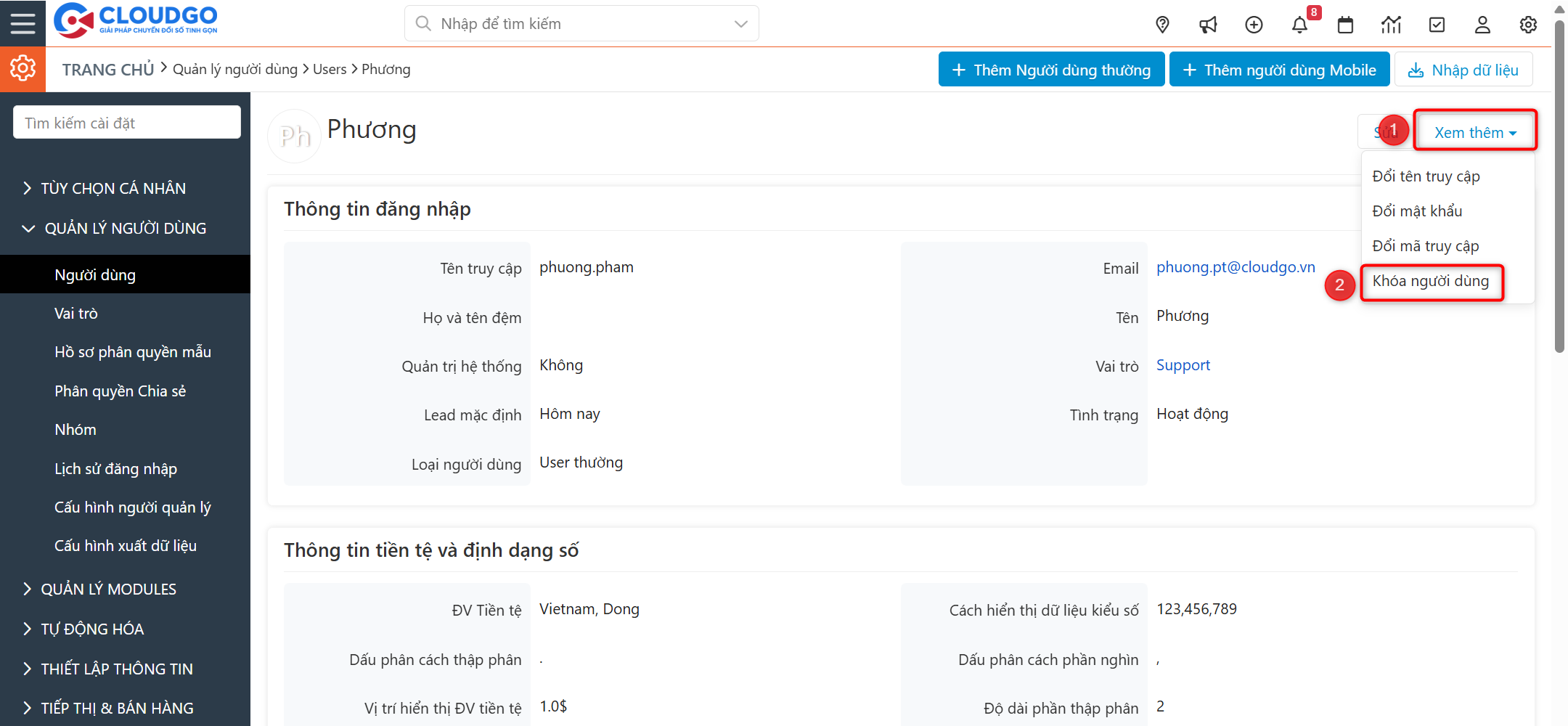
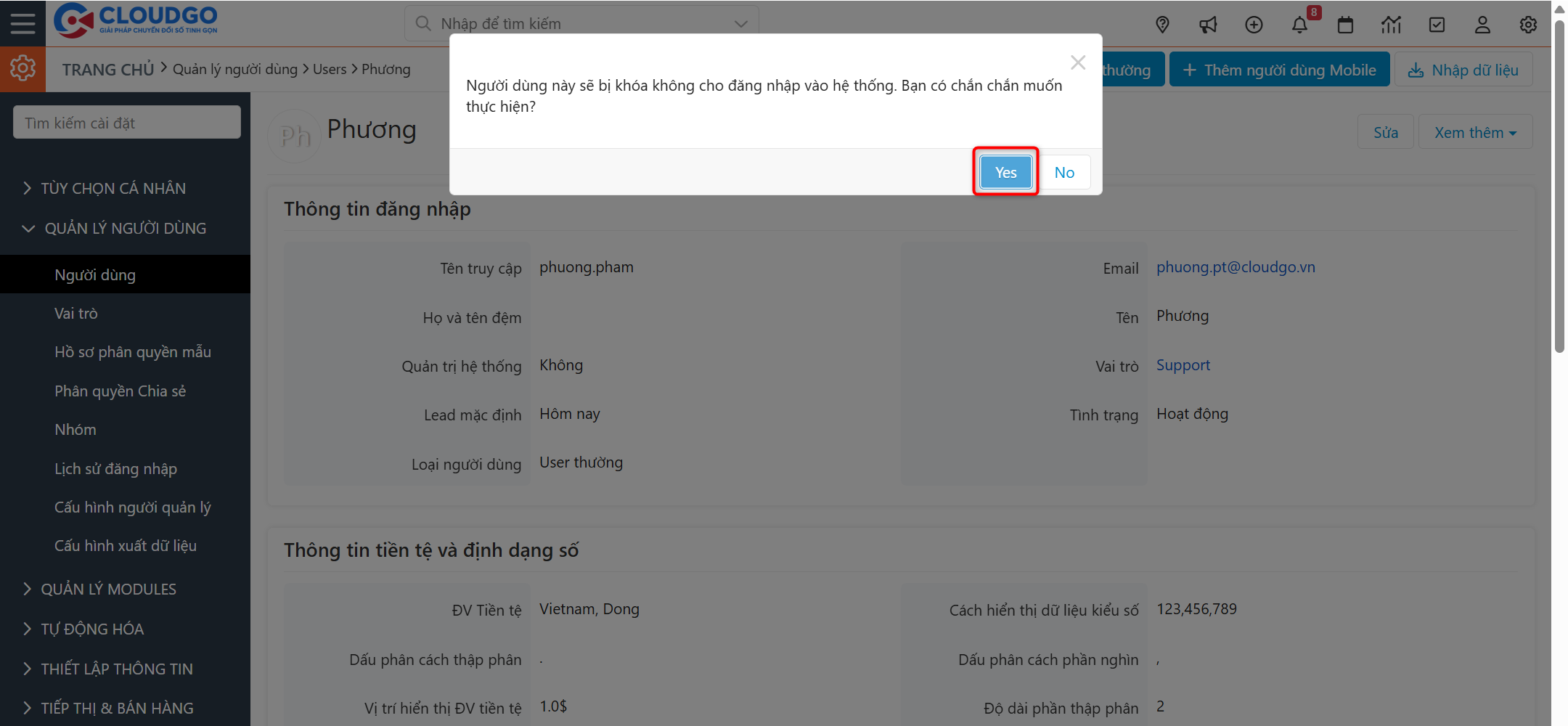
- Bạn → Nhấn "Yes" để xác nhận tạm khóa User.
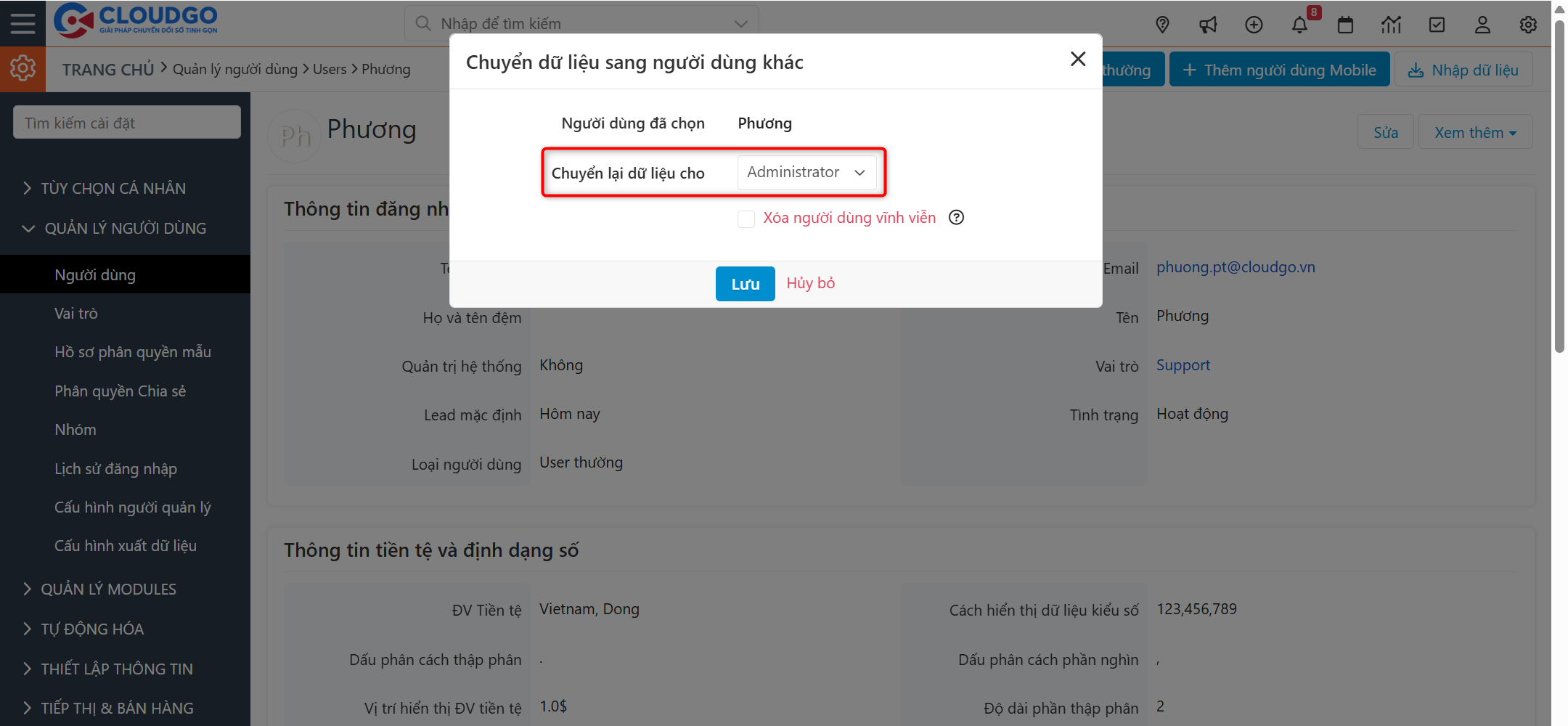
- Bạn → Hệ thống hỏi dữ liệu mà User đang quản lý sẽ chuyển lại cho User nào - chọn User nhận lại dữ liệu → Nhấn "Lưu" để hoàn tất chuyển dữ liệu và khóa User.
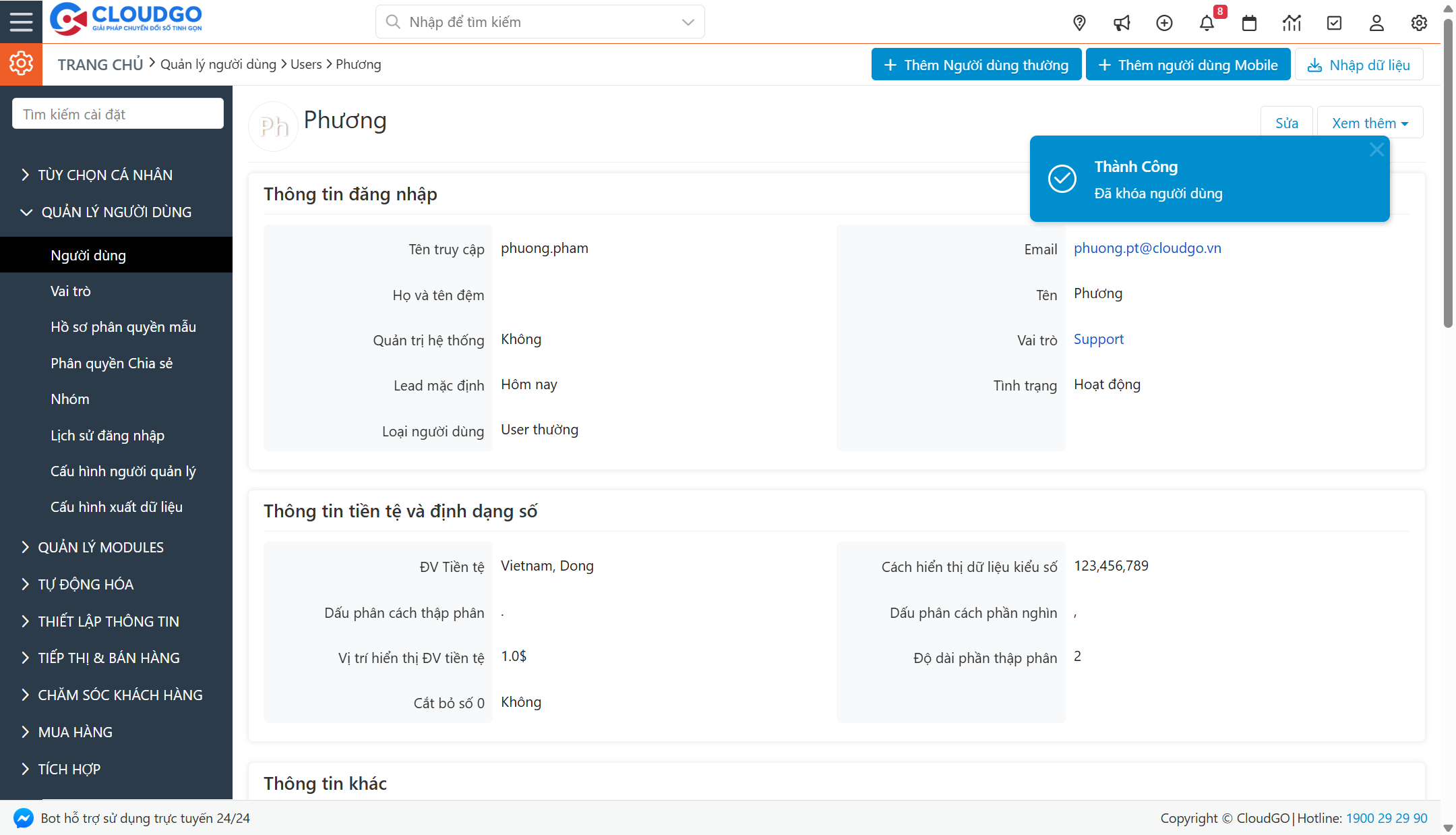
Sau khi tạm khóa thành công, User không còn ở tab "Người dùng đang hoạt động" và không thể truy cập hệ thống. User được quản lý ở tab "Người dùng ngừng hoạt động".
7. Kích hoạt lại tài khoản đã tạm khóa
Với những User đang tạm khóa sau đó đi làm lại, bạn có thể kích hoạt lại tài khoản để User đăng nhập sử dụng.
- Bạn → Click icon "Cài đặt" → Chọn "Quản lý người dùng".
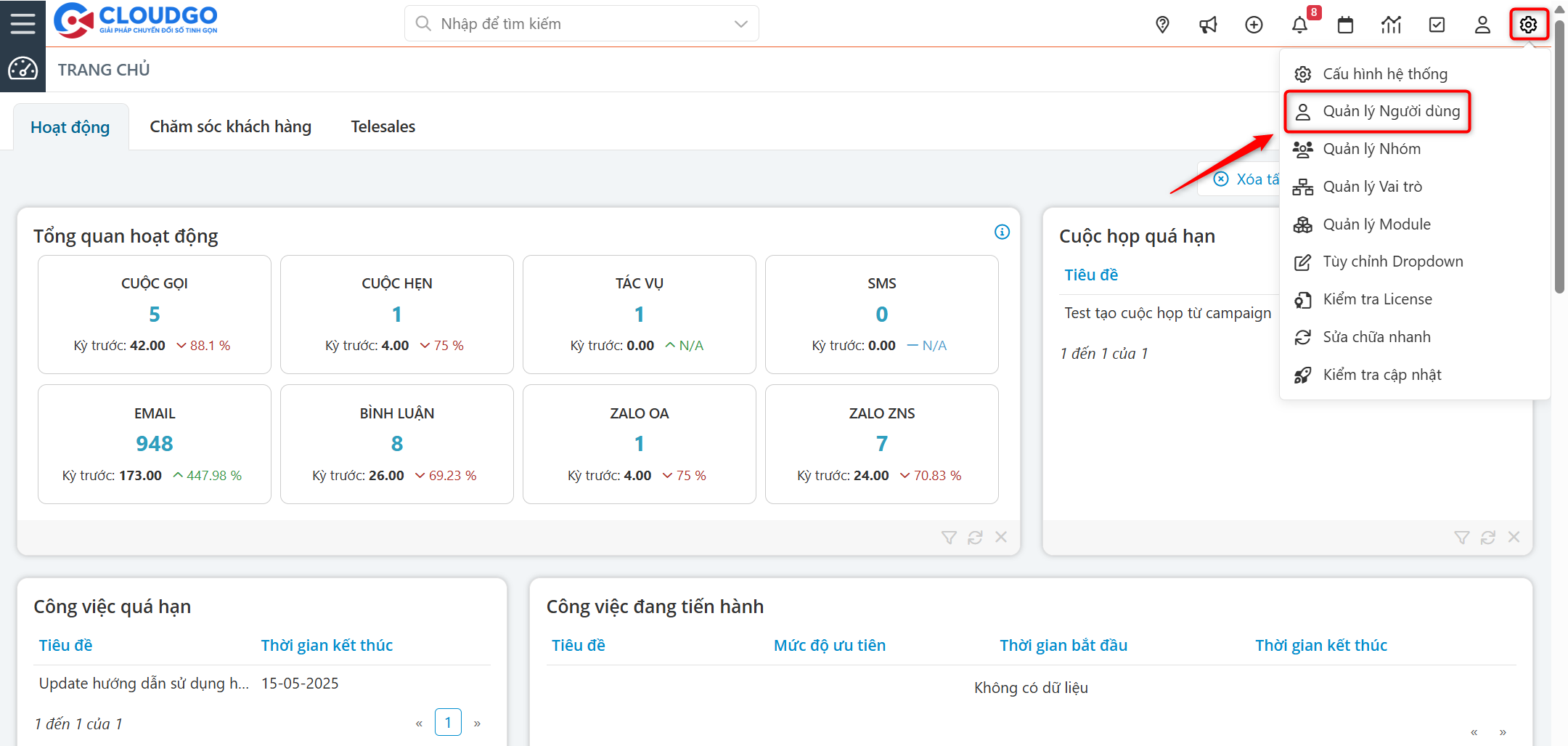
- Bạn → Tại màn hình danh sách người dùng, chọn tab "Người dùng ngừng hoạt động" → Tìm kiếm user muốn kích hoạt lại.
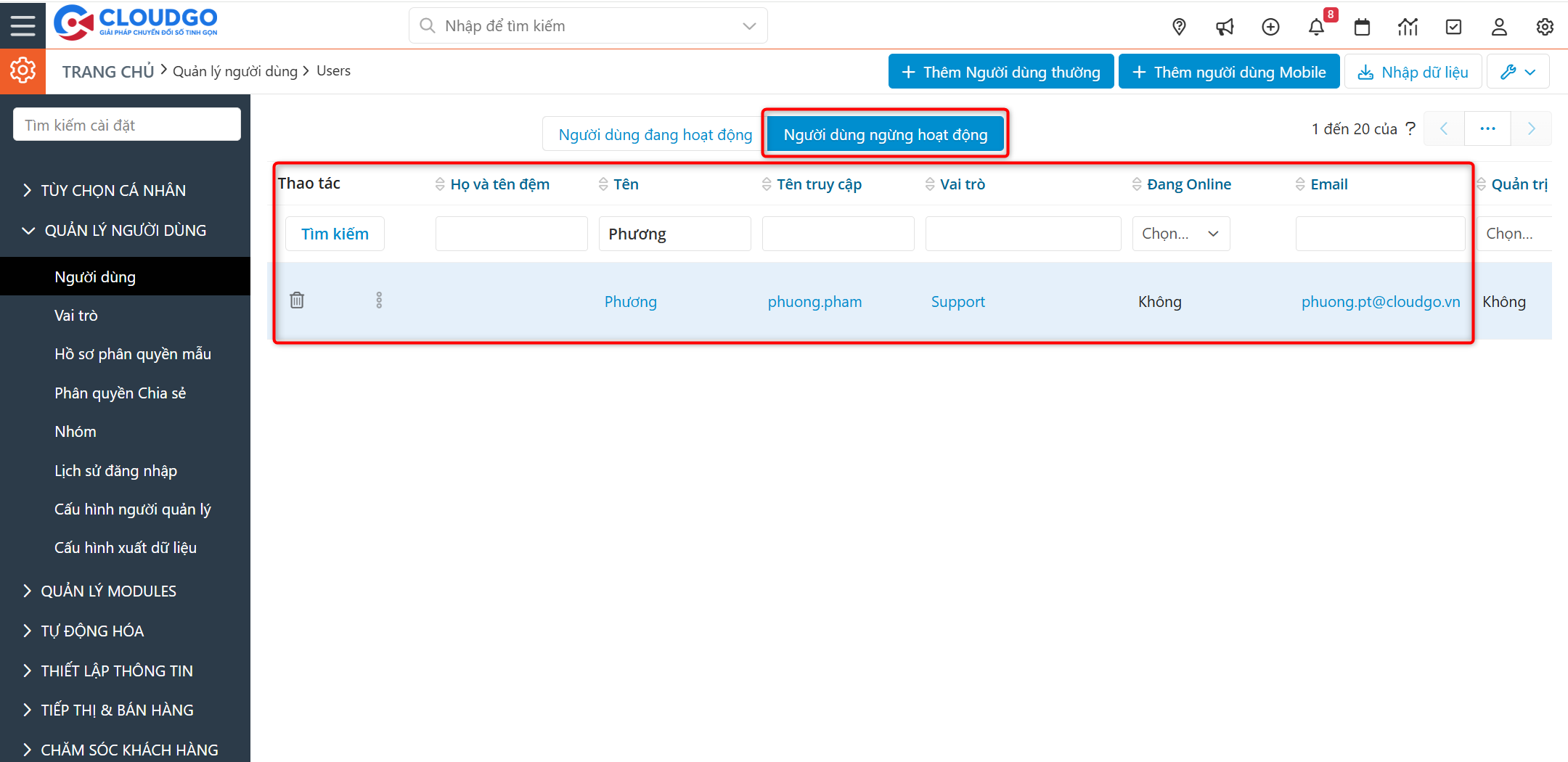
- Bạn → Chọn icon "3 chấm" → "Kích hoạt lại".
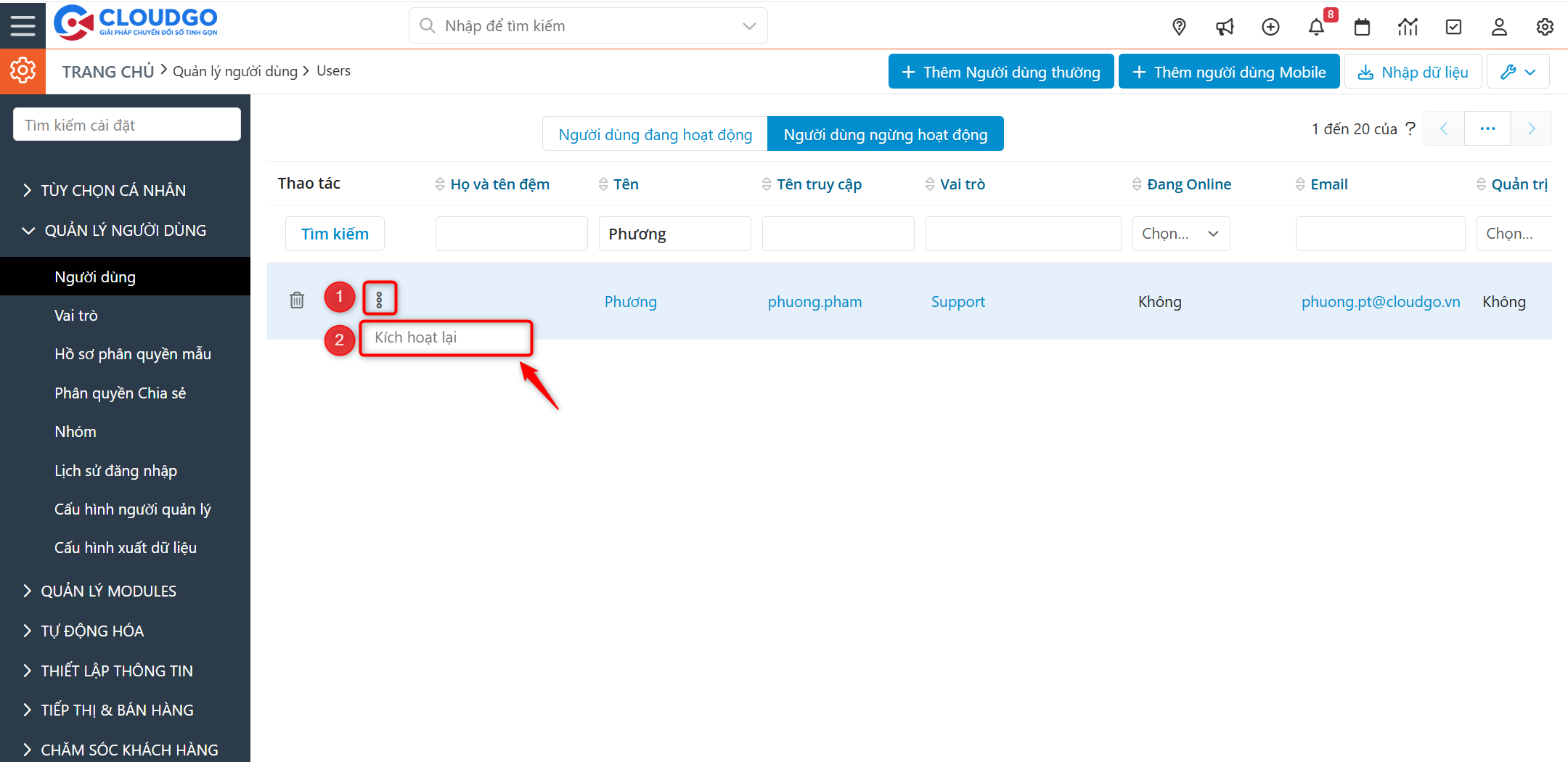
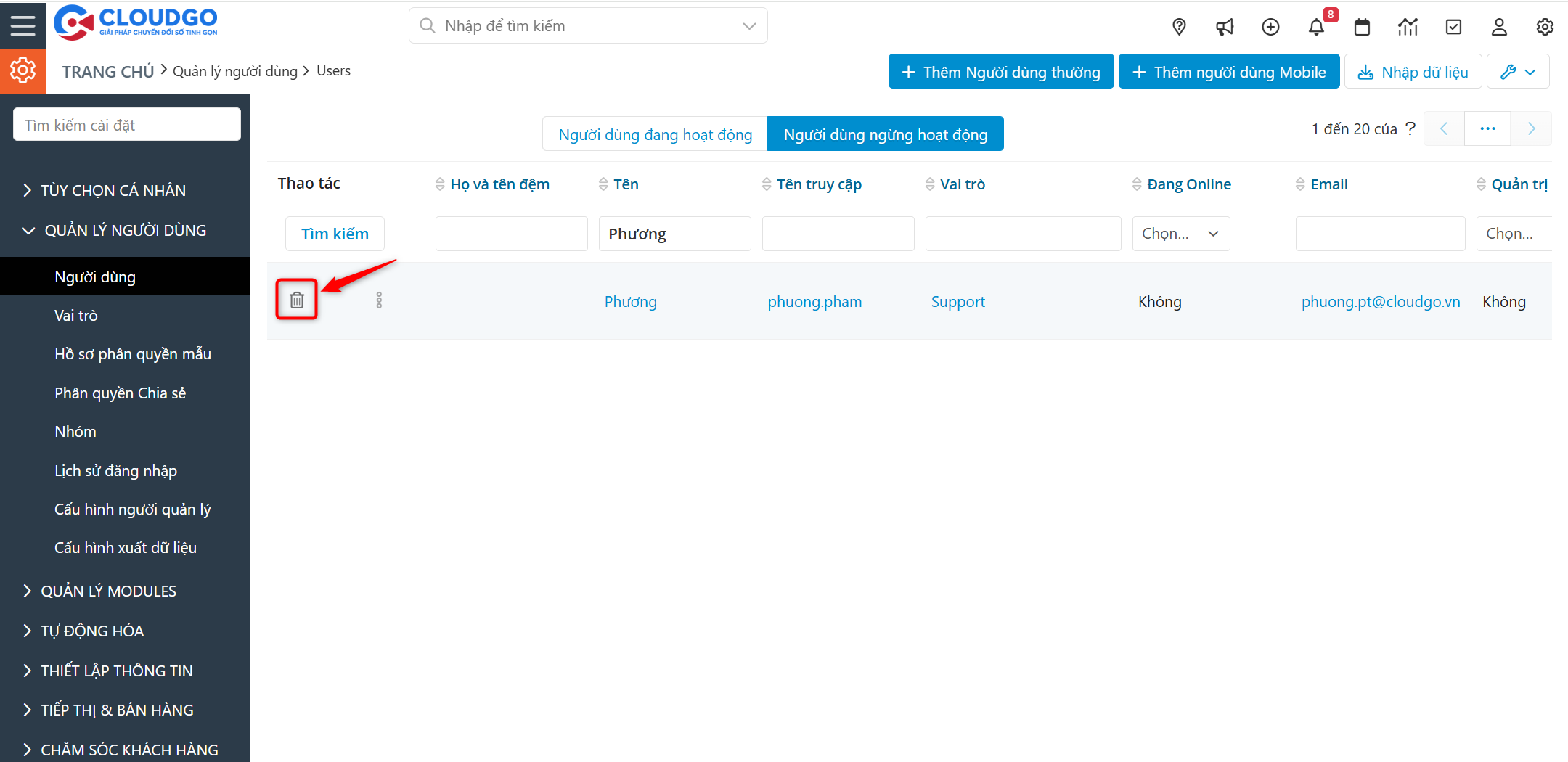
- Bạn → Nhấn "Yes" để xác nhận muốn "Kích hoạt lại tài khoản".
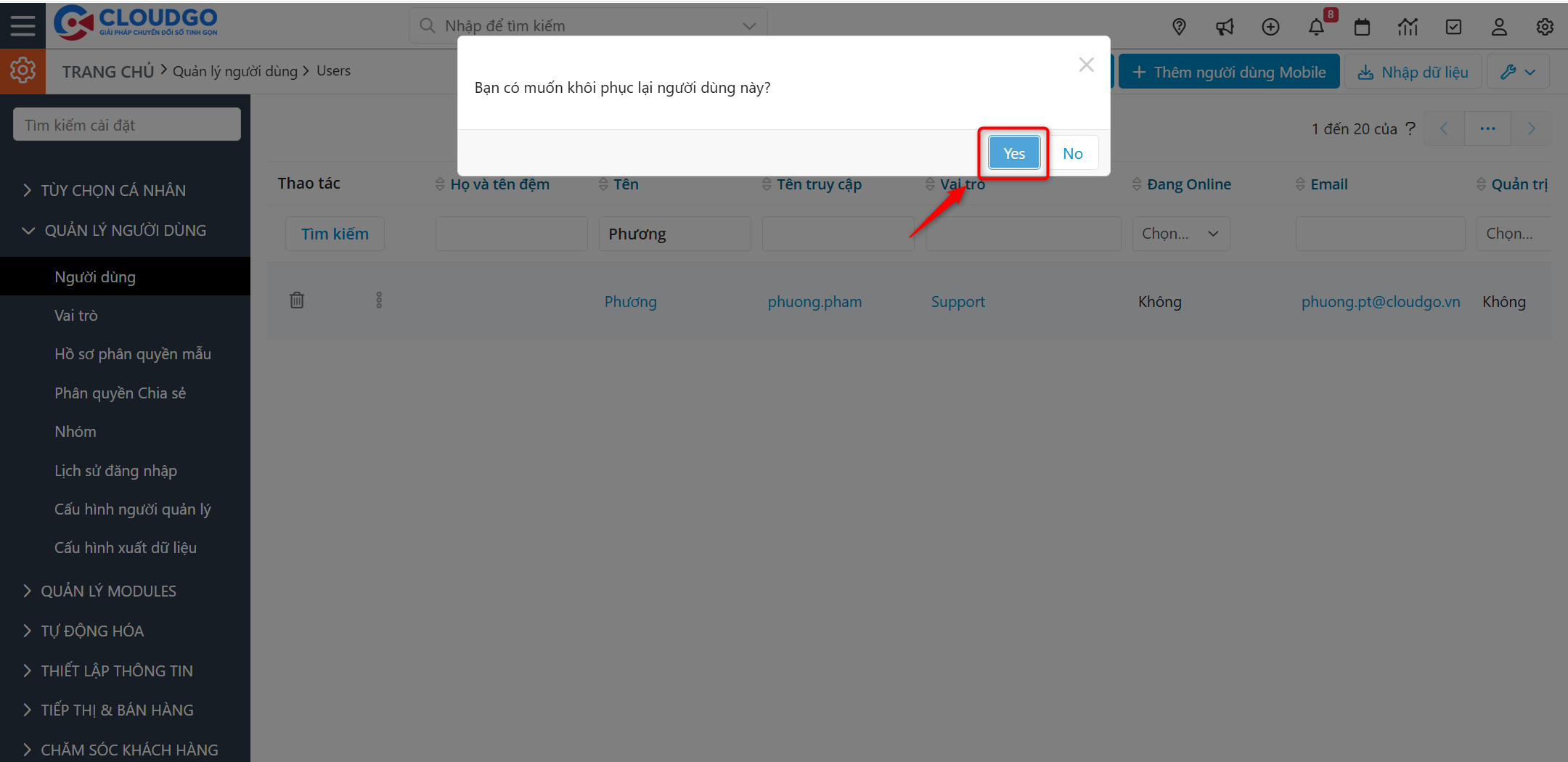
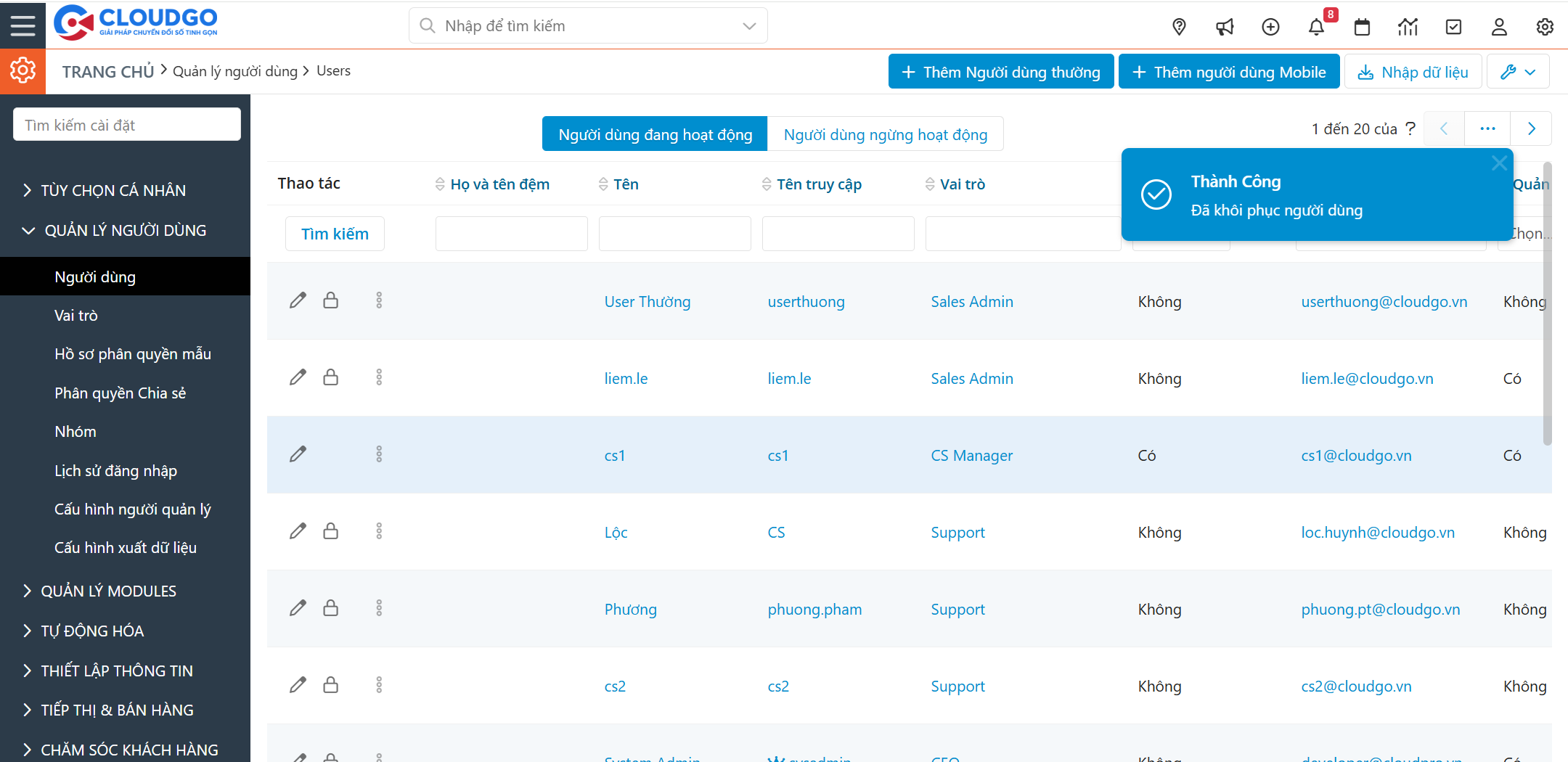
Sau khi xác nhận, hệ thống khôi phục và chuyển tài khoản người dùng qua tab "Người dùng đang hoạt động". Bạn có thể tìm kiếm, đổi mật khẩu, tên đăng nhập (nếu cần) rồi gửi lại cho người dùng để sử dụng bình thường.
8. Lấy Access Key của người dùng
Trong một số tích hợp như Webform, khi data từ các kênh này đổ về hệ thống và bạn muốn giao cho User nào, bạn cần lấy Access Key của User đó để đưa vào cấu hình.
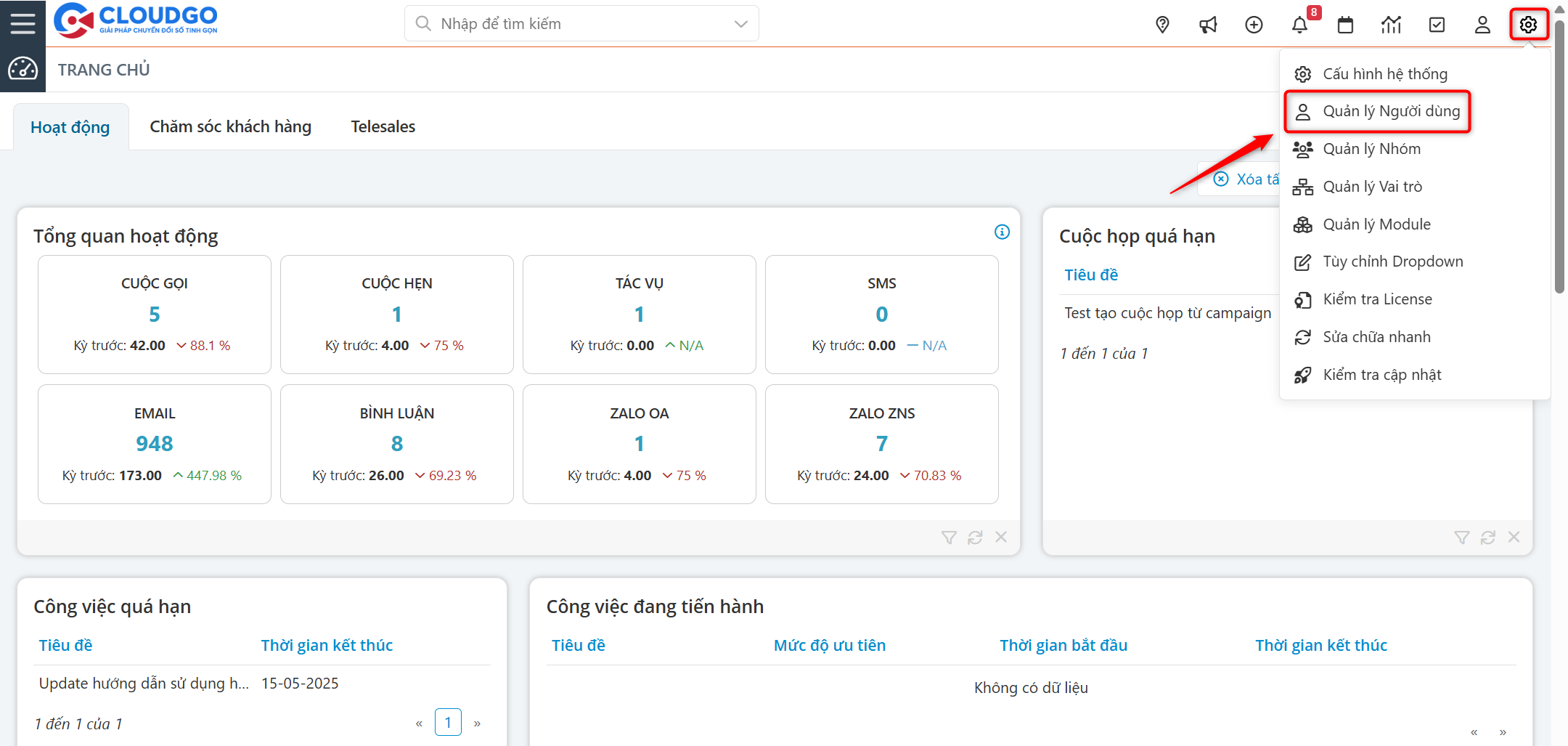
- Bạn → Click icon "Cài đặt" → Chọn "Quản lý người dùng".
- Bạn → Tìm kiếm User muốn lấy thông tin Access Key.
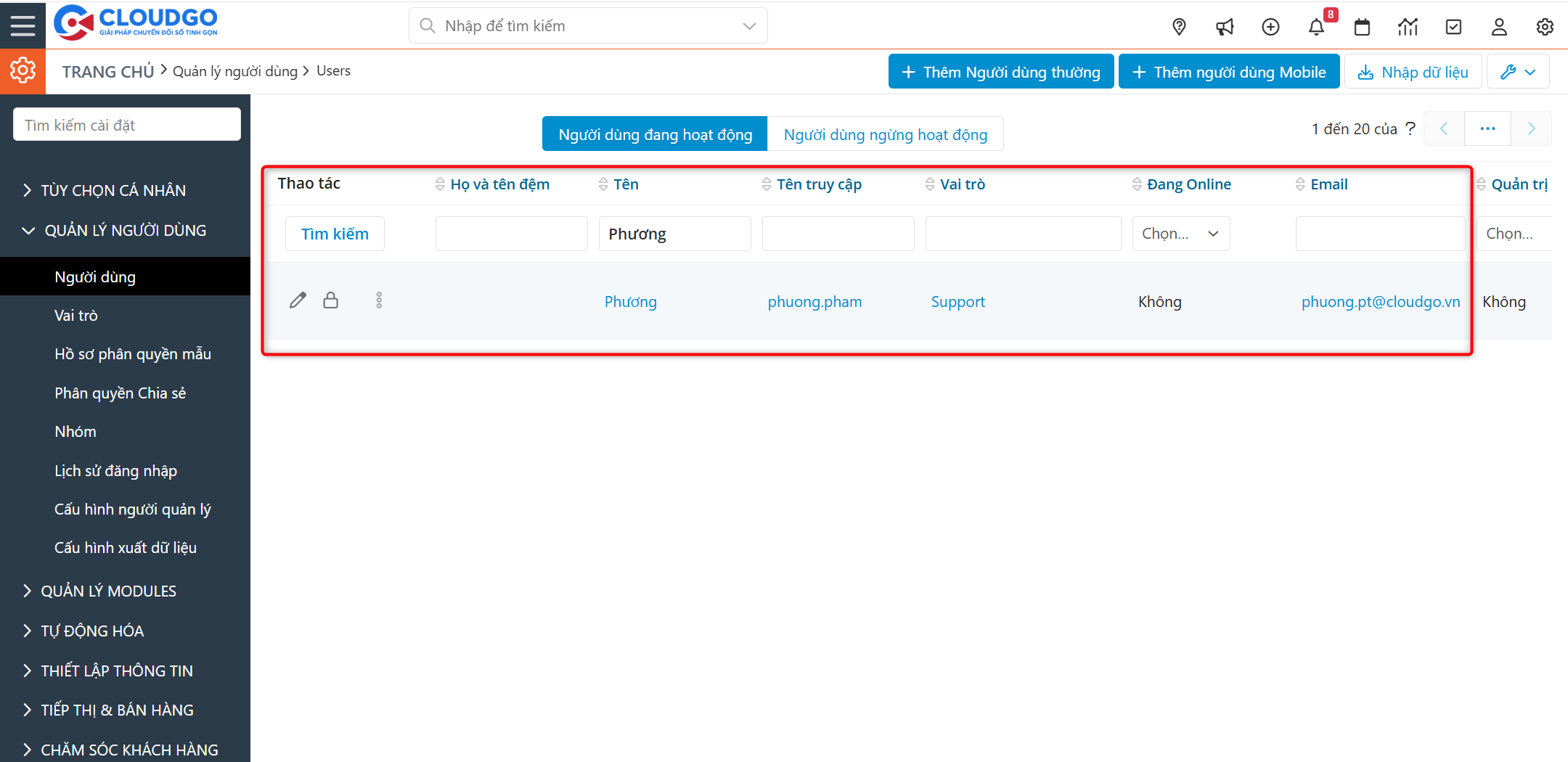
- Bạn → Click vào User để vào màn hình chi tiết tài khoản.
- Bạn → Tại màn hình tài khoản User, di chuyển xuống dưới cùng và nhấn icon copy để lấy mã Access Key, sau đó dán ra notepad hoặc công cụ khác để dùng cho tích hợp.
Kết quả mong đợi
- Mỗi nhân viên có tài khoản riêng với vai trò, phòng ban, quyền truy cập phù hợp.
- Có thể tạo hàng loạt tài khoản qua import khi hệ thống có nhiều nhân viên mới.
- Tài khoản nhân viên nghỉ việc/tạm nghỉ được khóa kịp thời, dữ liệu được chuyển giao đầy đủ cho người phụ trách mới.
- Lấy được Access Key để cấu hình tích hợp (ví dụ Webform) giao dữ liệu đúng User.
Xử lý lỗi
| Lỗi | Nguyên nhân | Cách khắc phục |
|---|---|---|
| Không import được user | Tên truy cập trùng, mật khẩu không khớp, Vai trò/Phòng ban không đúng như trên hệ thống, hoặc email sai định dạng/dư khoảng trắng | Tải file lỗi ở cột "Chi tiết", chuẩn hóa lại dữ liệu theo đúng giá trị hiển thị trên CRM rồi import lại |
| Người khác không import được sau khi bạn import xong | Chưa nhấn "Kết thúc" để hoàn tất phiên import | Quay lại màn hình import, nhấn "Kết thúc" |
| User bị khóa nhưng dữ liệu không có người phụ trách | Chưa chọn User nhận lại dữ liệu khi thực hiện khóa | Vào lại User đã khóa, chuyển dữ liệu cho User/Nhóm phù hợp |
| User đã xóa vĩnh viễn không thể khôi phục | Đã tick "Xóa người dùng vĩnh viễn" khi khóa tài khoản | Không có cách khôi phục - cần tạo lại tài khoản mới nếu nhân viên quay lại làm việc |