


Tạo mới Hợp đồng
Bài viết này hướng dẫn bạn tạo mới một Hợp đồng trong CloudGO và gắn hợp đồng với Cá nhân hoặc Tổ chức tương ứng ngay trong lúc tạo.
1. Tạo mới Hợp đồng
Bước 1: Truy cập vào module"Hợp đồng"
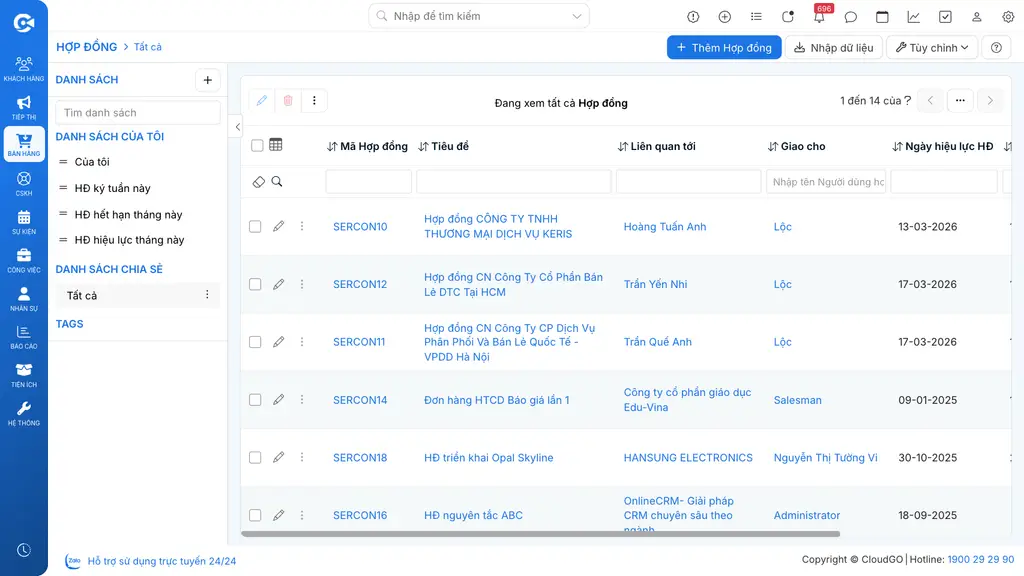
Bước 2: Tại màn hình danh sách của"Hợp đồng", click chọn "Thêm Hợp đồng"
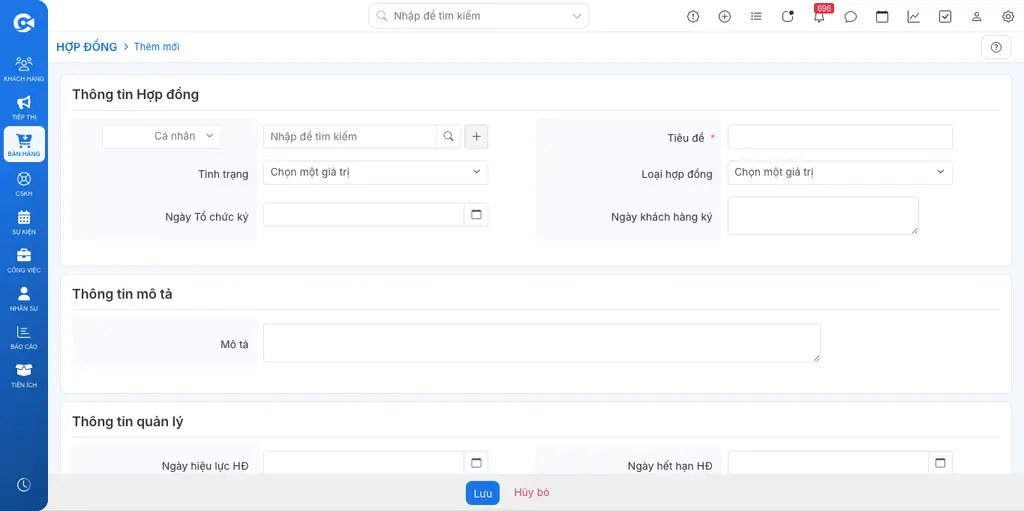
Bước 3: Nhập đầy đủ các thông tin cần thiết, sau đó click"Lưu"
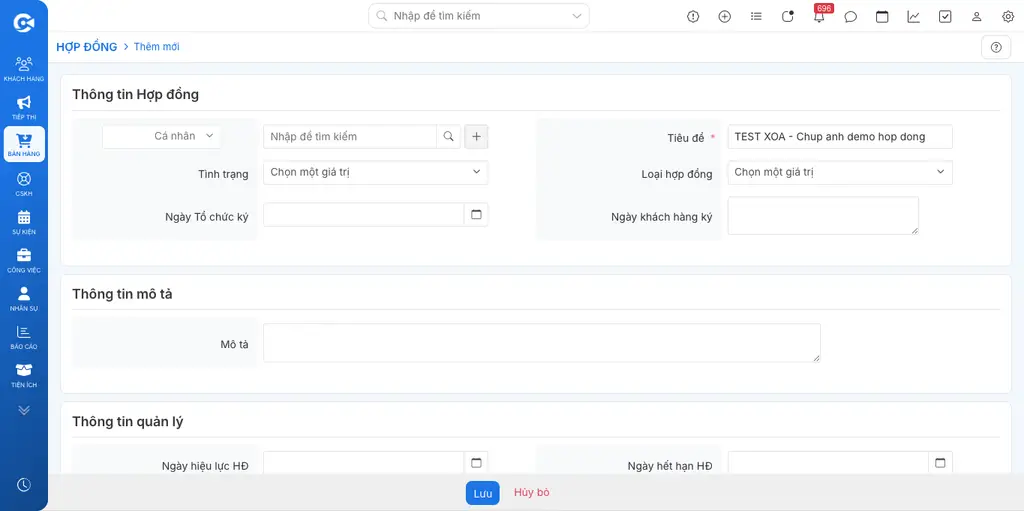
Lưu ý: Các trường thông tin có dấu (*) là những trường bạn bắt buộc phải điền trước khi lưu thông tin hợp đồng.
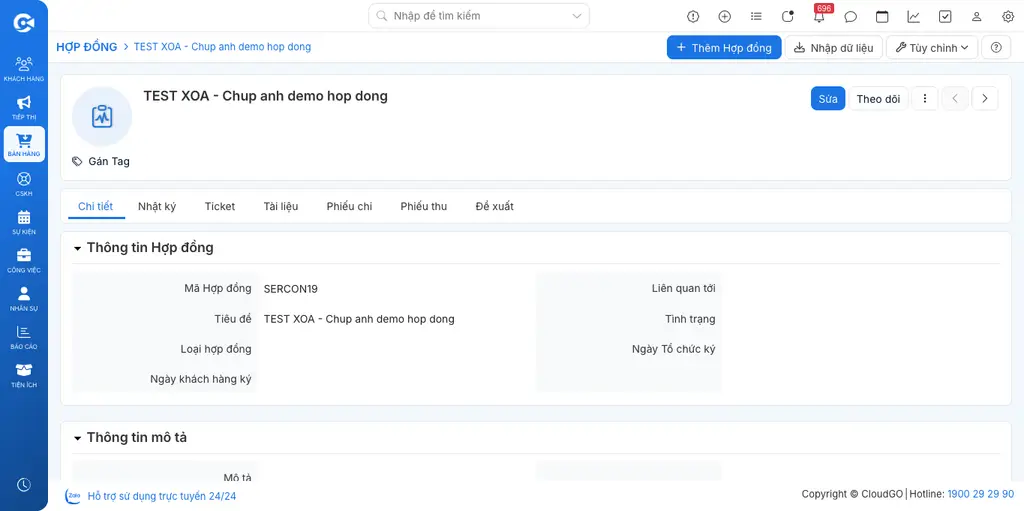
Bước 4: Kết quả sau khi tạo thành công Hợp đồng.
2. Gắn Hợp đồng với Cá nhân hoặc Tổ chức
Trên giao diện hiện tại, Hợp đồng không có nút tạo nhanh riêng từ trang chi tiết Cá nhân/Tổ chức. Mục "Xem thêm" trên trang chi tiết Cá nhân/Tổ chức chỉ mở nhanh module Hợp đồng dùng chung (danh sách tất cả hợp đồng), không lọc theo bản ghi đang xem và không có nút thêm nhanh liên kết sẵn.
Vì vậy, bạn gắn Hợp đồng với đúng khách hàng ngay tại bước tạo mới, thông qua trường "Liên quan tới" ở đầu form:
- Chọn loại đối tượng trong ô dropdown: Cá nhân hoặc Tổ chức.
- Nhập tên vào ô tìm kiếm bên cạnh để chọn đúng bản ghi Cá nhân/Tổ chức cần gắn hợp đồng.
- Tiếp tục nhập các thông tin còn lại và Lưu như hướng dẫn ở phần 1.
Mẹo: Để xem lại các hợp đồng đã gắn với một Cá nhân/Tổ chức cụ thể, bạn có thể lọc danh sách Hợp đồng theo cột "Liên quan tới" ngay tại màn hình danh sách module Hợp đồng.