


Tạo mới Hóa đơn
Trong bài viết này sẽ hướng dẫn 4 cách thêm Hóa đơn trong CloudGO:
– Tạo thủ công
– Tạo từ profile Người liên hệ, profile công ty.
– Tạo từ profile của Sản phẩm
– Tạo từ việc chuyển Đơn hàng thành Hóa đơn
1. Tạo mới thủ công
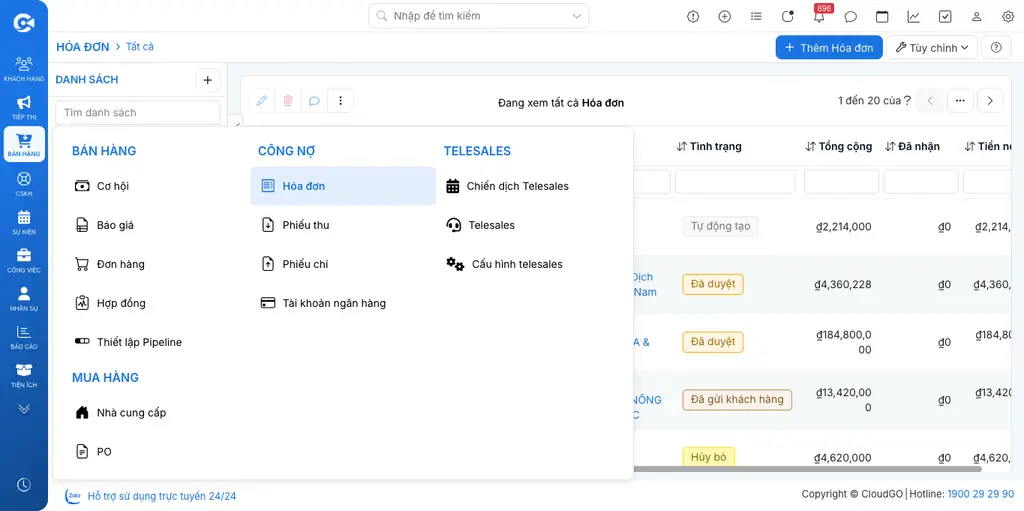
Bước 1: Truy cập vào menuBÁN HÀNG → CÔNG NỢ → Hóa đơn
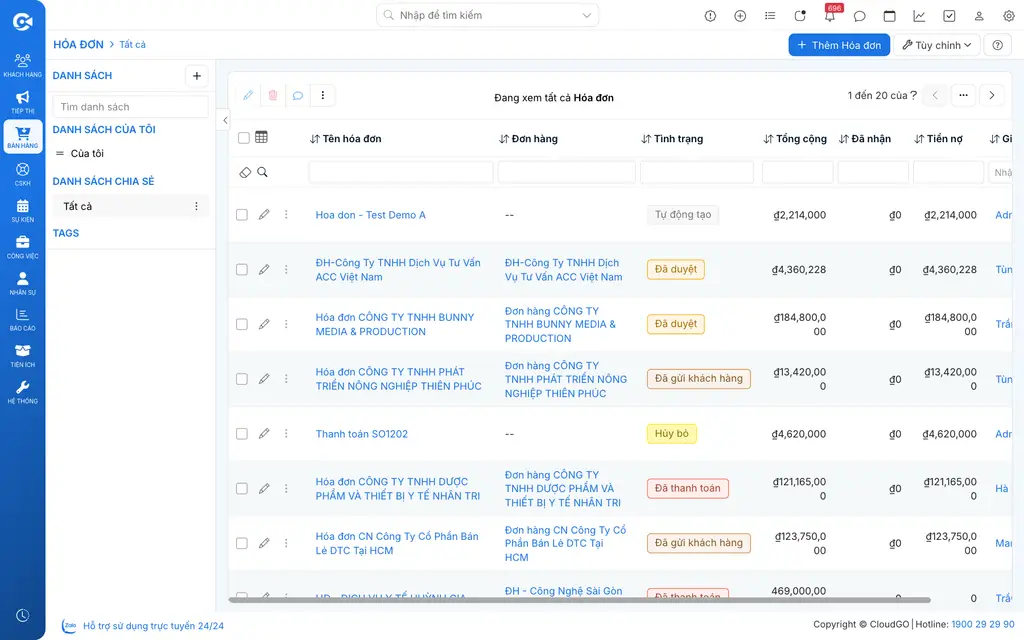
Bước 2: Tại màn hình danh sách của“Hóa đơn”, Click chọn“Thêm hóa đơn” ở góc trên bên phải
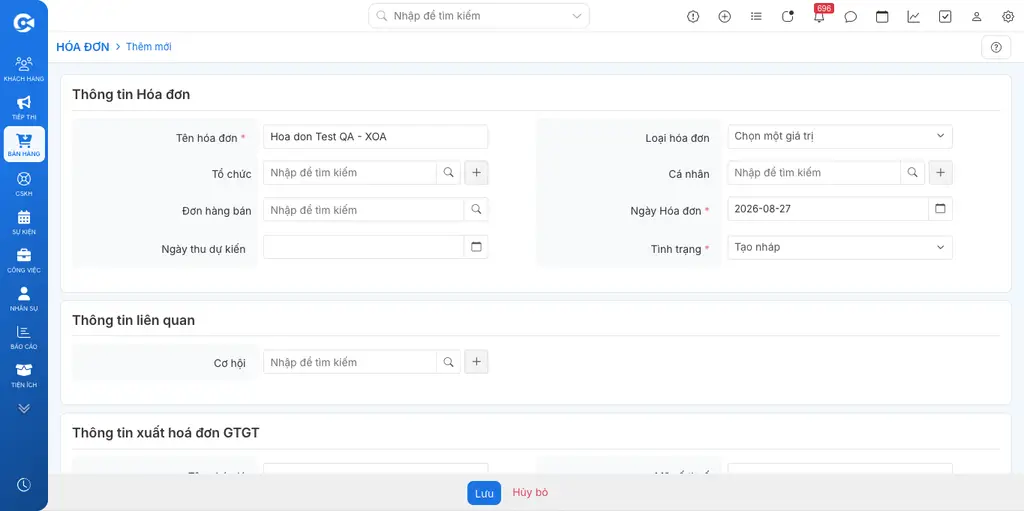
Bước 3: Tại màn hình tạo mới nhập đầy đủ các thông tin cần thiết (Tên hóa đơn, Tổ chức, Ngày hóa đơn, Tình trạng…) sau đó click“Lưu”
Lưu ý:
- Các trường thông tin có dấu (*) là những trường thông tin bạn bắt buộc phải điền trước khi lưu thông tin hóa đơn.
- Một số block thông tin bạn có thể điền đầy đủ để ghi nhận thông tin cho hóa đơn, ví dụ: các thông tin liên quan đến đơn hàng (Cơ hội, Báo giá, Chiến dịch), thông tin về giao hàng, thông tin thanh toán/xuất hóa đơn/điều kiện, điều khoản…
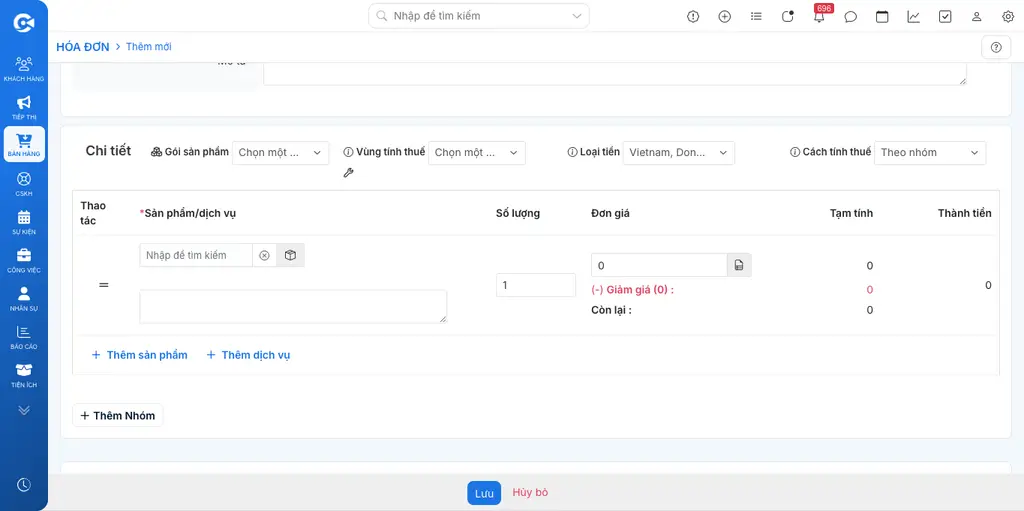
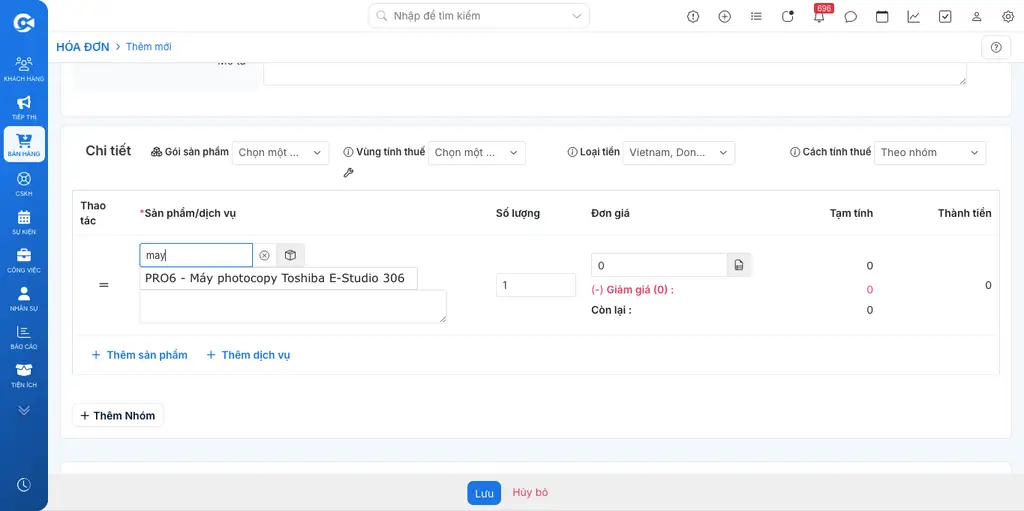
Lựa chọn sản phẩm tương ứng trong danh sách (bạn cũng có thể tìm kiếm sản phẩm dựa theo tên sản phẩm, mã sản phẩm…)
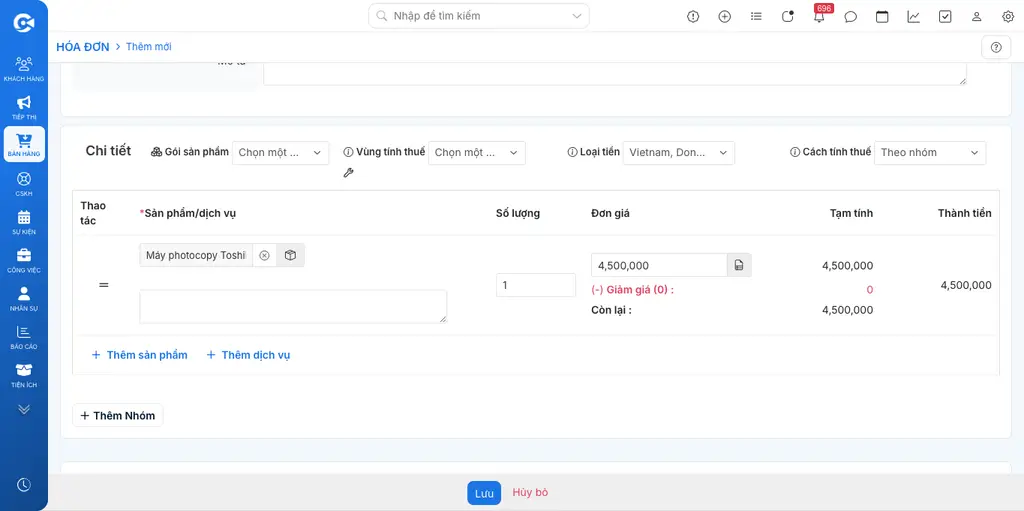
Sau khi chọn xong thông tin về sản phẩm, hệ thống tự động điền Đơn giá theo giá bán của sản phẩm, bạn có thể điều chỉnh lại Số lượng, Đơn giá, Giảm giá của sản phẩm tương ứng
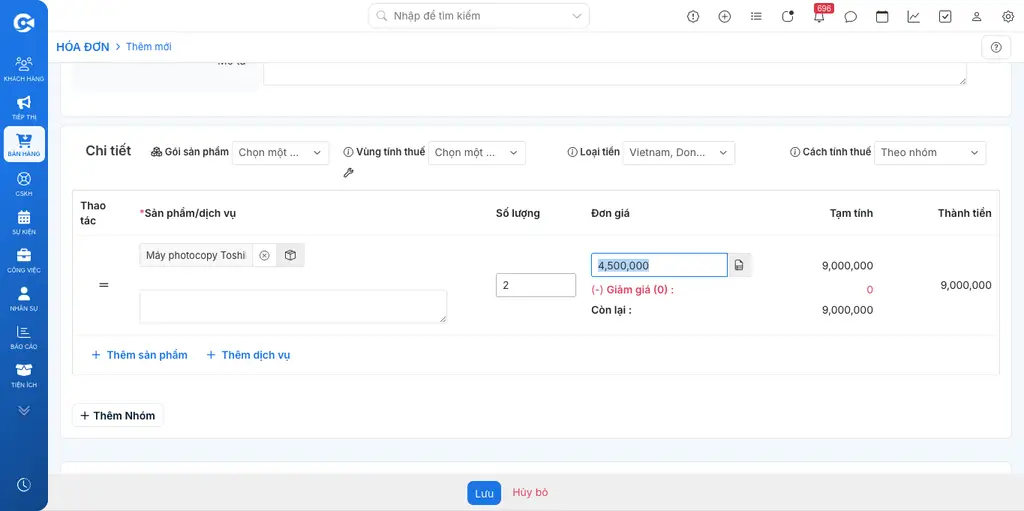
Ngoài ra bạn cũng có thể thêm sản phẩm mới bằng cách click vào Thêm sản phẩm (hoặc Thêm dịch vụ)
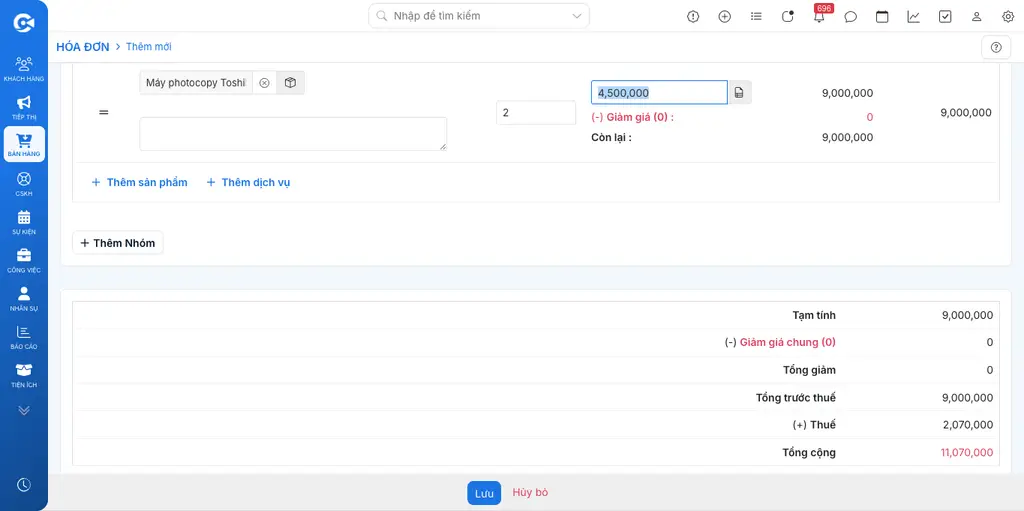
Dưới cùng là phần thông tin tổng tiền của hóa đơn, bao gồm: Tạm tính, tổng tiền trước thuế, Tổng cộng
Lưu ý: Ở đây bạn có thể điều chỉnh lại 1 lại tổng tiền của hóa đơn về các thông tin như: Giảm giá, Phí vận chuyển, Thuế …
Bước 4: Cuối cùng bạn nhấn Lưu để tạo mới Hóa đơn
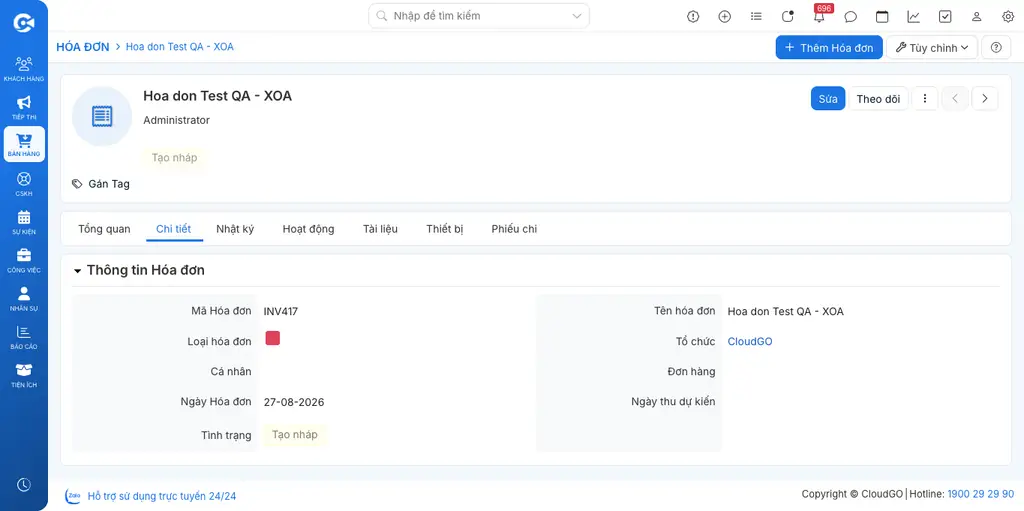
Kết quả sau khi tạo thành công 1 Hóa đơn
2. Tạo từ việc chuyển đổi Đơn hàng thành Hóa đơn
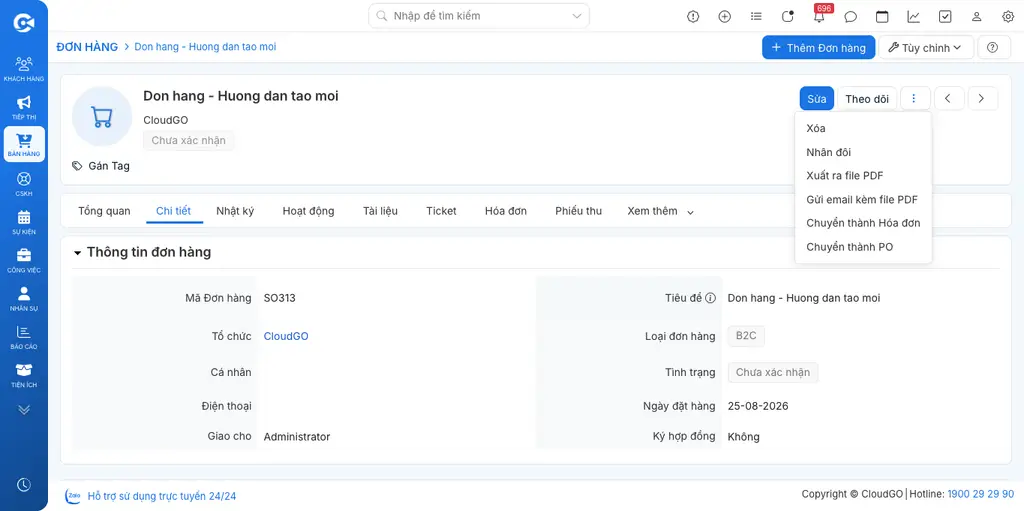
Bước 1: Vào màn hình chi tiết của Đơn hàng, click vào biểu tượng dấu ba chấm (⋮) ở góc trên bên phải, chọn“Chuyển thành Hóa đơn”
Bước 2: Tại màn hình tạo mớihóa đơn, nhập các thông tin cần thiết, xem lại mục sản phẩm/ dịch vụ và bổ sung thêm (nếu có phát sinh), sau đó click“Lưu”. Màn hình này giống hệt màn hình tạo mới thủ công ở mục 1, chỉ khác là thông tin sản phẩm/dịch vụ đã được điền sẵn từ Đơn hàng gốc.
Thao tác chuyển đổi này được thực hiện trực tiếp ngay tại màn hình chi tiết Đơn hàng như hướng dẫn ở trên.
3. Tạo từ profile Người liên hệ, Công ty
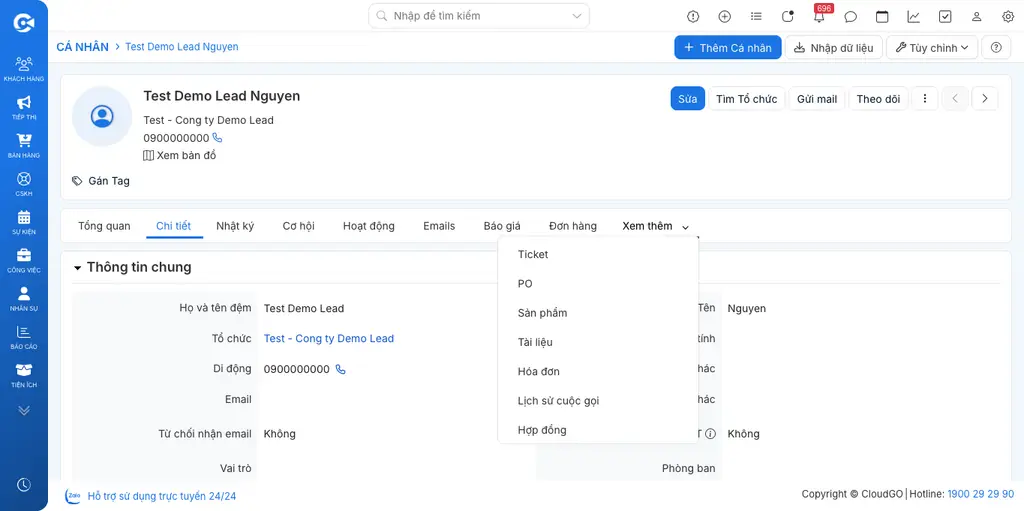
- Từ profile chi tiết của Người liên hệ
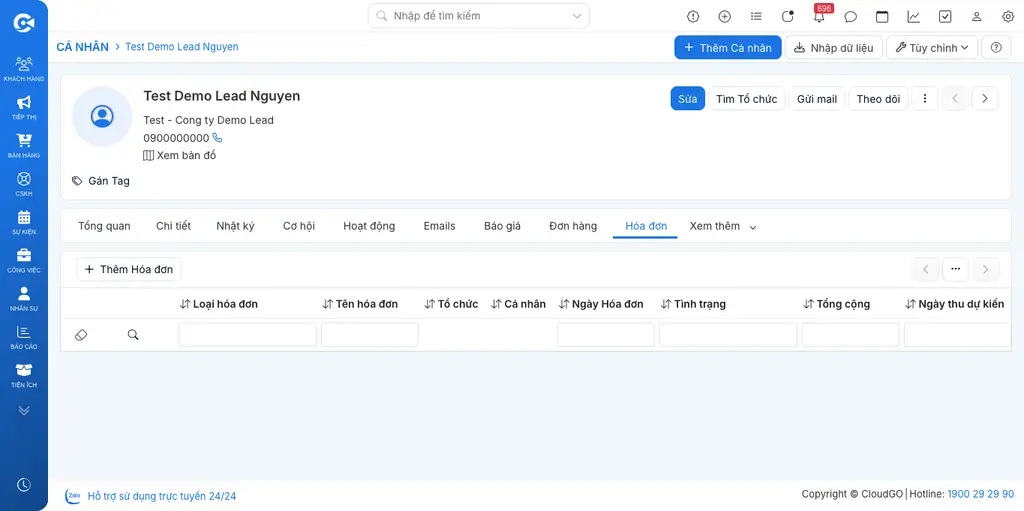
- Từ profile chi tiết của Công ty:
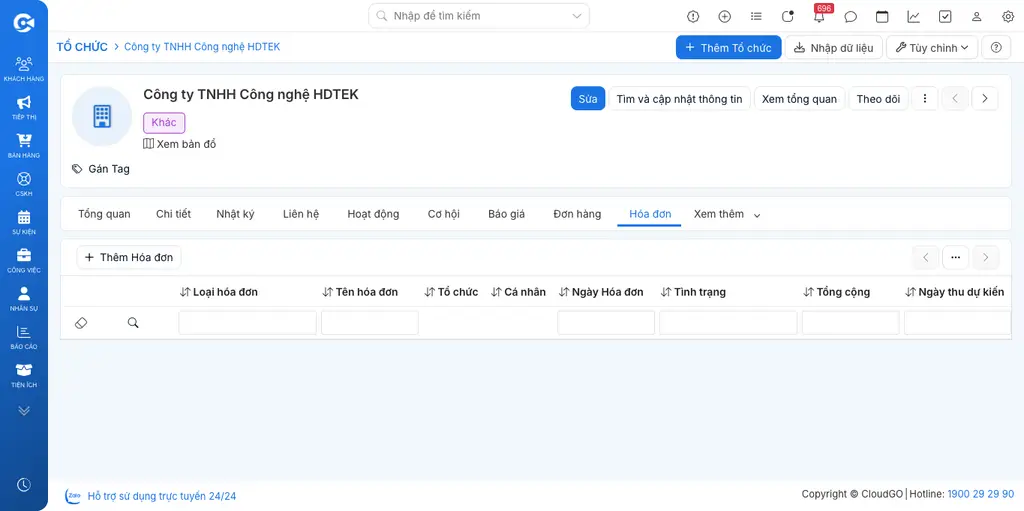
4. Tạo từ profile của Sản phẩm
Bước 1: Tại màn hình chi tiết của“Sản phẩm”, bạn mở dropdownXem thêmchọn tab “Hóa đơn”, sau đó chọn “Thêm Hóa đơn”
Bước 2: Nhập thông tin cần thiết của Hóa đơn rồi chọn “Lưu”
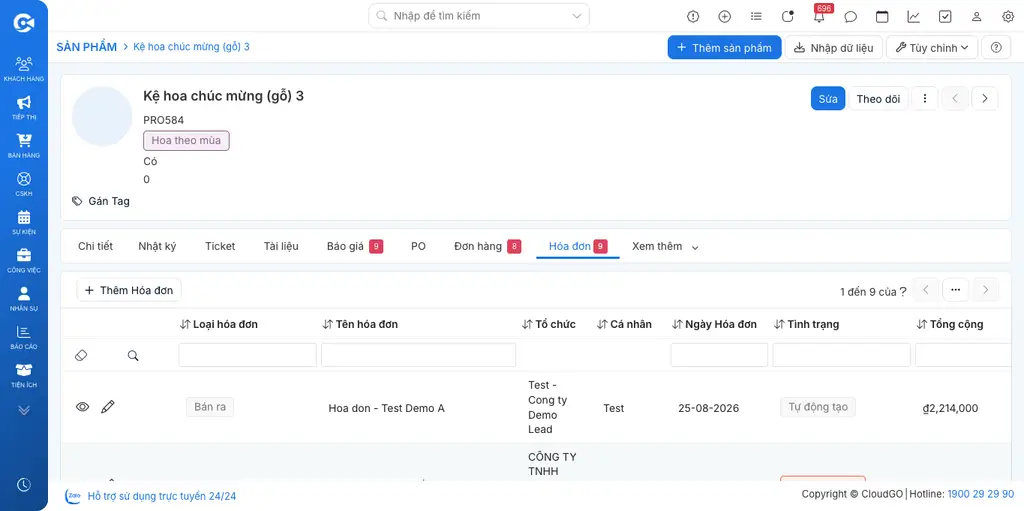
Khi bạn chọn “Thêm Hóa đơn” từ màn hình chi tiết của sản phẩm, hệ thống tự động mapping sản phẩm đó vào Hóa đơn, ngoài sản phẩm đã được mapping thì bạn cũng có thể chọn thêm sản phẩm, dịch vụ khác vào Hóa đơn.
Lưu ý: Đơn giá trong Hóa đơn là lấy từGiá bán Sản phẩm
Sau khi “Lưu” thành công, Hóa đơn vừa tạo được hiện tab “Hóa đơn” của màn hình chi tiết Sản phẩm liên quan và danh sách Hóa đơn trong module “Hóa đơn”