Tích hợp Zalo OA
I. ĐIỀU KIỆN TÍCH HỢP
Để tích hợp được CRM với Zalo thì cần phải đáp ứng các yêu cầu sau:
- Đã tạo sẵn Zalo Official Account (Zalo OA) và tài khoản Zalo OA đã được duyệt
(Để tạo tài khoản Zalo OA bạn tham khảo tại đây : https://oa.zalo.me/home/blog/huong-dan-dang-ky-tai-khoan-zalo-official-account-doanh-nghiep-article61)
- Tài khoản Zalo OA tích hợp đã đăng ký gói trả phí với Zalo.
- Người thực hiện cấu hình tích hợp Zalo – CRM, phải có quyền quản trị (Admin) trên kênh OA tích hợp.
- Đã có link hệ thống CRM và người thực hiện cấu hình tích hợp phải có quyền quản trị (Admin) trên CRM
II. CẤU HÌNH TÍCH HỢP
1. Cấu hình phía Zalo
Các bước thực hiện cấu hình phía Zalo bao gồm:
a. Tạo ứng dụng
Ứng dụng Zalo là một nền tảng để các hệ thống khác (trong đó có CRM) có thể tích hợp được với Zalo. Ứng dụng này sẽ cung cấp các cơ chế để CRM tương tác với các API của Zalo, cũng như chuyển tiếp các sự kiện xảy ra ở phía Zalo cho CRM biết thông qua cơ chế Webhook notify.
Lưu ý: Nếu bạn đã tạo sẵn ứng dụng Zalo phục vụ cho việc tích hợp CRM thì không cần thực hiện bước này.
Để tạo ứng dụng Zalo, bạn làm như sau:
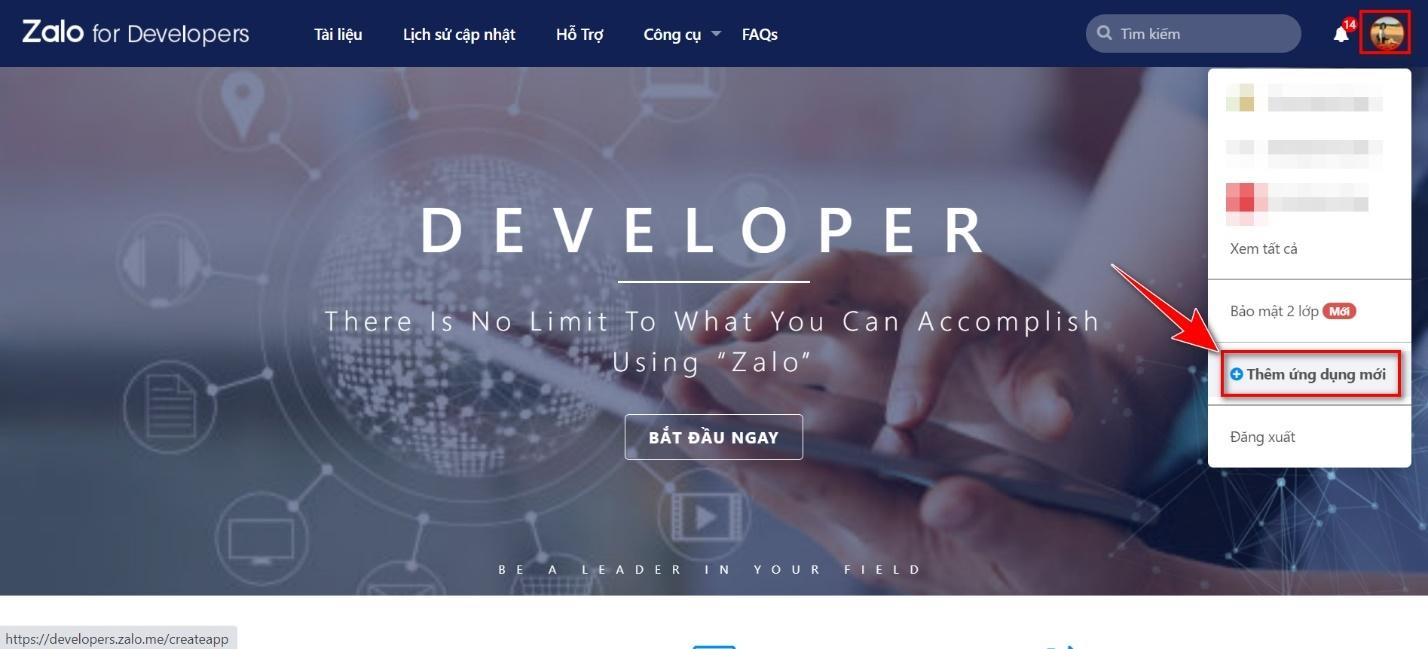
Bước 1: User thực hiện cấu hình đăng nhập trang Zalo Developer, click vào biểu tượng Avatar, chọn “Thêm ứng dụng mới”
Link: https://developers.zalo.me/
Để tạo ứng dụng Zalo, bạn làm như sau:
Bước 2: Trong popup tạo ứng dụng, bạn nhập thông tin cơ bản của ứng dụng cần tạo, tick vào captchar rồi click nút “Tạo ID ứng dụng”
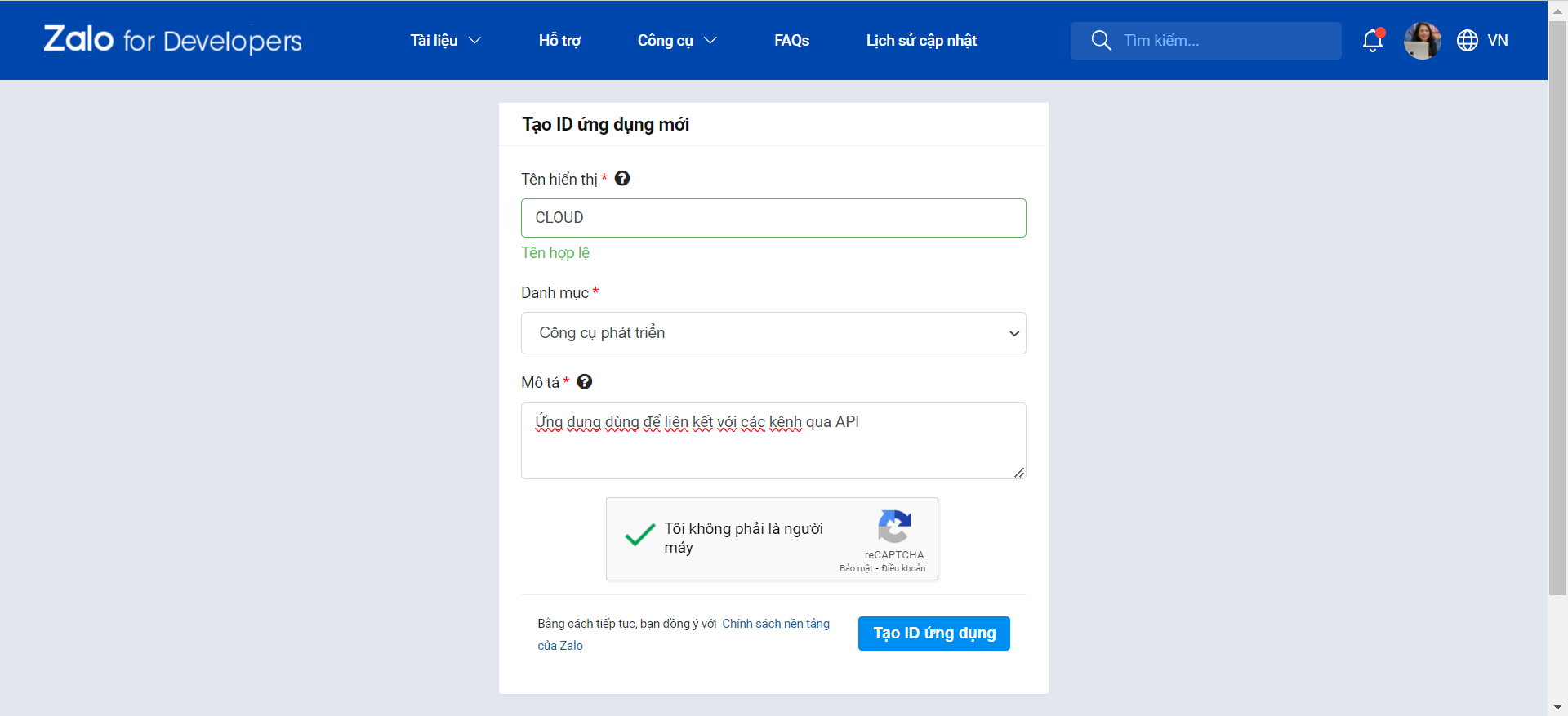
- Tên hiển thị: Đặt tên cho ứng dụng, bạn có thể đặt tên theo tên Công ty của bạn
- Danh mục: Chọn 1 danh mục, ví dụ như “Công cụ phát triển”
- Mô tả: Mô tả thêm cho ứng dụng, ví dụ như “Ứng dụng dùng để liên kết với các kênh qua API”
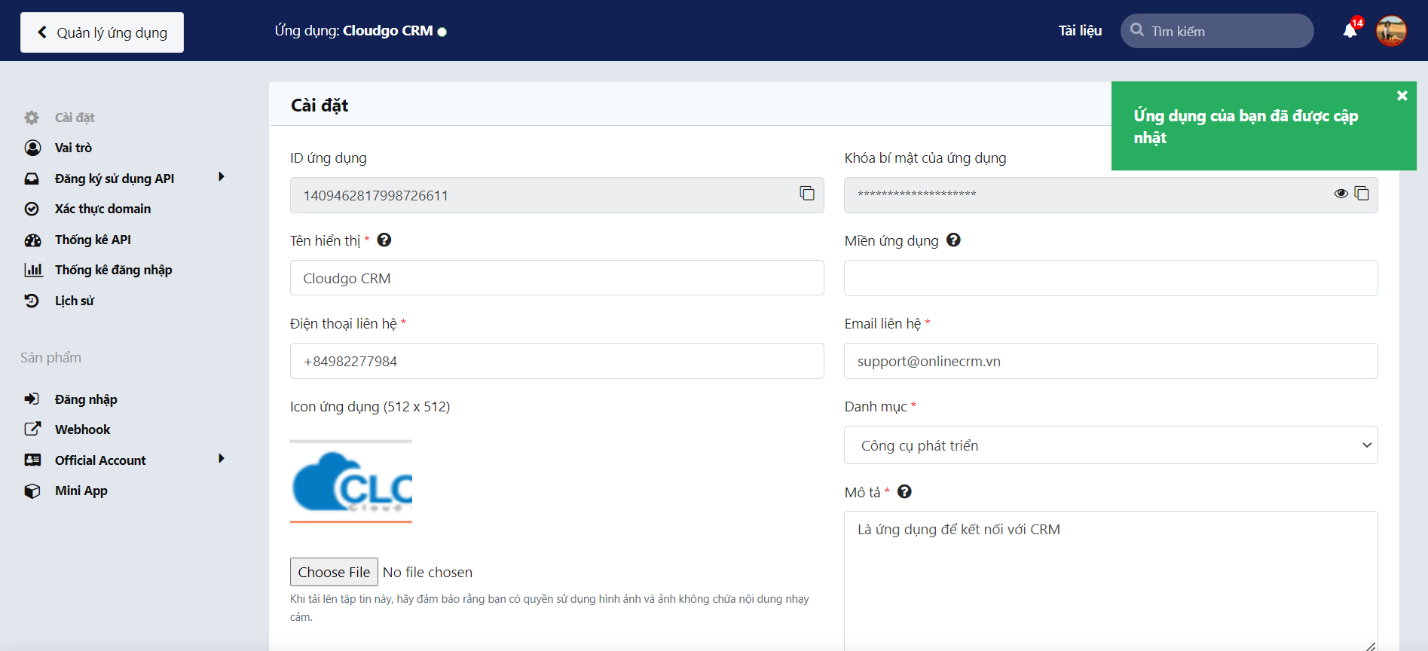
Bước 3: Màn hình tiếp tục hiện lên popup thứ 2 để bạn nhập thông tin chi tiết liên quan đến ứng dụng như hình ảnh đại diện cho ứng dụng, miền ứng dụng và các thông tin khác.
Lưu ý: Chọn ảnh đại diện trước khi nhập các thông tin khác để không bị mất các thông tin đã nhập.
- Icon ứng dụng (512 x 512): Là 1 ảnh đại diện cho Ứng dụng bạn đang tạo, ảnh này có kích thước 512 x 512 px
- Điện thoại liên hệ: Bạn nhập điện thoại liên hệ của doanh nghiệp bạn hoặc điện thoại liên hệ của người quản lý Ứng dụng này.
- Email liên hệ: : Bạn nhập email liên hệ của doanh nghiệp bạn hoặc email liên hệ của người quản lý Ứng dụng này.
- Miền ứng dụng: Nhập domain được phép truy cập ứng dụng, tại bước này bạn để trống, sau khi xác thực domain chathub.cloudgo.vn xong thì quay lại cập nhật sau.
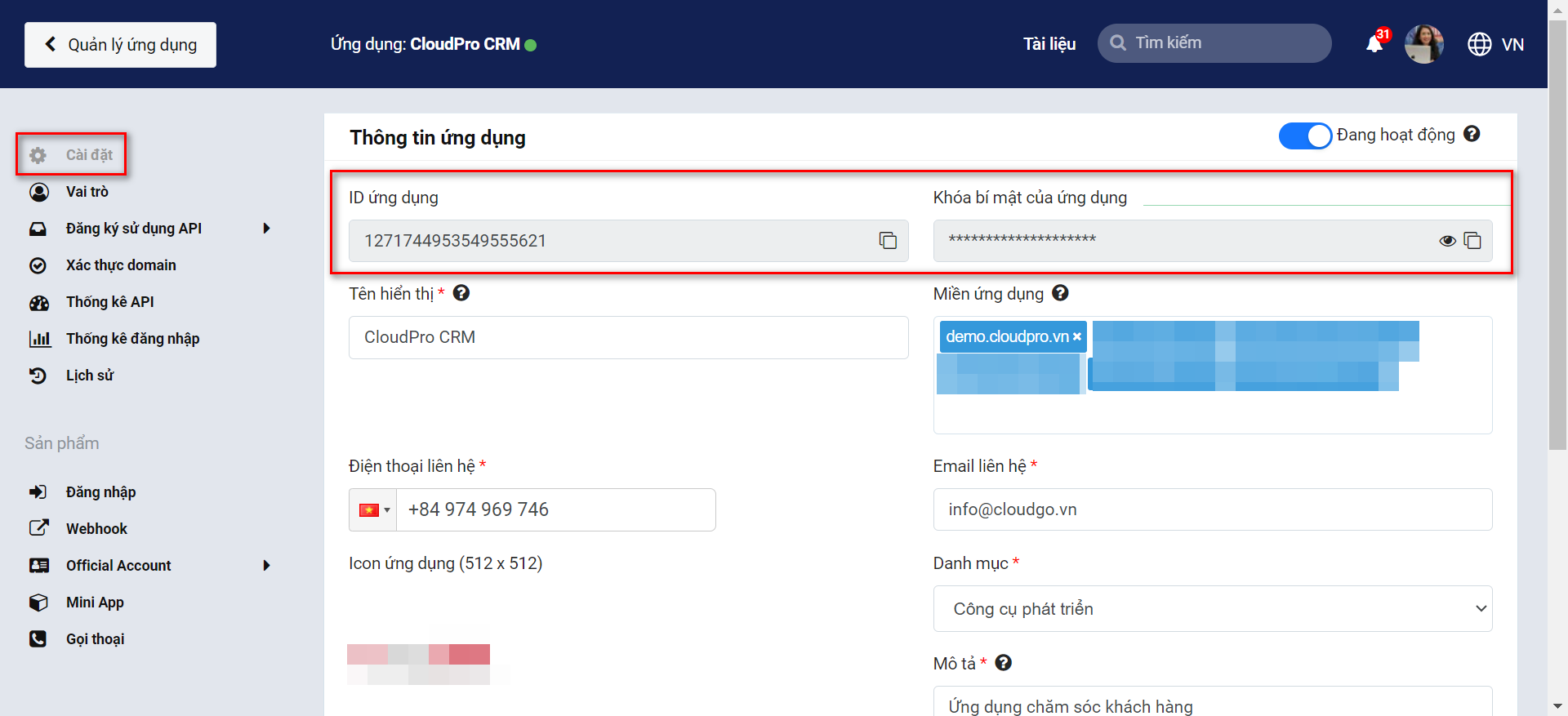
- ID ứng dụng + Khóa bí mật của ứng dụng: Dùng để tích hợp vào CRM.
Màn hình thông báo sau khi nhấn “Lưu thay đổi”
b. Xác thực domain
Các bước thực hiện như sau:
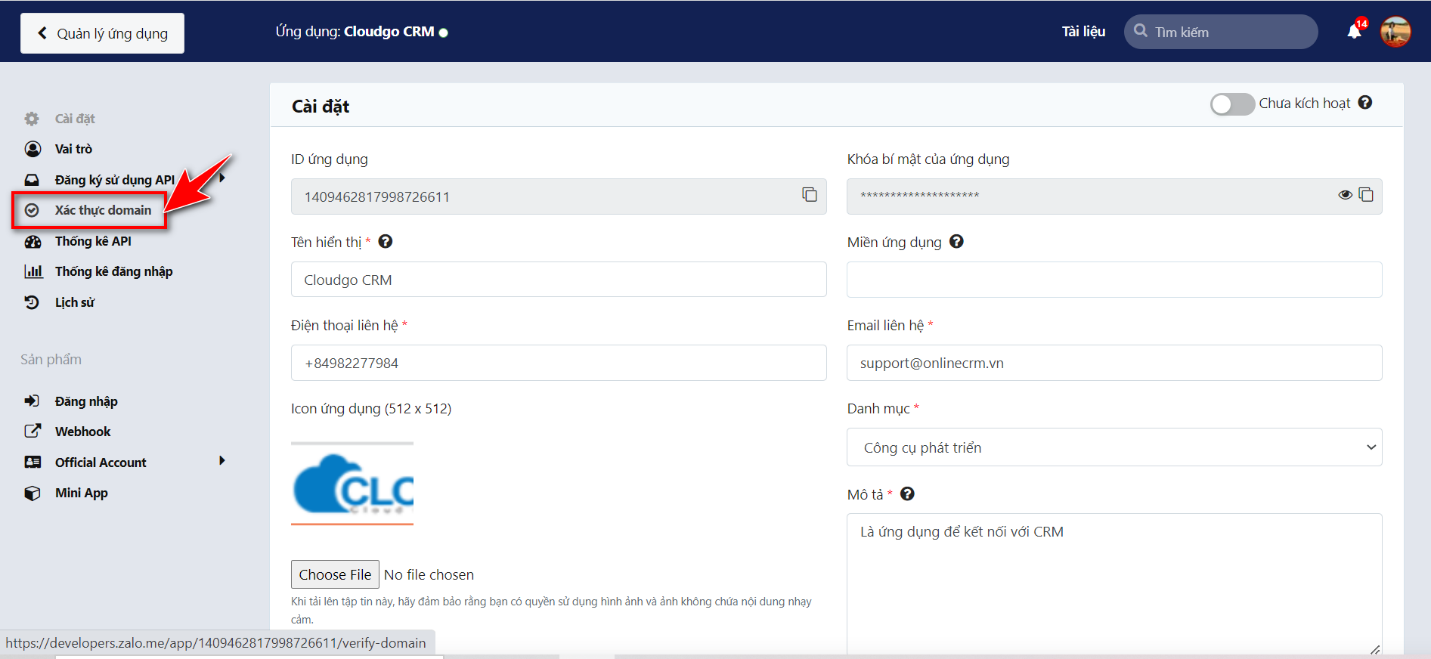
Bước 1: Truy cập vào menu “Xác thực domain”
Bước 2: Nhập thông tin domain “chathub.cloudgo.vn” dùng để kết nối sau đó nhấn “Xác thực”
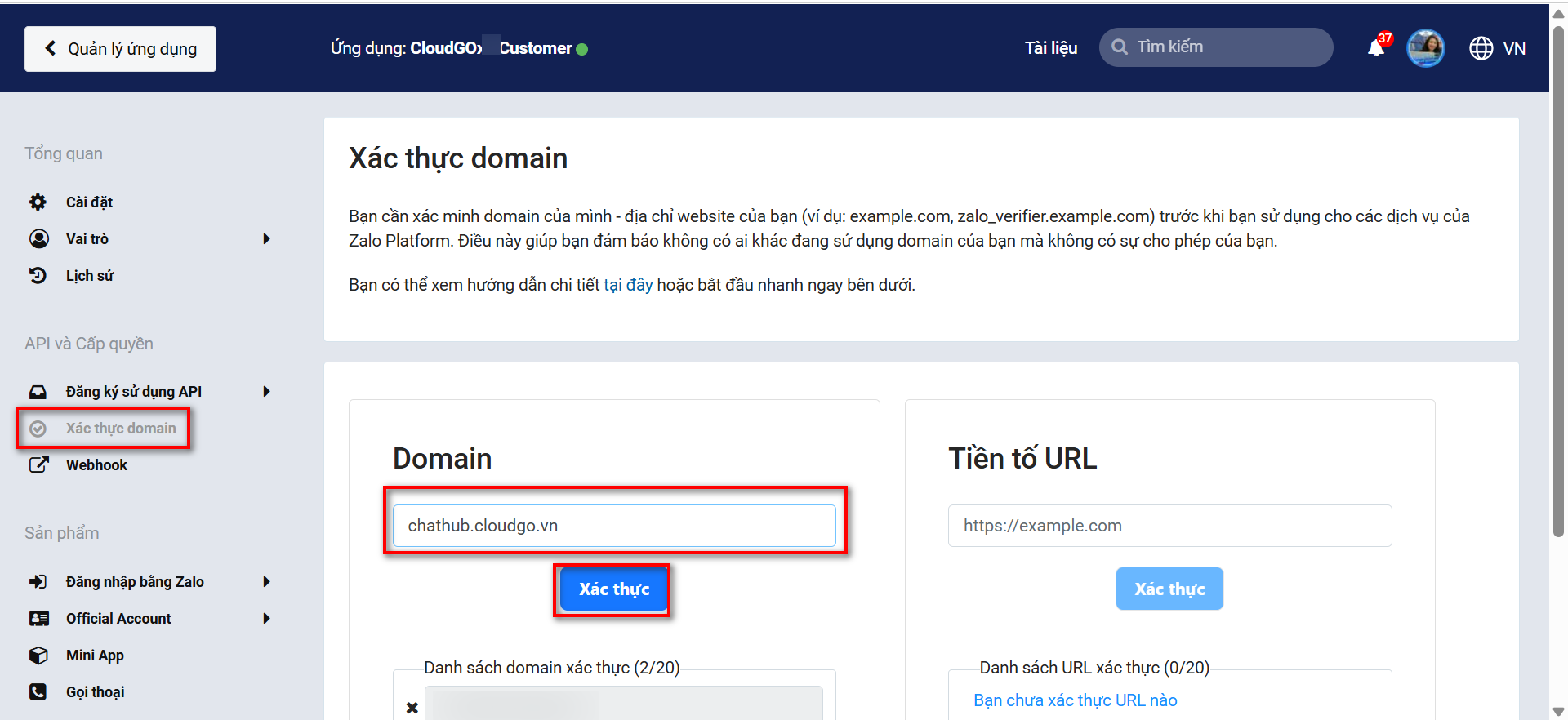
Lưu ý: Thông tin domain chỉ nhập tên không nhập phương thức “http” hay “www”
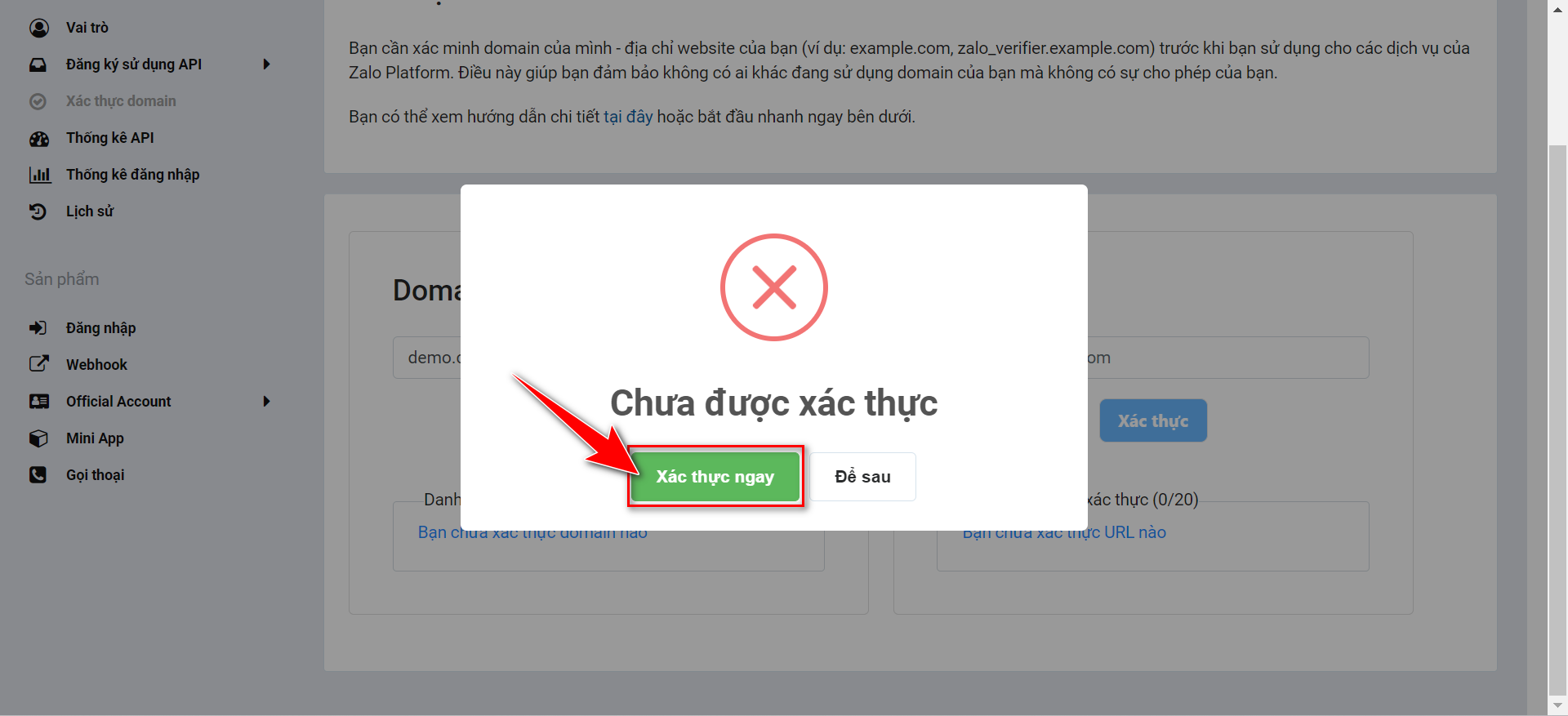
Bước 3: Nhấn vào “Xác thực ngay” để tiến hành xác thực domain
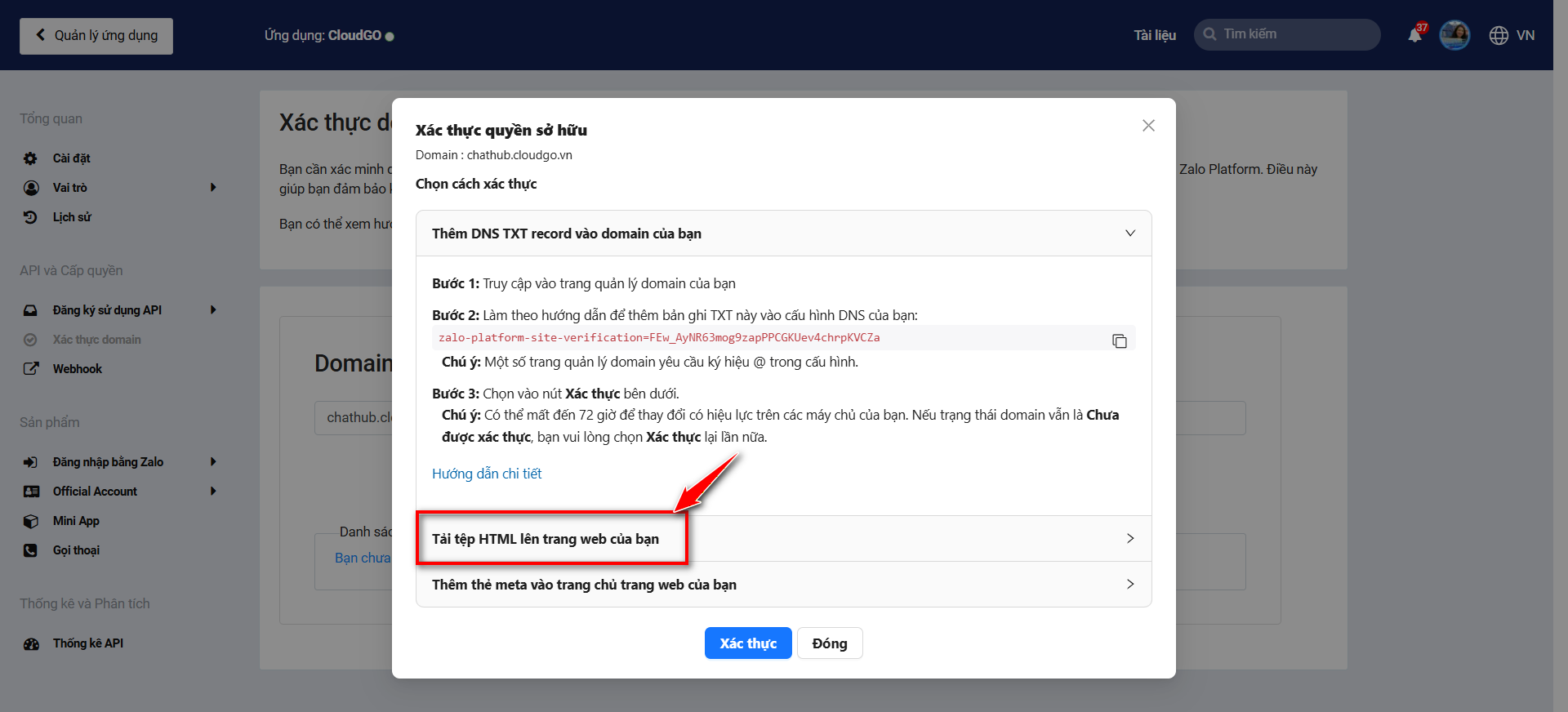
Bước 4: Bạn hãy chọn cách thứ 2 “Tải tệp HTML lên trang web của bạn” để tiến hành xác thực domain
Bước 5: Tiến hành tải tệp html về máy của bạn
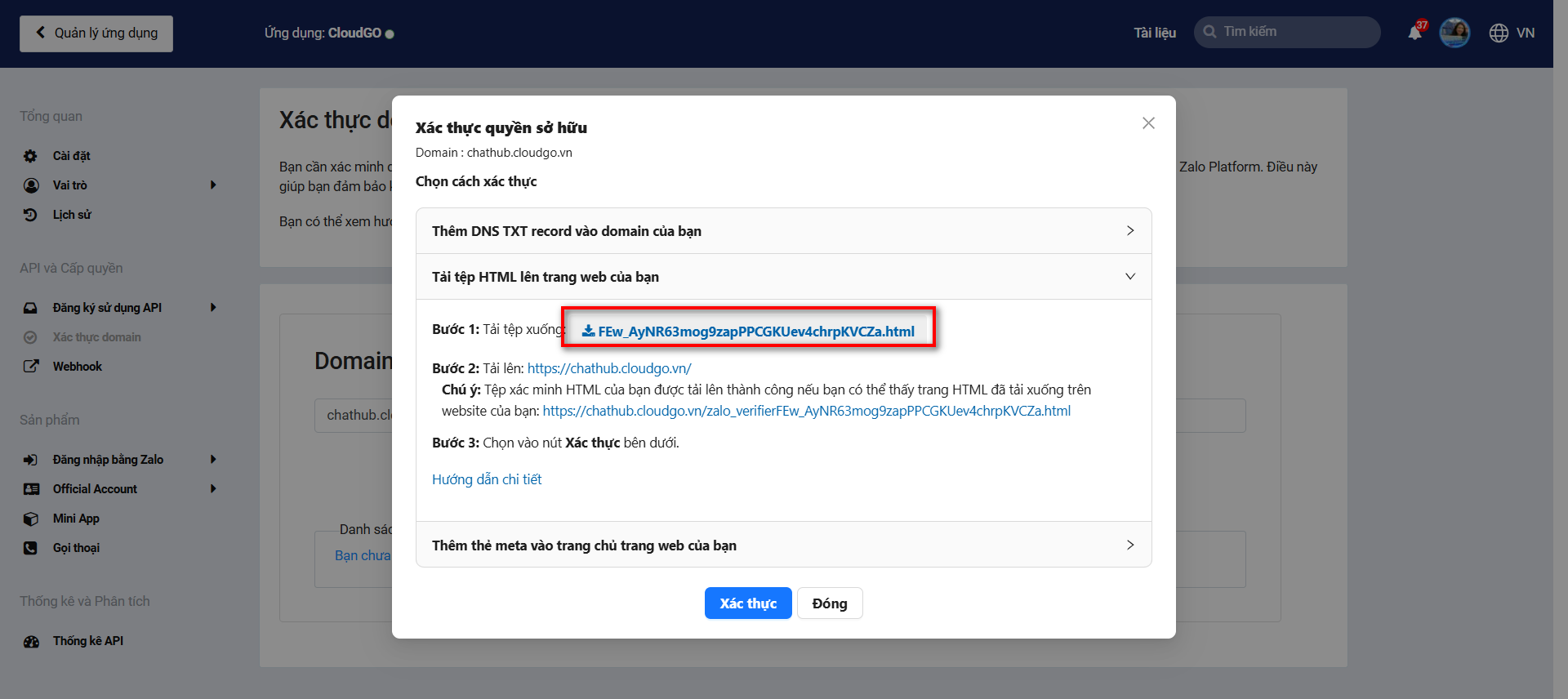
Bước 6: Tiếp theo bạn hãy deploy tệp tin bạn vừa tải về vào thư mục root của dự án
(Bước này bạn gửi file đã tải về nhờ team CRM hỗ trợ thực hiện cấu hình vào CRM để xác thực)
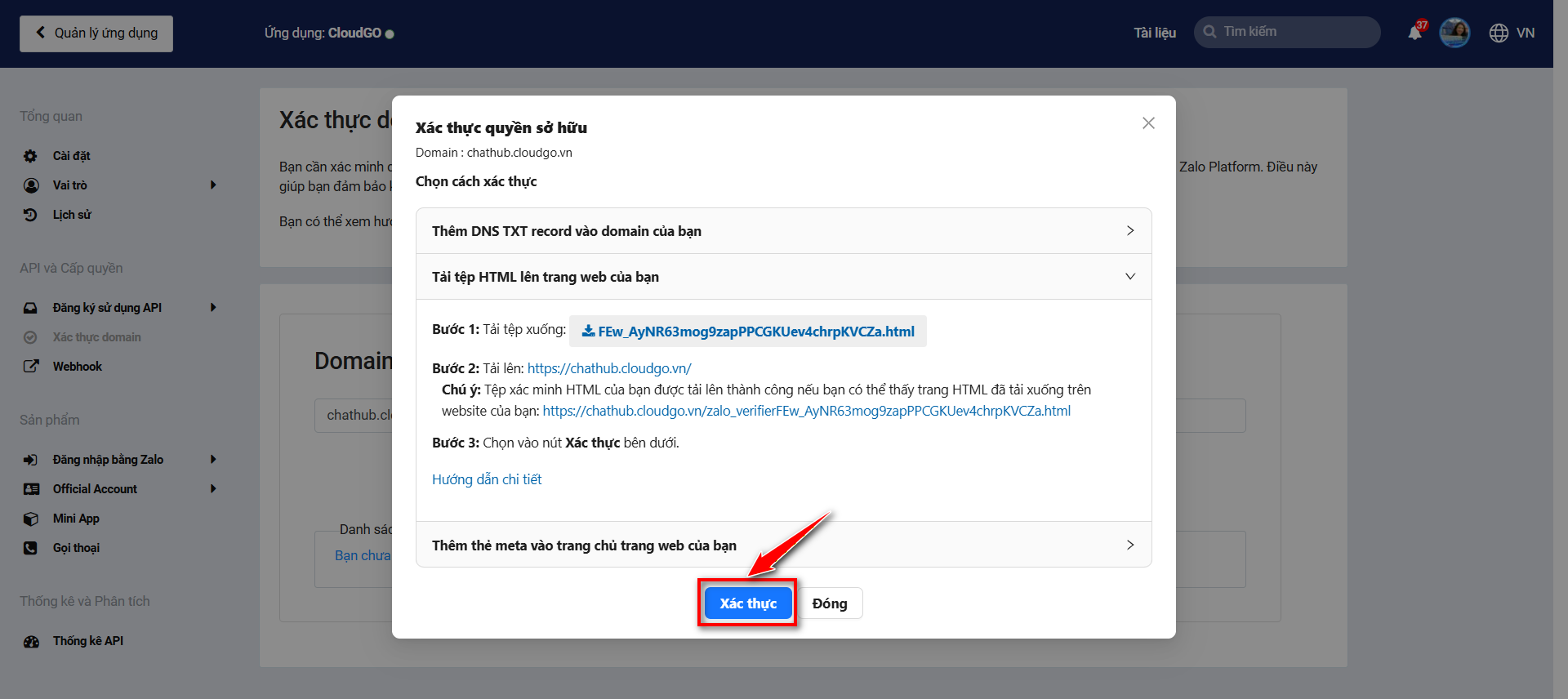
Bước 7: Sau khi team CRM hỗ trợ xong bước cấu hình trên CRM để “Xác thực”, cuối cùng bạn nhấn “Xác thực” trên màn hình là hoàn thiện bước Xác thực domain
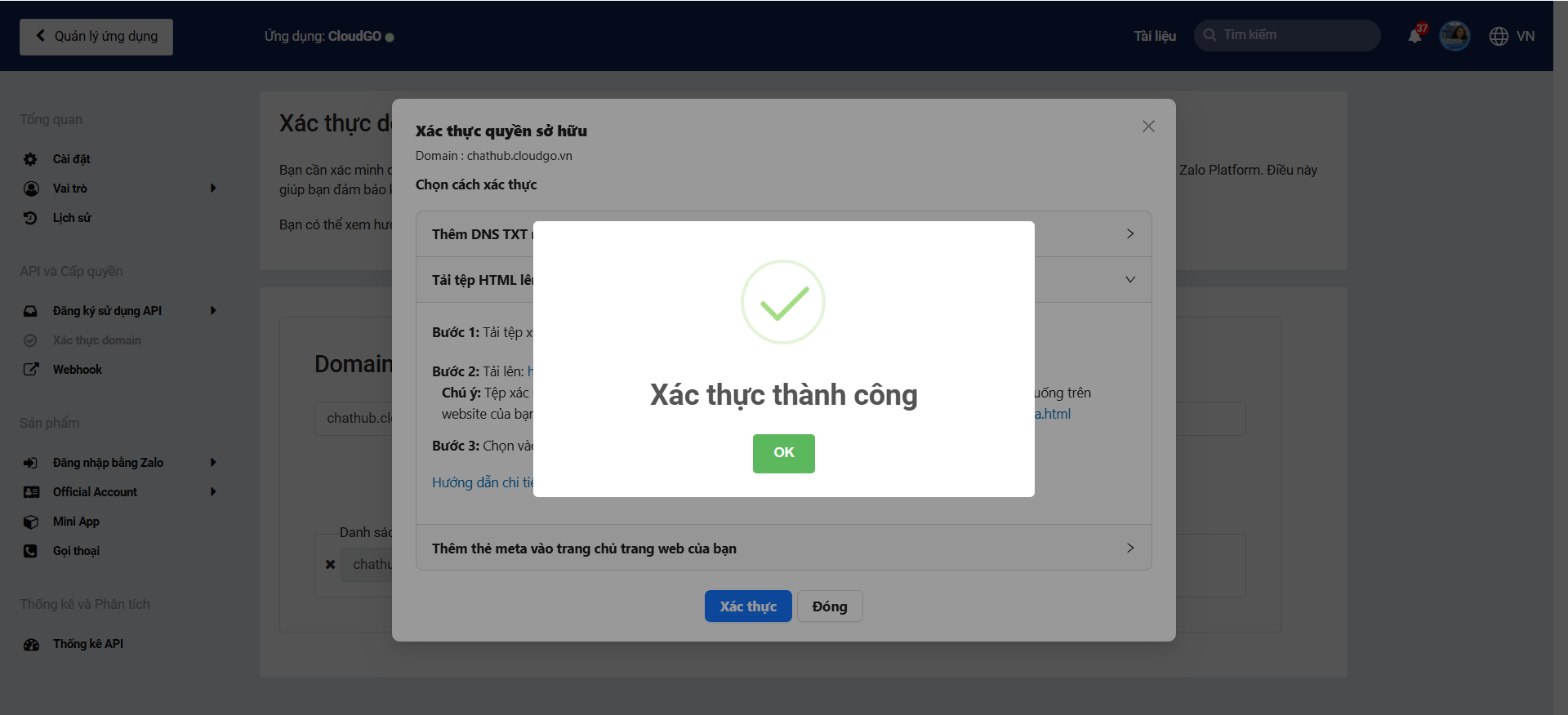
Bước 8: Kết quả sau khi bạn xác thực thành công
c. Cập nhật lại domain trong ứng dụng
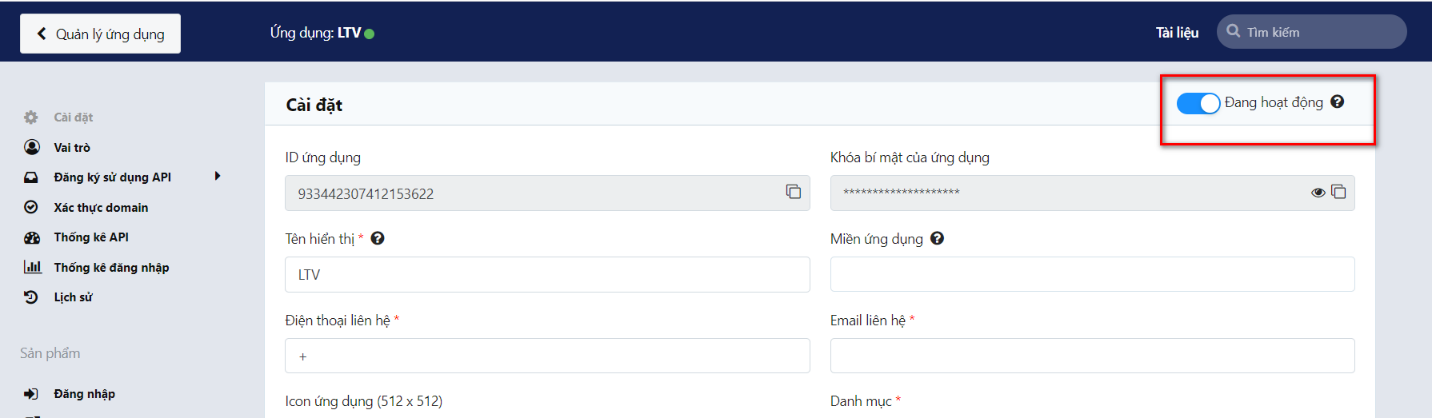
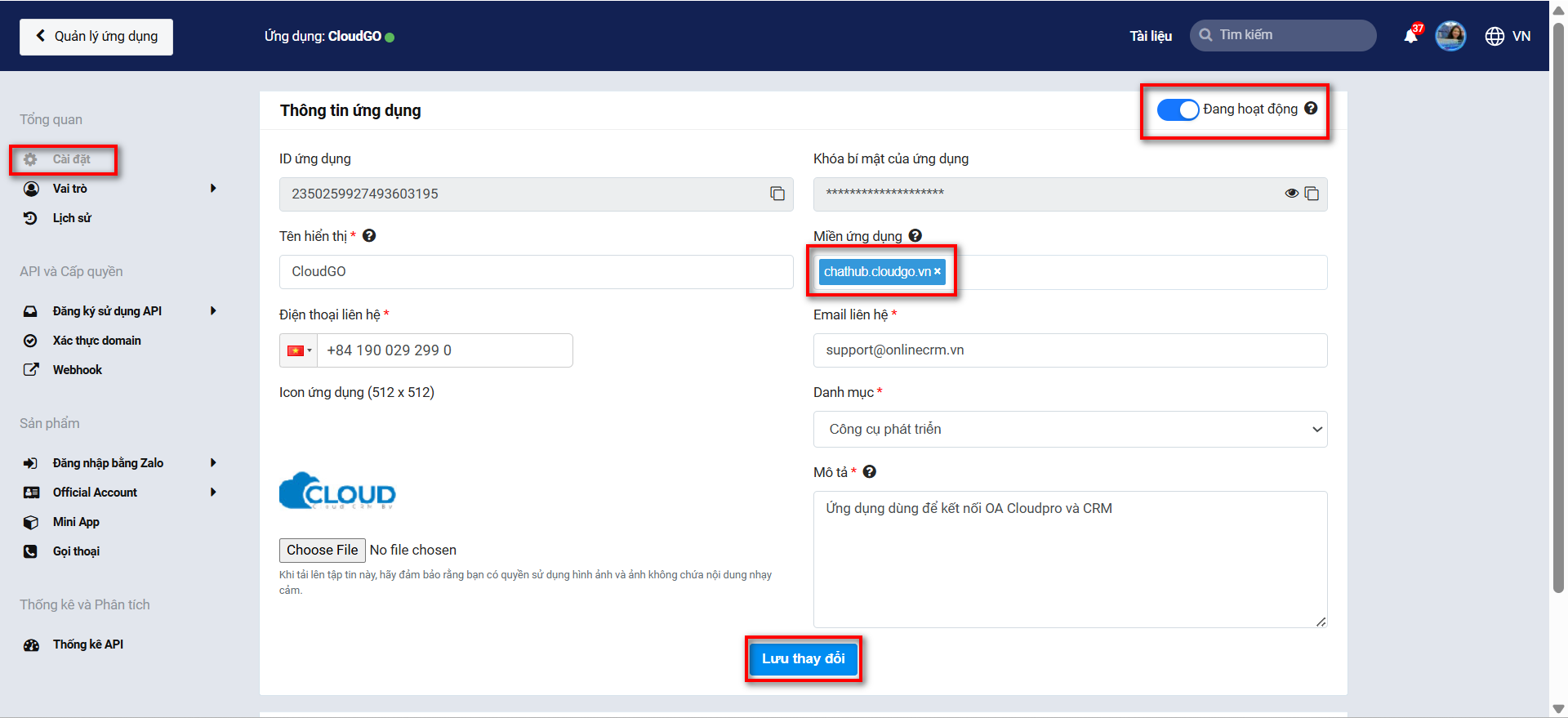
Bạn truy cập vào “Cài đặt” nhấn “Kích hoạt” và thực hiện nhập domain vừa được xác thực vào “Miền ứng dụng” nhấn “Lưu thay đổi”
d. Đăng ký sử dụng API
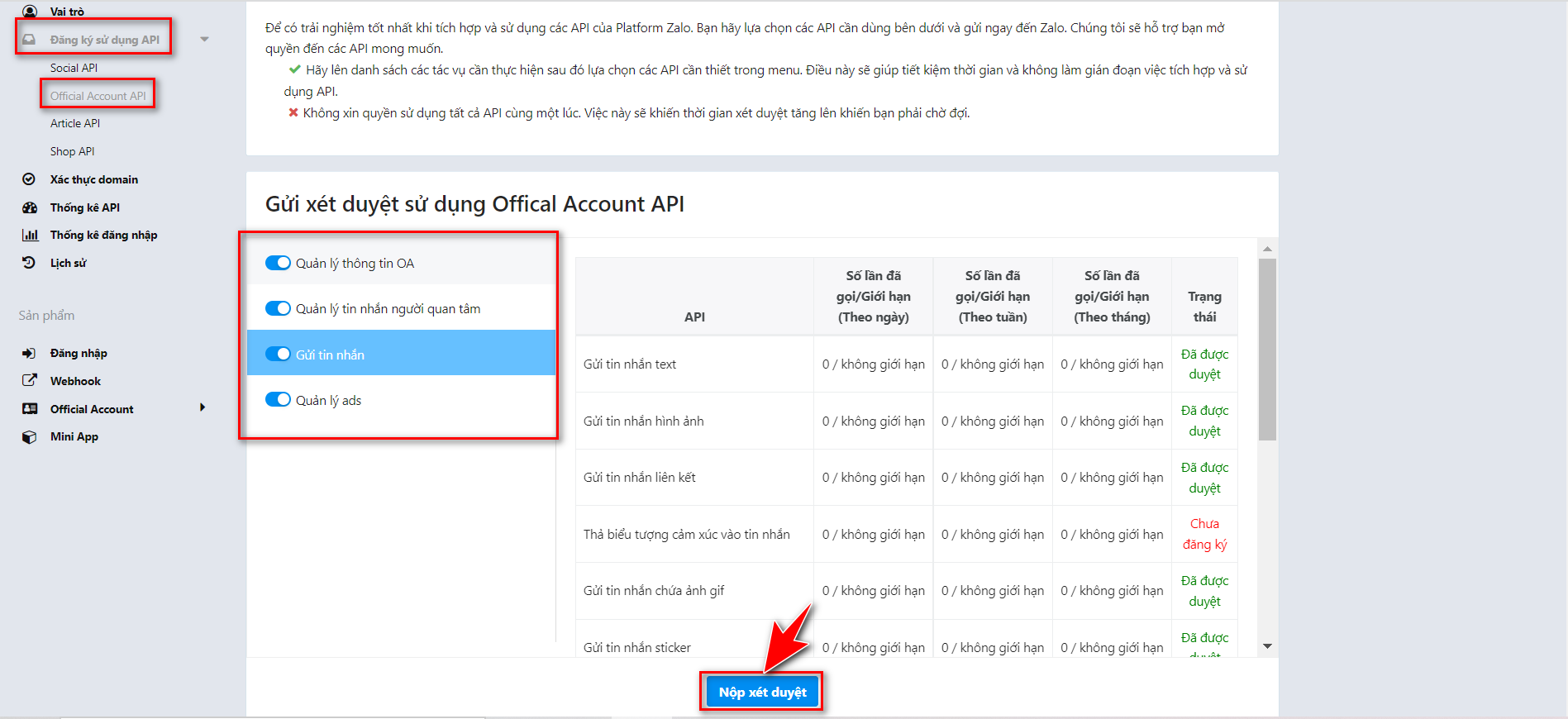
Tại màn hình này, bạn click vào menu “Đăng ký sử dụng API” chọn tiếp mục “Official Account API” tick chọn tất cả các API trong danh sách rồi click nút Nộp xét duyệt để yêu cầu Zalo cấp quyền sử dụng
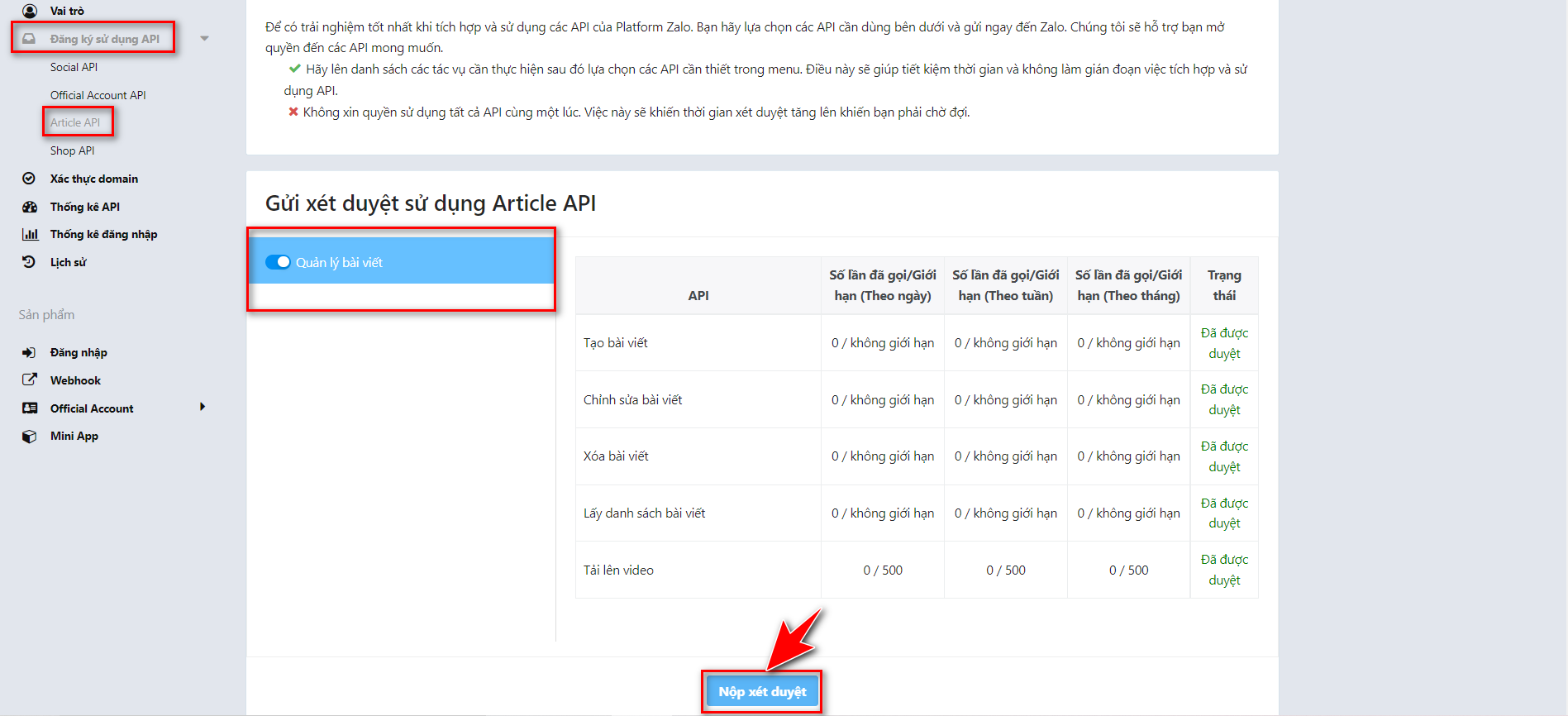
Thực hiện tương tự cho mục Article API
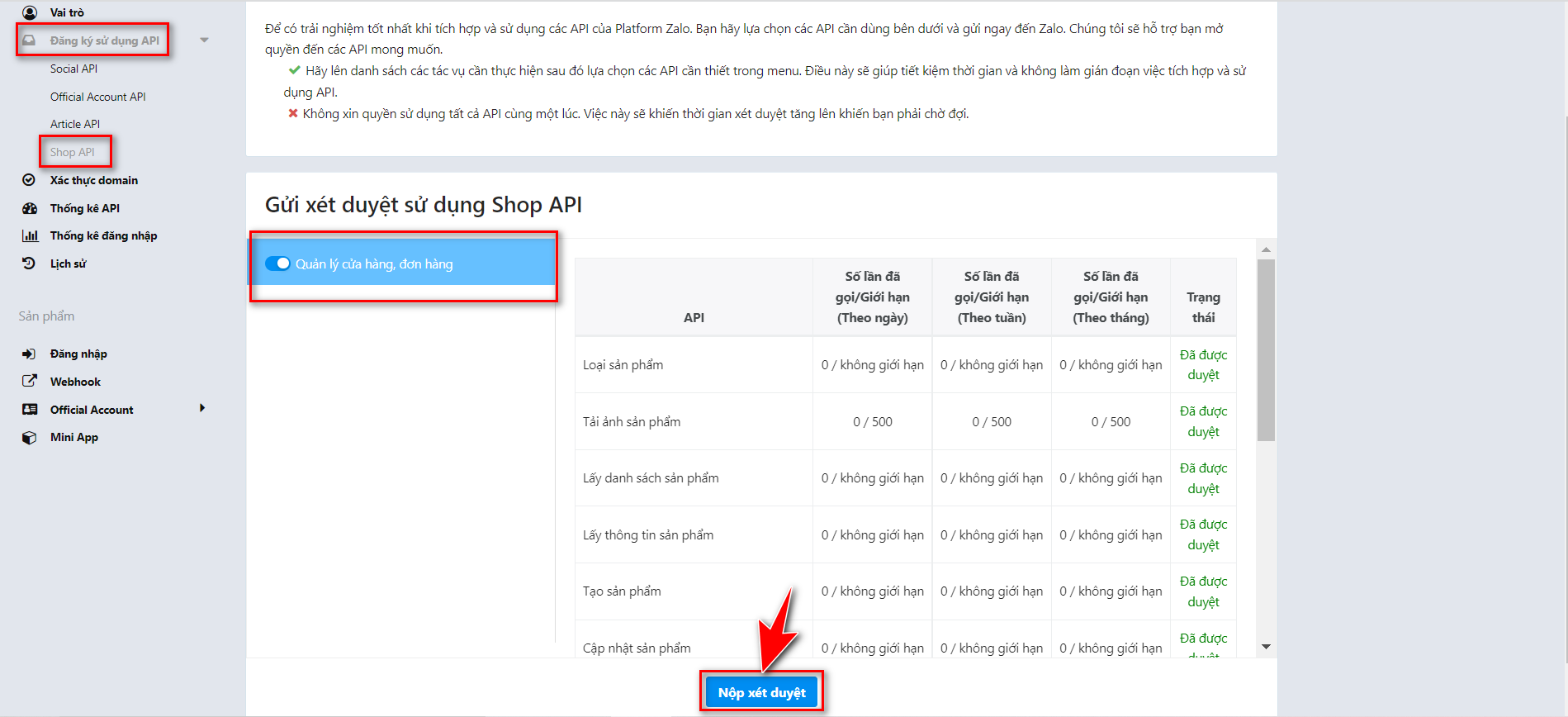
Và cả Shop API nữa
e. Cấu hình Webhook Notify
Cơ chế Webhook notifiy giúp CRM lắng nghe được các sự kiện đang xảy ra trên Zalo để có những xử lý tương ứng theo từng sự kiện.
Các bước cấu hình Webhook notify như sau:
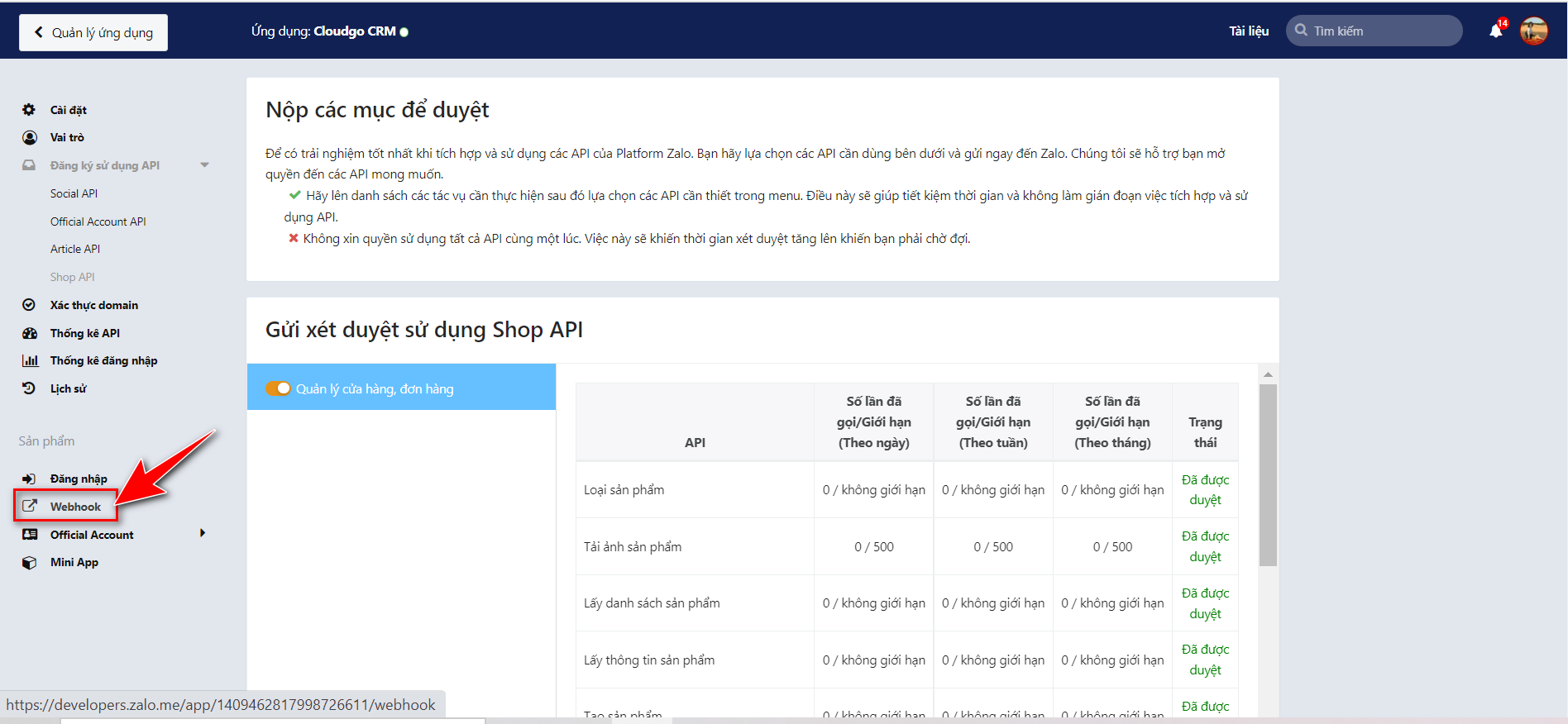
Bước 1. Trong menu Official Account, bạn click chọn “Webhook” rồi chọn “Thay đổi”
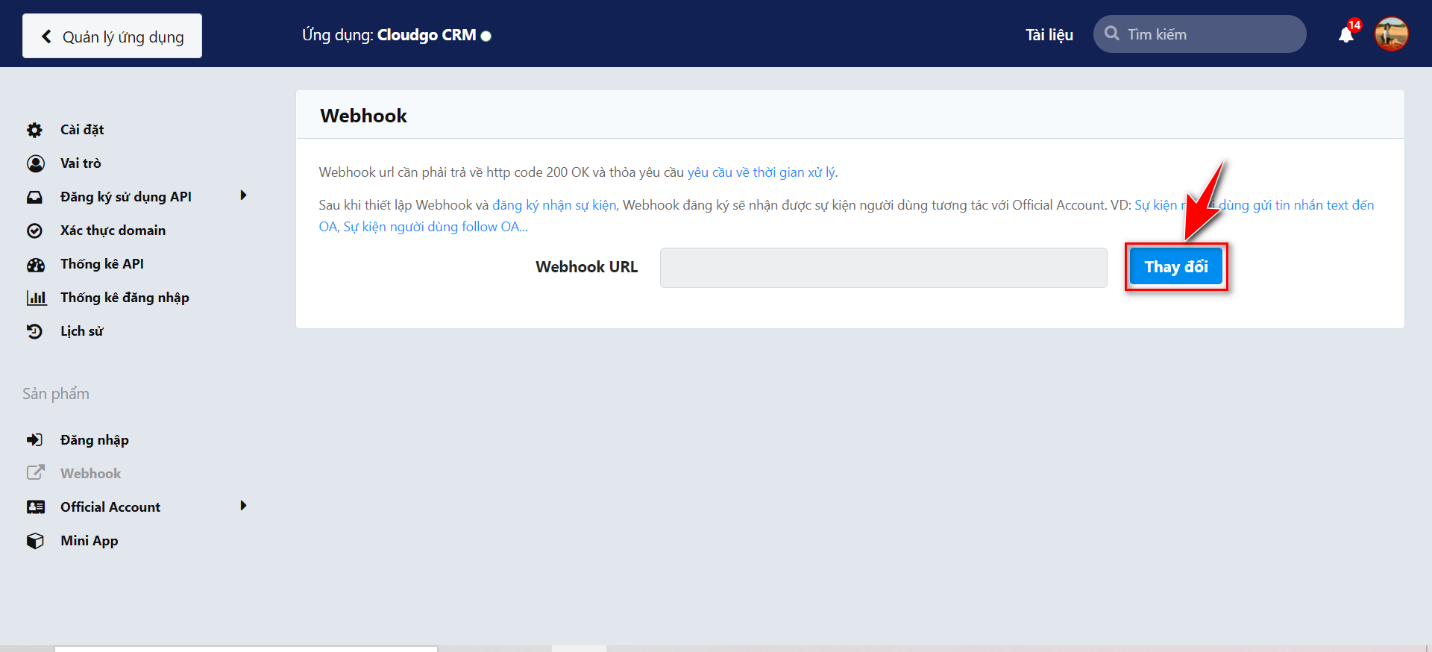
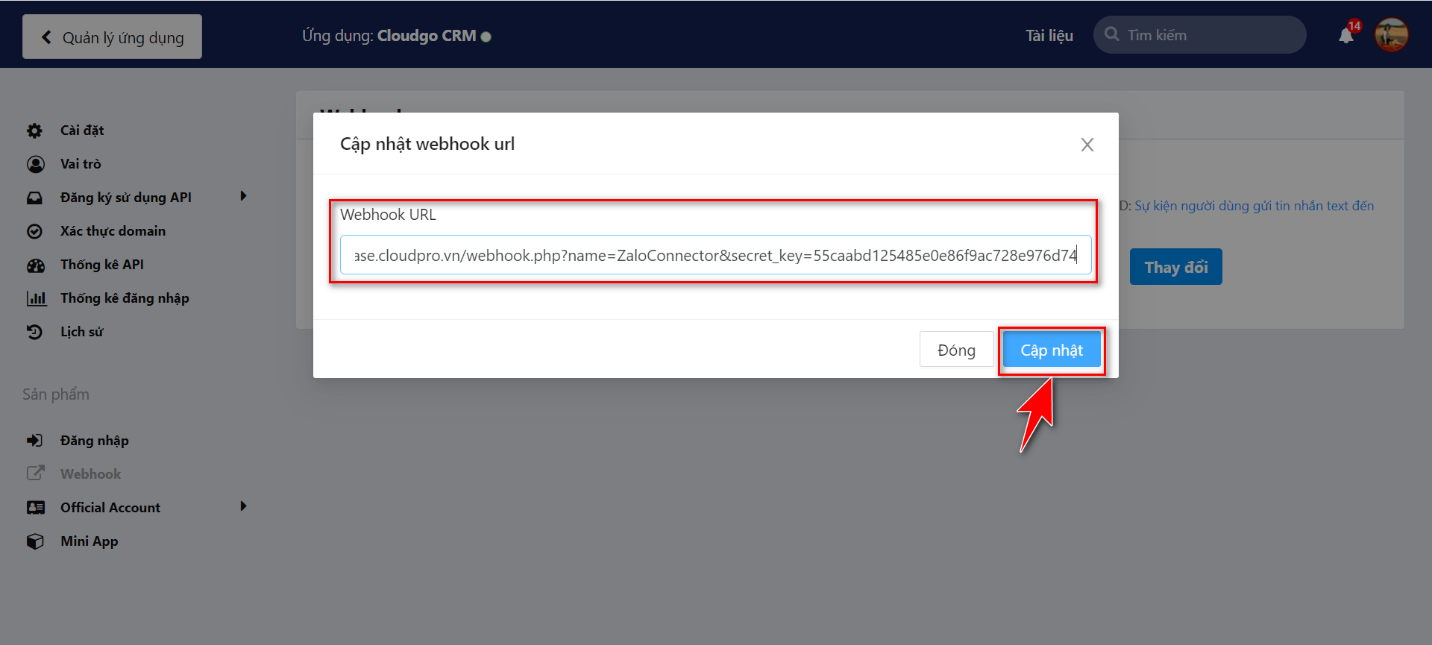
Bước 2. Màn hình cập nhật webhook url hiện lên, bạn nhập vào Webhook URL của CRM rồi bấm nút “Cập nhật”
Thông tin Webhook bạn nhập: https://chathub.cloudgo.vn/zalo/messages/callback
Bước 3. Sau khi cập nhật Webhook URL, bảng danh mục các sự kiện sẽ hiện ra, bạn click từng trang để chắc chắn rằng tất cả các sự kiện đều được bật. Nếu sự kiên nào chưa bật thì bạn click vào button bật/tắt để bật nó lên.
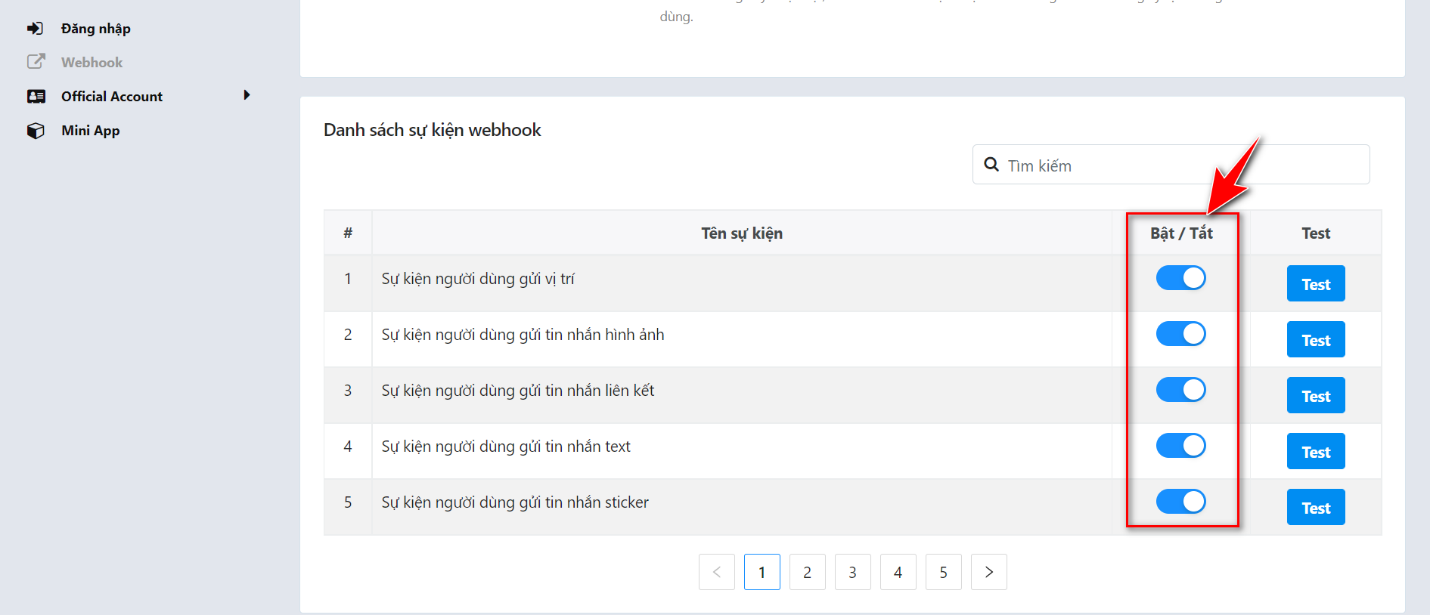
Bạn bật lần lượt từ trang số 1. Mỗi lần bật được 10 nút, sau đó chờ thêm 1 phút nữa để tiếp tục bật cho đến hết số trang.
f. Cấu hình Callback URL
Để có thể cấp quyền cho CRM thực hiện các thao tác gọi API của Zalo thì Callback URL của CRM cần phải được đăng ký với ứng dụng Zalo tương ứng.
Các bước thực hiện như sau:
Bước 1. Click vào menu “Official Account” rồi chọn “Thiết lập chung” để cập nhật Callback Url
Bạn nhập: https://chathub.cloudgo.vn/zalo/oauth/callback?name=ZaloConnector&state=OauthCallback và nhấn nút “Cập nhật”
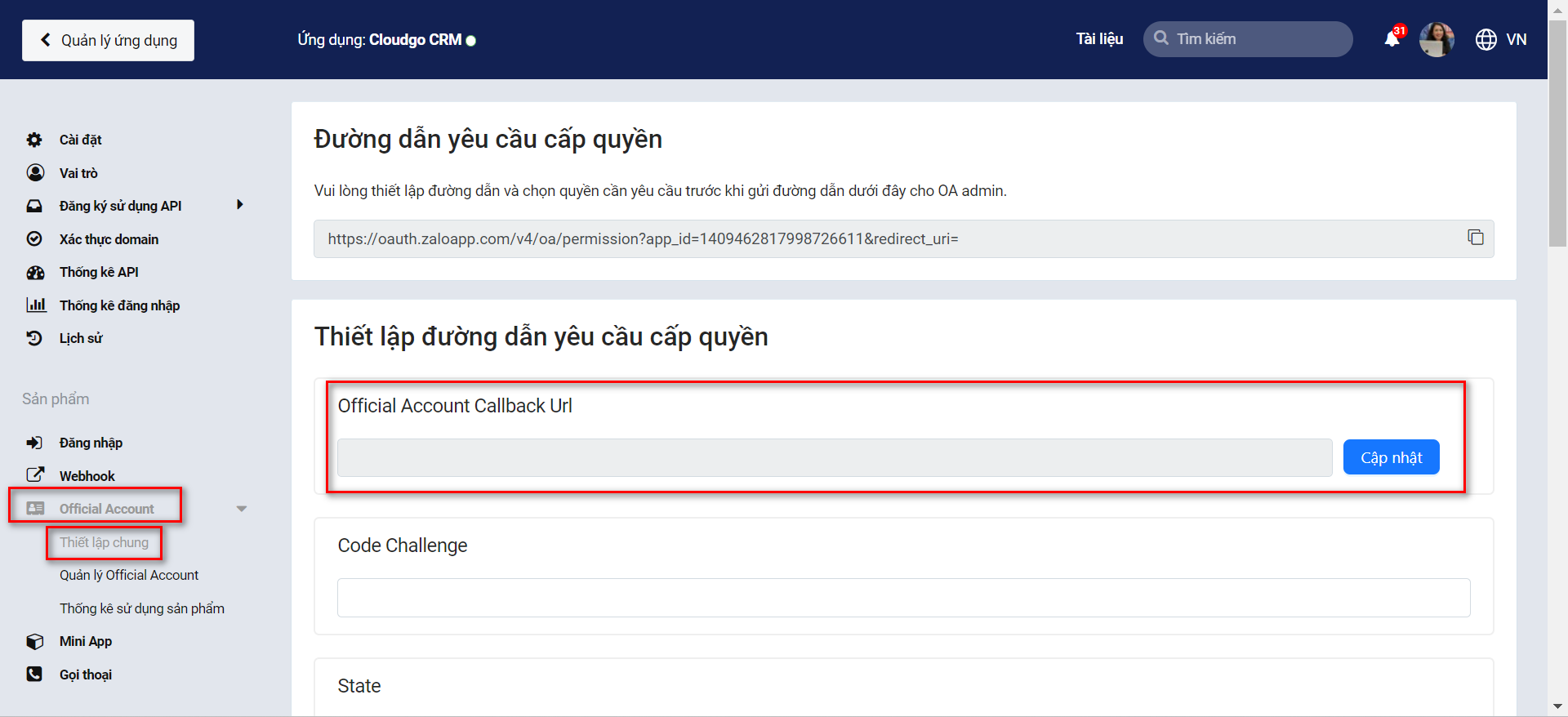
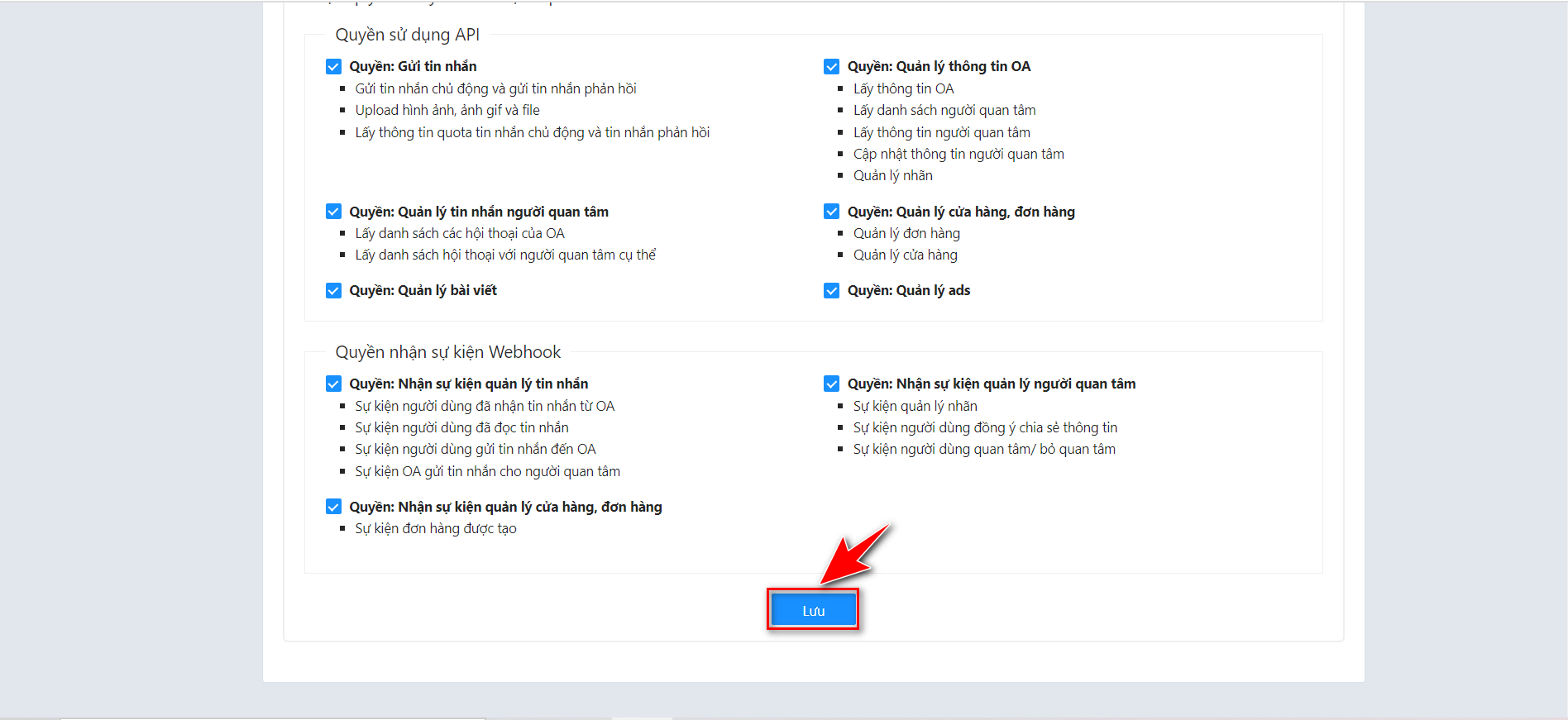
Bước 2: Sau khi cập nhật Official Account Callback Url xong bạn kéo xuống cuối trang rồi click nút Lưu
g. Liên kết ứng dụng với tài khoản Zalo OA
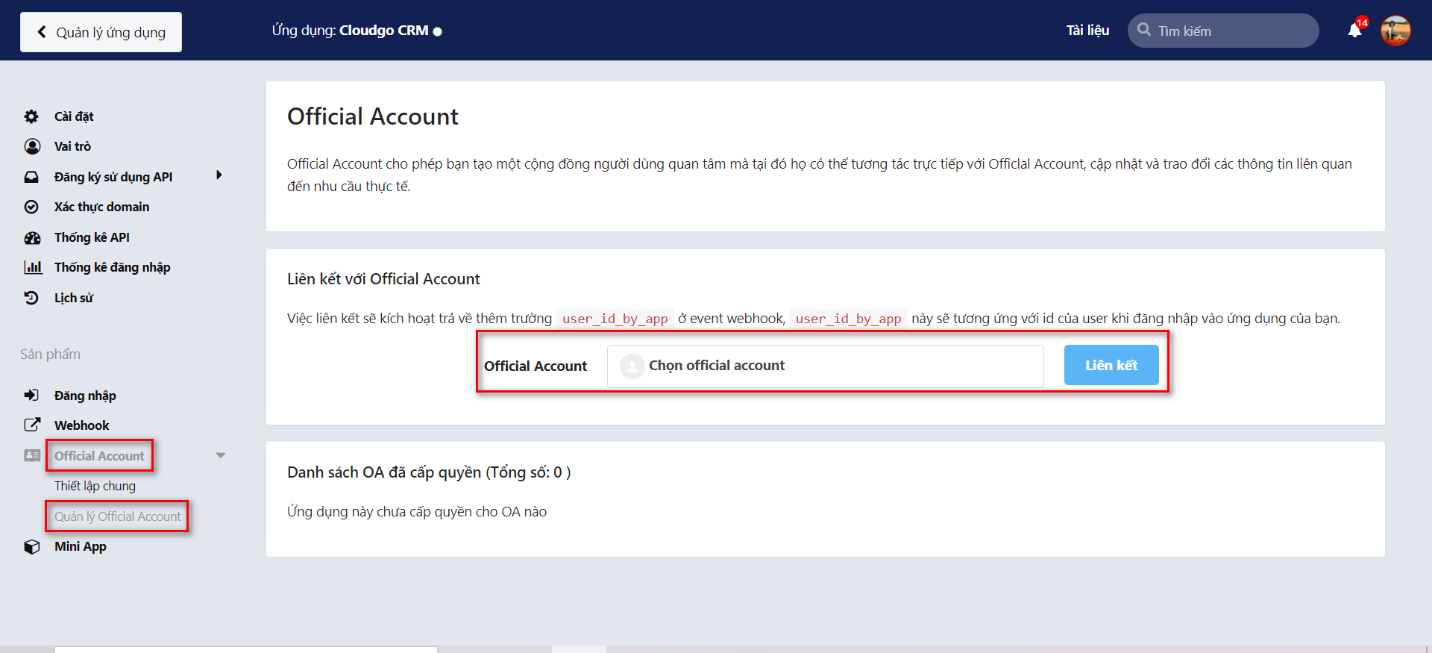
Để kết nối được Zalo OA của bạn, bạn cần phải liên kết Official Account đó với ứng dụng vừa tạo, bởi vì CRM sẽ thực hiện mọi yêu cầu thông qua ứng dụng trên.
Các bước liên kết Official Account như sau:
Bước 1. Trong màn hình quản lý ứng dụng, bạn click vào menu Official Account, chọn 1 OA làm đại diện cho ứng dụng rồi click nút “Liên kết”
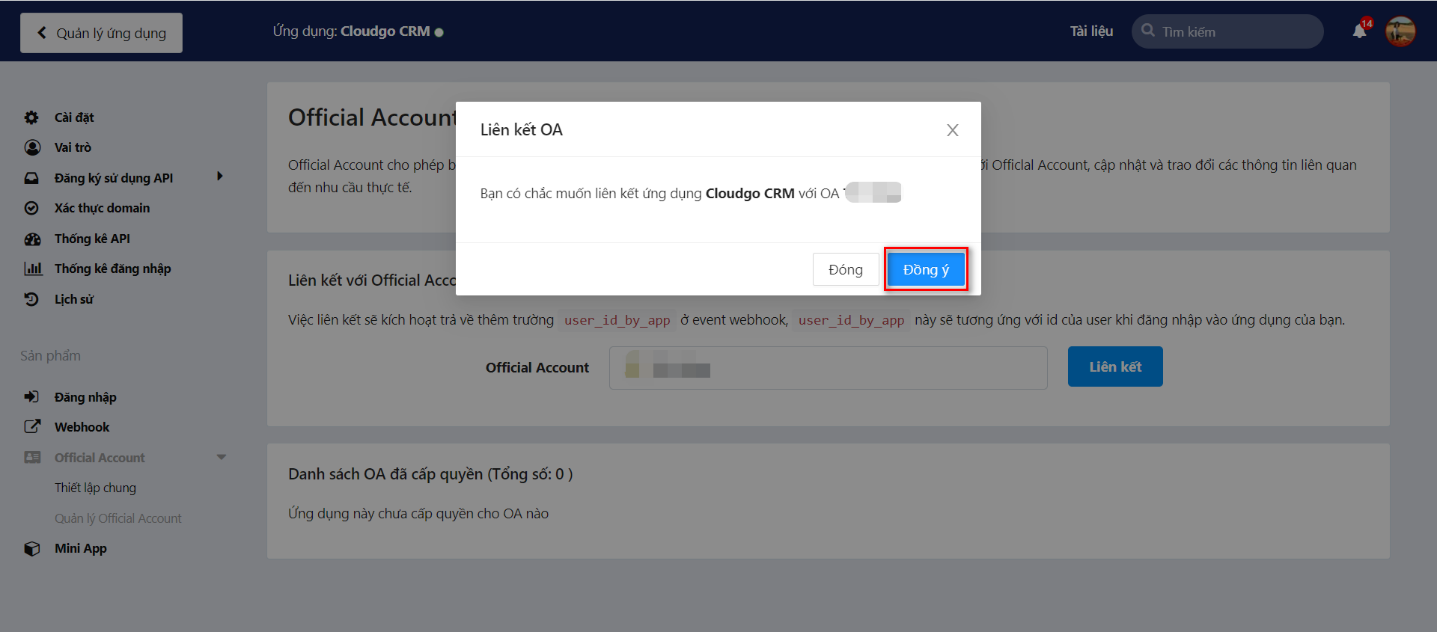
Bước 2. Popup confirm hiện lên, bạn click nút “Có để tiến hành liên kết”
2. Cấu hình trên CRM
a. Cấu hình người quản lý
Nếu bạn muốn thực hiện cấu hình Zalo OA, bạn cần được phân quyền cấu hình người quản lý Zalo.
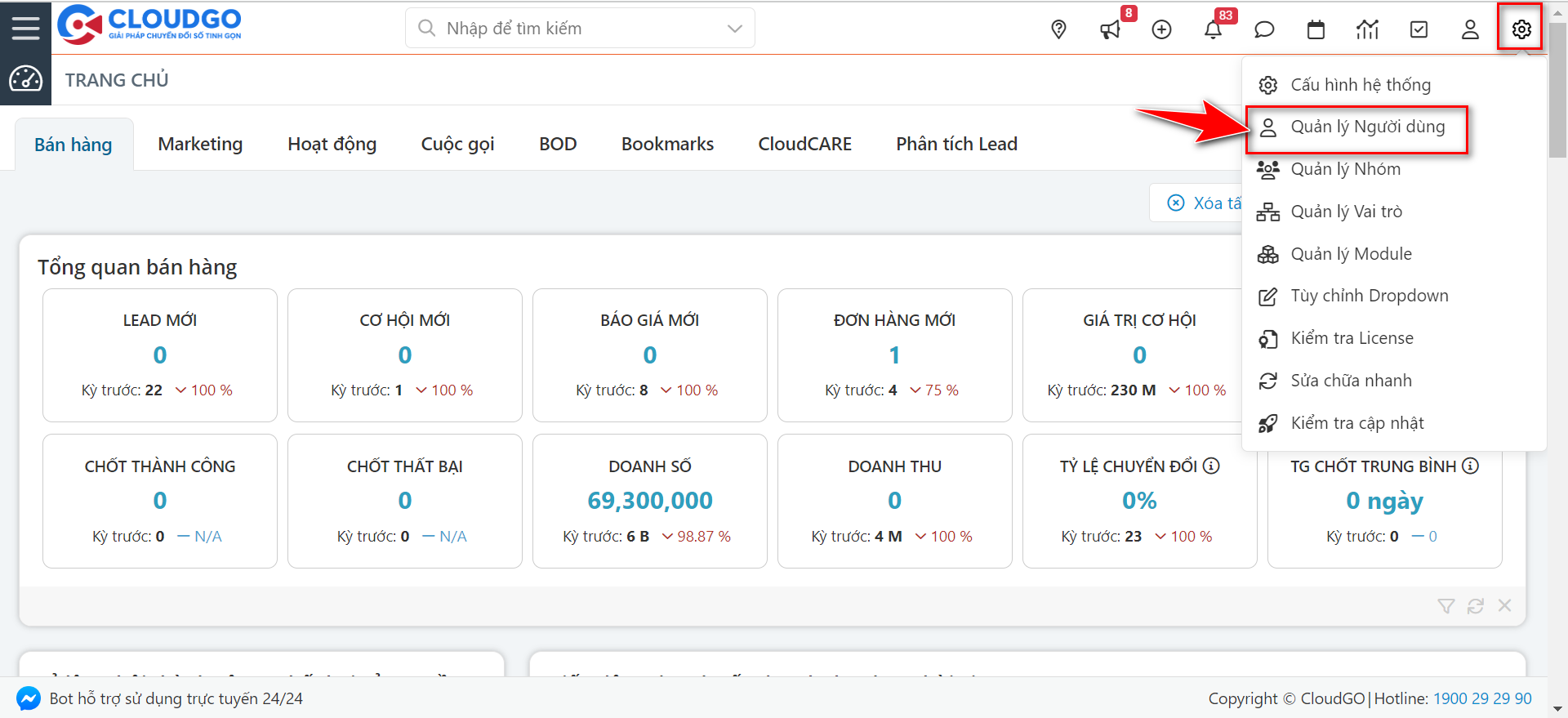
Việc phân quyền user được thao tác cấu hình quản lý được thực hiện bằng tài khoản quản trị qua các bước sau:
Bước 1: Truy cập vào “Cấu hình hệ thống” chọn “Quản lý người dùng”
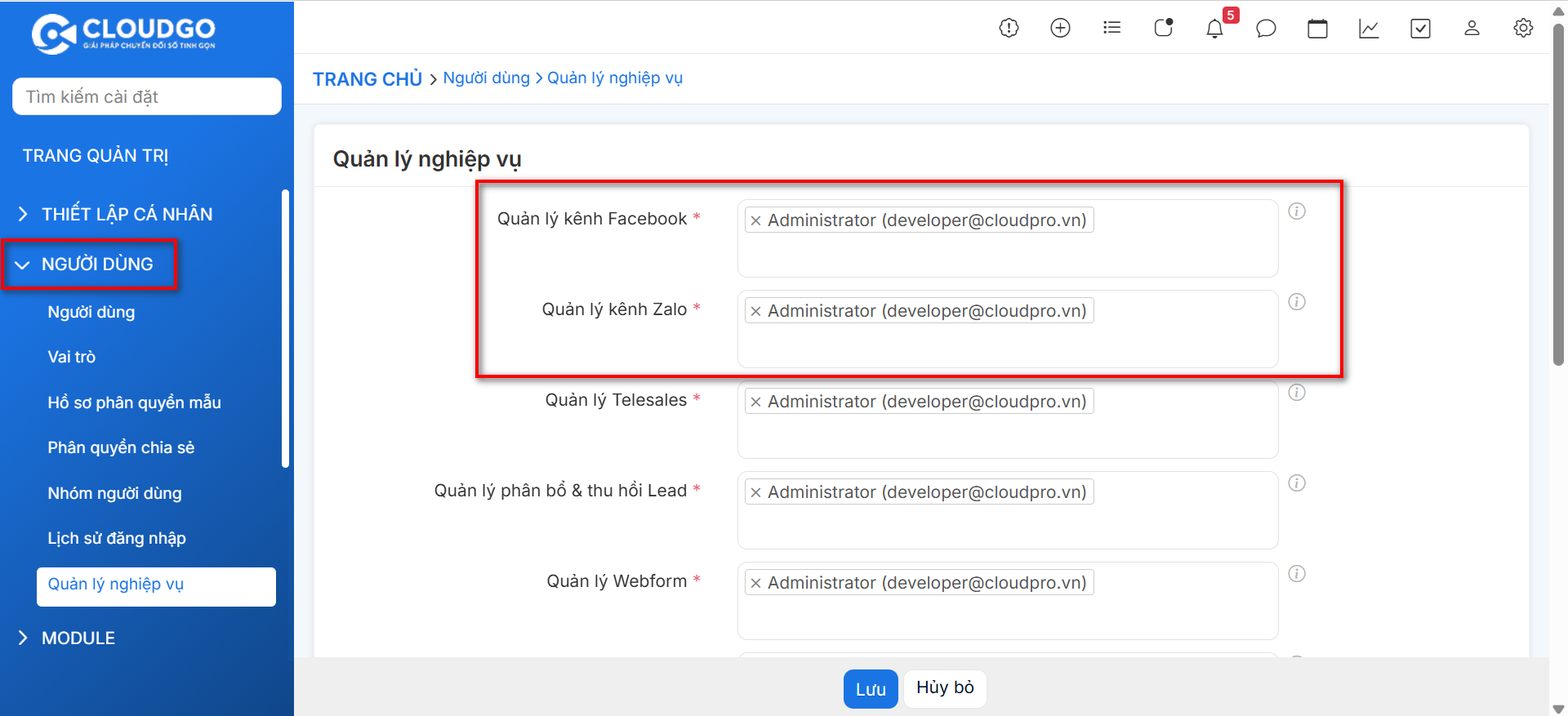
Bước 2: Tại menu “Quản lý người dùng” chọn mục “Quản lý nghiệp vụ”
Bước 3: Thêm user vào Quản lý kênh Zalo để phân quyền cho user đó. Sau đó click Lưu.
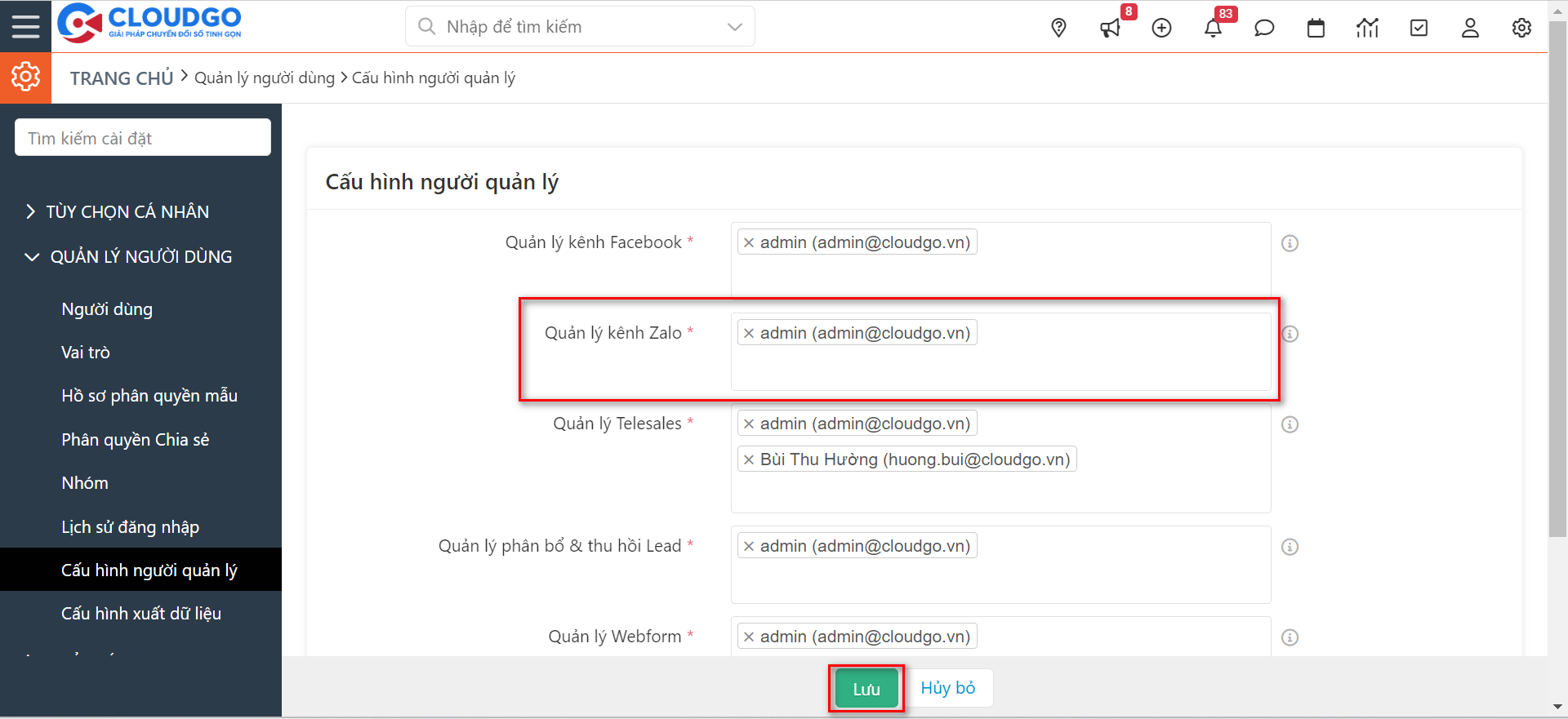
Ghi chú: Khi được thêm vào cấu hình quản lý, những người dùng này có quyền kết nối và cấu hình kết nối mạng xã hội Zalo trên hệ thống CRM. Ngoài ra, họ có quyền xem, chat tất cả cuộc chat từ kênh Zalo OA.
b.Cấu hình quyền hạn
Cấu hình này bạn có thể thực hiện trước/sau khi tích hợp Zalo OA với CRM, tại đây bạn sẽ thiết lập quyền hạn tương tác của User khi data khách hàng đổ về CRM bao gồm: Quyền Gửi tin nhắn, Quyền gửi bài viết, Phân bổ cuộc chat (áp dụng với tính năng Zalo Chatbox).
Các bước thực hiện như sau:
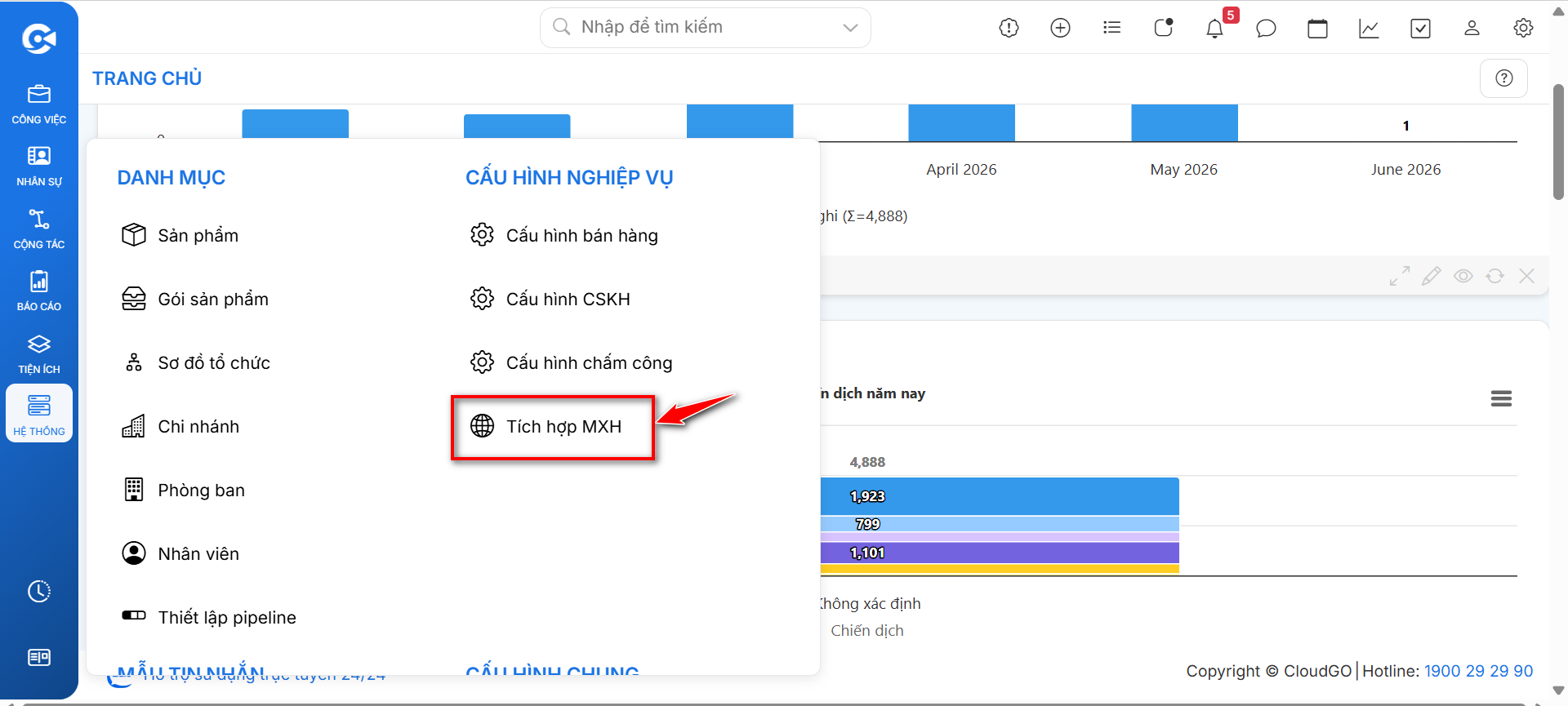
Bước 1: Tại cây menu trên CRM, bạn chọn danh mục “Hệ thống” rồi chọn “Tích hợp MXH”
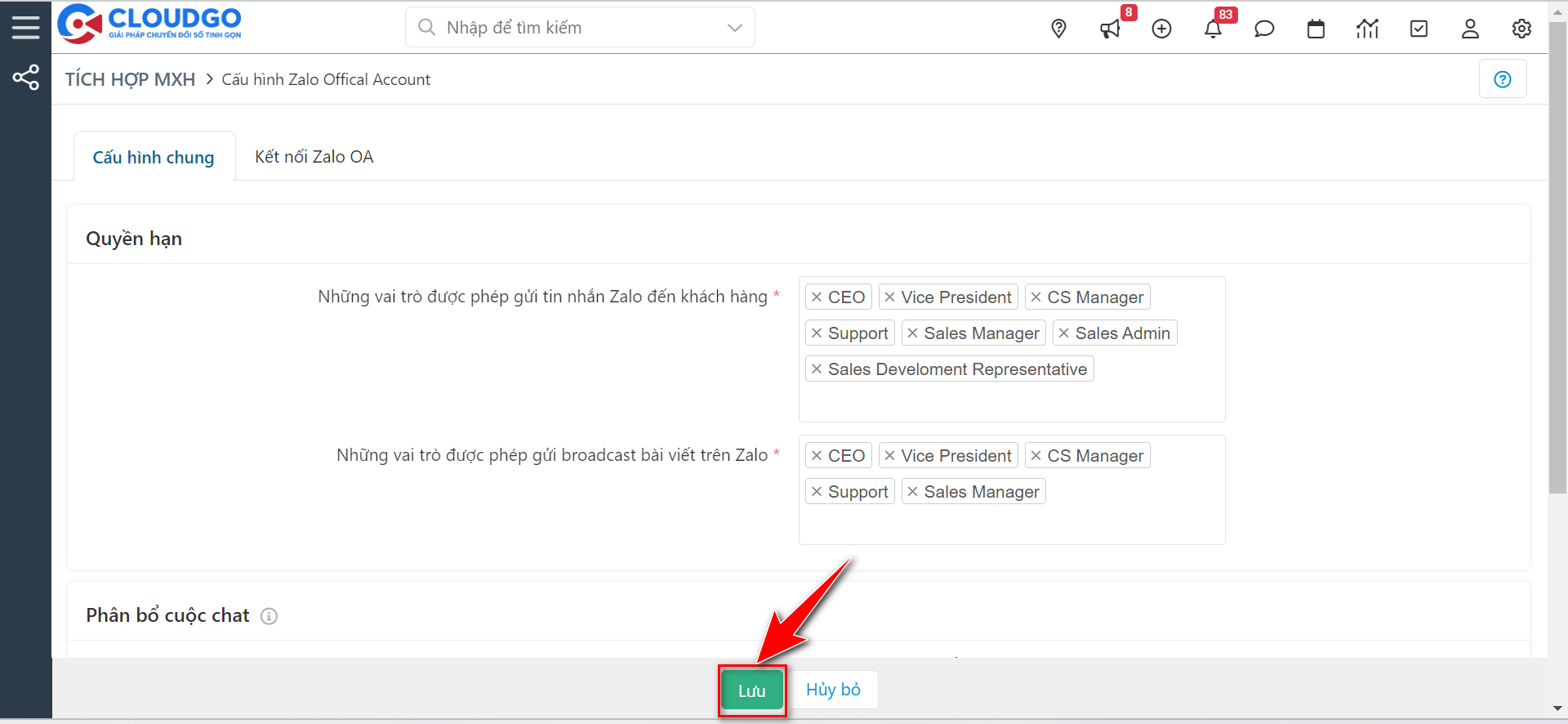
Bước 2: Cấu hình quyền hạn
– Cấu hình Quyền hạn: Tại màn hình này, bạn sẽ thực hiện cấu hình quyền hạn cho phép vai trò nào có quyền gửi tin nhắn hoặc gửi bài viết trên Zalo cho khách hàng. Khi cấu hình xong thì user thuộc vai trò đó sẽ có quyền hạn như bạn đã cấu hình.
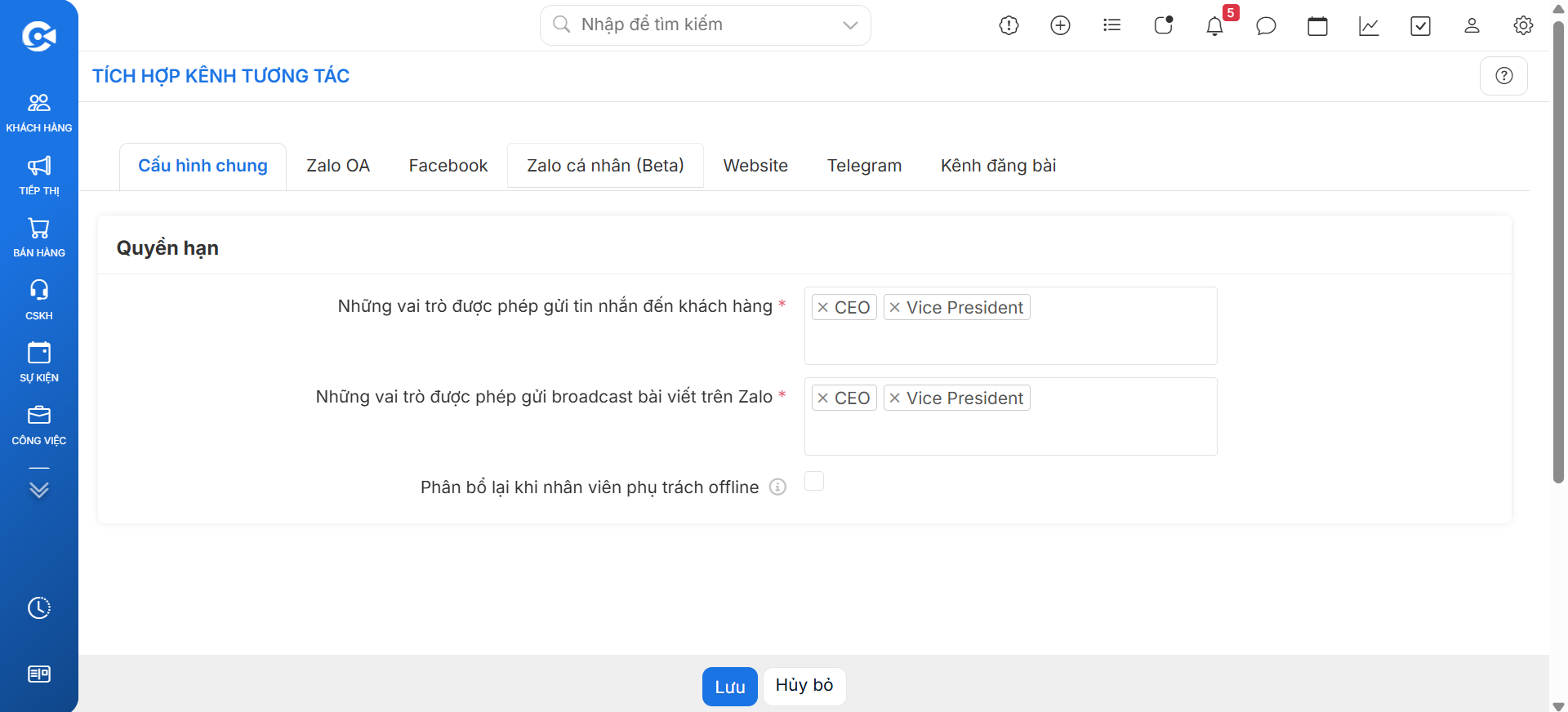
– Cấu hình phân bổ cuộc chat:
Khi khách hàng nhắn tin (Chat) với Zalo OA của bạn, cuộc chat đó sẽ được đồng bộ về Chatbox (hộp chat) trên CRM, hệ thống sẽ tiến hành phân bổ cuộc chat cho nhân viên (user) CRM nào và hình thức phân bổ này như thế nào thì sẽ theo thông tin bạn đã cấu hình ở đây.
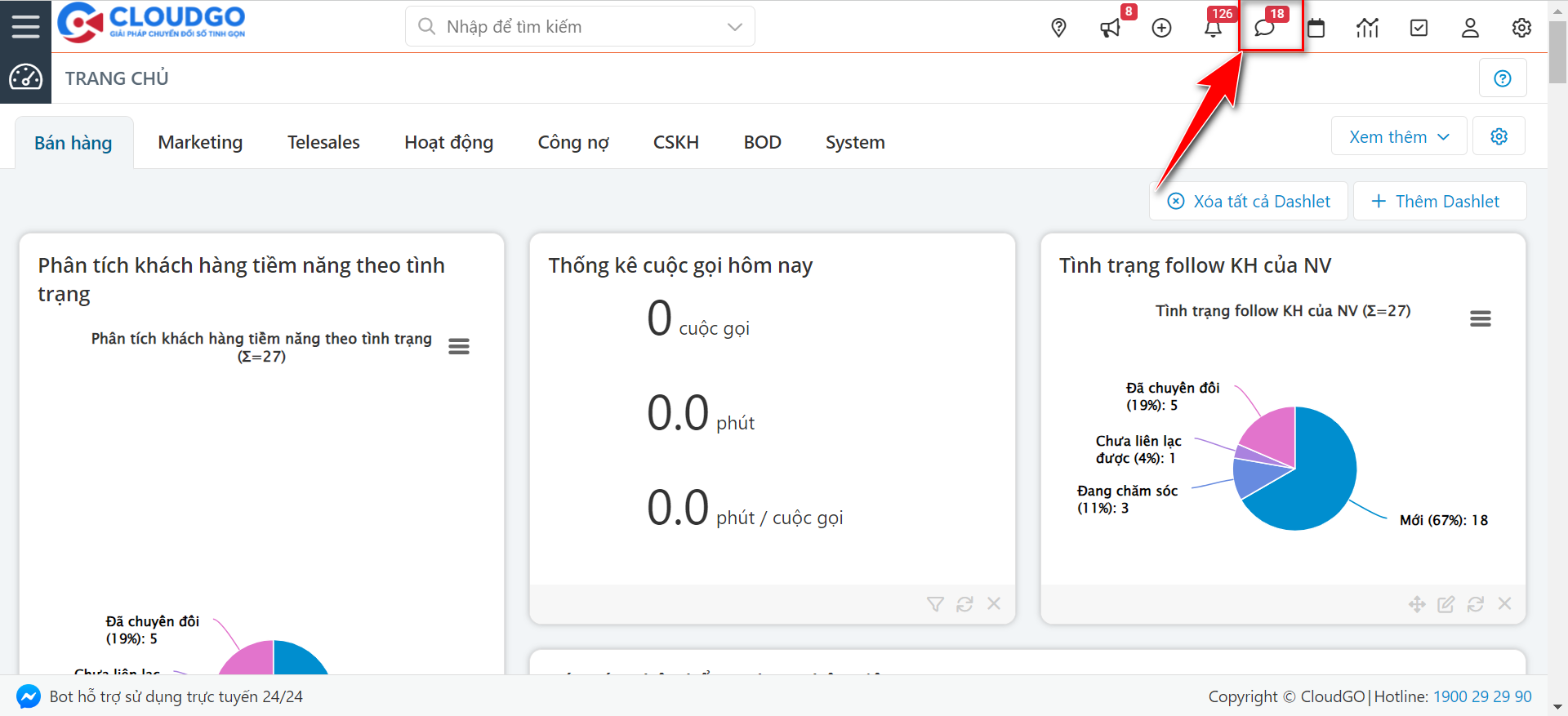
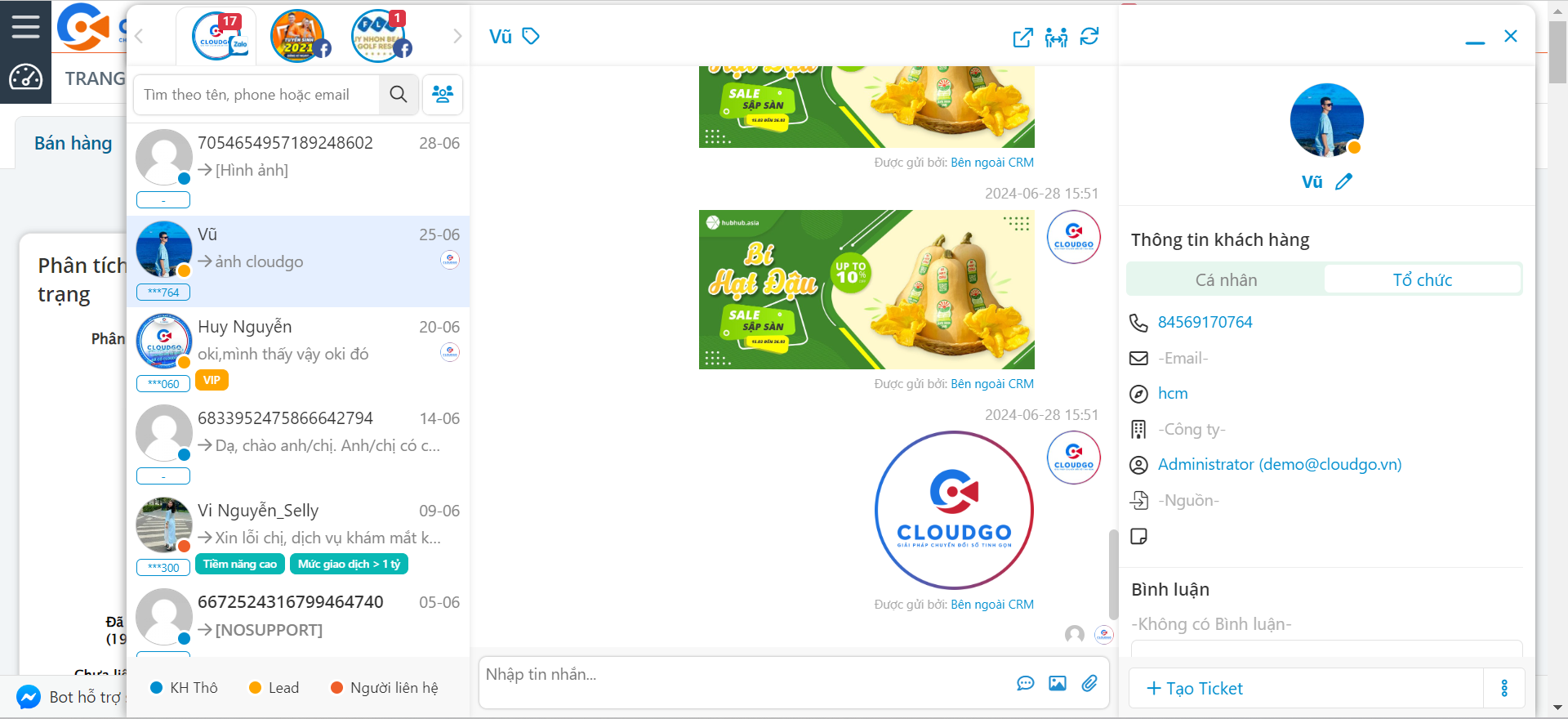
- Chia đều cho những người dùng này: Phân bổ cuộc chat chia đều xoay vòng cho những người có trong danh sách “Nhân viên trực chat” không quan tâm user đó có “Đang online” hay không.
- Chỉ chia đều cho những người đang online trong nhóm người dùng này: Phân bổ cuộc chat chia đều xoay vòng cho những người có trong danh sách “Nhân viên trực chat” và trong hồ sơ User có set “Đang online” = “Có”
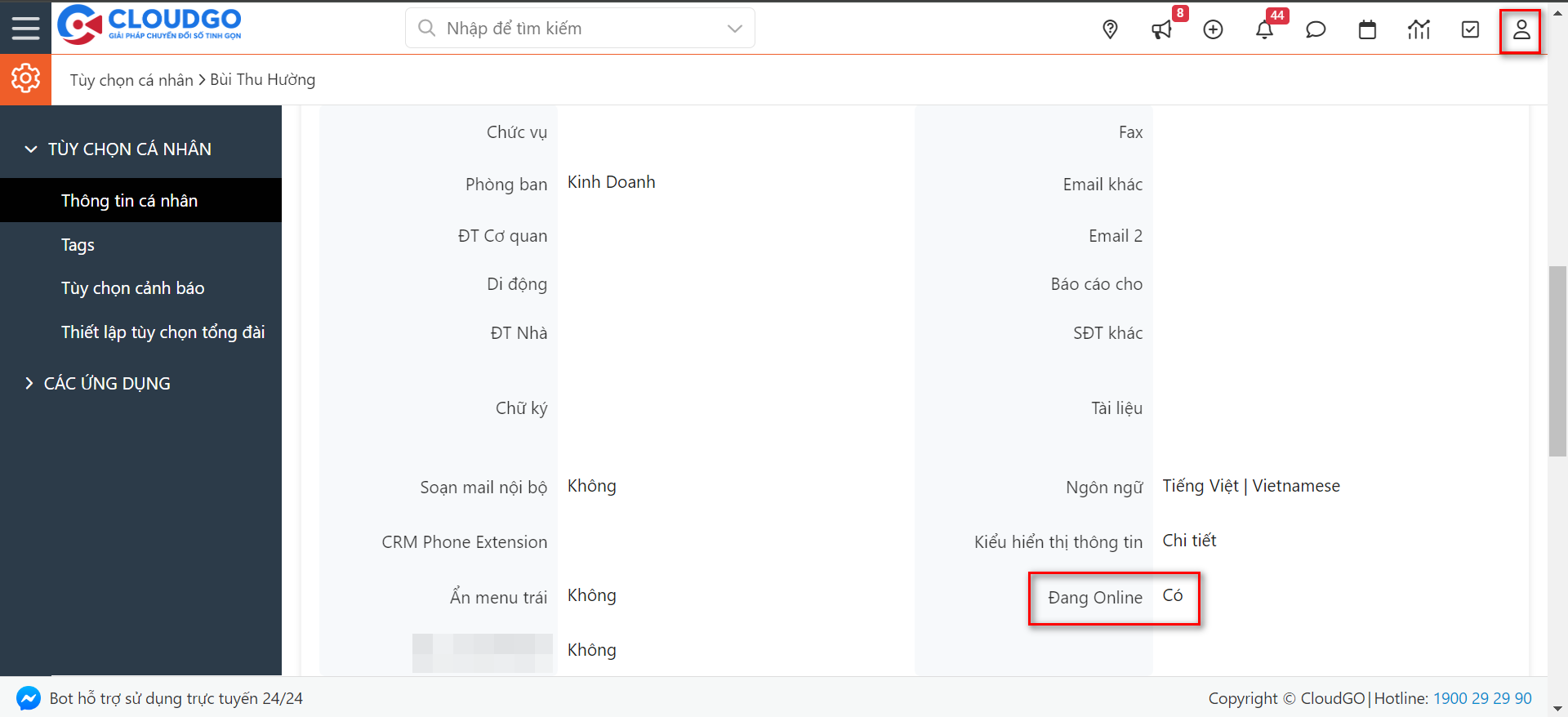
Sau khi thực hiện cấu hình Chung xong bạn nhấn “Lưu”
c.Tích hợp Zalo OA – CRM
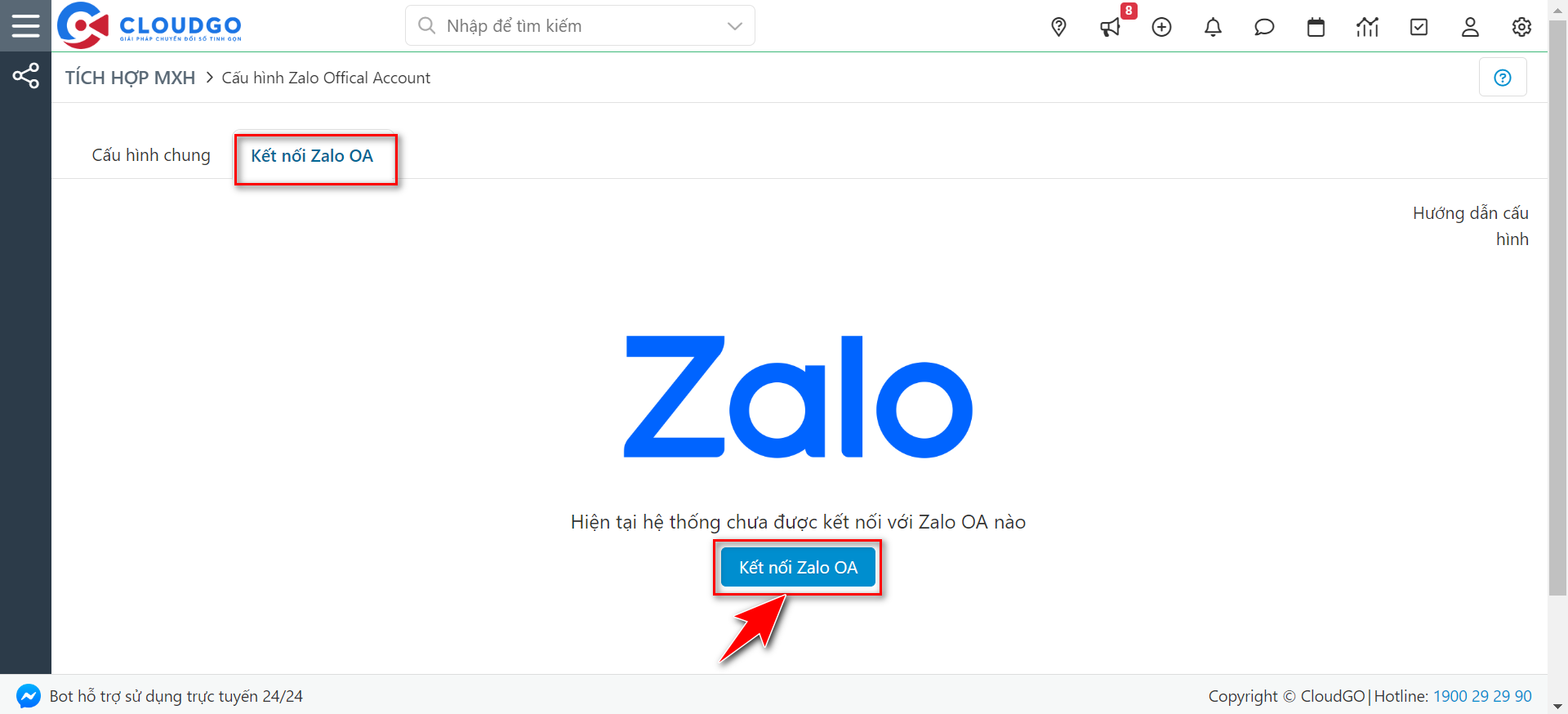
Bước 1: Sau khi cấu hình chung xong, bạn chuyển sang tab Kết nối Zalo OA, click chọn Kết nối Zalo OA để tạo kết nối OA mới.
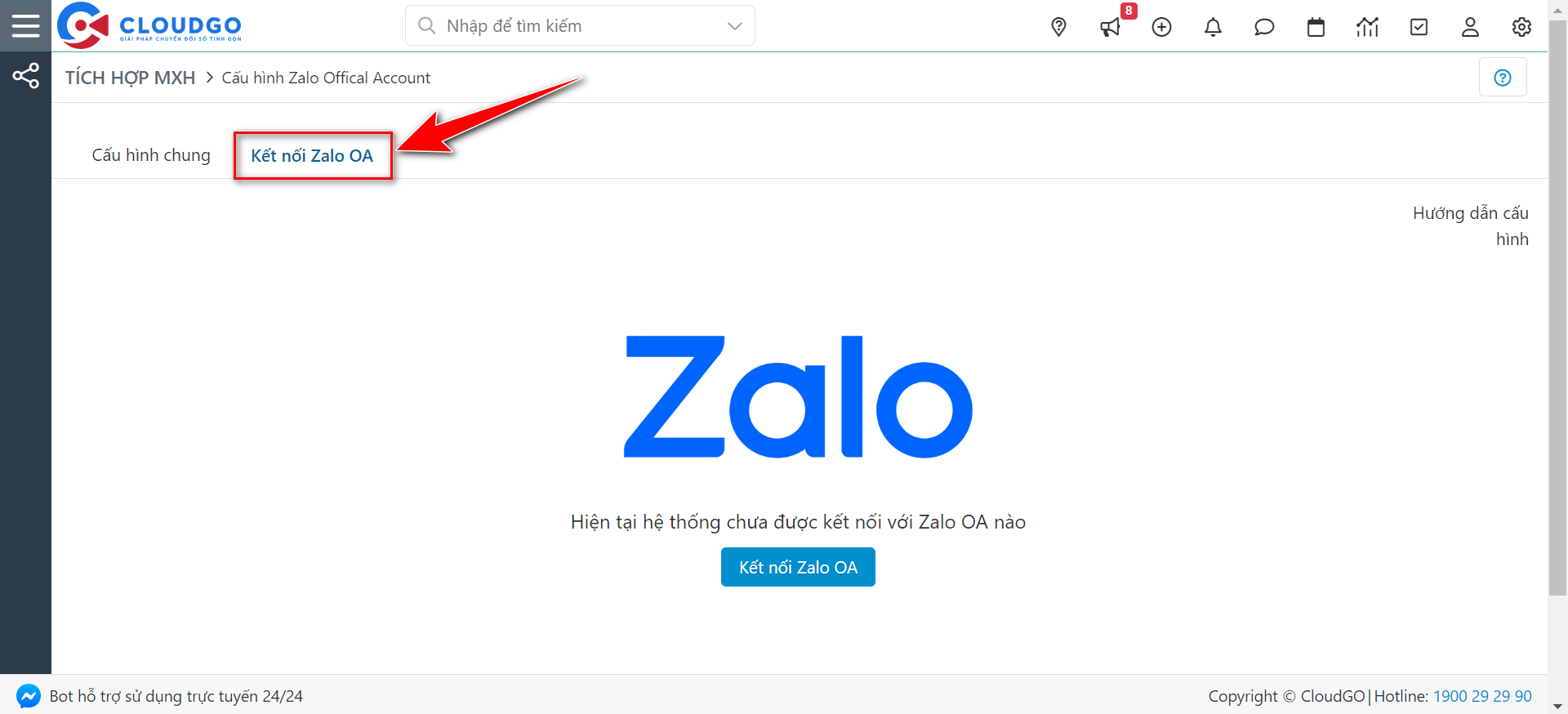
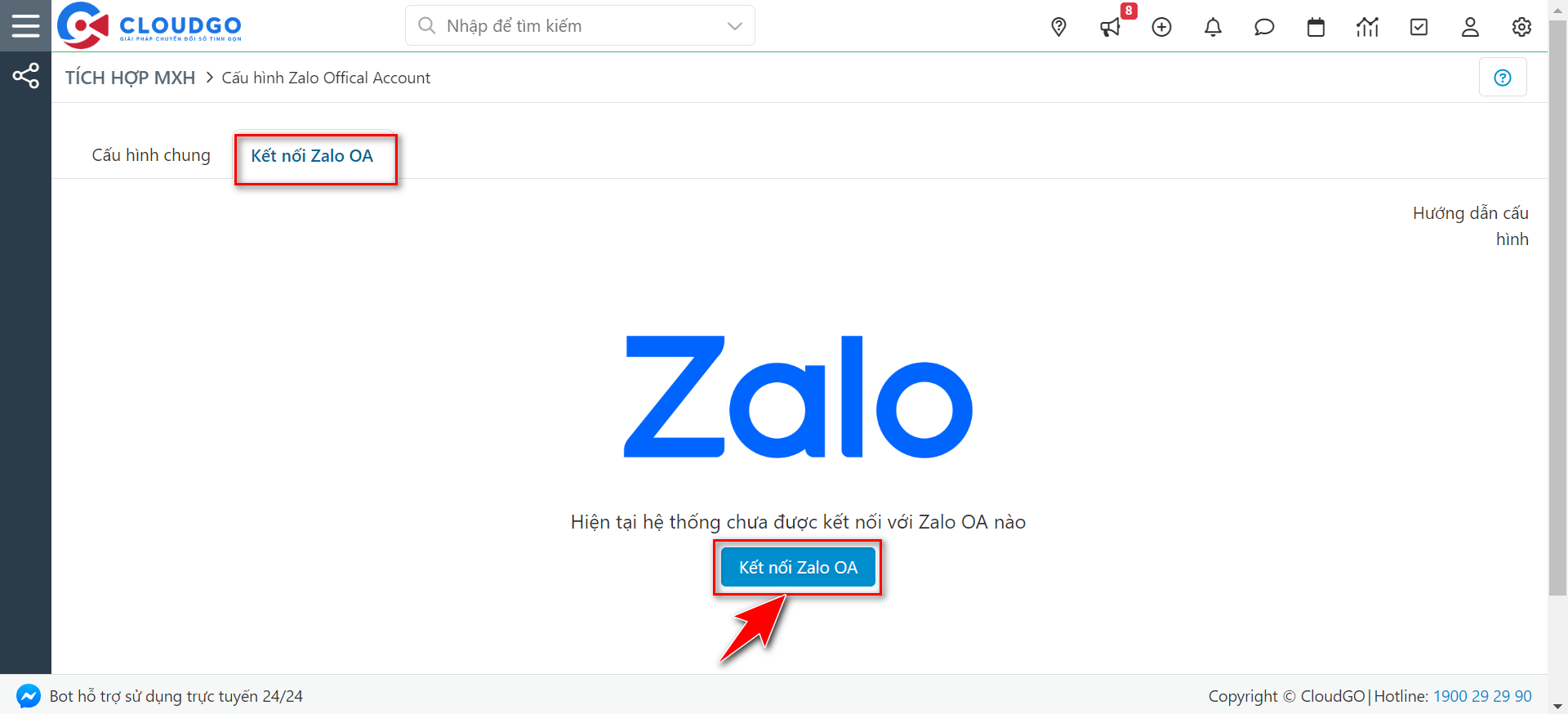
Bước 2: Nhấn “Kết nối Zalo OA”
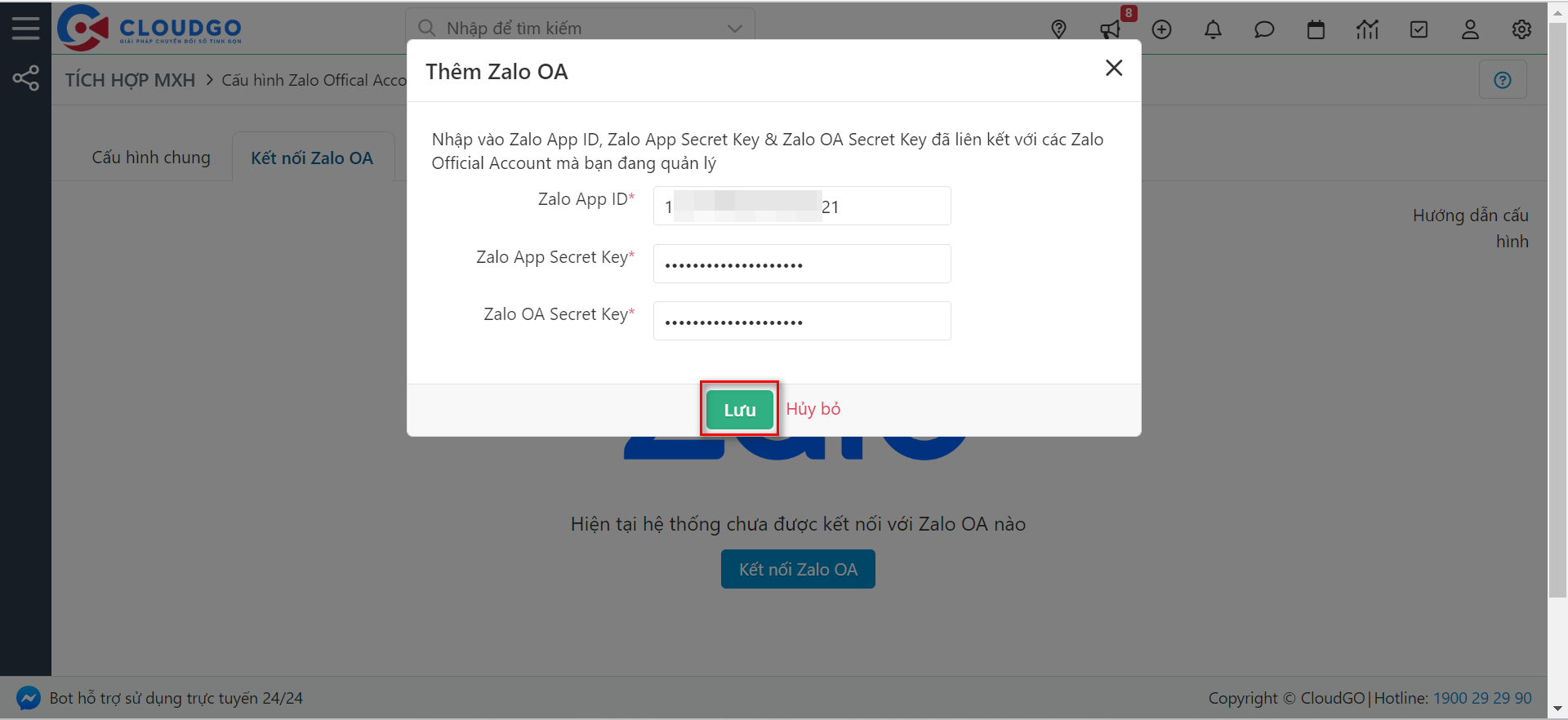
Bước 3: Popup Kết nối Zalo OA hiện lên, bạn nhập thông tin kết nối với ứng dụng bạn đã tạo rồi nhấn “Lưu”
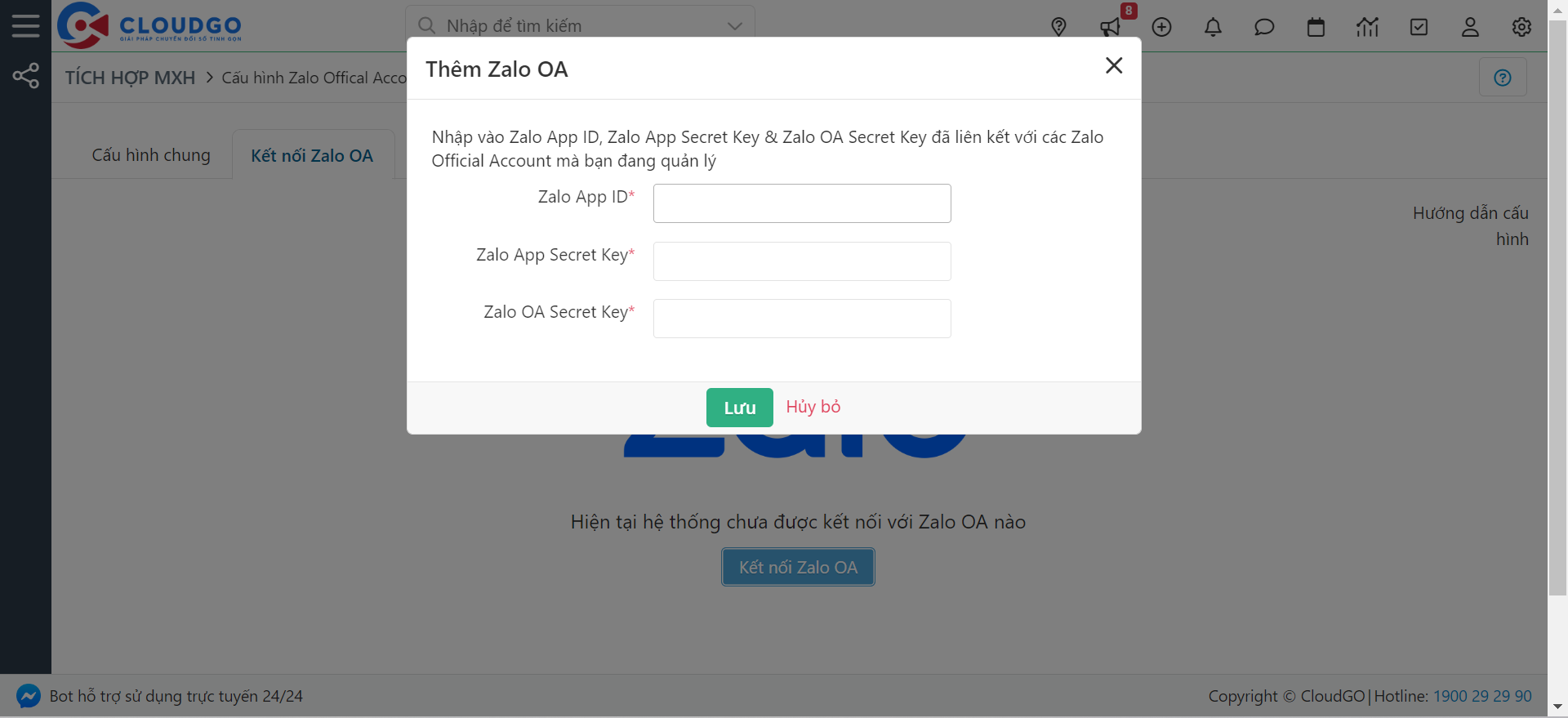
Các thông tin sẽ được lấy tại ứng dụng mà bạn đã tạo ban đầu:
- Zalo App ID: Vào phần “Cài đặt ứng dụng” copy thông tin “ID ứng dụng”
- Zalo App Secret Key: Vào phần “Cài đặt ứng dụng” copy thông tin “Khóa bí mật của ứng dụng”
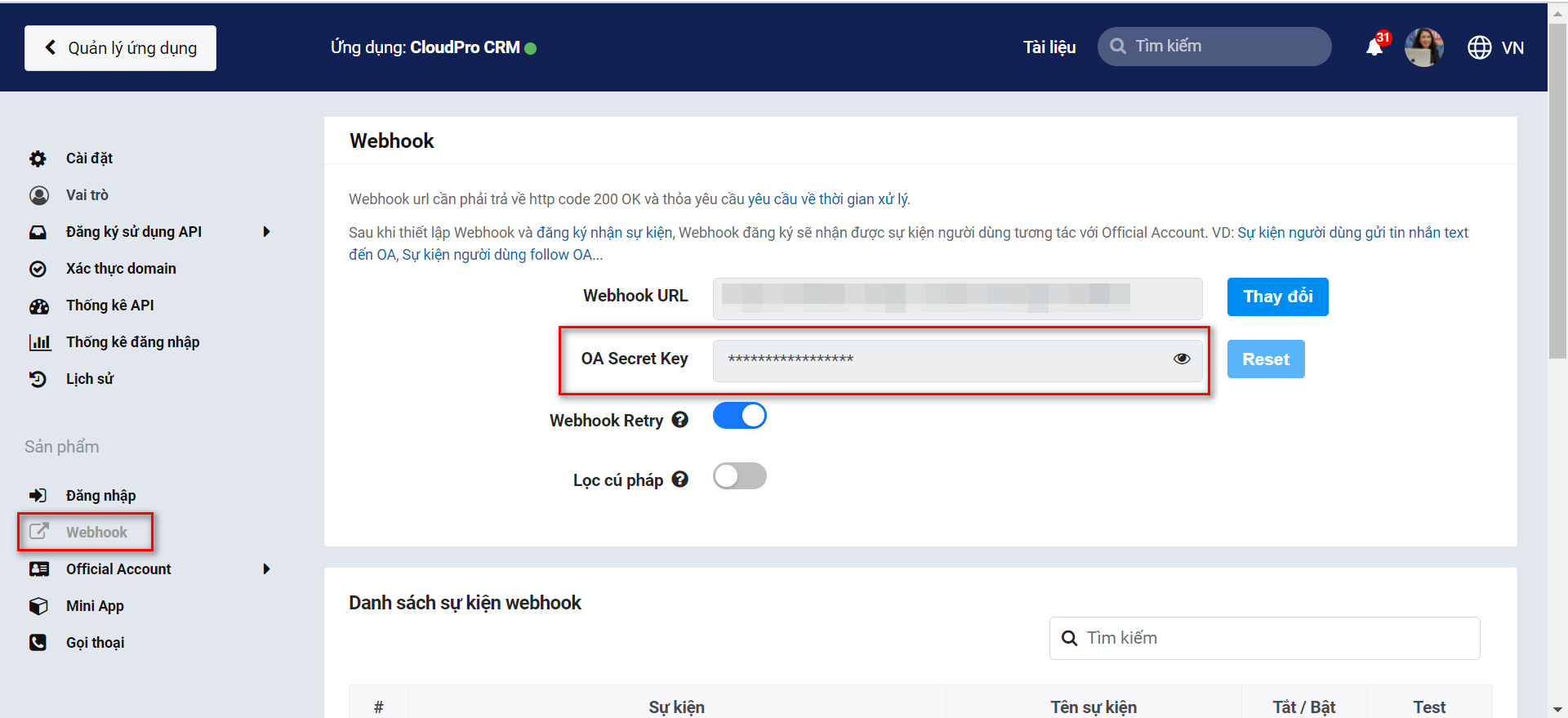
- Zalo OA Secret Key: Vào phần “Webhook” nhấn icon hình mắt rồi copy thông tin “OA Secret Key”
Sau khi nhập xong thông tin bạn nhấn “Lưu”
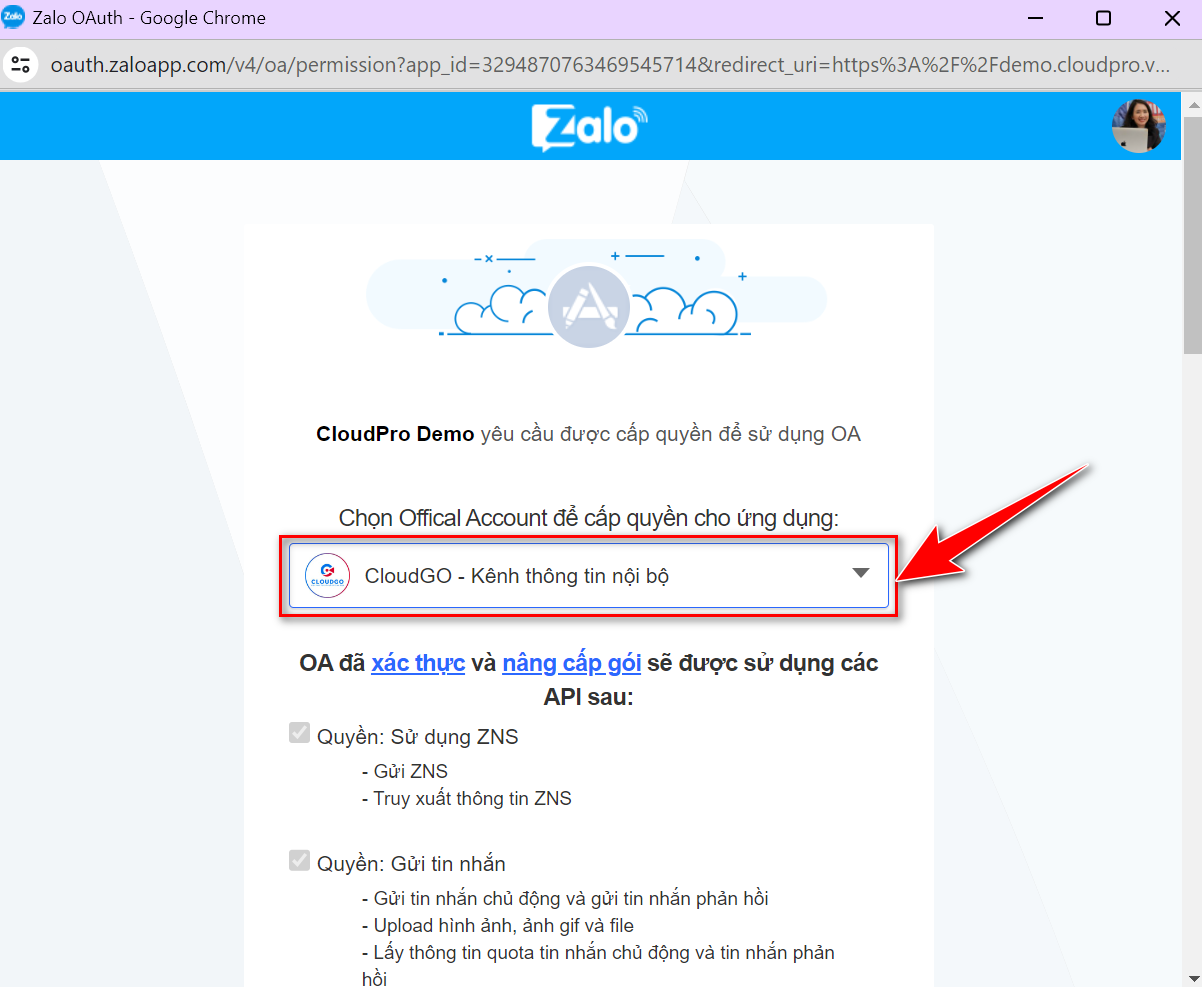
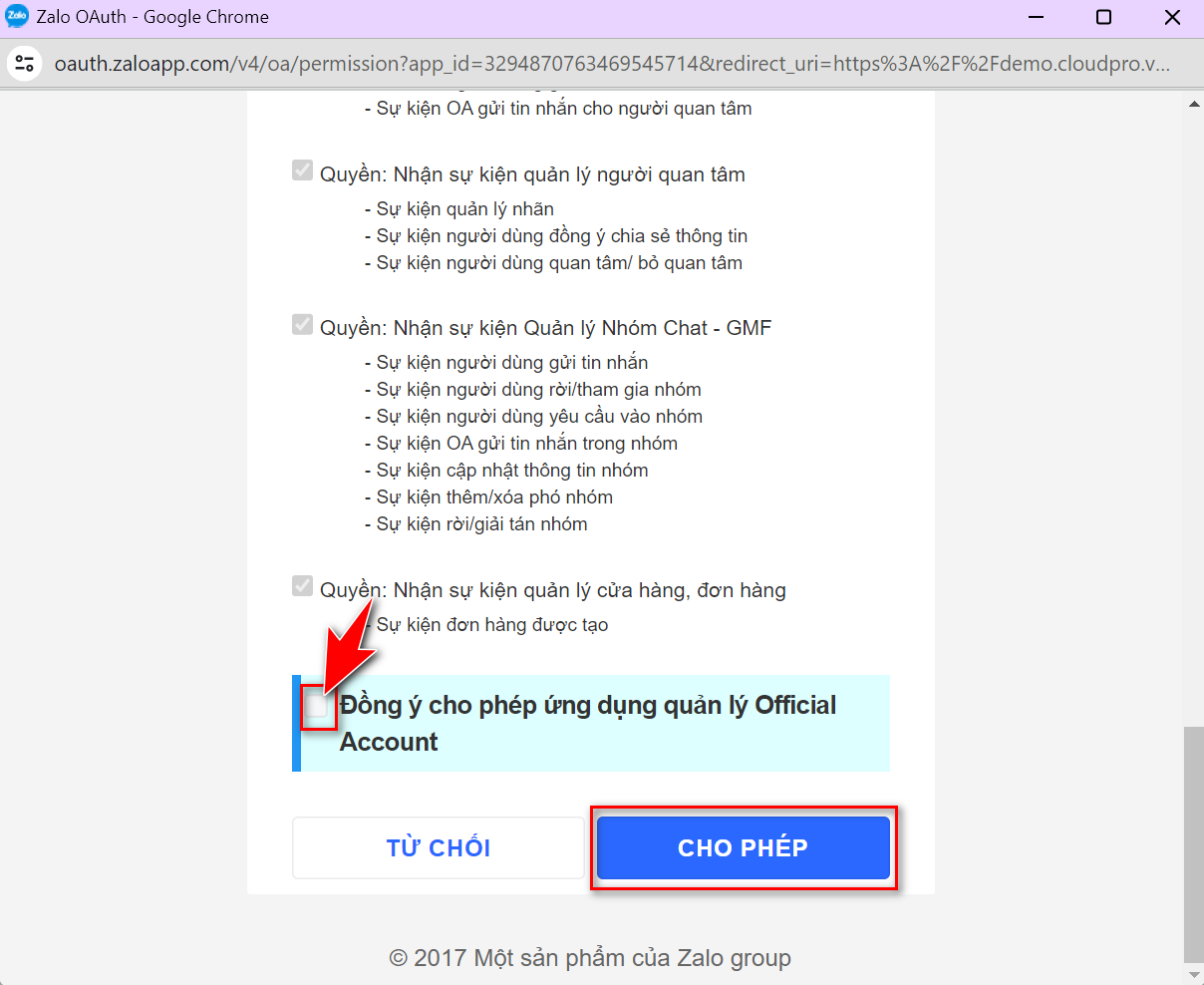
Bước 4: Sau khi nhấn Lưu, opup cấp quyền trên Zalo hiện ra (nếu chưa đăng nhập thì bạn đăng nhập bằng chính tài khoản quản trịOfficial Account để tiến hành cấp quyền). Tại đây, bạn chọn Official Account muốn ủy quyền cho CRM, click vào ô Đồng ý rồi bấm nút Cho phép để ủy quyền cho CRM.
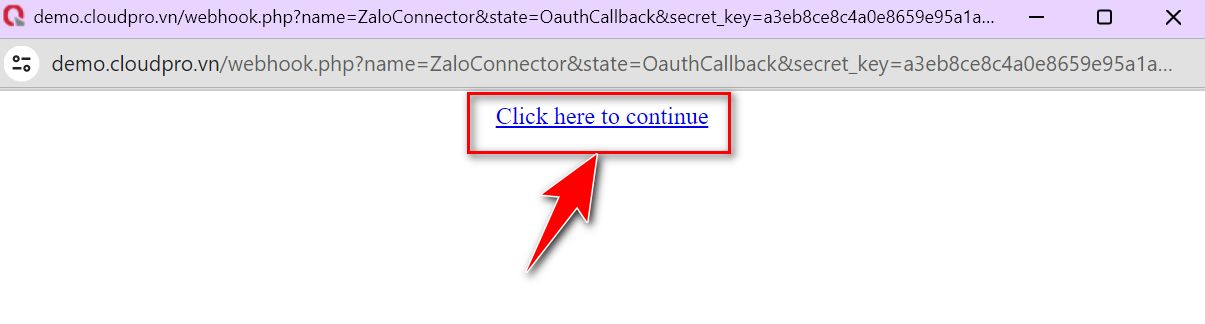
Bước 5: Sau khi Zalo đã xử lý xong việc ủy quyền, bạn sẽ nhìn thấy thông báo “Click Here To Continue”, bạn click vào link này để tiếp tục
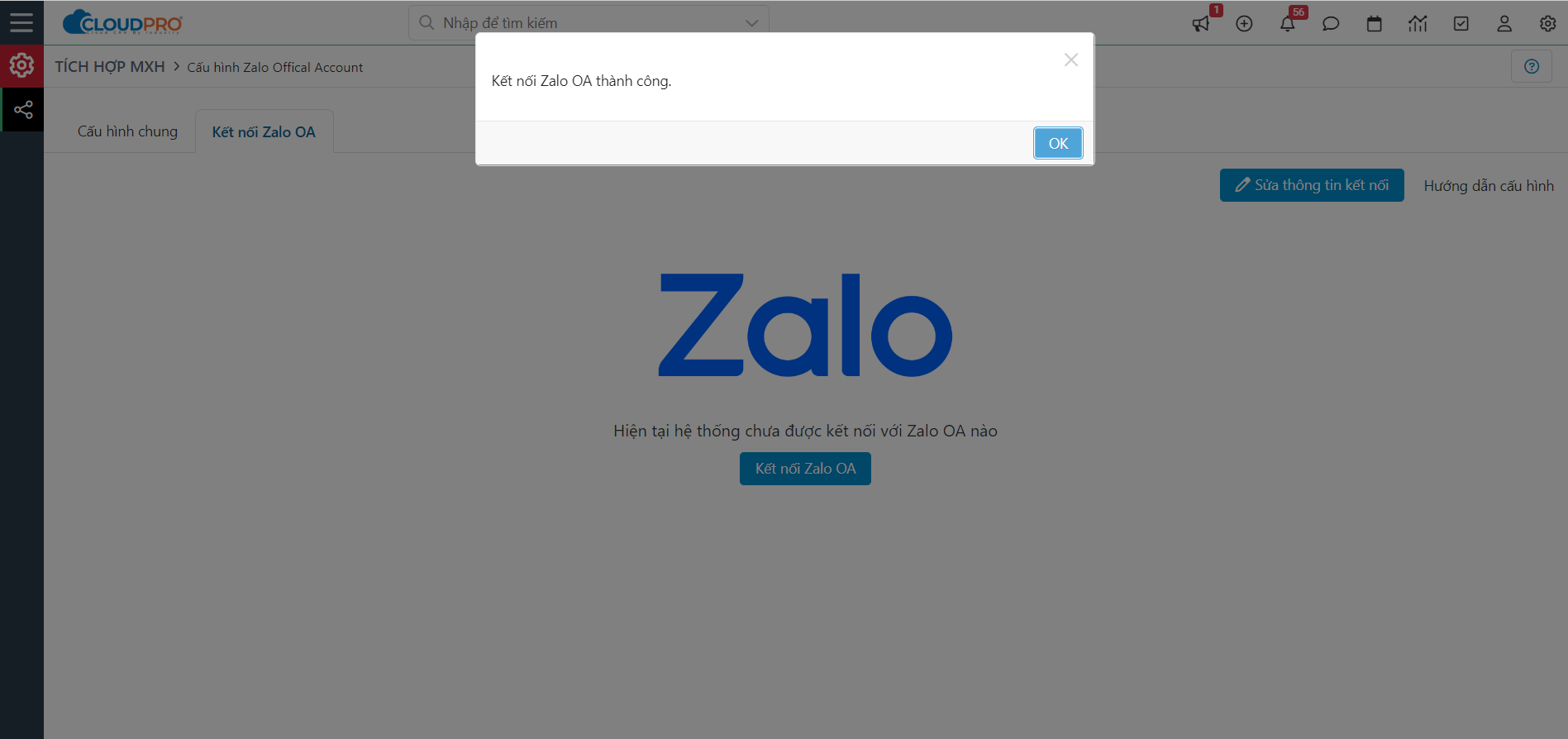
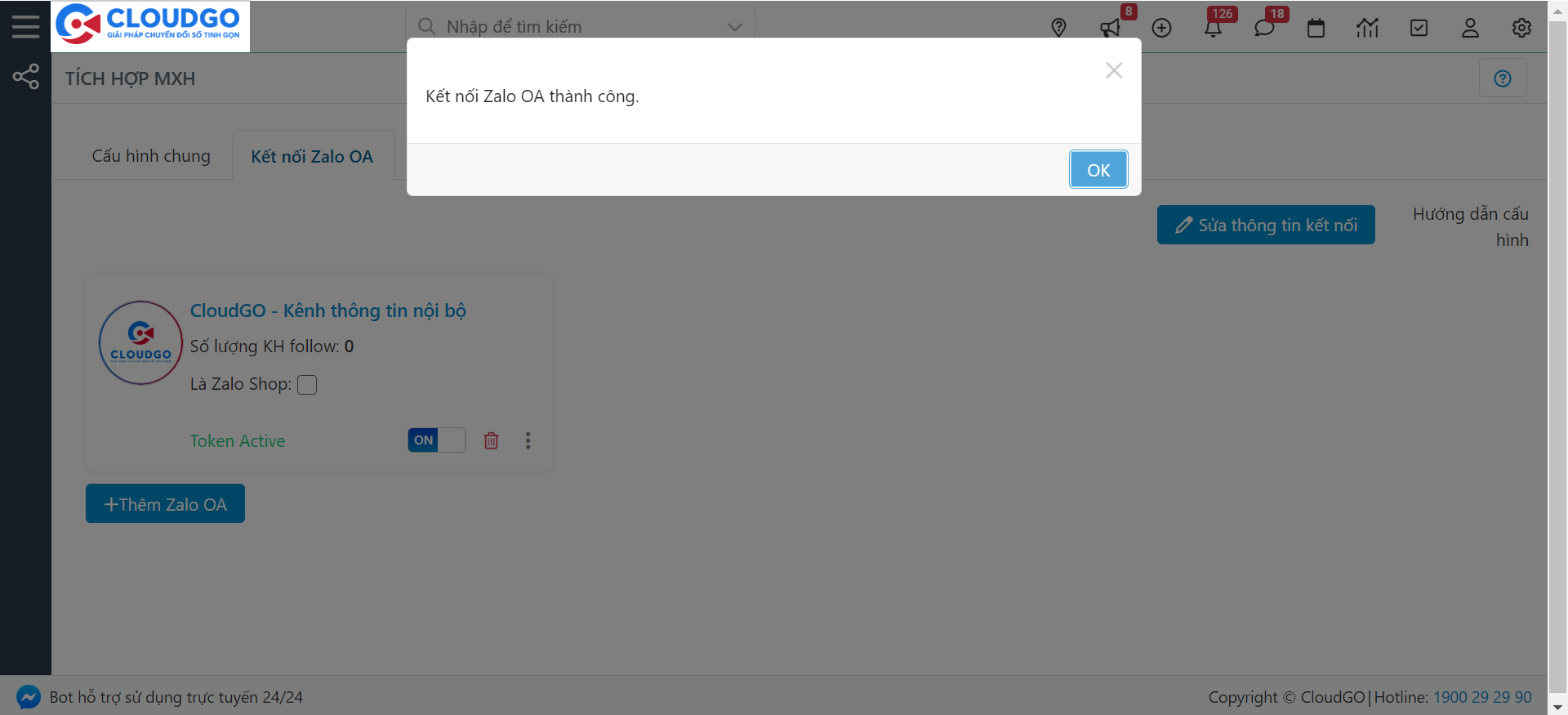
Bước 6: Sau khi CRM đã lưu lại thông tin ủy quyền thì sẽ hiển thị thông báo Kết nối Zalo OA thành công, bạn click nút OK là xong.
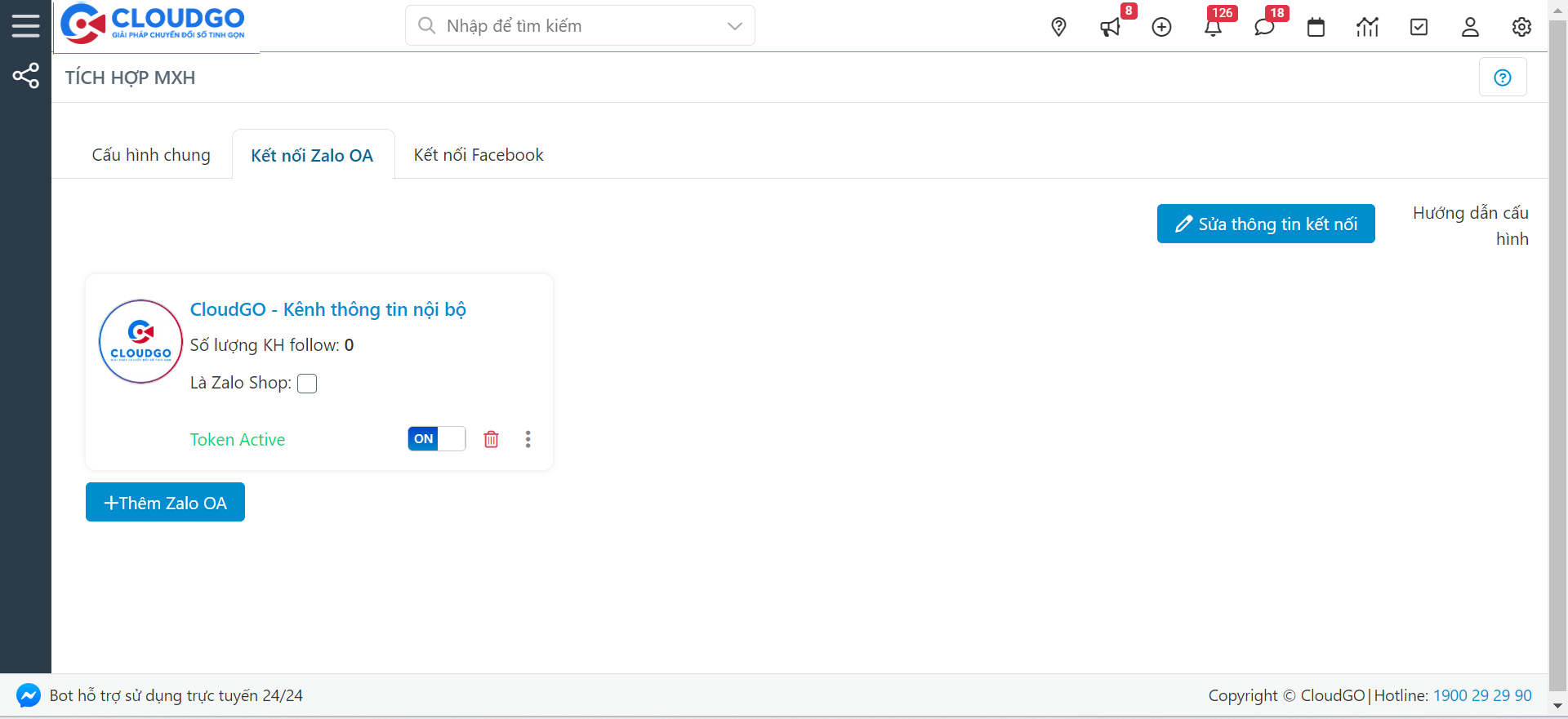
Trường hợp bạn có nhiều Zalo OA thì tiếp tục thực hiện kết nối “Thêm Zalo OA” để thực hiện kết nối.
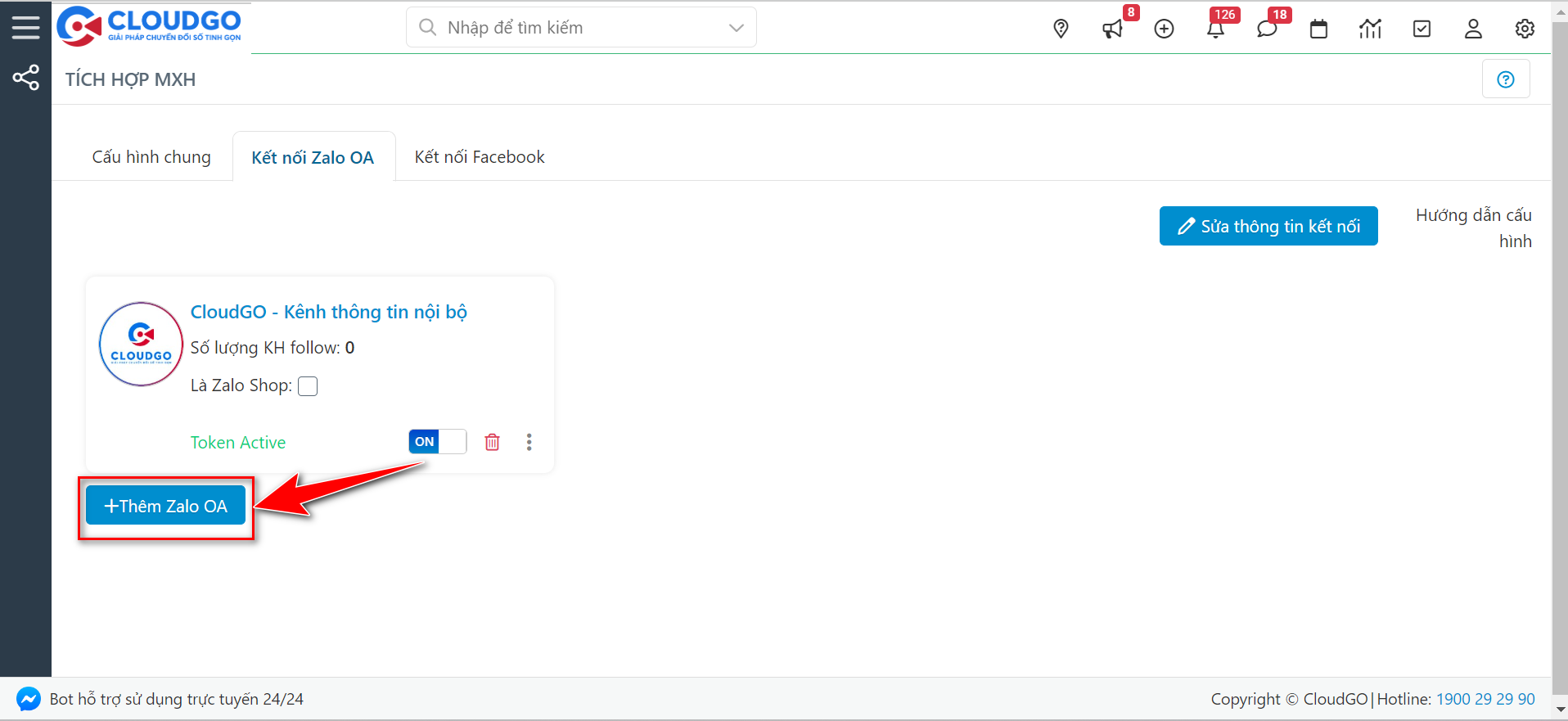
Bước 7: Khi đã kết nối xong tất cả các OA cần ủy quyền cho CRM tương tác khách hàng, bạn sẽ nhìn thấy danh sách các OA này trong màn hình Kết nối Zalo OA. Tại mỗi OA đã ủy quyền sẽ có thông tin số lượng người quan tâm tương ứng.
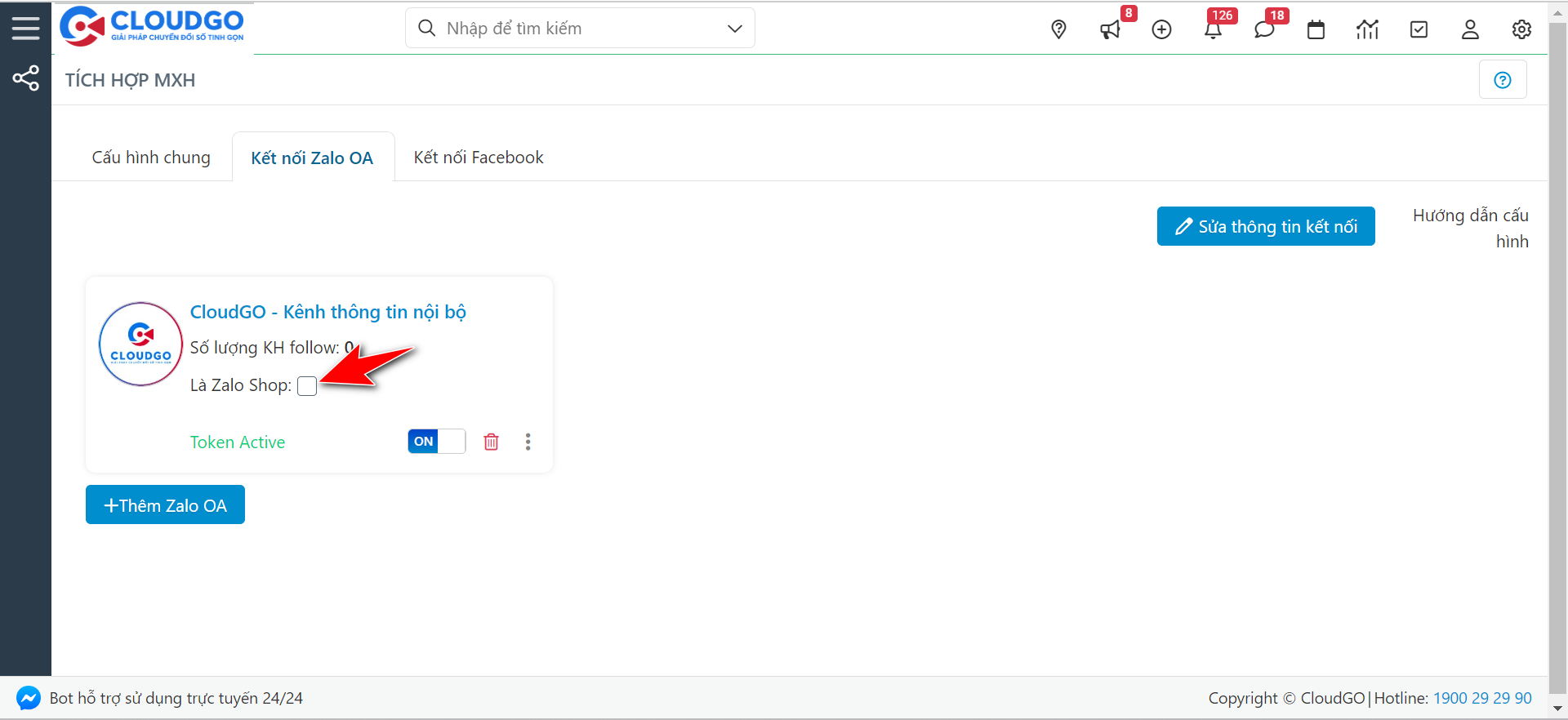
Nếu OA nào là Shop bán hàng thì bạn tick vào ô Là Zalo Shop để thiết lập
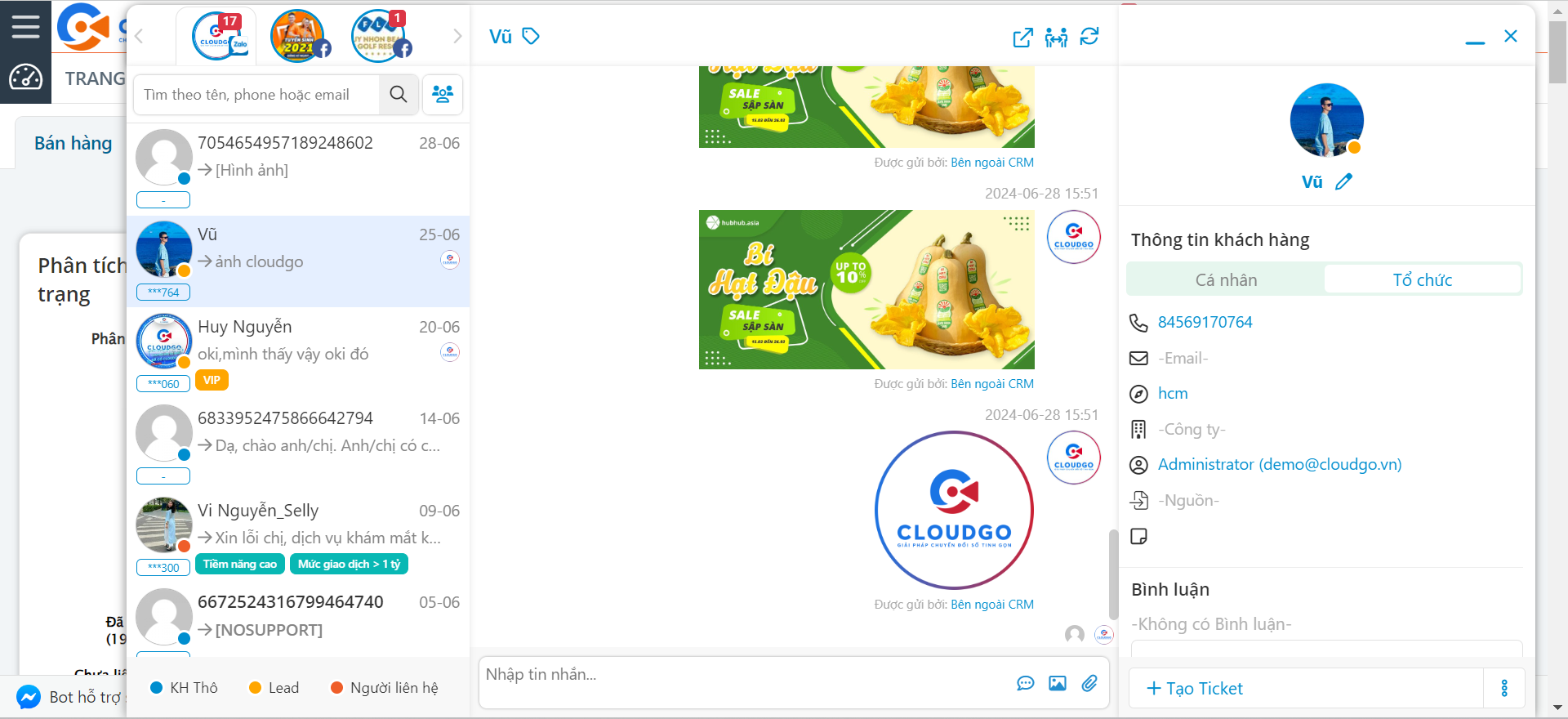
Như vậy là quá trình cấu hình và kết nối CRM với Zalo OA đã hoàn tất, bạn đã có thể thực hiện tương tác với khách hàng đã quan tâm các trang OA của công ty thông qua các tiện ích được tích hợp sẵn trên CRM như:
– Tiếp nhận cuộc chat từ Zalo OA trên Chatbox
– Gửi tin nhắn Broadcast (Tham khảo hướng dẫn tại đây)
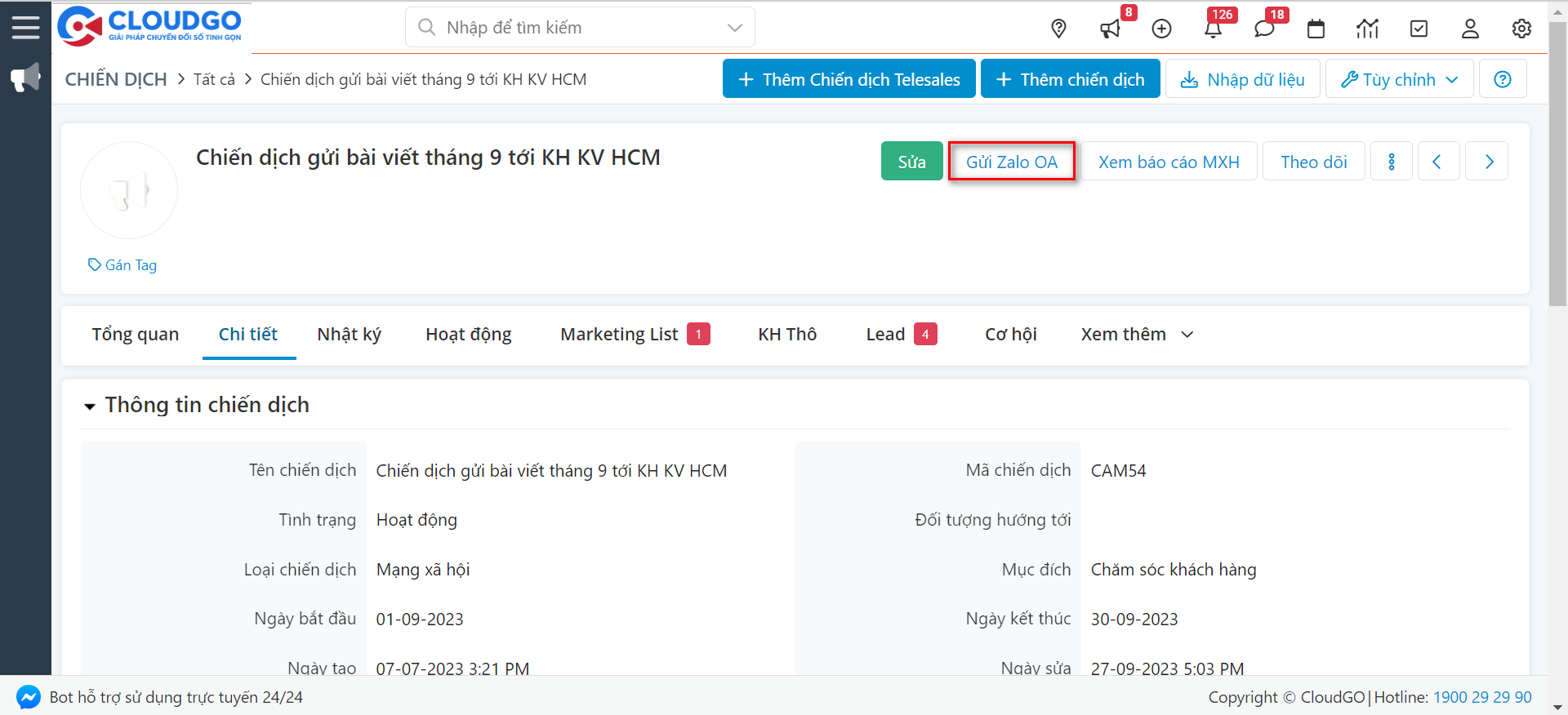
d.Cấu hình form thu thập thông tin KH khi KH nhấn “Quan tâm” OA
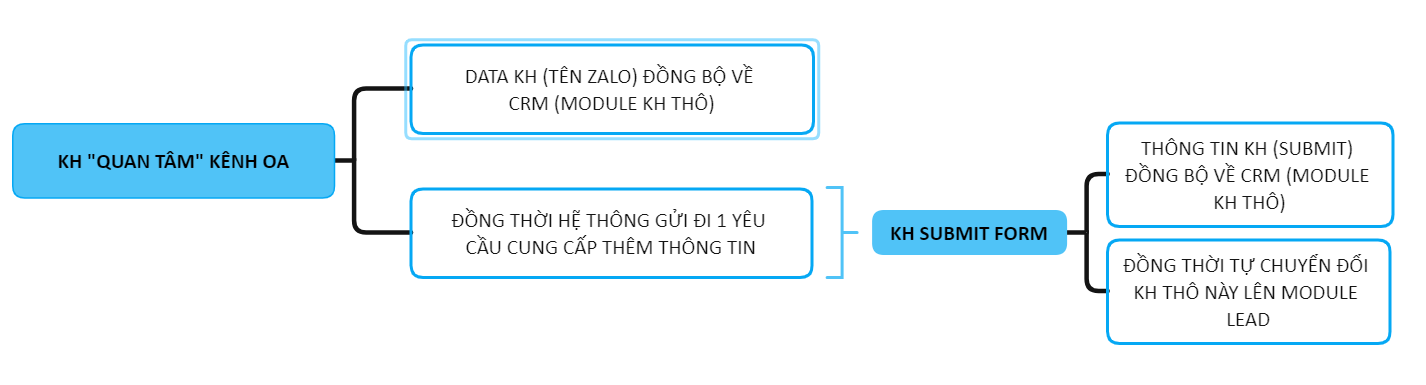
Luồng đồng bộ thông tin khách hàng từ Zalo OA về CRM
Khi khách hàng quan tâm kênh Zalo OA của bạn, ban đầu hệ thống chỉ lấy được duy nhất tên tên tài khoản Zalo của Khách hàng đó về module Khách hàng thô.
Lưu ý đồng bộ thông tin khách hàng:
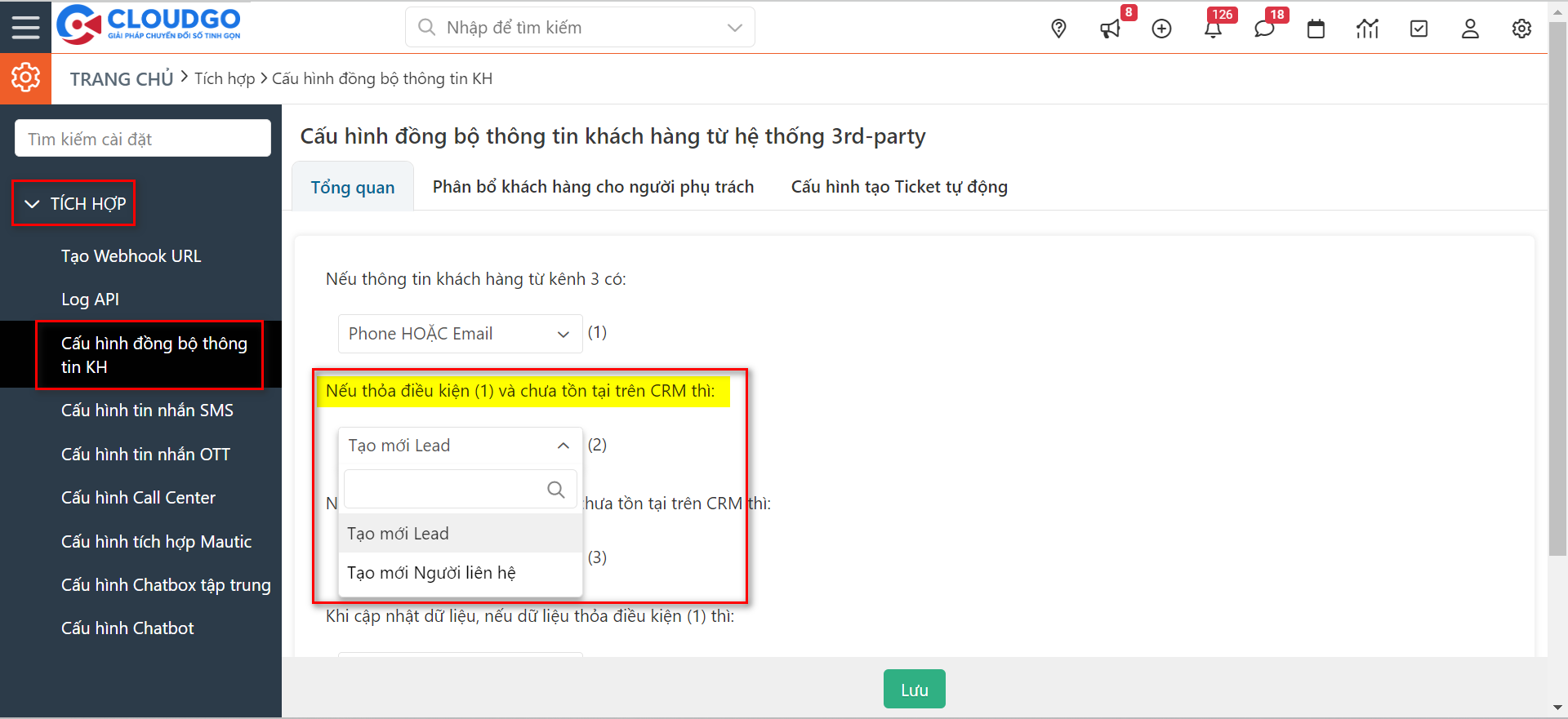
- Nếu Khách hàng chưa tồn tại trên CRM quan tâm OA, dữ liệu Khách hàng mặc định được lưu vào module Khách hàng Thô (không phụ thuộc vào Cấu hình đồng bộ thông tin khách hàng)
- Sau khi Khách hàng cung cấp thông tin, dữ liệu sẽ được chuyển đổi lên Lead hay Người liên hệ thì tùy theo Cấu hình đồng bộ thông tin khách hàng của bạn.


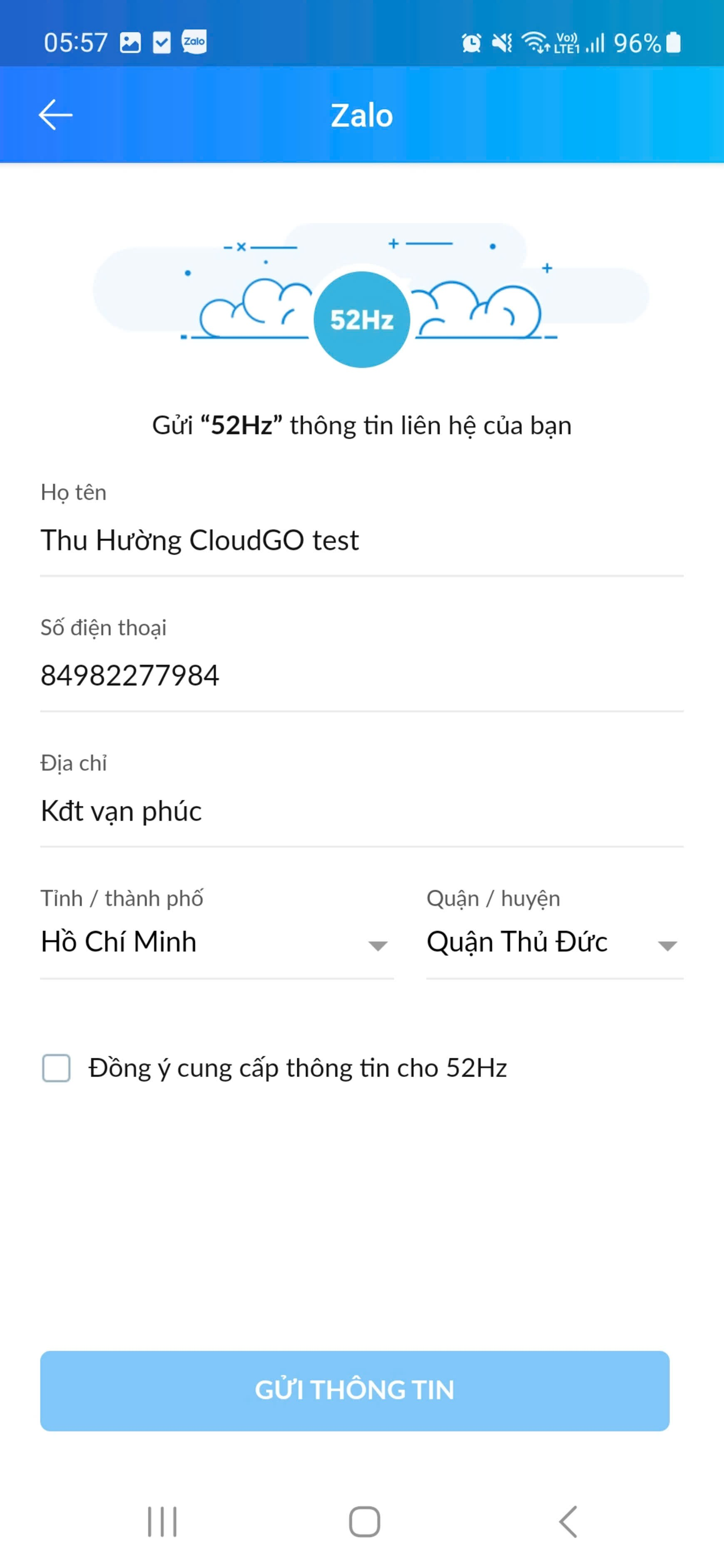
Vậy để xin thêm các thông tin khác như Di động, Địa chỉ, Quận/huyện, Tỉnh/TP,…thì khi khách hàng quan tâm kệnh Zalo, hệ thống sẽ gửi 1 form yêu cầu cung cấp thông tin tới người dùng, để mục đích người dùng cung cấp các thông tin cần thiết như trên để đồng bộ về hệ thống CRM, cho bạn tiếp cận và chăm sóc sâu hơn (các thông tin trên form hiển thị theo thông tin Khách hàng đã đăng ký tài khoản Zalo cá nhân)
Lưu ý: Trên form này mặc định theo form Zalo cung cấp, không được thêm bớt trường thu thập.
Để gửi được form này khi KH nhấn quan tâm OA thì bạn cần phải cấu hình ID Zalo OA của bạn vào CRM và các thông tin khác như: Logo của form, tiêu đề, lời chào cấu hình.
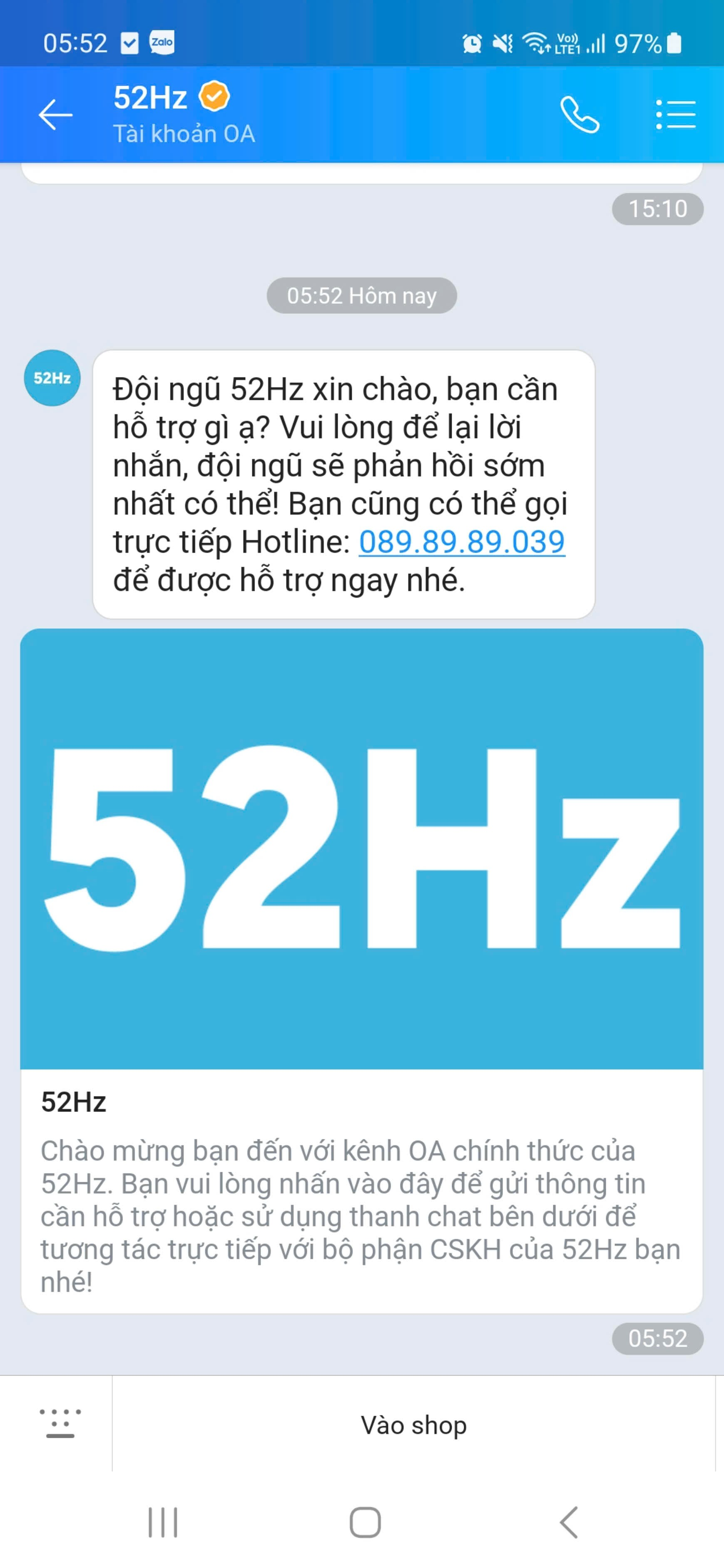
Ví dụ minh hoạ form thu thập thông tin khách hàng khi nhấn “Quan tâm” OA của bạn.
Trước khi cấu hình phần này, bạn cần chuẩn bị sẵn các thông tin sau:
- 1 logo hình đại diện form có kích thước 620×390
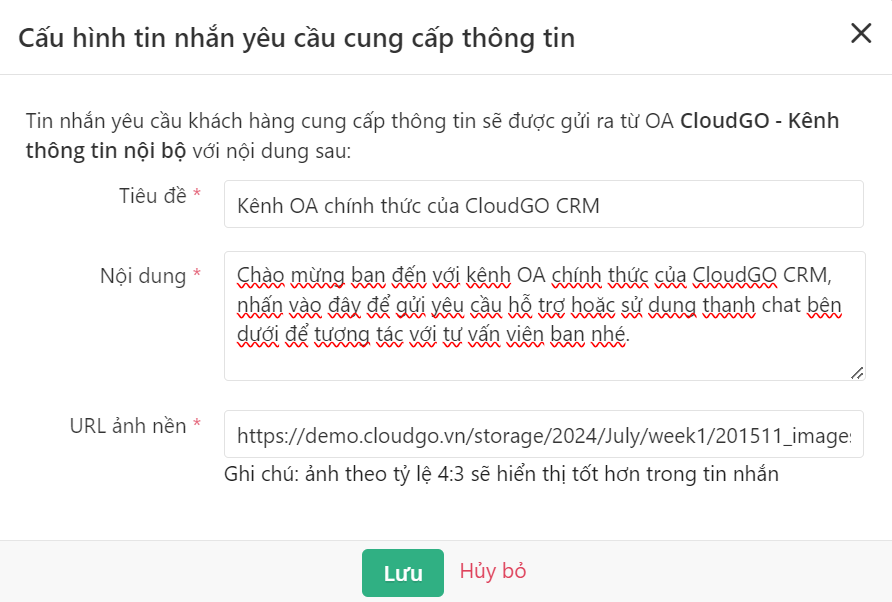
- Tiêu đề muốn hiển thị trên form: Ví dụ: Kênh OA chính thức của CloudGO CRM
- Nội dung lời chào: Ví dụ: Chào mừng bạn đến với kênh OA chính thức của CloudGO CRM, nhấn vào đây để gửi yêu cầu hỗ trợ hoặc sử dụng thanh chat bên dưới để tương tác với tư vấn viên bạn nhé.
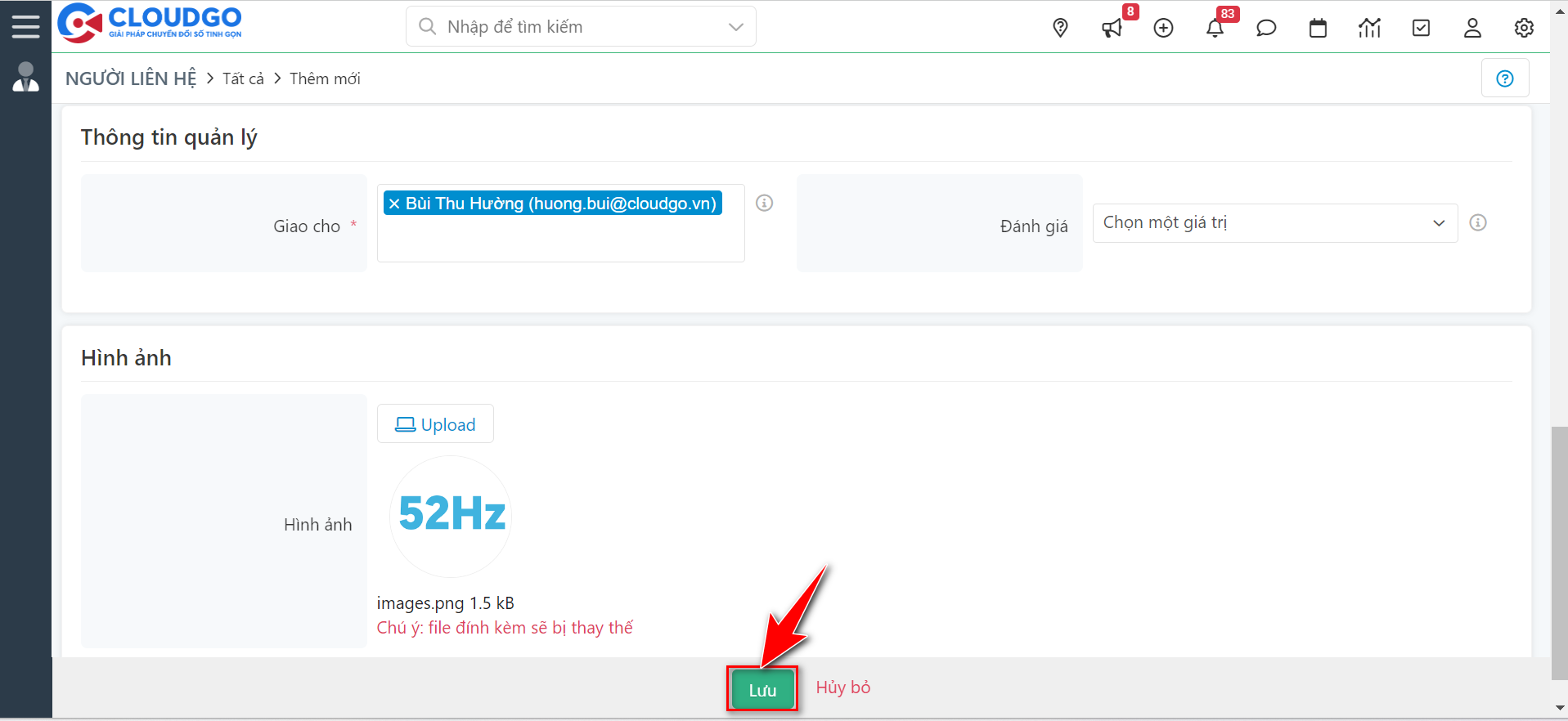
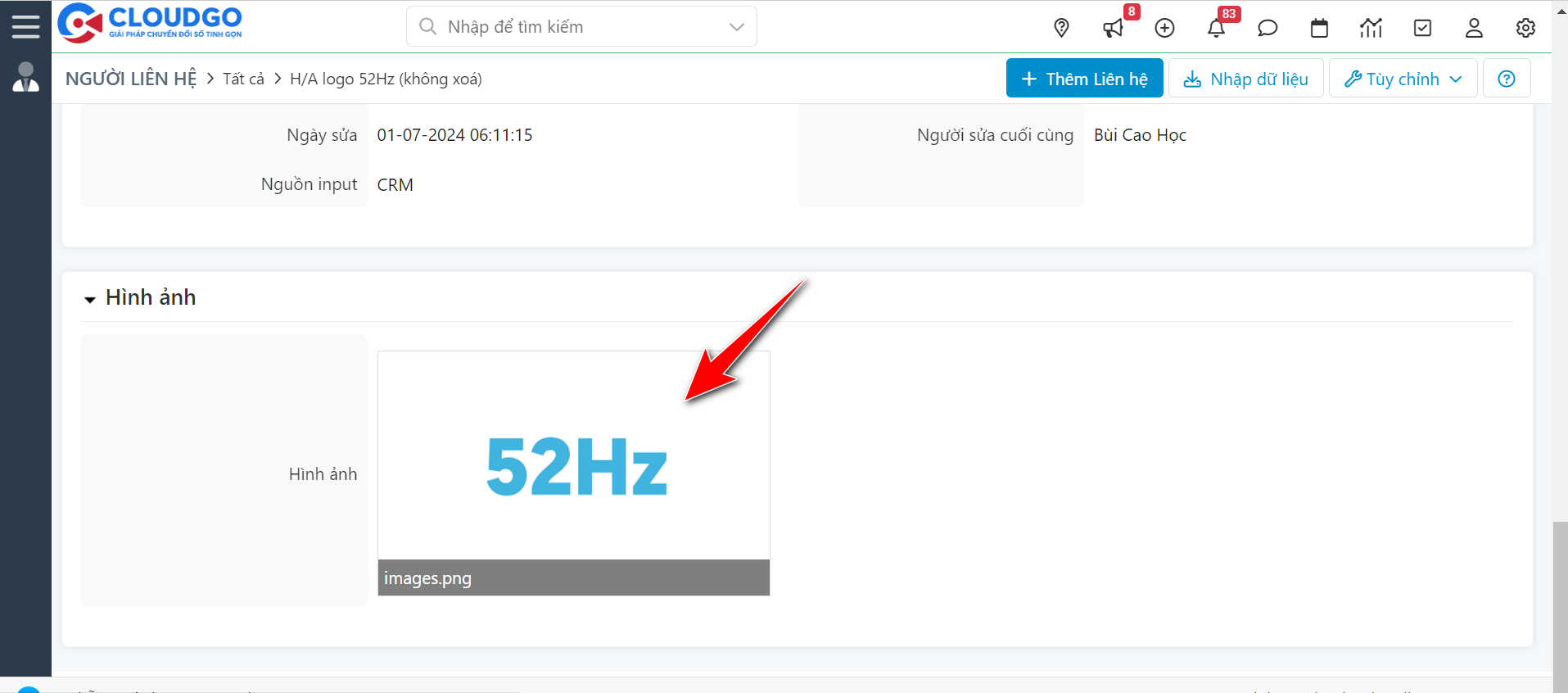
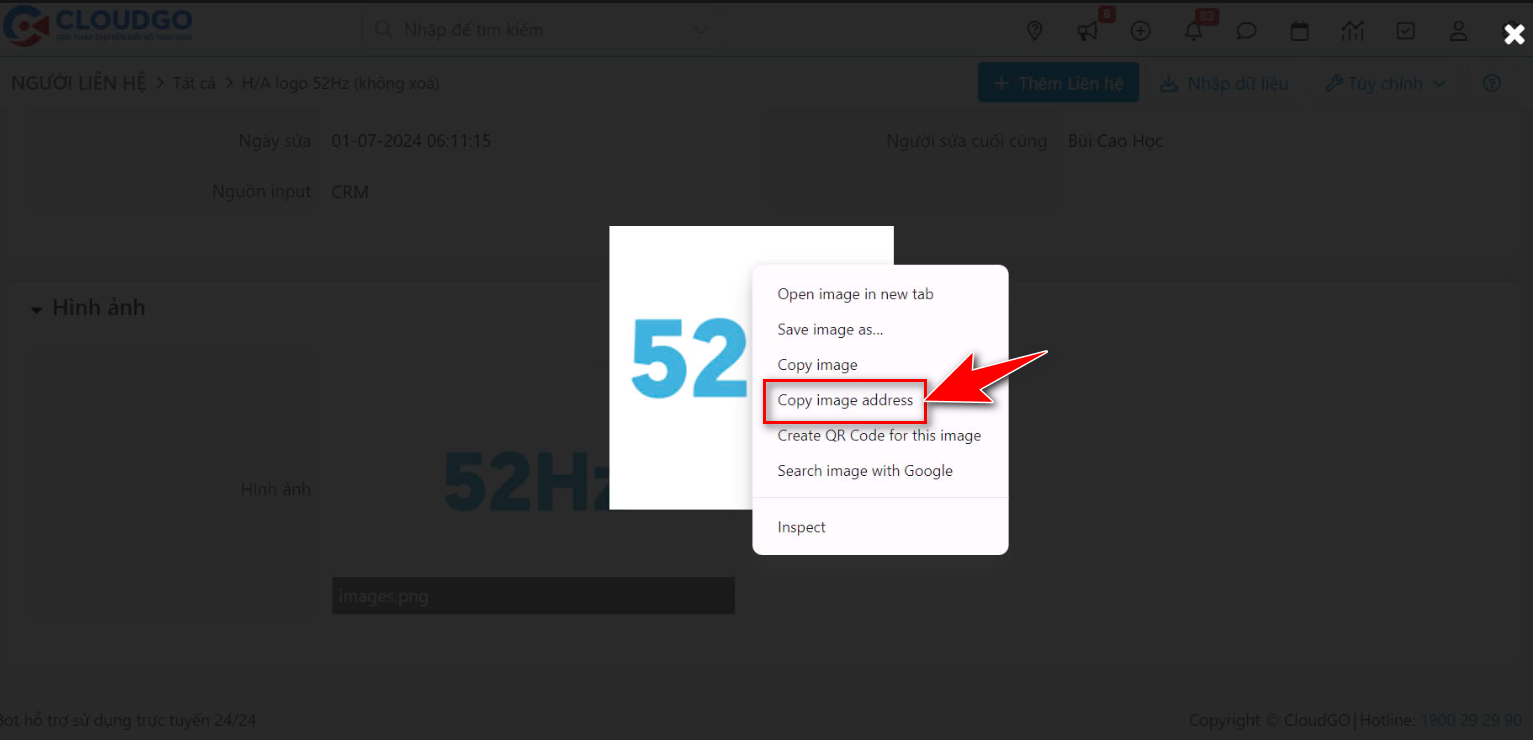
- URL ảnh nền: Link public logo hình đại diện form thu thập thông tin của bạn, bạn có thể tải ảnh lên website của bạn rồi lấy link hoặc tạo 1 hồ sơ Người liên hệ tượng trưng trên CRM, upload ảnh lên hồ sơ đó rồi lấy link cũng được.
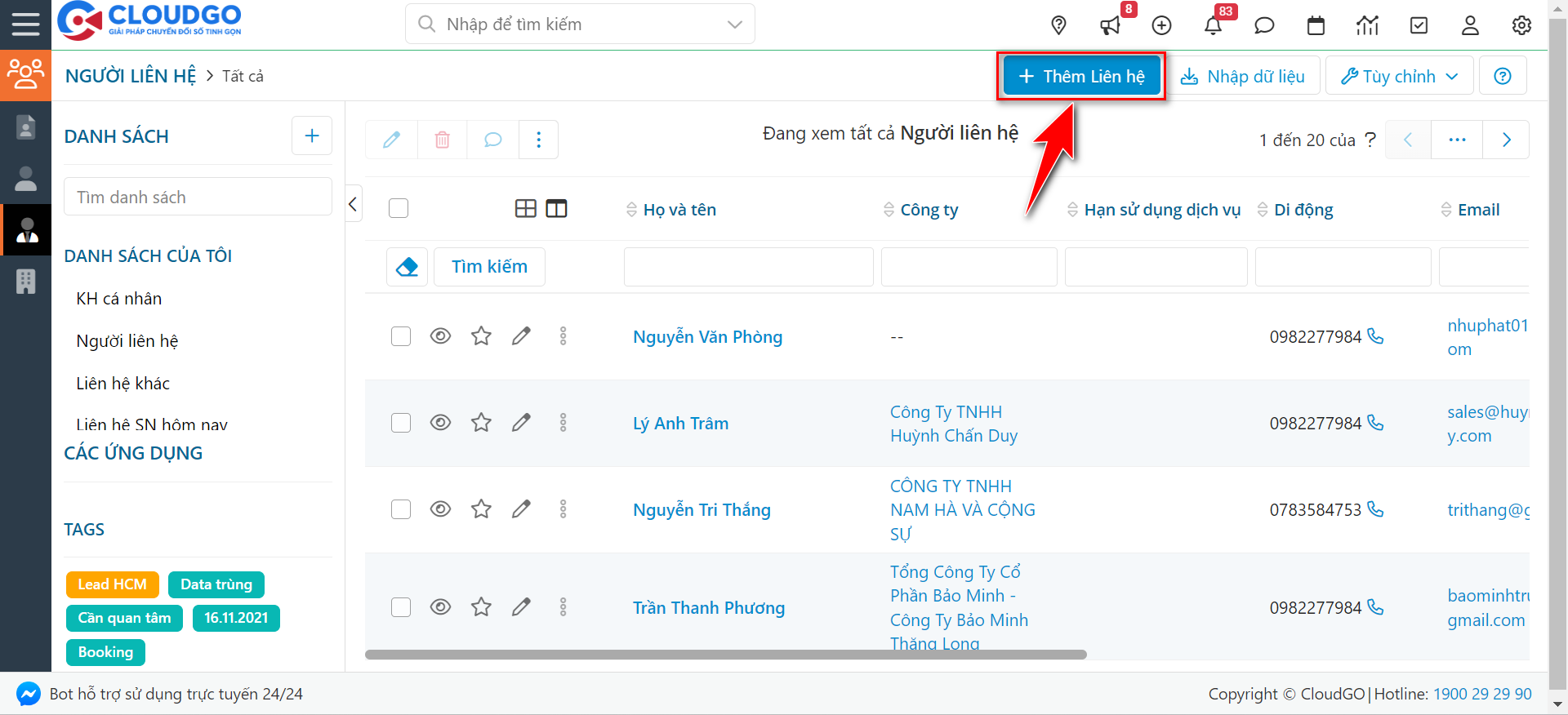
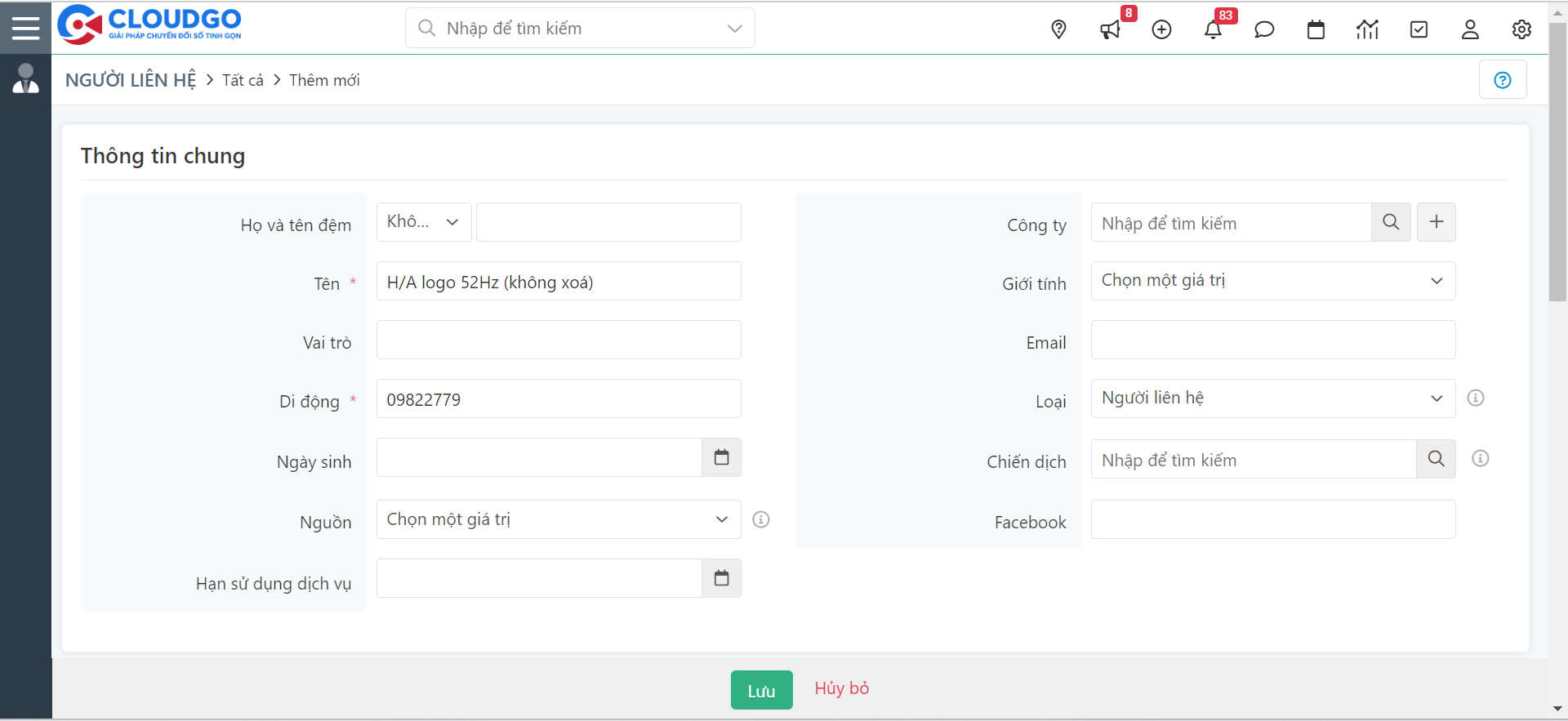
Tải ảnh đại diện form thu thập thông tin khi khách hàng quan tâm OA lên đây
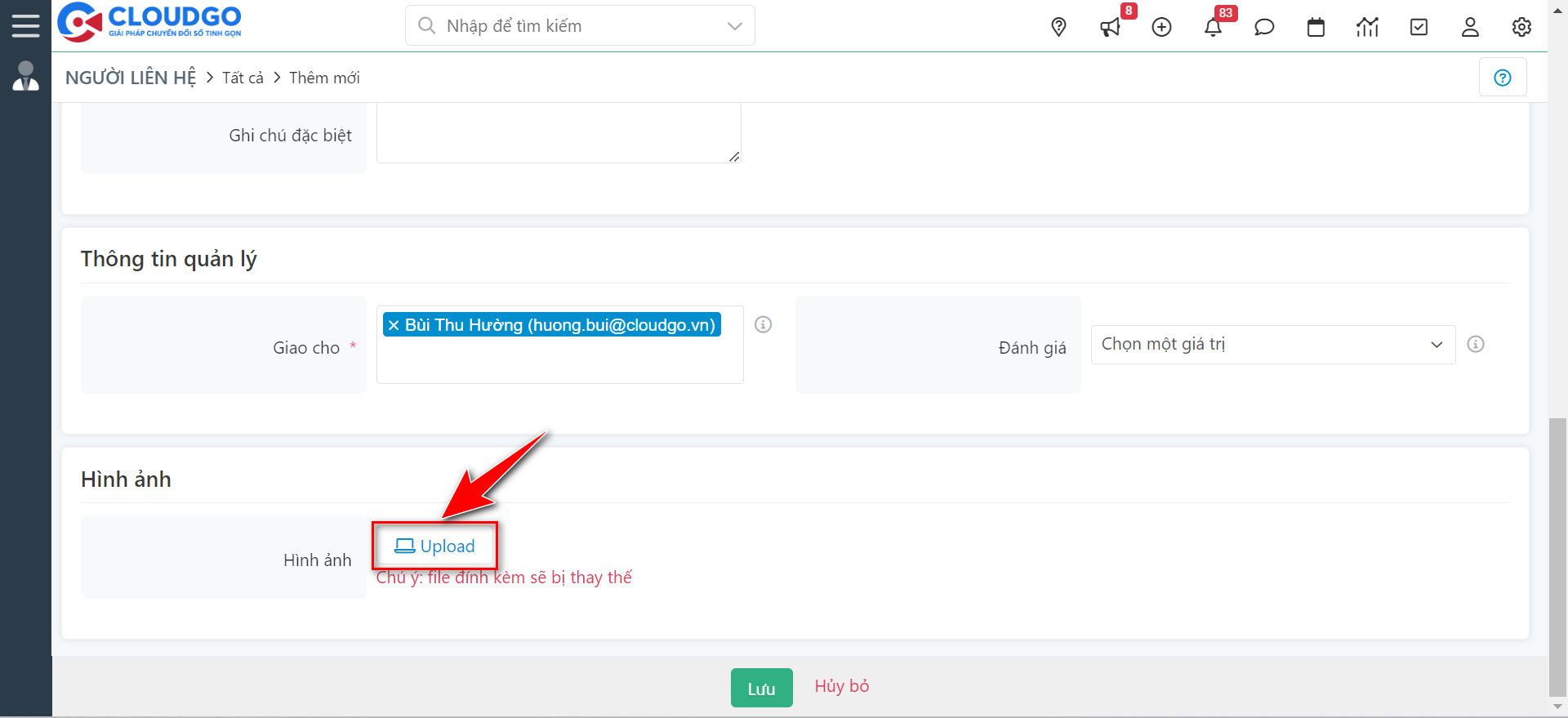
Sau đó nhấn Lưu hồ sơ Người liên hệ rồi copy link hình ảnh
Các bước thực hiện cấu hình form như sau:
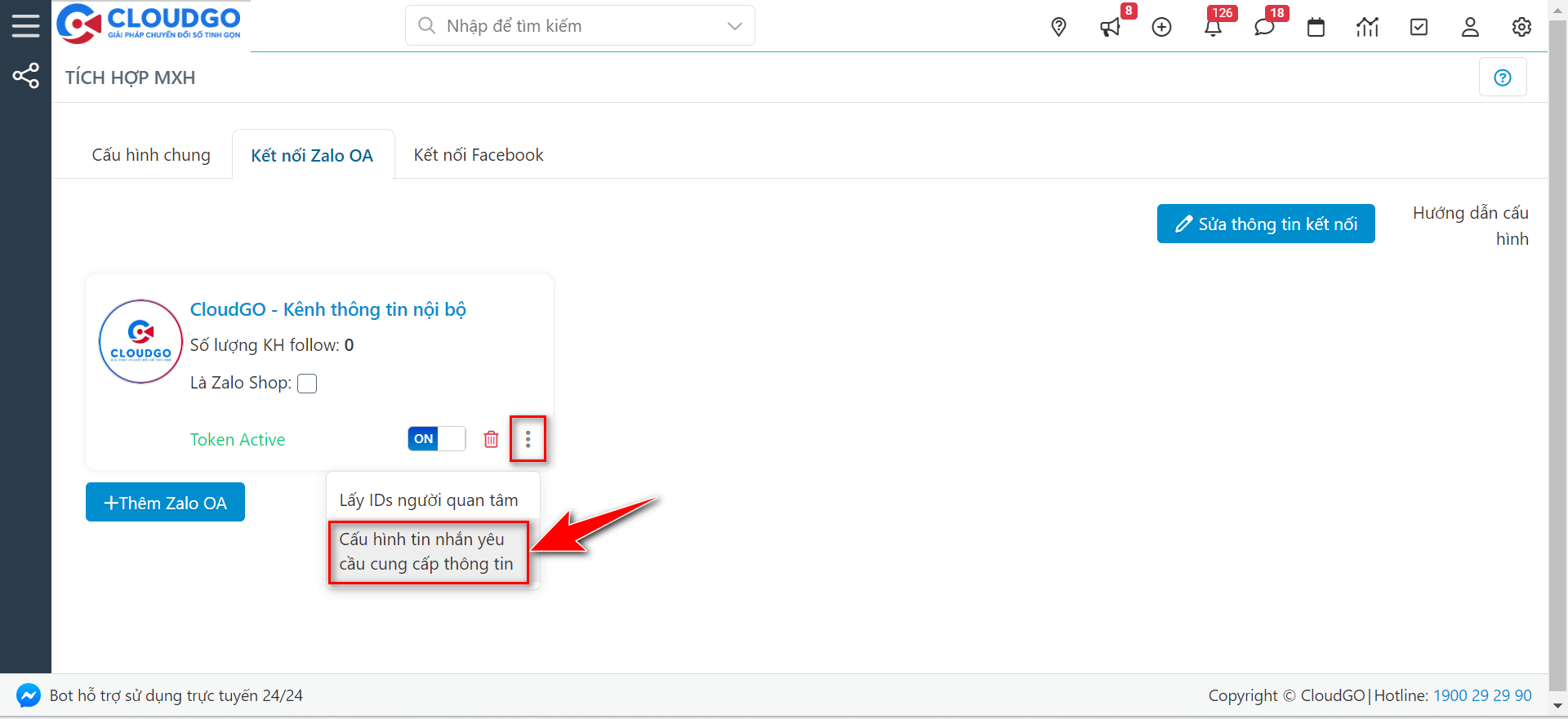
Bước 1: Tại màn hình “Kết nối Zalo OA”, bạn di chuyển tới OA muốn cấu hình rồi click icon “Ba chấm” chọn “Cấu hình tin nhắn yêu cầu cung cấp thông tin”
Bước 3: Popup Cấu hình tin nhắn yêu cầu cung cấp thông tin hiện lên, bạn nhập các thông tin đã chuẩn bị ở trên vào popup, sau đó click Lưu.
Bước 4: Sau khi lưu cấu hình thành công, bạn có thể test bằng cách vào kênh OA của mình (trên giao diện mobile) sau đó nhấn “Quan tâm”.
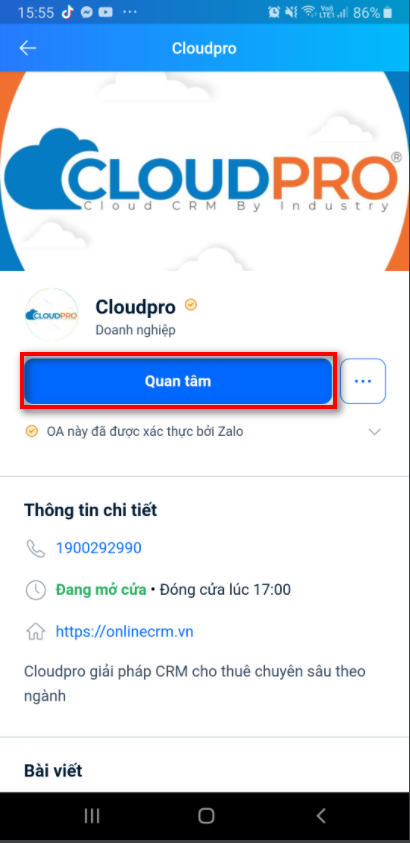
Lưu ý: Với các domain có địa chỉ IP ở nước ngoài thì sẽ bị giới hạn Zalo không hỗ trợ gửi form thu thập thông tin khách hàng khi khách hàng nhấn “Quan tâm” OA. Tham khảo chi tiết chính sách của Zalo tại đây: https://developers.zalo.me/changelog/v240229-gioi-han-du-lieu-theo-dia-chi-ip-7667
III. LỖI THƯỜNG GẶP
1. Không cấu hình được Webhook
Do Zalo mới thay đổi cơ chế yêu cầu xác thực domain dẫn đến việc khi bạn cấu hình Webhook (ở mục 2.1.5 bị lỗi)
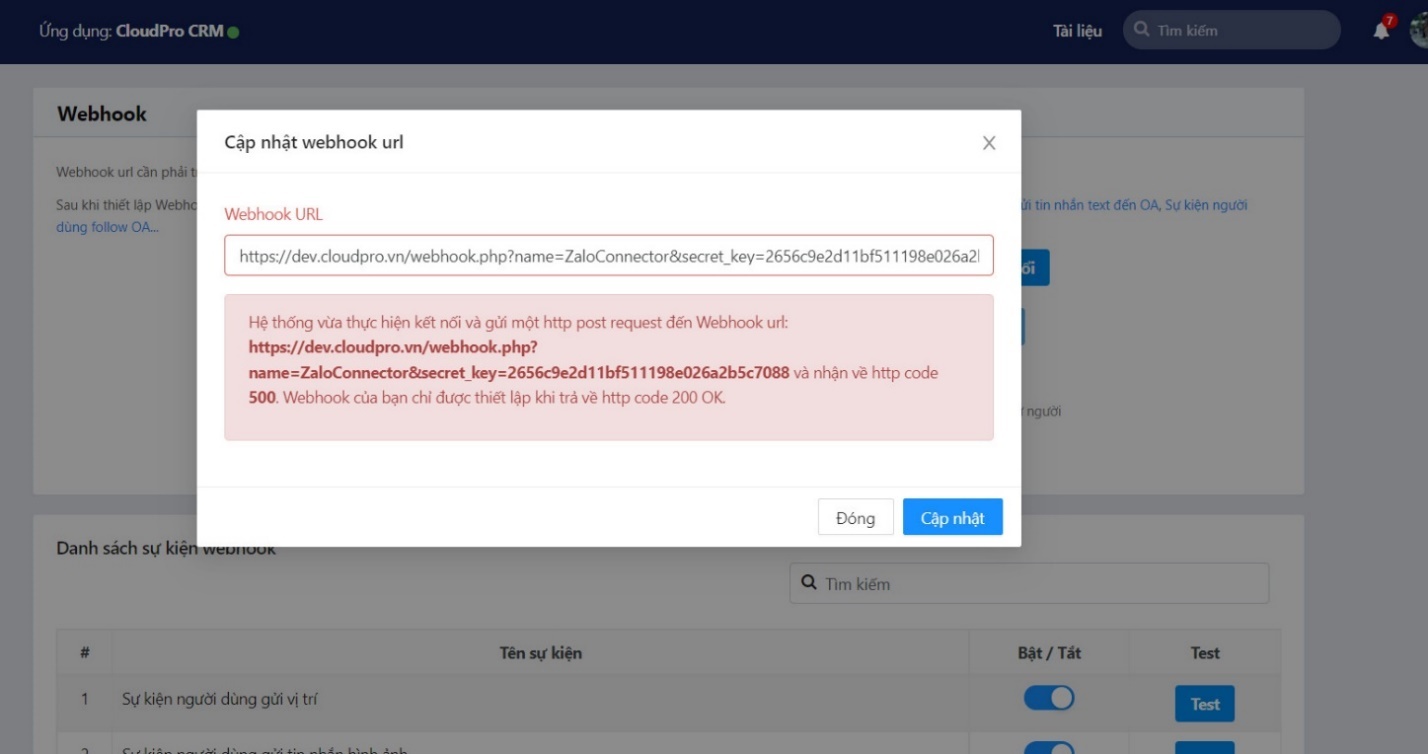
Hướng xử lý:
Apply core mới nhất
Nếu không bạn có thể apply bản hot fix (nhưng tốt nhất hãy apply core mới nhất để không xảy ra những lỗi ngoài mong muốn)

2. Không cấu hình được Zalo OA vào CRM
Nếu bạn cấu hình OA vào CRM mà báo lỗi như sau:
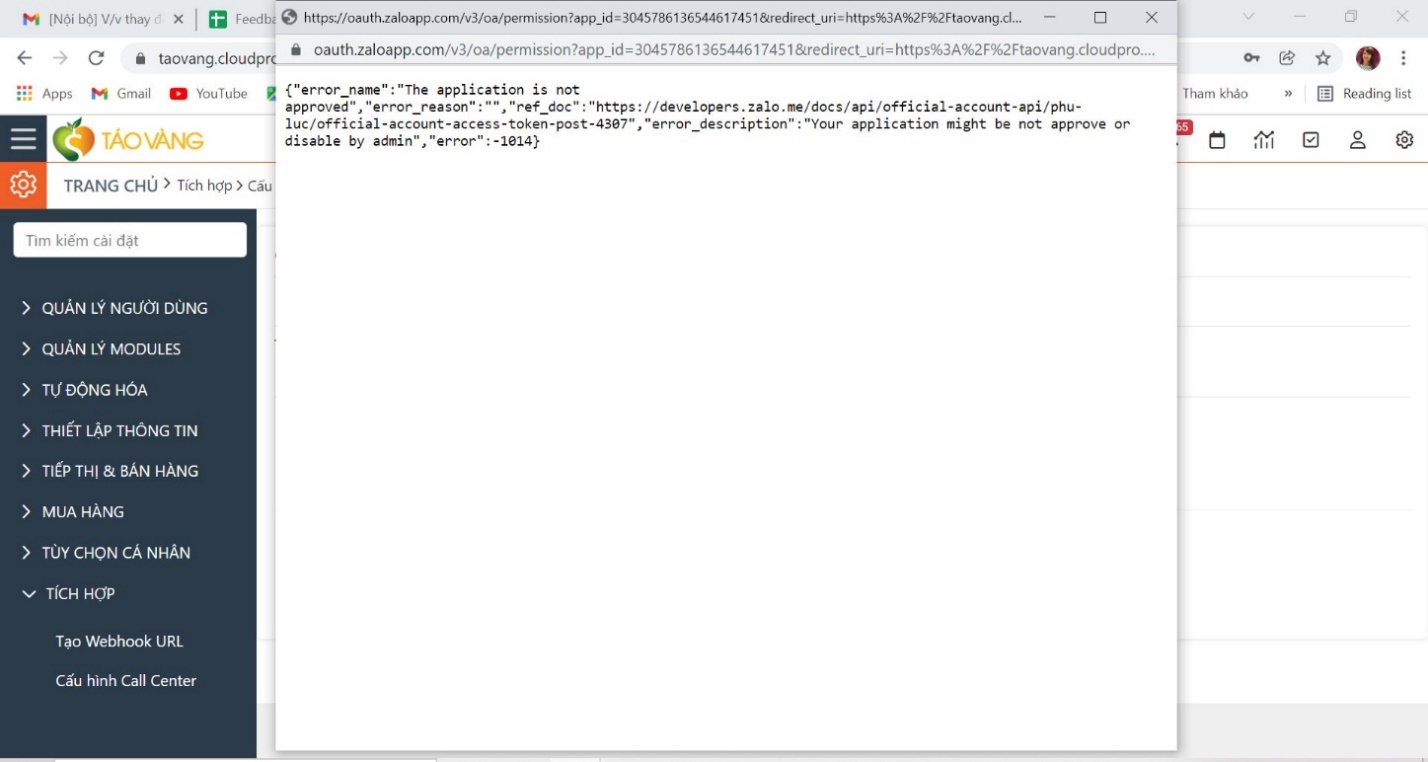
Nguyên nhân: Có thể bạn chưa kích hoạt OA mà bạn vừa khởi tạo
Hướng xử lý: Truy cập lại vào trang OA (https://developers.zalo.me), kiểm tra tình trạng kích hoạt của OA.