


Mẫu trả lời nhanh (Mẫu Email)
Hướng dẫn dùng Mẫu Email và Kho kiến thức để phản hồi ticket nhanh hơn, không cần soạn lại từ đầu
Mục đích
Khi phản hồi ticket, thay vì soạn nội dung từ đầu cho những câu hỏi lặp lại, bạn có thể chèn nhanh Mẫu Email có sẵn hoặc câu trả lời từ Kho kiến thức, giúp rút ngắn thời gian xử lý và đảm bảo nội dung trả lời nhất quán.
Điều kiện
- Tài khoản được cấp quyền truy cập Module Ticket.
- Đã có Mẫu Email được tạo sẵn. Xem cách tạo tại Tạo mẫu Email.
Các bước thực hiện
Bước 1: Mở chi tiết ticket cần phản hồi, di chuyển đến tab "Phản hồi".
Bước 2: Tại khung soạn phản hồi, bạn có 2 lựa chọn để chèn nội dung nhanh:
- "Mẫu email" - chèn một mẫu trả lời đã soạn sẵn.
- "Kho kiến thức" - chèn trực tiếp câu trả lời từ một bài FAQ.
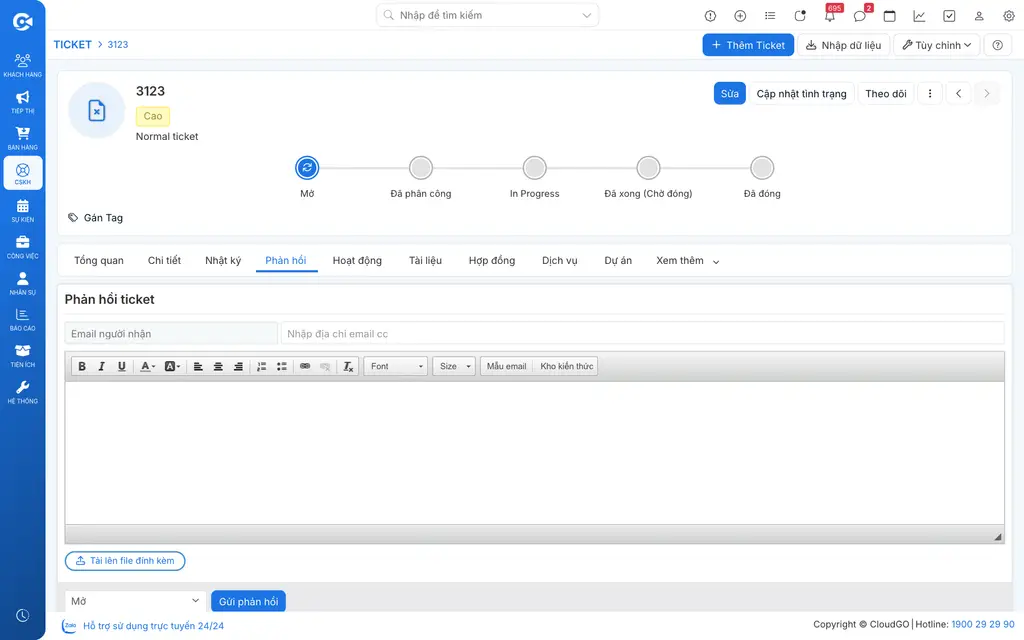
Bước 3: Nhấp "Mẫu email", chọn mẫu phù hợp trong danh sách theo tiêu đề, sau đó nhấn để chèn vào khung soạn.
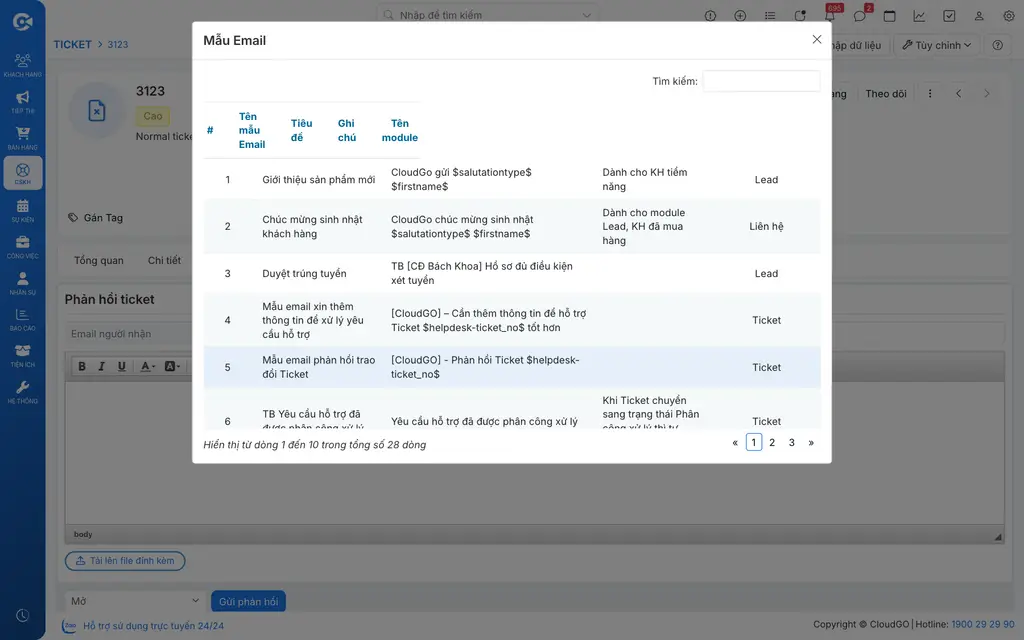
Bước 4: Chỉnh sửa lại nội dung cho phù hợp với tình huống cụ thể của khách hàng (nếu cần), sau đó nhấn "Gửi".
Mẹo: Nếu câu hỏi khách hàng trùng với một bài FAQ đã có trong Kho kiến thức, chọn "Kho kiến thức" thay vì Mẫu email để tận dụng câu trả lời đã được xác thực. Xem thêm Thêm câu hỏi FAQ.
Kết quả mong đợi
- Phản hồi ticket nhanh hơn với những câu hỏi/thông báo lặp lại.
- Nội dung trả lời khách hàng nhất quán giữa các nhân viên trong đội CSKH.
Xử lý lỗi
| Lỗi | Nguyên nhân | Cách khắc phục |
|---|---|---|
| Không thấy nút "Mẫu email" | Chưa có Mẫu Email nào được cấu hình, hoặc không có quyền trên tính năng này | Liên hệ Admin để kiểm tra cấu hình Mẫu Email và phân quyền |
| Chèn Mẫu email nhưng nội dung không đúng ngữ cảnh | Chọn nhầm mẫu | Chọn lại đúng mẫu theo tiêu đề, hoặc chỉnh sửa thủ công trước khi gửi |
Bài viết có hữu ích cho bạn không?