


Webform
Webform
Webform là công cụ giúp bạn tạo một form đăng ký nhúng vào website. Khi khách hàng điền thông tin vào form, dữ liệu được tự động đẩy về CRM, kiểm tra trùng lặp và phân bổ cho nhân viên phụ trách - giúp bạn không phải nhập liệu thủ công từ các form thu thập trên website.
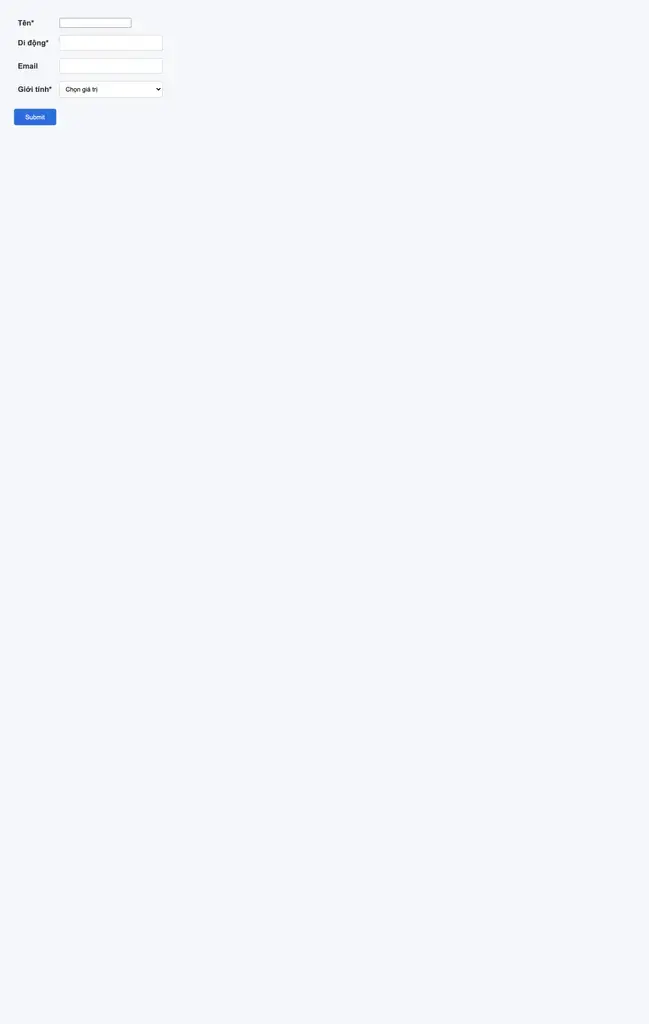
Ví dụ: một Webform thu thập thông tin khách hàng của CloudGO.
Điều kiện
- Tài khoản của bạn có quyền Admin (quản trị hệ thống).
- Đã xác định module CRM sẽ nhận dữ liệu từ Webform (Lead, Người liên hệ...) và người phụ trách xử lý dữ liệu đổ về.
Các bước thực hiện
- Bạn → Truy cập "Cấu hình hệ thống".
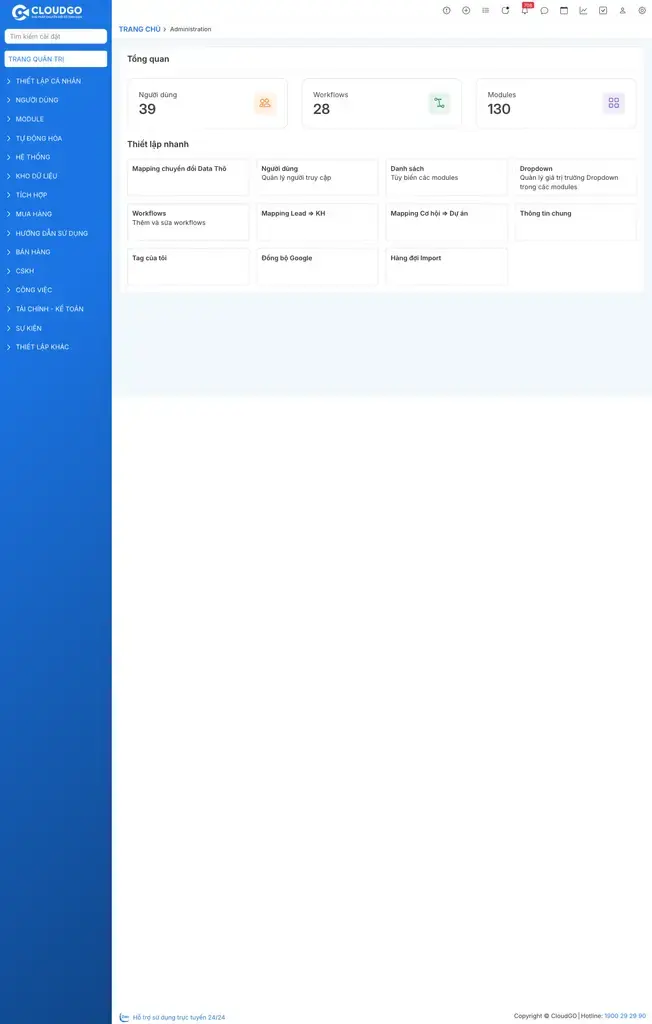
- Bạn → Tại menu bên trái, chọn nhóm "KHO DỮ LIỆU" → Chọn "Webforms".
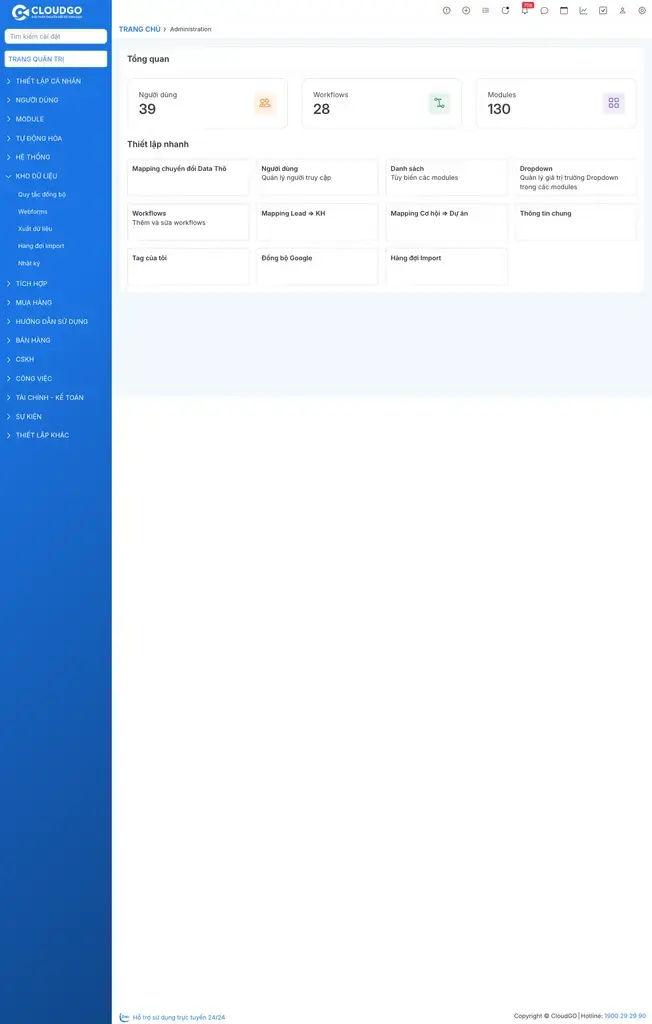
- Bạn → Chọn "Thêm Form" để tạo mới một Webform.
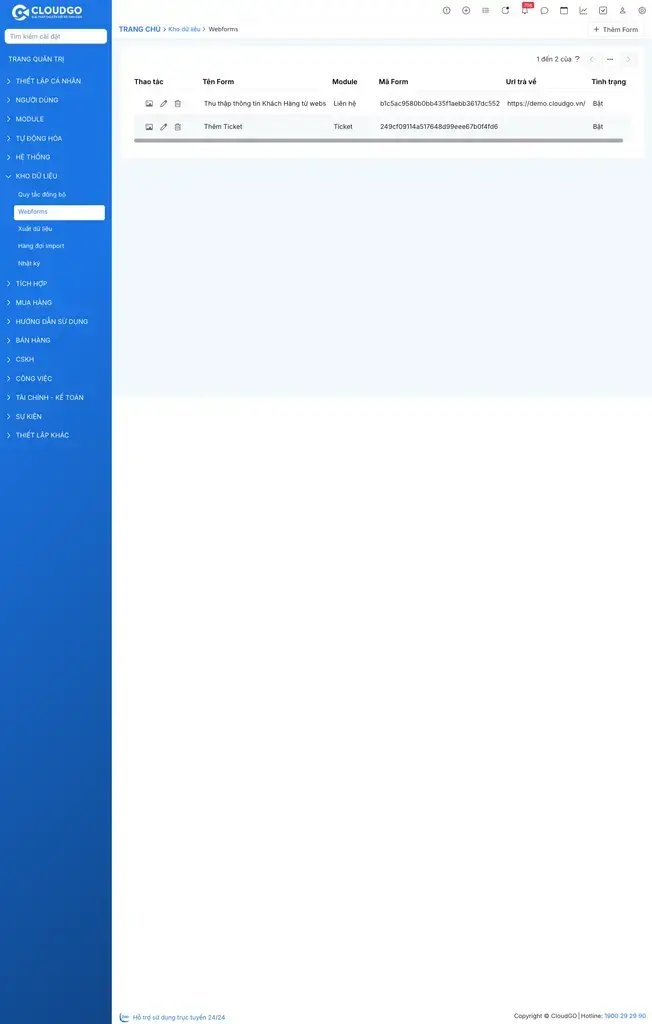
- Bạn → Tại màn hình tạo mới, điền thông tin theo từng nhóm sau:
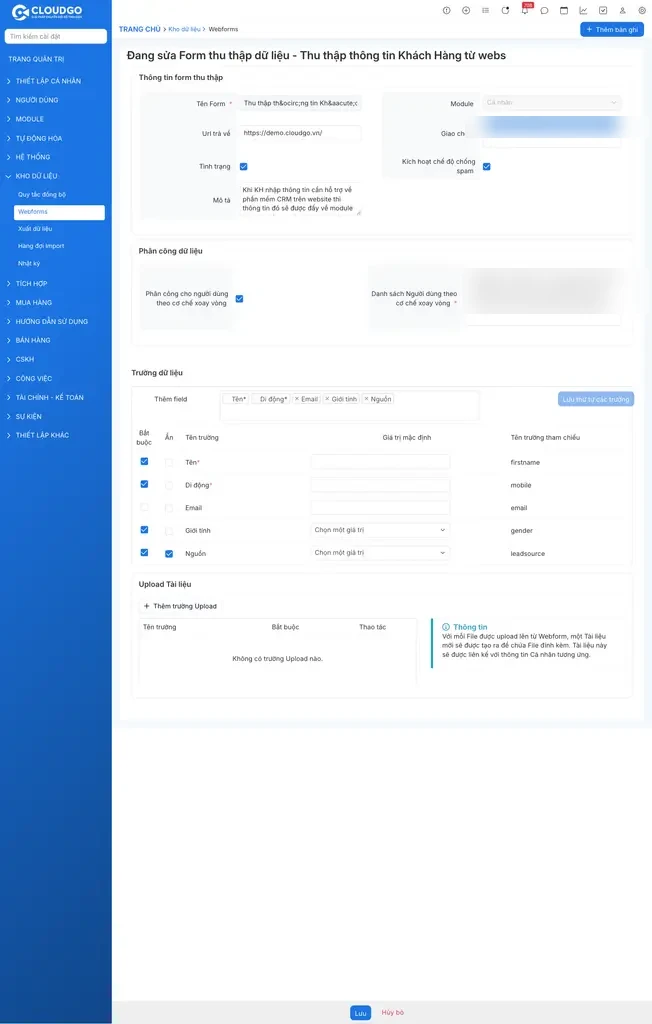
Thông tin Form thu thập:
| # | Trường | Ý nghĩa |
|---|--------|---------|
| 1 | Tên Form | Tên Form để bạn quản lý trên CRM |
| 2 | Module | Module CRM sẽ lưu thông tin khách hàng nhập trên Webform (ví dụ: Lead, Người liên hệ...) |
| 3 | Url trả về | Đường link khách hàng nhìn thấy sau khi submit form thành công (ví dụ màn hình cảm ơn hoặc trang chủ website) |
| 4 | Giao cho | Người phụ trách quản lý Webform này |
| 5 | Tình trạng | Tick chọn "Hoạt động"; bỏ tick nếu không dùng Webform này nữa |
| 6 | Kích hoạt chế độ chống Spam | Nên bật để ngăn chặn khách hàng ảo tạo bởi mã tự động |
| 7 | Mô tả | Thông tin chi tiết thêm về Webform này |
Phân công dữ liệu:
| # | Trường | Ý nghĩa |
|---|--------|---------|
| 1 | Phân công cho người dùng theo cơ chế xoay vòng | Bật để gán khách hàng đến từ Webform lần lượt cho nhiều User khác nhau |
| 2 | Danh sách người dùng theo cơ chế xoay vòng | Chọn danh sách User; khách hàng đầu tiên gán cho User đầu danh sách, lần lượt tới User cuối rồi quay vòng lại từ đầu |
Trường dữ liệu:
| # | Trường | Ý nghĩa |
|---|--------|---------|
| 1 | Thêm Field | Thêm các trường cần hiển thị trên Webform, kéo thả để sắp xếp thứ tự; xóa bằng dấu (x) rồi chọn "Lưu thứ tự các trường" |
| 2 | Bắt buộc | Tick để bắt buộc khách hàng phải nhập trường này trên Webform |
| 3 | Ẩn | Tick để trường không hiển thị trên Webform, dùng khi muốn gán giá trị mặc định cố định (ví dụ ẩn trường "Nguồn" và đặt mặc định "Website" - khách hàng không thấy trường này nhưng bản ghi CRM vẫn có Nguồn = Website) |
| 4 | Tên trường | Hiển thị các trường đã chọn ở mục "Thêm Field" |
| 5 | Giá trị mặc định | Giá trị nhập ở đây sẽ ghi đè lên giá trị khách hàng nhập trên Webform |
| 6 | Tên trường tham chiếu | Tên trường dùng để tham chiếu với trường tương ứng trên website khi nhúng Webform |
Upload tài liệu: mỗi file khách hàng upload từ Webform sẽ tạo một Tài liệu mới, liên kết với bản ghi khách hàng tương ứng.
> Lưu ý: Tổng dung lượng file upload tối đa 50MB. Chỉ nên dùng trường upload file cho các trường hợp đơn giản, ví dụ: nộp bài giải cuộc thi, upload ảnh CMND 2 mặt để xác thực khách hàng, nộp đơn đăng ký thủ tục hành chính. Không dùng để nhận file dung lượng lớn như video.
Sau khi điền đầy đủ thông tin, nhấn "Lưu".
- Bạn → Tại màn hình danh sách Webform, chọn biểu tượng "Xem form" trên form vừa tạo để lấy mã HTML, sau đó nhấn "Sao chép vào Clipboard".
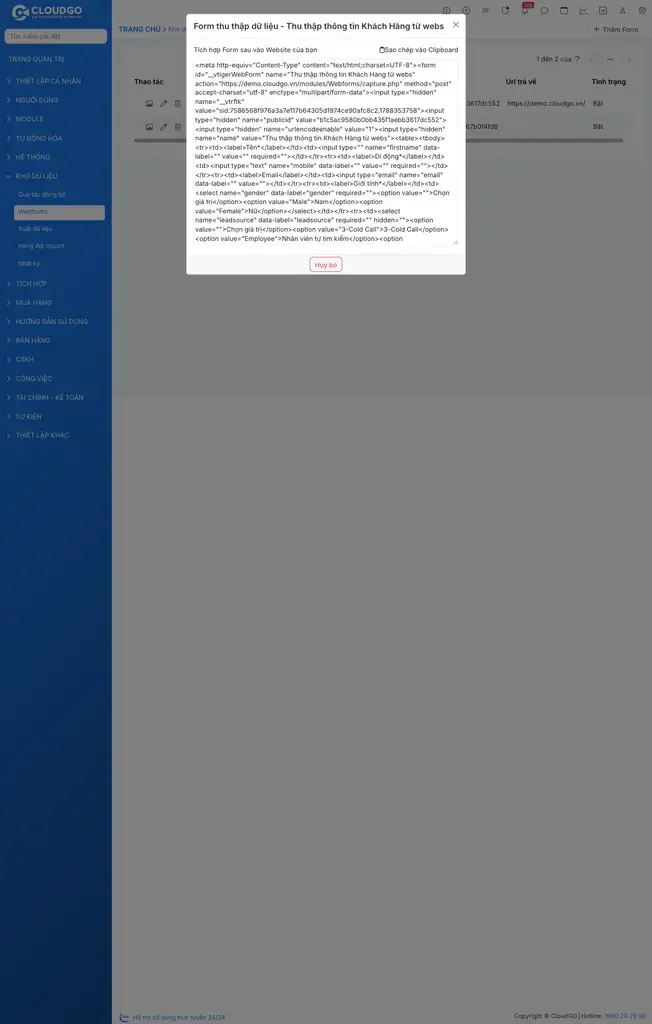
- Bạn → Dán mã HTML vừa sao chép vào một trình soạn thảo (Notepad), lưu file với đuôi
.html, rồi gửi file này cho đội kỹ thuật website của bạn để tích hợp Webform vào trang. Mở file để kiểm tra Webform hiển thị đúng như ảnh minh họa ở đầu bài trước khi gửi.
Kết quả mong đợi
- Webform xuất hiện trên website, khách hàng điền và submit thành công.
- Thông tin khách hàng tự động đổ về đúng module CRM đã cấu hình, kiểm tra trùng lặp theo cơ chế của hệ thống.
- Khách hàng được phân bổ cho người phụ trách theo cơ chế xoay vòng (nếu đã bật).
- Mỗi file khách hàng upload kèm theo được lưu thành Tài liệu, liên kết với bản ghi khách hàng tương ứng.
Xử lý lỗi
| Lỗi | Nguyên nhân | Cách khắc phục |
|---|---|---|
| Khách hàng submit form nhưng không thấy dữ liệu trên CRM | Webform đang ở tình trạng không "Hoạt động", hoặc file HTML nhúng trên website chưa đúng mã đã sao chép | Kiểm tra lại tình trạng Webform; sao chép lại mã HTML từ "Xem form" và nhúng lại vào website |
| Không upload được file đính kèm trên Webform | Tổng dung lượng file vượt quá 50MB | Giảm dung lượng file hoặc chia nhỏ thành nhiều lần upload |
| Nghi ngờ có khách hàng ảo được tạo hàng loạt | Chưa bật "Kích hoạt chế độ chống Spam" khi tạo Webform | Vào lại Webform, bật chế độ chống Spam và lưu lại |