


Tạo hoạt động chăm sóc
Hoạt động chăm sóc bao gồm: Gọi điện, Email, SMS, Gặp mặt trực tiếp, Chat (Zalo, Skype, Viber, Facebook...). Lưu trữ các tương tác này giúp theo dõi lịch sử và tránh lặp lại thông tin.
1. Chăm sóc trên phần mềm CRM
Bước 1: Truy cập module "Người liên hệ" (hiển thị trên hệ thống là "Cá nhân") và tìm hồ sơ người cần tạo hoạt động.
Bước 2: Trên màn hình chi tiết, thanh công cụ có sẵn "Chat FB", "Gửi mail" và biểu tượng gọi điện (click to call) cạnh số Di động - dùng để liên hệ trực tiếp, lịch sử tự động ghi vào hoạt động.
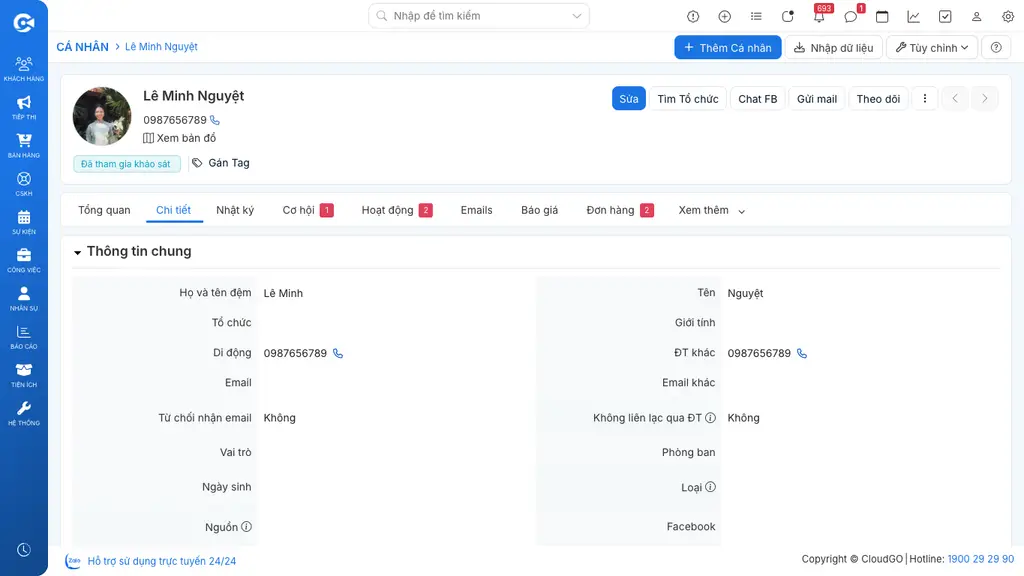
Bước 3: Chuyển sang tab "Hoạt động", nhấn "Thêm Cuộc gọi", "Thêm Cuộc hẹn" hoặc "Thêm Tác vụ" để ghi nhận hoạt động chăm sóc thủ công.
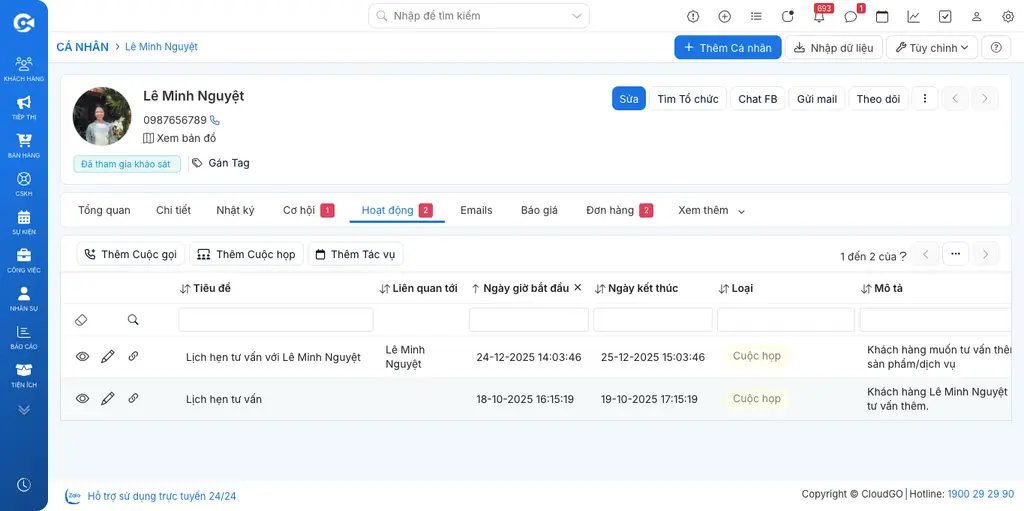
Bước 4: Nhập thông tin chi tiết (tiêu đề, thời gian, mô tả kết quả trao đổi), nhấn "Lưu".
Ví dụ: Lên kế hoạch cuộc gọi lúc 15h chiều để trao đổi nhu cầu sử dụng dịch vụ với khách hàng - chọn "Thêm Cuộc gọi", nhập tiêu đề, thời gian 15:00 và nội dung trao đổi, sau đó nhấn "Lưu".
Mẹo: Có thể nhấn "Hiển thị toàn bộ" trong popup để chuyển sang màn hình nhập đầy đủ thông tin. Xem thêm hướng dẫn quản lý lịch tại Lịch làm việc.
2. Chăm sóc qua hệ thống điện thoại IP
Khi CRM đã tích hợp tổng đài IP, bạn có thể gọi điện trực tiếp từ hồ sơ Người liên hệ và hệ thống tự động ghi nhận cuộc gọi vào tab Hoạt động, không cần nhập tay.
Điều kiện
- Hệ thống CRM đã cấu hình tích hợp tổng đài IP.
- Tài khoản của bạn đã được gán số máy nhánh (extension) trong thông tin cá nhân.
- Máy tính đã cài đặt và đăng nhập phần mềm softphone tương ứng với tổng đài.
Các bước thực hiện
- Truy cập module "Người liên hệ", mở hồ sơ chi tiết người cần gọi.
- Nhấn biểu tượng gọi điện (click to call) cạnh số Di động trên thanh công cụ hồ sơ.
- Softphone tự động quay số ra ngoài qua tổng đài IP đã cấu hình.
- Sau khi kết thúc cuộc gọi, hệ thống tự tạo một bản ghi "Cuộc gọi" trong tab "Hoạt động", ghi nhận thời gian gọi, thời lượng và file ghi âm (nếu tổng đài hỗ trợ).
- Mở lại bản ghi cuộc gọi vừa tạo, nhập thêm mô tả kết quả trao đổi rồi nhấn "Lưu".
Kết quả mong đợi
- Cuộc gọi được lưu tự động vào tab "Hoạt động" của hồ sơ, không cần tạo thủ công.
- File ghi âm (nếu có) đính kèm ngay trên bản ghi hoạt động để tra cứu lại khi cần.
Lưu ý: Nếu không thấy biểu tượng gọi điện trên thanh công cụ, kiểm tra lại cấu hình tích hợp tổng đài IP hoặc liên hệ quản trị viên hệ thống.
3. Tạo hoạt động qua Chatbot Hana
Hana là kênh chat trực tiếp qua Facebook Messenger được tích hợp sẵn trên hồ sơ Người liên hệ. Toàn bộ hội thoại và thao tác chat được ghi nhận lại như một hoạt động chăm sóc.
Điều kiện
- Đã hoàn tất cấu hình tích hợp Hana cho hệ thống CRM.
- Tài khoản Facebook công ty đã cấp quyền editor cho fanpage liên kết.
- Người liên hệ đã từng nhắn tin/tương tác với fanpage qua Facebook (để hệ thống liên kết được hội thoại với hồ sơ).
Các bước thực hiện
- Truy cập module "Người liên hệ", mở hồ sơ người cần chăm sóc.
- Nhấn nút "Chat FB" trên thanh công cụ hồ sơ (xem ảnh thanh công cụ ở mục 1) để mở khung chat Hana.
- Nhập nội dung tin nhắn và gửi trực tiếp cho khách hàng qua Facebook Messenger ngay trong CRM.
- Sau khi gửi, hệ thống tự động ghi nhận nội dung hội thoại vào tab "Hoạt động" của hồ sơ.
- Mở lại hoạt động chat vừa tạo nếu cần bổ sung ghi chú kết quả trao đổi.
Kết quả mong đợi
- Toàn bộ lịch sử chat Facebook qua Hana được lưu lại trong tab "Hoạt động", đồng bộ với các hoạt động khác (gọi điện, email).
- Đồng nghiệp cùng phụ trách xem lại được toàn bộ nội dung trao đổi mà không cần đăng nhập fanpage.
Lưu ý: Nút "Chat FB" chỉ hiển thị khi hồ sơ đã có hội thoại Facebook liên kết. Nếu không thấy nút này, kiểm tra lại cấu hình tích hợp Hana hoặc xác nhận người liên hệ đã từng nhắn tin cho fanpage.
Xử lý lỗi
| Lỗi | Nguyên nhân | Cách khắc phục |
|---|---|---|
| Không tạo được hoạt động | Không có quyền trên Module Hoạt động | Liên hệ Admin để kiểm tra phân quyền |
| Không thấy tab Hoạt động | Layout chưa kích hoạt tab này | Liên hệ Admin để kiểm tra layout Module |