Tạo mới Đơn hàng
Tạo mới Đơn hàng
CloudGO CRM hỗ trợ 4 cách tạo Đơn hàng tùy vào bối cảnh làm việc: tạo thủ công từ module Đơn hàng, chuyển đổi trực tiếp từ Báo giá đã chốt, tạo nhanh từ profile Người liên hệ/Công ty, hoặc tạo từ Sản phẩm.
1. Tạo thủ công
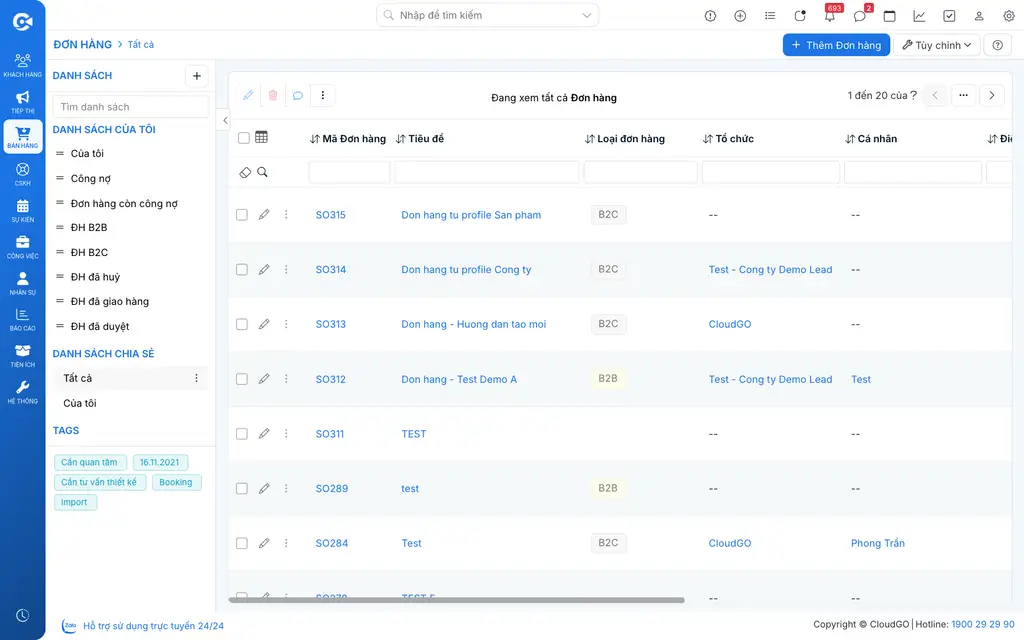
Bước 1: Truy cập module "Đơn hàng".
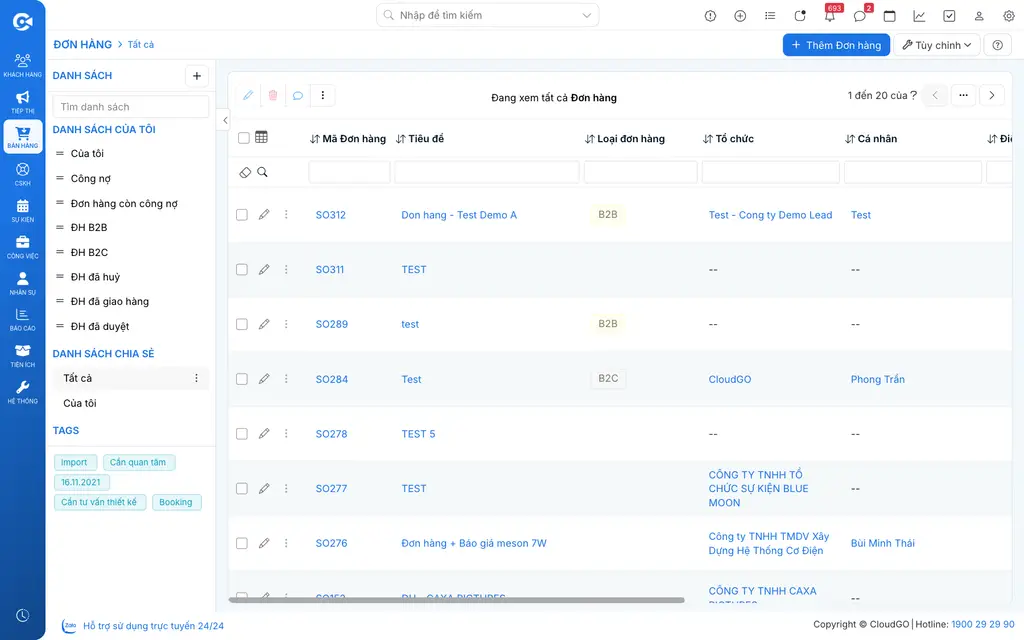
Bước 2: Trên màn hình danh sách, nhấp "Thêm đơn hàng".
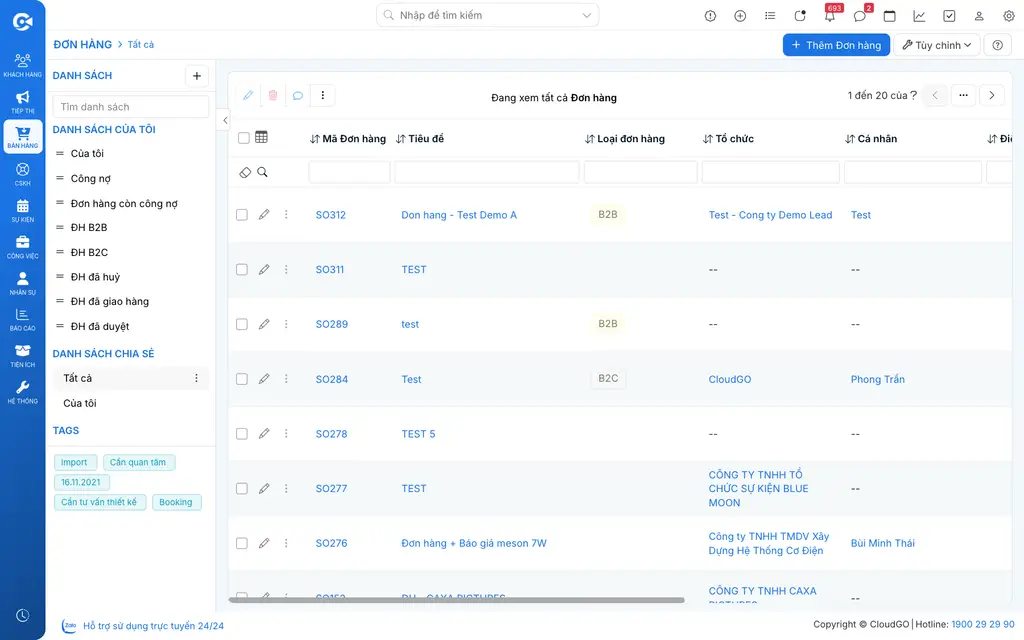
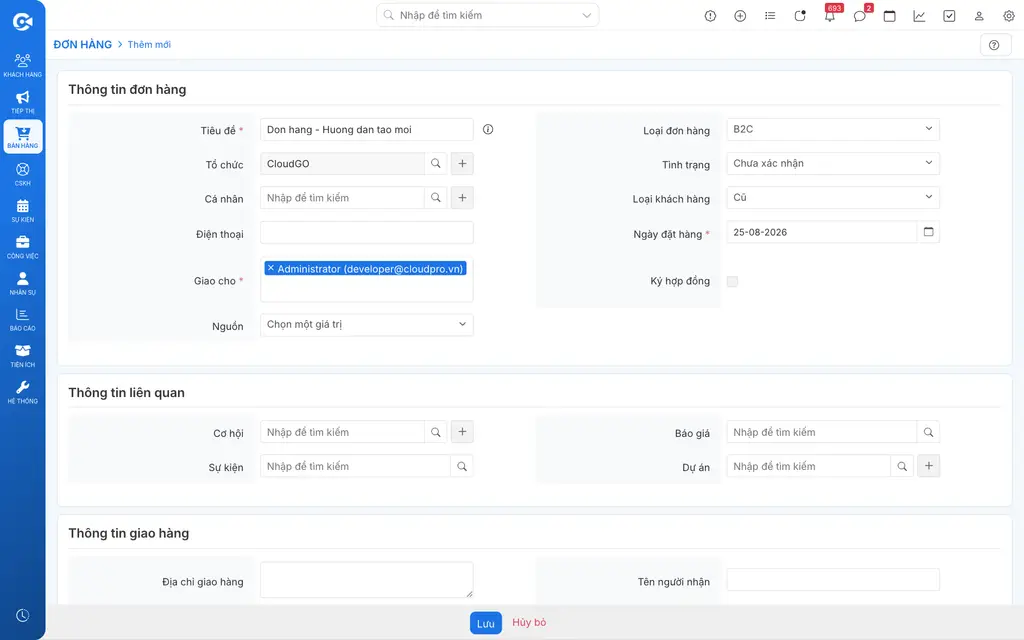
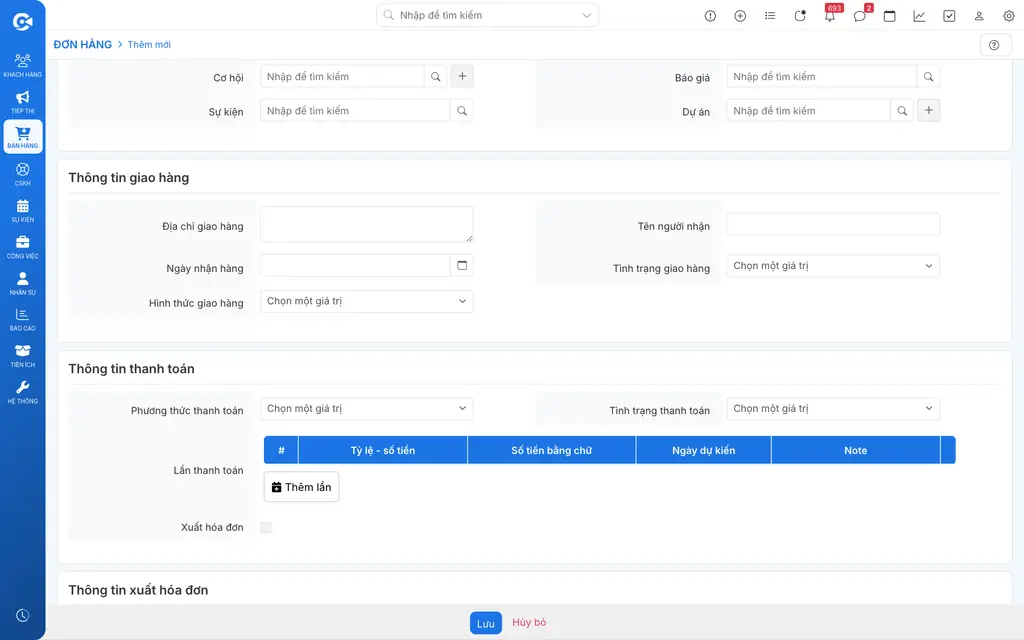
Bước 3: Nhập thông tin bắt buộc (trường có * là bắt buộc). Các khối thông tin bổ sung: Hợp đồng, Cơ hội, Báo giá, Chiến dịch, Giao hàng, Thanh toán/Hóa đơn, Điều khoản.
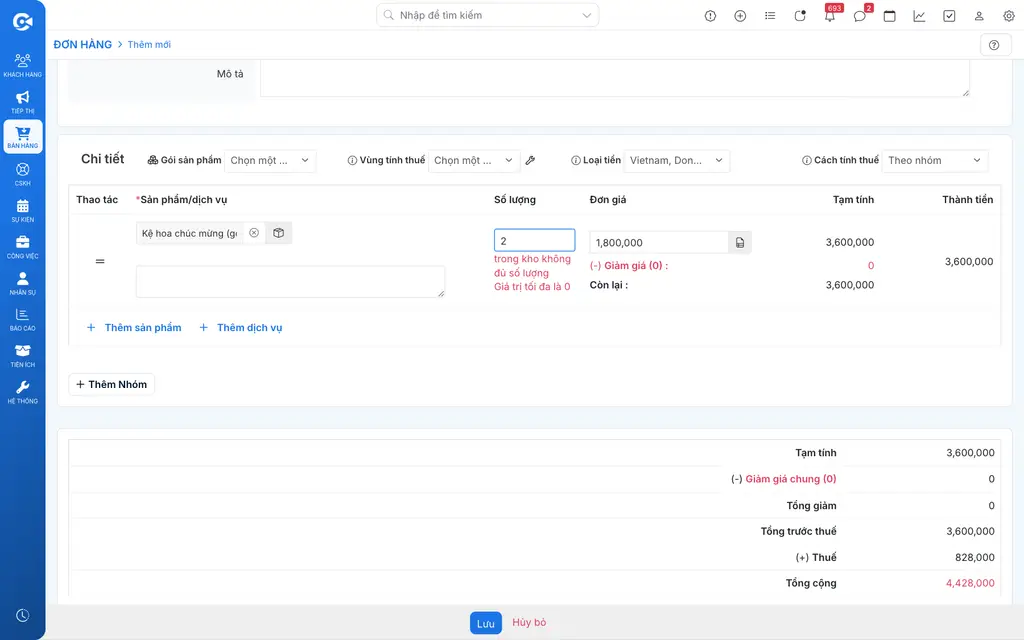
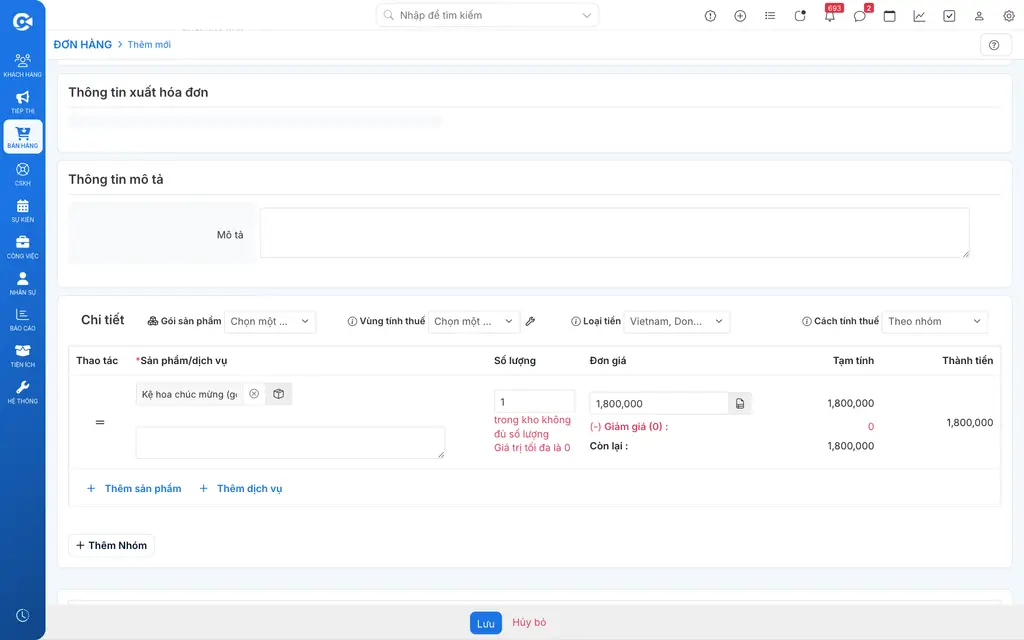
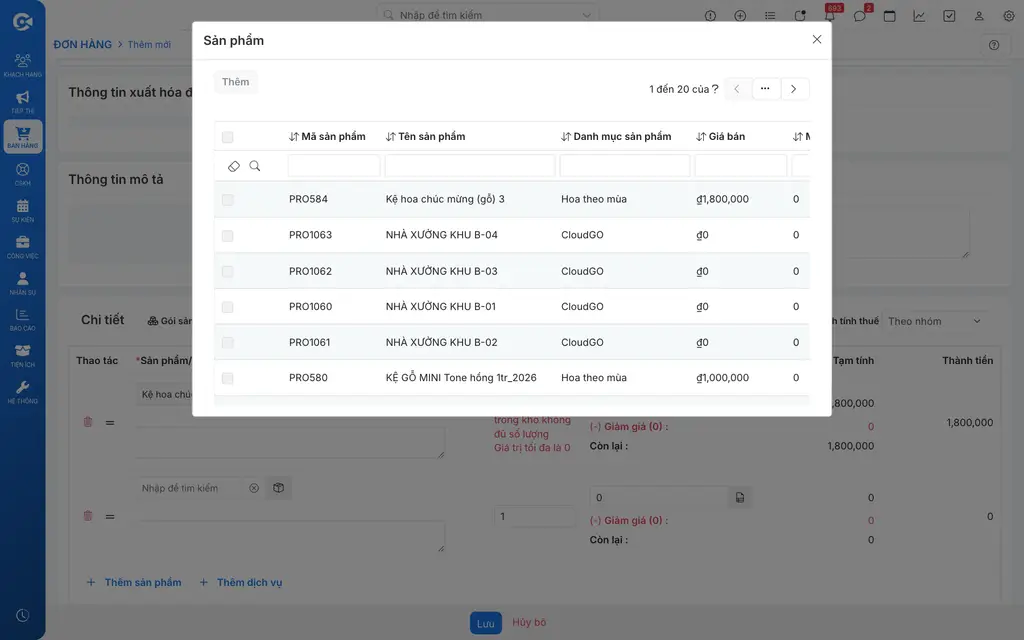
Chọn sản phẩm từ danh sách, tìm theo tên/mã, điều chỉnh Số lượng, Đơn giá, Giảm giá. Thêm bằng "Thêm sản phẩm" hoặc "Thêm dịch vụ".
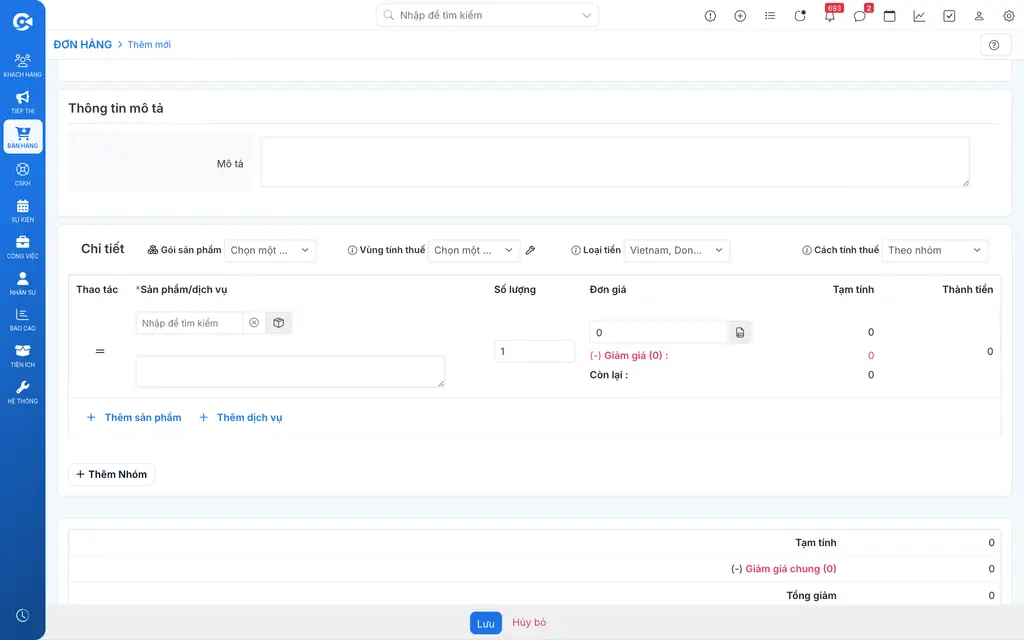
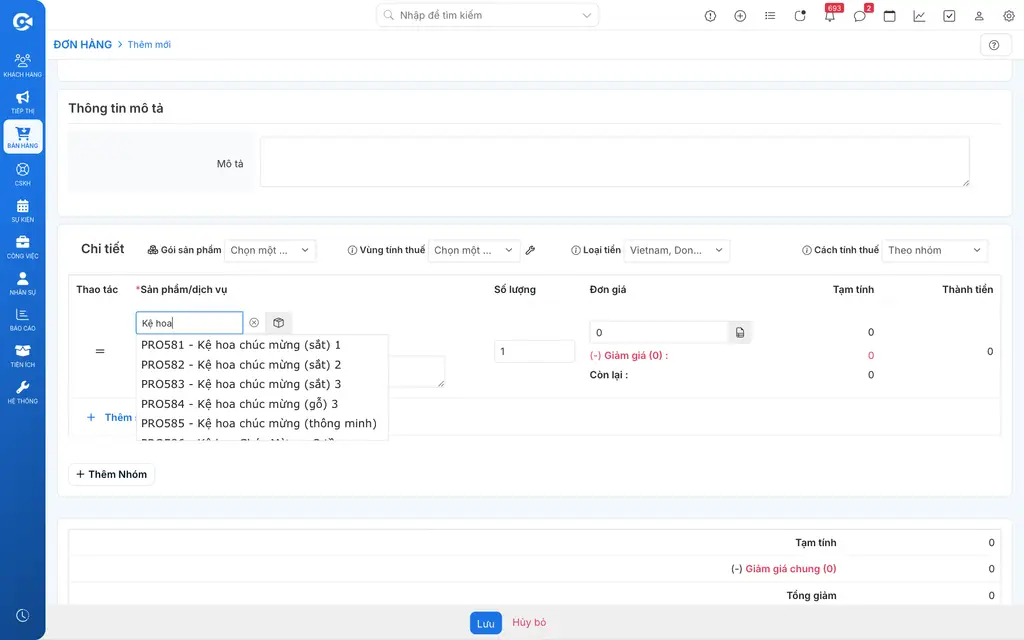
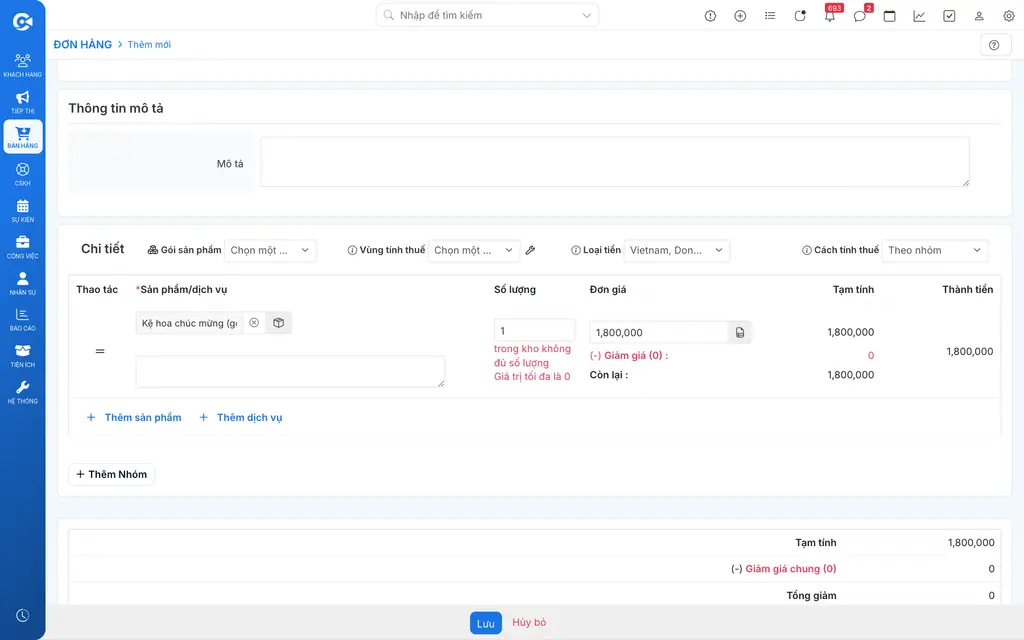
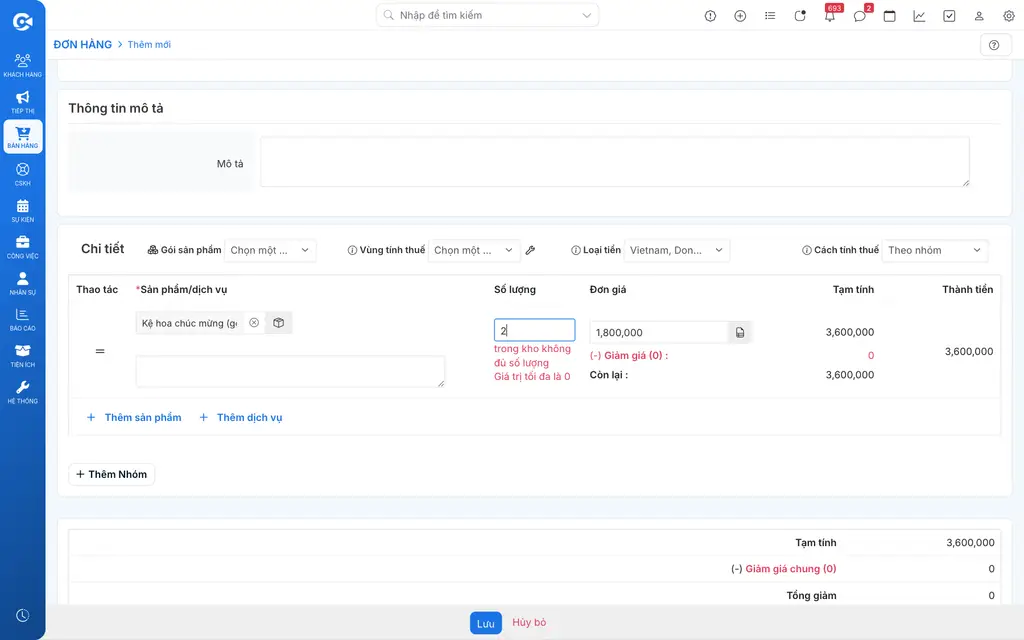
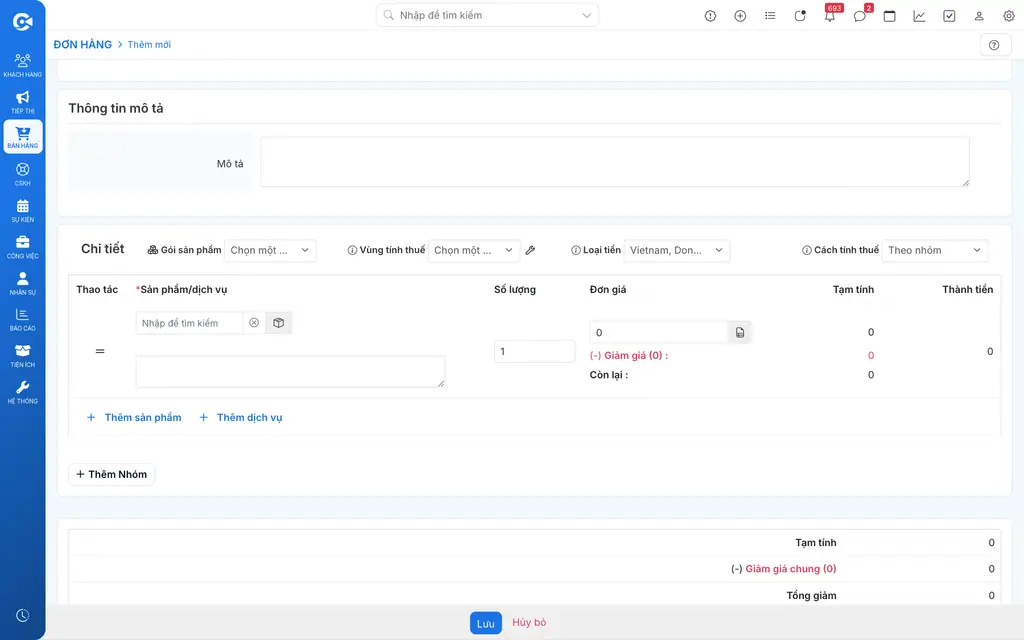
Phần tổng: Tạm tính, Tổng trước thuế, Tổng cộng với Giảm giá, Phí vận chuyển, Thuế có thể điều chỉnh.
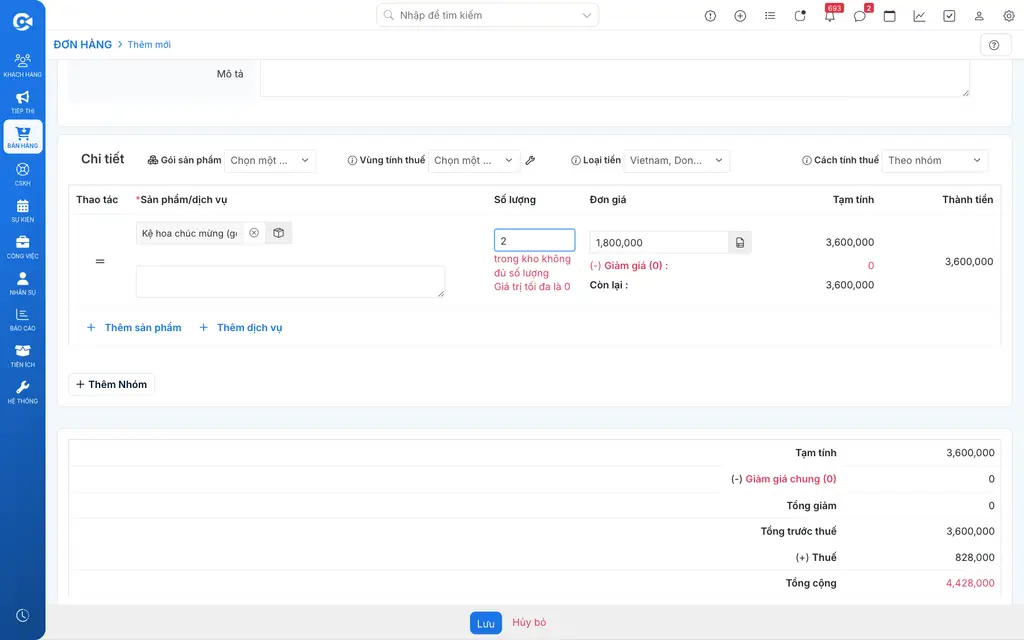
Bước 4: Nhấp "Lưu" để hoàn tất.
2. Tạo từ chuyển đổi Báo giá
Bước 1: Mở Báo giá liên quan.
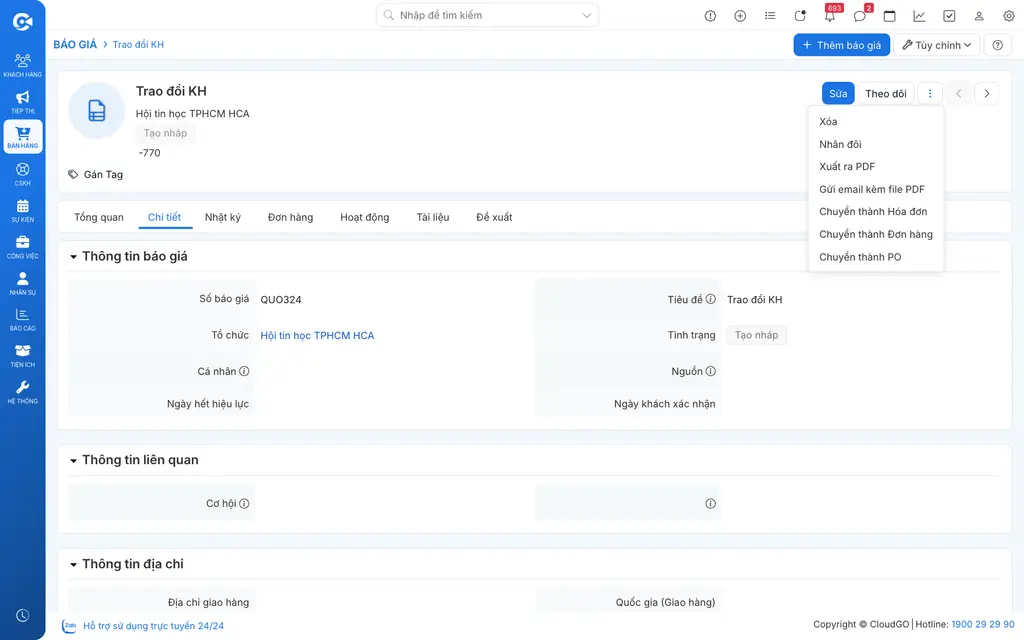
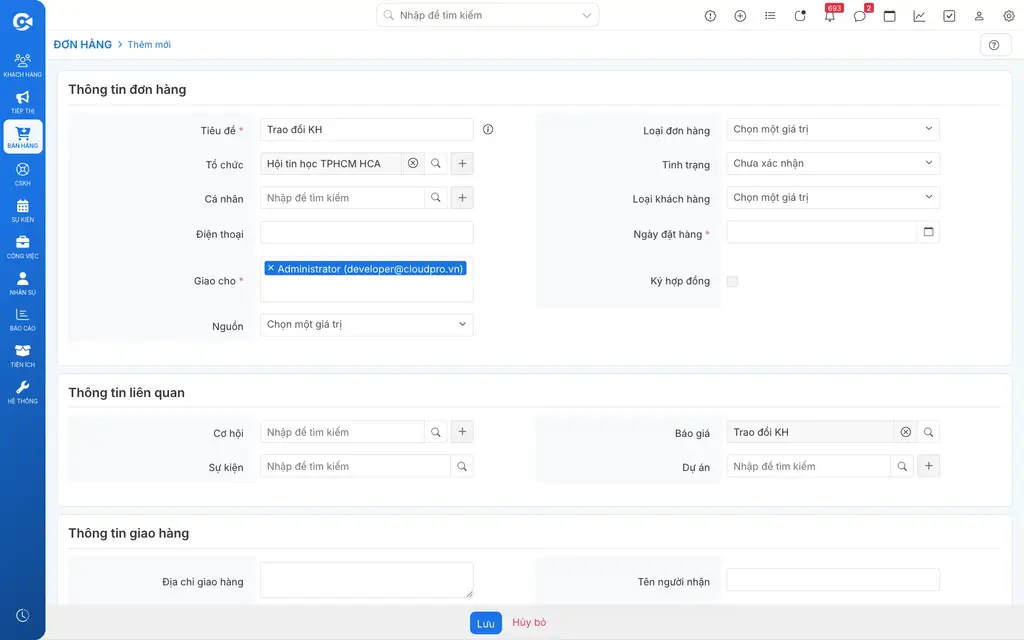
Bước 2: Trong chi tiết Báo giá, nhấp menu "Thao tác" rồi "Chuyển thành đơn hàng". Hệ thống chuyển sang màn hình tạo đơn hàng với thông tin tự động sao chép.
3. Tạo từ profile Người liên hệ/Công ty
Bước 1: Tìm kiếm khách hàng.
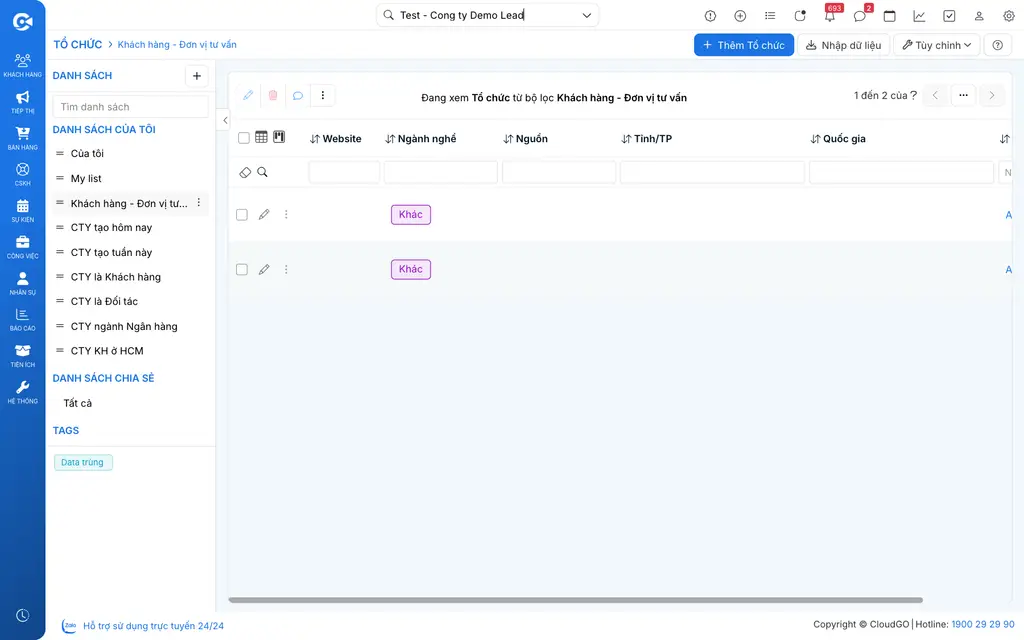
Bước 2: Mở thông tin khách hàng.
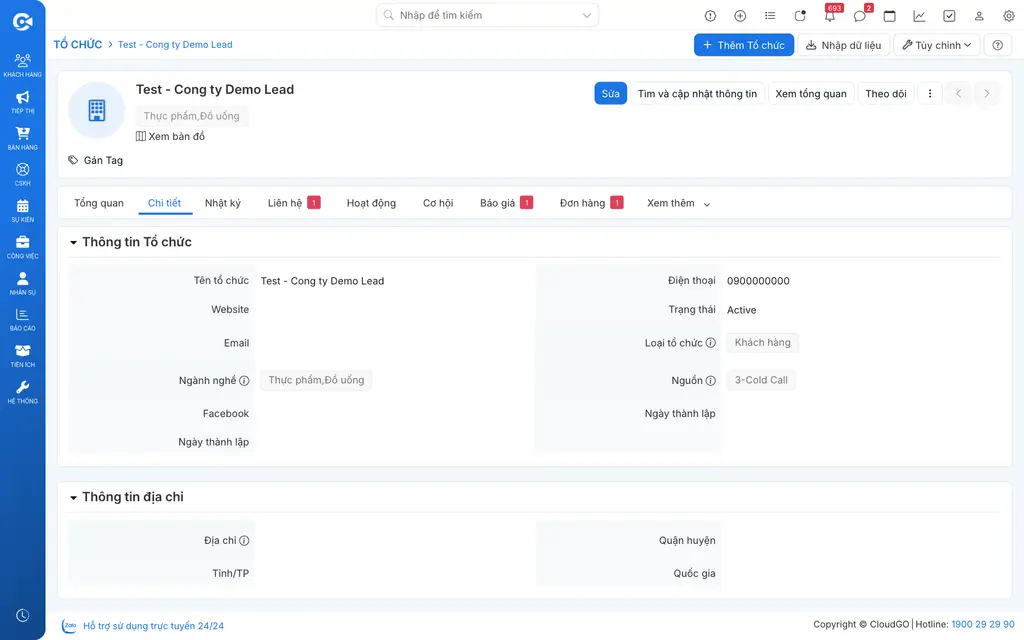
Bước 3: Nhấp tab "Đơn hàng".
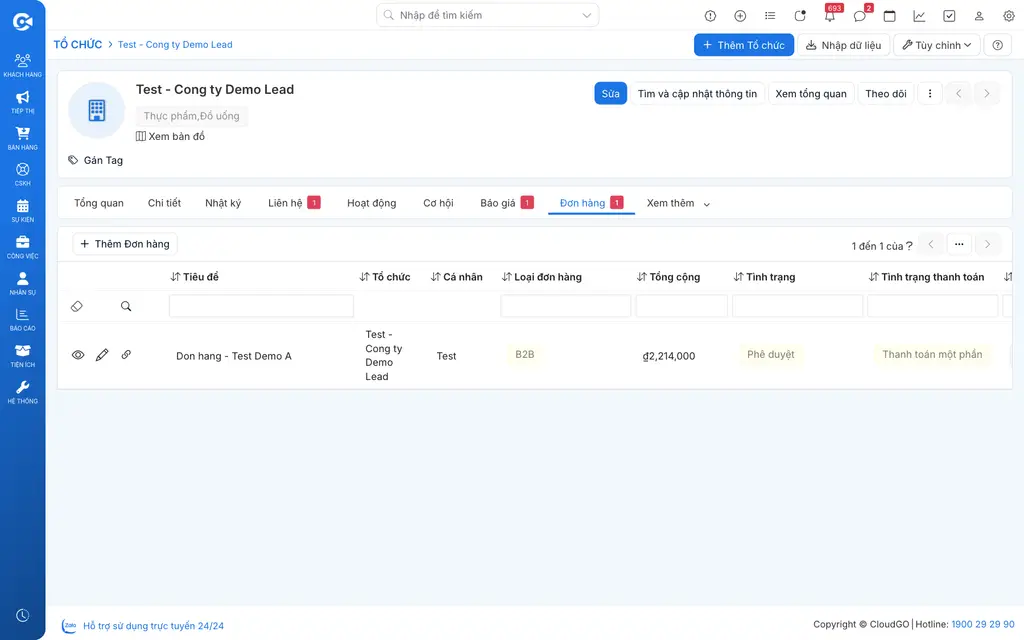
Bước 4: Nhấp "Thêm đơn hàng".
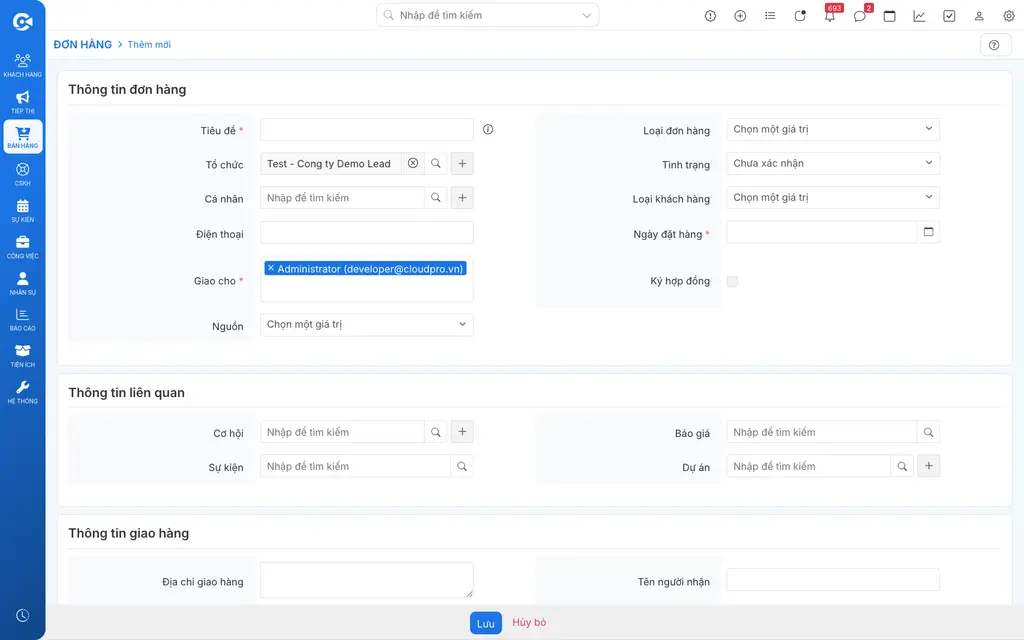
Bước 5: Thực hiện các bước tạo tiêu chuẩn.
Bước 6: Sau khi lưu, đơn hàng xuất hiện trong subpanel công ty.
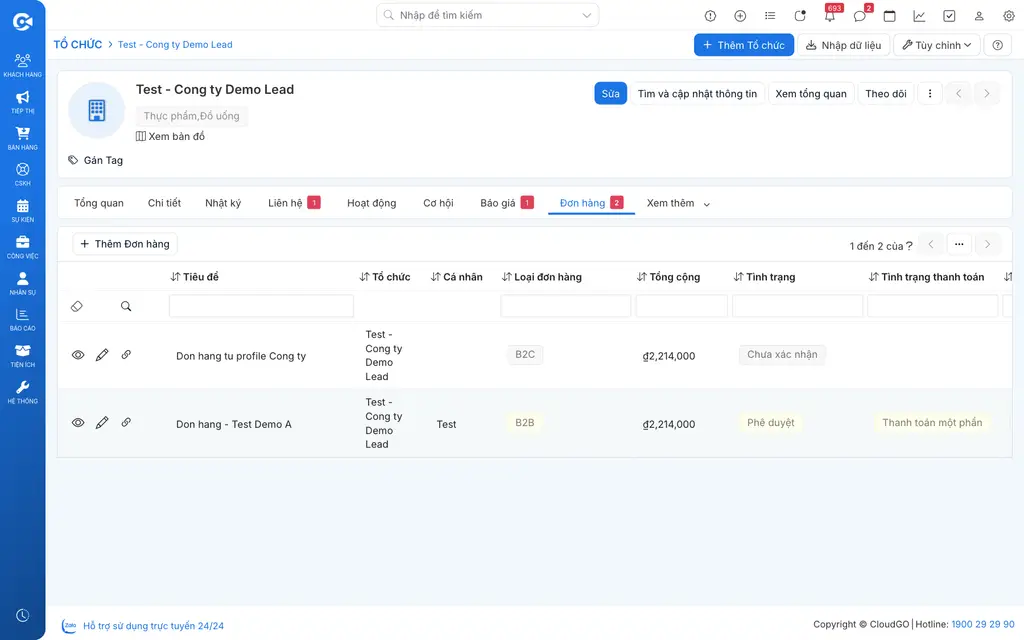
4. Tạo từ profile Sản phẩm
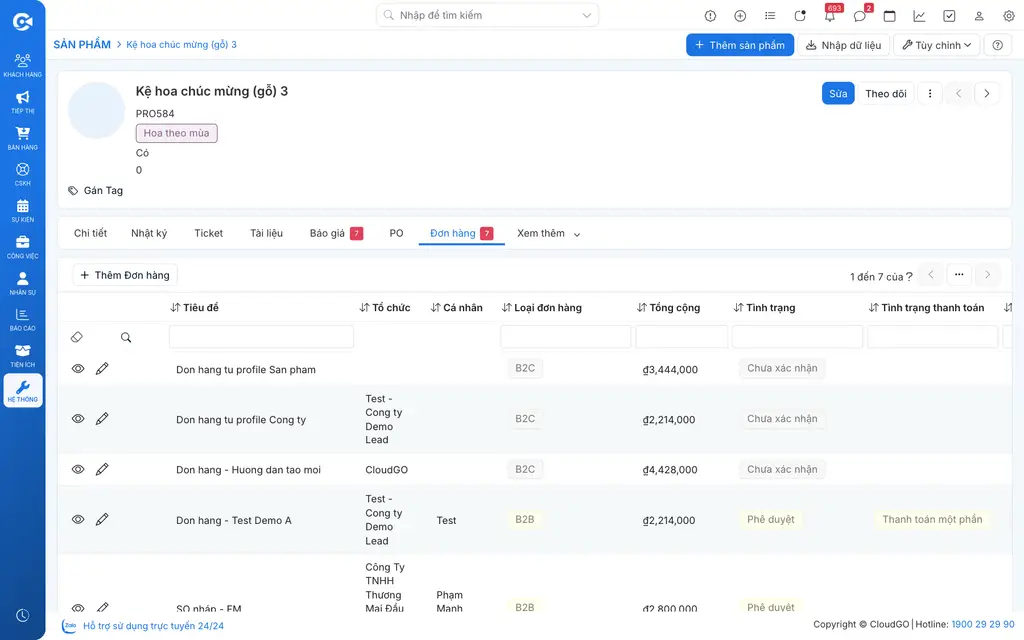
Bước 1: Trên chi tiết Sản phẩm, nhấp menu "Thao tác" rồi "Thêm mới đơn hàng".
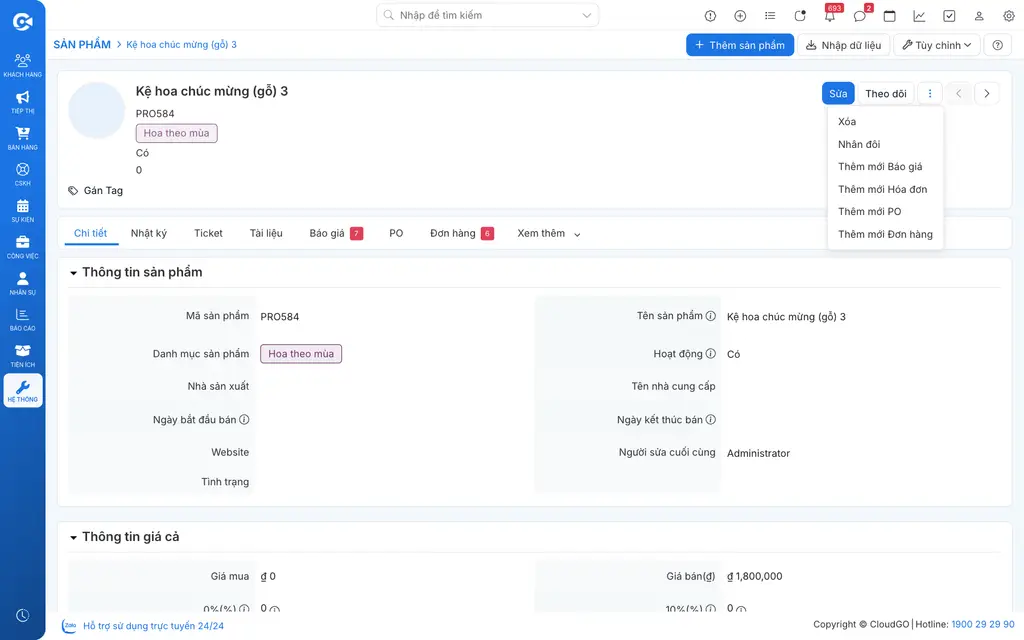
Bước 2: Hệ thống chuyển sang tạo đơn hàng với sản phẩm tự động ánh xạ. Có thể thêm sản phẩm/dịch vụ khác.
Sau khi lưu, đơn hàng xuất hiện trong tab "Đơn hàng" của sản phẩm và danh sách module Đơn hàng.