


Tạo mới Sản phẩm (chi tiết)
Tạo mới Sản phẩm
Trước khi bán hàng, bạn cần khai báo thông tin sản phẩm vào CRM. CloudGO hỗ trợ 3 cách tạo mới Sản phẩm tùy theo nhu cầu: tạo thủ công đầy đủ thông tin, tạo nhanh khi cần vài trường cơ bản, hoặc import hàng loạt khi chuyển dữ liệu từ hệ thống cũ.
1. Tạo thủ công
Bước 1: Truy cập vào module "Sản phẩm".
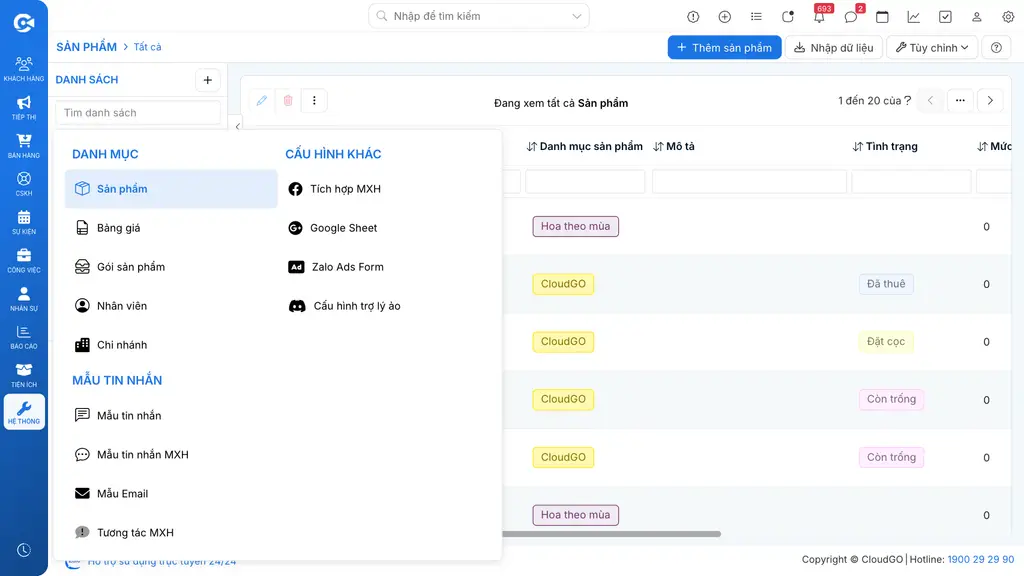
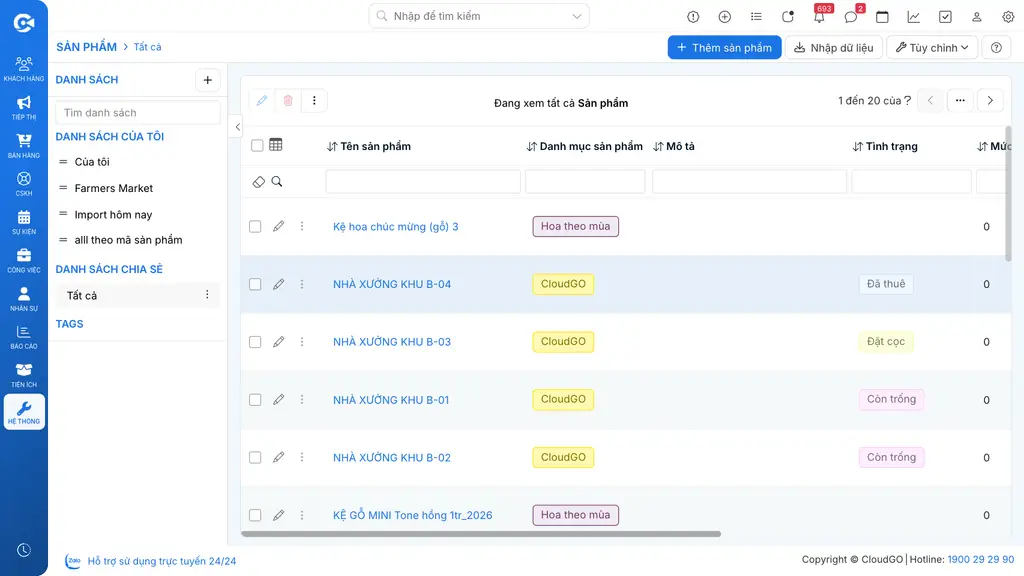
Bước 2: Tại màn hình danh sách của "Sản phẩm", nhấp chọn "Thêm sản phẩm".
Bước 3: Tại màn hình tạo mới, nhập đầy đủ thông tin cần thiết rồi nhấp "Lưu".
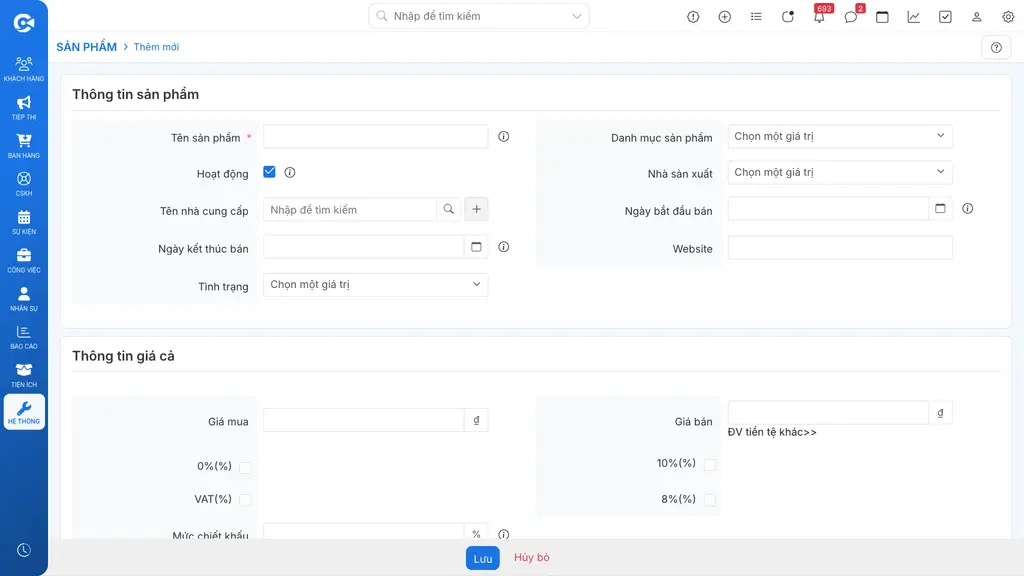
Lưu ý:
- Các trường thông tin có dấu (*) là bắt buộc phải điền trước khi lưu.
- Bạn có thể điền thêm các khối thông tin khác như giá cả, mô tả để hồ sơ sản phẩm đầy đủ hơn.
2. Tạo nhanh
Lưu ý: Tính năng Tạo nhanh hiện chưa hỗ trợ module này trên CloudGO CRM.
3. Import Sản phẩm
Dùng khi bạn cần tạo hàng loạt sản phẩm cùng lúc, ví dụ khi chuyển dữ liệu từ file Excel đang quản lý sang CRM.
Lưu ý:
- Bạn cần chuẩn bị dữ liệu theo mẫu file Excel chuẩn mà CloudGO cung cấp.
- Không nên lạm dụng chức năng Import - chỉ nên dùng khi mới triển khai CRM để chuyển dữ liệu từ hệ thống cũ.
- Dòng đầu tiên trong file Excel không được để trống.
- Các trường dữ liệu có dấu (*) là bắt buộc phải có.
- Sau khi Import xong, bạn phải nhấp "Kết thúc" thì người dùng khác mới tiếp tục import được.
Bước 1: Truy cập vào module "Sản phẩm".
Bước 2: Nhấp chọn "Nhập dữ liệu".
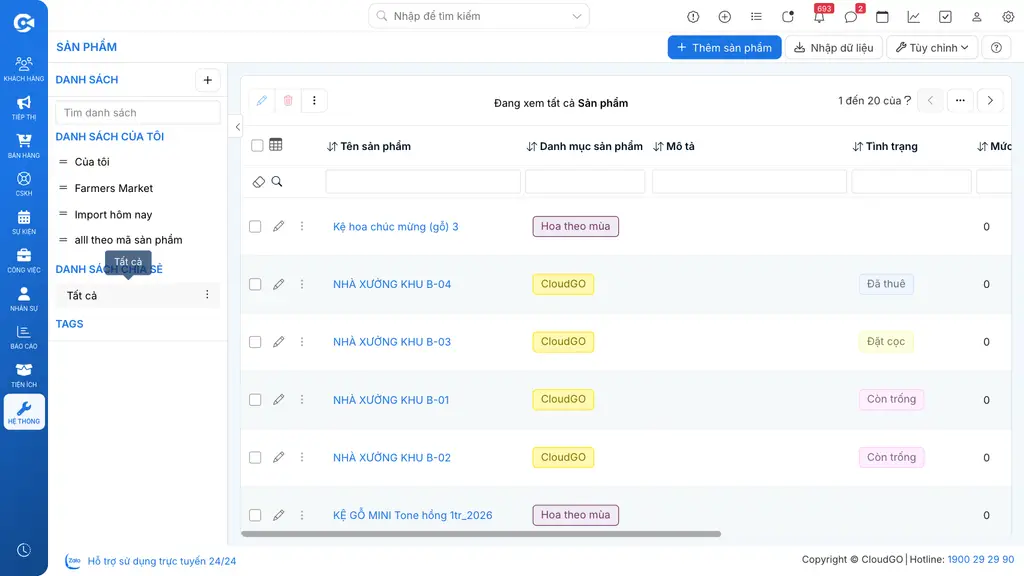
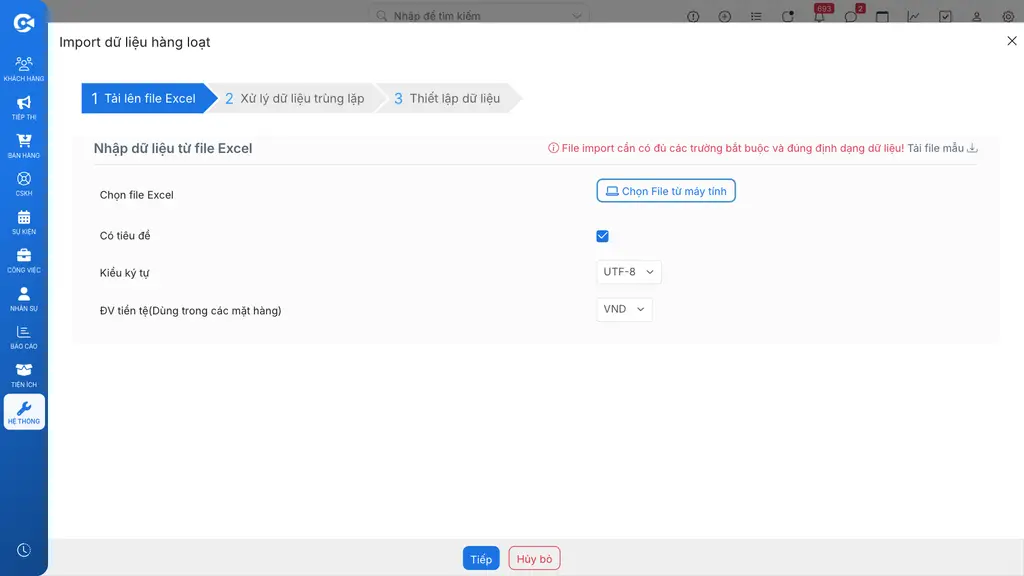
Bước 3: Tại màn hình Import, chọn file cần import (nếu đã có) hoặc tải file mẫu về điền trước, rồi nhấp "Tiếp" để sang bước kế tiếp.
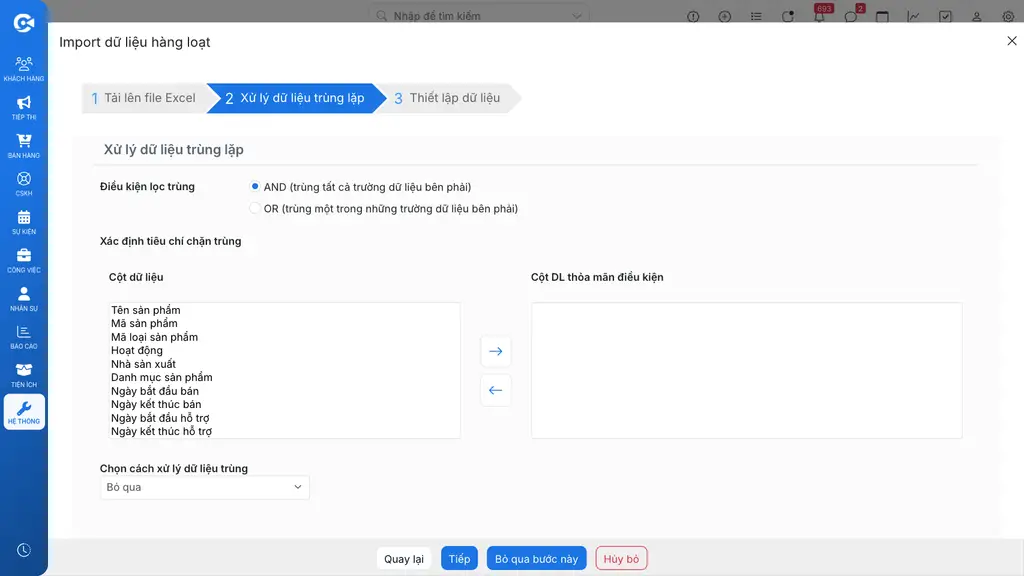
Bước 4: Cấu hình cách xử lý bản ghi trùng lặp.
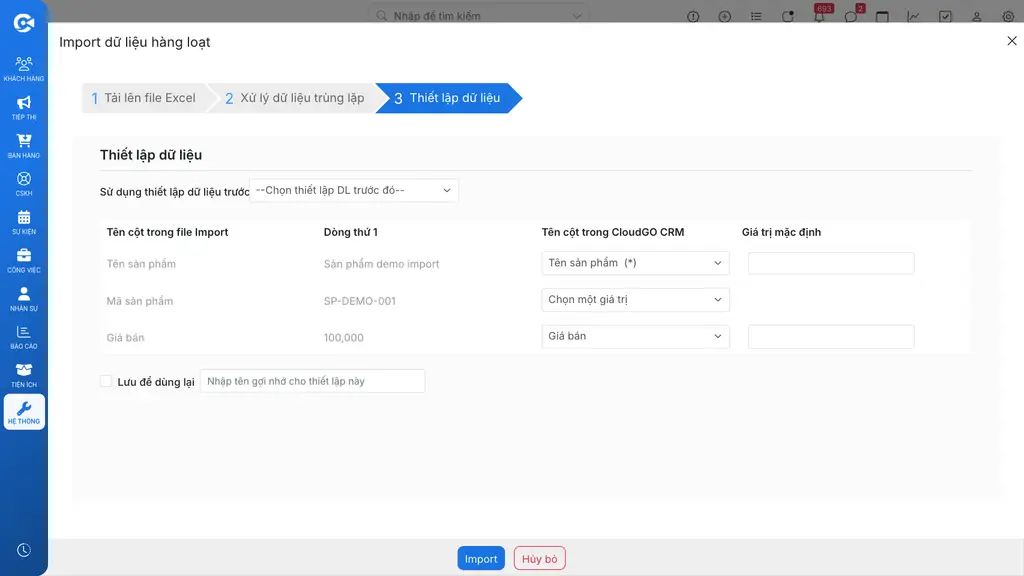
Bước 5: Ánh xạ (mapping) các trường dữ liệu trong file Excel sang các trường tương ứng trong CRM, kiểm tra lại thông tin rồi nhấp chọn "Import".
Kết quả mong đợi
Sau khi tạo thủ công hoặc tạo nhanh, sản phẩm mới xuất hiện ngay trong danh sách và có thể chọn khi tạo Báo giá, Đơn hàng, Hóa đơn. Sau khi Import, hệ thống hiển thị số bản ghi tạo mới, cập nhật, bỏ qua và số bản ghi lỗi (nếu có) để bạn chỉnh sửa và import lại.
Xem thêm hướng dẫn chi tiết quy trình import tại [Import/Export dữ liệuSTRIP.