


Thanh toán Phiếu thu
1. Khách hàng thanh toán một lần
Trong trường hợp khách hàng thanh toán 1 lần cho Phiếu thu (có tình trạng là Chưa thu), để cập nhật thanh toán cho những Phiếu thu này bạn có thể thực hiện theo những cách sau:
a. Cập nhật tại màn hình chỉnh sửa
Tại màn hình chỉnh sửa, bạn hoàn thành thanh toán Phiếu thu thông qua trường “Trình trạng”, để cập nhật, bạn thực hiện theo hướng dẫn dưới đây:
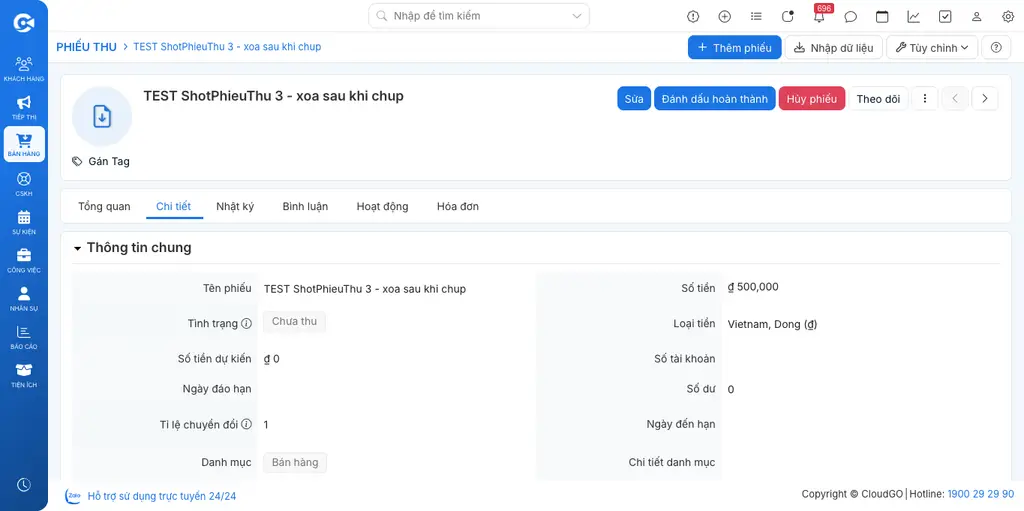
Bước 1: Tại màn hình chi tiết của một phiếu thu (tình trạng "Chưa thu"), bạn chọn"Sửa"
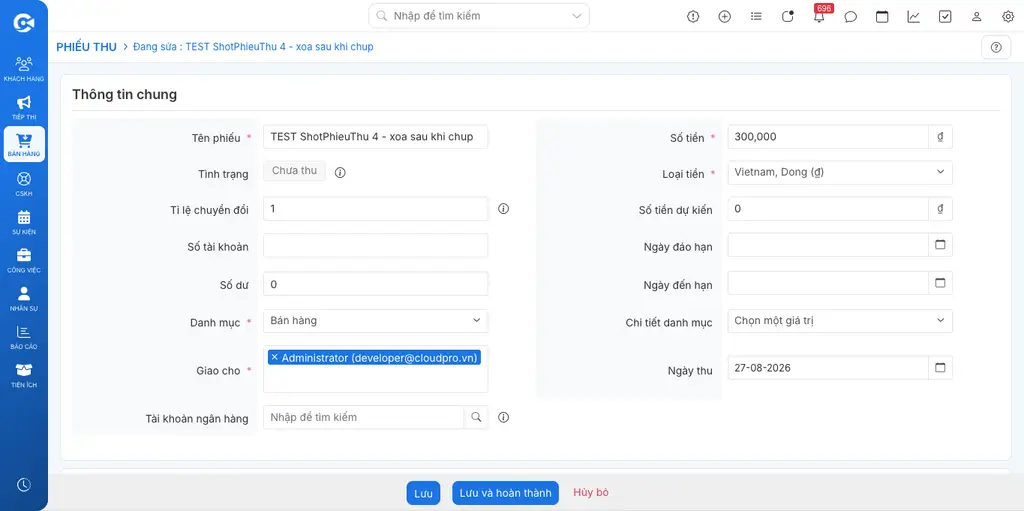
Bước 2: Kiểm tra lại thông tin phiếu thu, sau đó chọn"Lưu và hoàn thành"
Lưu ý:
– Nếu chọn “Lưu” – trạng thái phiếu thu vẫn là “Chưa thu”. Sau khi lưu xong bạn vẫn có thể chỉnh sửa thông tin trong phiếu thu.
– Nếu chọn “Lưu và hoàn thành” thì trạng thái sẽ chuyển sang là “Đã thu” lúc này bạn sẽ không được phép chỉnh sửa Phiếu thu đó nữa.
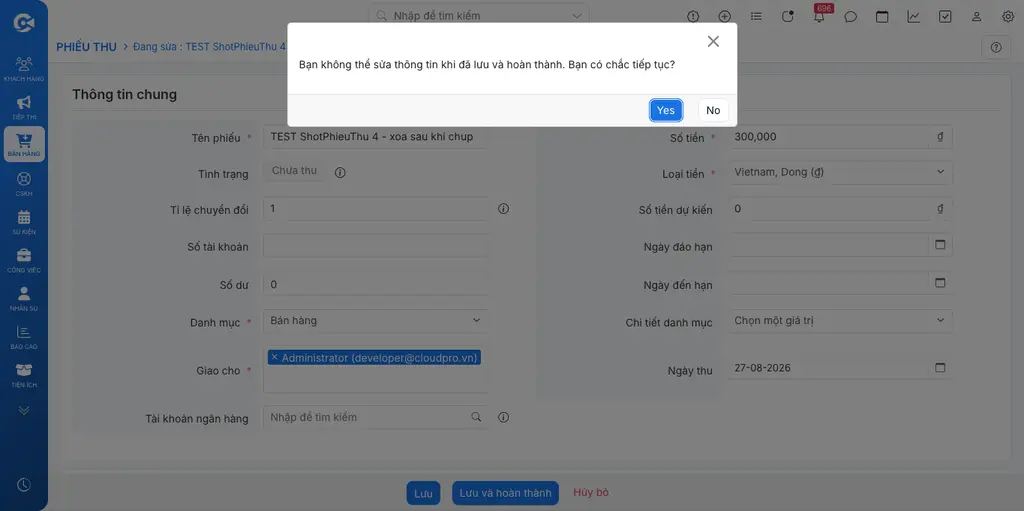
Bước 3: Click"Yes"để xác nhận và hoàn thành việc đánh dấu
b. Cập nhật tại màn hình chi tiết
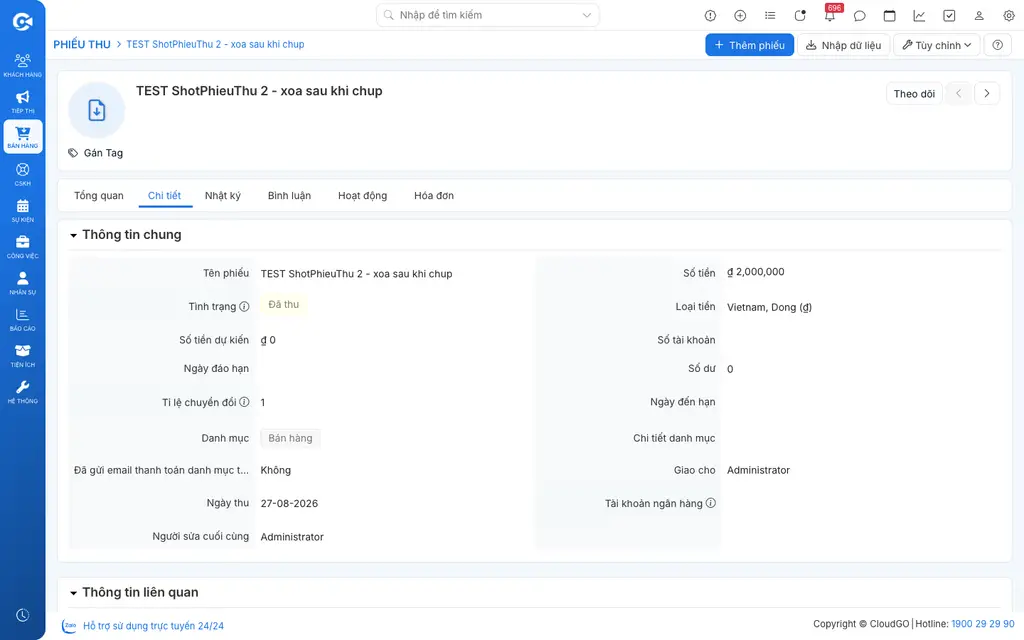
Tại màn hình chi tiết của một Phiếu thu, bạn cập nhật thanh toán Phiếu thu thông qua chọn “Đánh dấu hoàn thành”. Bạn thực hiện theo hướng dẫn dưới đây:
Bước 1: Tại màn hình chi tiết của Phiếu thu (tình trạng "Chưa thu"), bạn chọn"Đánh dấu hoàn thành"
Bước 2: Click"Yes"để xác nhận
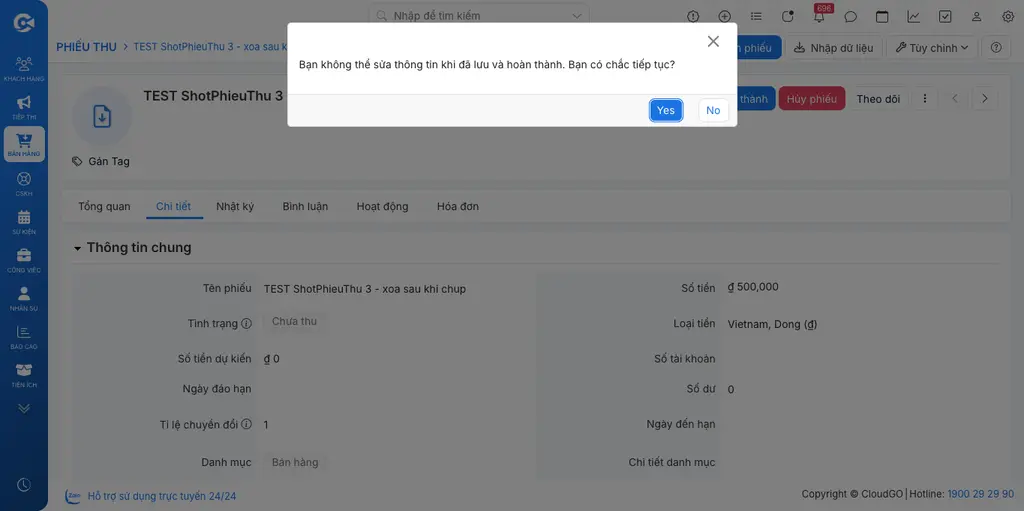
Sau khi Phiếu thu được xác nhận tình trạng của Phiếu thu sẽ chuyển sang “Đã thu”
2. Khách hàng thanh toán nhiều lần.
Trường hợp nếu khách hàng muốn thanh toán nhiều lần (trả góp) cho một Phiếu thu, bạn có thể ghi nhận việc thanh toán nhiều lần cho phiếu thu. Thực hiện theo các bước hướng dẫn dưới đây:
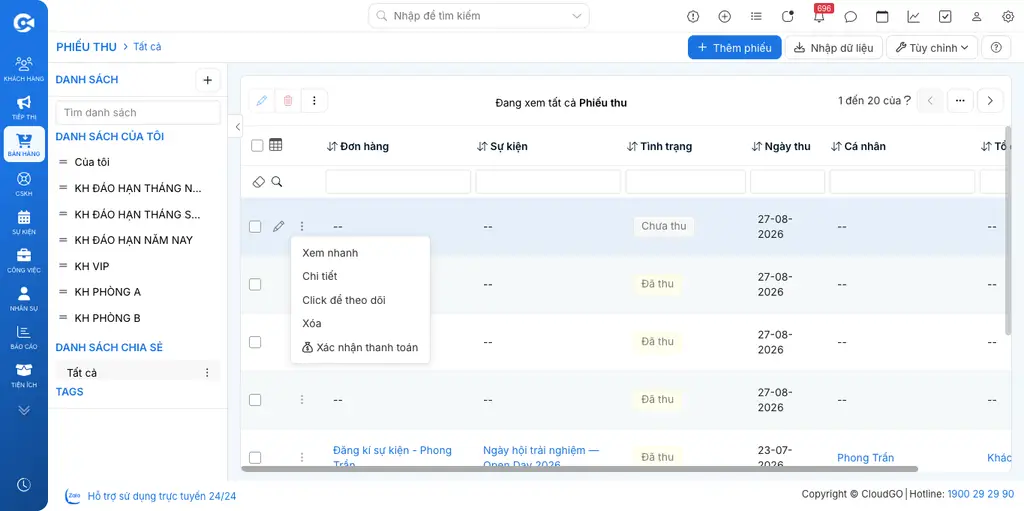
Bước 1: Vào màn hình danh sách của Phiếu thu, mở menu "..." (ba chấm) của phiếu cần thanh toán và chọn"Xác nhận thanh toán"
Bước 2: Bạn nhập số tiền thanh toán cho Phiếu thu
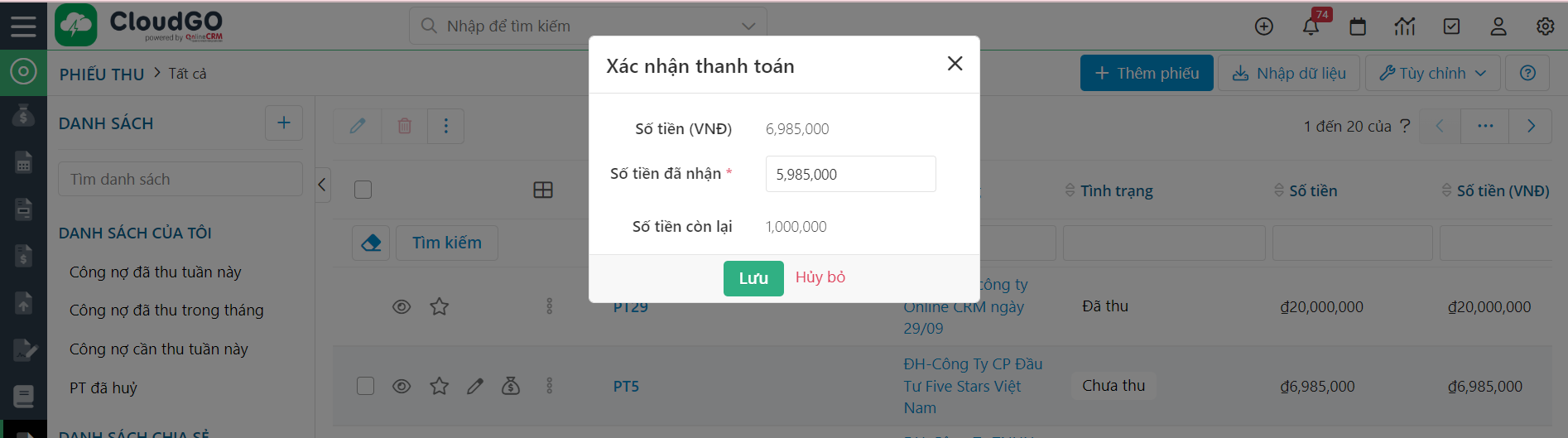
Lưu ý: Số tiền nhập vào không được vượt tổng số tiền của Phiếu thu.
Bước 3: Click “Yes” để xác nhận
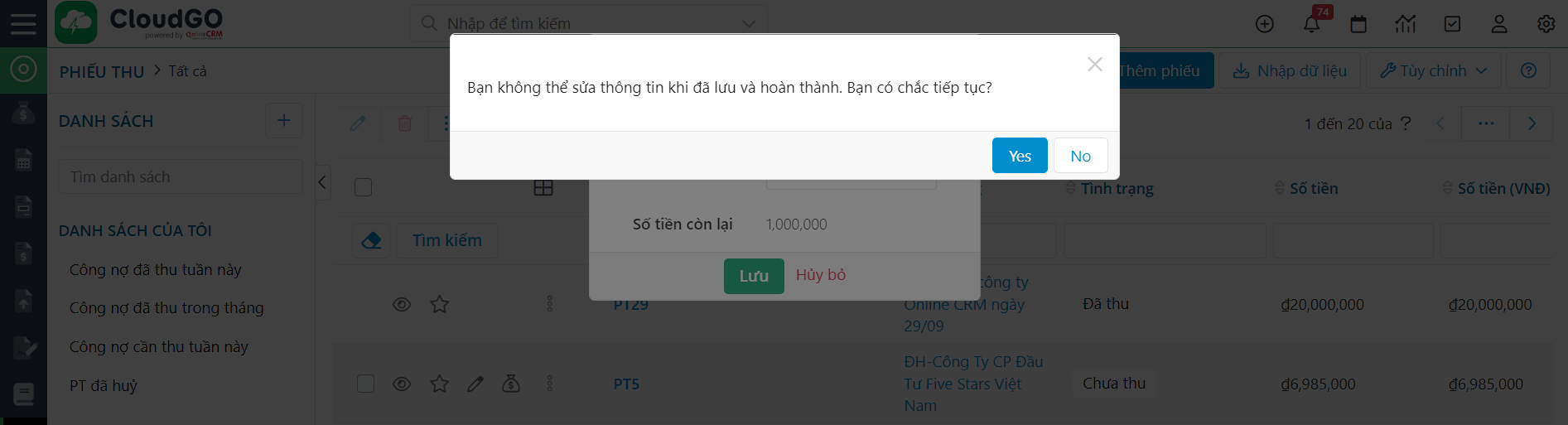
Sau khi đã xác nhận, hệ thống sẽ tiếp tục tạo ra thêm 1 Phiếu thu tiếp theo với số tiền còn lại của Phiếu thu trước (trong trường hợp bạn thanh toán lần 1 chưa hết)
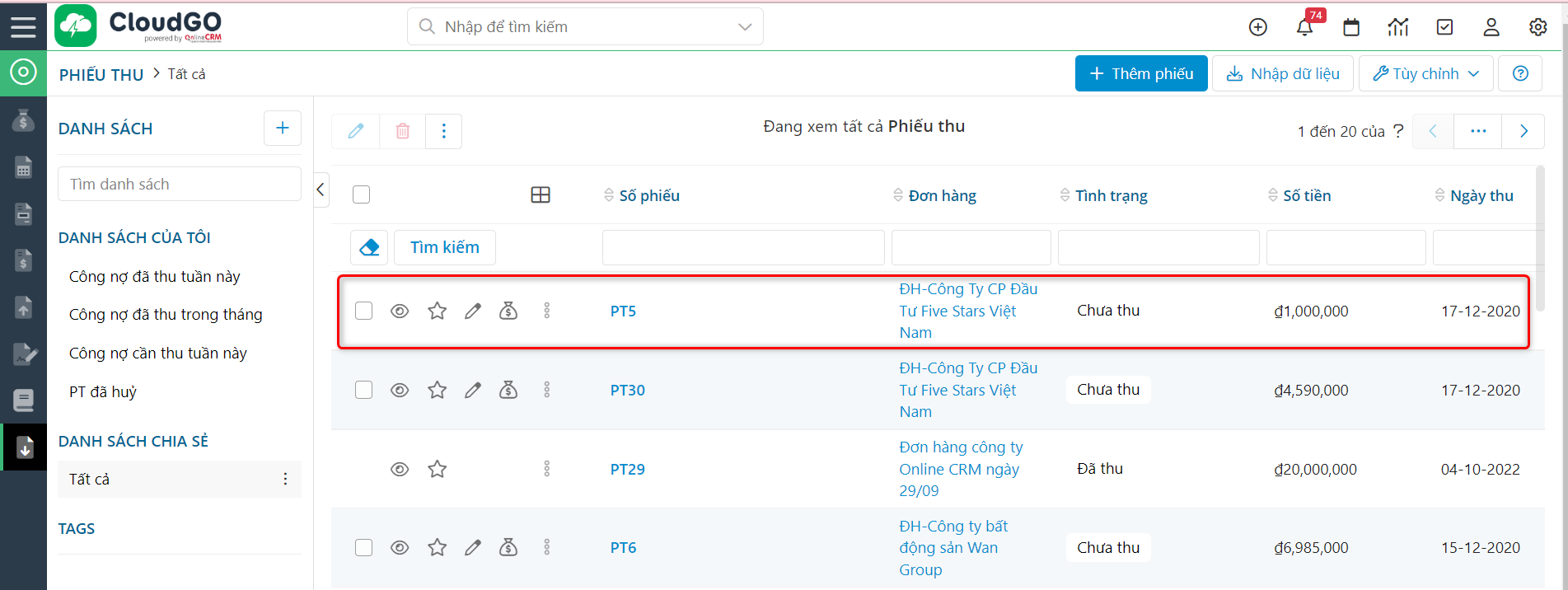
Tiến hành tiếp tục thanh toán như trên đến khi thanh toán hoàn thành