


Xuất và Gửi Hóa đơn
Sau khi tạo hóa đơn, bạn có thể xuất hóa đơn ra file PDF để lưu trữ hoặc gửi trực tiếp cho khách hàng qua email ngay trên hệ thống CRM. Bài viết hướng dẫn hai thao tác: xuất file PDF và gửi hóa đơn kèm file PDF qua email.
1. Xuất Hóa đơn
Tại màn hình chi tiết của Hóa đơn cần xuất ra file, bạn di chuyển đến biểu tượng dấu ba chấm (⋮) ở góc trên bên phải, chọn “Xuất File PDF”
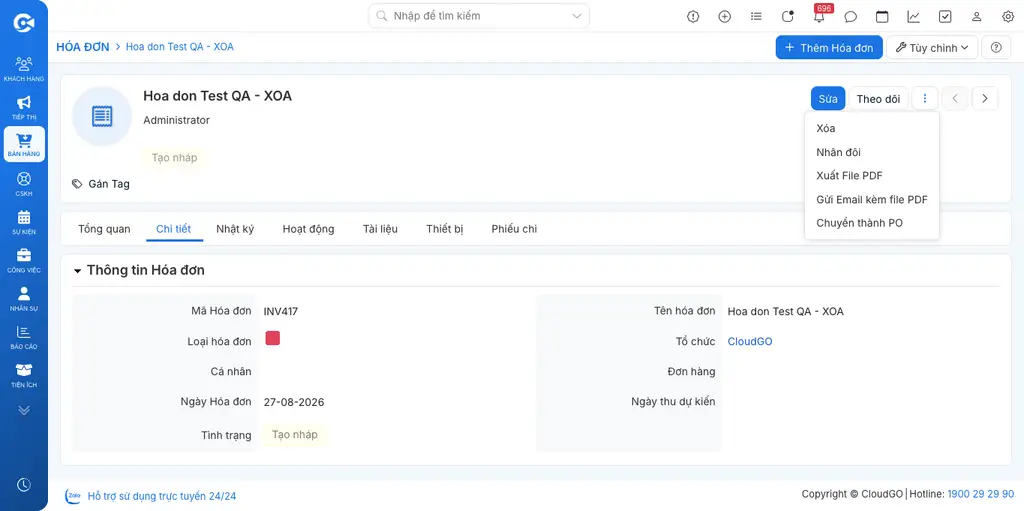
Khi bạn chọn “Xuất File PDF”, hệ thống sẽ tự động tải hóa đơn này về file PDF, bạn có thể mở xem và gửi cho khách hàng.
Lưu ý:Mẫu form hóa đơn xuất ra có thể tùy chỉnh được, bạn liên hệ Admin (IT) công ty để được hỗ trợ.
2. Gửi hóa đơn cho khách hàng qua email
Bước 1: Tại màn hình chi tiết củaHóa đơncần gửi mail kèm file, bạn di chuyển đến biểu tượng dấu ba chấm (⋮) ở góc trên bên phải, chọn “Gửi Email kèm file PDF”
Thao tác mở menu giống hệt ảnh minh họa ở Bước 1 phần Xuất Hóa đơn phía trên.
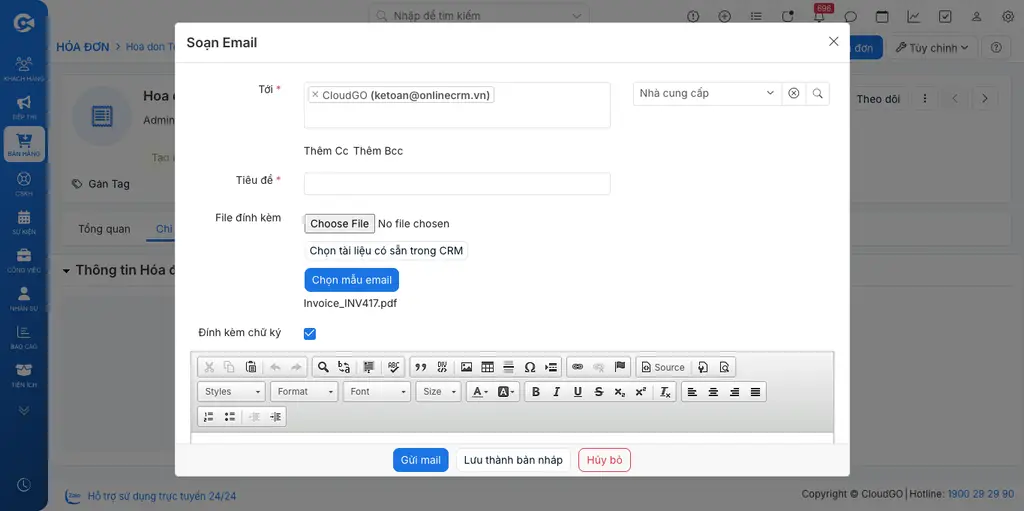
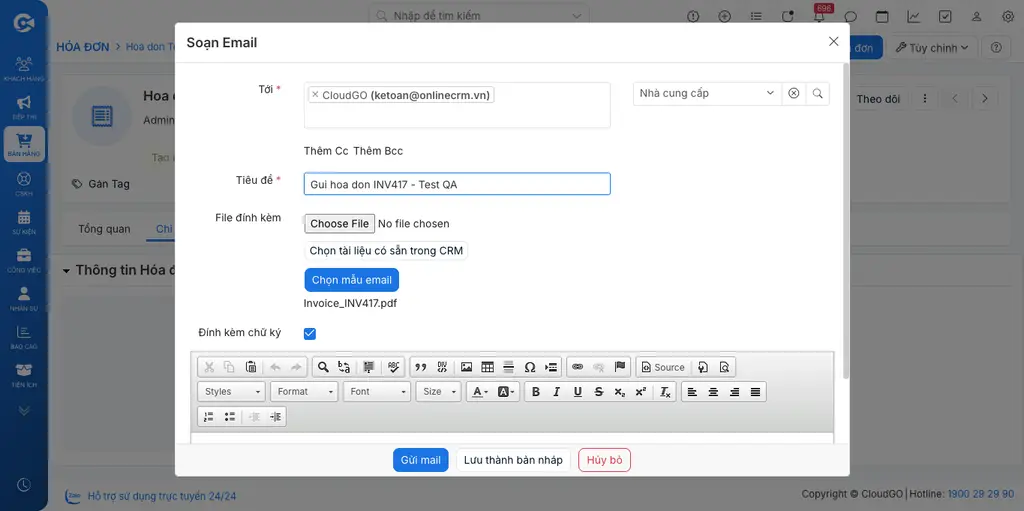
Bước 2: Nhập thông tin Email, sau đó chọn “Gởi mail”
Ghi chú:
1.Tới: Địa chỉ email của người nhận
2. Tiêu đề: Tiêu đề email gửi đi
3. Chọn mẫu email: Bạn có thể chọn sẵn các mẫu email sao cho phù hợp với nội dung gửi
4. File hóa đơn đính kèm
5. Nội dung email gửi đi
Bước 3: Theo dõi kết quả sau khi gửi
Sau khi chọn gửi, phần mềm sẽ thông báo gửi thành công hay thất bại.
Bạn có thể theo dõi, xem lại chi tiết email này tại profile của Người liên hệ, Công ty liên quan đến hóa đơn này.