Xuất & gửi Đơn hàng
1. Xuất đơn hàng ra PDF
Trên màn hình chi tiết đơn hàng, điều hướng đến menu và chọn "Xuất ra PDF". Hệ thống tự động tải file PDF đơn hàng.
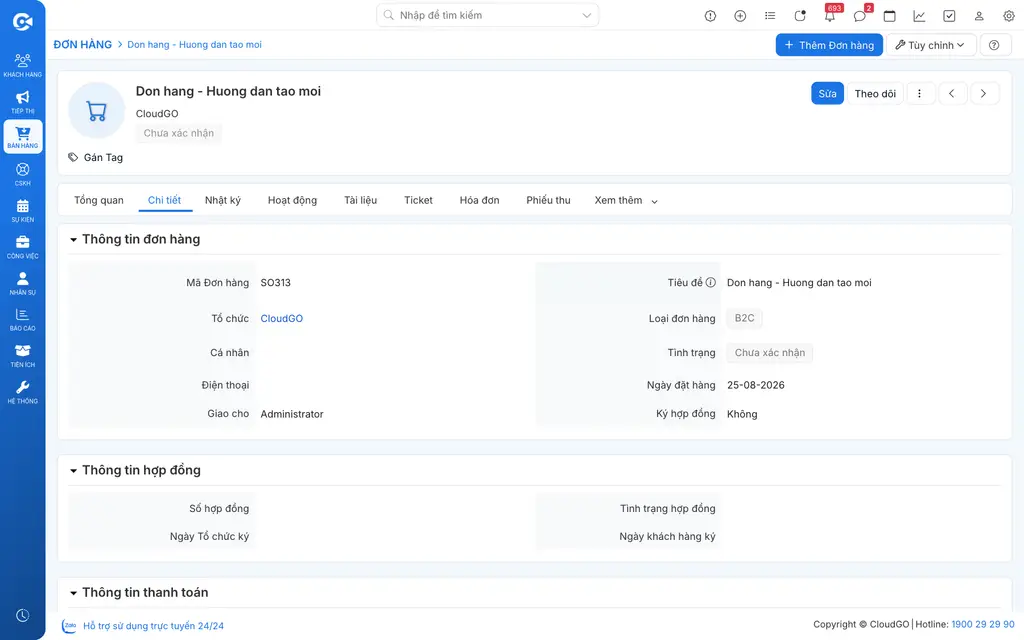
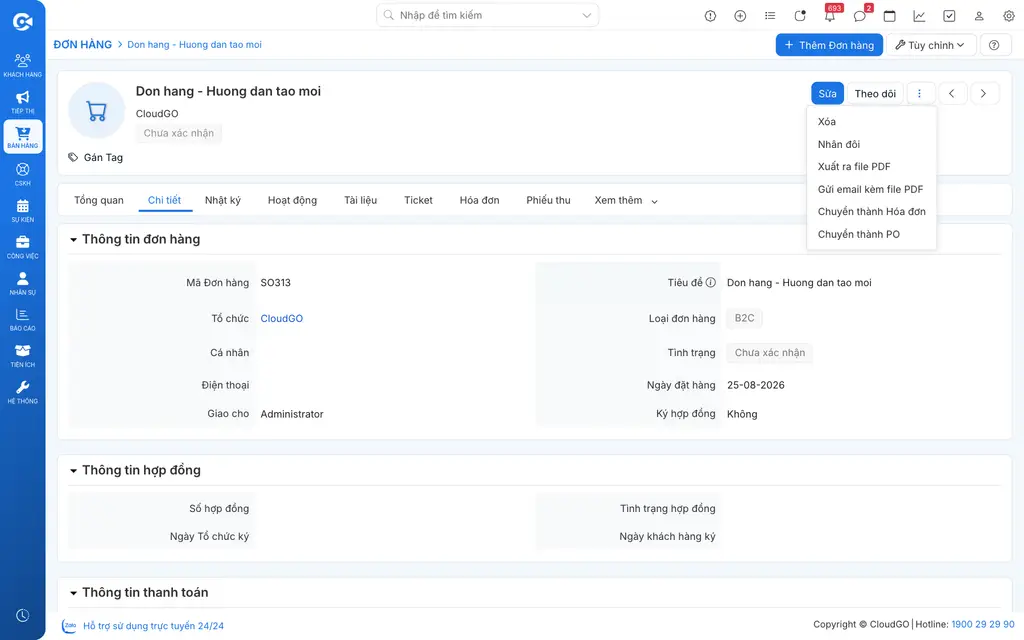
Lưu ý: Tính năng xem trước/tải file PDF trên môi trường demo hiện đang gặp lỗi từ phía server (endpoint xuất PDF trả về response rỗng, không tạo được file). Đây là lỗi đã được xác nhận của môi trường demo, không phải lỗi thao tác. Khi môi trường hoạt động bình thường, hệ thống sẽ mở bản xem trước và cho phép tải file PDF đơn hàng.
Lưu ý: Mẫu form đơn hàng có thể được tùy chỉnh -- liên hệ Admin (IT) công ty để được hỗ trợ.
2. Gửi đơn hàng cho khách qua email
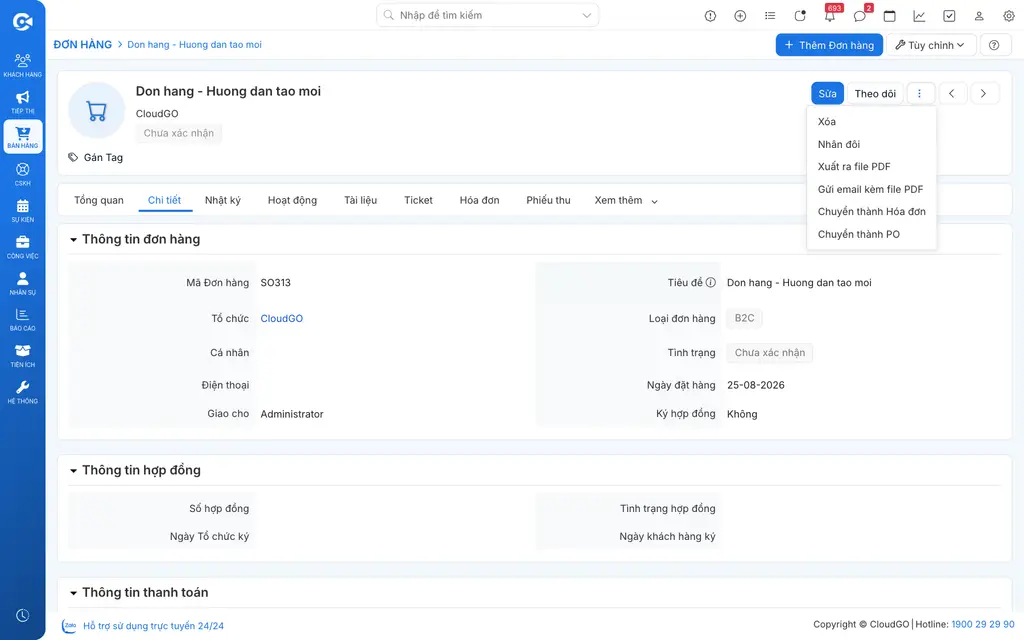
Bước 1: Trên chi tiết đơn hàng, chọn "Gửi Email kèm file PDF" từ menu.
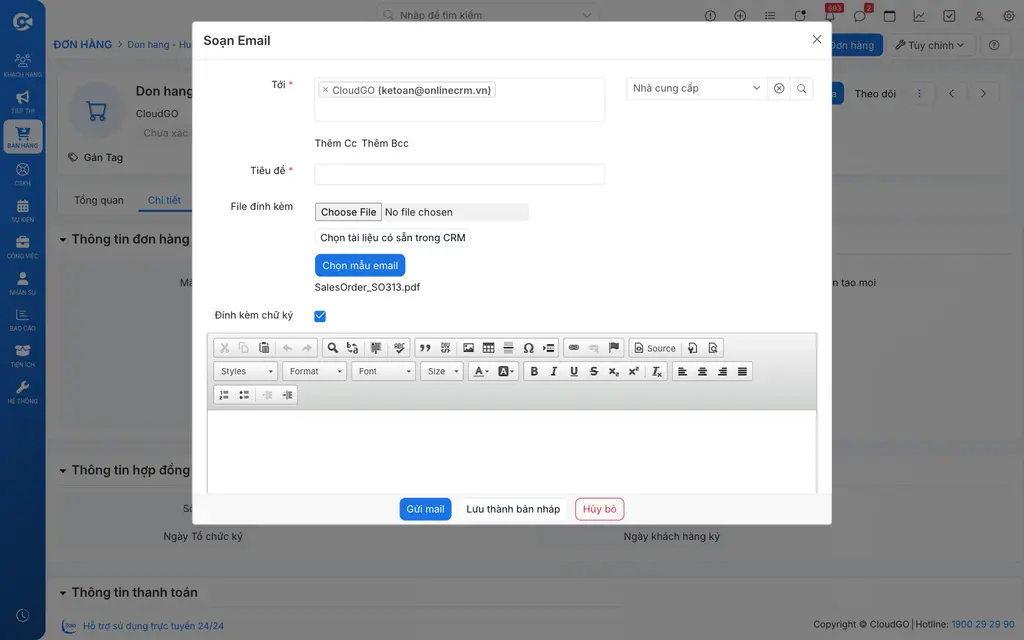
Bước 2: Nhập thông tin email, rồi nhấp "Gửi mail".
| # | Trường | Mô tả |
|---|---|---|
| 1 | Tới (To) | Email người nhận |
| 2 | Tiêu đề (Subject) | Tiêu đề email |
| 3 | Chọn mẫu email | Chọn mẫu email có sẵn |
| 4 | Đơn hàng đính kèm | File đơn hàng đính kèm |
| 5 | Nội dung email | Nội dung email |
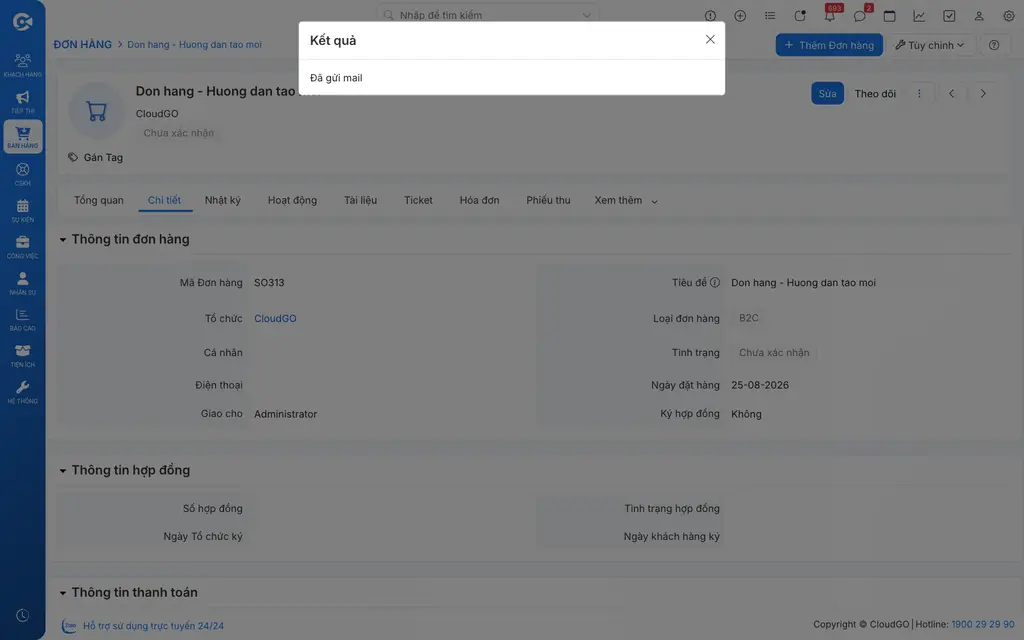
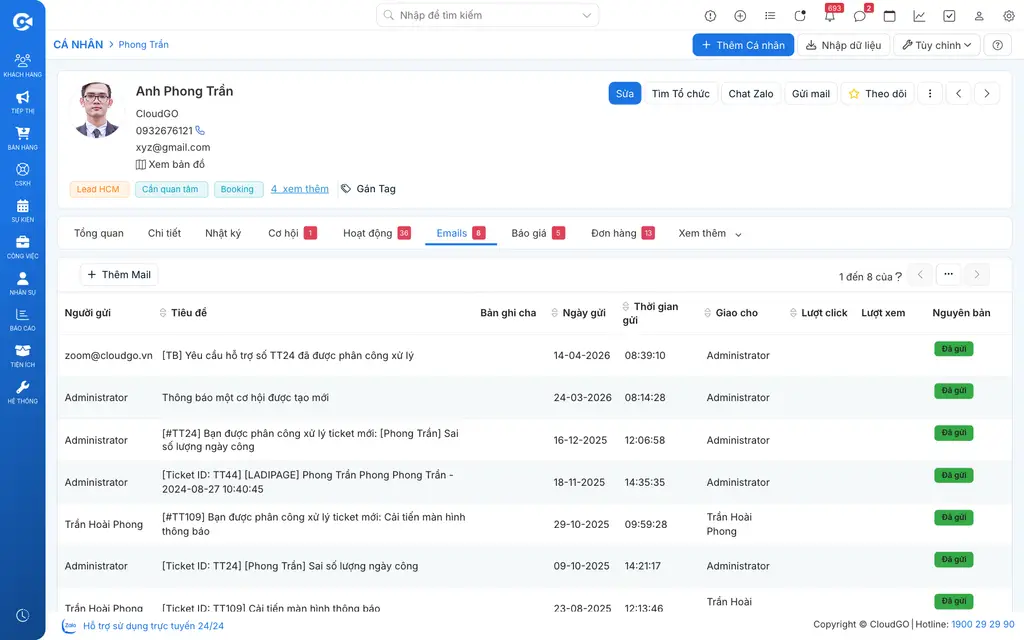
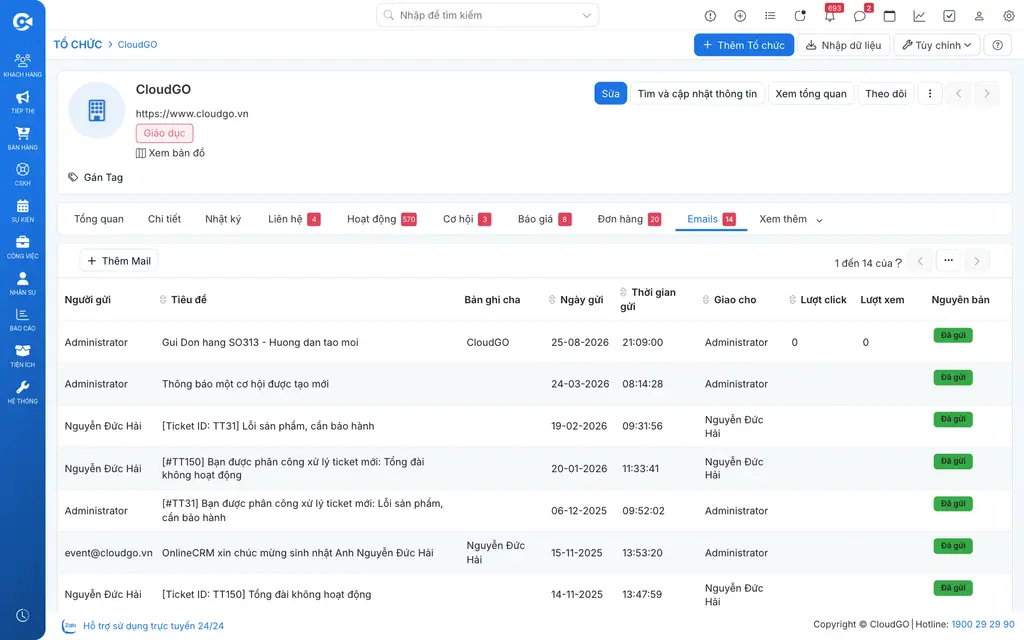
Bước 3: Sau khi gửi, phần mềm thông báo thành công hoặc thất bại. Theo dõi và xem lại chi tiết email trên profile Người liên hệ hoặc Công ty liên quan.