


Gửi tin nhắn Zalo miễn phí
Gửi tin nhắn Zalo miễn phí
Zalo là công cụ nhắn tin được người Việt tin dùng hàng đầu, giúp bạn tiếp cận khách hàng và tương tác 1:1 để chăm sóc, bán hàng. So với SMS Brandname, gửi tin hàng loạt qua Zalo OA tốn chi phí thấp hơn hẳn. CloudGO CRM hỗ trợ 3 hình thức gửi tin miễn phí tới khách hàng đã quan tâm Zalo OA của bạn.
Điều kiện
- Khách hàng đã quan tâm (follow) Zalo OA của bạn.
- Đã tích hợp Zalo OA với CRM.
- Đã tạo sẵn mẫu tin nhắn MXH (xem Mẫu tin nhắn MXH).
3 hình thức gửi tin miễn phí
Tin nhắn chủ động
Cho phép Zalo OA gửi tin nhắn chủ động (một hoặc nhiều) đến khách hàng đã quan tâm OA. Chỉ tài khoản OA đã xác thực mới được dùng loại tin này.
- Hạn mức: 1.000 tin miễn phí/tháng, thiết lập lại vào 00:00 ngày 1 đầu tháng.
- Từ tin thứ 1001: tính phí 55 VNĐ/tin.
Tin Broadcast (bài viết)
Cho phép Zalo OA gửi bài viết chủ động hàng loạt tới khách hàng quan tâm OA. Bạn tùy chỉnh nội dung và đối tượng nhận tin theo giới tính, độ tuổi, vị trí, nhóm khách hàng.
- Tài khoản thường: 20 tin/tháng, hạn mức người nhận 1 tin/tháng.
- Tài khoản xác thực: 40 tin/tháng, hạn mức người nhận 4 tin/tháng.
Tin nhắn phản hồi
Tài khoản Zalo OA dùng để phản hồi khi khách hàng chủ động nhắn tin đến trang OA.
- 8 tin phản hồi miễn phí trong 48 giờ kể từ khi khách hàng gửi tin đến OA. Hạn mức được thiết lập lại mỗi khi khách hàng gửi tin mới.
- Hết hạn mức: tài khoản OA thường không thể tiếp tục nhắn (cần xác thực OA để tiếp tục); tài khoản đã xác thực thì tin thứ 9 trở đi tính phí 55 VNĐ/tin.
Mẹo: Nếu bạn dùng tính năng Chatbox Zalo của CloudGO CRM, bạn có thể phản hồi tin nhắn khách hàng trực tiếp trên CRM mà không cần đăng nhập tài khoản Zalo OA.
Chuẩn bị trước khi gửi
- Tích hợp Zalo OA với CRM (nếu chưa thực hiện): tham khảo hướng dẫn tích hợp Zalo OA tại module Tích hợp, hoặc liên hệ CloudGO để được hỗ trợ.
- Chuẩn bị mẫu tin nhắn MXH: xem hướng dẫn Mẫu tin nhắn MXH.
- Chuẩn bị bài viết Broadcast (nếu gửi bài viết):
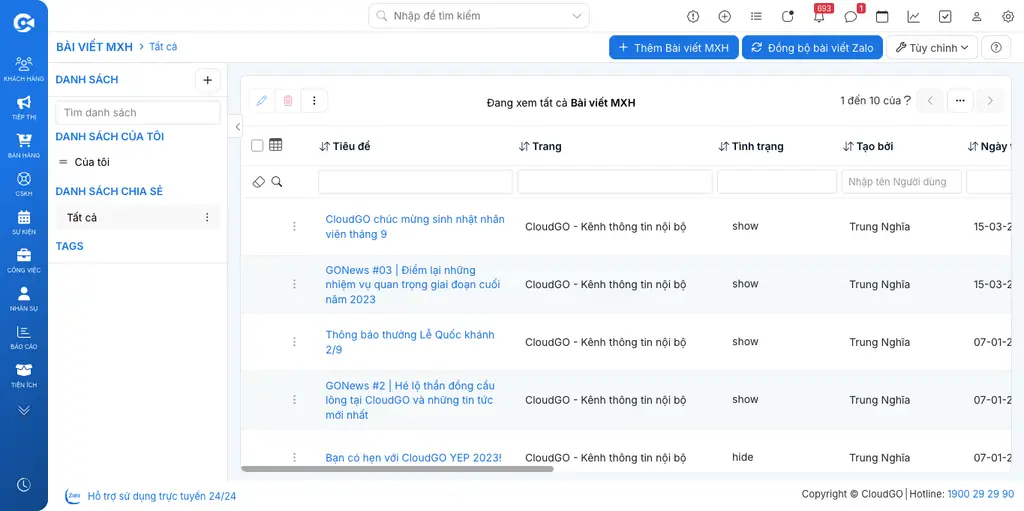
Lưu ý: Nút "Thêm Bài viết MXH" chỉ dành cho tích hợp Facebook, không sử dụng cho tích hợp Zalo.
Gửi tin nhắn chủ động cho từng khách hàng
- Tạo bộ lọc để lọc ra khách hàng đã quan tâm Zalo OA. Ví dụ thực hành ở module Lead: vào màn hình danh sách Lead, chọn icon bộ lọc, lọc theo trường Đồng bộ Zalo.
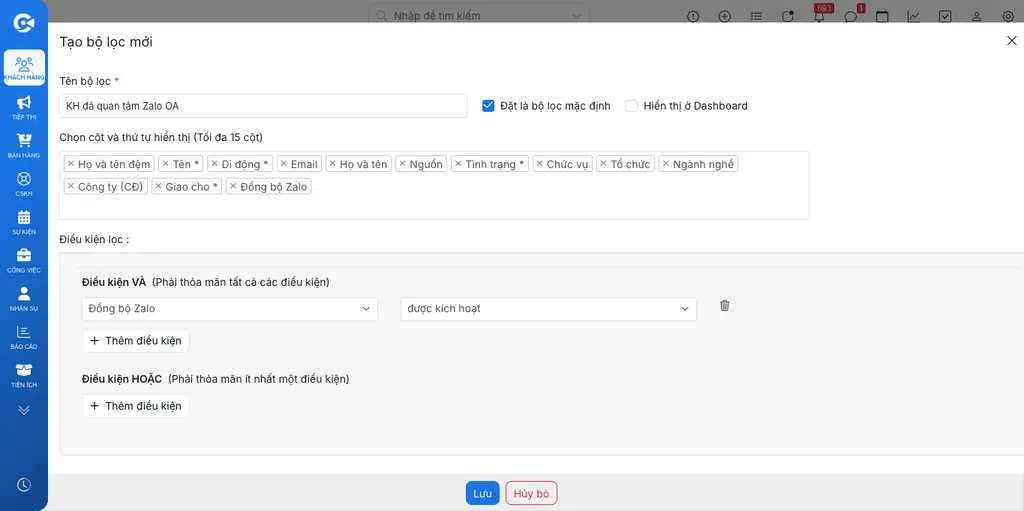
- Sau khi lưu bộ lọc, chọn khách hàng muốn gửi tin: từng khách hàng, tất cả khách hàng trong trang (mặc định 20/trang), hoặc tất cả khách hàng trong bộ lọc.
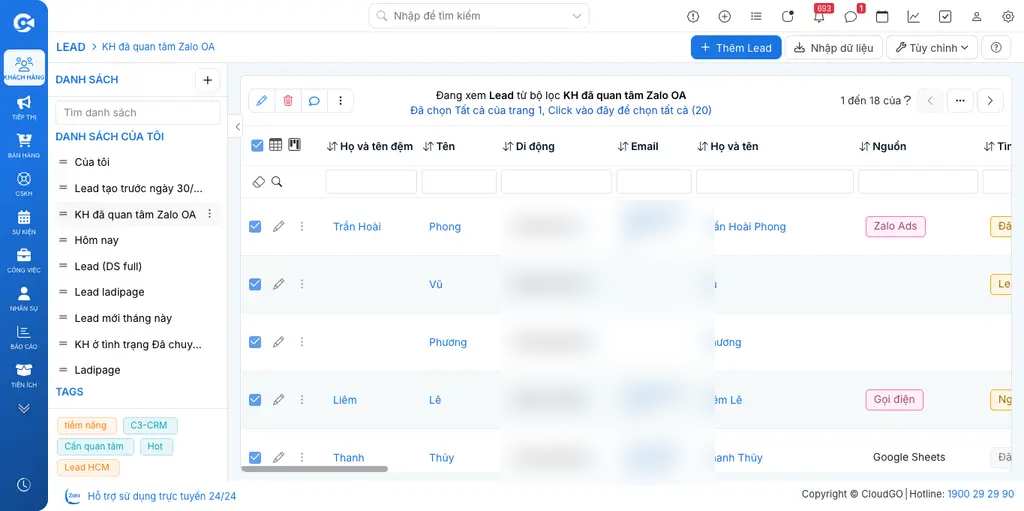
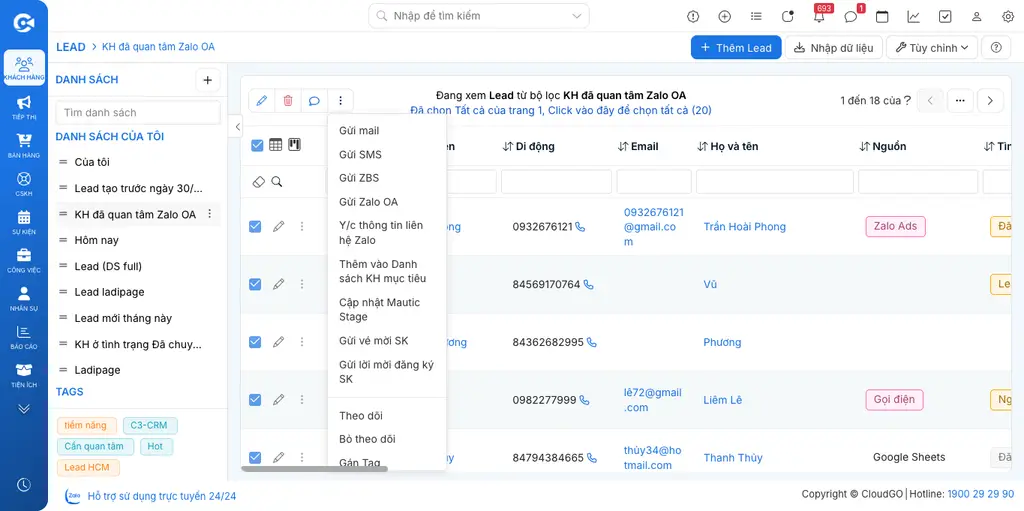
- Click icon 3 chấm, chọn Gửi Zalo OA.
- Tại popup gửi tin, chọn kênh Zalo OA và mẫu tin nhắn có sẵn (hoặc tạo mới), sau đó nhấn Gửi.
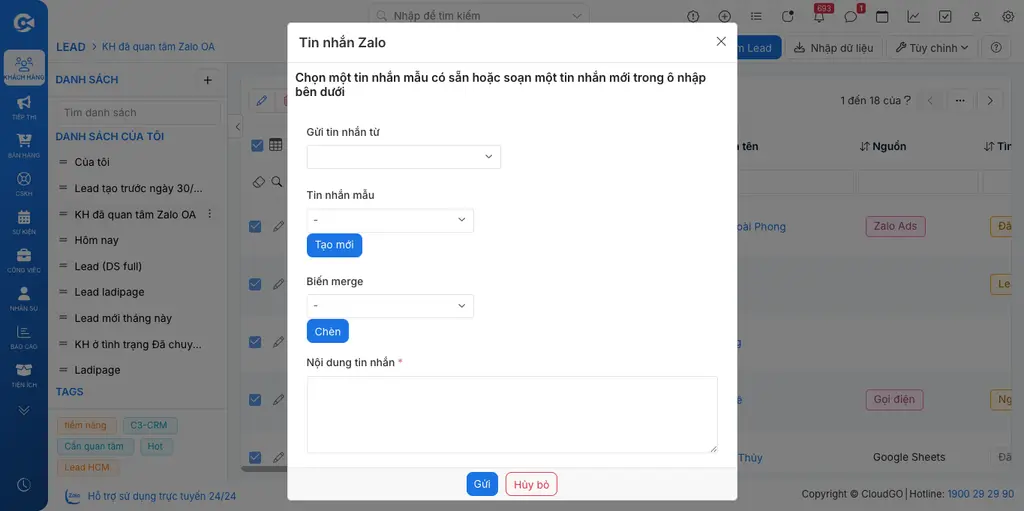
Lưu ý: Nếu bạn có nhiều Zalo OA gắn vào CRM, cần chọn đúng kênh OA muốn gửi tin.
- Nhấn OK để xác nhận gửi. Hệ thống thông báo gửi tin nhắn thành công.
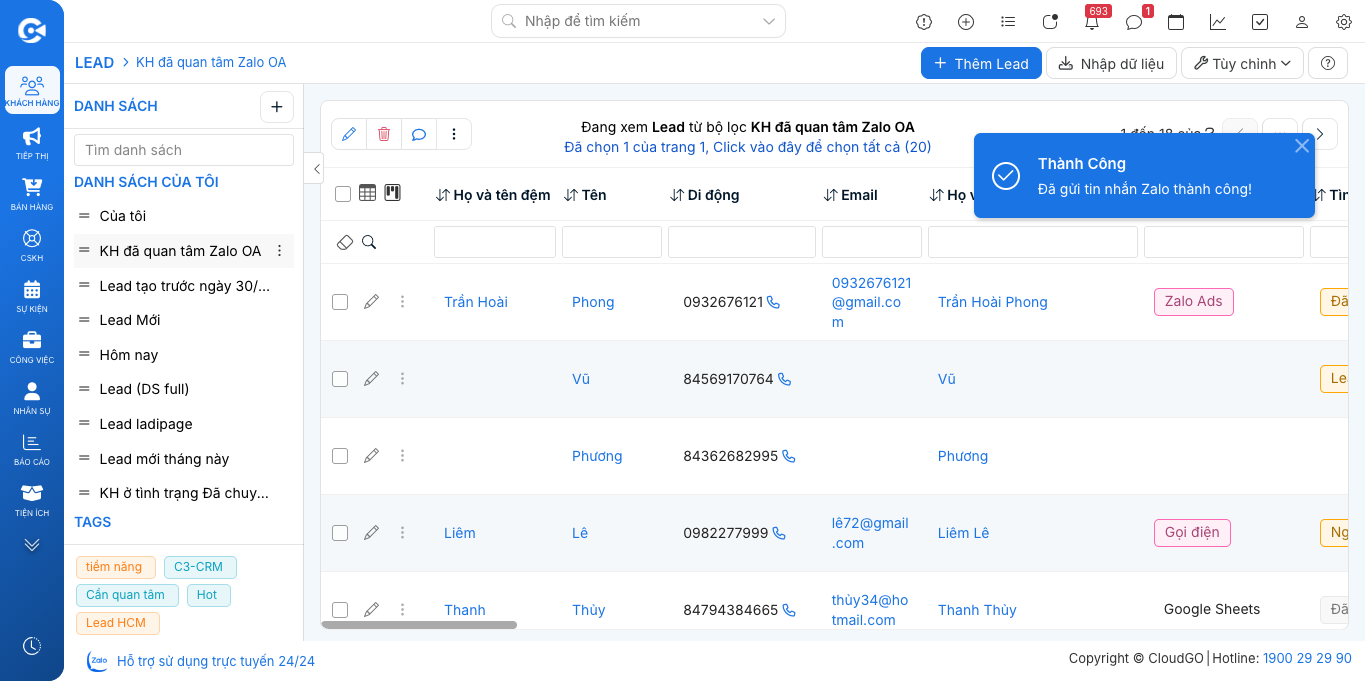
Bạn có thể gửi theo cách trên tại màn hình danh sách hoặc tại màn hình chi tiết hồ sơ khách hàng (icon 3 chấm → Gửi Zalo OA).
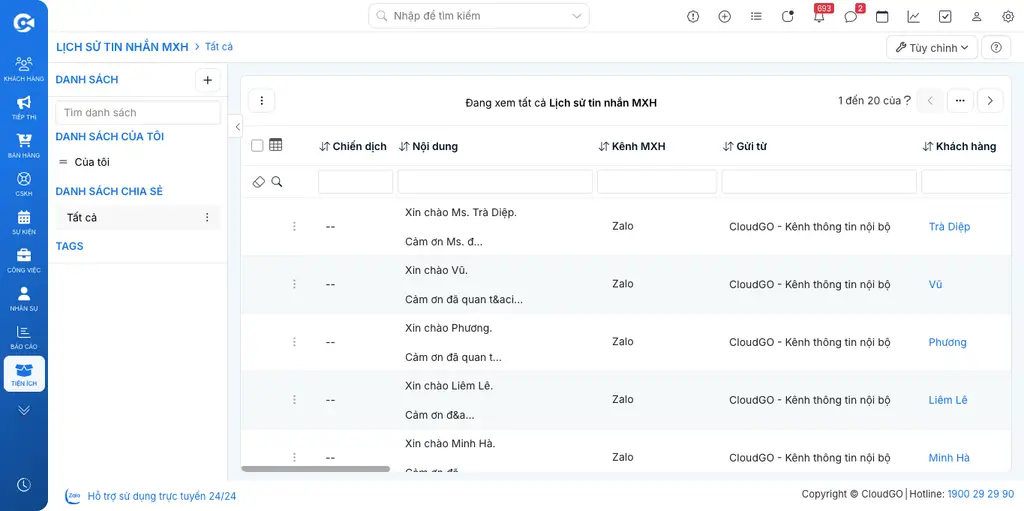
Để xem lại lịch sử tin đã gửi: vào chi tiết hồ sơ khách hàng, chọn Xem thêm → Lịch sử tin nhắn MXH.
Gửi tin nhắn chủ động cho hàng loạt khách hàng
Gửi tin nhắn hàng loạt là gửi tin chủ động cho khách hàng theo từng chiến dịch, giúp bạn thống kê được tình trạng gửi tin.
- Chuẩn bị nội dung: dùng mẫu tin nhắn MXH đã soạn sẵn ở mục Chuẩn bị.
- Chuẩn bị danh sách khách hàng: xem hướng dẫn Chuẩn bị danh sách khách hàng gửi tin.
- Tạo chiến dịch:
Xem hướng dẫn Tạo chiến dịch tin nhắn trước khi thực hiện các bước dưới đây.
Với chiến dịch Zalo miễn phí, chọn Loại chiến dịch = Mạng xã hội và Mục đích = Chăm sóc khách hàng (Zalo không hỗ trợ mục đích quảng cáo).
- Đưa Danh sách KH mục tiêu vào chiến dịch: tại chi tiết chiến dịch, chọn tab Danh sách KH mục tiêu, nhấn Chọn Danh sách KH mục tiêu và chọn các danh sách cần thêm.
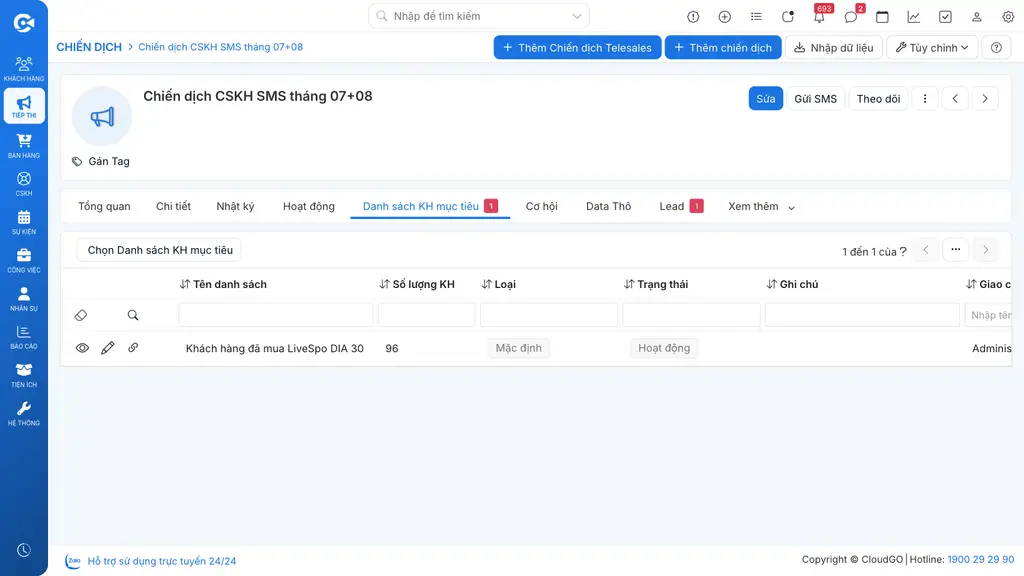
- Chạy chiến dịch: vào chi tiết chiến dịch, click Gửi Zalo OA. Hộp thoại "Tin nhắn Zalo" hiện lên:
- Gửi tin nhắn từ: chọn kênh OA muốn gửi.
- Tin nhắn mẫu: chọn mẫu tin nhắn có sẵn, hoặc nhấn Tạo mới để soạn mẫu ngay tại đây.
- Nội dung tin nhắn: nội dung tự động điền theo mẫu đã chọn, có thể chỉnh sửa lại; dùng Biến merge để chèn thông tin cá nhân hóa (tên khách hàng...) vào nội dung.
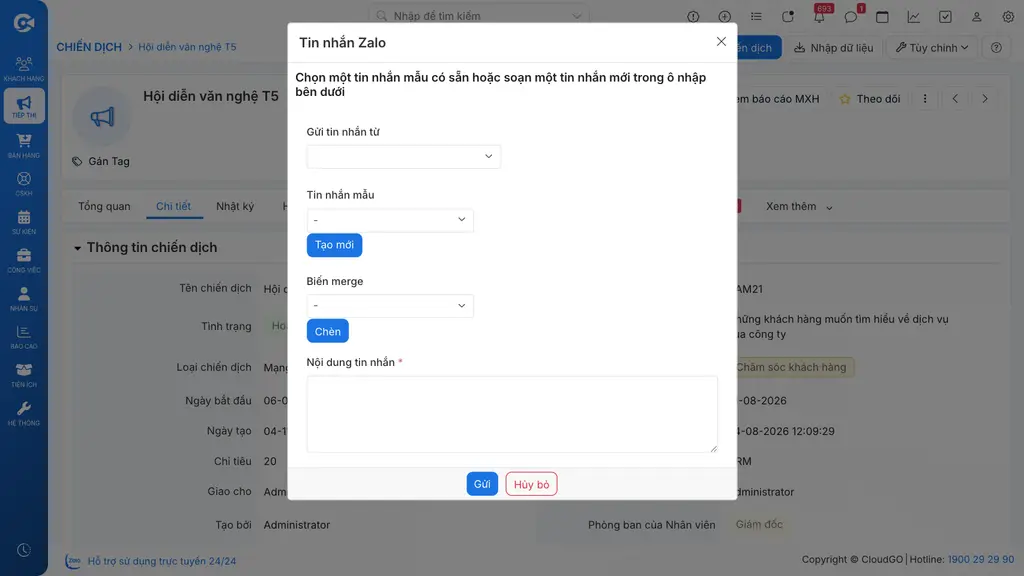
Nhấn Gửi để hoàn tất.
Sau khi xác nhận, hệ thống thông báo gửi thành công và đưa tin vào hàng đợi, chạy ở chế độ nền.
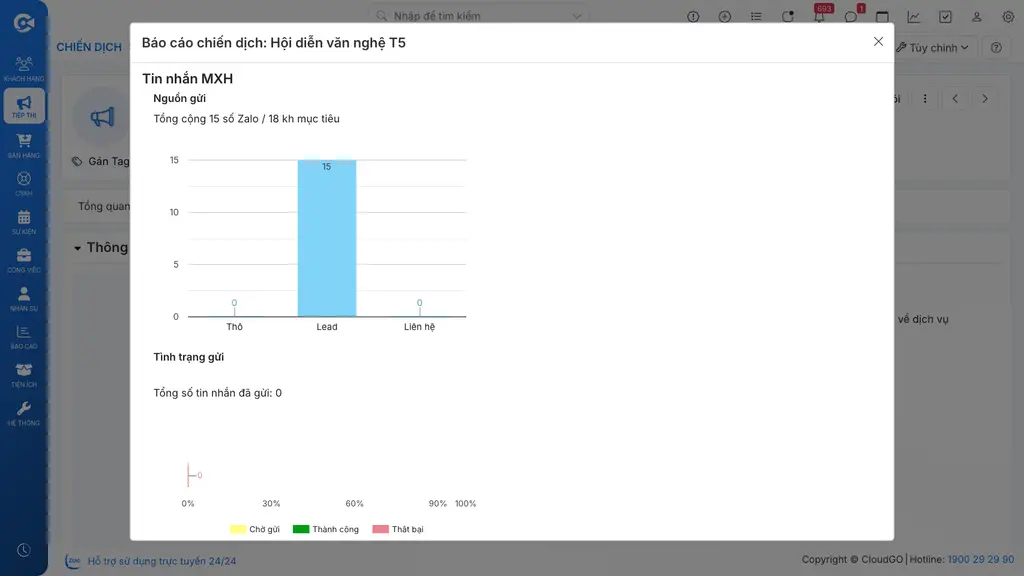
- Xem kết quả gửi tin: tại chi tiết chiến dịch, chọn Xem báo cáo MXH để xem kết quả chạy chiến dịch - biểu đồ nguồn khách hàng nhận tin (Thô/Lead/Liên hệ) và tình trạng gửi (Chờ gửi/Thành công/Thất bại).
Gửi bài viết chủ động cho hàng loạt khách hàng
Lưu ý: Thời gian gửi bài Broadcast: 06h–20h hằng ngày. Gửi sau 20h thì bài được duyệt vào ngày hôm sau. Zalo duyệt bài trong vòng 30 phút và có quyền từ chối bài không hợp lệ hoặc khóa tài khoản OA vi phạm.
- Chuẩn bị nội dung: dùng bài viết đã tạo sẵn hoặc bài đã gửi trước đó, đồng bộ về CRM (xem mục Chuẩn bị bài viết Broadcast ở trên).
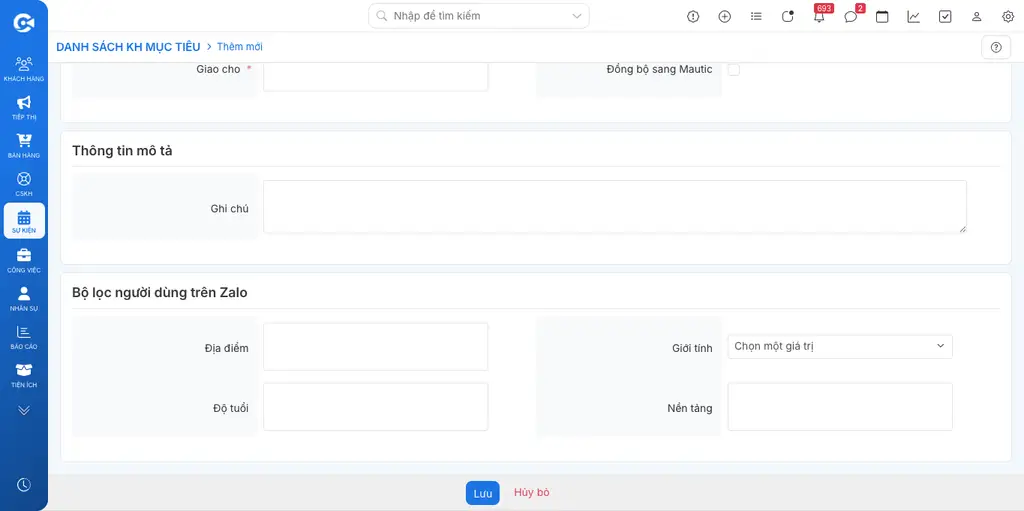
- Chuẩn bị danh sách khách hàng (Danh sách KH mục tiêu):
- Tạo chiến dịch: tương tự bước Tạo chiến dịch ở mục gửi tin nhắn hàng loạt, chọn Loại chiến dịch = Mạng xã hội, Mục đích = Chăm sóc khách hàng.
- Đưa Danh sách KH mục tiêu vào chiến dịch.
- Chạy chiến dịch:
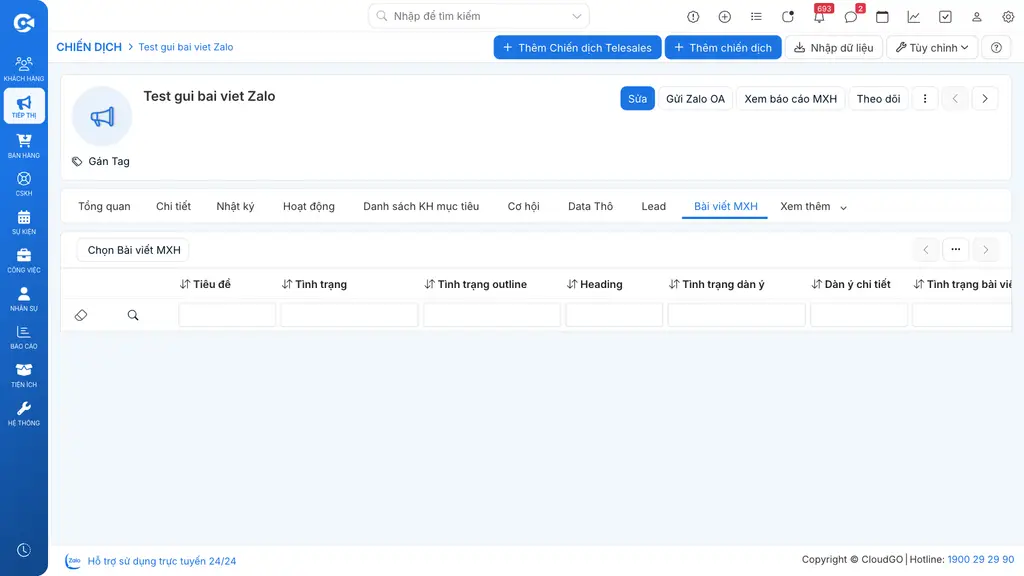
- Click icon gửi hàng loạt cho khách hàng. Màn hình Gửi bài viết hàng loạt hiện lên với các thông tin:
- Bài viết được chọn: bài đồng bộ từ kênh OA, đã thêm vào chiến dịch.
- Gửi từ: kênh OA của bạn.
- Danh sách mục tiêu: khách hàng thuộc Danh sách KH mục tiêu đã thêm vào chiến dịch.
- Kế hoạch gửi: Gửi ngay, hoặc Gửi "Lập lịch" (đặt ngày giờ gửi).
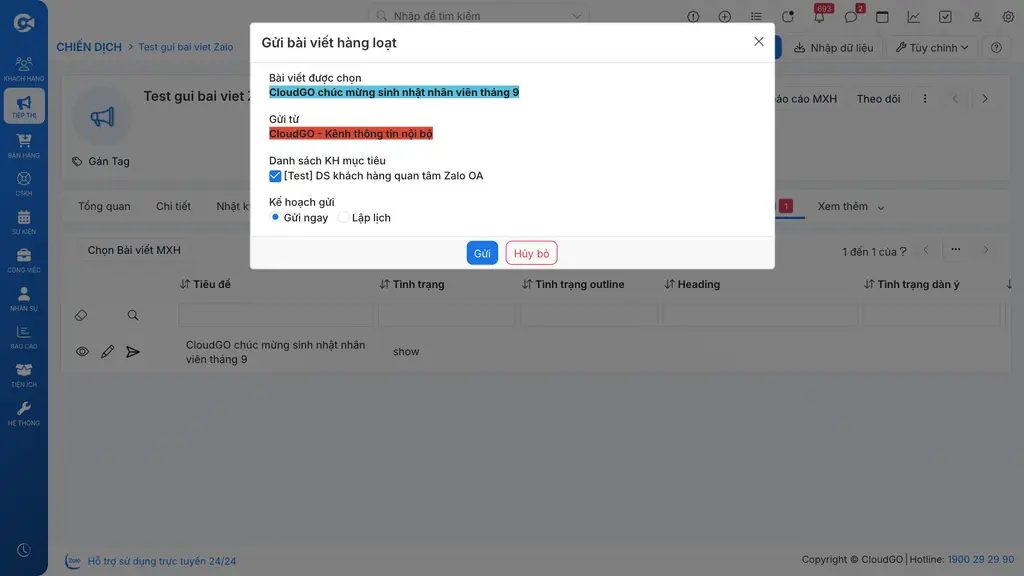
- Click Gửi, sau đó nhấn OK để xác nhận.
Sau khi gửi thành công, hệ thống gửi thông báo và tin nhắn hiển thị tới người theo dõi kênh.
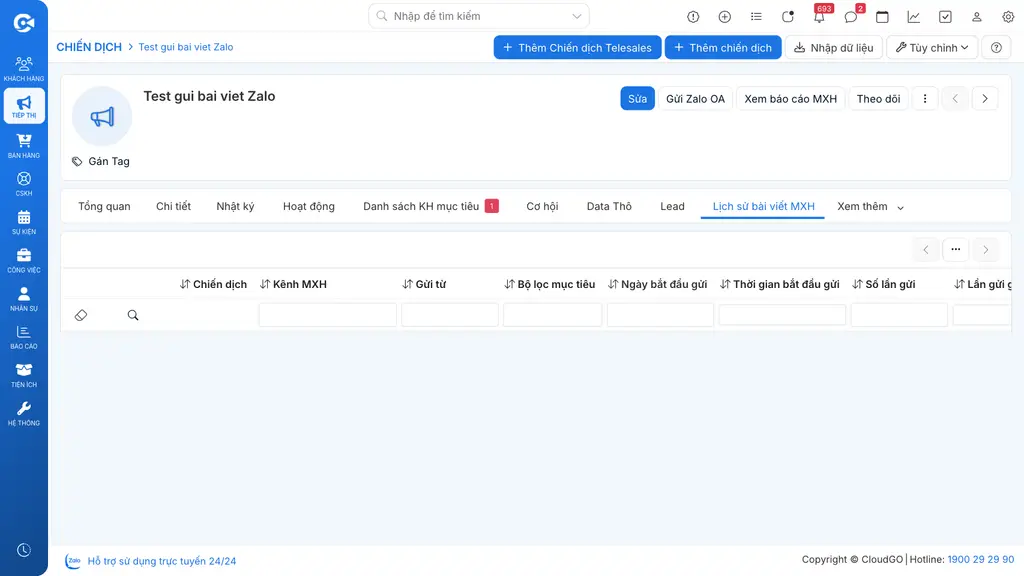
- Xem kết quả gửi bài viết: tại chi tiết chiến dịch, chọn Xem thêm → Lịch sử bài viết MXH để xem thời gian gửi, số lần gửi. Click icon hình mắt ở từng dòng lịch sử để xem chi tiết trạng thái gửi (Chờ gửi/Thành công/Thất bại). Quản trị viên cũng có thể xem lịch sử này trực tiếp trên Zalo OA tại menu Broadcast.
Gửi tin nhắn phản hồi từ Chatbox CRM
Chatbox Zalo là tính năng dùng Zalo OA ngay trên CRM. Bạn tiếp nhận và phản hồi khách hàng trực tiếp trên hệ thống mà không cần thao tác trên kênh Zalo OA.
- Trên thanh công cụ, click icon để mở hộp chat Zalo trên CRM.

- Khi khách hàng nhắn tin vào OA, bạn tương tác phản hồi ngay trên hộp chat, hoặc vào profile khách hàng để chat.
Yêu cầu khách hàng cung cấp thêm thông tin
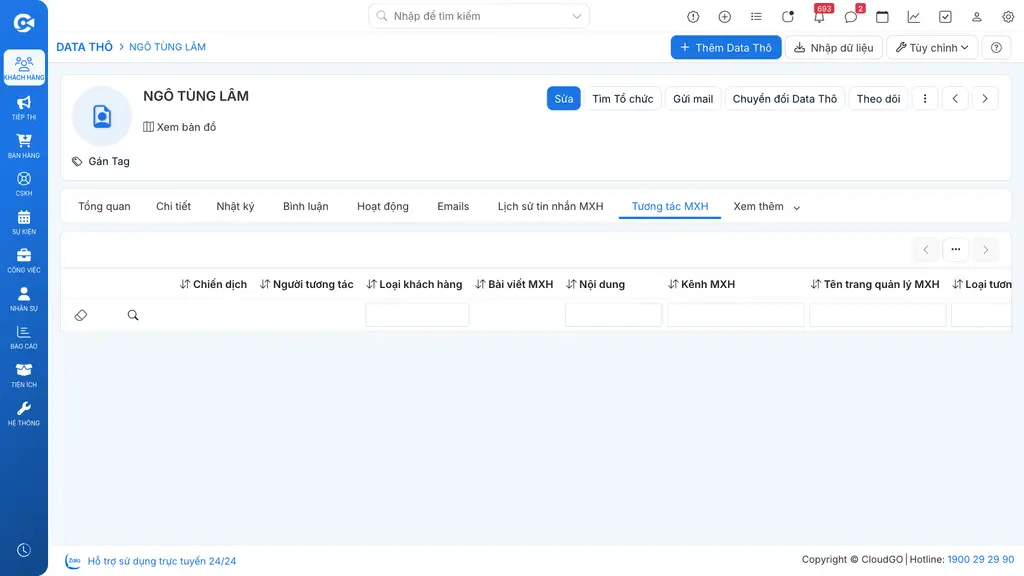
Khi khách hàng quan tâm kênh Zalo OA, ban đầu hệ thống chỉ lấy được tên khách hàng về module KH thô. Hệ thống mặc định gửi kèm 1 form yêu cầu khách hàng cung cấp thêm thông tin (di động, địa chỉ, quận/huyện, tỉnh/thành...), nhưng không phải khách hàng nào cũng điền form này ngay.
Bạn có thể gửi lại yêu cầu cung cấp thông tin cho những khách hàng chưa điền form:
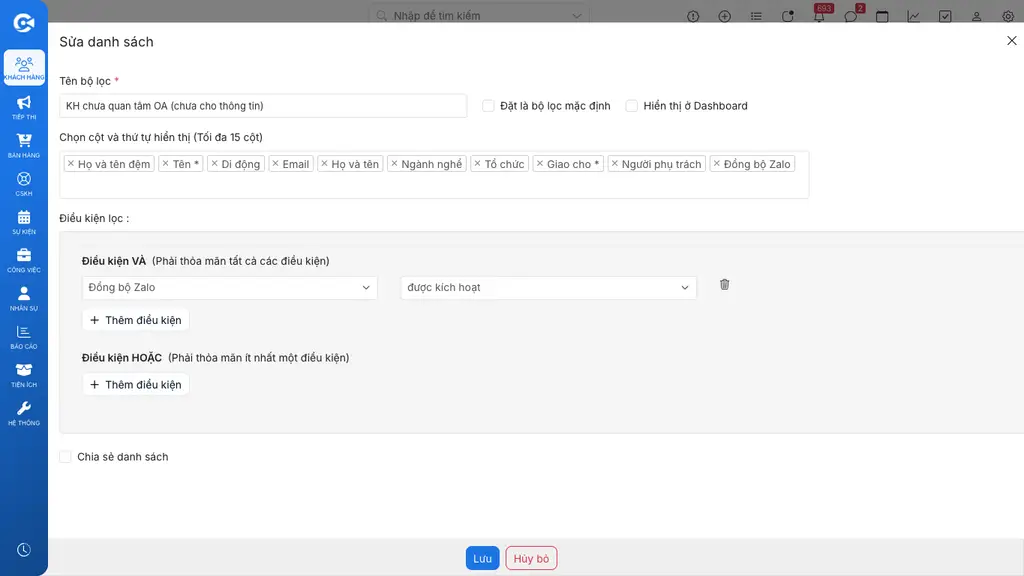
- Tại màn hình danh sách KH thô, tạo bộ lọc với điều kiện Đồng bộ Zalo = "được kích hoạt" để lọc khách hàng đã quan tâm Zalo OA nhưng chưa cung cấp đủ thông tin (tương tự bộ lọc mẫu "KH chưa quan tâm OA (chưa cho thông tin)" có sẵn trên hệ thống).
- Chọn tất cả khách hàng trong bộ lọc, click icon 3 chấm trên thanh công cụ danh sách, chọn Y/c thông tin liên hệ Zalo.
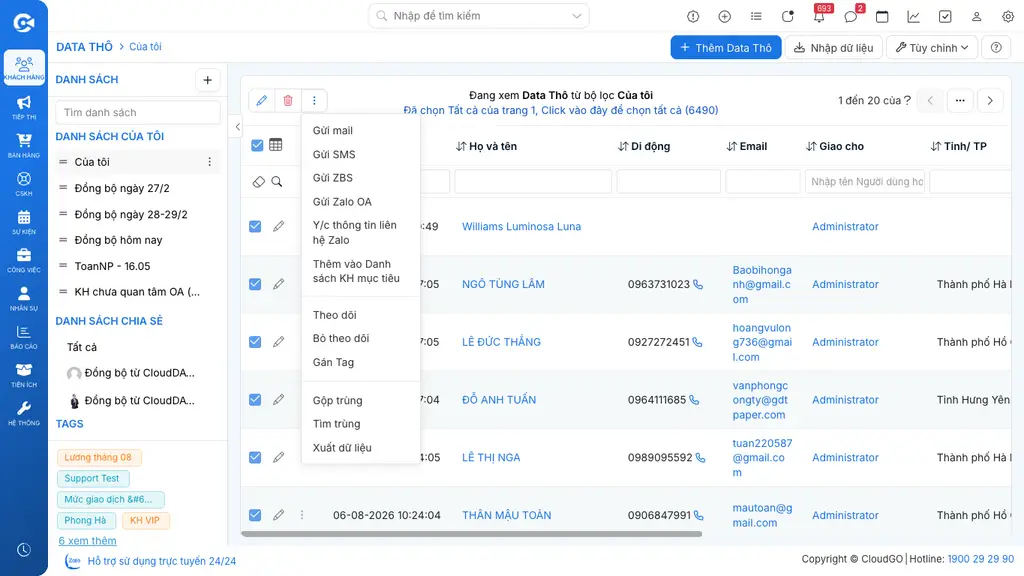
- Chọn kênh OA tương ứng, nhấn OK.
Lưu ý: Khách hàng phải dùng Zalo trên thiết bị di động thì mới mở và điền được form.
Sau khi khách hàng gửi thông tin, bạn có thêm các dữ liệu như số điện thoại, địa chỉ, giới tính trên hồ sơ khách hàng.
Mẹo: Bạn cũng có thể thực hiện thao tác yêu cầu thông tin này ngay trong màn hình chi tiết hồ sơ từng khách hàng KH thô.
Kết quả mong đợi
Tin nhắn hoặc bài viết Zalo được gửi thành công tới khách hàng đã quan tâm OA, có đầy đủ số liệu thống kê và lịch sử gửi để bạn theo dõi hiệu quả chiến dịch.
Xử lý lỗi
| Lỗi | Nguyên nhân | Cách khắc phục |
|---|---|---|
| Không gửi được tin nhắn/bài viết | Hết hạn mức tin miễn phí trong tháng | Kiểm tra hạn mức theo loại tài khoản OA (thường/đã xác thực), chờ hạn mức reset đầu tháng |
| Không phản hồi được cho khách hàng | Đã quá 48 giờ kể từ tin nhắn cuối của khách hàng, hết hạn mức 8 tin phản hồi | Xác thực Zalo OA để tiếp tục nhắn, hoặc chờ khách hàng nhắn tin mới |
| Bài viết Broadcast không được duyệt | Nội dung bài viết vi phạm quy định của Zalo | Kiểm tra và chỉnh sửa nội dung bài viết theo quy định của Zalo |