


Tác vụ dự án & Logtime
Tác vụ dự án là module quản lý công việc từ dự án. Khi tạo tác vụ, bạn chia nhỏ dự án thành các công việc cụ thể cần thực hiện để đưa dự án đến mục tiêu cuối cùng, giúp kiểm soát tiến độ dễ dàng hơn.
Các bước thực hiện
Tạo mới
Bước 1: Truy cập vào module Tác vụ dự án.
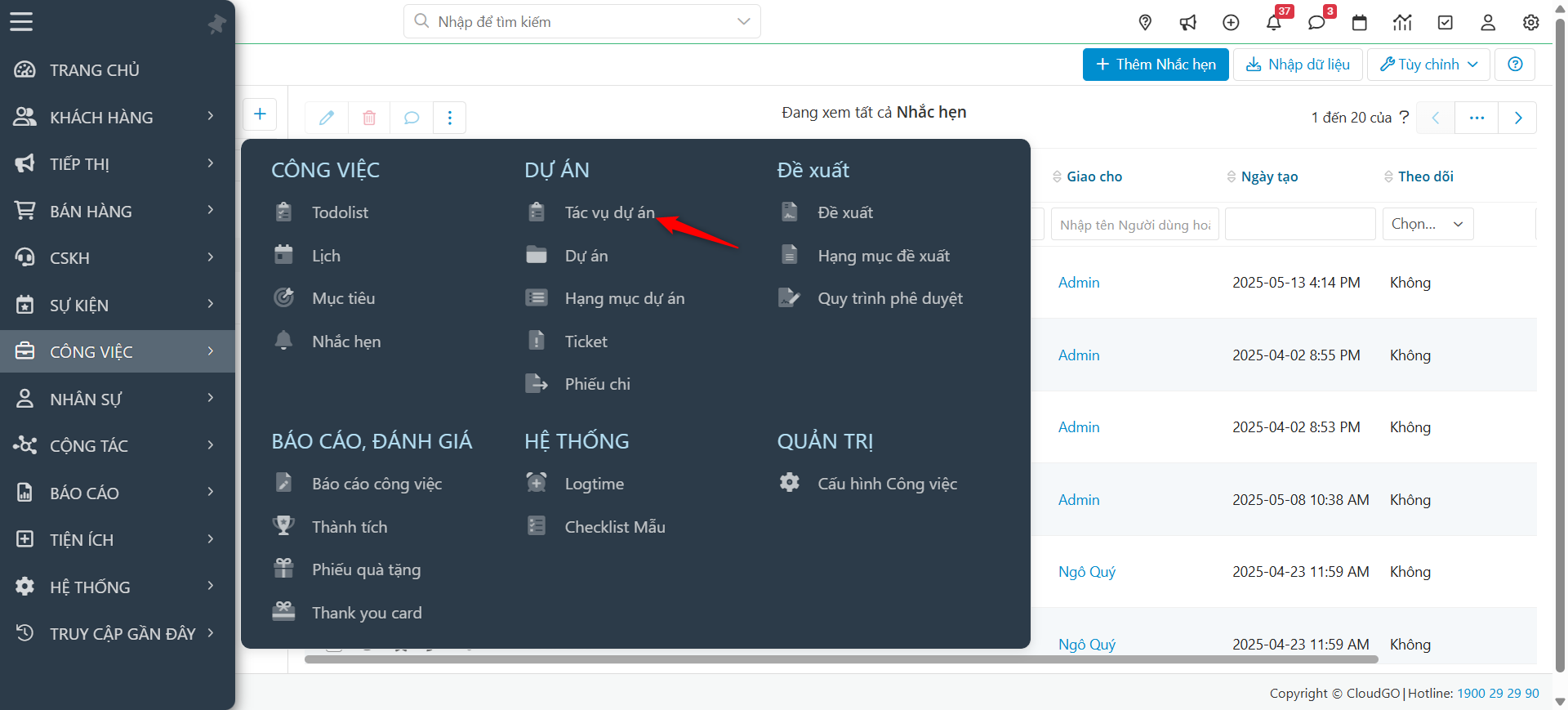
Bước 2: Chọn Thêm tác vụ.
Bước 3: Cập nhật các thông tin sau đó chọn Lưu.
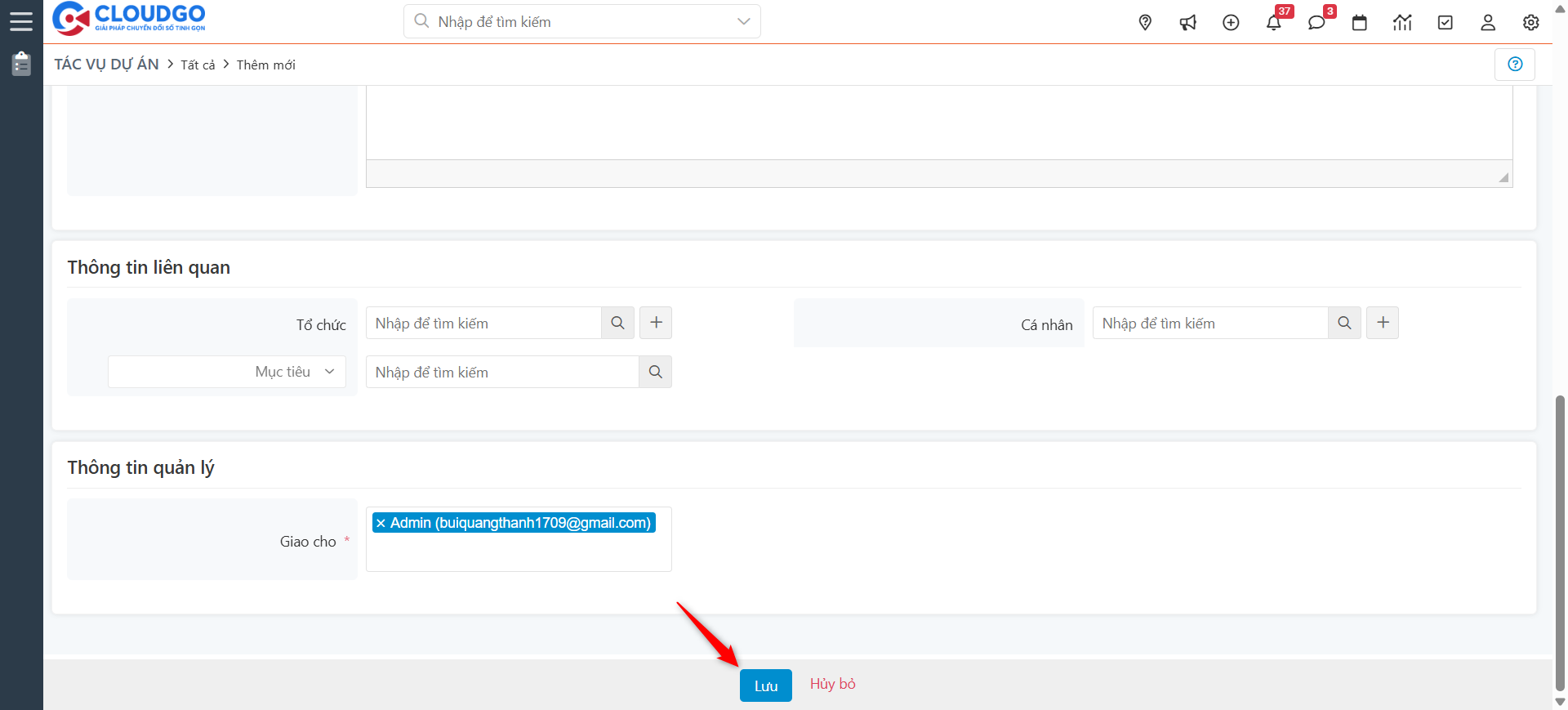
Ghi chú:
- Tên tác vụ dự án: nhập tên cho tác vụ.
- Mô tả: nhập thông tin mô tả cho tác vụ.
- Người theo dõi: chọn người theo dõi tác vụ dự án.
- Dự án: chọn dự án liên quan đến tác vụ này.
- Hạng mục dự án: chọn hạng mục dự án thuộc dự án có liên quan.
- Ngày bắt đầu – ngày kết thúc: ngày bắt đầu và ngày kết thúc kế hoạch của tác vụ.
- Tiến độ: chọn phần trăm tiến độ cho tác vụ dự án.
- Loại: chọn loại tác vụ, gồm các giá trị như Phân tích thiết kế, Lập trình, Kiểm thử...
- Task cha: chọn tác vụ cha nếu đây là tác vụ con (cấu trúc phân cấp nhiều cấp).
- Phụ thuộc: chọn tác vụ khác phải hoàn thành trước tác vụ này.
Ngoài các trường trên, bạn còn cần chọn Người thực hiện (mặc định là người tạo, có thể giao cho người dùng khác), Mức độ ưu tiên (Cao, Trung bình, Thấp) và Tình trạng (Chưa bắt đầu, Đang tiến hành, Kiểm thử...).
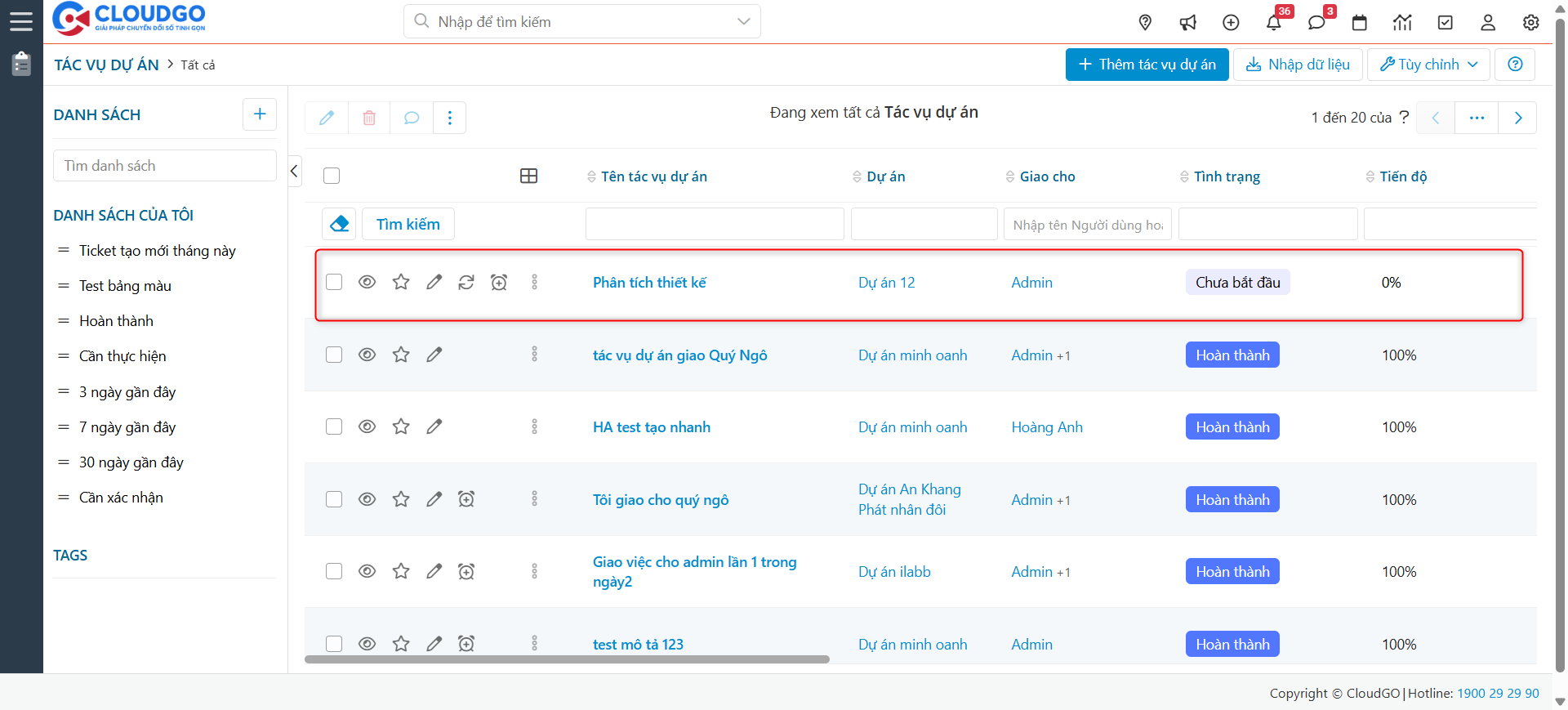
Bước 4: Sau khi tạo thành công tác vụ dự án.
Chỉnh sửa
Bước 1: Chọn button cây bút để chỉnh sửa tác vụ dự án.
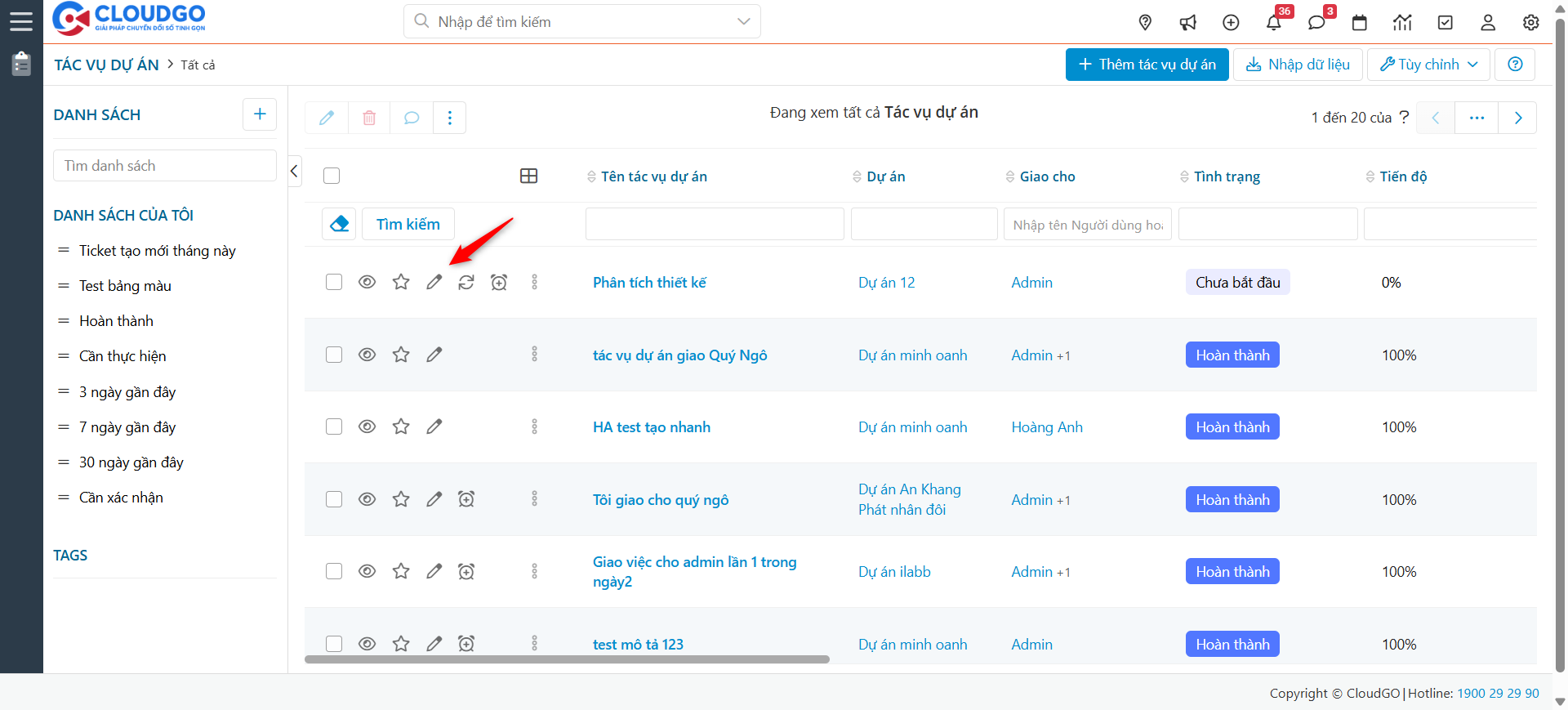
Bước 2: Điều chỉnh lại thông tin sau đó nhấn Lưu.
Cập nhật trạng thái
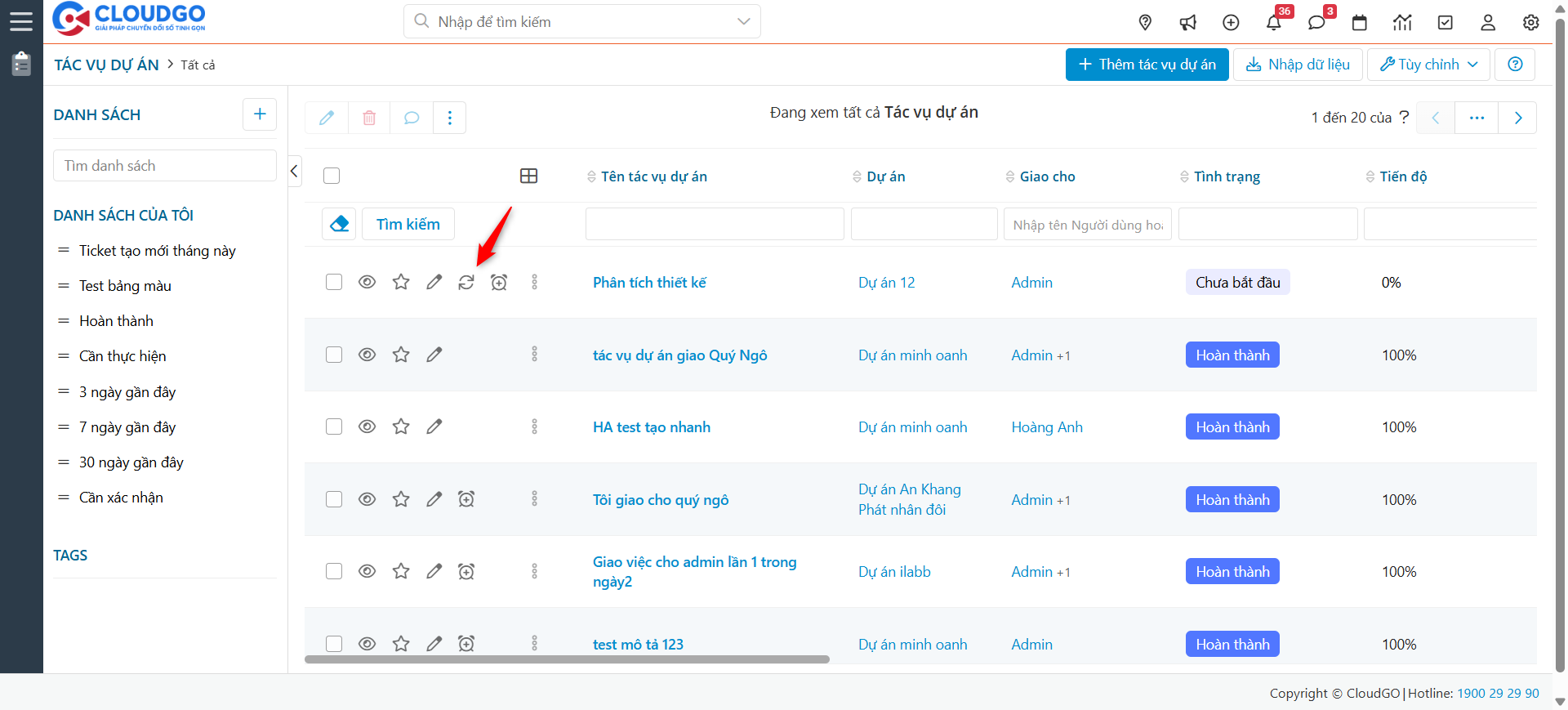
Bước 1: Chọn vào button Cập nhật trạng thái.
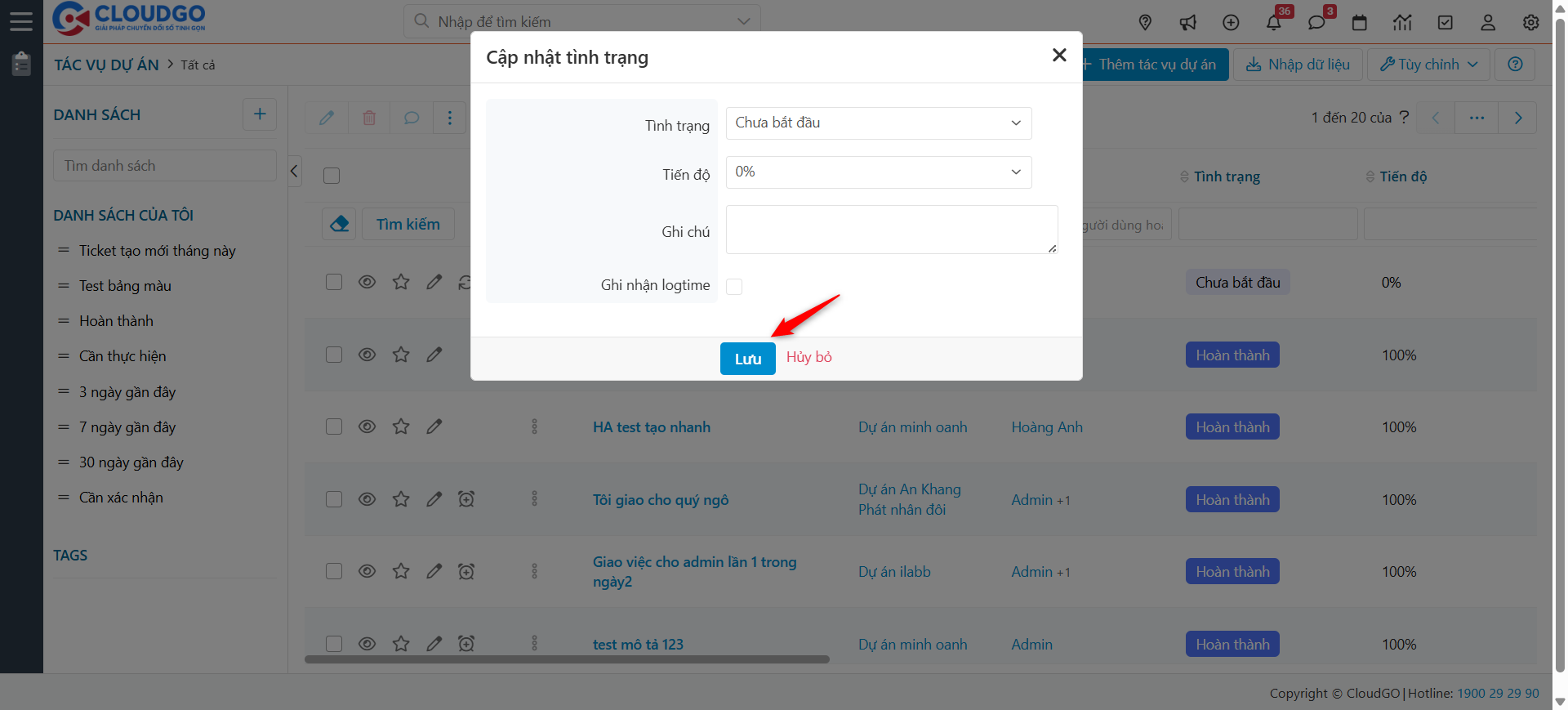
Bước 2: Cập nhật tình trạng sau đó chọn Lưu.
Xác nhận hoàn thành
Với tác vụ yêu cầu xác nhận hoàn thành, quy trình đóng tác vụ gồm 2 bước xác nhận: người thực hiện ghi nhận đã hoàn thành, sau đó người giao việc xác nhận lại lần cuối để đóng tác vụ. Nếu người thực hiện đồng thời là người giao việc, hệ thống đóng tác vụ ngay sau bước ghi nhận.
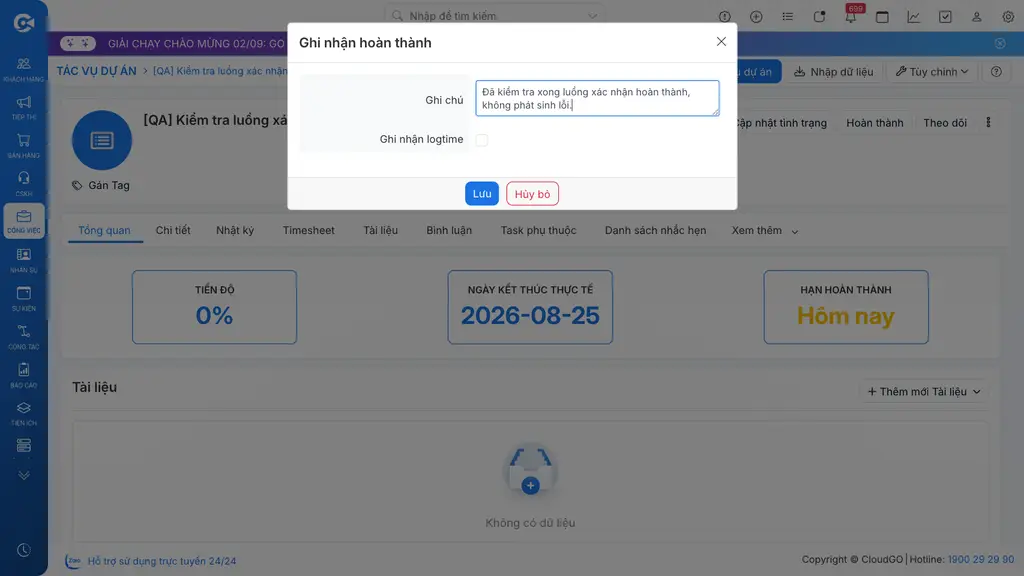
Bước 1: Tại chi tiết tác vụ, chọn Hoàn thành. Nhập ghi chú kết quả thực hiện (có thể ghi nhận logtime kèm theo), sau đó chọn Lưu.
Bước 2: Người giao việc kiểm tra kết quả; sau khi xác nhận, tác vụ chuyển tiến độ 100% và đóng lại.
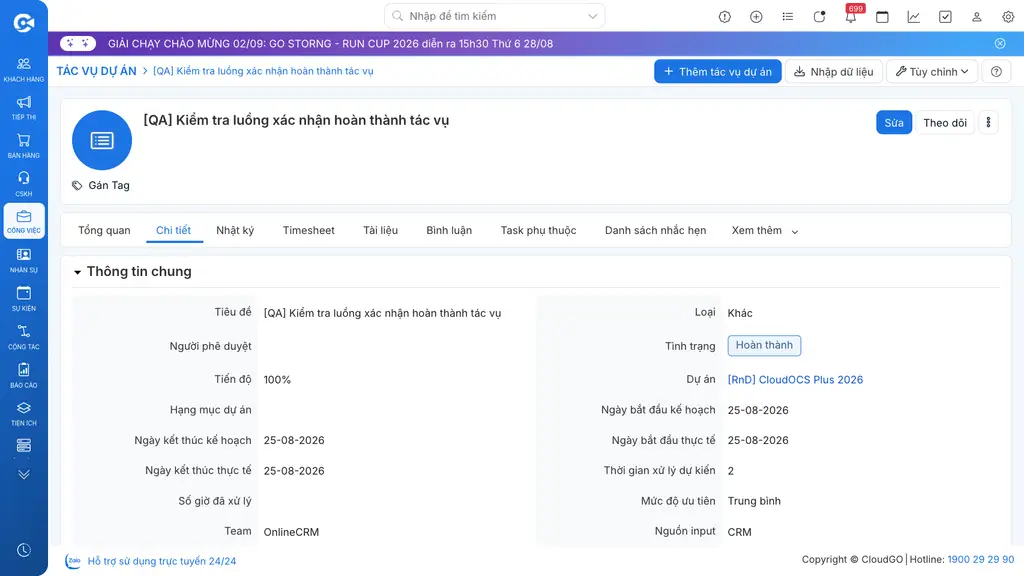
Ghi chú: Tác vụ chỉ được xem là hoàn thành sau khi cả 2 bước xác nhận trên hoàn tất.
Chi tiết
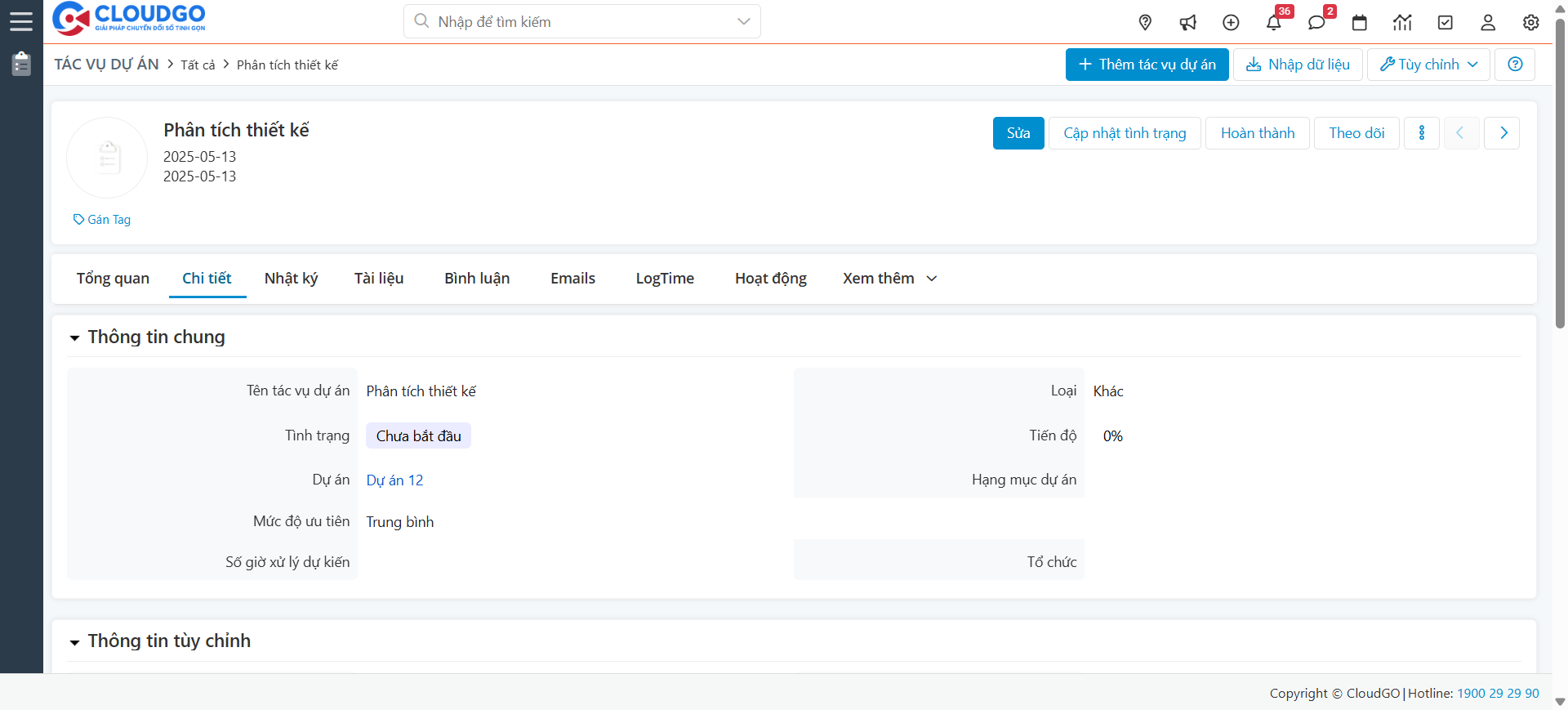
Ghi chú: Màn hình chi tiết hiển thị tên tác vụ dự án kèm link dự án liên quan; thông tin người tạo, người phụ trách, mức độ ưu tiên; mô tả tác vụ; người theo dõi; tiến độ thực hiện (thời gian bắt đầu - kết thúc dự kiến và phần trăm hoàn thành); công việc liên quan (có thể thêm bằng nút Thêm); checklist và danh sách bình luận.
Logtime
Trong chi tiết tác vụ dự án, tab Logtime ghi nhận lại thời gian xử lý cho tác vụ. Việc logtime hàng ngày giúp quản lý theo dõi bạn làm công việc gì mỗi ngày, chi tiết ra sao và tốn bao nhiêu thời gian xử lý.
Tạo Logtime
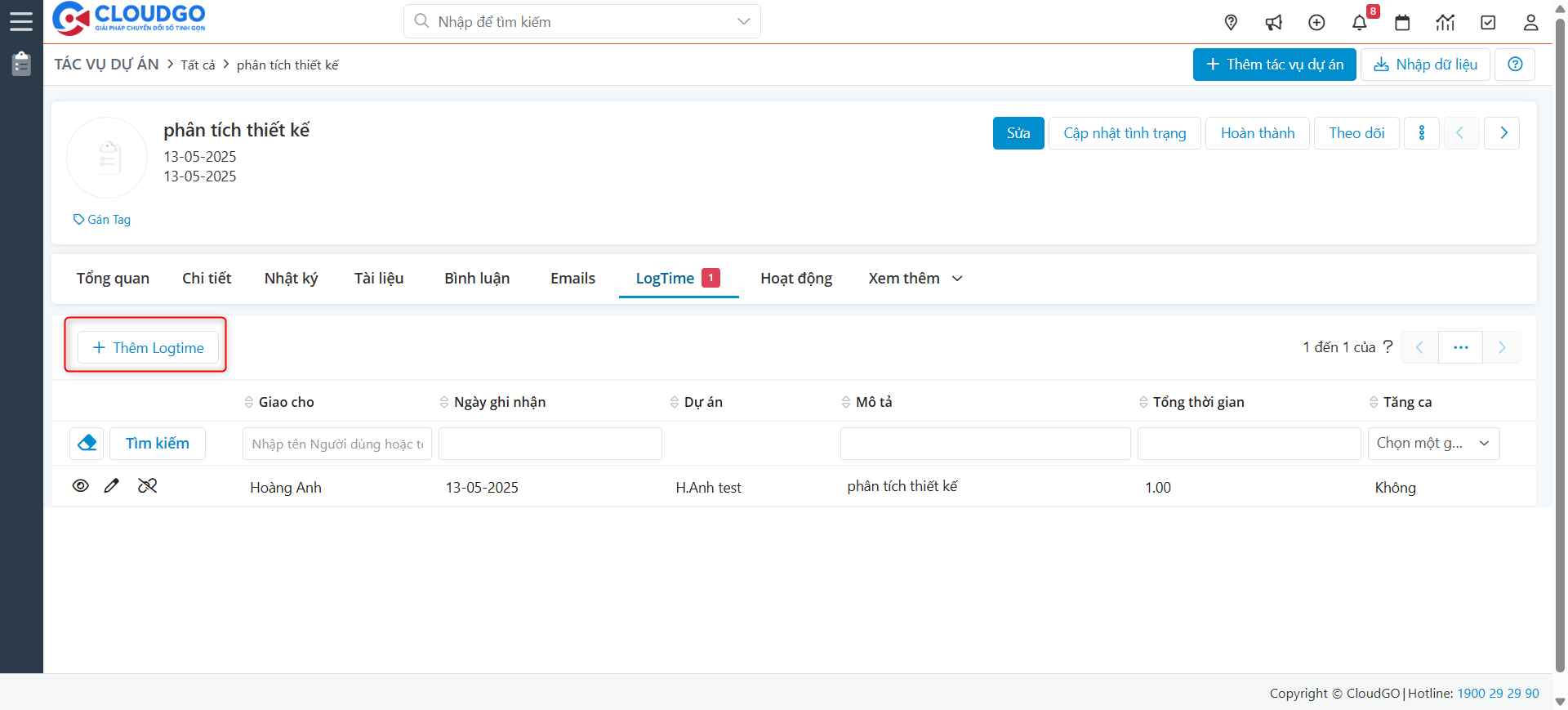
Bước 1: Vào chi tiết tác vụ dự án, sang tab Logtime chọn thêm Logtime.
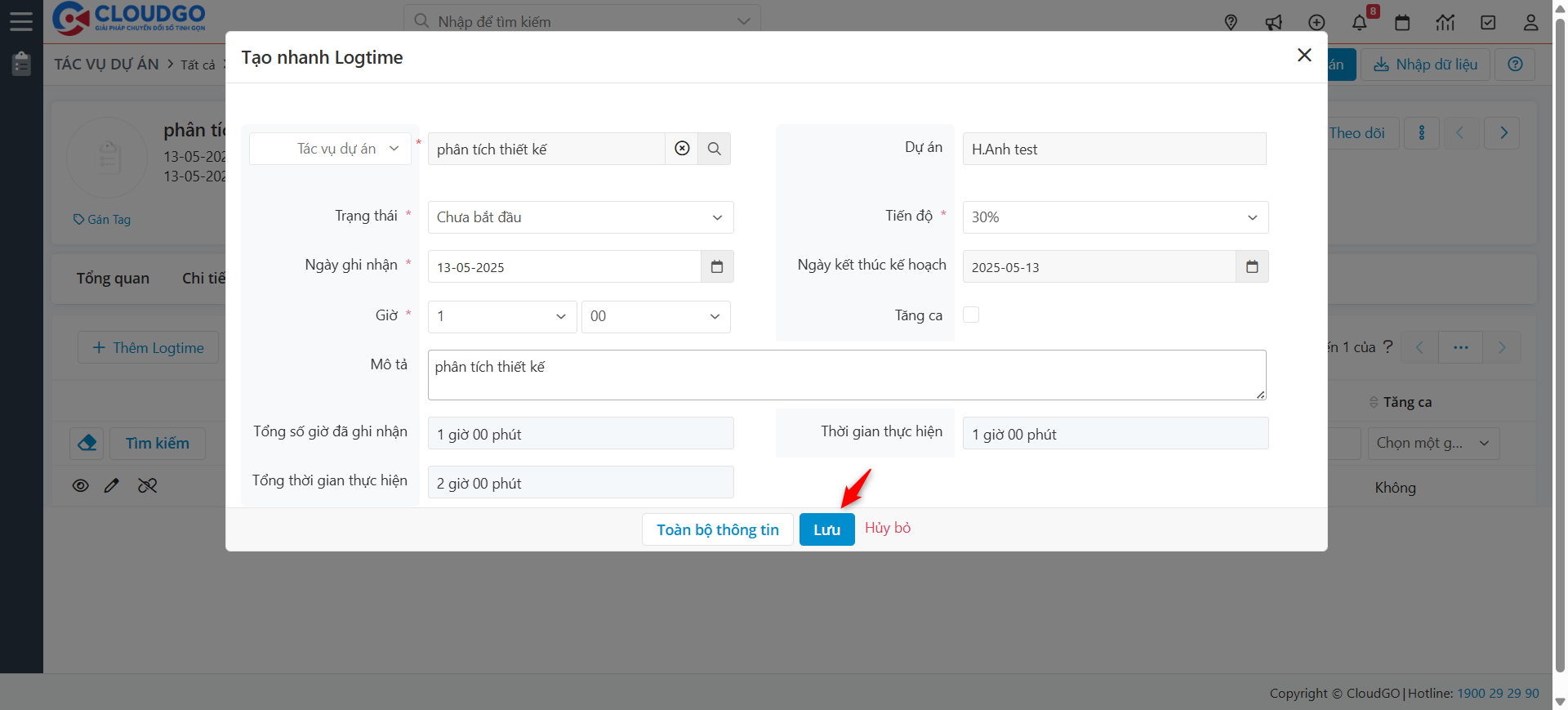
Bước 2: Sau khi cập nhật thời gian thì chọn Lưu.
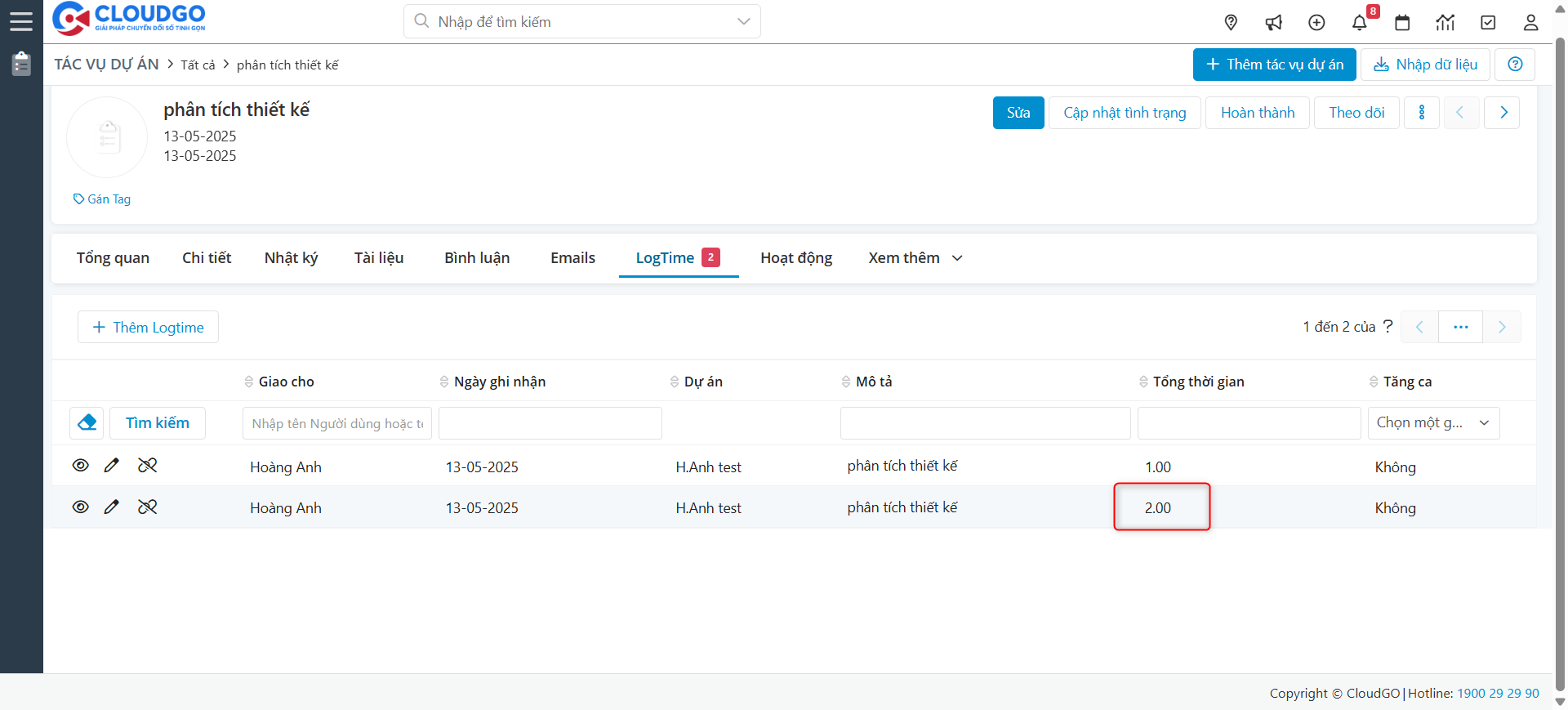
Bước 3: Logtime được khởi tạo thành công.
Mẹo: Bạn cũng có thể logtime nhanh trực tiếp từ danh sách Tác vụ dự án mà không cần mở chi tiết - xem Logtime.
Chỉnh sửa Logtime
Bước 1: Vào tab Logtime, chọn vào button Sửa.
Bước 2: Điều chỉnh lại thời gian sau đó ấn Lưu.
Bước 3: Thời gian Logtime được ghi nhận lại theo giờ mới.
Xóa Logtime
Bước 1: Vào tab Logtime, chọn vào button Xem chi tiết.
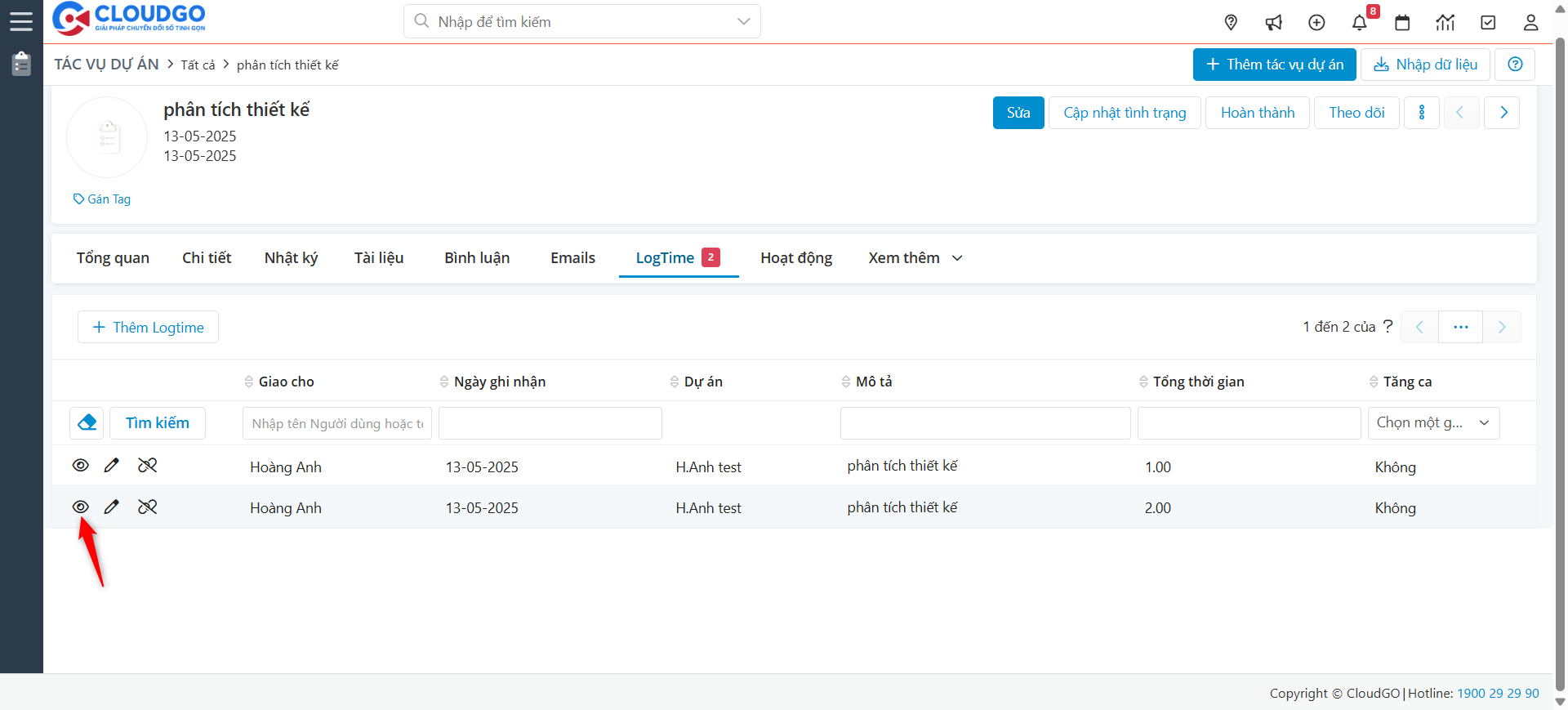
Bước 2: Chọn vào chi tiết.
Bước 3: Chọn vào biểu tượng 3 chấm sau đó chọn Xóa.
Bước 4: Chọn Yes để xác nhận xóa logtime.
Bước 5: Thông báo xóa thành công.
Bước 6: Vào tab Logtime để kiểm tra lại, logtime vừa xóa không còn hiển thị trong danh sách.
Kết quả
Tác vụ dự án được tạo, chỉnh sửa, cập nhật trạng thái, xác nhận hoàn thành 2 bước và ghi nhận logtime đầy đủ; logtime không còn nhu cầu sử dụng có thể xóa và kiểm tra lại ngay trên tab Logtime.