


Cấu hình tìm kiếm toàn cục
Cấu hình tìm kiếm toàn cục
Tìm kiếm toàn cục là tính năng tìm kiếm nhanh trên toàn hệ thống, giúp bạn xác định thông tin đang được lưu trữ ở module nào. Tìm kiếm toàn cục còn đóng vai trò kiểm tra thông tin trước khi tạo mới một dữ liệu, tránh trường hợp dữ liệu đã tồn tại mà vẫn tạo mới gây trùng lặp. Bài viết hướng dẫn bạn thiết lập tiêu chí tìm kiếm theo nhiều tiêu chí (di động, email, tên, mã số thuế...).
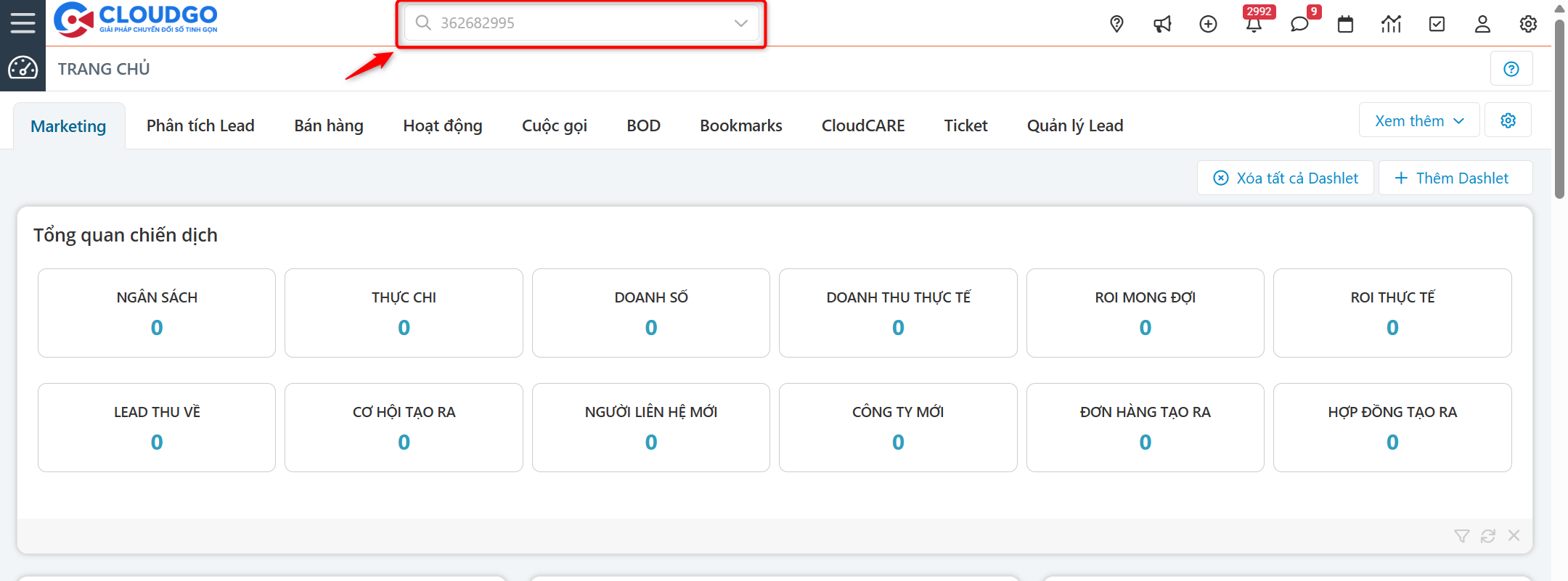
Điều kiện
- Tài khoản của bạn có quyền Admin (quản trị hệ thống).
Các bước thực hiện
1. Thiết lập tìm kiếm
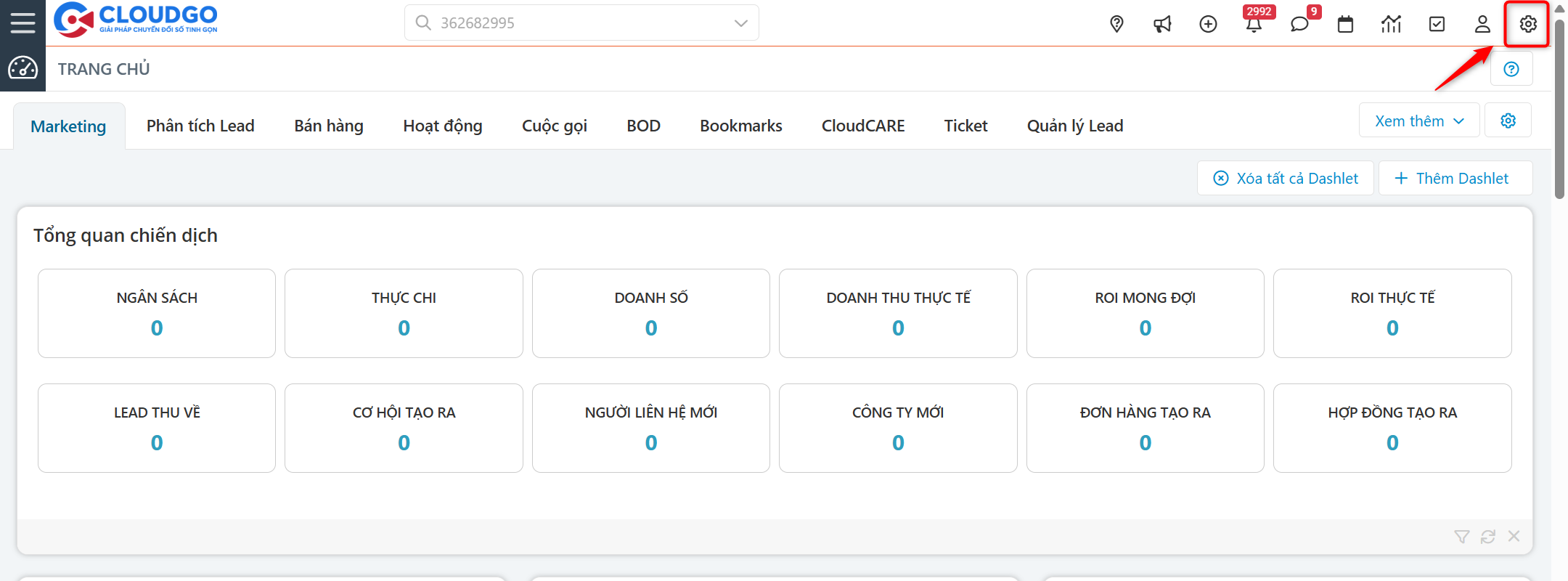
- Bạn → Click icon "Cài đặt" → Chọn "Cấu hình hệ thống".
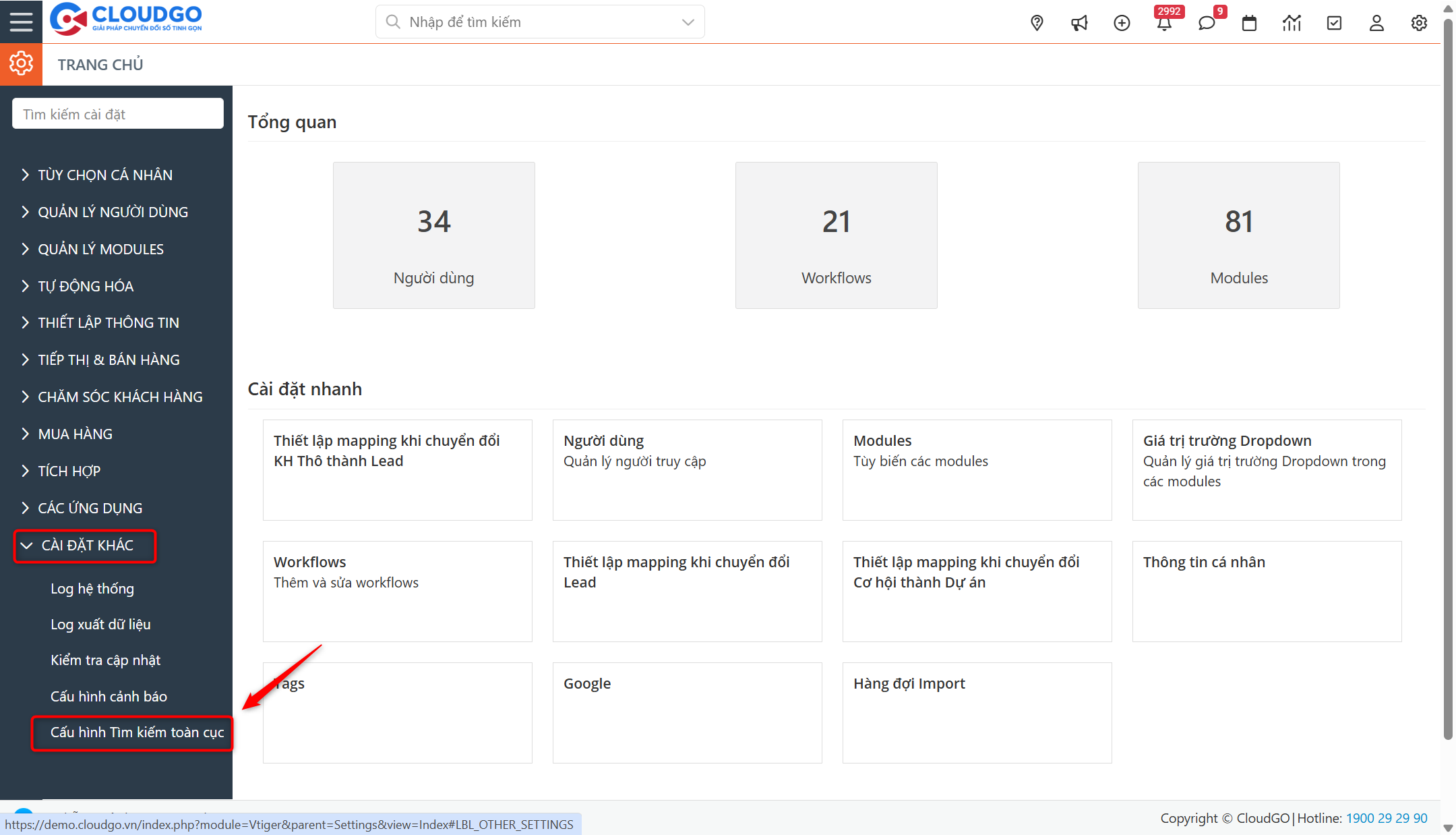
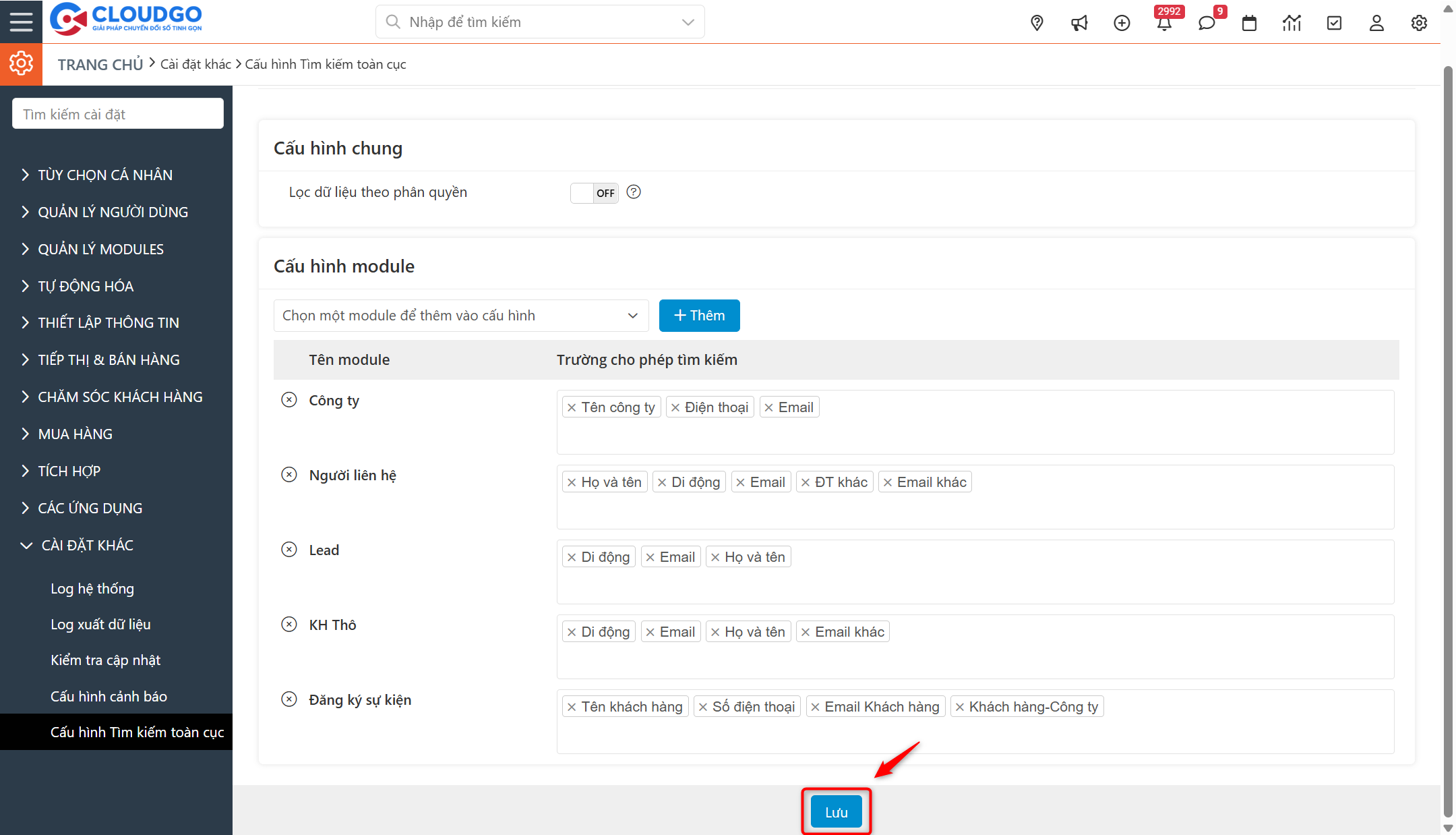
- Bạn → Click tab "HỆ THỐNG" → Chọn "Tìm kiếm toàn cục".
- Bạn → Tiến hành thiết lập các thông tin tìm kiếm.
- Tổ chức: Tên tổ chức, Điện thoại, Email, Mã số thuế.
- Cá nhân: Họ và tên, Di động, ĐT khác, Email, Email khác.
- Lead: Di động, Email, Họ và tên, Mã số thuế.
- Data Thô: Di động, Email, Họ và tên, Email khác.
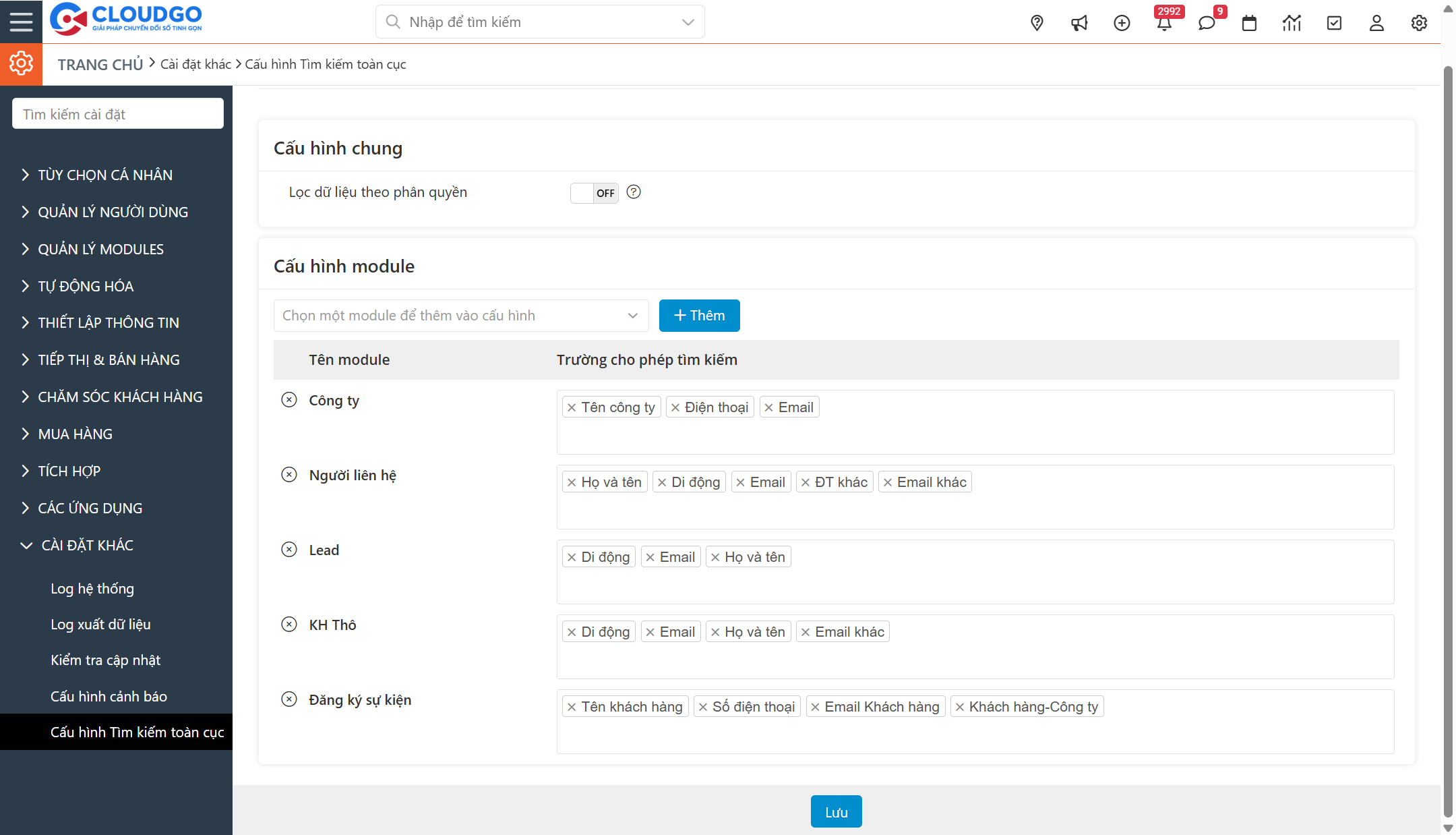
Ngoài các tiêu chí, module đã thiết lập sẵn, bạn cũng có thể tùy chỉnh thêm theo yêu cầu.
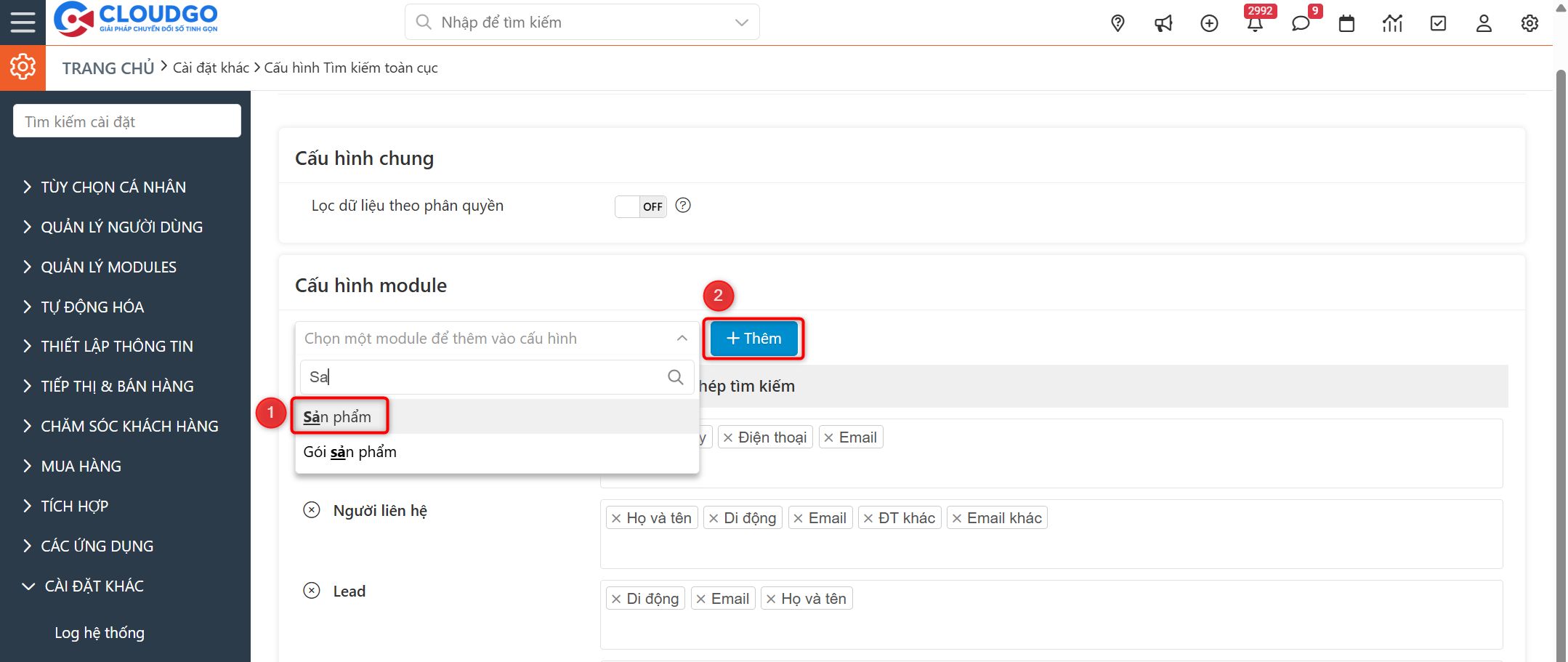
Ví dụ: Bạn muốn user tìm kiếm nhanh "Mã sản phẩm" (module Sản phẩm) trên thanh tìm kiếm toàn cục, nhưng module Sản phẩm chưa có trong danh sách thiết lập sẵn - bạn thực hiện thêm mới:
1. Chọn module "Sản phẩm" để thêm vào cấu hình.
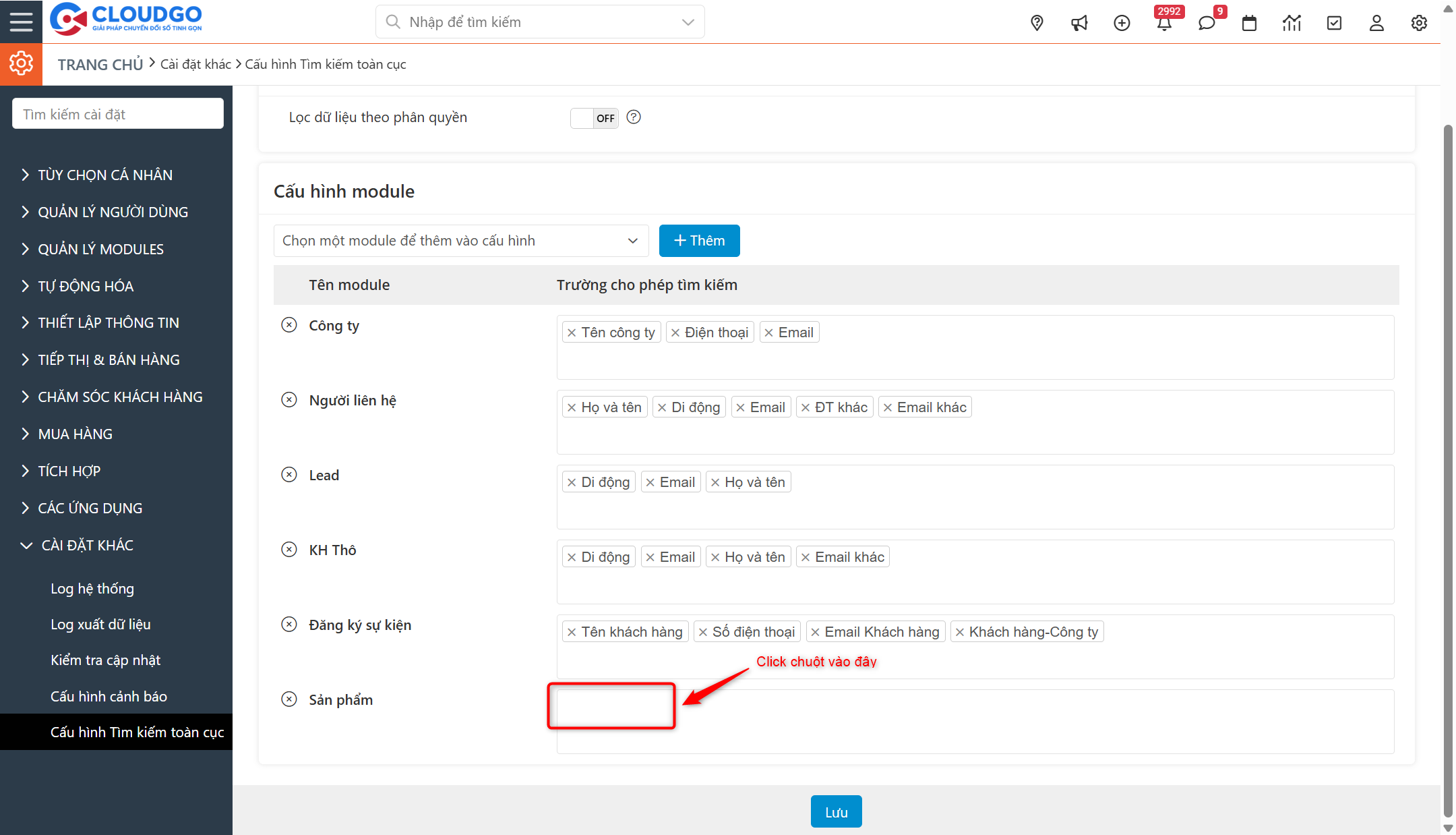
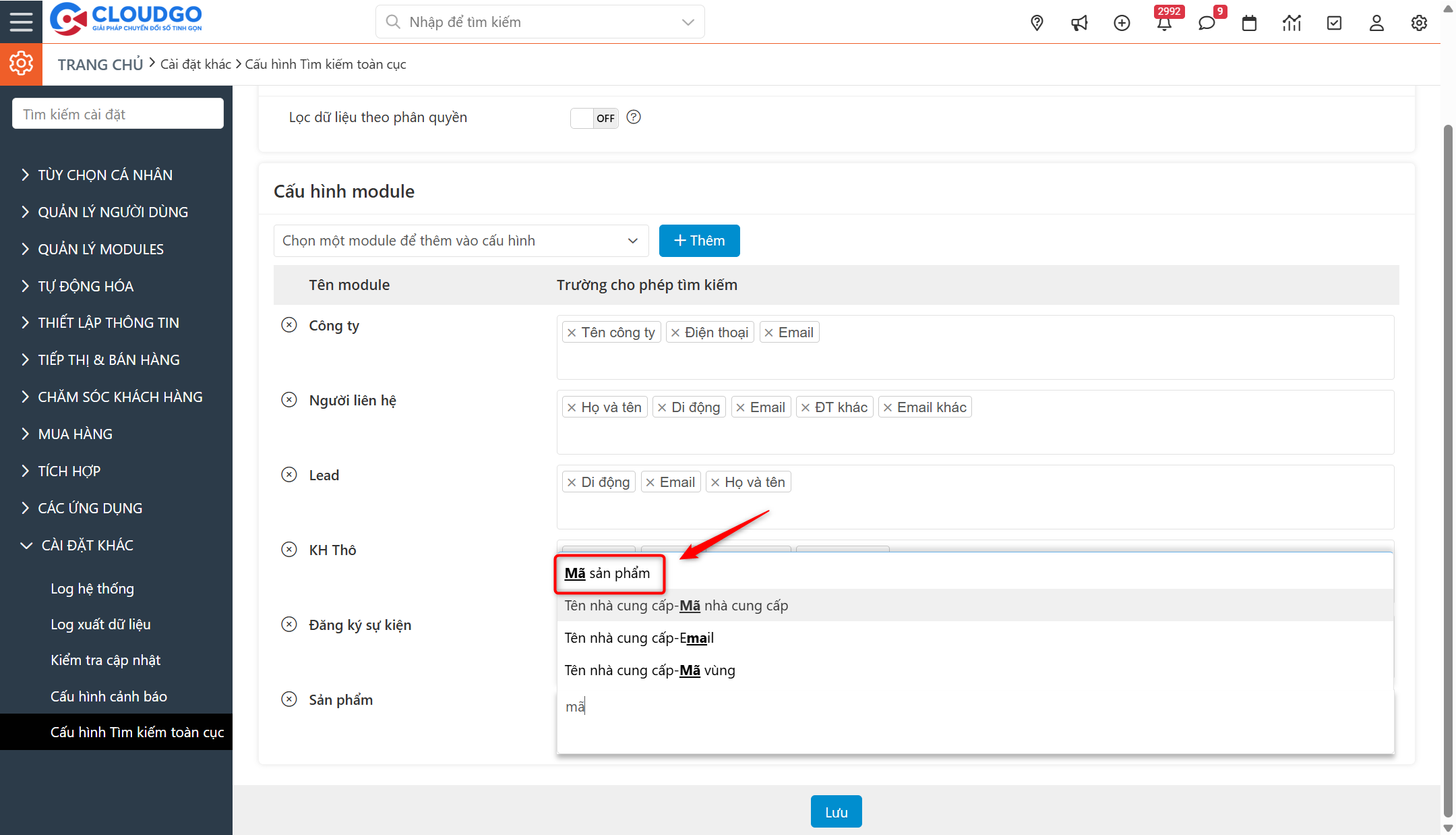
2. Thiết lập tiêu chí tìm kiếm theo "Mã sản phẩm".
3. Nhấn "Lưu" thông tin vừa cài đặt.
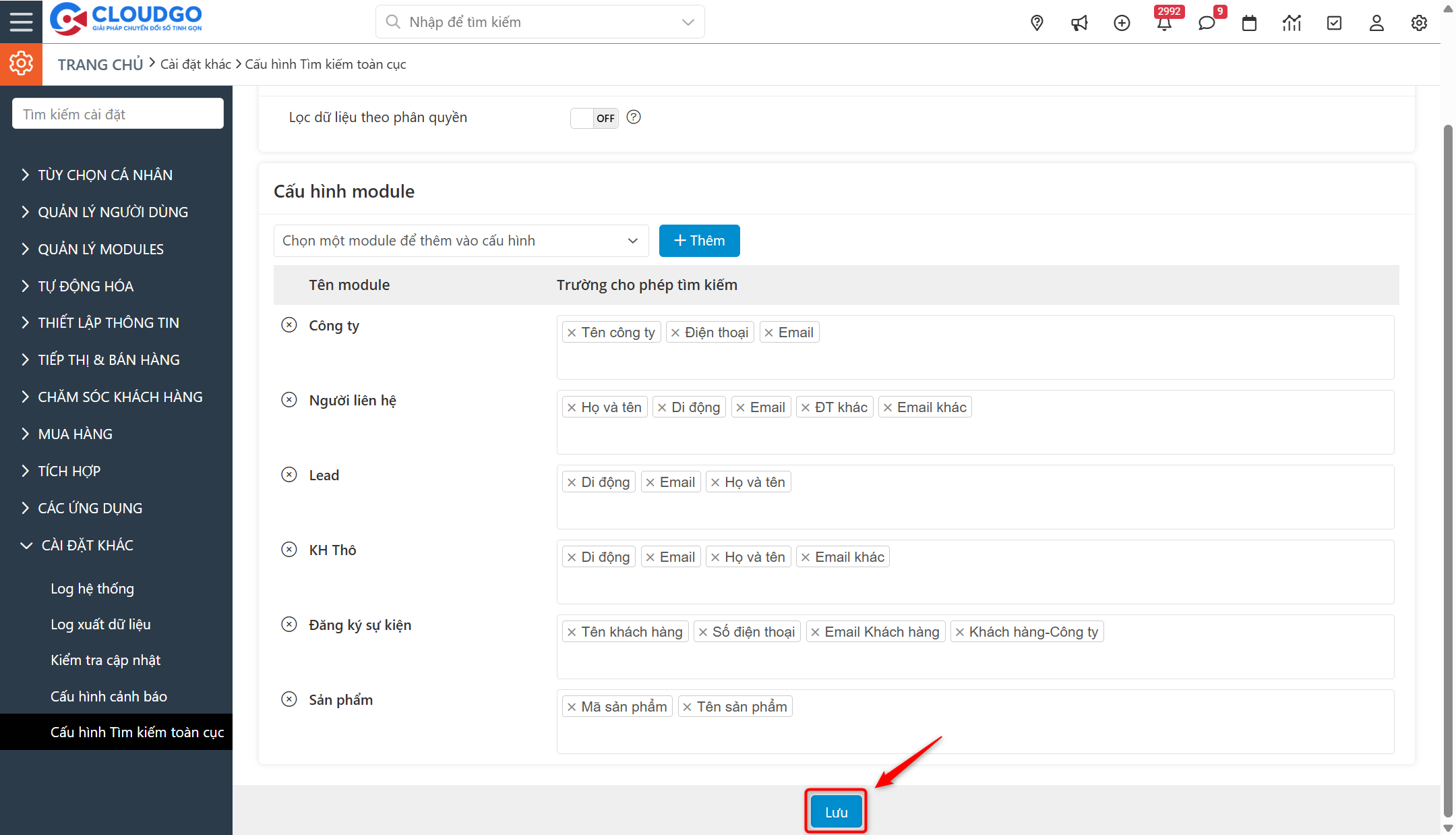
Sau khi lưu, user có thể tìm kiếm theo "Mã sản phẩm" trên thanh tìm kiếm toàn cục.
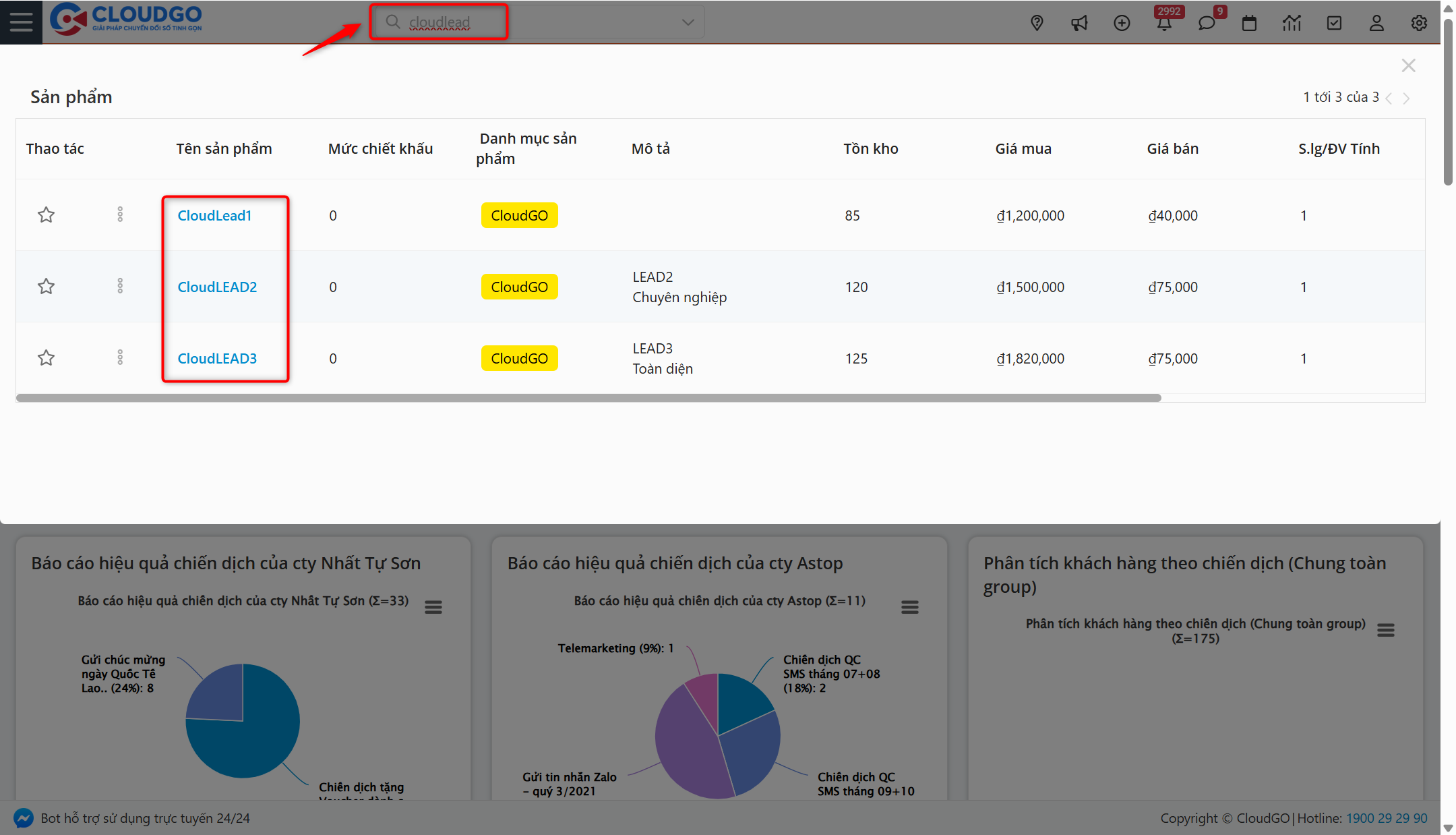
2. Thay đổi thiết lập tìm kiếm
Trường hợp muốn thay đổi cấu hình đã thiết lập, bạn thực hiện:
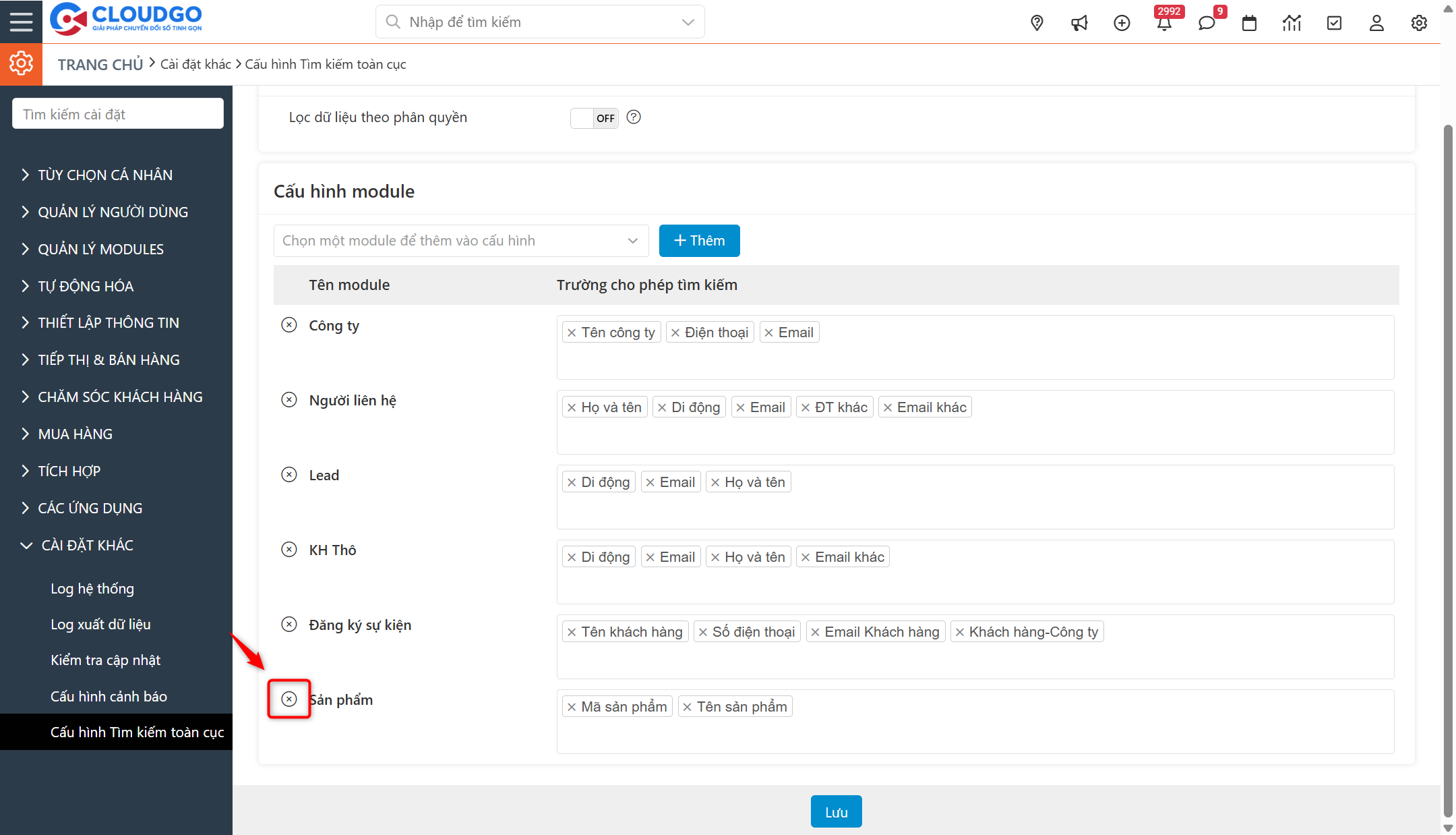
- Bạn → Tắt module không cần thiết lập ở tìm kiếm toàn cục.
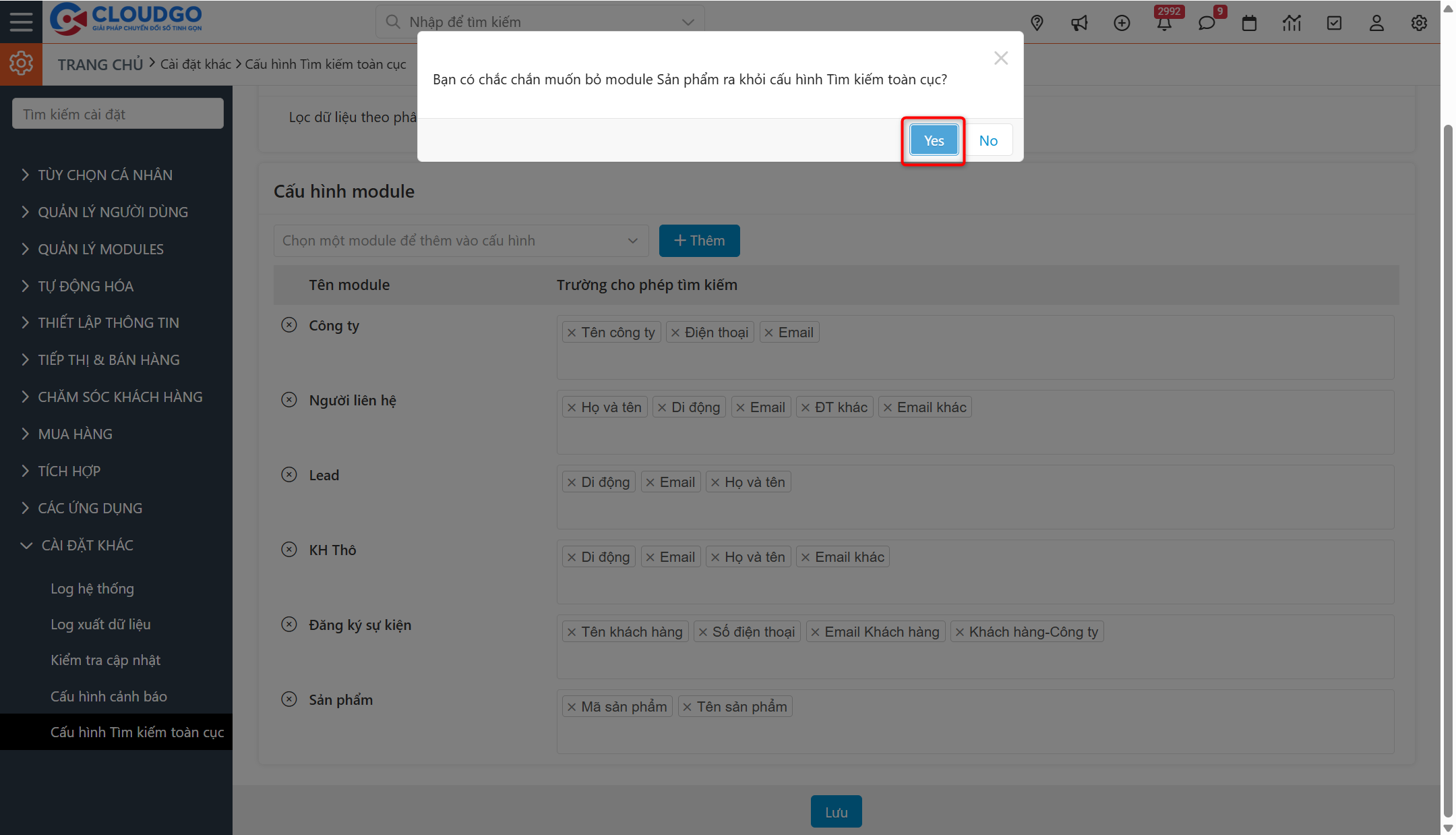
Nhấn "Yes" để xác nhận bỏ module ra khỏi cấu hình.
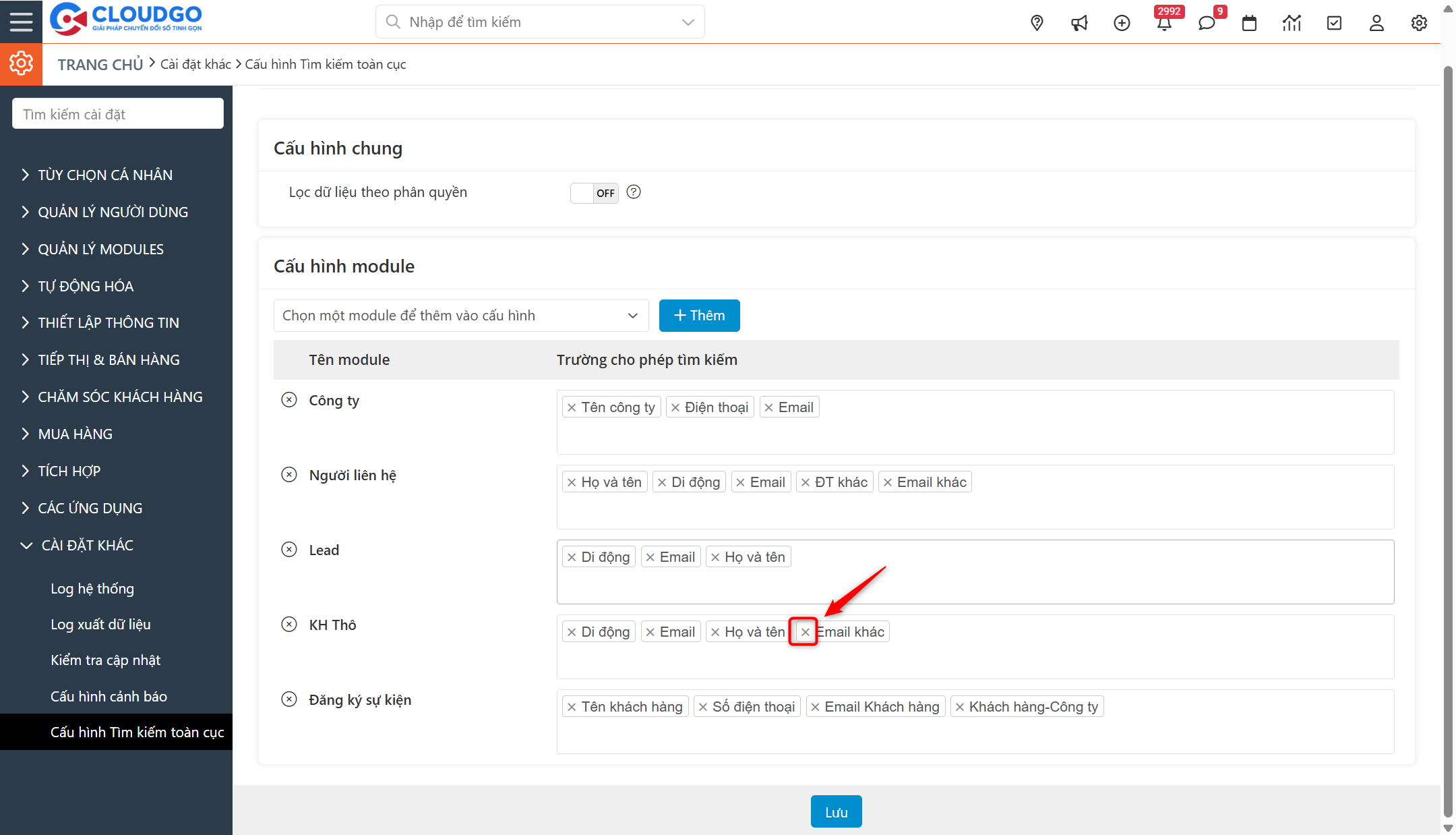
- Bạn → Tắt tiêu chí tìm kiếm không cần thiết lập ở các module.
- Bạn → Nhấn "Lưu" để lưu lại thiết lập vừa thực hiện.
Kết quả mong đợi
Thanh tìm kiếm toàn cục trả kết quả theo đúng các tiêu chí và module bạn đã cấu hình, giúp tìm nhanh dữ liệu và tránh tạo trùng lặp.
Xử lý lỗi
| Lỗi | Nguyên nhân | Cách khắc phục |
|---|---|---|
| Tìm kiếm không ra kết quả dù dữ liệu đã tồn tại | Module hoặc tiêu chí chứa dữ liệu đó chưa được bật trong cấu hình tìm kiếm toàn cục | Vào lại "Cấu hình tìm kiếm toàn cục", bật module/tiêu chí tương ứng rồi tìm lại |
| Thêm module mới nhưng không thấy tiêu chí cần tìm | Trường dữ liệu chưa được thêm vào danh sách tiêu chí của module đó | Vào cấu hình module, chọn thêm trường cần tìm kiếm rồi lưu lại |