


Thao tác chung trên ứng dụng
Thao tác chung trên ứng dụng
Bên cạnh các thao tác nghiệp vụ riêng của từng module, ứng dụng CloudGO còn cung cấp nhóm thao tác chung áp dụng xuyên suốt: thiết lập app mặc định, tìm kiếm, lọc, bình luận, đính kèm tài liệu và chia sẻ công việc. Bài viết này tổng hợp cách sử dụng các thao tác đó.
Các bước thực hiện
Thiết lập app mặc định khi đăng nhập
Sau khi đăng nhập thành công, ứng dụng hiển thị màn hình Trang chủ CloudGO với toàn bộ app con thuộc hệ sinh thái CloudGO mà bạn đăng ký sử dụng. Thay vì phải chọn app con mỗi lần đăng nhập, bạn có thể thiết lập một app con làm mặc định.
Cách 1:
Bước 1: Nhấn giữ biểu tượng app bạn muốn cài đặt làm mặc định.
Bước 2: Nhấn Đồng ý tại popup xác nhận.
Bước 3: Hệ thống hiển thị thông báo thiết lập thành công. Từ lần đăng nhập tiếp theo, ứng dụng bỏ qua màn hình Trang chủ CloudGO và vào thẳng Trang chủ CloudWORK.
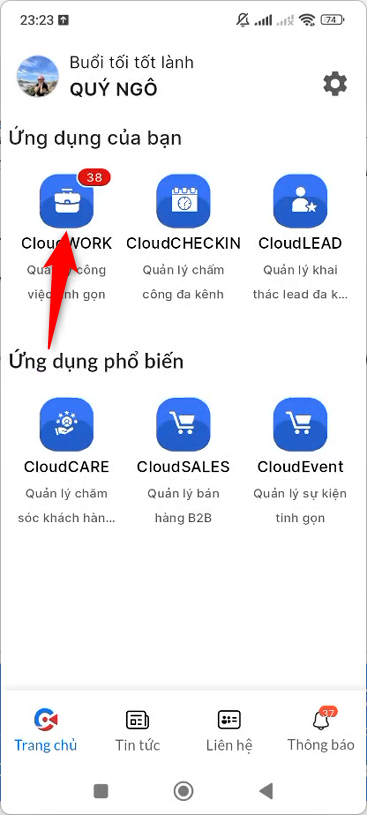 | 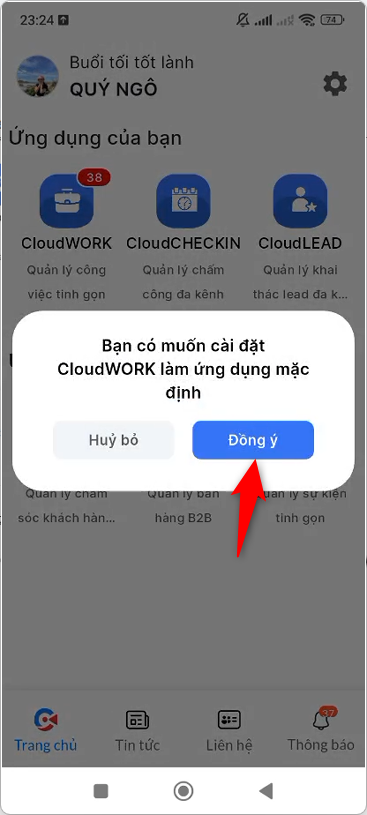 | 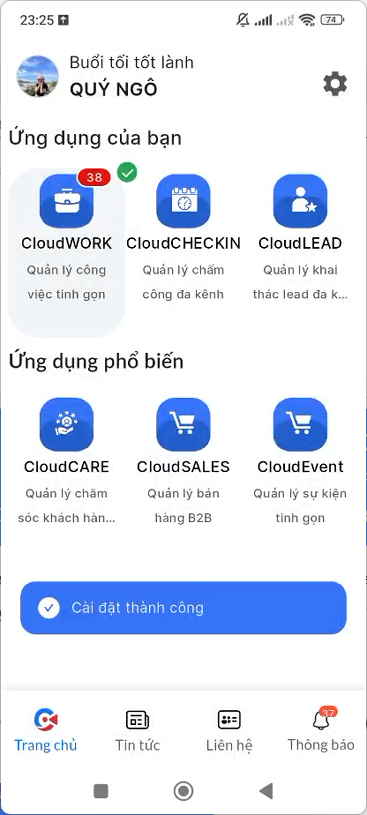 |
Cách 2:
Bước 1: Tại màn hình Trang chủ, nhấn vào icon thiết lập.
Bước 2: Tick vào ứng dụng muốn cài mặc định, sau đó nhấn Áp dụng.
Bước 3: Hệ thống hiển thị thông báo thiết lập thành công.
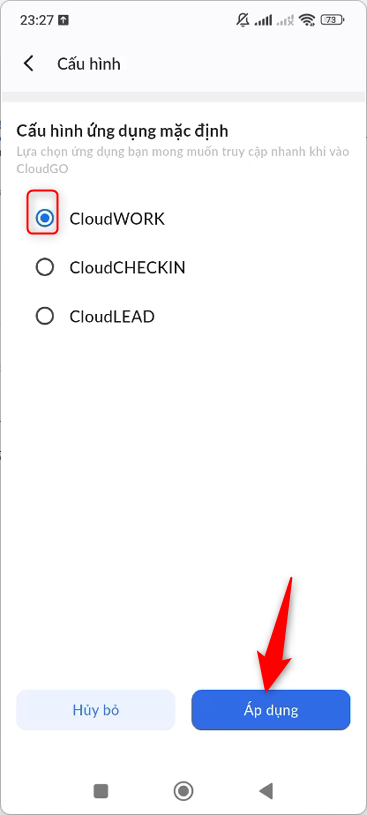 |
Lưu ý: Từ Trang chủ CloudWORK, bạn có thể nhấn icon quay lại để trở về màn hình Trang chủ CloudGO.
Tìm kiếm
Tìm kiếm toàn cục
Chức năng tìm kiếm giúp nâng cao trải nghiệm sử dụng và giảm thời gian tra cứu thông tin.
Lưu ý:
- Bạn phải thiết lập cho phép tìm kiếm các module này tại cấu hình tìm kiếm toàn cục trên CRM.
- Bạn phải kéo tính năng Tìm kiếm ra màn hình Truy cập nhanh ở Trang chủ.
Bước 1: Tại màn hình Trang chủ, nhấn vào ô tìm kiếm.
Bước 2: Nhập từ khóa tìm kiếm rồi nhấn Enter.
Bước 3: Kết quả tìm kiếm hiển thị theo từ khóa đã nhập.
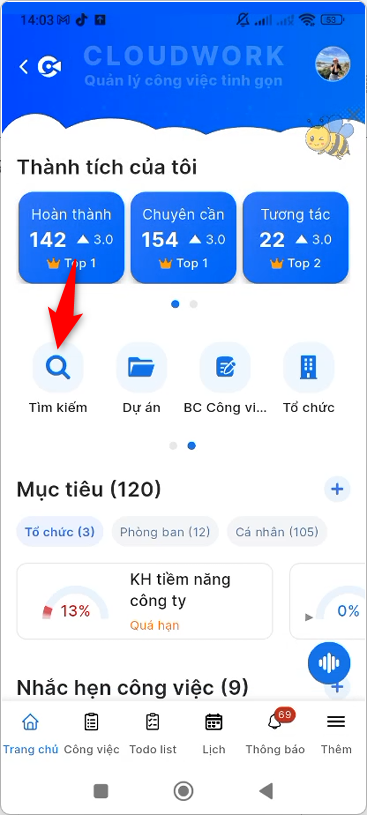 | 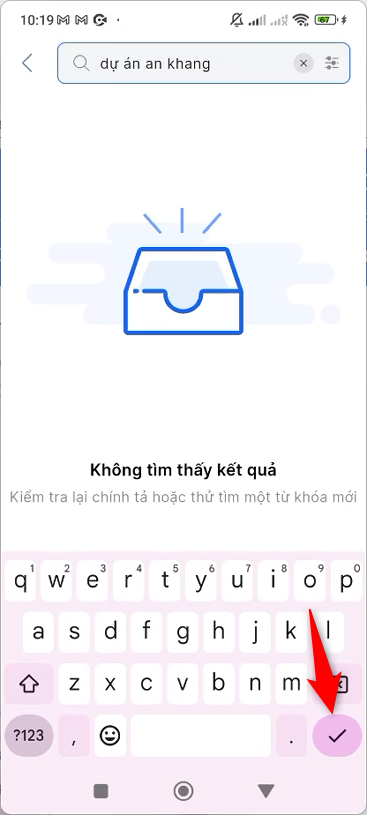 | 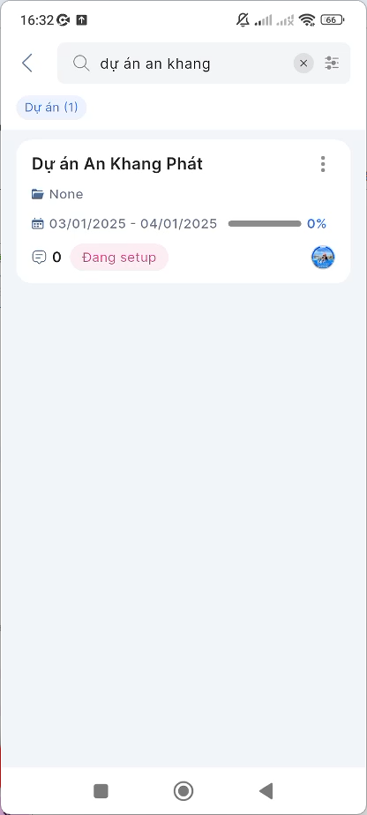 |
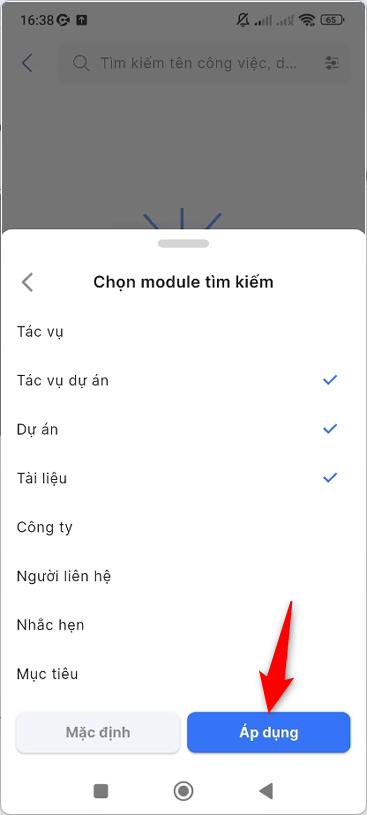
Bạn có thể tick hoặc bỏ chọn các module tham gia tìm kiếm trên app theo cách sau:
Bước 1: Nhấn vào icon ở góc phải trên cùng.
Bước 2: Tick vào module bạn muốn tìm kiếm, sau đó nhấn Áp dụng.
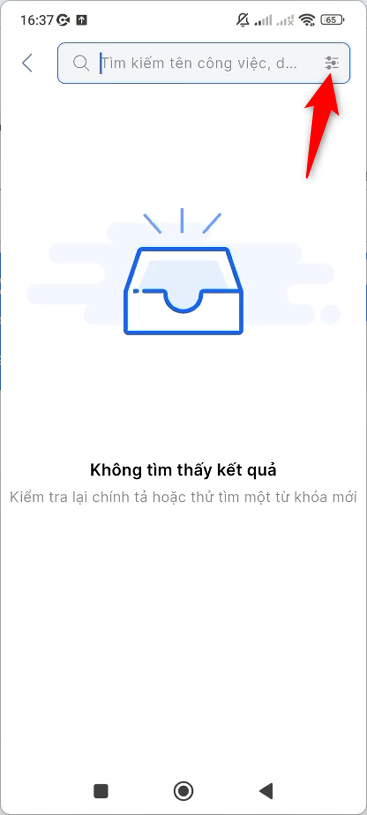 |  |
Tìm kiếm cục bộ
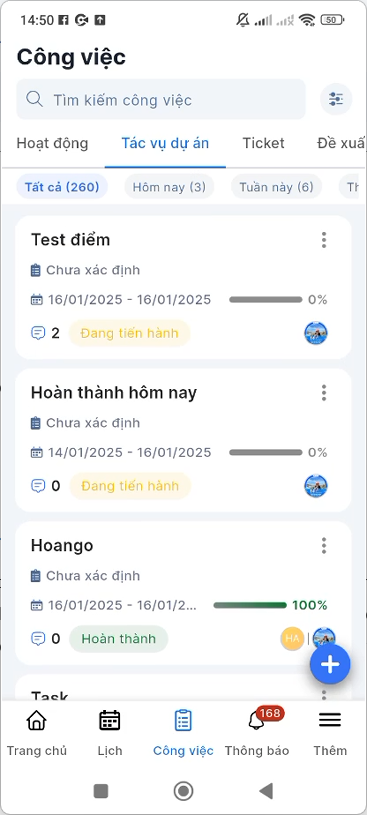
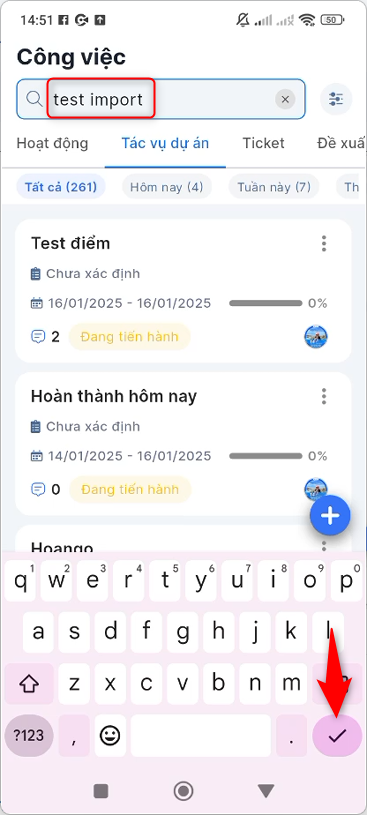
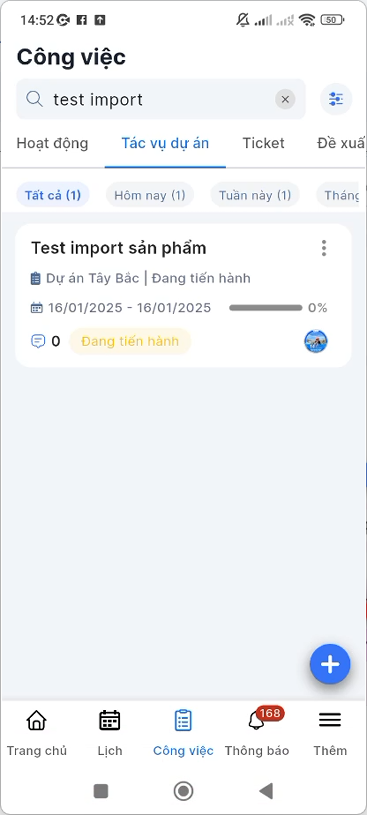
Bước 1: Truy cập listview của module muốn tìm kiếm. Ví dụ: tìm kiếm Tác vụ dự án.
Bước 2: Nhập từ khóa vào ô tìm kiếm rồi nhấn Enter.
Bước 3: Kết quả hiển thị sau khi tìm kiếm theo từ khóa.
 |  |  |
Lọc
Lọc nhanh
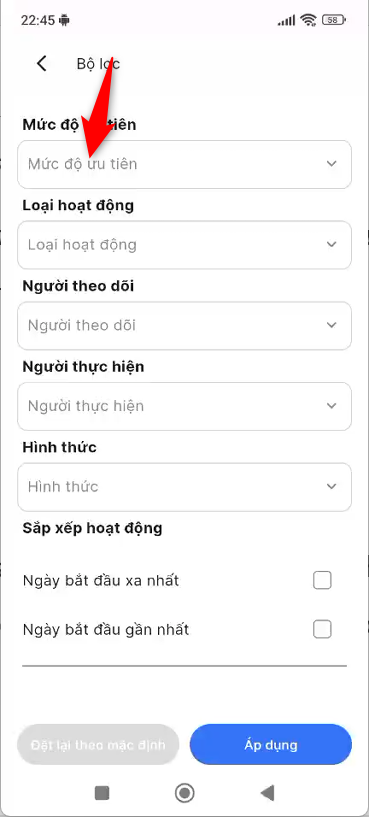
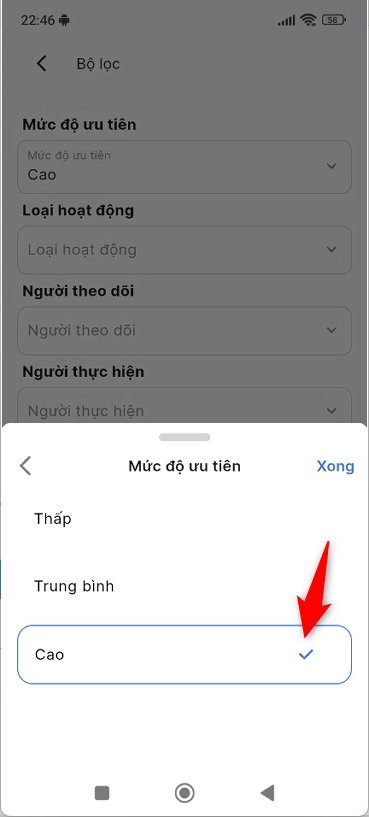
Ví dụ tại module Tác vụ dự án, bạn muốn lọc ra các tác vụ có mức độ ưu tiên cao. Cách thực hiện như sau:
Bước 1: Tại màn hình listview Tác vụ dự án, nhấn vào icon lọc.
Bước 2: Chọn điều kiện lọc - nhấn vào field Mức độ ưu tiên rồi chọn giá trị Cao.
 |  |
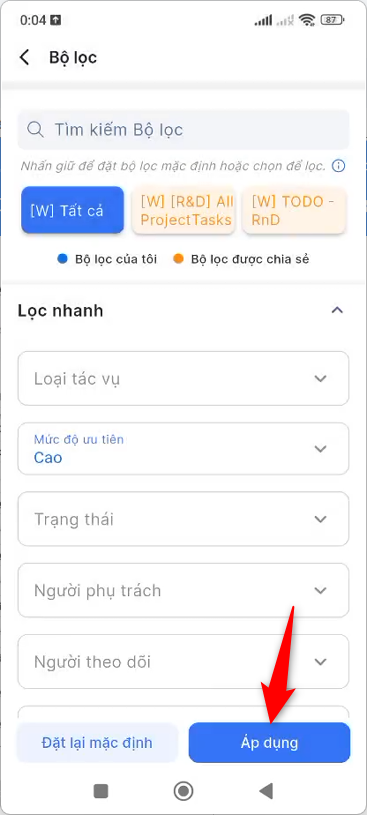
Bước 3: Tại field Mức độ ưu tiên đã chọn giá trị Cao, nhấn nút Áp dụng.
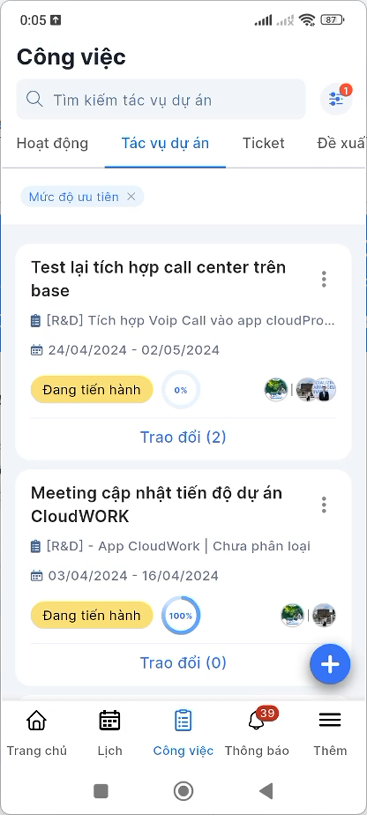
Bước 4: Lọc thành công theo điều kiện đã chọn.
 |  |
Bộ lọc theo CRM
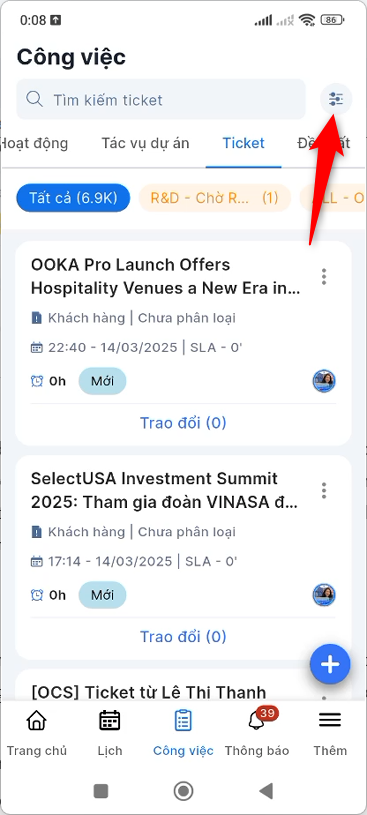
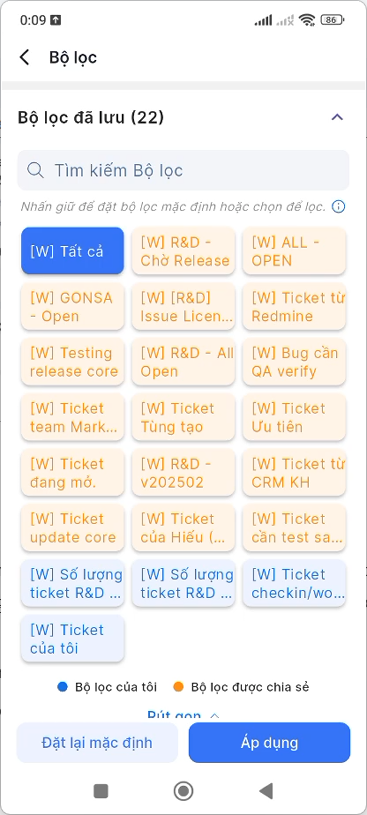
Bộ lọc trong ứng dụng giúp bạn dễ dàng quản lý và truy xuất dữ liệu theo nhu cầu. Tại đây, toàn bộ bộ lọc từ CRM được tải lên, bao gồm bộ lọc của tôi và bộ lọc chia sẻ. Bạn có thể ẩn hoặc điều chỉnh vị trí, thứ tự các bộ lọc này.
 |  |
Bình luận
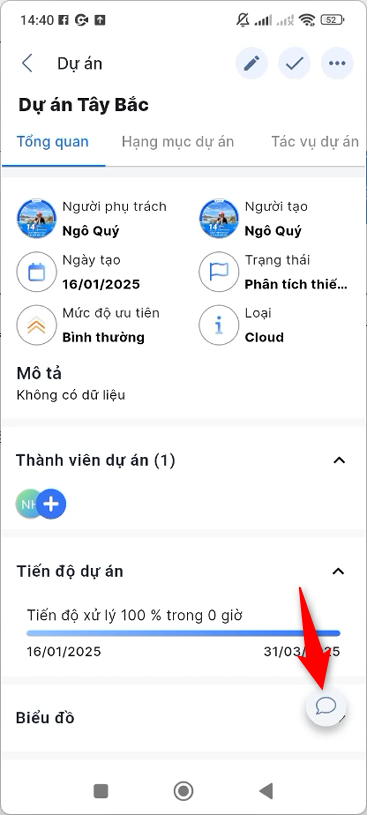
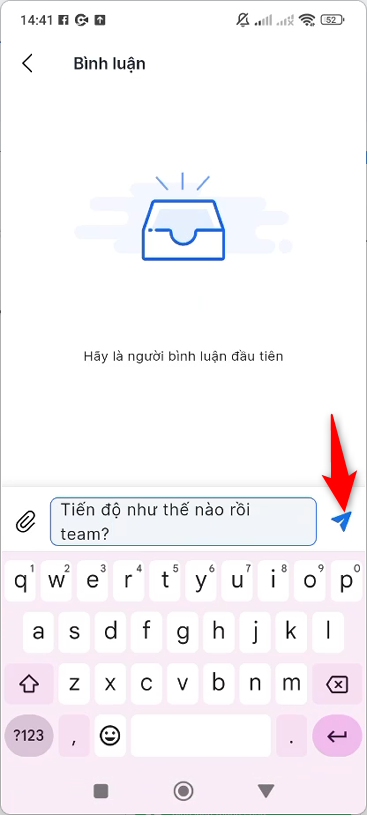
Tính năng bình luận giúp các thành viên cùng dự án hoặc công việc trao đổi trực tiếp với nhau. Ngoài bình luận dạng văn bản, bạn có thể đính kèm hình ảnh hoặc file PDF.
Ví dụ để bình luận vào một dự án:
Bước 1: Tại chi tiết dự án, nhấn vào icon bình luận.
Bước 2: Nhập nội dung bình luận, đính kèm file nếu có, sau đó nhấn Gửi.
Bước 3: Bình luận thành công.
 |  |
Tài liệu
Để thêm mới tài liệu, bạn thực hiện như sau:
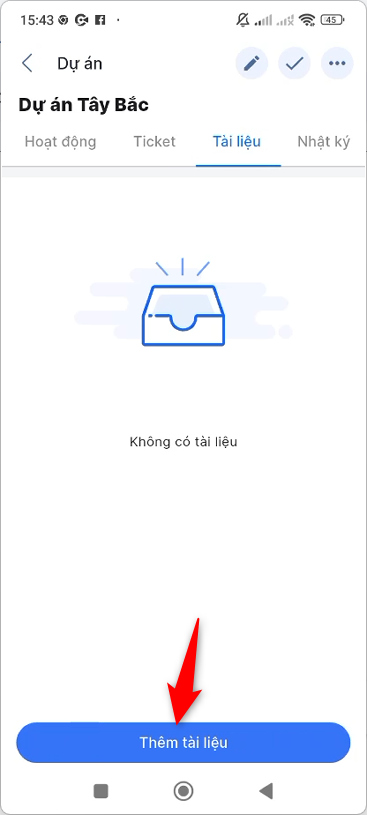
Bước 1: Truy cập chi tiết record muốn thêm tài liệu, chuyển sang tab Tài liệu, sau đó nhấn Thêm tài liệu.
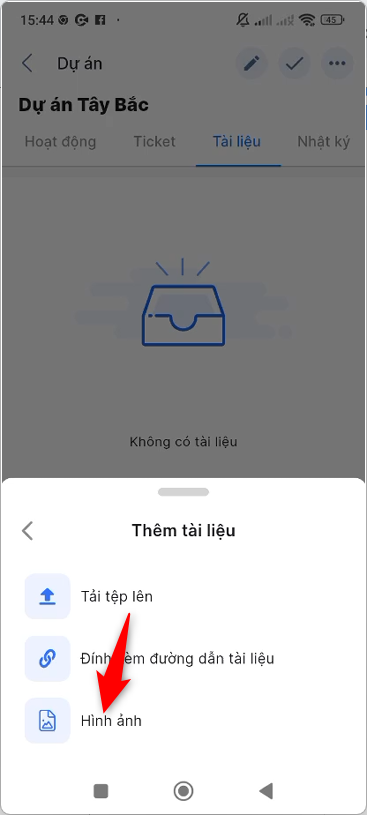
Bước 2: Nhấn chọn hình ảnh để tải lên hình ảnh, hoặc nhấn Tải tệp lên để tải file PDF/Excel/Word, hoặc nhấn Đính kèm đường dẫn tài liệu để tải lên dạng đường dẫn.
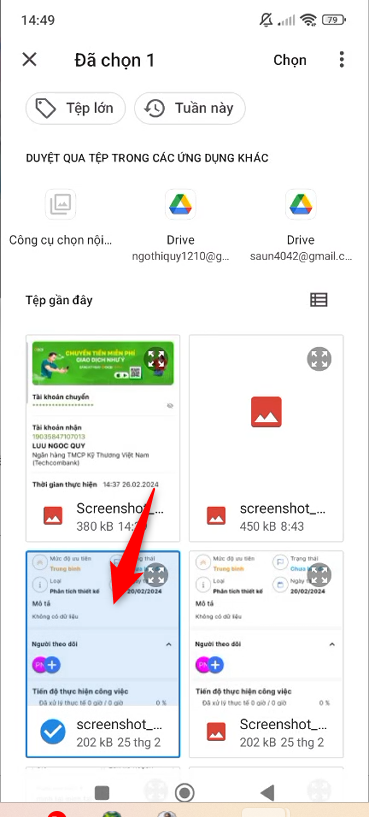
Bước 3: Chọn tài liệu muốn tải lên.
Bước 4: Tải lên tài liệu thành công.
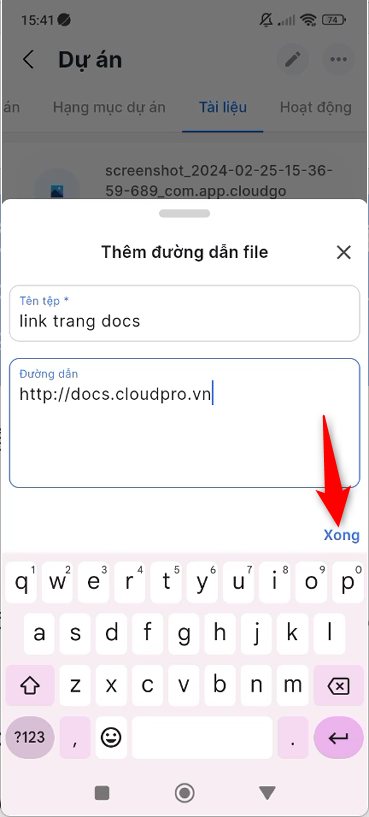
Bước 5: Tương tự, để tải lên đường dẫn tài liệu, bạn nhập tên và đường dẫn file rồi nhấn Xong.
 |  |  |
 |
Lưu ý: Đường dẫn phải bắt đầu bằng
http://hoặchttps://.
Chia sẻ công việc
Tính năng chia sẻ giúp bạn gửi đường link công việc sang các mạng xã hội khác nhau như Zalo, Messenger.
Ví dụ chia sẻ thông tin dự án:
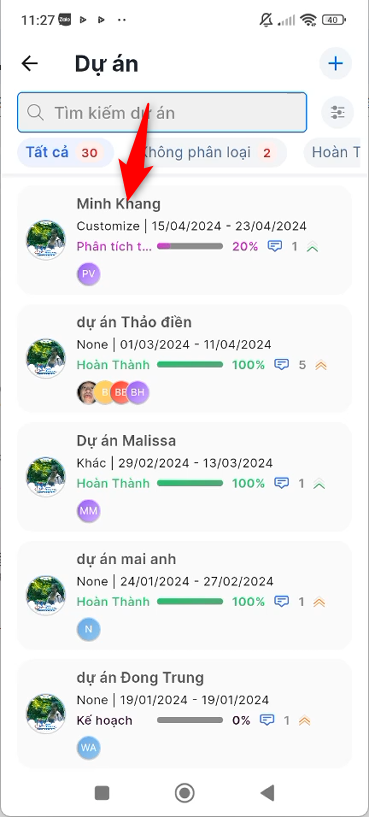
Bước 1: Tại màn hình danh sách Dự án, chọn dự án muốn chia sẻ.
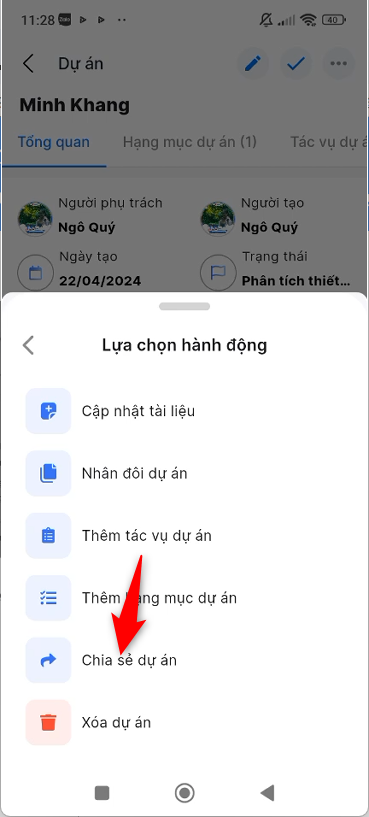
Bước 2: Tại màn hình chi tiết dự án, nhấn icon 3 chấm ở góc phải.
Bước 3: Nhấn chọn Chia sẻ dự án.
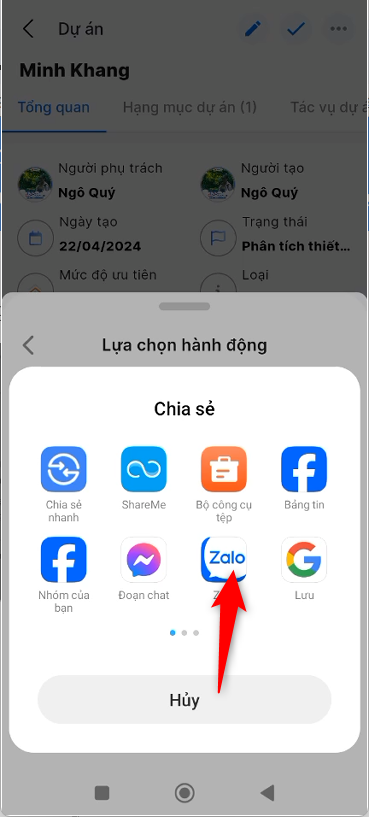
Bước 4: Chọn ứng dụng bạn muốn chia sẻ đến. Ví dụ muốn chia sẻ qua Zalo, nhấn vào biểu tượng Zalo rồi chọn người muốn chia sẻ.
 | |
 |  |
Kết quả
Bạn nắm được cách thiết lập app mặc định, tìm kiếm, lọc dữ liệu, bình luận, đính kèm tài liệu và chia sẻ công việc trên ứng dụng CloudWORK - áp dụng chung cho hầu hết các module.