


Tạo mẫu Email
Mẫu Email là các email soạn sẵn để bạn dùng lại nhiều lần khi chăm sóc khách hàng, ví dụ: cảm ơn khách hàng đăng ký tư vấn, chúc mừng sinh nhật, thông báo nghỉ lễ. Khi gửi, hệ thống tự điền thông tin riêng của từng khách hàng (danh xưng, tên...) vào các vị trí bạn đã đánh dấu sẵn trong mẫu.
Lợi ích
- Tiết kiệm thời gian soạn những email có nội dung lặp đi lặp lại.
- Cá nhân hóa email theo từng khách hàng bằng biến dữ liệu, ví dụ "Kính chào Chị Hà".
- Nội dung gửi đi thống nhất giữa các nhân viên trong đội chăm sóc khách hàng.
Điều kiện
- Tài khoản được phân quyền trên Module Mẫu Email. Nếu không thấy mục này trong menu, bạn liên hệ Admin.
- Nếu muốn chèn ảnh: ảnh phải có đường dẫn công khai trên Internet (URL), vì trình soạn thảo không hỗ trợ tải ảnh từ máy tính lên.
- Nếu muốn chèn tên, logo công ty vào mẫu: Admin đã khai báo đầy đủ Thông tin công ty.
Tình huống minh họa
Bài viết dùng ví dụ mẫu email "Cảm ơn khách hàng đăng ký tư vấn": gửi cho Lead vừa để lại thông tin trên website, xác nhận đã nhận yêu cầu và hẹn chuyên viên liên hệ trong 24 giờ làm việc.
Bạn có thể tạo mẫu theo 2 cách:
| Cách | Phù hợp khi |
|---|---|
| Cách 1: Soạn trực tiếp trên CRM | Email đơn giản, chủ yếu là chữ, có thể thêm ảnh, link, bảng |
| Cách 2: Dán mã HTML thiết kế sẵn | Email cần bố cục đẹp, nhiều màu sắc, nút bấm, hiển thị ổn định trên điện thoại |
Cách 1: Soạn mẫu Email trực tiếp trên CRM
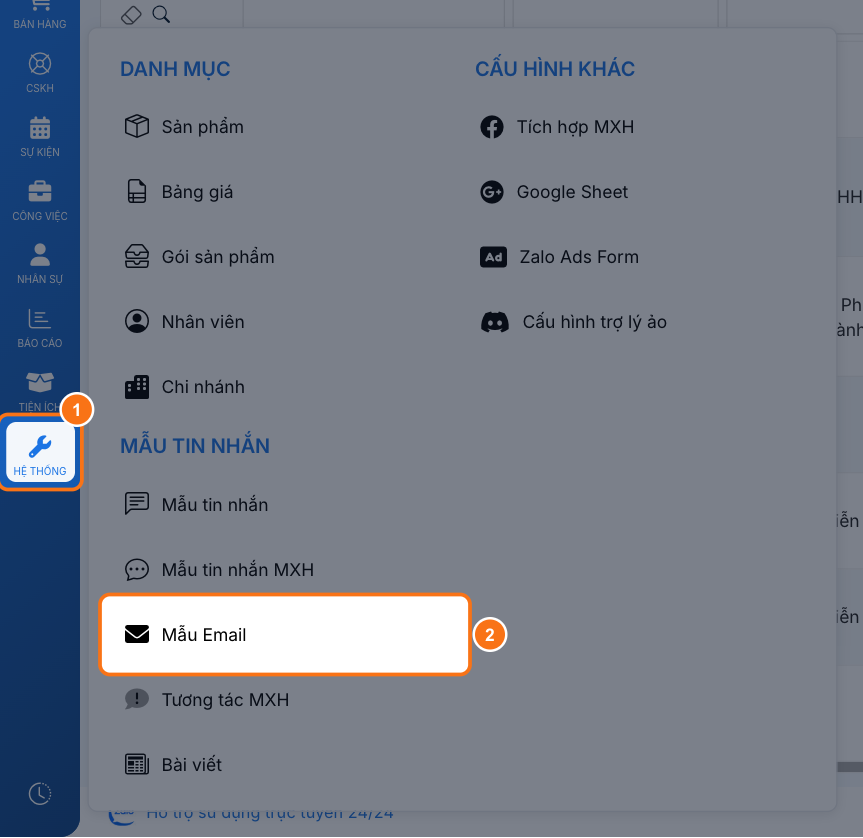
Bước 1: Tại thanh menu bên trái, chọn Hệ thống (1), sau đó tại nhóm Mẫu tin nhắn, chọn Mẫu Email (2). Danh sách Mẫu Email mở ra ở một tab mới của trình duyệt.
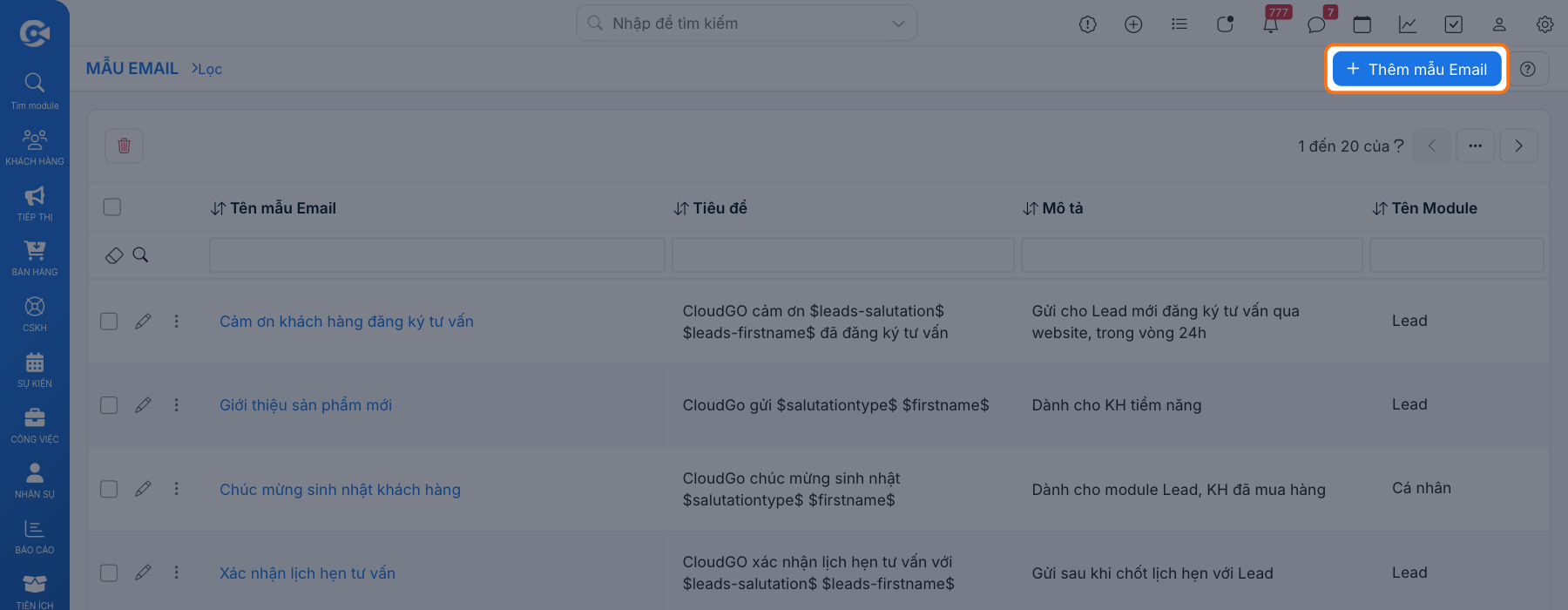
Bước 2: Tại màn hình danh sách Mẫu Email, nhấn Thêm mẫu Email ở góc trên bên phải.
Bước 3: Tại khối Tổng quan, nhập thông tin nhận diện mẫu:
- Tên mẫu Email (bắt buộc): tên để bạn và đồng nghiệp tìm đúng mẫu khi gửi, ví dụ "Cảm ơn khách hàng đăng ký tư vấn".
- Ghi chú: mục đích sử dụng của mẫu, ví dụ "Gửi cho Lead mới đăng ký tư vấn qua website, trong vòng 24h". Thông tin này hiển thị ở cột Mô tả trong danh sách.

Bước 4: Tại khối Mẫu Email, mục Chọn Module và trường dữ liệu muốn chèn biến (bắt buộc):
- Ô bên trái: chọn Module của đối tượng sẽ nhận email. Ví dụ gửi cho khách hàng tiềm năng thì chọn Lead, gửi cho khách hàng cá nhân đã mua hàng thì chọn Cá nhân.
- Ô bên phải: chọn trường dữ liệu muốn chèn vào email, ví dụ Lead:Danh xưng, Lead:Tên.
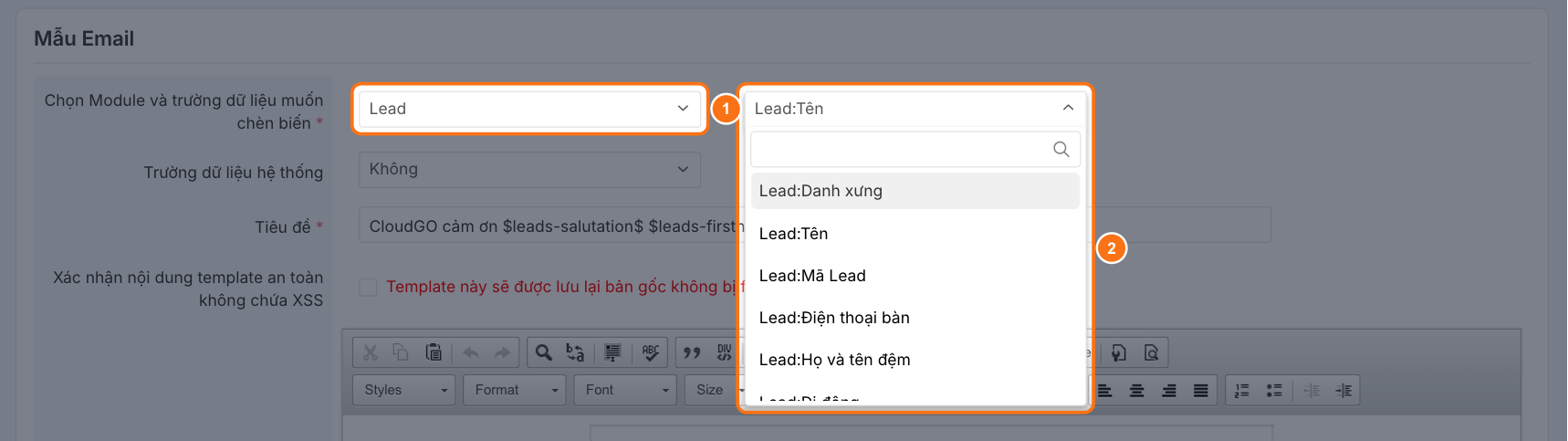
Lưu ý: Module bạn chọn ở đây được lưu thành Tên Module của mẫu. Khi gửi email, hãy chọn mẫu có cùng Module với đối tượng nhận, nếu không các biến sẽ không lấy được dữ liệu.
Bước 5: Nhập Tiêu đề (bắt buộc) và chèn biến để cá nhân hóa:
- Nhập phần chữ cố định của tiêu đề, ví dụ "CloudGO cảm ơn đã đăng ký tư vấn".
- Đặt con trỏ chuột vào vị trí muốn chèn tên khách hàng (sau chữ "cảm ơn").
- Chọn trường ở ô bên phải (bước 4), biến sẽ được chèn vào đúng vị trí con trỏ. Lặp lại để chèn thêm biến khác.
Mẹo: Phải đặt con trỏ vào ô cần chèn trước, rồi mới chọn trường. Muốn chèn lại trường vừa chọn, bạn chọn tạm một trường khác rồi chọn lại trường đó, vì chọn trùng trường đang hiển thị thì hệ thống không chèn thêm biến.
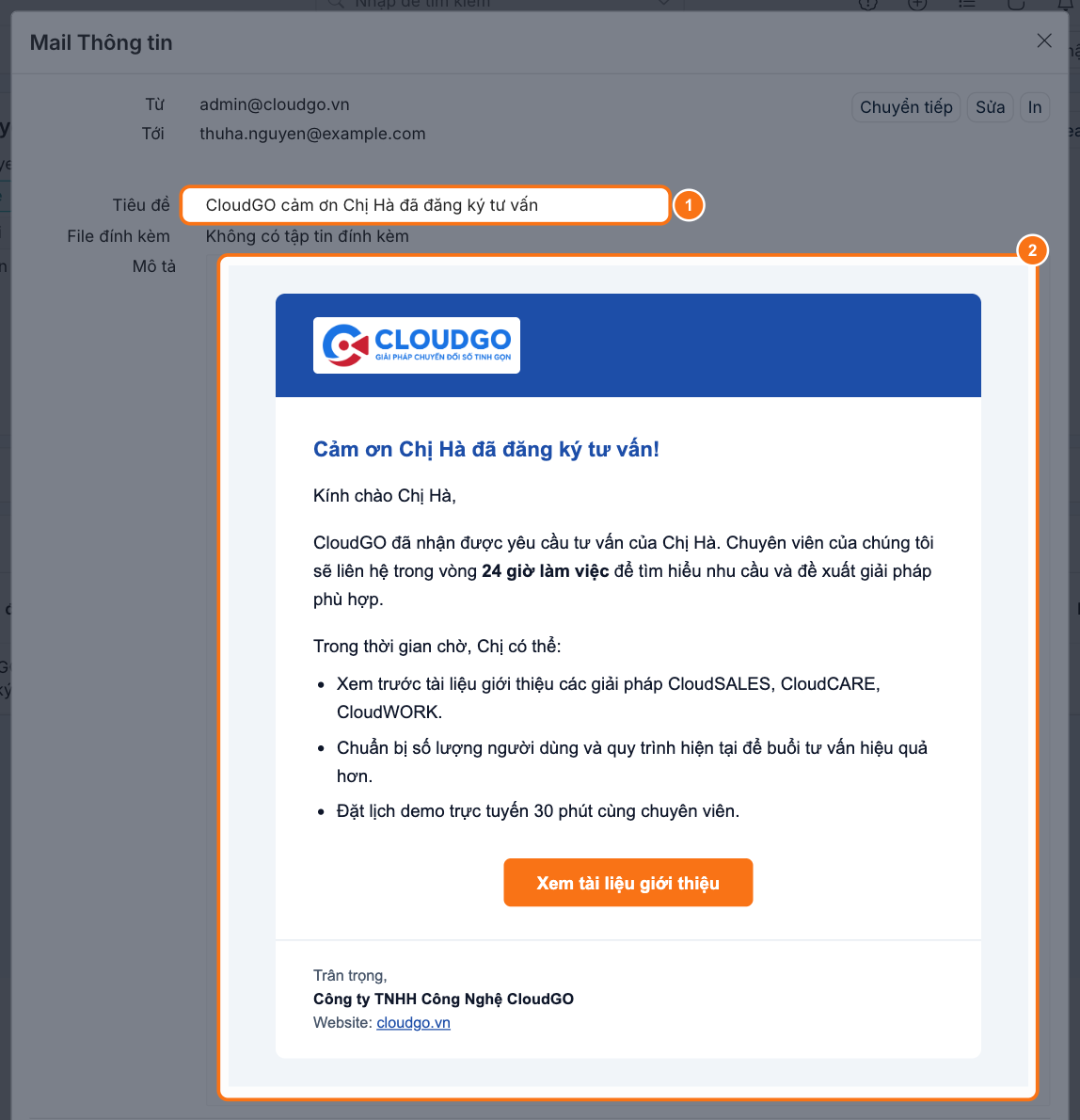
Kết quả tiêu đề: CloudGO cảm ơn $leads-salutation$ $leads-firstname$ đã đăng ký tư vấn. Khi gửi cho Lead "Nguyễn Thu Hà", khách hàng nhận được tiêu đề "CloudGO cảm ơn Chị Hà đã đăng ký tư vấn".

Một số biến thường dùng cho Lead:
| Trường | Biến | Giá trị khi gửi |
|---|---|---|
| Lead:Danh xưng | $leads-salutation$ | Anh / Chị |
| Lead:Tên | $leads-firstname$ | Chỉ phần tên, ví dụ "Hà" |
| Lead:Họ và tên | $leads-label$ | Họ tên đầy đủ, ví dụ "Nguyễn Thu Hà" |
| Lead:Mã Lead | $leads-lead_no$ | Mã Lead trên CRM |
| Lead:Tổ chức | $leads-company$ | Tên công ty của Lead |
Bước 6: Soạn Nội dung email. Ô Nội dung có sẵn một khung mẫu (dòng theo dõi Twitter/Facebook, dòng Copyright), bạn xóa hoặc sửa lại cho phù hợp. Cách chèn biến vào nội dung giống ô Tiêu đề: bấm chuột vào vị trí cần chèn, sau đó chọn trường.
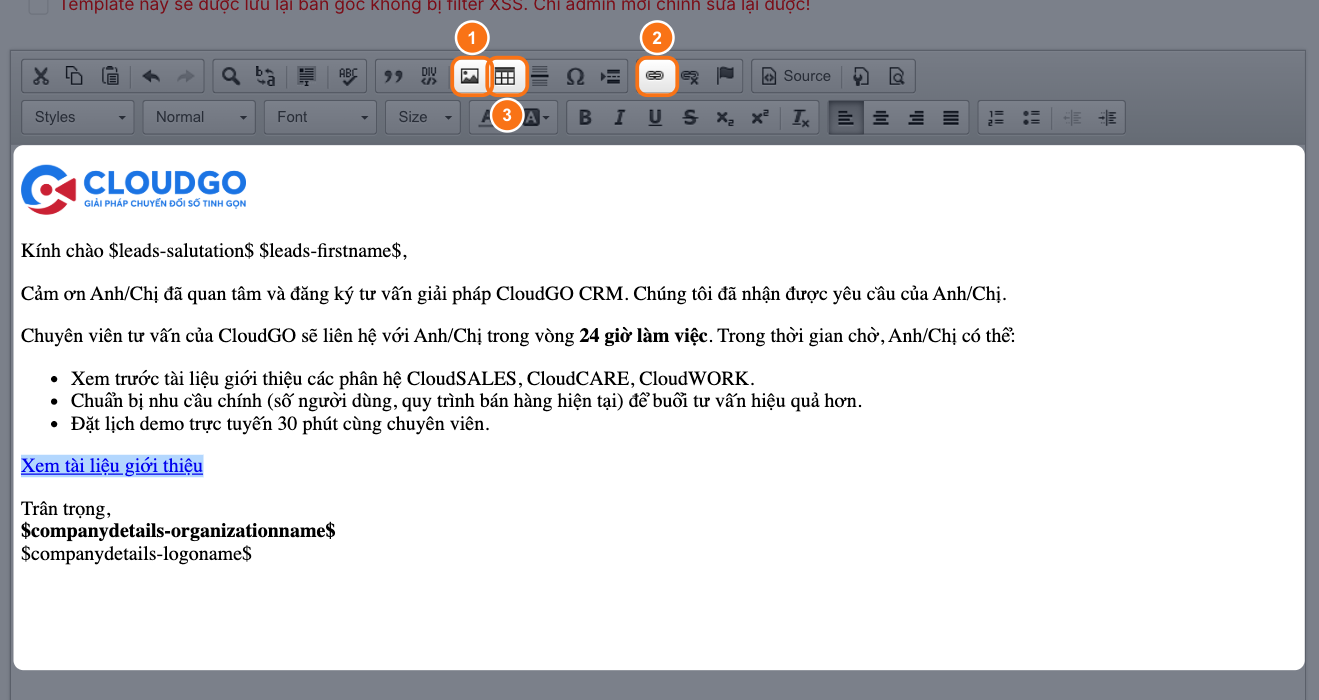
Thanh công cụ phía trên hỗ trợ định dạng chữ, danh sách, căn lề và các nút thường dùng:
- Image: chèn ảnh (logo, banner).
- Link: gắn đường dẫn vào chữ đang chọn.
- Table: chèn bảng.
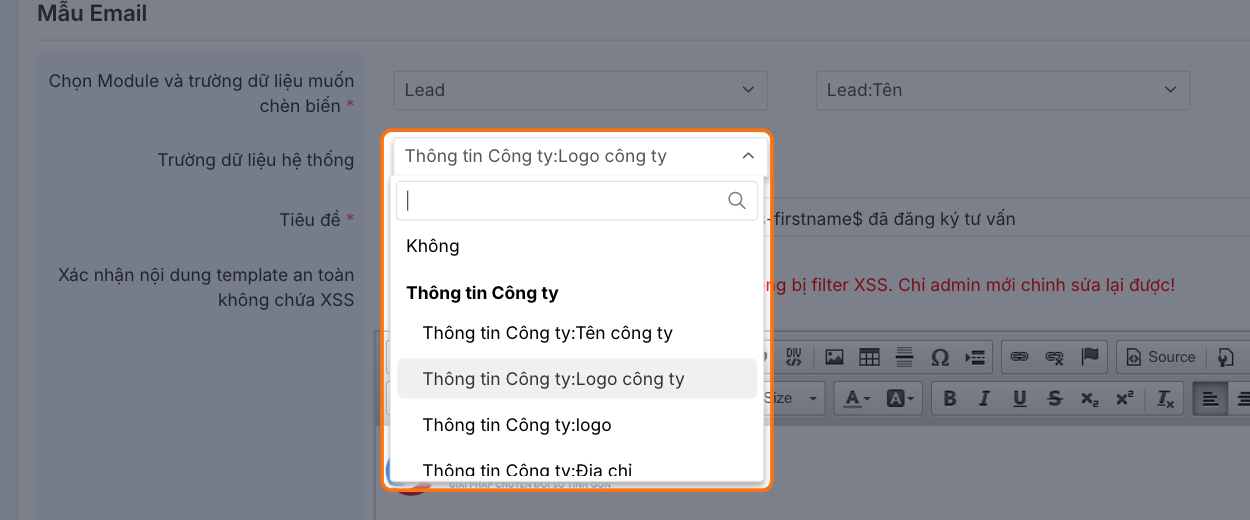
Để chèn thông tin công ty của bạn (tên, logo, địa chỉ, điện thoại, website...), chọn tại ô Trường dữ liệu hệ thống, ví dụ Thông tin Công ty:Tên công ty ($companydetails-organizationname$). Dữ liệu được lấy từ mục Thông tin công ty.
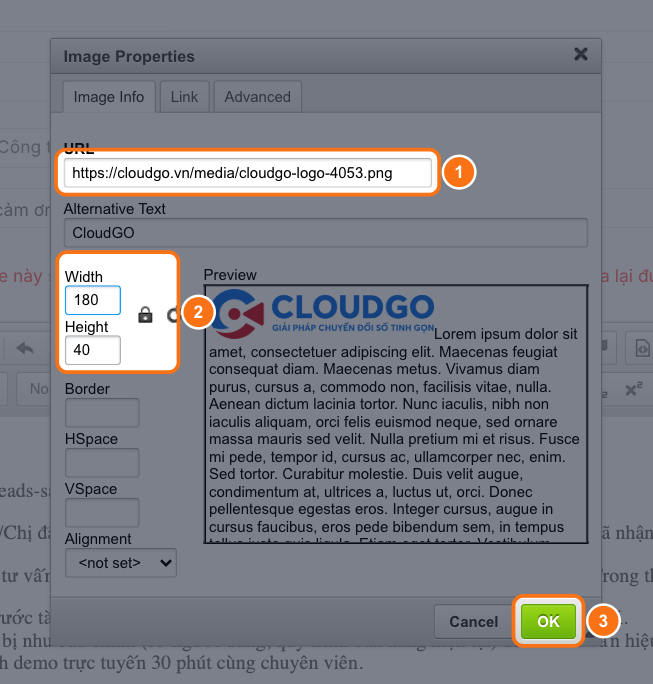
Chèn ảnh: mở ảnh trên website, nhấn chuột phải vào ảnh, chọn Copy image address (Sao chép địa chỉ hình ảnh). Sau đó nhấn nút Image trên thanh công cụ:
- Dán đường dẫn ảnh vào ô URL, nhập mô tả ảnh vào ô Alternative Text.
- Nhập Width (chiều rộng). Chiều cao Height tự tính theo đúng tỉ lệ ảnh.
- Nhấn OK.
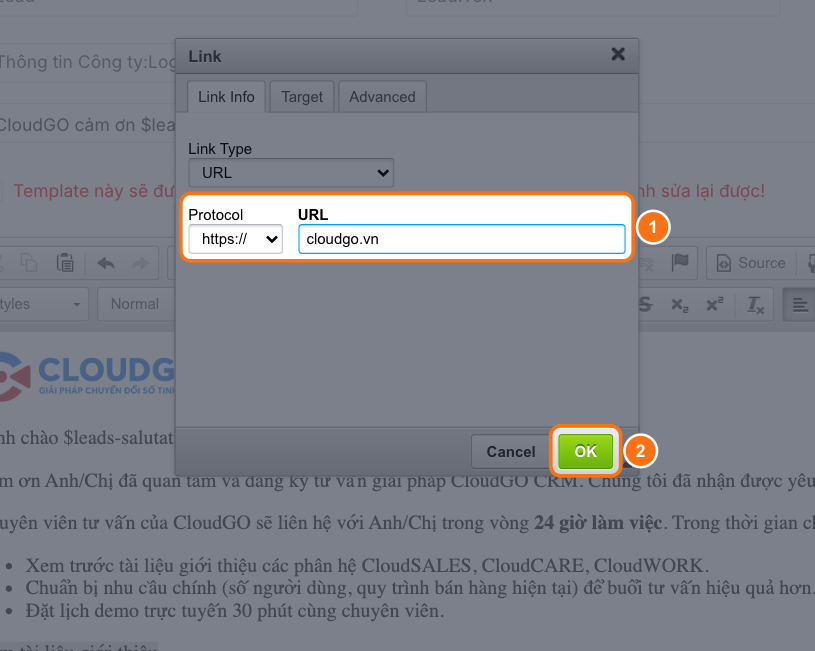
Chèn link: bôi đen chữ cần gắn link, ví dụ "Xem tài liệu giới thiệu", nhấn nút Link:
- Dán đường dẫn vào ô URL. Hệ thống tự tách phần
https://sang ô Protocol. - Nhấn OK.
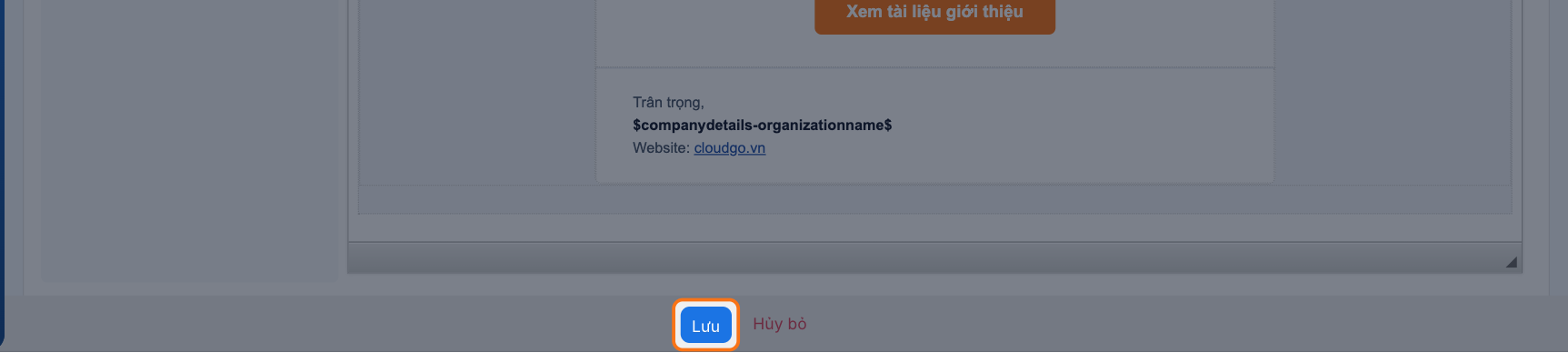
Bước 7: Nhấn Lưu ở thanh cố định cuối trang.
Sau khi lưu, hệ thống mở trang chi tiết của mẫu. Tên module được tự điền theo Module bạn chọn ở bước 4.
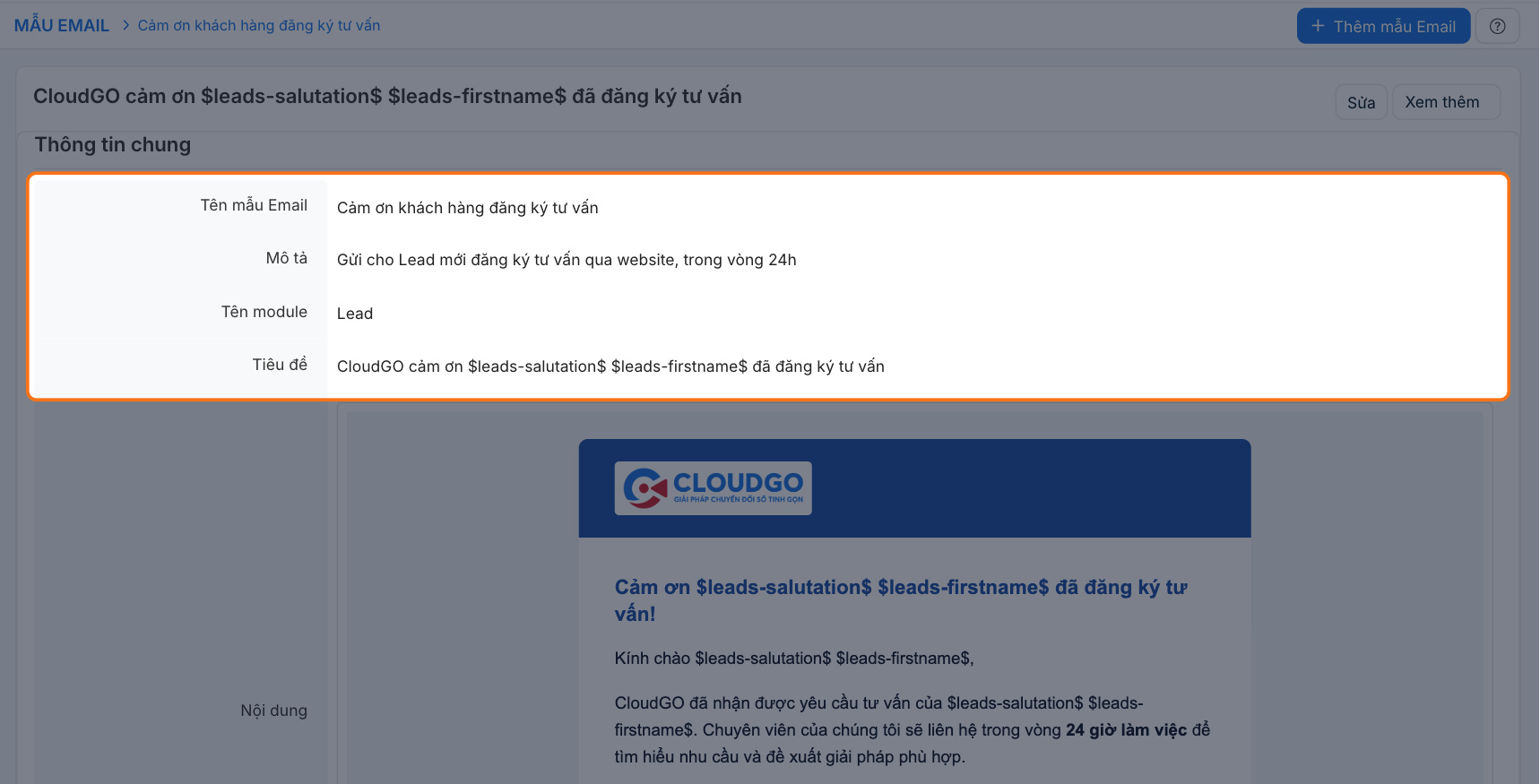
Cách 2: Dán mẫu Email thiết kế sẵn bằng mã HTML
Nếu bạn đã có email thiết kế sẵn (từ bộ phận Marketing hoặc công cụ thiết kế email), bạn dán mã HTML vào CRM để có bố cục đẹp, nhiều màu sắc và nút bấm, hiển thị ổn định trên cả máy tính lẫn điện thoại.
Bước 1: Thực hiện bước 1 đến bước 5 như Cách 1: mở danh sách Mẫu Email, nhấn Thêm mẫu Email, nhập Tổng quan, chọn Module và nhập Tiêu đề.
Bước 2: Trên thanh công cụ của ô Nội dung, nhấn nút Source (1). Vùng soạn thảo chuyển sang dạng mã HTML. Xóa nội dung mặc định, sau đó dán mã HTML của bạn vào (2).
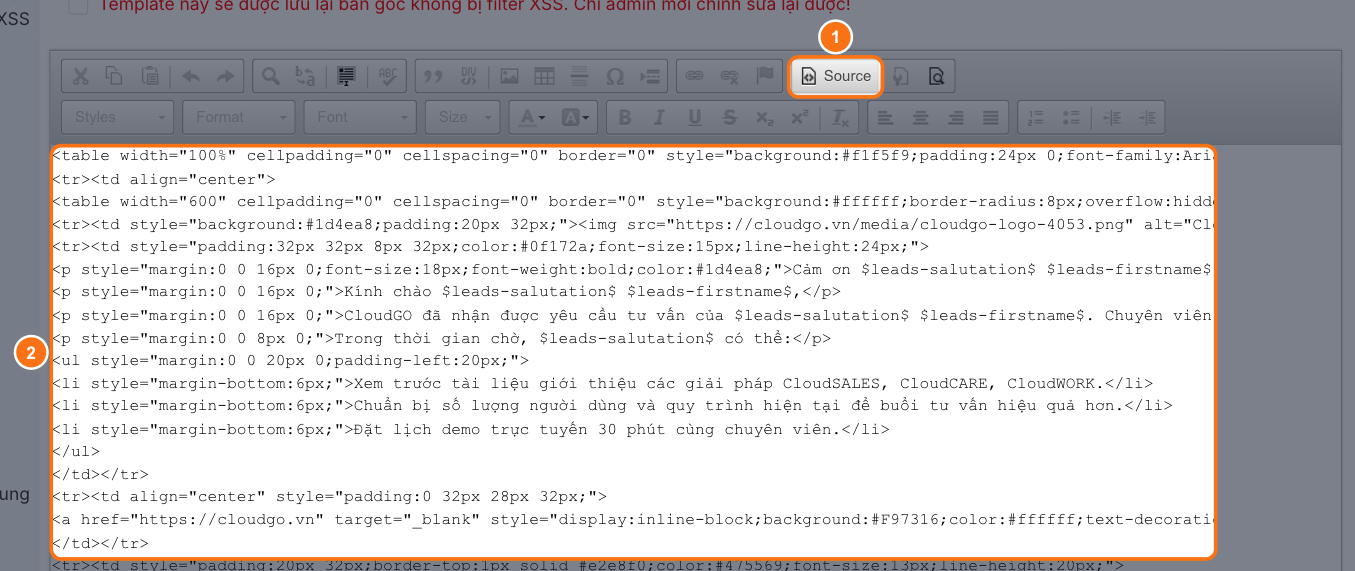
Mẹo: Bạn có thể đặt sẵn biến trong mã HTML, ví dụ
Kính chào $leads-salutation$ $leads-firstname$,. Hệ thống thay biến khi gửi giống như mẫu soạn trực tiếp.
Bước 3: Nhấn Source (1) thêm một lần để quay lại chế độ xem trực quan và kiểm tra bố cục email ở vùng soạn thảo (2).
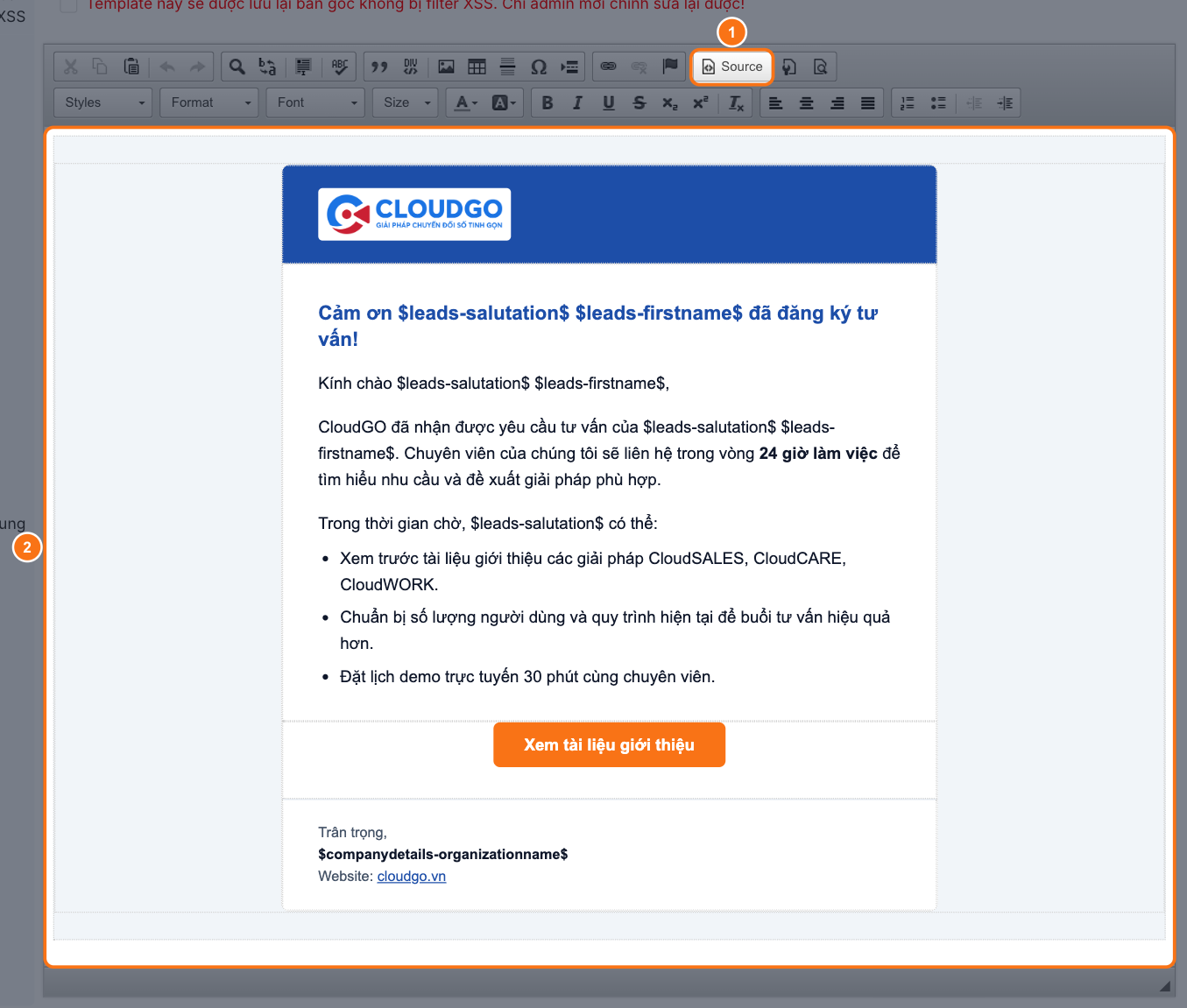
Bước 4: Nhấn Lưu.
Lưu ý: Thông thường bạn không cần đánh dấu ô Xác nhận nội dung template an toàn không chứa XSS. Ô này dành cho Admin, dùng khi mẫu HTML bị mất định dạng sau khi lưu. Khi được đánh dấu, mẫu được lưu nguyên bản gốc và chỉ Admin mới chỉnh sửa lại được.
Sử dụng mẫu Email khi gửi email cho khách hàng
Bước 1: Mở chi tiết bản ghi cần gửi email (ví dụ một Lead), nhấn Gửi mail trên thanh công cụ.
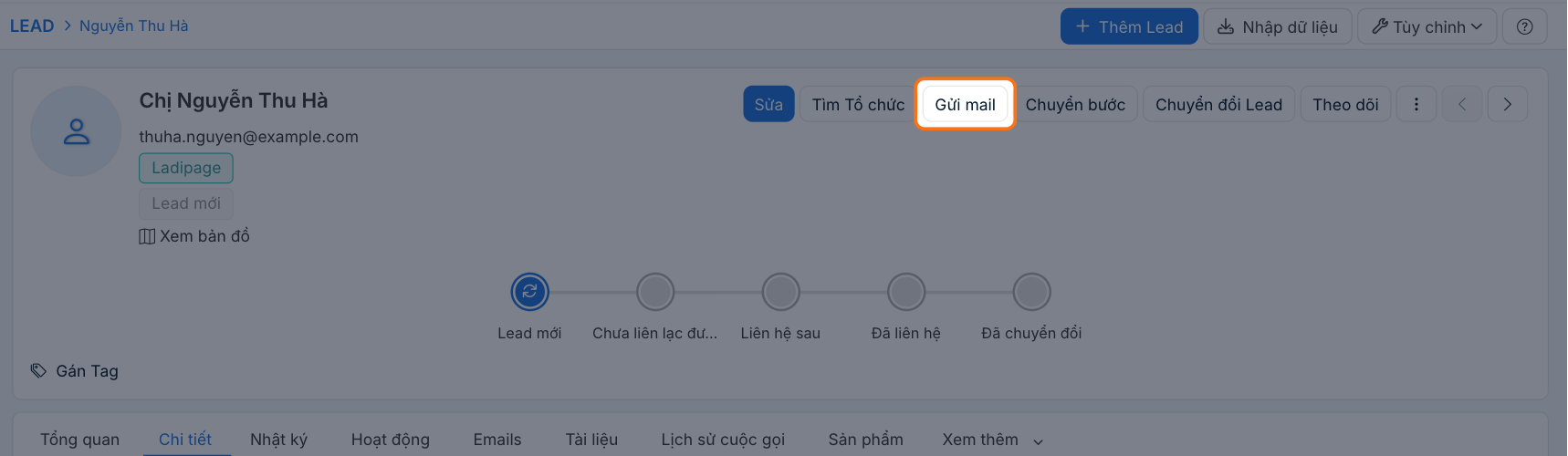
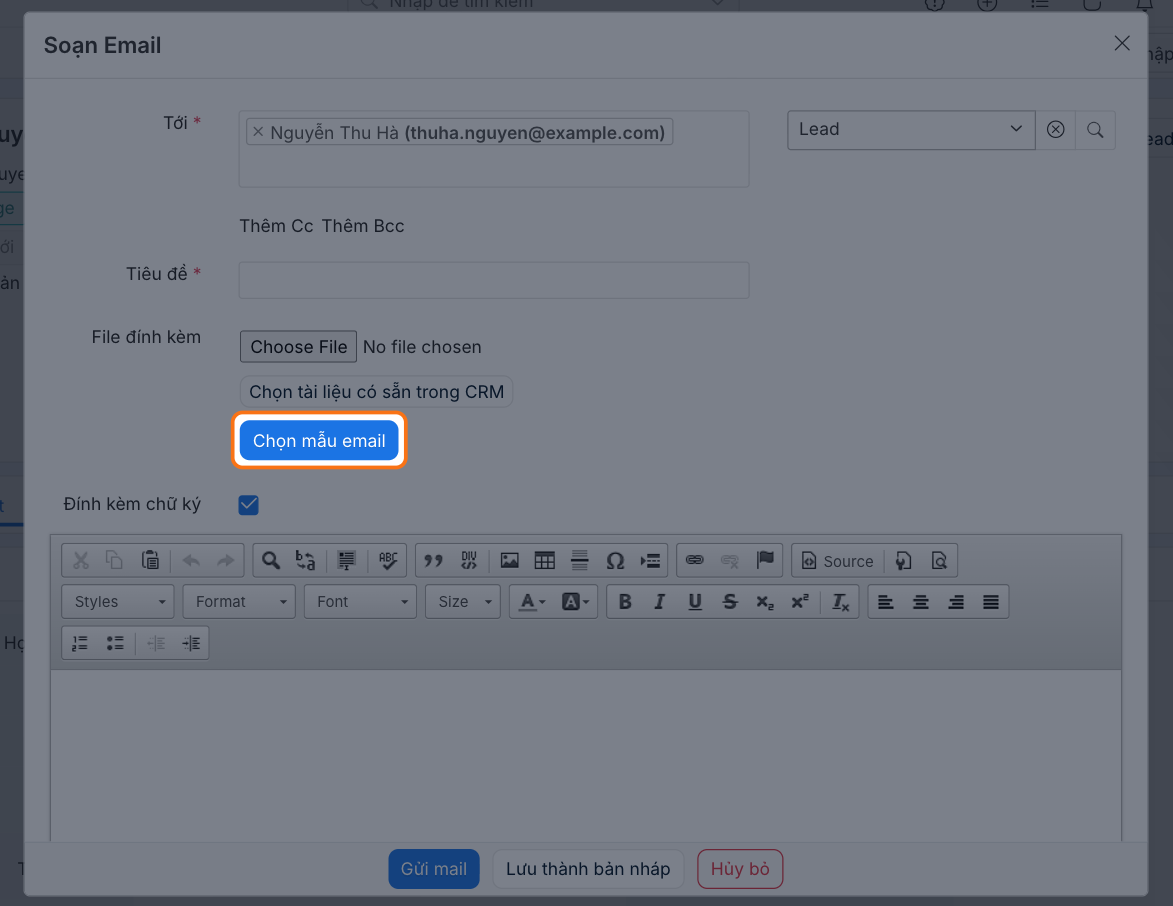
Bước 2: Tại hộp thoại Soạn Email, nhấn Chọn mẫu email.
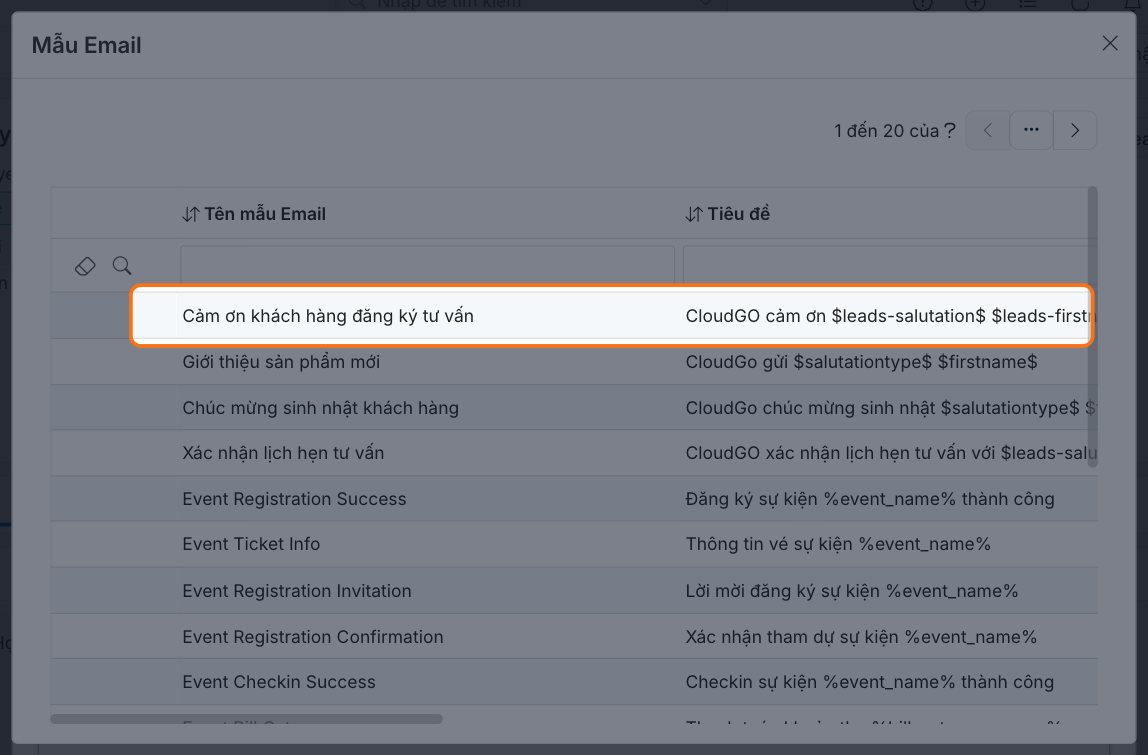
Bước 3: Nhấn vào mẫu cần dùng trong danh sách, ví dụ "Cảm ơn khách hàng đăng ký tư vấn".
Bước 4: Tiêu đề (1) và nội dung (3) của mẫu được điền vào hộp thoại, kèm một cảnh báo màu vàng (2). Lúc này các biến vẫn hiển thị dạng $leads-salutation$, hệ thống chỉ thay bằng dữ liệu thật khi gửi. Bạn có thể chỉnh sửa thêm nội dung cho phù hợp, sau đó nhấn Gửi mail.
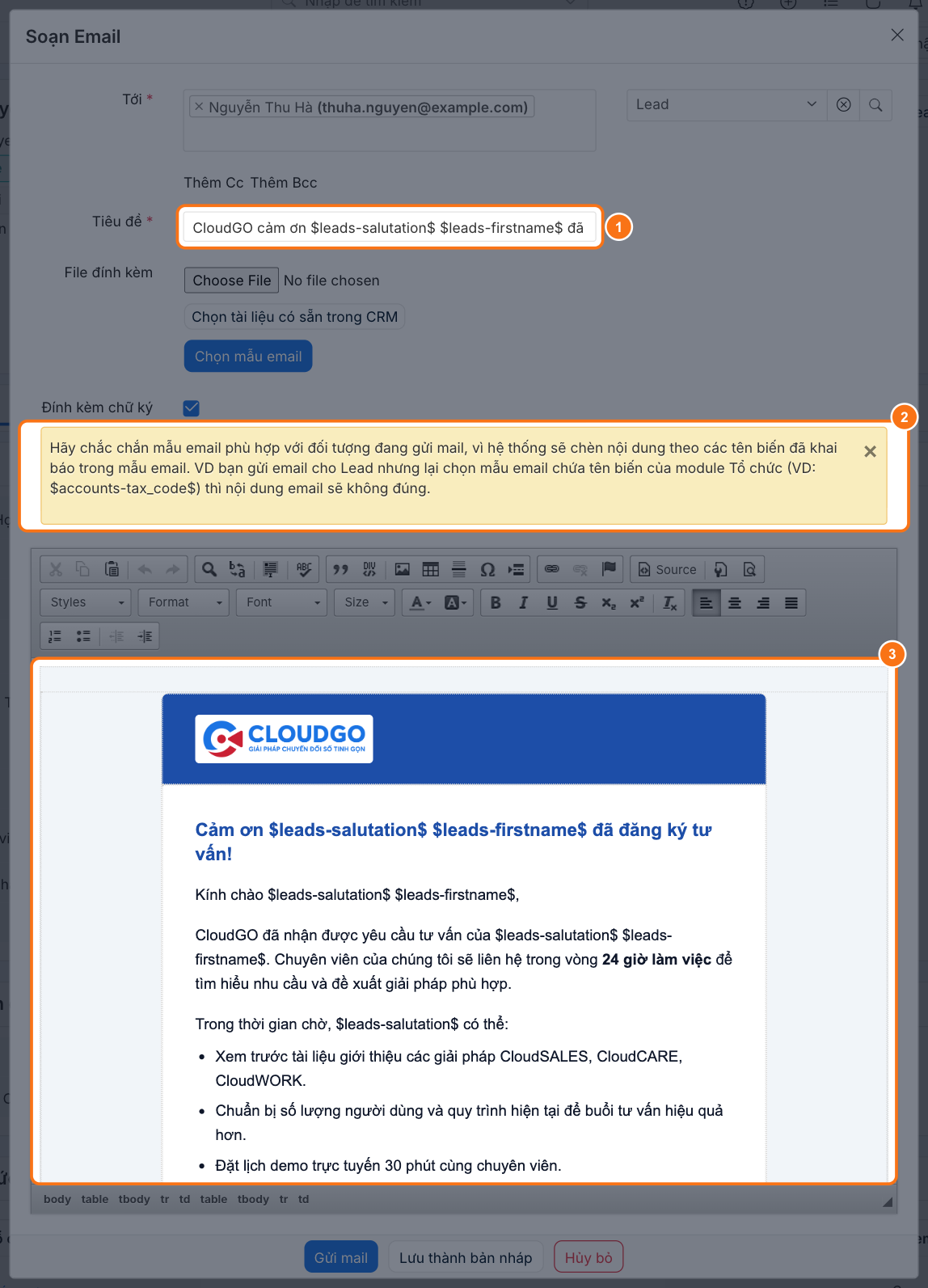
Lưu ý: Đọc kỹ cảnh báo màu vàng trong hộp thoại: hãy chọn mẫu có cùng Module với đối tượng nhận. Ví dụ gửi cho Lead nhưng chọn mẫu chứa biến của Module Tổ chức thì nội dung email sẽ không đúng.
Ngoài màn hình Lead, nút Chọn mẫu email còn có khi gửi Báo giá, Đơn hàng, Hóa đơn qua email và khi phản hồi Ticket (xem Mẫu trả lời nhanh).
Kết quả mong đợi
- Mẫu email mới xuất hiện trong danh sách Mẫu Email, mọi người dùng có quyền đều chọn được khi gửi email.
- Khách hàng nhận email đã thay biến bằng thông tin của chính họ. Bạn mở email trong tab Emails của bản ghi để xem đúng nội dung khách hàng nhận được.
Xử lý lỗi
| Lỗi | Nguyên nhân | Cách khắc phục |
|---|---|---|
| Không thấy mục Mẫu Email trong menu Hệ thống | Tài khoản chưa được phân quyền trên Module Mẫu Email | Liên hệ Admin để được cấp quyền |
| Chọn trường nhưng biến không được chèn | Chưa đặt con trỏ vào ô Tiêu đề/Nội dung, hoặc chọn trùng trường đang hiển thị | Bấm vào vị trí cần chèn, chọn một trường khác rồi chọn lại trường cần dùng |
| Không lưu được mẫu | Thiếu thông tin bắt buộc: Tên mẫu Email, Module, Tiêu đề | Điền đủ các ô có dấu * rồi lưu lại |
Email nhận được hiển thị trống hoặc còn nguyên chữ $...$ | Chọn mẫu khác Module với đối tượng nhận, hoặc bản ghi chưa có dữ liệu ở trường đó | Chọn mẫu đúng Module; bổ sung dữ liệu (Danh xưng, Tên...) trên bản ghi trước khi gửi |
| Ảnh trong email không hiển thị | Đường dẫn ảnh không công khai hoặc cần đăng nhập mới xem được | Dùng ảnh có URL công khai, bắt đầu bằng https:// |
| Gửi mail báo "SMTP Connect() failed." | Hệ thống chưa cấu hình máy chủ gửi email, email được lưu thành bản nháp | Liên hệ Admin kiểm tra cấu hình Máy chủ gửi Email |
Cập nhật lần cuối: 2026-10-15