


Chuyển đổi Sản phẩm
Chuyển đổi Sản phẩm
Tại màn hình chi tiết một Sản phẩm, bạn có thể tạo nhanh Báo giá, Đơn hàng, Hóa đơn liên quan mà không cần quay lại module tương ứng để tạo mới thủ công. Khi tạo theo cách này, hệ thống tự động gắn sẵn sản phẩm đó vào chứng từ mới nên bạn không cần chọn lại.
Cách thực hiện
Bước 1: Tại màn hình chi tiết của Sản phẩm cần chuyển đổi, chọn tab liên quan (ví dụ tab "Báo giá", "Đơn hàng" hoặc "Hóa đơn").

Bước 2: Nhấp nút phù hợp để tạo mới Báo giá, Đơn hàng hoặc Hóa đơn liên quan ngay tại tab đó.
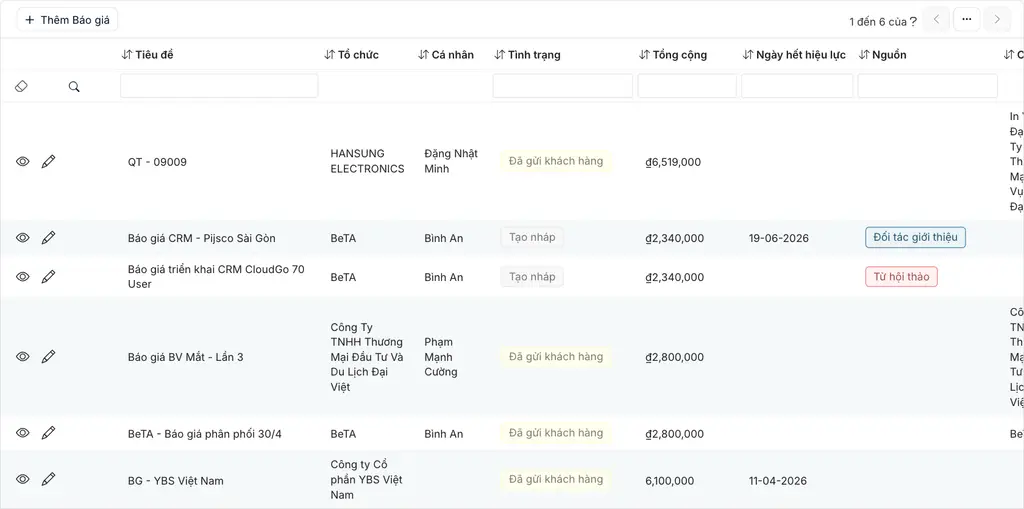
Bước 3: Kiểm tra thông tin sản phẩm đã được tự động điền sẵn, bổ sung các thông tin còn lại (số lượng, khách hàng, giảm giá...) rồi nhấp "Lưu".
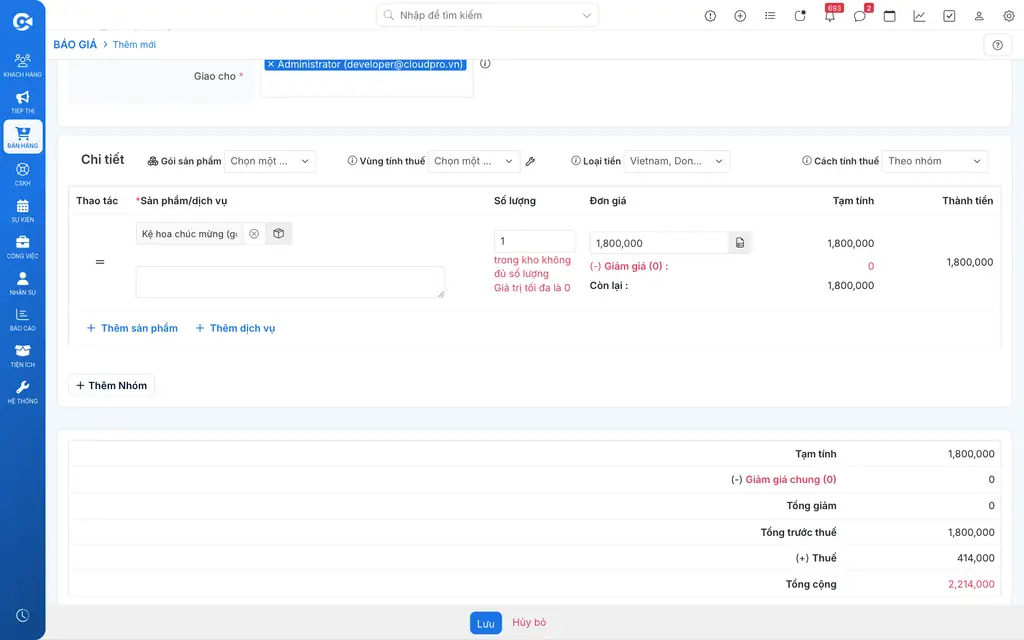
Kết quả mong đợi
Chứng từ mới (Báo giá/Đơn hàng/Hóa đơn) được tạo thành công với sản phẩm đã chọn sẵn, giúp bạn tiết kiệm thời gian so với tạo mới thủ công từ đầu.
Bạn tham khảo hướng dẫn tạo mới chi tiết tại đây: