


Hướng dẫn gửi Ticket cho CloudGO
Mỗi yêu cầu hỗ trợ sử dụng, báo lỗi hay góp ý bạn gửi tới CloudGO được ghi nhận thành một Ticket để đội ngũ hỗ trợ phân bổ người phụ trách, xử lý và phản hồi lại cho bạn. Bài viết hướng dẫn cách chuẩn bị thông tin và các bước gửi Ticket trên từng kênh. Để chọn kênh phù hợp, xem tổng quan tại Liên hệ hỗ trợ CloudGO; CloudGO khuyến nghị gửi qua Cổng thông tin hỗ trợ khách hàng.
Điều kiện
- Gửi qua Cổng thông tin: có Tài khoản Portal do CloudGO cấp, hoặc tài khoản CRM kèm đường dẫn hệ thống CRM của doanh nghiệp.
- Gửi bằng form "Góp ý / Báo lỗi": đang đăng nhập phần mềm CRM của doanh nghiệp.
- Gửi qua email, Zalo OA hoặc Mini App "My CloudGO": có địa chỉ email hoặc tài khoản Zalo.
Các bước thực hiện
1. Chuẩn bị thông tin cho Ticket
Ticket càng đầy đủ thông tin, đội ngũ CloudGO càng ít phải hỏi lại và xử lý càng nhanh. Trước khi gửi, bạn chuẩn bị:
- Tiêu đề: tóm tắt ngắn gọn vấn đề trong một câu, ví dụ "Không hiện popup ghi nhận kết quả khi gọi tổng đài từ CRM".
- Mô tả chi tiết: thao tác bạn đã làm, kết quả mong muốn, kết quả thực tế, thời điểm bắt đầu xảy ra lỗi và các cách bạn đã thử.
- Thông tin định danh: tài khoản người dùng gặp lỗi, link CRM (đường dẫn hệ thống của doanh nghiệp), link bản ghi hoặc màn hình bị lỗi.
- Hình ảnh/tệp minh họa: ảnh chụp màn hình lỗi hoặc tệp liên quan.
- Thông tin liên hệ: họ tên, số di động, email, bộ phận, công ty của người cần được phản hồi (bắt buộc khi gửi qua email hoặc Zalo OA, vì 2 kênh này không tự nhận diện tài khoản của bạn).
2. Gửi Ticket qua Cổng thông tin hỗ trợ khách hàng (kênh chính)
Bước 1: Mở https://portal.cloudgo.vn (hoặc trên CRM nhấn biểu tượng "!" ở góc phải thanh công cụ, chọn "Cổng thông tin khách hàng" trong bảng "Hỗ trợ sử dụng") và đăng nhập bằng Tài khoản Portal hoặc Tài khoản CRM.
Bước 2: Trên menu, chọn Ticket > "Tạo mới Ticket".
Bước 3: Nhập Tên Ticket, Mô tả Ticket, chọn Danh mục (Báo lỗi, Hỗ trợ hoặc Yêu cầu bổ sung) và Domain của hệ thống đang gặp vấn đề, đính kèm tài liệu và nhập User báo lỗi nếu có.
Bước 4: Nhấn "Lưu".
Kết quả: Ticket được ghi nhận; bạn theo dõi trạng thái, trao đổi và đánh giá Ticket ngay trên cổng thông tin. Xem hướng dẫn có hình minh họa tại Cổng thông tin hỗ trợ khách hàng.
3. Gửi Ticket bằng form "Góp ý / Báo lỗi" trên phần mềm
Bước 1: Trên thanh công cụ góc phải màn hình CRM, nhấn biểu tượng "!" (1), sau đó chọn "Góp ý / Báo lỗi" (2) trong bảng "Hỗ trợ sử dụng".
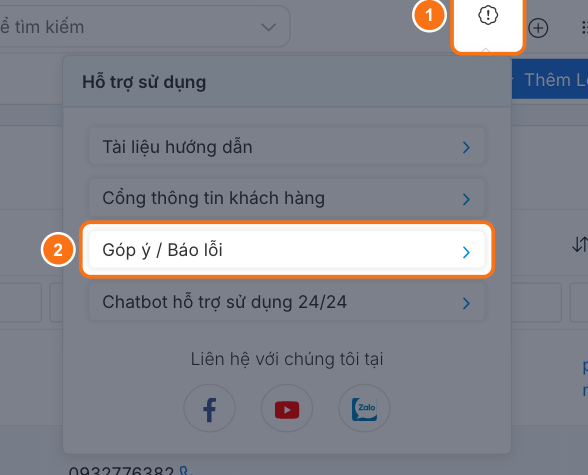
Bước 2: Tại cửa sổ "Gửi góp ý/báo lỗi đến CLOUDGO", nhập thông tin Ticket:
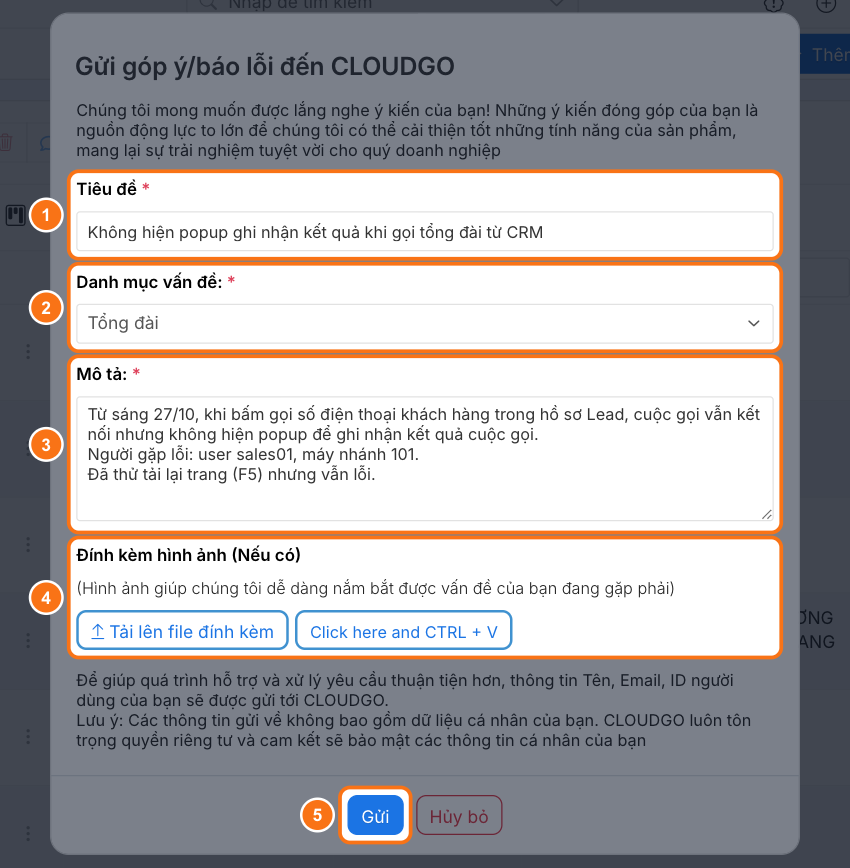
| Trường | Bắt buộc | Cách nhập |
|---|---|---|
| Tiêu đề (1) | Có | Tóm tắt ngắn gọn vấn đề |
| Danh mục vấn đề (2) | Có | Chọn trong nhóm "Báo lỗi" (theo phân hệ gặp lỗi như Khách hàng, Sản phẩm, Tổng đài, Email, SMS, ZNS, Báo cáo...) hoặc nhóm "Góp ý" (Yêu cầu bổ sung tính năng, Yêu cầu tư vấn, Góp ý nhân viên, Tốc độ phần mềm, Trải nghiệm người dùng...) |
| Mô tả (3) | Có | Mô tả chi tiết theo phần chuẩn bị ở mục 1 |
| Đính kèm hình ảnh (4) | Không | Nhấn "Tải lên file đính kèm" để chọn tệp, hoặc nhấn "Click here and CTRL + V" rồi dán ảnh chụp màn hình vừa chụp |
Bước 3: Nhấn "Gửi" (5).
Kết quả: Hệ thống hiển thị thông báo "Cảm ơn bạn đã gửi ticket đến CloudGO", Ticket được ghi nhận trên hệ thống quản lý của CloudGO. Tên, Email và ID người dùng của bạn được gửi kèm tự động để CloudGO xác định đúng người cần phản hồi, bạn không phải nhập lại.
4. Gửi Ticket qua các kênh khác
Qua Mini App "My CloudGO" trên Zalo:
Bước 1: Mở Zalo, quét mã QR bên dưới hoặc tìm "My CloudGO" trong mục "Khám phá", sau đó cấp quyền đăng nhập theo hướng dẫn.
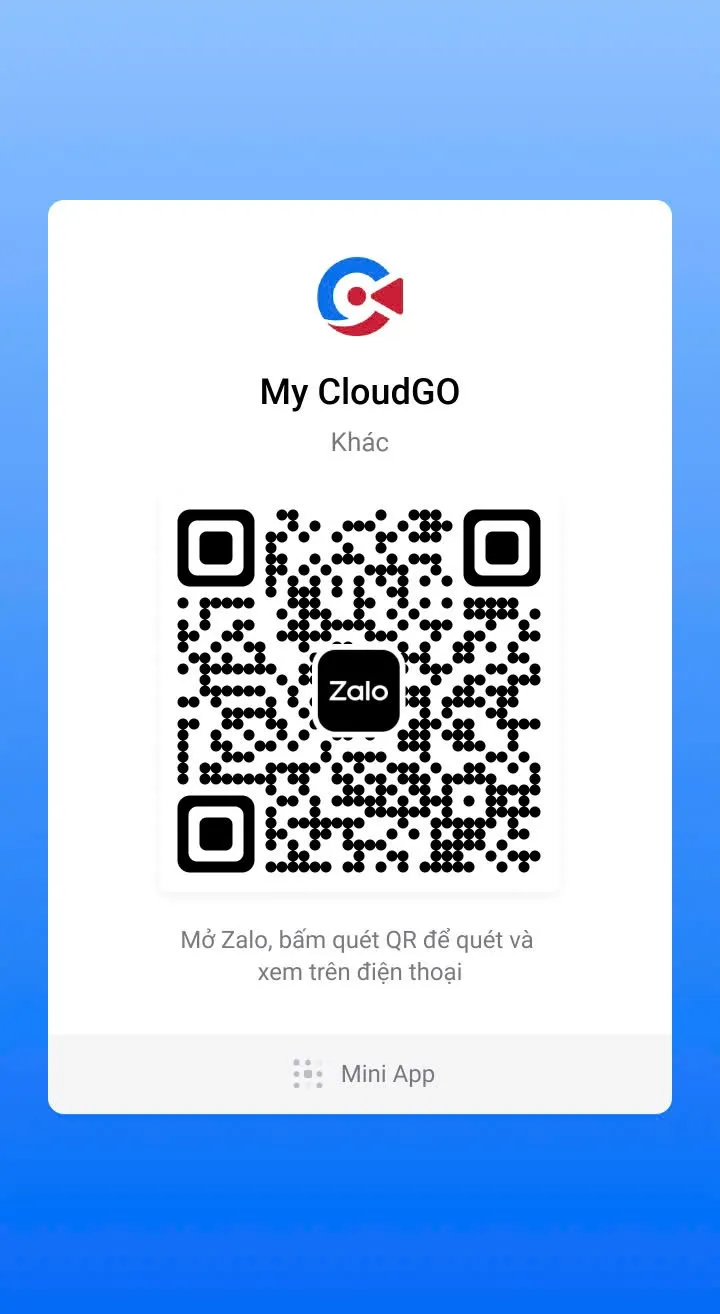
Bước 2: Tại màn hình Trang chủ, nhấn icon dấu cộng, nhập tiêu đề, nội dung chi tiết, đính kèm ảnh/tệp nếu cần, sau đó nhấn "Gửi". Xem thêm tại Sử dụng Zalo Miniapp My CloudGO.
Qua email:
Bước 1: Soạn email mới gửi tới địa chỉ support@cloudgo.vn.
Bước 2: Ghi Tiêu đề email là phần tóm tắt vấn đề, Nội dung gồm mô tả chi tiết, hình ảnh đính kèm (nếu có) và thông tin liên hệ: họ tên, di động, email, bộ phận, công ty, link CRM.
Bước 3: Gửi email. Mọi trao đổi tiếp theo về Ticket được CloudGO phản hồi trực tiếp trên chuỗi email này.
Qua Zalo OA:
Bước 1: Trên Zalo, tìm Official Account "CloudGO - Kênh chăm sóc khách hàng" và mở cửa sổ nhắn tin.
Bước 2: Nhắn mô tả chi tiết vấn đề kèm thông tin liên hệ (tên, email, di động, link CRM) để bộ phận hỗ trợ tiếp nhận.
Qua nhóm Zalo riêng: nếu doanh nghiệp bạn đã được CloudGO tạo nhóm Zalo riêng, bạn có thể gửi trực tiếp nội dung cần hỗ trợ vào nhóm đó.
Sau khi gửi Ticket
- Tiếp nhận: CloudGO ghi nhận Ticket và gửi xác nhận đã tiếp nhận qua kênh tương ứng.
- Phân bổ và xử lý: Ticket được phân cho người phụ trách. Nếu cần thêm thông tin, nhân viên CloudGO trao đổi lại với bạn qua kênh đã gửi hoặc trên Ticket.
- Hoàn thành: khi xử lý xong, CloudGO thông báo kết quả cho bạn. Ticket gửi qua email được báo kết quả qua email kèm khảo sát chất lượng xử lý.
- Đánh giá: trên Cổng thông tin, bạn nhấn "Đánh giá" tại chi tiết Ticket hoặc "Đánh giá ngay" tại danh sách Ticket đã đóng để đánh giá chất lượng xử lý.
Bạn chủ động theo dõi trạng thái, người xử lý và ngày dự kiến hoàn thành của Ticket tại màn hình Danh sách ticket trên Cổng thông tin hỗ trợ khách hàng.
Kết quả mong đợi
- Yêu cầu của bạn được ghi nhận thành Ticket, có người phụ trách và được phản hồi qua đúng kênh đã gửi.
- Bạn theo dõi được tiến độ xử lý, bổ sung thông tin và đánh giá chất lượng hỗ trợ khi Ticket hoàn tất.
Lưu ý quan trọng
- Yêu cầu gửi qua các kênh khác ngoài các kênh nêu trong bài có thể không được tiếp nhận và theo dõi đầy đủ.
- Trường hợp cần hỗ trợ gấp sau khi đã gửi Ticket, bạn có thể gọi hotline 1900 29 29 90.
- Mỗi Ticket nên chỉ nêu một vấn đề. Nếu gặp nhiều lỗi khác nhau, bạn tạo nhiều Ticket riêng để CloudGO phân đúng người phụ trách cho từng vấn đề.
Xem thêm
Cập nhật lần cuối: 2026-10-27