


Sử dụng Zalo Miniapp My CloudGO
"My CloudGO" là Mini App trên Zalo, kênh chính thức để bạn gửi yêu cầu hỗ trợ sử dụng, phản hồi sự cố hoặc góp ý (gọi chung là Ticket) tới CloudGO. Bài viết hướng dẫn đăng nhập và các thao tác chính trên ứng dụng.
Điều kiện
- Đã cài đặt Zalo trên điện thoại.
- Đồng ý chia sẻ tên, ảnh đại diện và số điện thoại để CloudGO xác định đúng người gửi yêu cầu.
1. Đăng nhập Mini App
Cách 1: Quét mã QR
Bước 1: Mở ứng dụng Zalo, chọn biểu tượng quét mã.
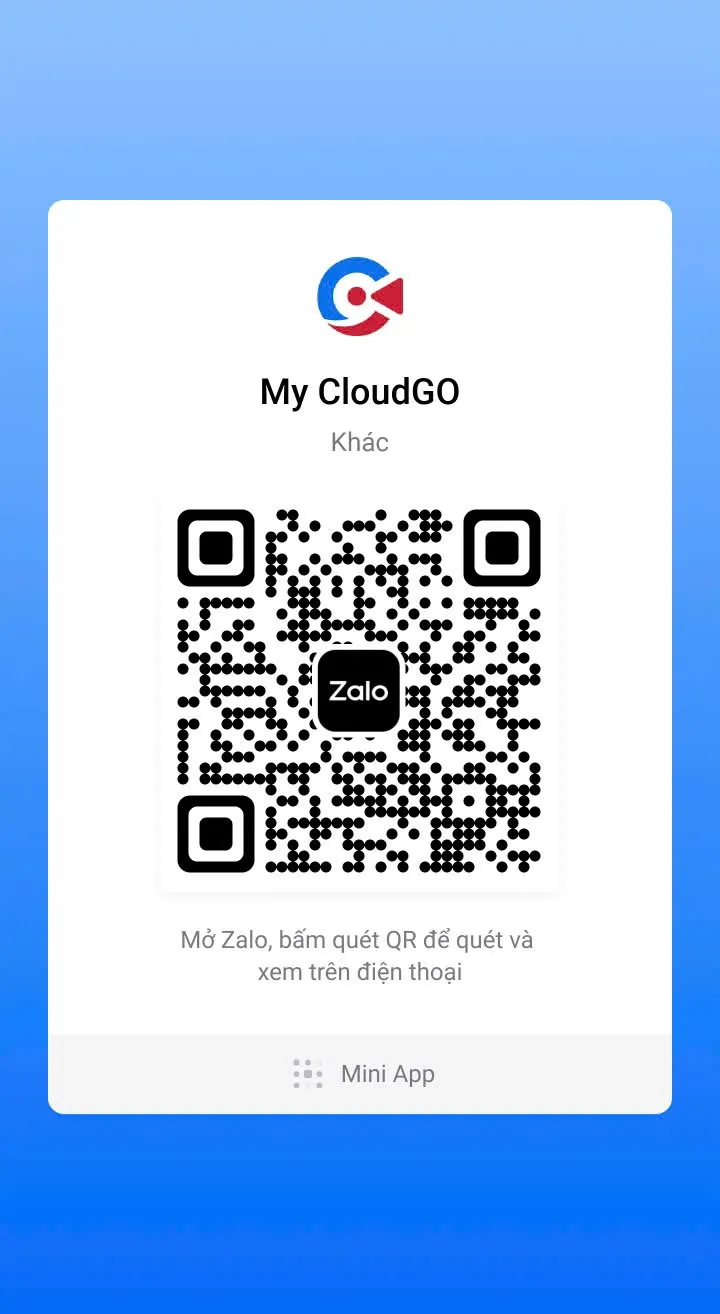
Bước 2: Tại màn hình giới thiệu, nhấn "Tiếp tục".
Bước 3: Nhấn xác nhận để đồng ý chia sẻ thông tin.
Bước 4: Nhấn "Cho phép" để CloudGO nhận tên và ảnh đại diện.
Bước 5: Nhấn "Cho phép" để CloudGO truy cập số điện thoại.
Bước 6: Chọn "Cho phép" để nhận thông báo qua Zalo OA của Mini App.
Cách 2: Tìm trong mục Khám phá
Bước 1: Mở Zalo, chuyển sang mục "Khám phá".
Bước 2: Tìm từ khóa "My CloudGO", chạm vào kết quả để mở Mini App.
Bước 3-6: Thực hiện các bước cấp quyền tương tự Cách 1 (đồng ý chia sẻ thông tin, cho phép truy cập số điện thoại, cho phép nhận thông báo).
Lưu ý: Nếu quá 7 ngày không truy cập Mini App, Zalo sẽ tự động chặn thông báo (quy định của Zalo Mini App). Để mở lại: vào icon 3 chấm ở màn hình Trang chủ → "Quản lý quyền" → bật lại cấu hình nhận thông báo → thoát và mở lại Mini App → nhấn "Cho phép".
2. Giao diện tổng quan
Sau khi đăng nhập, màn hình chính gồm:
- Trang chủ - hiển thị các Ticket có trạng thái Mới.
- Ticket - danh sách toàn bộ Ticket với mọi trạng thái.
- Nút thêm mới Ticket (icon dấu cộng).
- Kênh chat trực tiếp với Zalo OA CloudGO.
- Thông tin liên hệ CloudGO (Hotline, Website, Fanpage, YouTube).
3. Tạo mới Ticket
Bước 1: Tại màn hình Trang chủ, nhấn icon dấu cộng.
Bước 2: Nhập thông tin Ticket: Tiêu đề (mô tả ngắn gọn vấn đề), nội dung chi tiết, đính kèm ảnh/file nếu cần.
Bước 3: Nhấn "Gửi". Nếu chưa quan tâm Zalo OA CloudGO, ứng dụng sẽ gợi ý quan tâm để không bỏ lỡ thông báo - nhấn "Tiếp tục" để quan tâm hoặc "Để sau" để bỏ qua.
Kết quả: Ticket được tạo, hiển thị tại Trang chủ (nếu đang ở trạng thái Mới) hoặc tab "Ticket". Bạn nhận được tin nhắn xác nhận đã ghi nhận Ticket qua Zalo.
4. Tìm kiếm và lọc Ticket
Tìm kiếm: Vào tab "Ticket", nhập mã hoặc tên Ticket vào ô tìm kiếm, nhấn icon tìm kiếm để xem kết quả.
Lọc theo thời gian: Nhấn icon Lọc, chọn khoảng thời gian (Hôm nay/Tuần này/Tháng này/Tùy chỉnh). Icon Lọc đổi màu khi bộ lọc đang được áp dụng.
5. Bình luận trên Ticket
Bước 1: Mở Ticket cần trao đổi thêm.
Bước 2: Tại tab "Bình luận", nhập nội dung, nhấn "Gửi bình luận". Có thể đính kèm hình ảnh/tệp qua icon Đính kèm.
Kết quả: Bình luận hiển thị ngay trong luồng trao đổi của Ticket, đội ngũ CloudGO xử lý Ticket sẽ nhìn thấy và phản hồi.
6. Đánh giá Ticket sau khi xử lý xong
Khi Ticket chuyển sang trạng thái "Đã xong (Chờ đóng)", nút "Đánh giá" sẽ xuất hiện.
Bước 1: Mở Ticket cần đánh giá, nhấn "Đánh giá".
Bước 2: Chọn số sao, nhập nhận xét (nếu có), nhấn "Gửi đánh giá".
Kết quả: Ticket chuyển sang trạng thái "Đã đóng", số sao và nội dung đánh giá được lưu lại trên Ticket.
7. Xác nhận, hủy và mở lại Ticket
- Xác nhận: khi nhân viên CloudGO tạo Ticket thay bạn (chọn bạn làm Người liên hệ), bạn nhận được thông báo qua Zalo - mở Ticket, nhấn "Xác nhận" để CloudGO bắt đầu xử lý.
- Hủy: với Ticket ở trạng thái Mới/Đang xử lý/Testing/Đã xác nhận, mở chi tiết Ticket → nhấn "Hủy" → xác nhận lại để hủy.
- Mở lại: với Ticket ở trạng thái Đã xong (chờ đóng) hoặc Đã hủy, nếu vẫn chưa hài lòng, mở Ticket → nhấn "Mở lại" → nhập lý do → xác nhận.
Kết quả mong đợi
- Toàn bộ yêu cầu hỗ trợ được theo dõi tập trung trên Mini App, không cần chuyển qua nhiều kênh.
- Bạn chủ động tra cứu tiến độ, bổ sung thông tin qua bình luận, và đánh giá chất lượng xử lý ngay sau khi Ticket hoàn tất.
Xem thêm
Cập nhật lần cuối: 2026-09-02