


Cổng thông tin hỗ trợ khách hàng
Cổng thông tin hỗ trợ khách hàng (Customer Portal, địa chỉ portal.cloudgo.vn) là kênh chính CloudGO khuyến nghị để gửi yêu cầu hỗ trợ, báo lỗi hoặc yêu cầu bổ sung (gọi chung là Ticket). Tại cổng thông tin, bạn tạo Ticket, xem toàn bộ Ticket của mình cùng trạng thái xử lý, người phụ trách, ngày dự kiến hoàn thành, trao đổi trực tiếp với CloudGO và đánh giá kết quả hỗ trợ.
Điều kiện
- Có Tài khoản Portal: CloudGO khởi tạo Tài khoản Portal cho các đầu mối liên hệ phía khách hàng, bạn không tự đăng ký. Nếu cần tài khoản, hãy liên hệ CloudGO qua email
support@cloudgo.vnhoặc hotline 1900 29 29 90. - Hoặc dùng Tài khoản CRM đang sử dụng kèm đường dẫn hệ thống CRM của doanh nghiệp.
- Trình duyệt web trên máy tính hoặc điện thoại có kết nối Internet.
1. Mở cổng thông tin
Bạn có thể mở cổng thông tin theo 1 trong 2 cách:
Cách 1: Từ phần mềm CRM
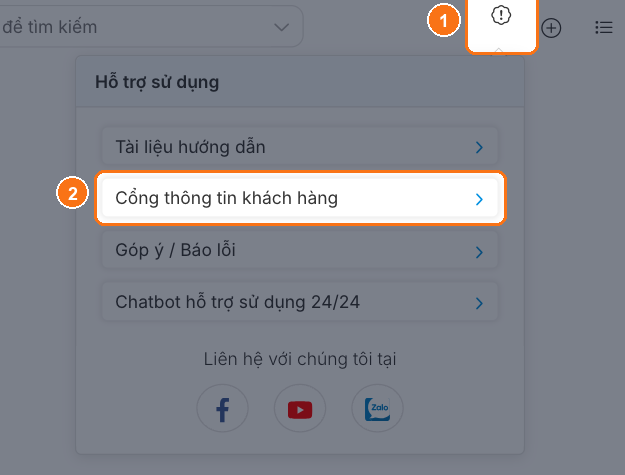
Bước 1: Trên thanh công cụ góc phải màn hình CRM, nhấn biểu tượng "!" (1) để mở bảng "Hỗ trợ sử dụng". Bảng gồm các mục Tài liệu hướng dẫn, Cổng thông tin khách hàng, Góp ý / Báo lỗi, Chatbot hỗ trợ sử dụng 24/24 và các liên kết Facebook, YouTube, Zalo của CloudGO ở cuối bảng.
Bước 2: Chọn "Cổng thông tin khách hàng" (2). Cổng thông tin mở trong tab mới của trình duyệt.
Cách 2: Truy cập trực tiếp
Mở trình duyệt và vào địa chỉ https://portal.cloudgo.vn.
2. Đăng nhập
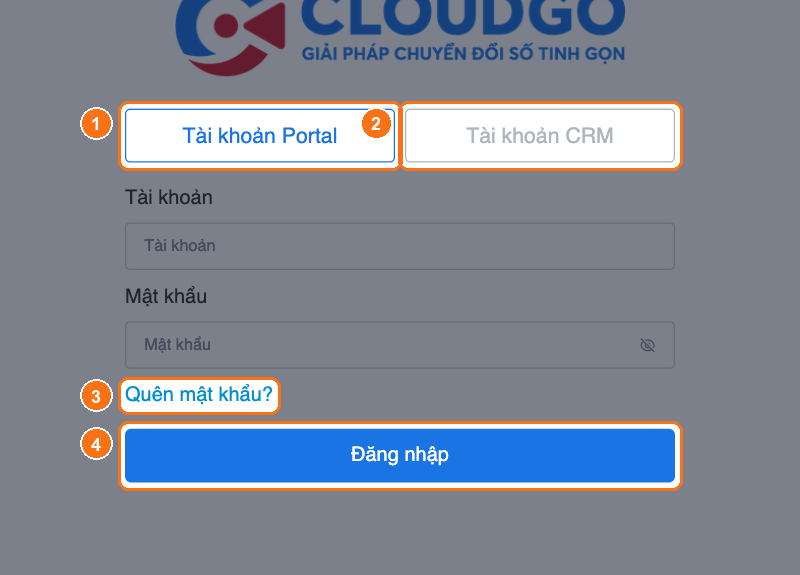
Màn hình đăng nhập có 2 tab tương ứng 2 loại tài khoản.
Đăng nhập bằng Tài khoản Portal:
Bước 1: Chọn tab "Tài khoản Portal" (1).
Bước 2: Nhập Tài khoản và Mật khẩu, sau đó nhấn "Đăng nhập" (4).
Quên mật khẩu Tài khoản Portal: tại tab "Tài khoản Portal", nhấn "Quên mật khẩu?" (3), nhập email hoặc tên tài khoản rồi nhấn "Lấy lại mật khẩu".
Đăng nhập bằng Tài khoản CRM (tab "Tài khoản CRM" (2) ở hình trên):
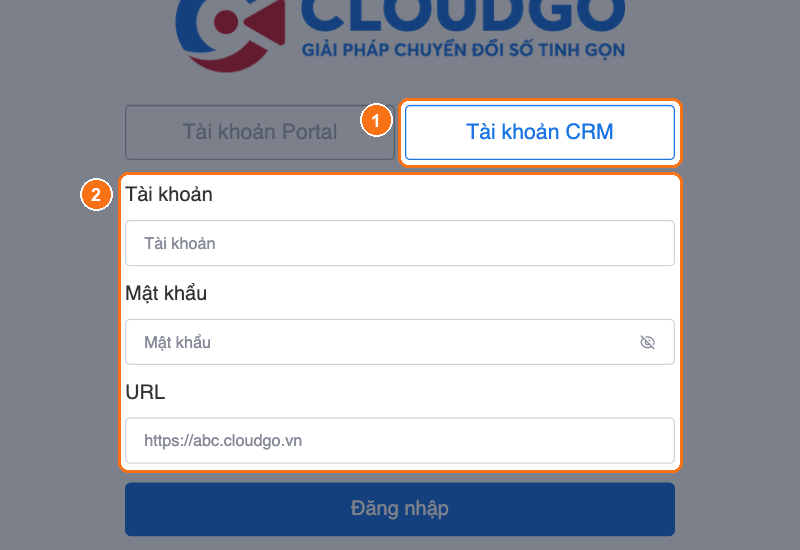
Bước 1: Chọn tab "Tài khoản CRM" (1).
Bước 2: Nhập Tài khoản, Mật khẩu đăng nhập CRM và URL là đường dẫn hệ thống CRM của doanh nghiệp bạn (2), ví dụ https://abc.cloudgo.vn, sau đó nhấn "Đăng nhập".
3. Màn hình Dashboard
Sau khi đăng nhập, cổng thông tin mở màn hình Dashboard:
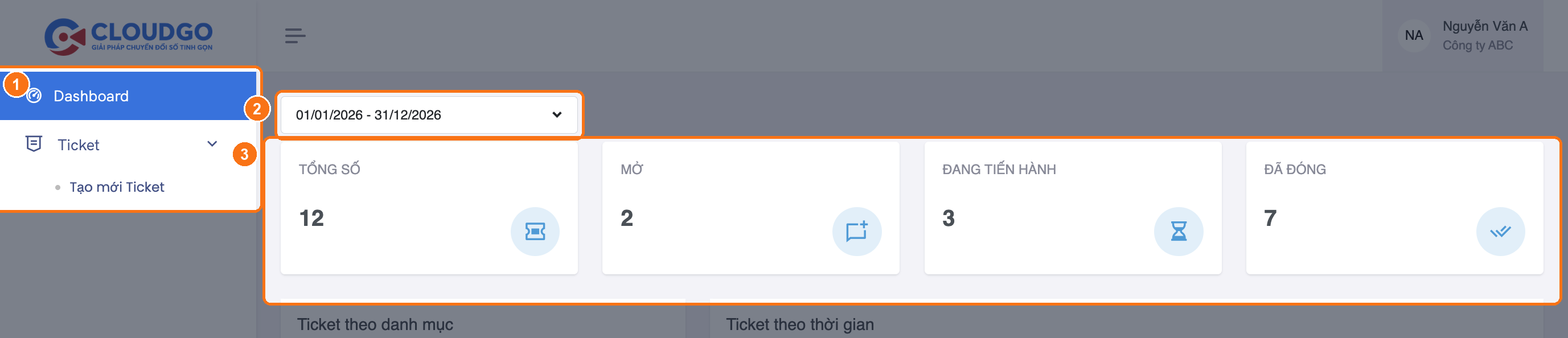
- Menu chức năng (1): Dashboard, Ticket và Tạo mới Ticket.
- Khoảng thời gian (2): chọn khoảng ngày để xem số liệu.
- Thẻ thống kê (3): số Ticket Tổng số, Mở, Đang tiến hành, Đã đóng.
- Phía dưới là 2 biểu đồ Ticket theo danh mục và Ticket theo thời gian (theo tháng).
Nhấn vào tên của bạn ở góc trên bên phải để mở Thông tin cá nhân (danh xưng, họ tên, số điện thoại, email, ngôn ngữ Tiếng Việt/Tiếng Anh), Đổi mật khẩu hoặc Đăng xuất.
4. Tạo Ticket
Bước 1: Trên menu, chọn Ticket > "Tạo mới Ticket", hoặc nhấn "Tạo ticket" tại màn hình danh sách Ticket.
Bước 2: Nhập thông tin Ticket:
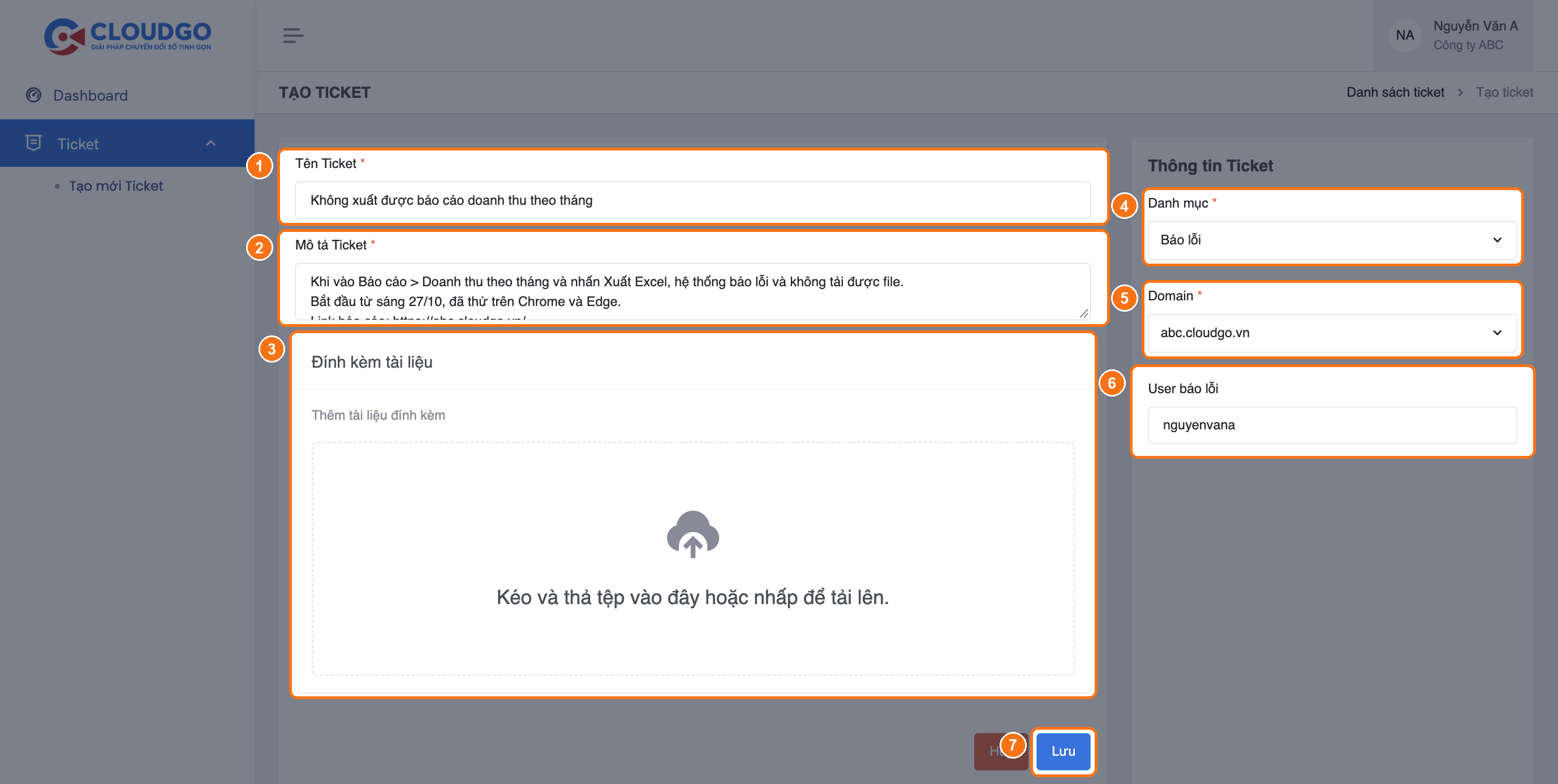
| Trường | Bắt buộc | Cách nhập |
|---|---|---|
| Tên Ticket (1) | Có | Tóm tắt ngắn gọn vấn đề, ví dụ "Không xuất được báo cáo doanh thu theo tháng" |
| Mô tả Ticket (2) | Có | Thao tác đã làm, kết quả mong muốn, kết quả thực tế, thời điểm bắt đầu xảy ra lỗi, link màn hình bị lỗi |
| Đính kèm tài liệu (3) | Không | Kéo thả tệp vào khung hoặc nhấp để chọn tệp (ảnh chụp màn hình, file liên quan) |
| Danh mục (4) | Có | Báo lỗi, Hỗ trợ hoặc Yêu cầu bổ sung |
| Domain (5) | Có | Chọn hệ thống (đường dẫn CRM) đang gặp vấn đề |
| User báo lỗi (6) | Không | Tài khoản người dùng gặp lỗi, giúp CloudGO kiểm tra đúng người dùng |
Bước 3: Nhấn "Lưu" (7) để gửi Ticket. Nhấn "Hủy" nếu không muốn gửi.
5. Tra cứu và theo dõi Ticket
Chọn Ticket trên menu để mở màn hình Danh sách ticket.
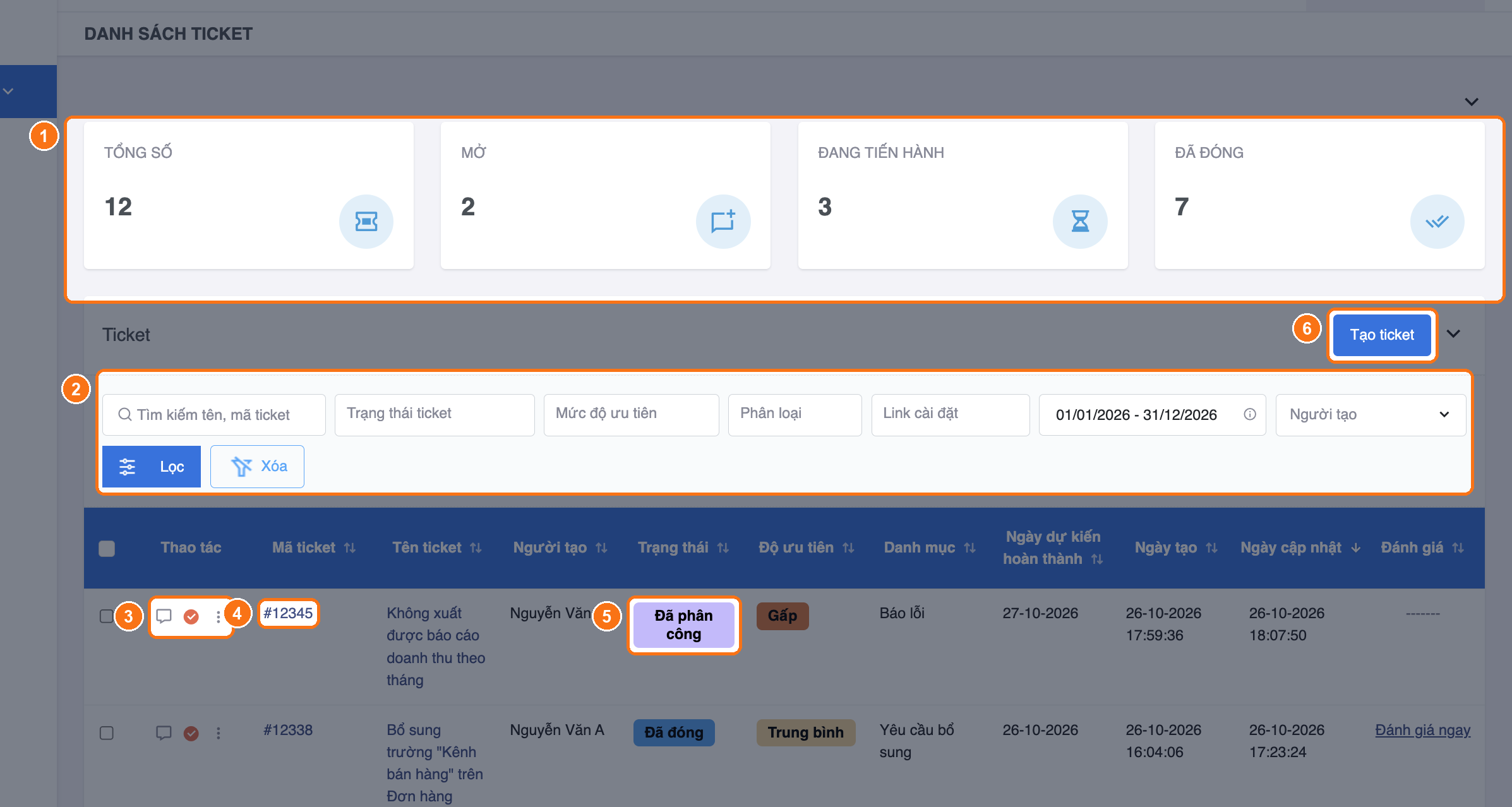
- Thẻ thống kê (1): số Ticket Tổng số, Mở, Đang tiến hành, Đã đóng.
- Bộ lọc (2): tìm theo tên hoặc mã Ticket, lọc theo Trạng thái ticket, Mức độ ưu tiên, Phân loại, Link cài đặt, khoảng ngày tạo và Người tạo (Của tôi/Tất cả). Nhấn "Lọc" để áp dụng, "Xóa" để bỏ bộ lọc.
- Thao tác (3) trên từng dòng: biểu tượng Trao đổi, biểu tượng Đóng và menu 3 chấm gồm Xem ticket, Hủy ticket, Đánh giá ticket.
- Mã ticket (4): nhấn vào mã hoặc tên Ticket để mở chi tiết.
- Trạng thái (5): tình trạng xử lý hiện tại của Ticket. Bảng còn có các cột Độ ưu tiên, Danh mục, Ngày dự kiến hoàn thành, Ngày tạo, Ngày cập nhật và Đánh giá.
- Tạo ticket (6): mở form tạo Ticket mới. Bên cạnh có nút Hủy ticket và Đóng ticket để thao tác cho các Ticket đã đánh dấu chọn.
Bộ lọc Trạng thái ticket gồm các trạng thái: Mới, Chờ xác minh, Đã phân công, Đang tiến hành, Chờ phản hồi, KH đã xác nhận, Testing, Đã xong (chờ đóng), Đã đóng, Mở lại, Hủy, Đã gửi email xác nhận, Từ chối, Tạm hoãn.
6. Xem chi tiết, trao đổi và đánh giá Ticket
Tại màn hình chi tiết Ticket:
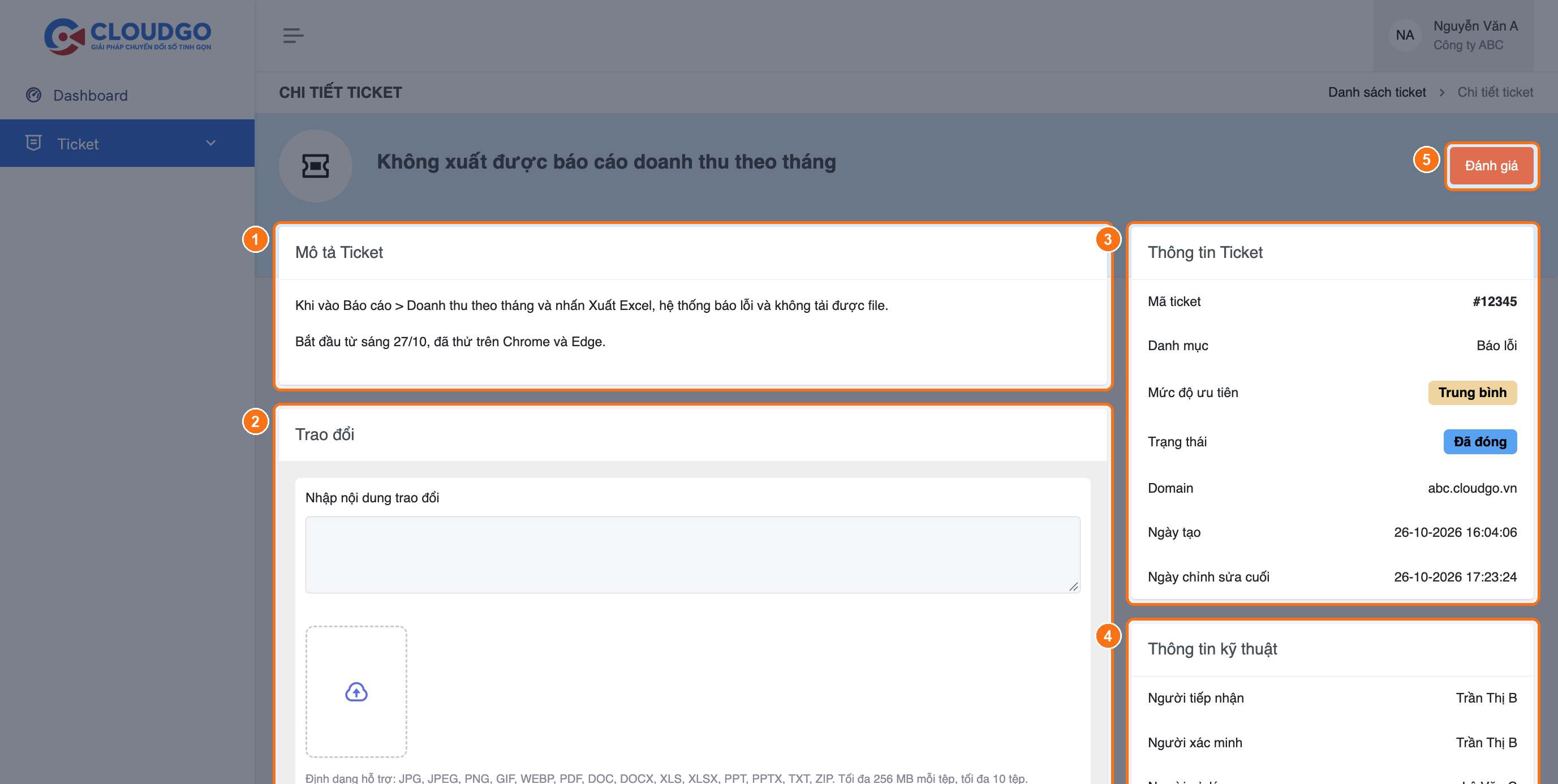
- Mô tả Ticket (1): nội dung bạn đã gửi.
- Trao đổi (2): nhập nội dung cần bổ sung hoặc phản hồi, đính kèm tệp nếu cần, sau đó nhấn "Gửi". Cổng thông tin nhận các định dạng JPG, JPEG, PNG, GIF, WEBP, PDF, DOC, DOCX, XLS, XLSX, PPT, PPTX, TXT, ZIP, tối đa 256 MB mỗi tệp và tối đa 10 tệp.
- Thông tin Ticket (3): mã Ticket, danh mục, mức độ ưu tiên, trạng thái, domain, ngày tạo, ngày chỉnh sửa cuối.
- Thông tin kỹ thuật (4): người tiếp nhận, người xác minh, người xử lý và ngày dự kiến hoàn thành.
- Đánh giá (5): nhấn để đánh giá chất lượng xử lý Ticket. Tại màn hình danh sách, Ticket đã đóng hiển thị liên kết "Đánh giá ngay" ở cột Đánh giá.
Kết quả mong đợi
- Mọi yêu cầu hỗ trợ của doanh nghiệp được ghi nhận thành Ticket và theo dõi tập trung tại một nơi.
- Bạn biết Ticket đang ở trạng thái nào, ai đang xử lý và ngày dự kiến hoàn thành, đồng thời trao đổi trực tiếp với CloudGO ngay trên Ticket.
Lưu ý quan trọng
- Mỗi Ticket nên chỉ nêu một vấn đề để CloudGO phân đúng người phụ trách.
- Chọn đúng Domain của hệ thống đang gặp vấn đề, nhất là khi doanh nghiệp có nhiều hệ thống CRM.
- Không chia sẻ mật khẩu đăng nhập trong nội dung Ticket hoặc khung Trao đổi.
Xem thêm
Cập nhật lần cuối: 2026-10-27