


Todo list
Todo list
Todo list là module hiển thị các công việc bạn cần thực hiện trong ngày hôm nay. Tại đây bạn có thể tạo nhanh công việc, xác nhận/đánh giá công việc mình đã giao và tạo báo cáo cho những ngày chưa thực hiện.
Các bước thực hiện
Todo list
1. Tạo todo list
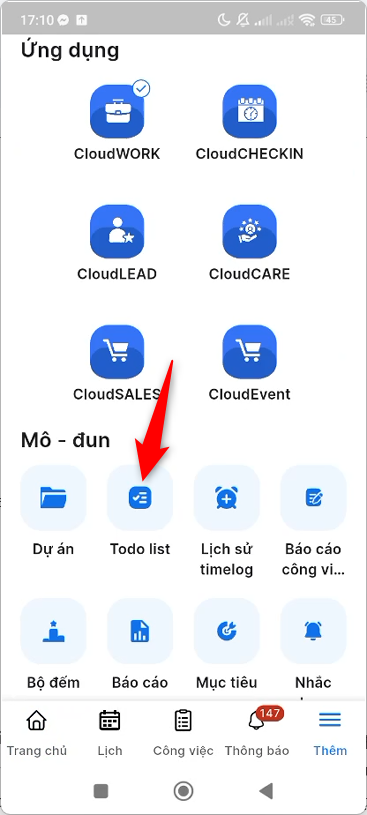
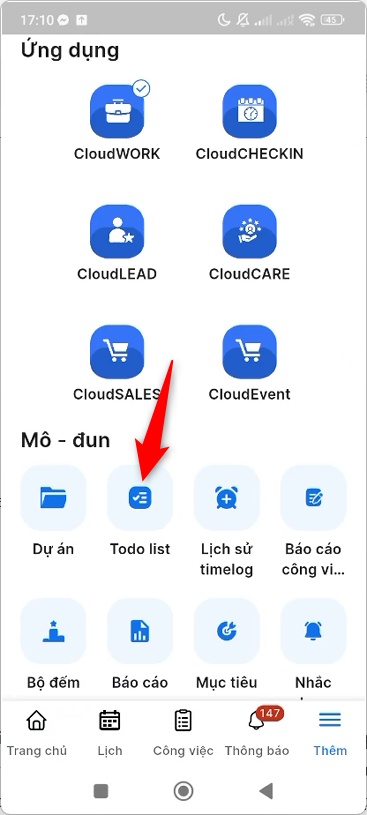
Bước 1: Tại màn hình Trang chủ, nhấn vào menu Thêm ở góc phải màn hình.
Bước 2: Nhấn chọn module Todo list.
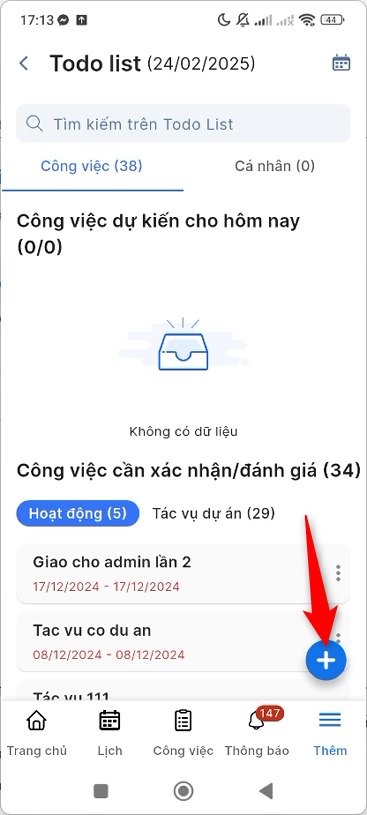
Bước 3: Nhấn vào icon Thêm mới.
Bước 4: Chọn loại công việc và nhập thông tin cho todo list, sau đó nhấn Lưu.
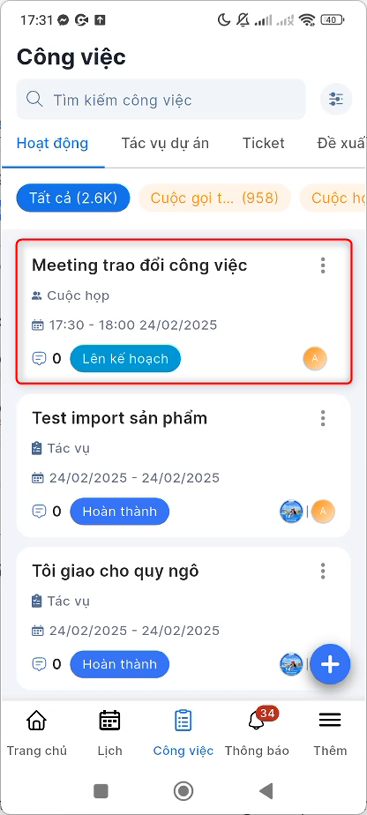
Bước 5: Tạo thành công todo list.
 |  |
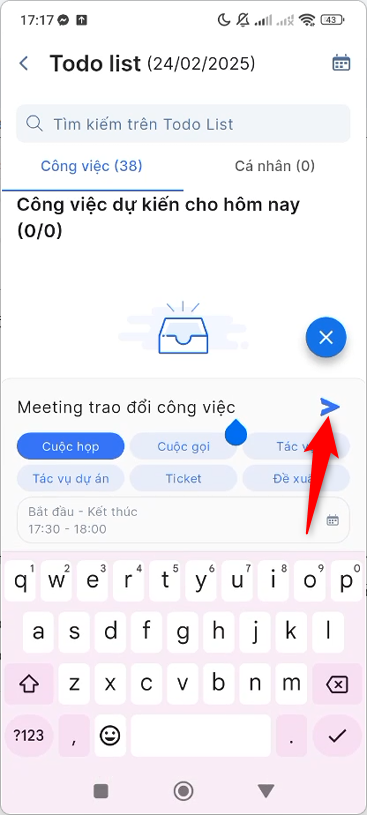 |
Ghi chú: thông tin cho công việc bao gồm loại công việc, tiêu đề và chọn thời gian. Nếu là meeting hay call thì lưu ý chọn giờ dự định diễn ra.
Đồng thời hệ thống tạo công việc tương ứng với todo list.
2. Chỉnh sửa todo list
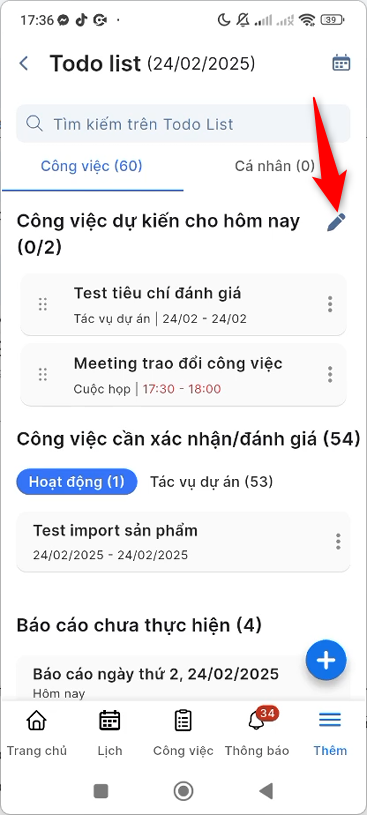
Bước 1: Truy cập vào màn hình Todo list.
Bước 2: Nhấn vào icon Chỉnh sửa.
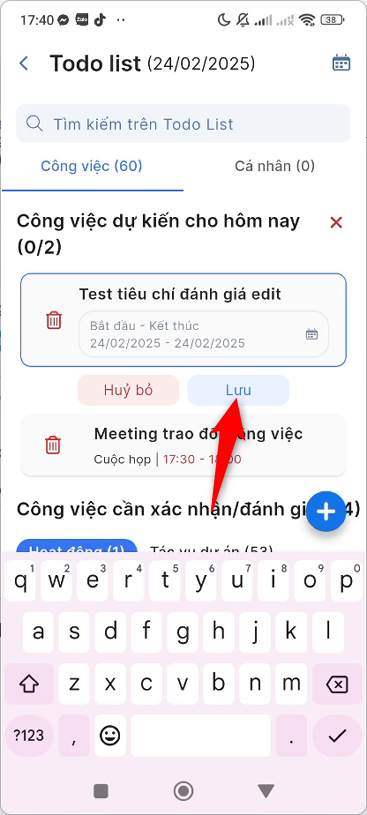
Bước 3: Cập nhật thông tin cho todo list, sau đó nhấn Lưu.
 |  |  |
Công việc cần xác nhận/đánh giá
Màn hình này hiển thị danh sách các tác vụ và tác vụ dự án cần xác nhận hoàn thành. Đối với tác vụ dự án, sau khi xác nhận hoàn thành, bạn còn được đánh giá task mà mình đã giao.
1. Xác nhận hoàn thành công việc
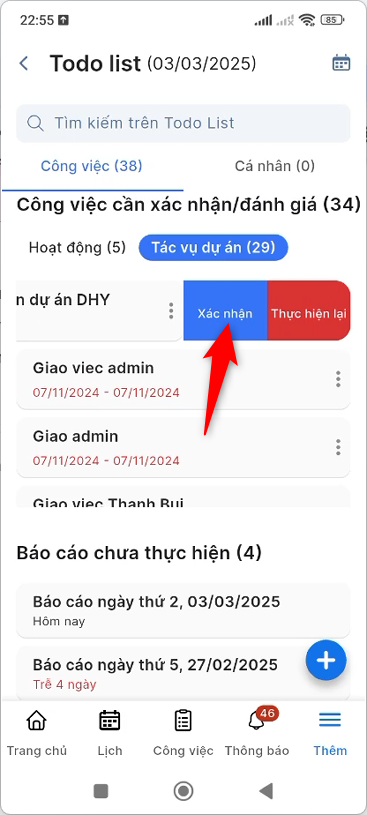
Bước 1: Tại màn hình Công việc cần xác nhận, vuốt sang trái công việc cần xác nhận.
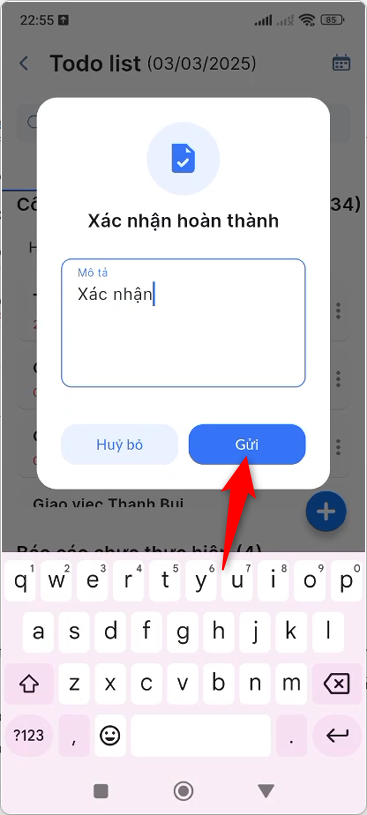
Bước 2: Nhập mô tả xác nhận hoàn thành, sau đó nhấn vào button Gửi.
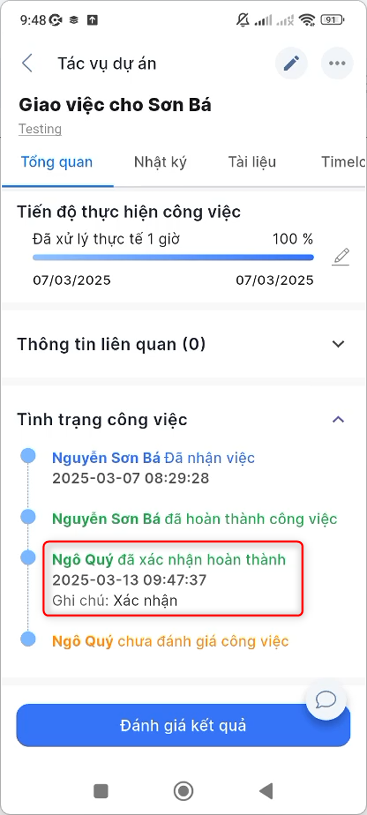
Bước 3: Truy cập vào chi tiết tác vụ dự án để xem lịch sử xác nhận hoàn thành công việc.
 |  |  |
2. Đánh giá công việc
Đối với tác vụ dự án, sau khi xác nhận hoàn thành công việc, bạn có thể đánh giá công việc mình giao.
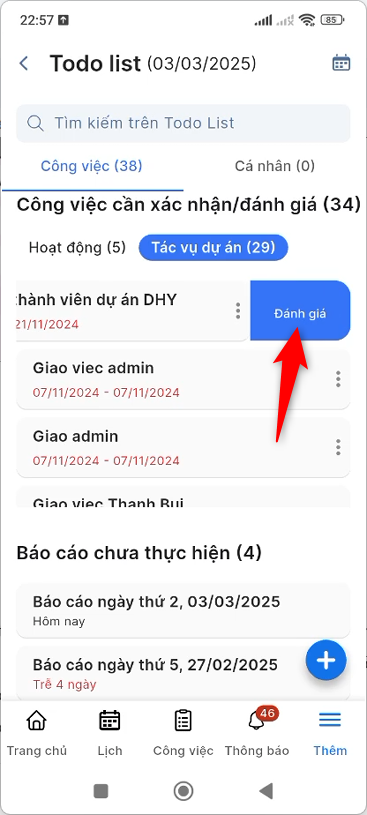
Bước 1: Tại màn hình Công việc cần xác nhận/đánh giá, vuốt sang trái công việc cần đánh giá, sau đó nhấn chọn Đánh giá.
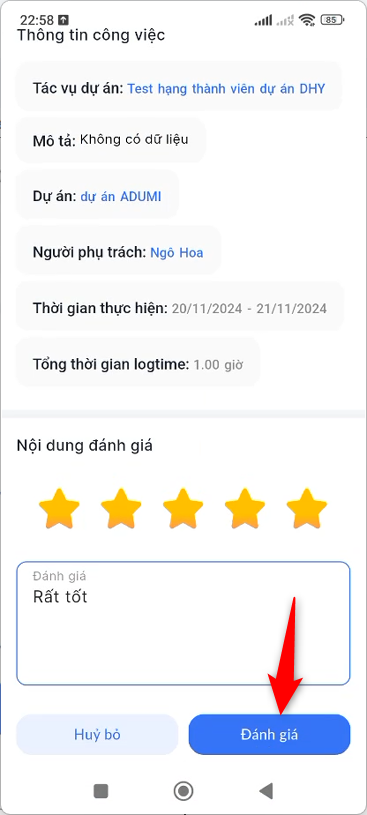
Bước 2: Rate sao và nhập nội dung đánh giá, sau đó nhấn Đánh giá.
Bước 3: Sau khi đánh giá thành công, người được đánh giá sẽ nhận được thông báo.
 |  |
3. Thống kê đánh giá công việc
Sau khi người giao đánh giá công việc, người thực hiện sẽ nhận được thông báo và có thể xem lại chi tiết đánh giá tại thống kê đánh giá công việc.
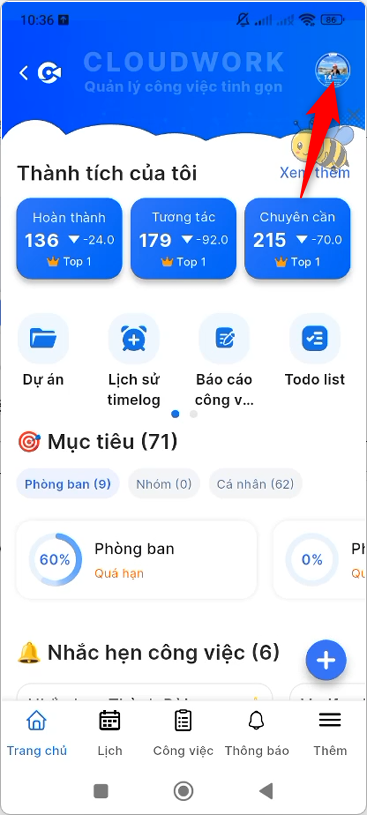
Bước 1: Nhấn vào avatar user tại màn hình Trang chủ.
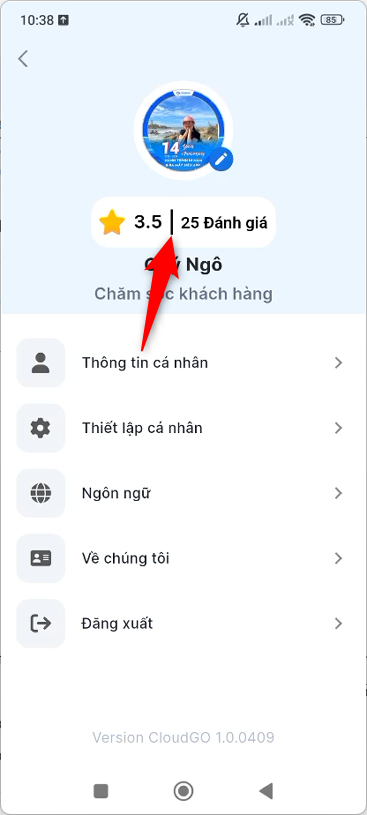
Bước 2: Nhấn vào số liệu đánh giá.
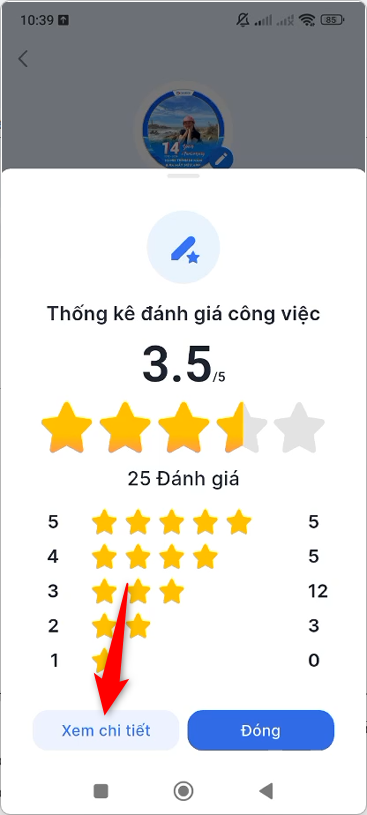
Bước 3: Nhấn Xem chi tiết.
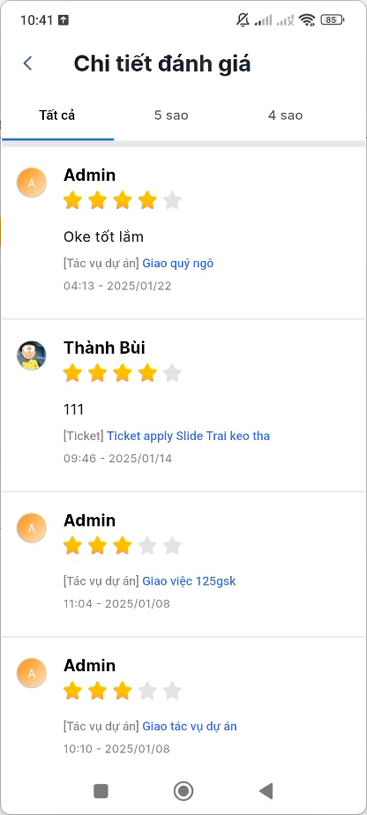
Bước 4: Tại đây hiển thị tất cả lịch sử đánh giá công việc mà người khác giao cho bạn.
 |  |
 |  |
Báo cáo chưa thực hiện
Tại màn hình này, hệ thống hiển thị các báo cáo bạn chưa thực hiện. Khi vuốt sang trái item báo cáo công việc, sau đó click chọn button Báo cáo, màn hình tạo mới báo cáo công việc sẽ hiển thị.
Kết quả
Todo list được tạo, chỉnh sửa, xác nhận hoàn thành và đánh giá công việc đầy đủ, đồng thời bạn theo dõi được lịch sử đánh giá và các báo cáo chưa thực hiện.