


Lịch sử timelog
Lịch sử timelog
Màn hình Lịch sử timelog được chia thành 2 tab: Đã logtime hiển thị lịch sử các item ghi nhận thời gian xử lý cho tác vụ dự án, ticket theo từng ngày; Chưa logtime hiển thị các tác vụ, ticket còn thiếu logtime theo từng ngày.
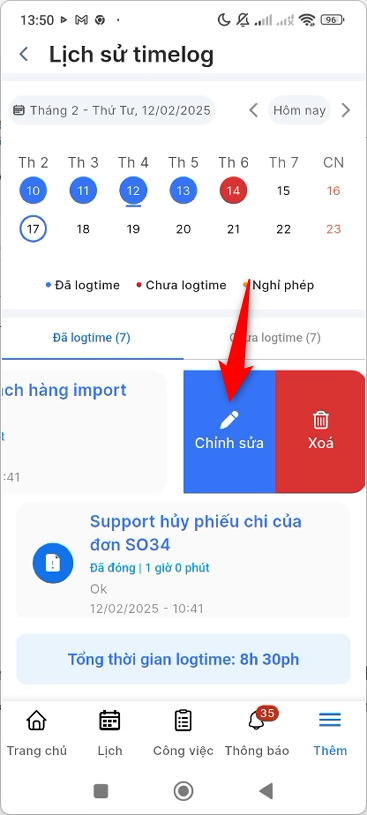
Ở tab Đã logtime, màu đỏ trên lịch biểu thị ngày chưa có logtime, màu xanh dương biểu thị ngày đã logtime, giúp bạn dễ dàng kiểm tra tổng số giờ logtime từng ngày đã đủ hay chưa. Tại màn hình này, bạn có thể chỉnh sửa, xóa hoặc tạo logtime trực tiếp.
Các bước thực hiện
Ví dụ bạn muốn cập nhật một logtime đã ghi nhận, thực hiện như sau:
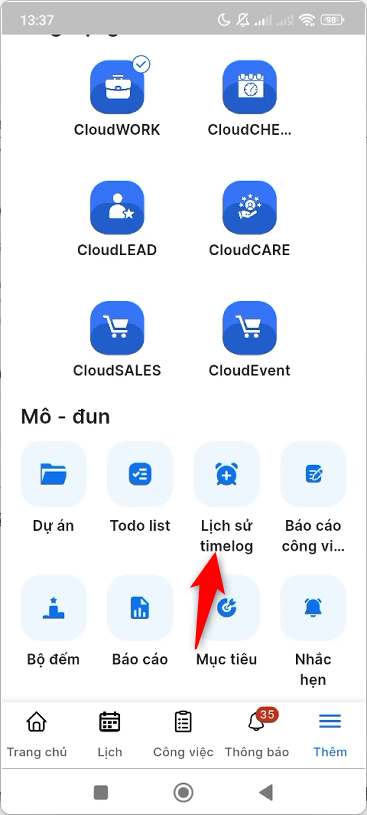
Bước 1: Tại màn hình trang chủ, nhấn vào menu Thêm ở góc phải màn hình.
Bước 2: Nhấn chọn module Lịch sử timelog.
Bước 3: Chọn ngày có logtime trên Lịch, tìm kiếm logtime muốn chỉnh sửa sau đó vuốt sang trái item logtime.
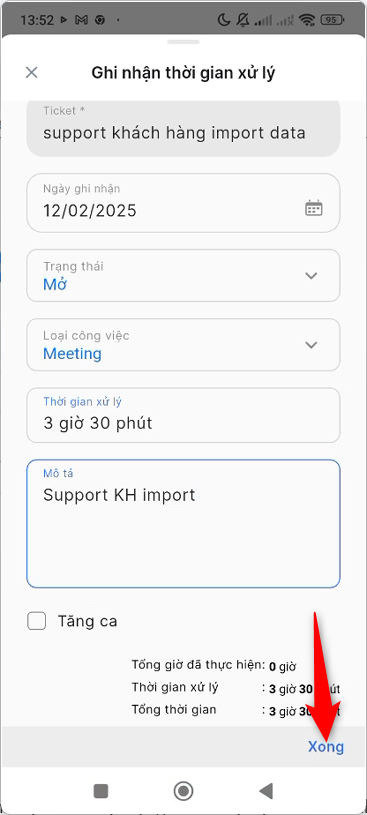
Bước 4: Cập nhật logtime sau đó nhấn Lưu.
 |  |  |
Kết quả
Logtime được cập nhật thành công; bạn có thể quan sát lại trên Lịch để xác nhận ngày đó đã đủ giờ logtime hay chưa.