


Mốc dự án & Biểu đồ Gantt
Mốc dự án & Biểu đồ Gantt
Mốc dự án đánh dấu các giai đoạn quan trọng của dự án (khởi công, bàn giao, nghiệm thu...). Biểu đồ Gantt trực quan hóa toàn bộ tác vụ dự án trên trục thời gian, giúp bạn lập lịch và điều chỉnh tiến độ nhanh chóng.
Điều kiện
- Cần có ít nhất một dự án và một số tác vụ dự án để biểu đồ Gantt hiển thị dữ liệu; xem Quản lý dự án & hạng mục.
Các bước thực hiện
Tạo mốc dự án
Bước 1: Tại chi tiết dự án, mở danh sách Mốc dự án, chọn Thêm mốc dự án.
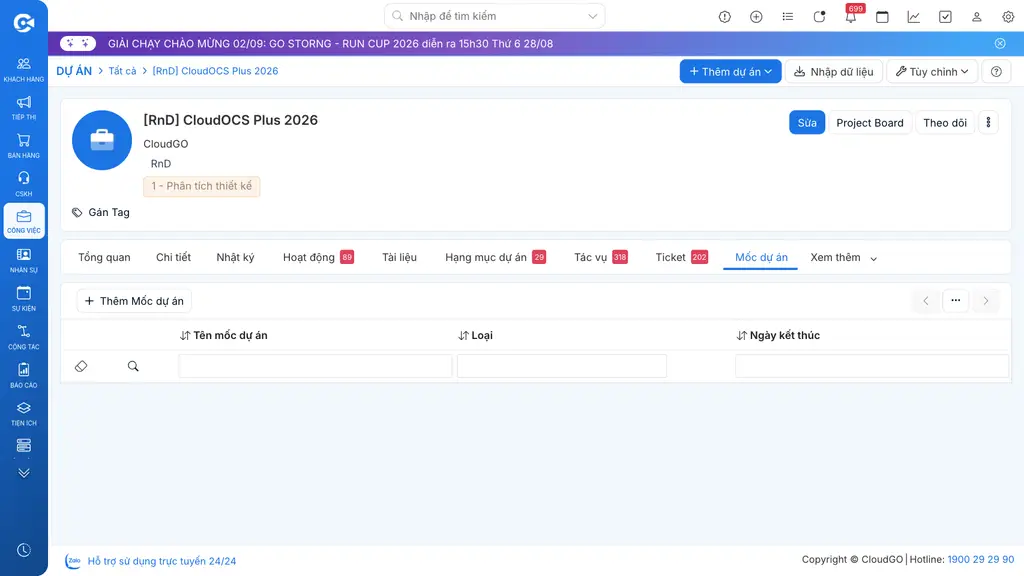
Bước 2: Nhập thông tin mốc dự án, sau đó chọn Lưu.
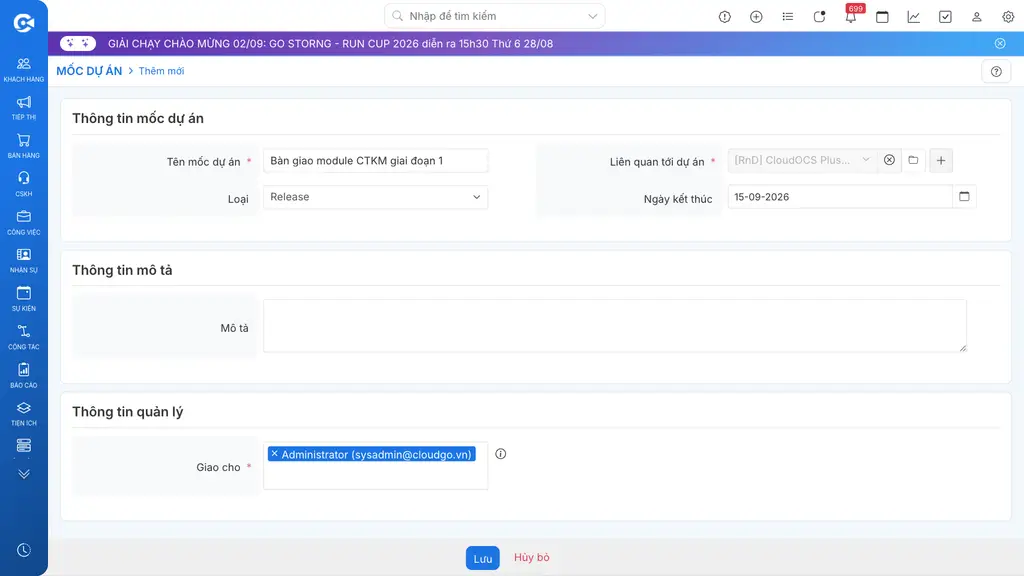
Ghi chú:
- Tên mốc dự án: tên giai đoạn/cột mốc.
- Liên quan tới dự án: dự án mà mốc này thuộc về.
- Ngày kết thúc: ngày cần hoàn thành mốc.
- Loại: phân loại mốc dự án.
- Người phụ trách: người theo dõi/chịu trách nhiệm cho mốc này.
Bước 3: Mốc dự án được tạo thành công, hiển thị trong danh sách Mốc dự án trên chi tiết dự án.
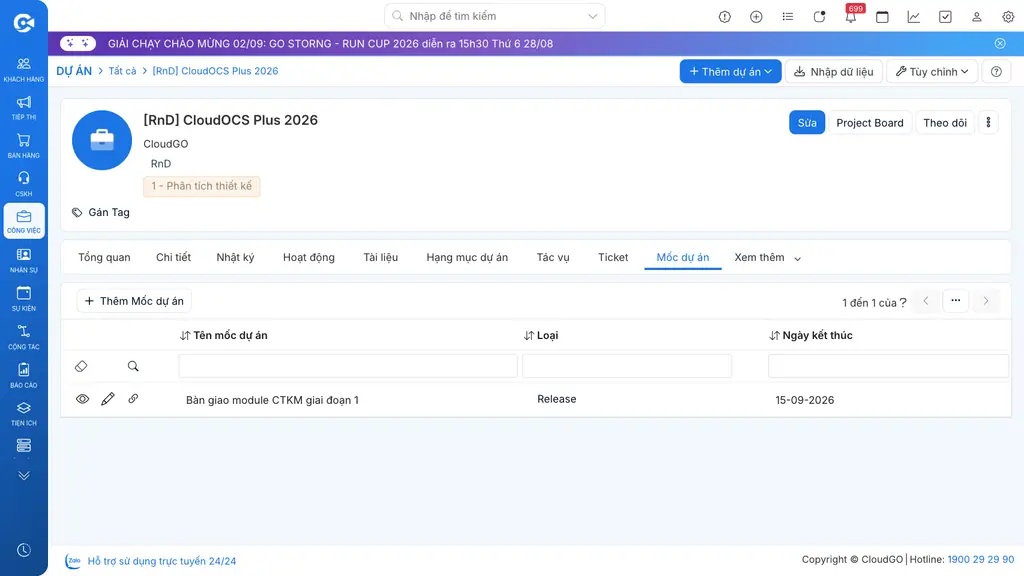
Bạn có thể chỉnh sửa hoặc xóa mốc dự án trực tiếp từ danh sách này.
Xem biểu đồ Gantt (Project Board)
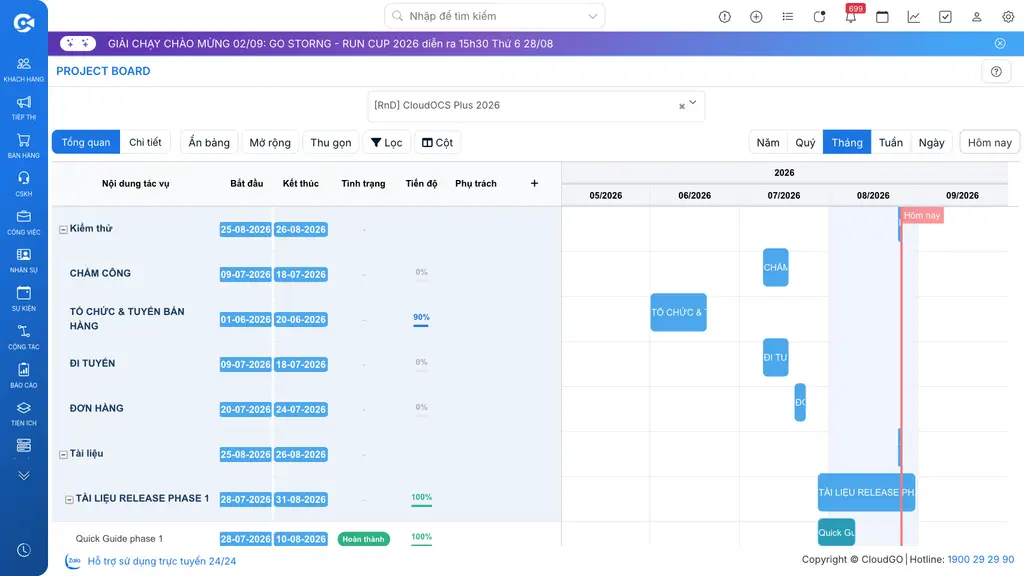
Tại chi tiết dự án, chọn nút Project Board (góc trên bên phải) để mở toàn màn hình biểu đồ Gantt của dự án.
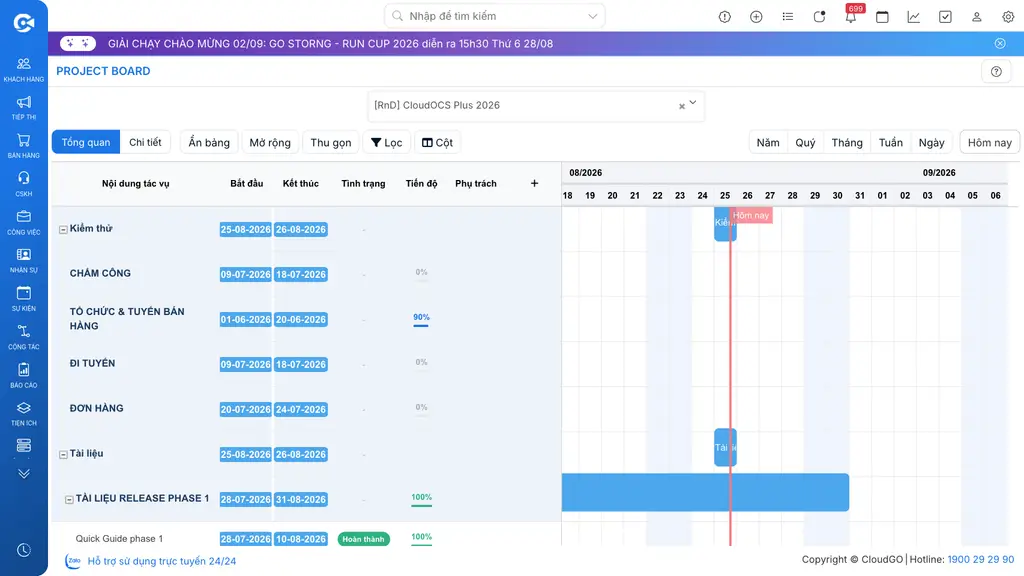
Biểu đồ hiển thị tác vụ theo cây phân cấp (nhóm theo Hạng mục dự án), kèm cột Bắt đầu/Kết thúc/Tình trạng/Tiến độ/Phụ trách bên trái và thanh Gantt tương ứng bên phải.
Các thao tác trên biểu đồ:
- Đổi mức zoom: chọn Năm/Quý/Tháng/Tuần/Ngày để xem tổng thể hoặc chi tiết theo mốc thời gian.
- Mở rộng / Thu gọn: hiện hoặc ẩn toàn bộ tác vụ con trong từng hạng mục.
- Lọc, tùy chỉnh cột: dùng nút Lọc và Cột để thu gọn phạm vi xem theo nhu cầu.
- Kéo thả đổi ngày: kéo thanh tác vụ trên biểu đồ để dời ngày bắt đầu/kết thúc; hệ thống tự cập nhật ngay khi thả chuột.
Kết quả
Mốc dự án được tạo và quản lý đầy đủ; biểu đồ Gantt cho bạn cái nhìn tổng thể về lịch trình dự án, cho phép điều chỉnh tiến độ tác vụ trực tiếp bằng thao tác kéo thả.