


Quản lý dự án & hạng mục
Quản lý dự án & hạng mục
Dự án dùng để tạo mới và quản lý thông tin dự án, bao gồm tên, thời gian, người thực hiện, tiến độ và mục tiêu. Việc ghi nhận đầy đủ giúp bạn theo dõi chặt chẽ quá trình triển khai và đảm bảo dự án diễn ra đúng kế hoạch.
Các bước thực hiện
Tạo mới dự án
Bước 1: Truy cập vào menu chọn Dự án.
Bước 2: Click chọn button Thêm dự án.
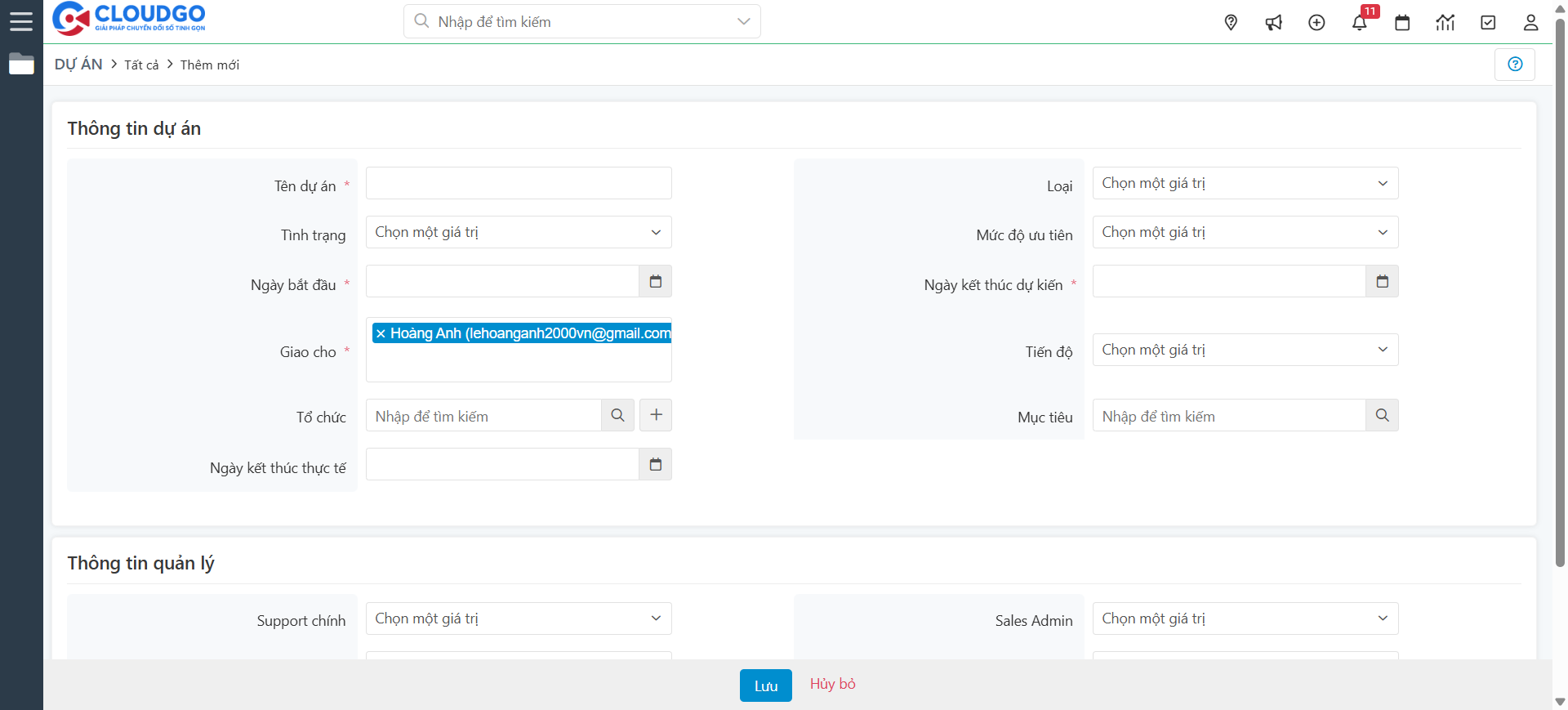
Bước 3: Nhập các thông tin của dự án sau đó chọn Lưu.
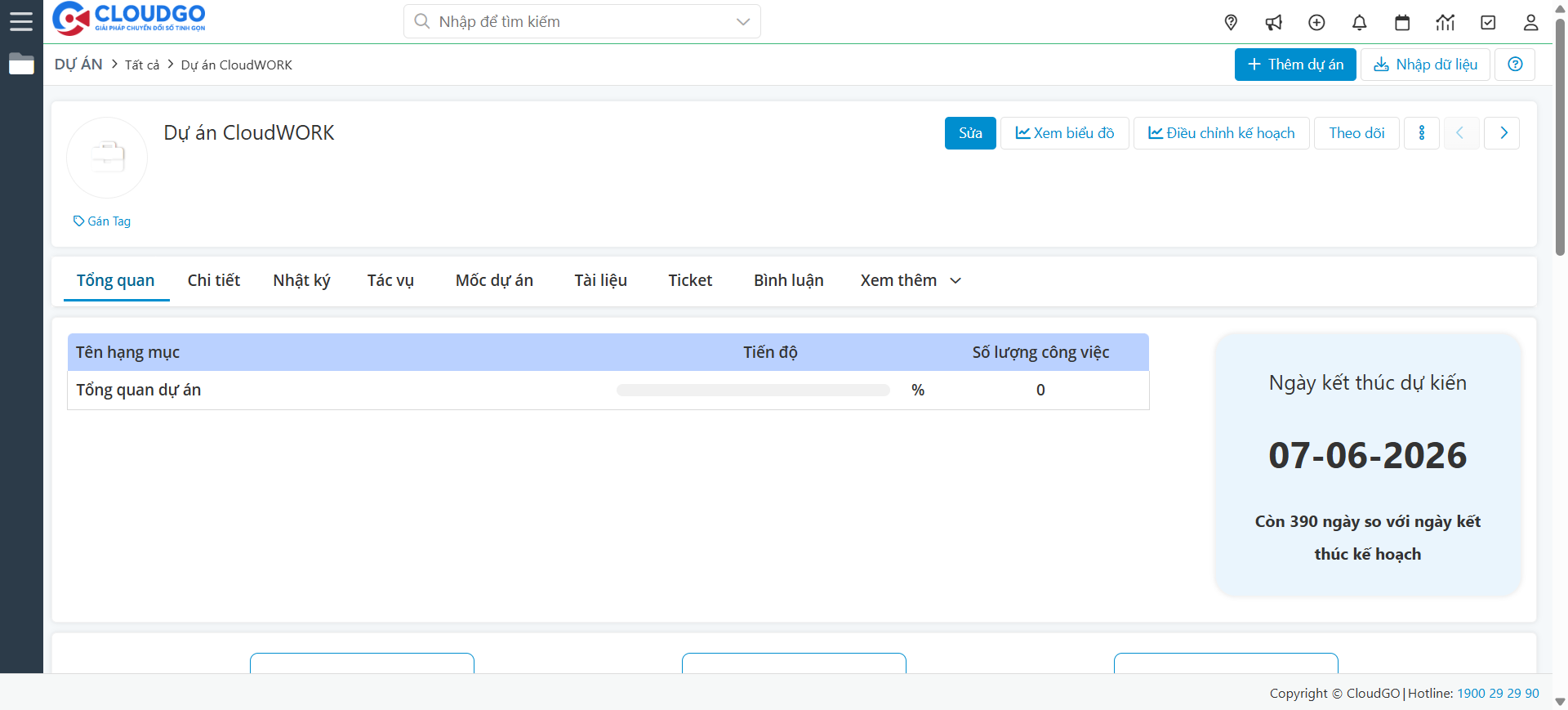
Bước 4: Thêm mới dự án thành công.
Tạo dự án từ Cơ hội
Ngoài tạo thủ công, bạn có thể tạo dự án trực tiếp từ một Cơ hội đã chốt để giữ nguyên dữ liệu đã nhập, không phải nhập lại.
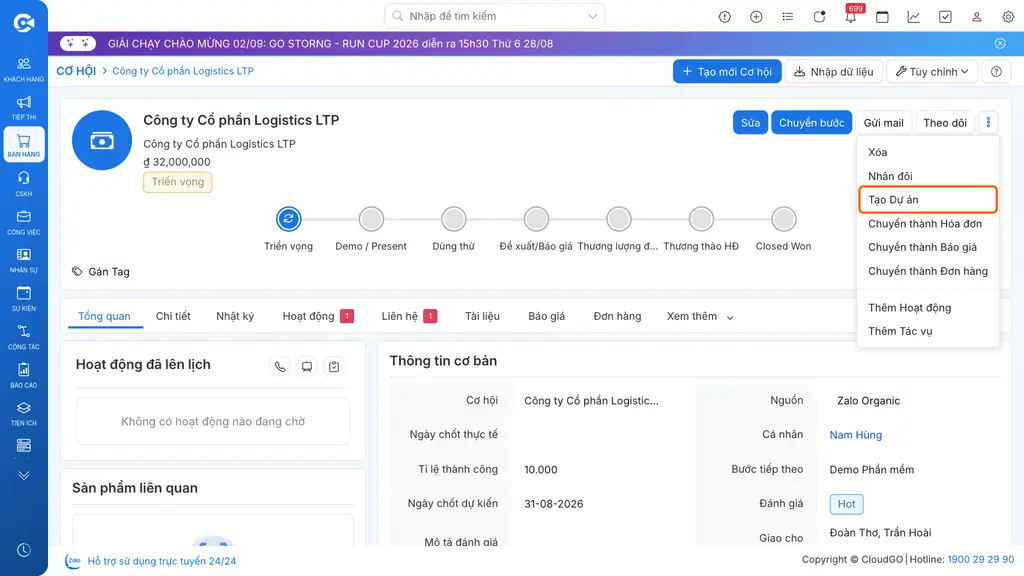
Bước 1: Tại màn hình chi tiết Cơ hội, chọn Tạo dự án.
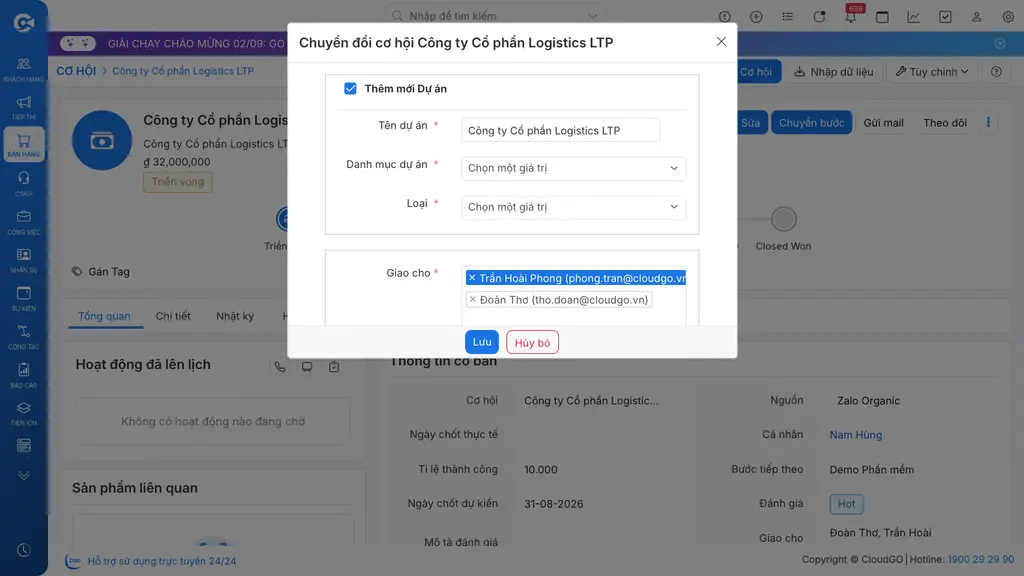
Bước 2: Hệ thống tự điền sẵn một số thông tin dự án lấy từ Cơ hội (theo cấu hình mapping), bạn bổ sung thêm thông tin còn thiếu rồi chọn Lưu.
Lưu ý (Admin): Việc trường nào của Cơ hội tự động đổ sang trường nào của Dự án được cấu hình tại Cài đặt hệ thống > Quản lý Module > Cơ hội > Thiết lập chuyển đổi Cơ hội thành Dự án. Một số mapping mặc định của hệ thống không thể sửa/xóa; bạn có thể thêm mapping tùy chỉnh cho các trường còn lại.
Chỉnh sửa
Bước 1: Tại màn hình listview, click vào xem chi tiết Dự án.
Bước 2: Click chọn button Sửa.
Bước 3: Nhập các thông tin sau đó nhấn Lưu.
Cập nhật tình trạng
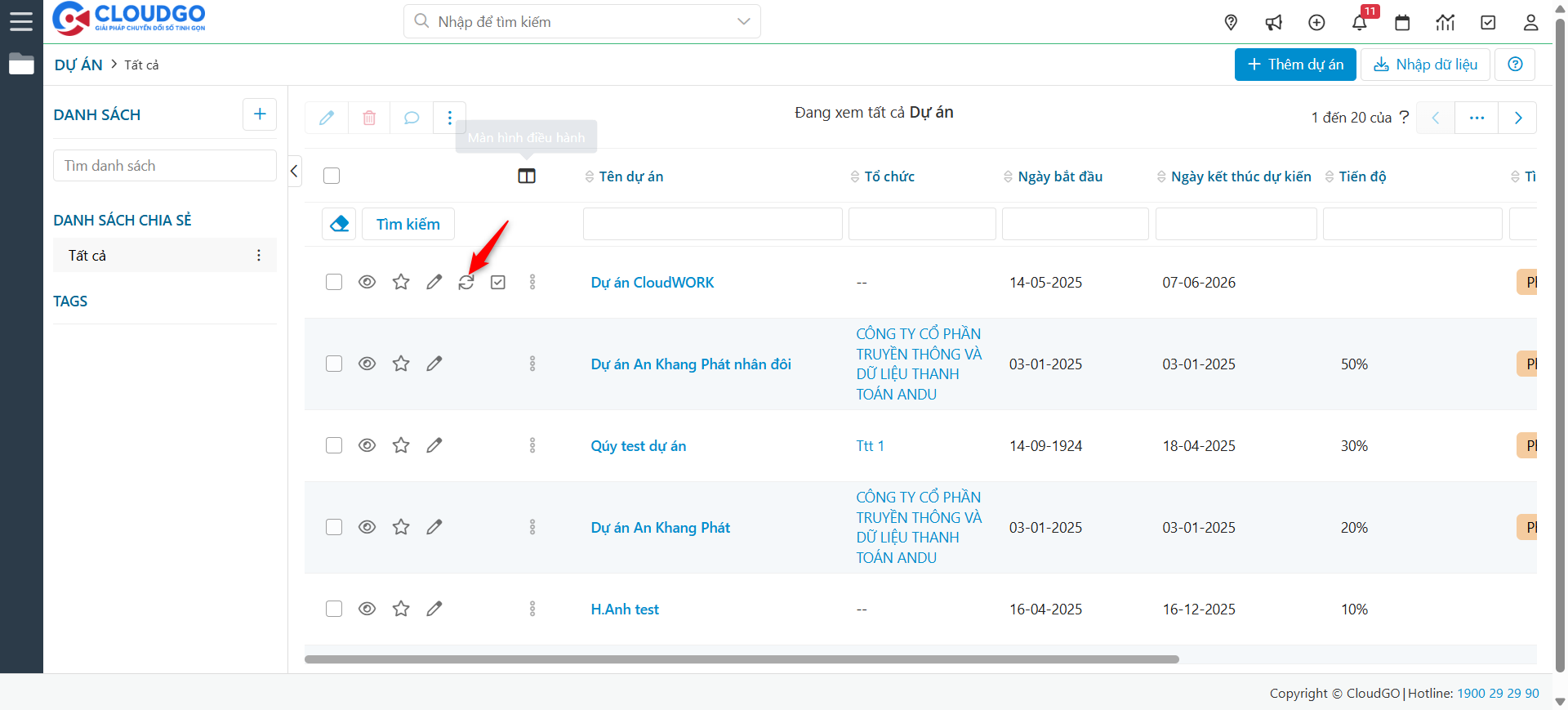
Bước 1: Tại màn hình listview, chọn vào button cập nhật trạng thái.
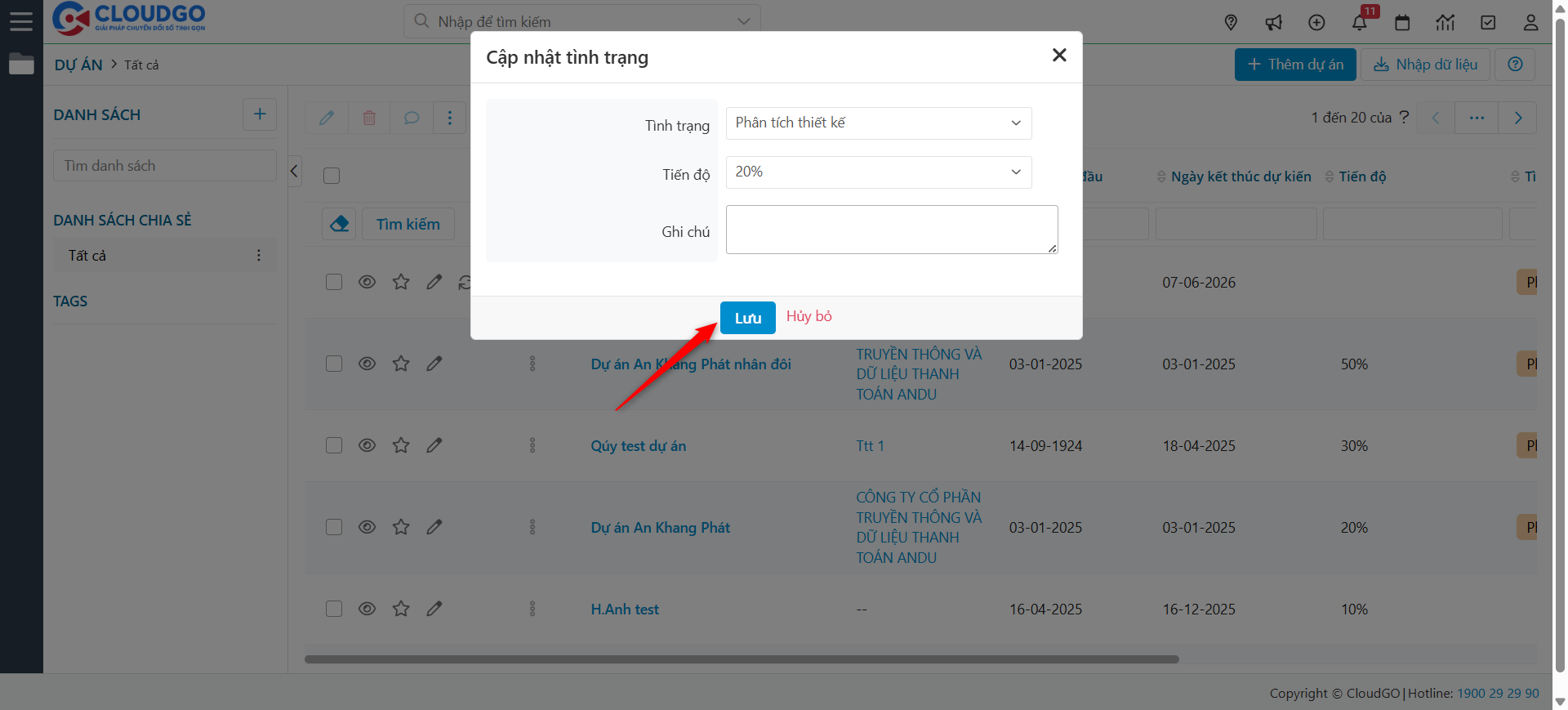
Bước 2: Cập nhật tình trạng sau đó chọn Lưu.
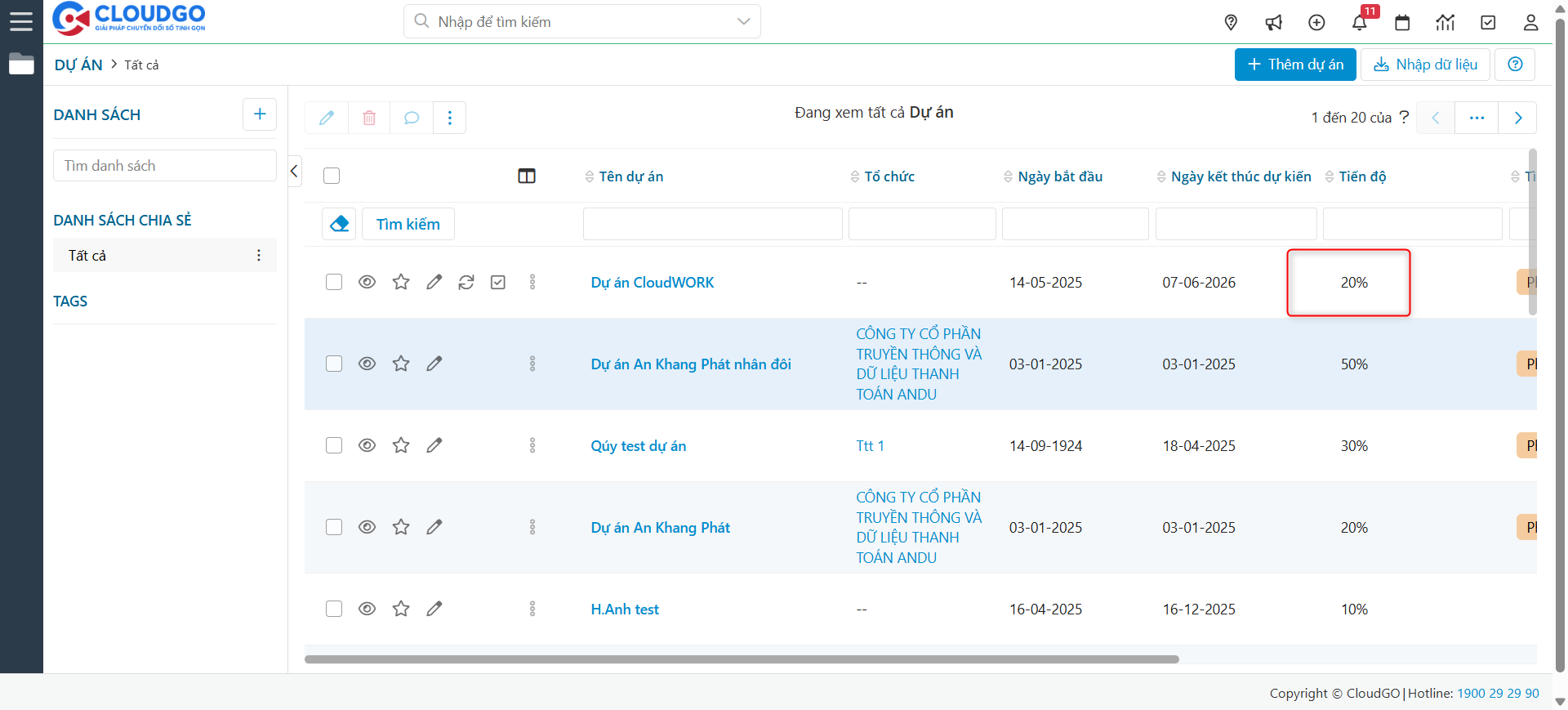
Bước 3: Sau khi cập nhật thành công, tiến độ sẽ được cập nhật ngay ở listview.
Hạng mục dự án
Hạng mục dự án là danh sách các công việc cần làm để hoàn thành dự án. Mỗi hạng mục được xem như nhóm các tác vụ dự án thuộc một nghiệp vụ riêng, ví dụ hạng mục Phân tích thiết kế sẽ gồm mọi tác vụ mà nhân viên BA thực hiện.
Bước 1: Truy cập vào chi tiết dự án.
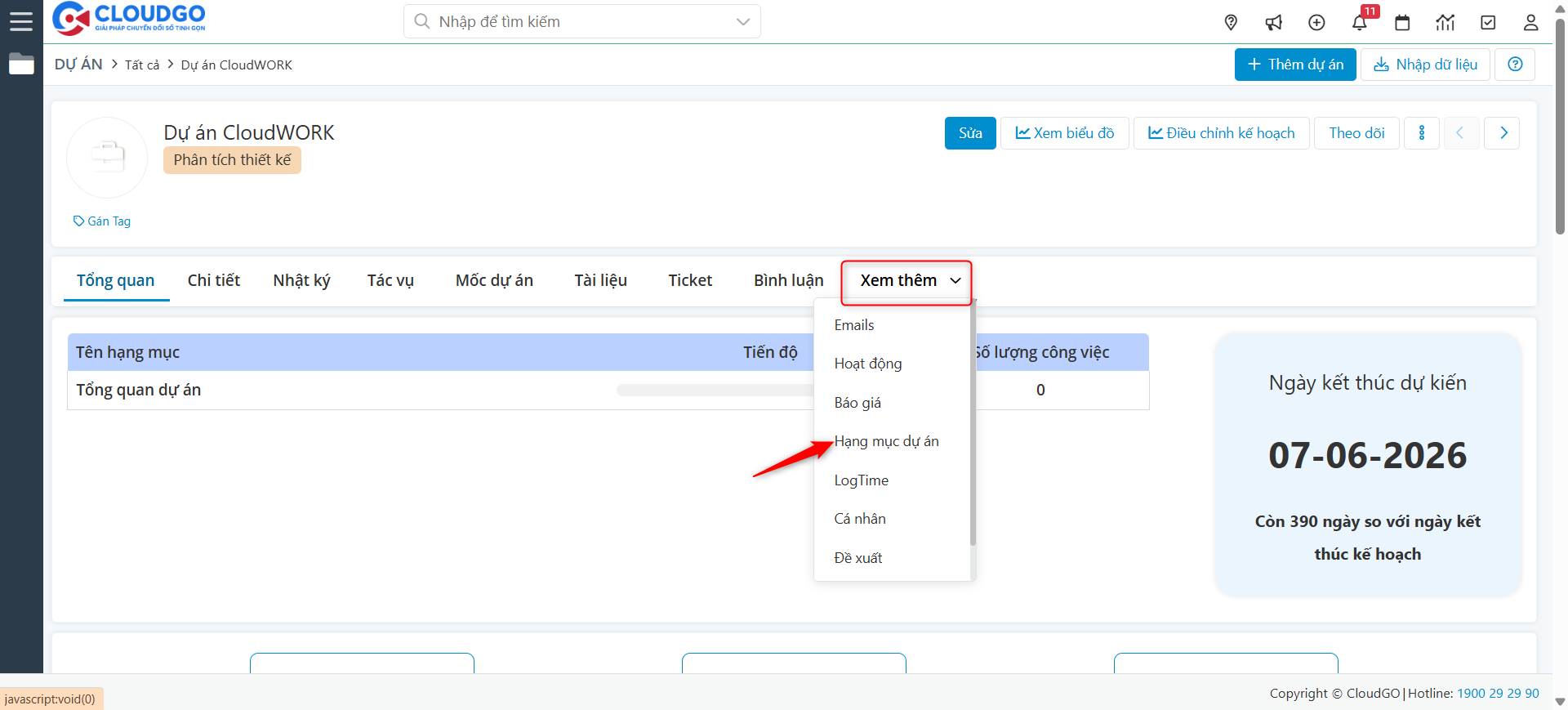
Bước 2: Tại thanh menu, chọn Xem thêm rồi chọn Hạng mục dự án.
Bước 3: Chọn Thêm hạng mục dự án.
Bước 4: Nhập thông tin cho hạng mục sau đó nhấn Lưu.
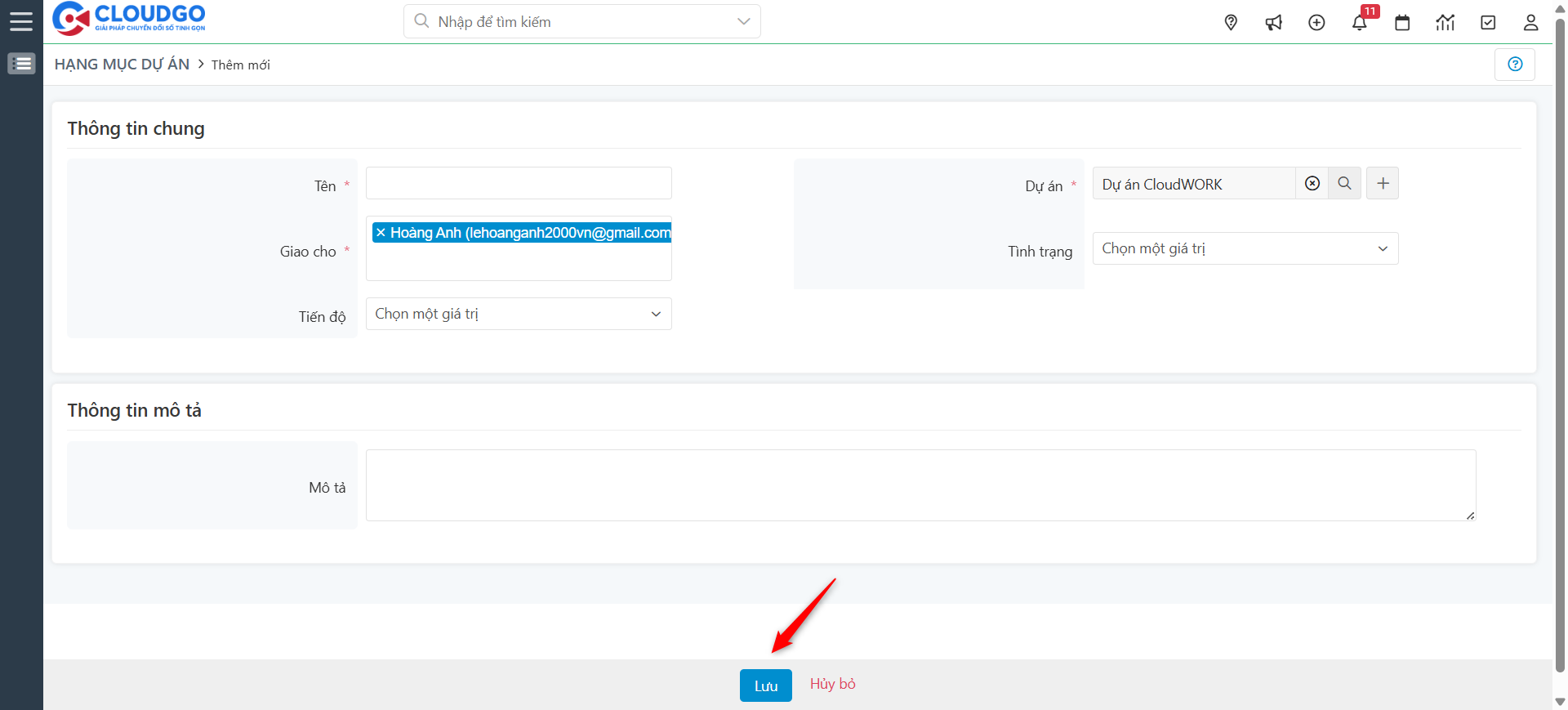
Bước 5: Hạng mục được tạo thành công.
Xem biểu đồ thống kê dự án
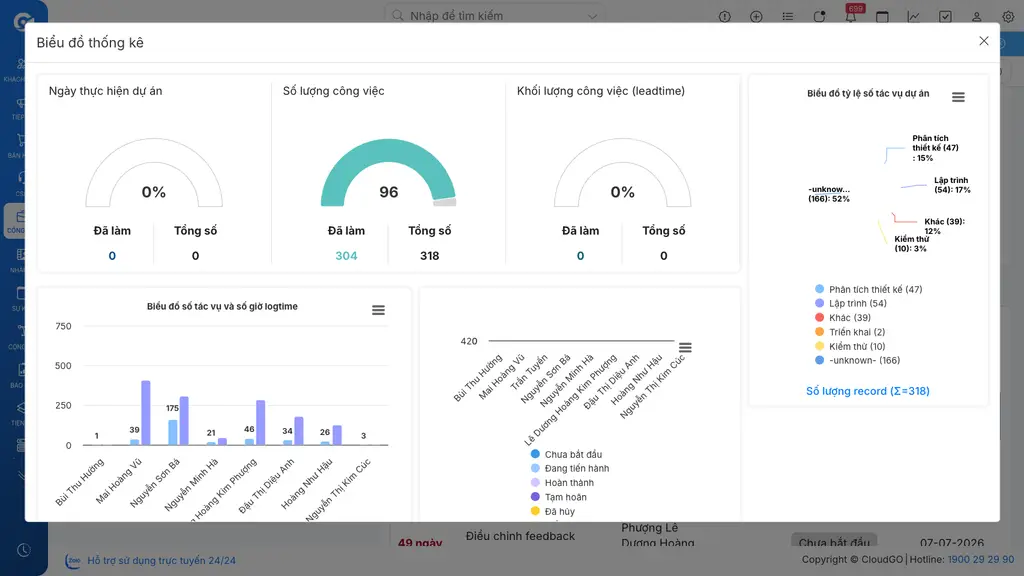
Tại chi tiết dự án, nhấn nút thống kê để mở nhanh 3 biểu đồ tổng quan.
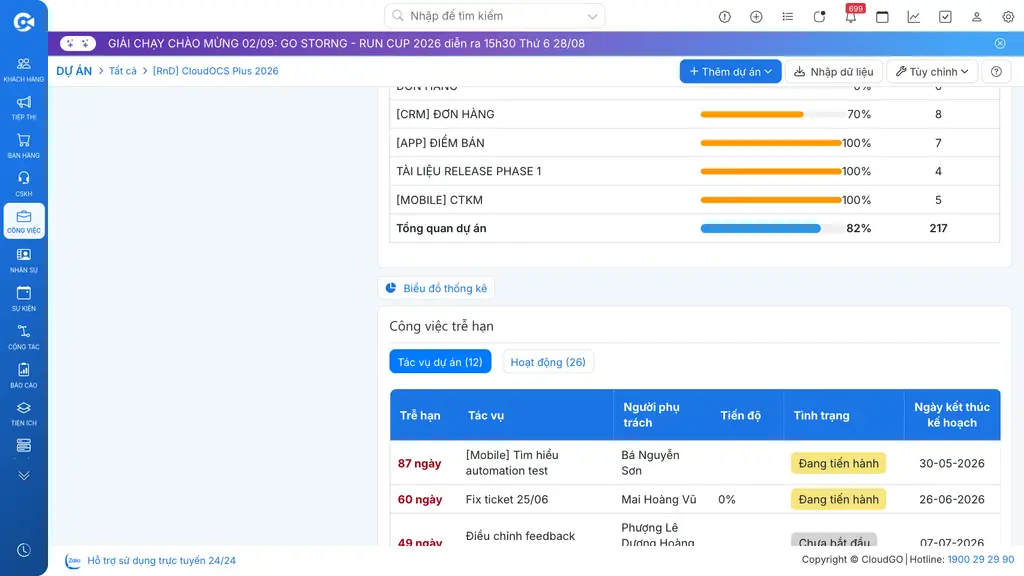
- Tình trạng công việc và tác vụ: thống kê công việc (tác vụ dự án, cuộc gọi, cuộc họp, công việc) theo tình trạng Chưa xử lý/Đang xử lý/Hoàn thành/Hủy bỏ/Không xác định.
- Loại công việc: biểu đồ tròn thống kê số lượng theo 4 loại - Công việc, Cuộc gọi, Cuộc họp, Tác vụ dự án.
- Công việc và tác vụ trễ hạn: đếm công việc/tác vụ có ngày kết thúc dự kiến đã qua nhưng chưa hoàn thành, theo từng tình trạng.
Nhật ký
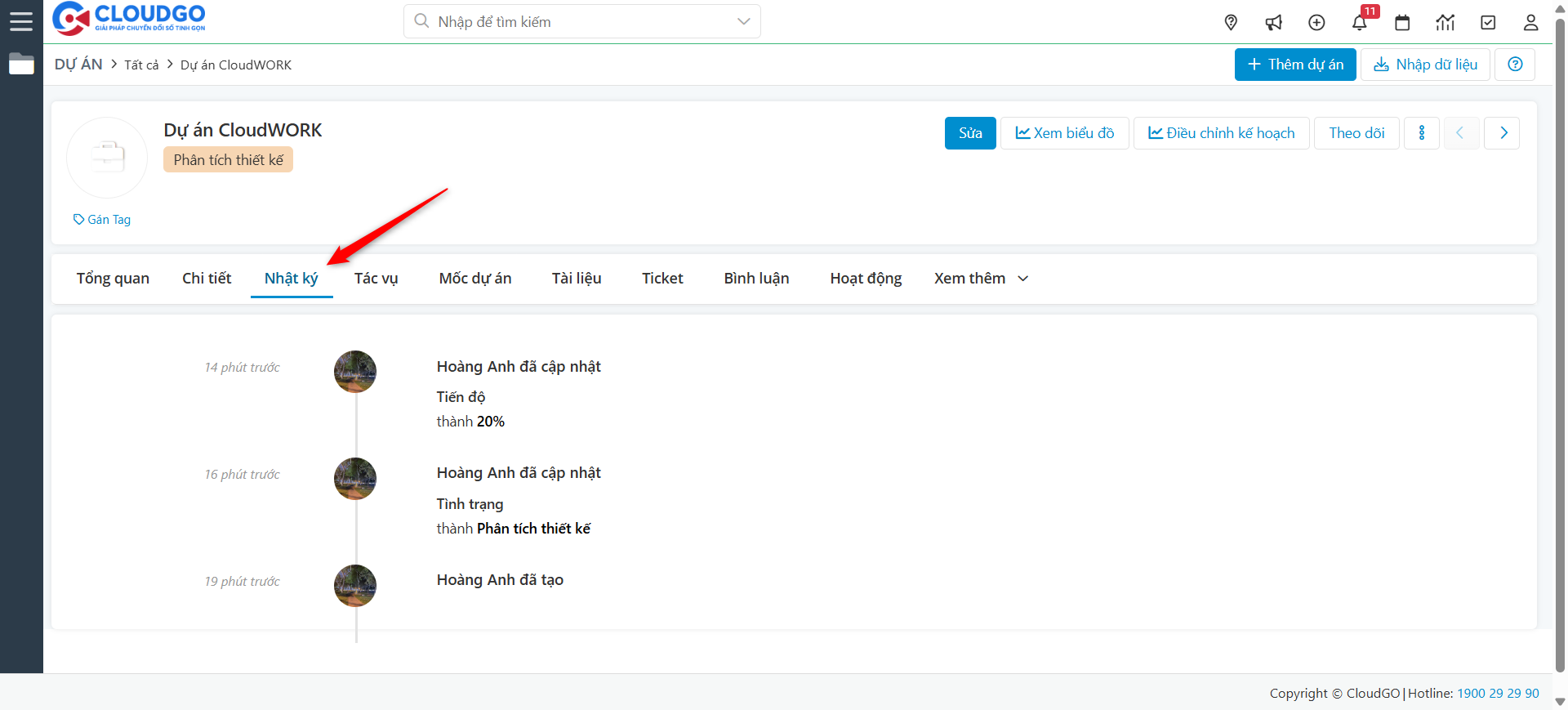
Khi dự án có bất kỳ cập nhật nào như thay đổi mô tả, thêm hoặc xóa thành viên, cập nhật tình trạng dự án..., tab Nhật ký sẽ lưu lại toàn bộ lịch sử các cập nhật đó.
Kết quả
Dự án và các hạng mục dự án được tạo, chỉnh sửa, cập nhật tình trạng đầy đủ, có thể khởi tạo trực tiếp từ Cơ hội; mọi thay đổi được lưu vết trên tab Nhật ký và theo dõi nhanh qua biểu đồ thống kê.