


Cấu hình chung
Cấu hình chung
Khi khởi tạo dự án, hệ thống có sẵn một số cấu hình mặc định cho toàn bộ CRM. Bài viết hướng dẫn bạn thiết lập lại các cấu hình này theo nhu cầu sử dụng thực tế.
Điều kiện
- Tài khoản của bạn có quyền Admin (quản trị hệ thống).
Các bước thực hiện
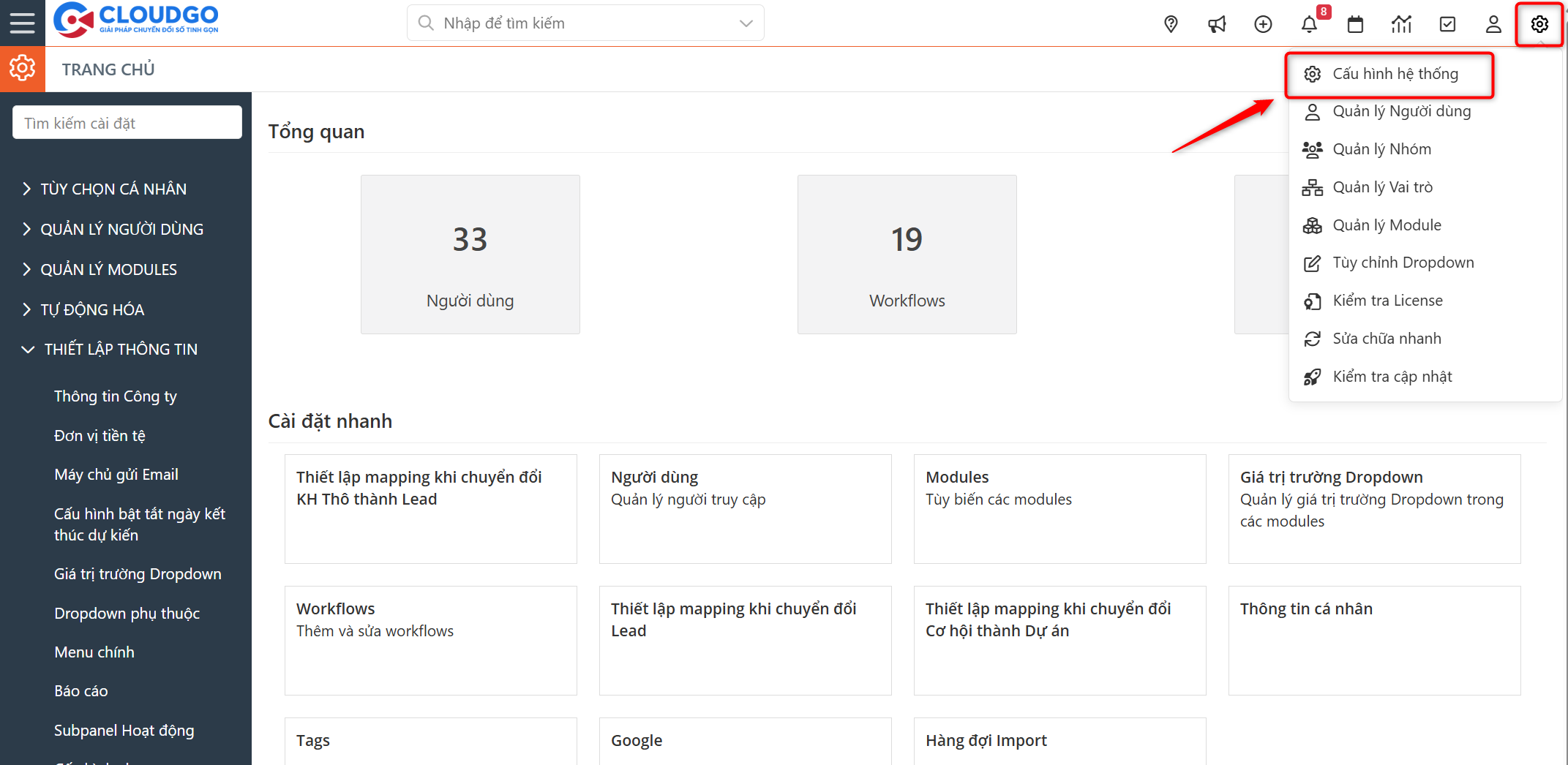
- Bạn → Click icon "Cài đặt" → Chọn "Cấu hình hệ thống".
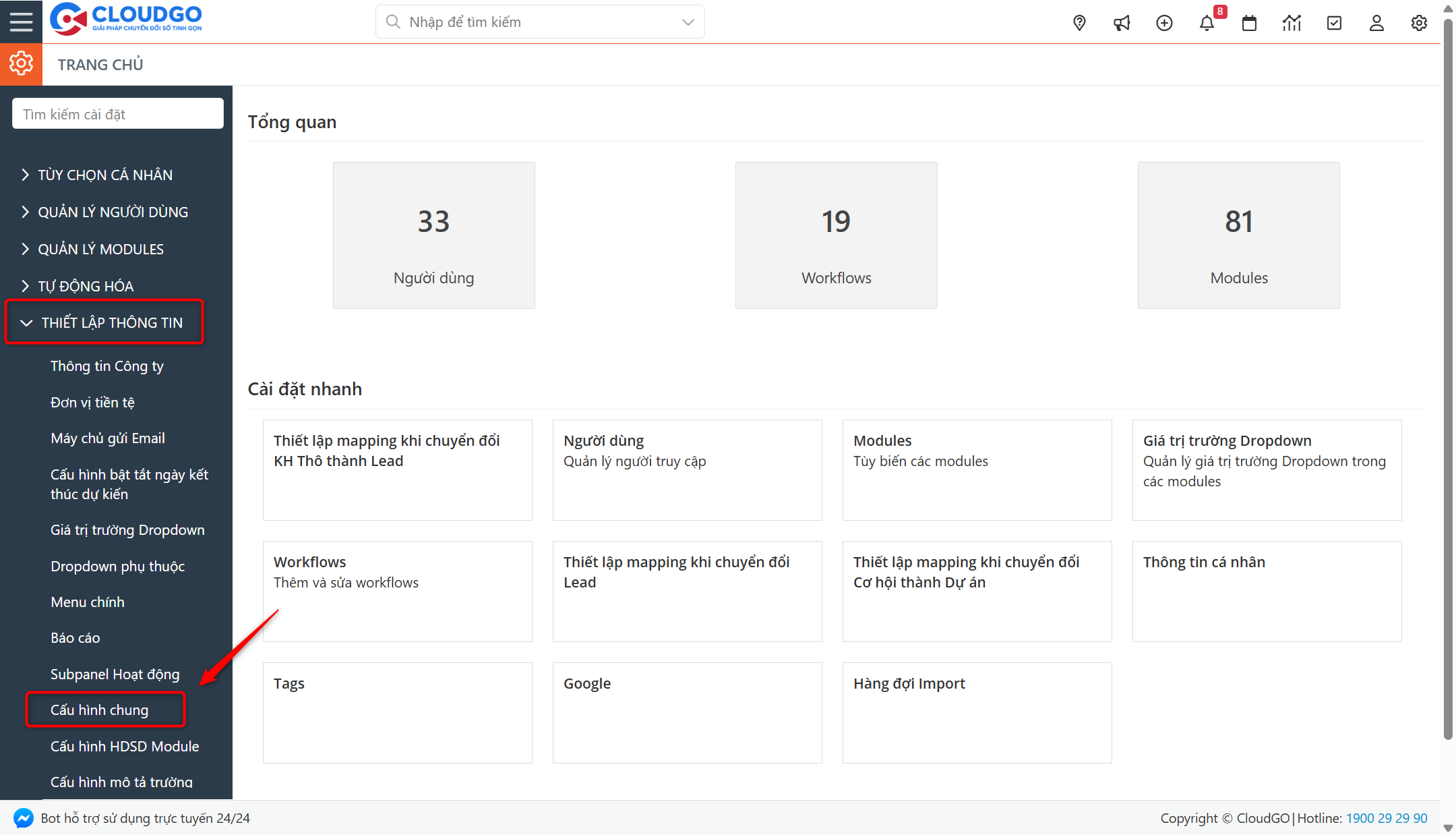
- Bạn → Click tab "HỆ THỐNG" → Chọn "Cấu hình chung".
- Bạn → Tại màn hình "Cấu hình chung", thay đổi các thông tin thiết lập sẵn của hệ thống → Nhấn "Lưu".
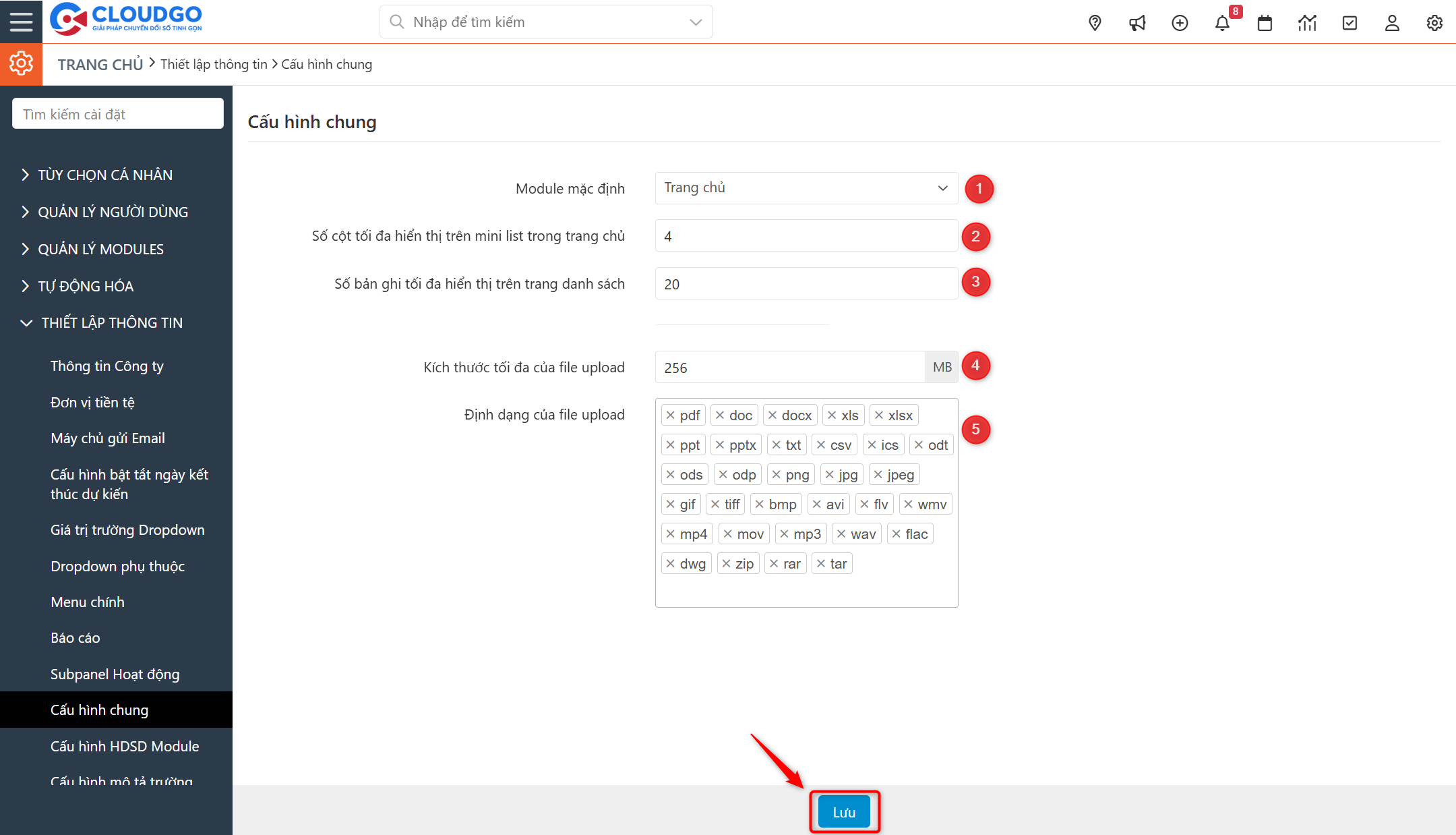
1. Module mặc định
Mặc định khi đăng nhập thành công vào hệ thống, bạn sẽ vào màn hình trang chủ. Tùy theo ngành nghề và mục đích sử dụng, bạn có thể thiết lập vào một Module khác.
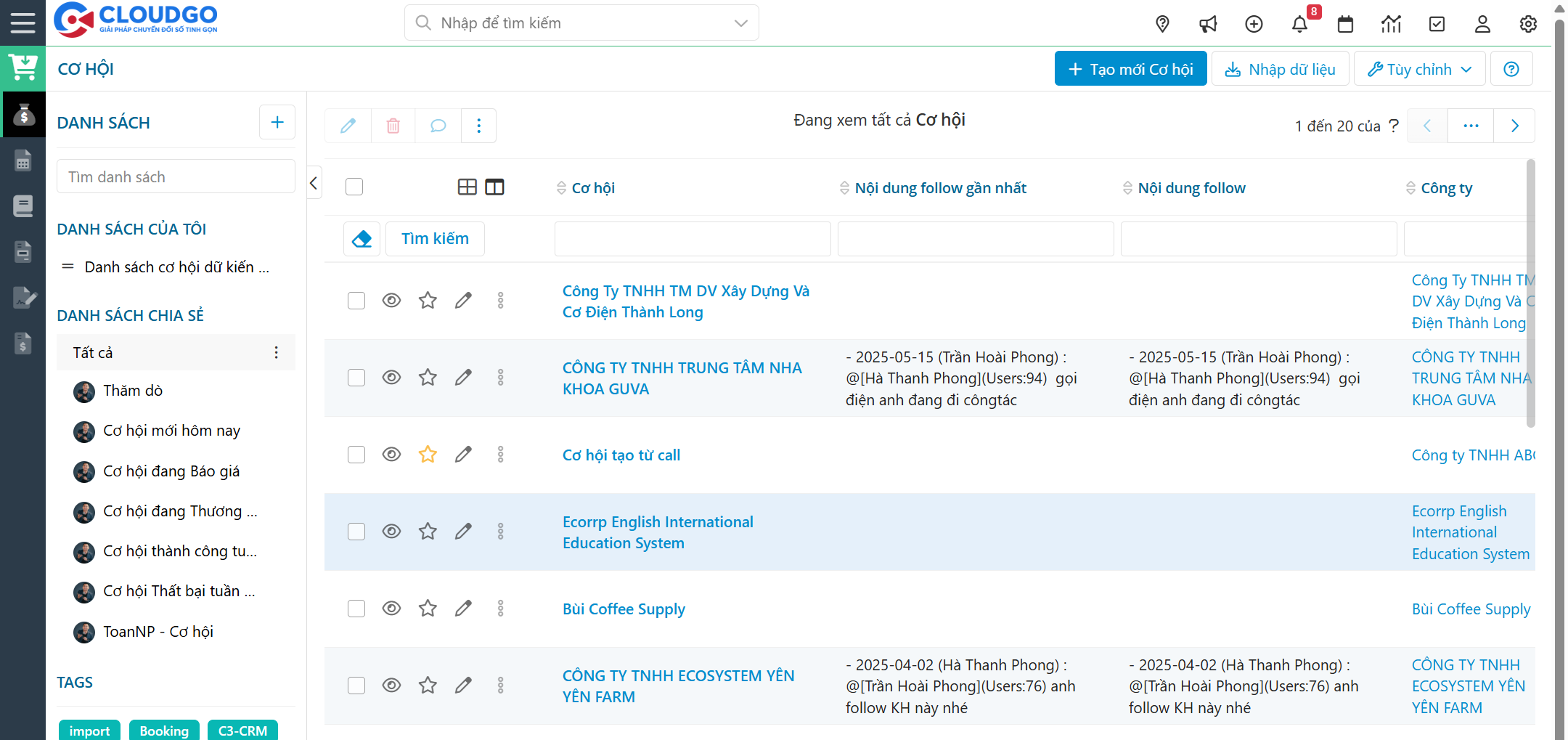
Ví dụ: Nếu hệ thống sử dụng module Cơ hội là chính, bạn muốn khi user đăng nhập vào sẽ đi thẳng đến màn hình danh sách module Cơ hội thì thay đổi thiết lập tại đây:
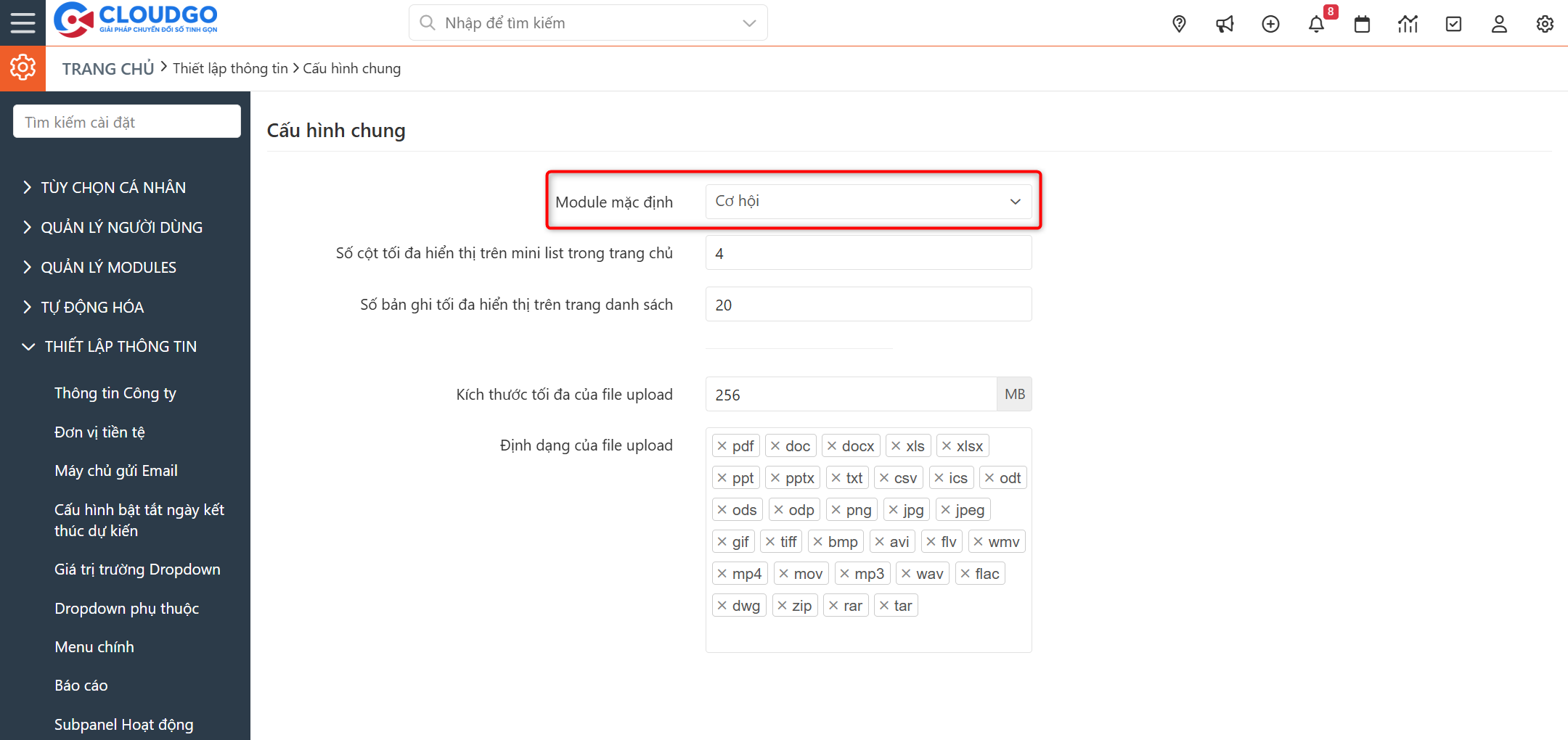
Khi user đăng nhập, hệ thống sẽ đi thẳng tới module Cơ hội (thay vì trang chủ như trước).
2. Số cột tối đa hiển thị trên Mini list trong trang chủ
Tại màn hình trang chủ, ngoài các dashlet và báo cáo biểu đồ, hệ thống cho phép bạn đưa các danh sách bộ lọc tạo ở các module ra màn hình trang chủ.
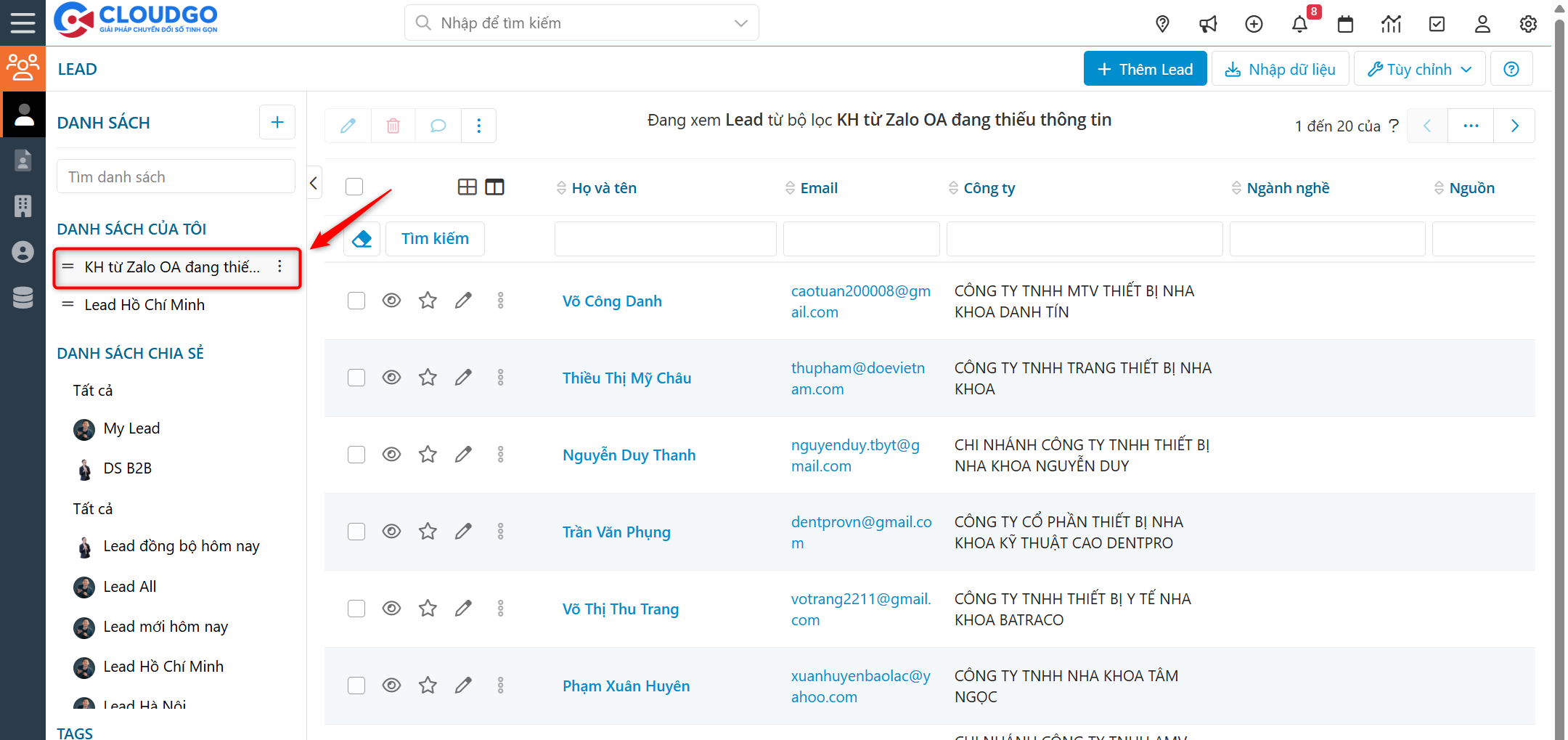
Thực hiện đưa ra trang chủ:
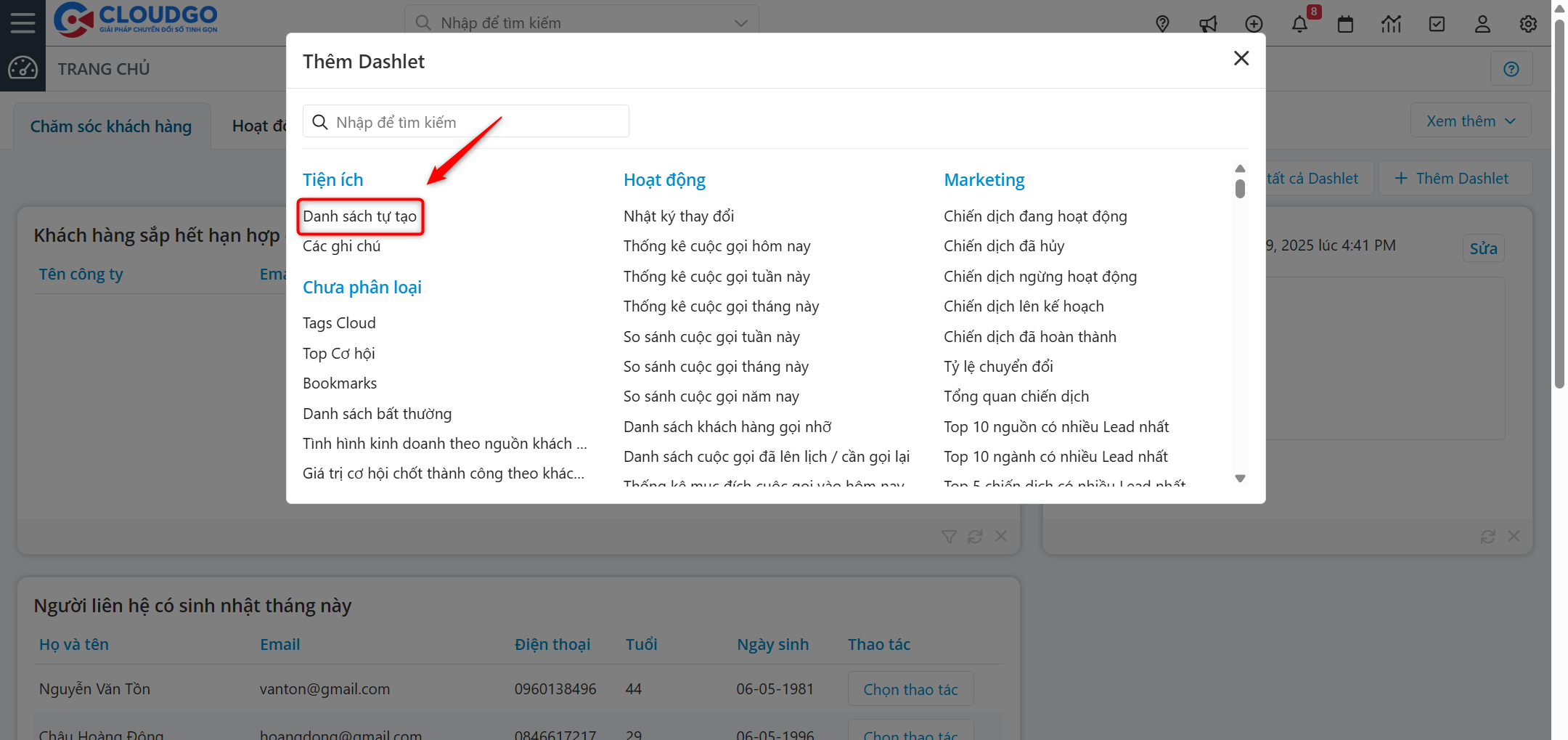
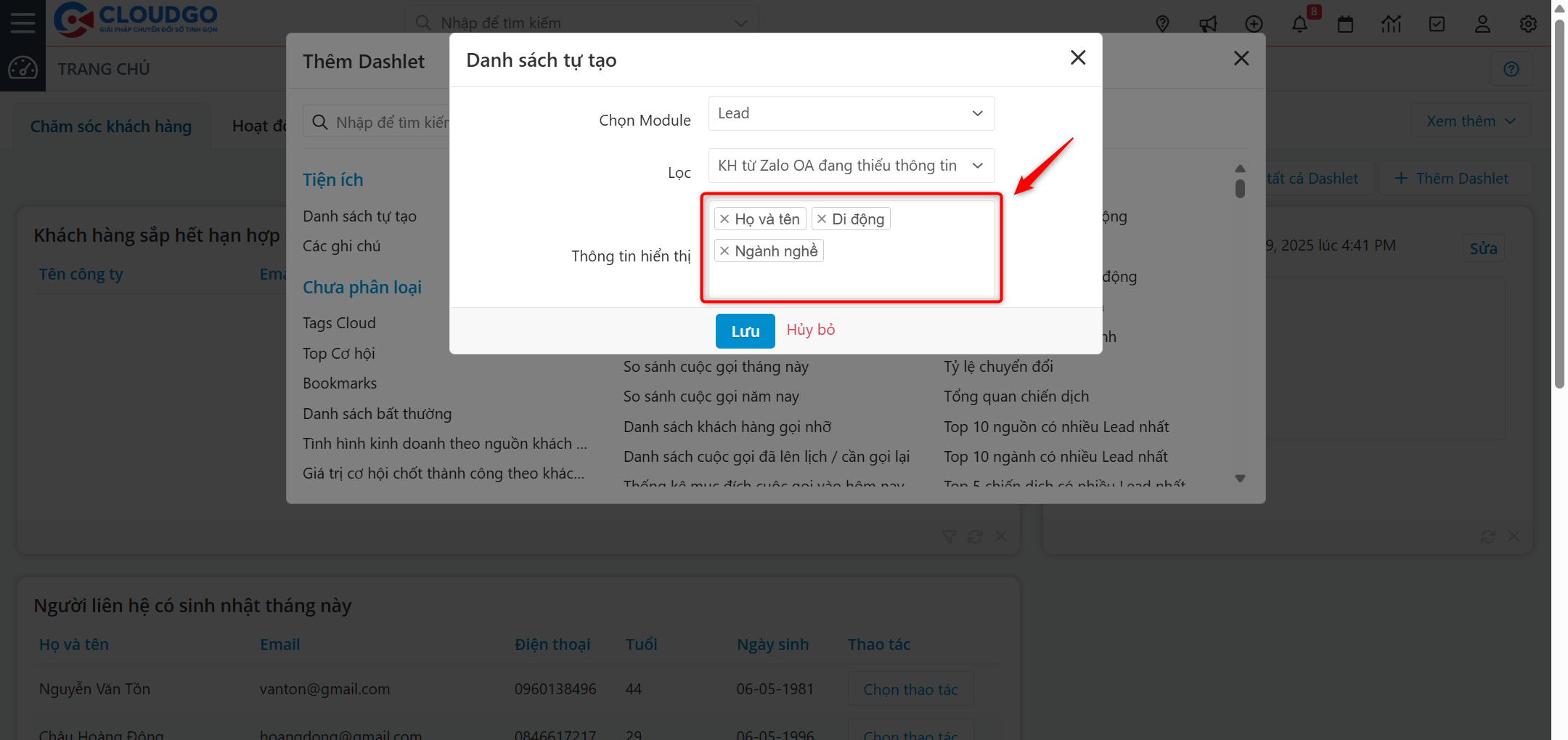
Sau khi đưa bộ lọc thành công ra trang chủ:
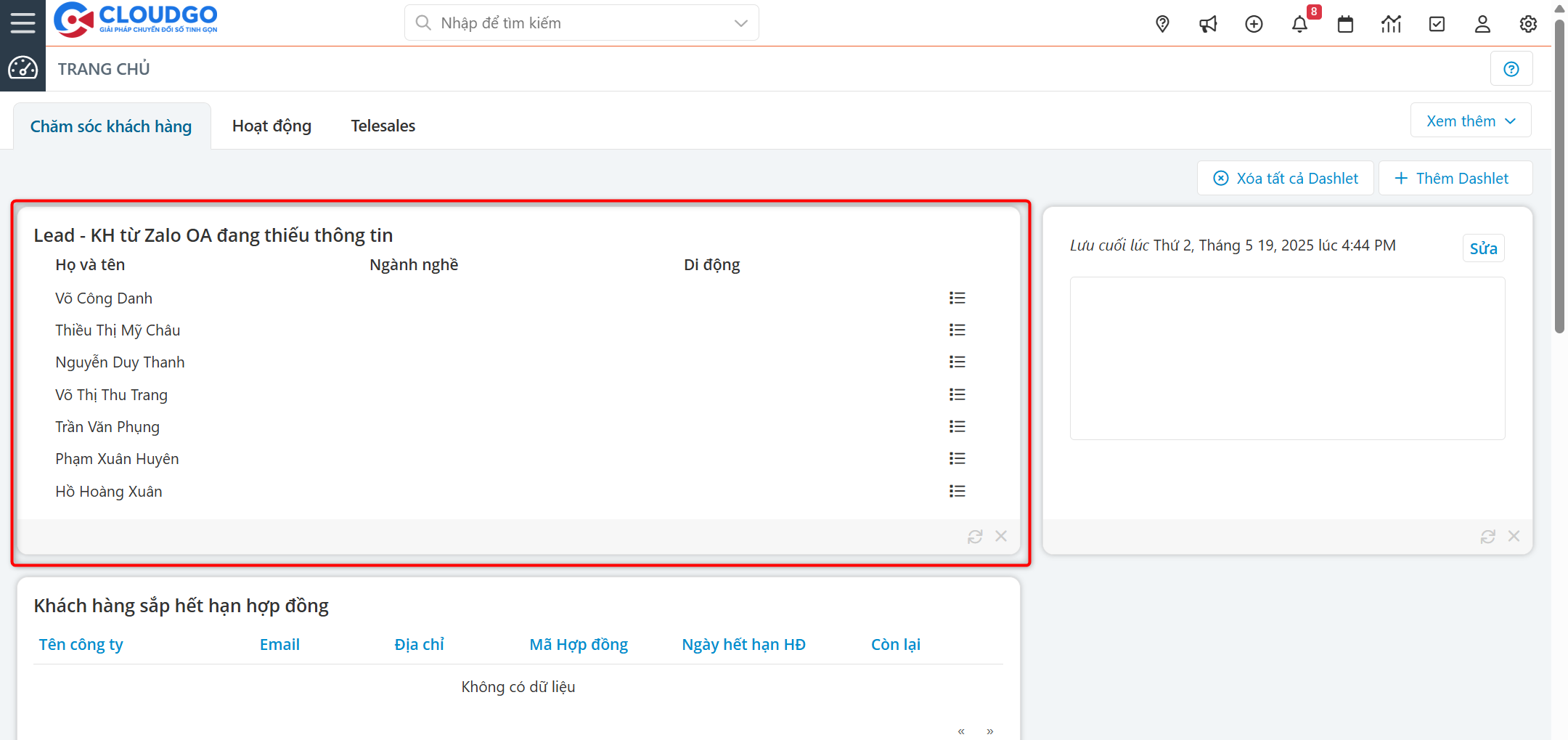
Mặc định hệ thống thiết lập số lượng hiển thị là 4 cột. Trường hợp bạn muốn hiển thị nhiều cột hơn, thay đổi tại màn hình thiết lập này.
Lưu ý: Bạn được thiết lập hiển thị tối đa 12 cột, tuy nhiên theo kinh nghiệm team CRM, thiết lập > 8 cột là hiển thị tối ưu nhất.
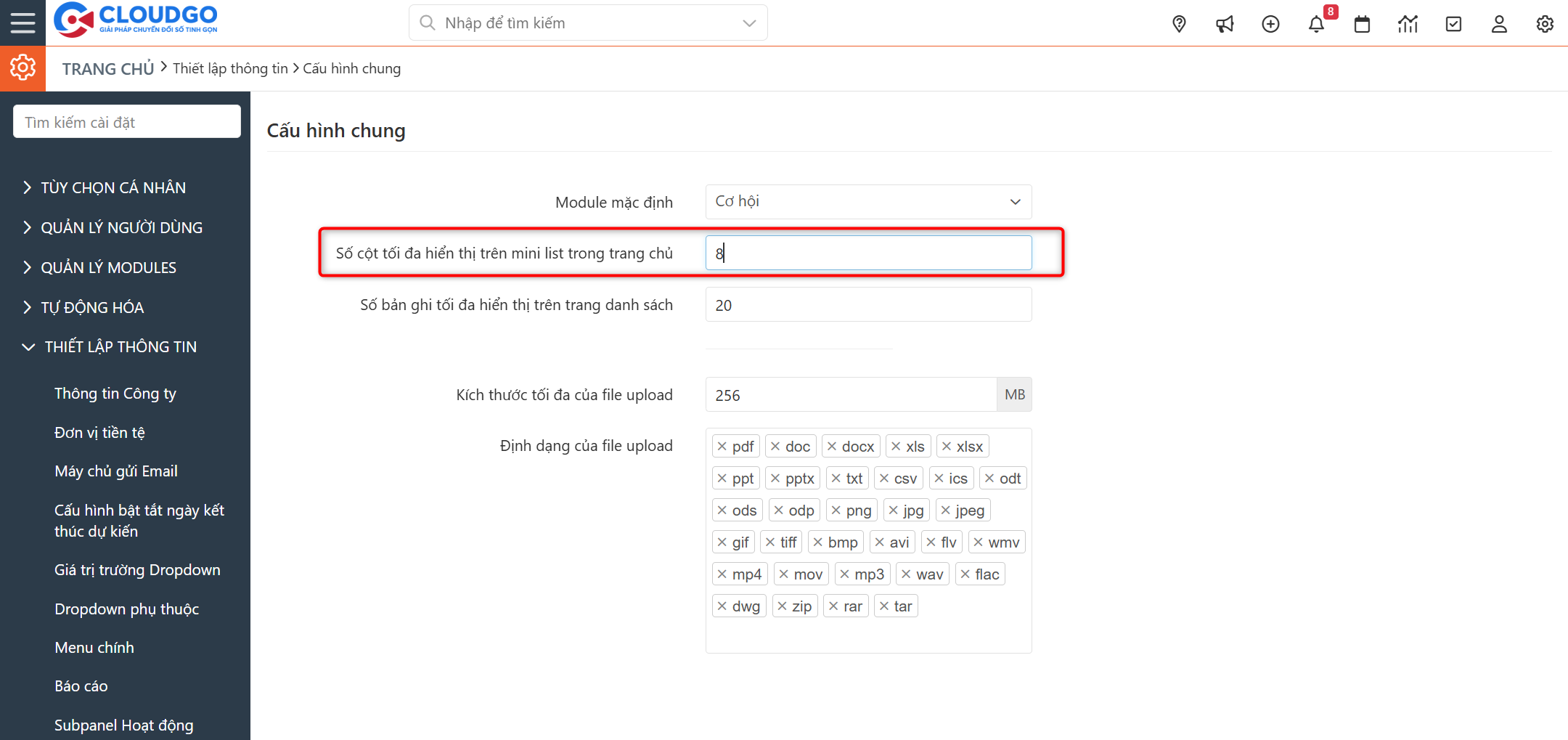
Sau khi thiết lập, nhấn "Lưu" để lưu lại - quay lại trang chủ bạn có thể chọn số cột hiển thị nhiều hơn 4 lúc trước.
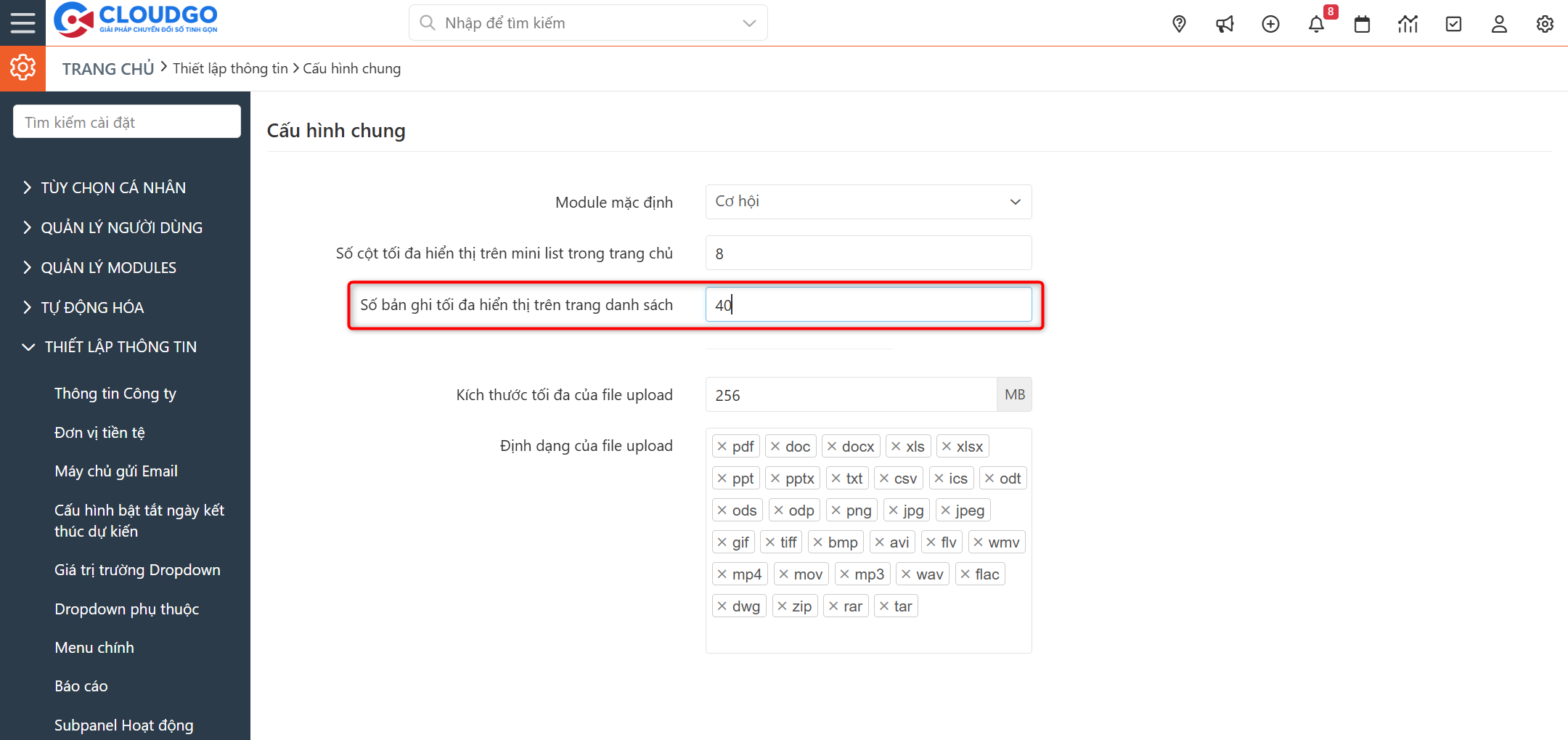
3. Số bản ghi tối đa hiển thị trên trang danh sách
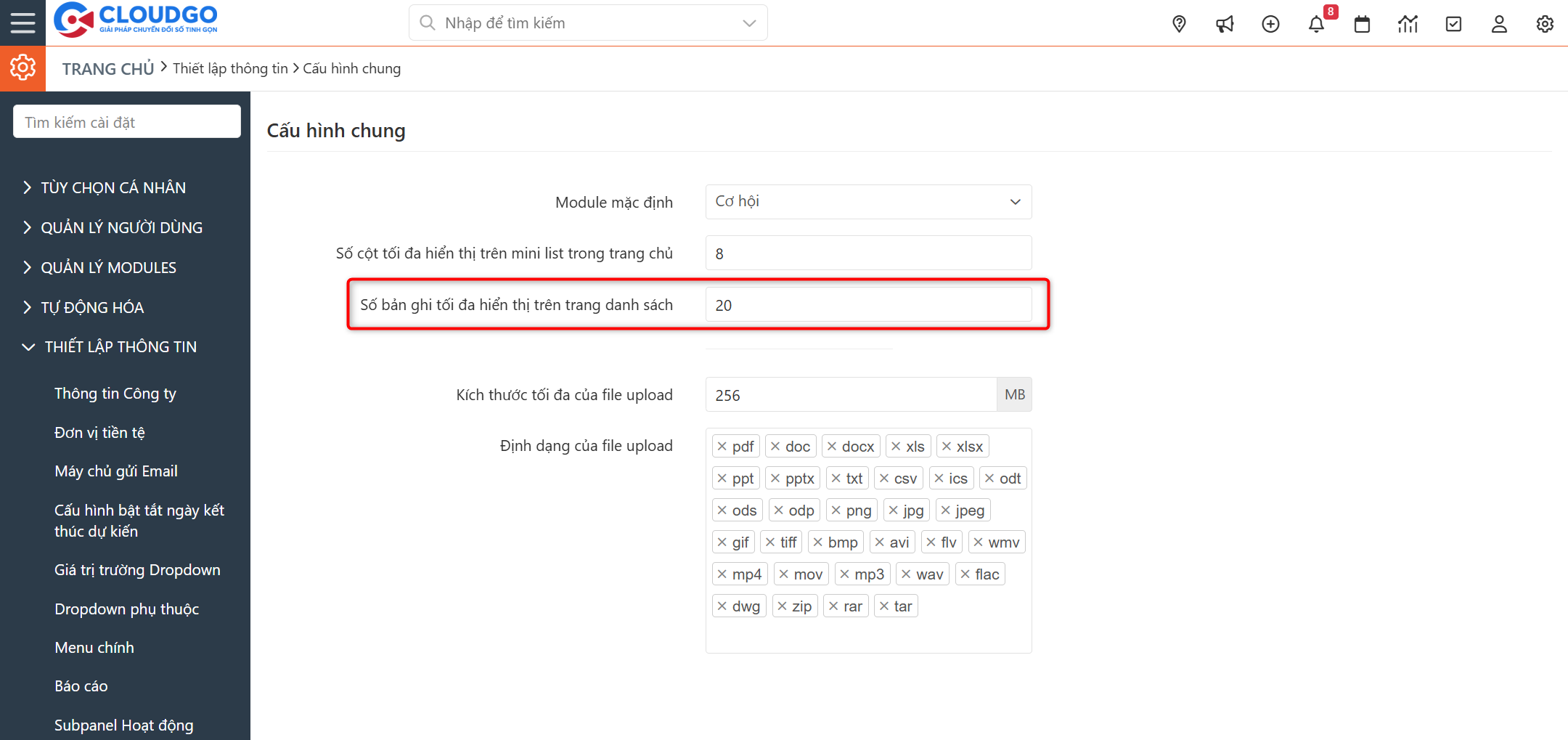
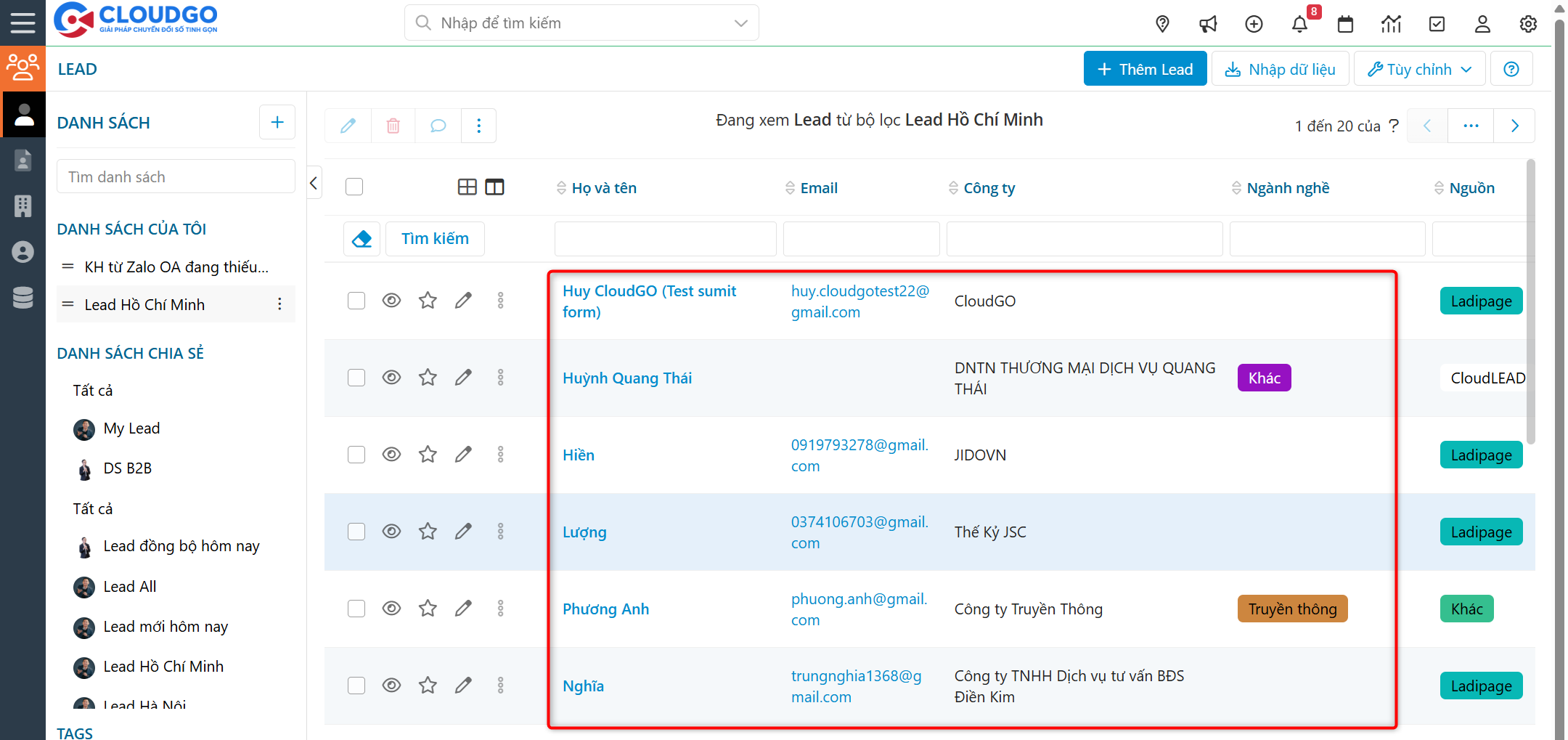
Mặc định hệ thống thiết lập số dữ liệu hiển thị trên 1 trang trong 1 module là 20 dữ liệu - đây là thiết lập tối ưu nhất, hỗ trợ tốc độ tải dữ liệu. Trường hợp muốn thay đổi, thiết lập tại đây:
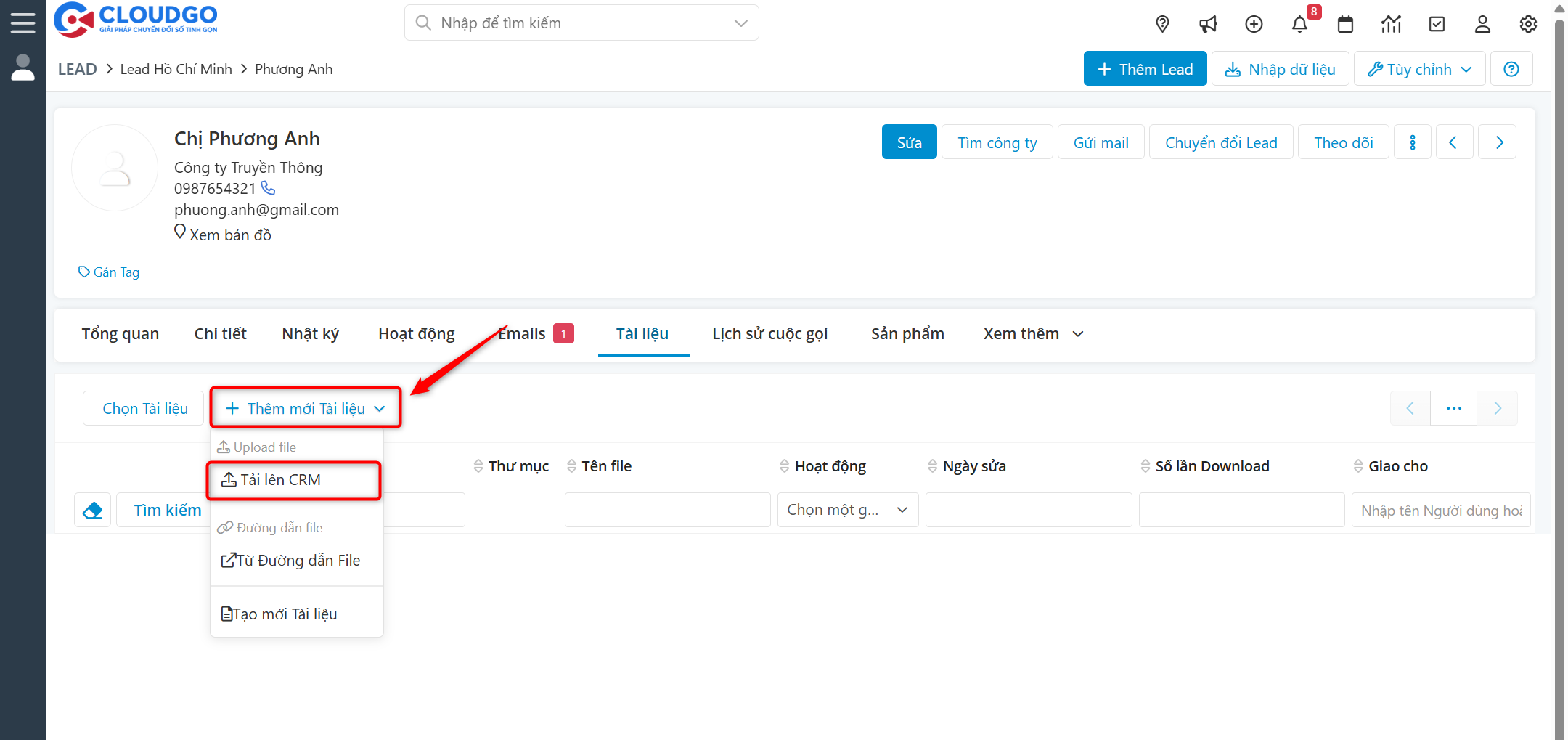
4. Kích thước tối đa của file upload
Trong quá trình chăm sóc, tương tác với khách hàng, có một số file tài liệu (file mềm) bạn cần tải lên theo hồ sơ khách hàng. Dung lượng file tải lên phụ thuộc vào cấu hình tại đây - hệ thống cho phép cấu hình dung lượng file tải lên từ 1 đến 256 MB/1 lần tải.
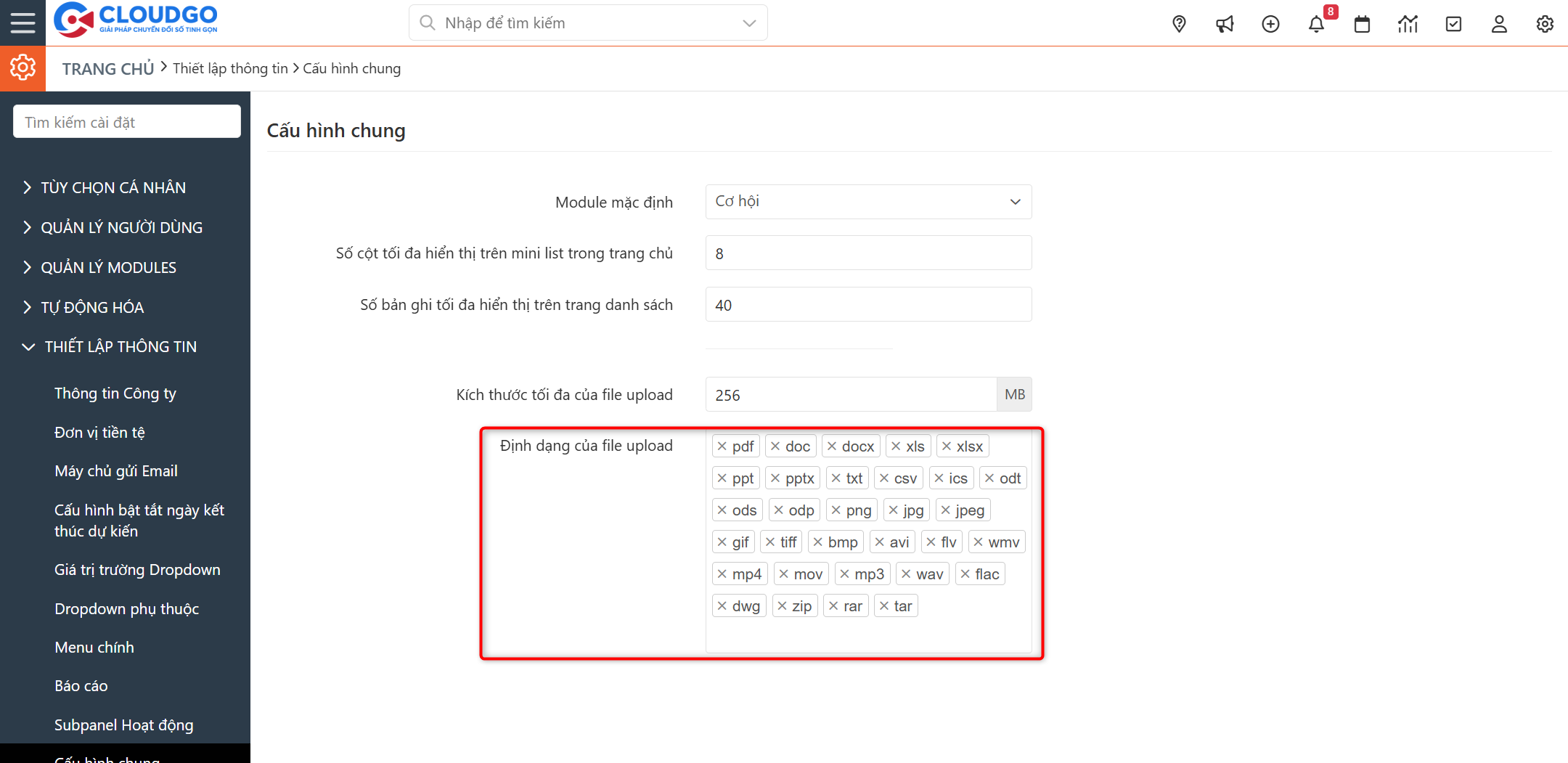
5. Định dạng của file upload
Chỉ được phép tải lên các tệp có đuôi (phần mở rộng) nằm trong danh sách cho phép dưới đây. Bạn có thể thêm/bớt các định dạng file được phép tải lên CRM.
Kết quả mong đợi
Hệ thống áp dụng ngay các cấu hình mới (Module mặc định, số cột Mini list, số bản ghi trên trang danh sách, dung lượng và định dạng file upload) cho toàn bộ user.
Xử lý lỗi
| Lỗi | Nguyên nhân | Cách khắc phục |
|---|---|---|
| Tải file lên báo lỗi vượt dung lượng | File vượt quá giới hạn đã cấu hình (mặc định thấp hơn 256 MB) | Tăng lại giới hạn dung lượng tại mục "Kích thước tối đa của file upload", hoặc nén nhỏ file trước khi tải |
| Không tải lên được file đúng định dạng cho phép | Định dạng file chưa được thêm vào danh sách cho phép | Vào mục "Định dạng của file upload", thêm định dạng file cần dùng vào danh sách |