


Xem dữ liệu
Bạn có thể xem dữ liệu thông qua 2 cách:
– Xem nhanh thông tin tổng quan ở màn hình danh sách, chỉ bằng 1 cú click bạn có thể xem các thông tin quan trọng của dữ liệu 1 cách nhanh chóng.
– Xem đầy đủ thông tin áp dụng khi bạn cần xem thông tin ở bản đầy đủ, thể hiện chi tiết các trường thông tin quản lý của dữ liệu.
Lưu ý: Hiện tại chức năng xem nhanh dữ liệu hỗ trợ ở 1 số module quan trọng như: Lead, Người liên hệ, Công ty, Báo cáo.
1. Xem nhanh
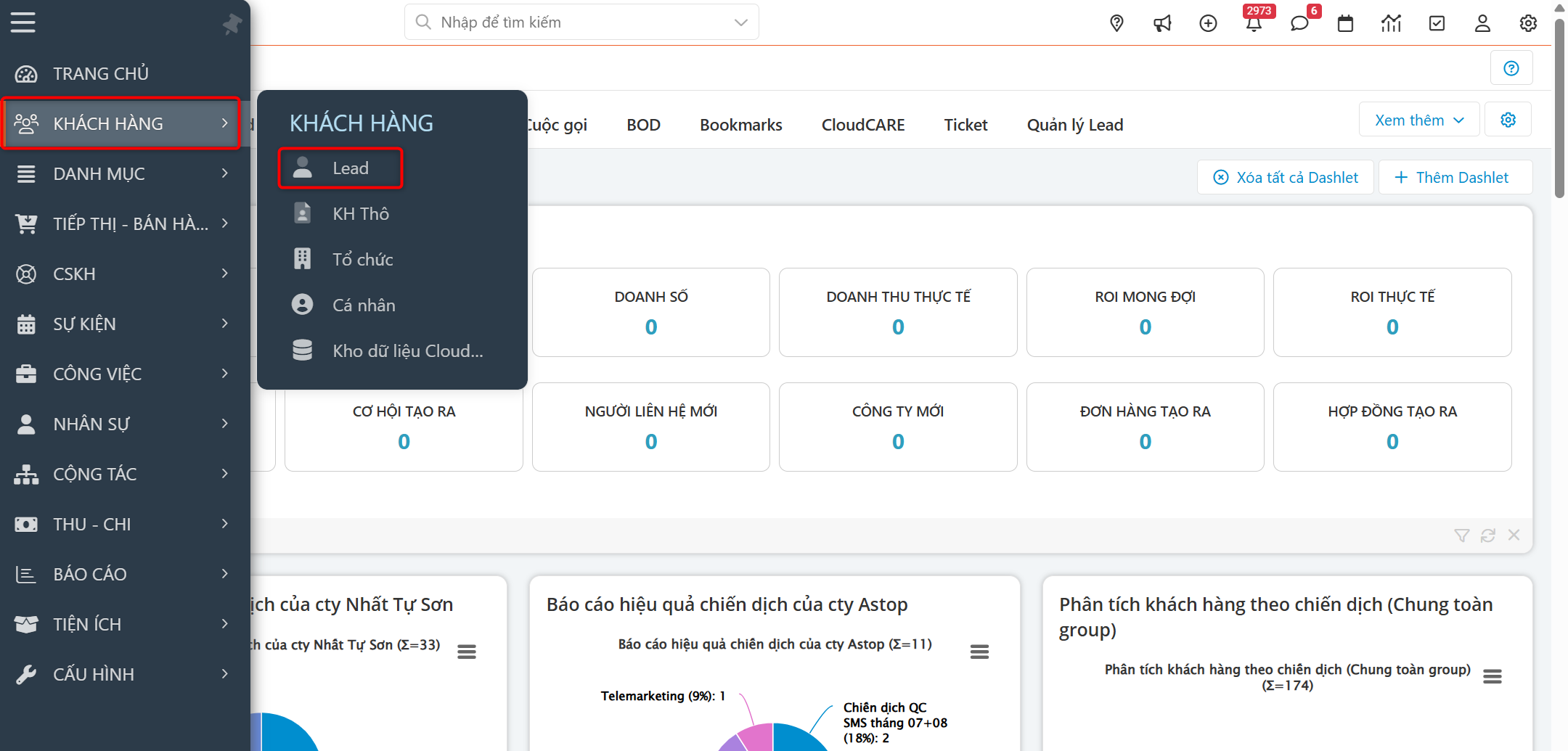
Bước 1: Truy cập vào module cần xem dữ liệu.
Ví dụ ở đây bạn vào module “Lead”.
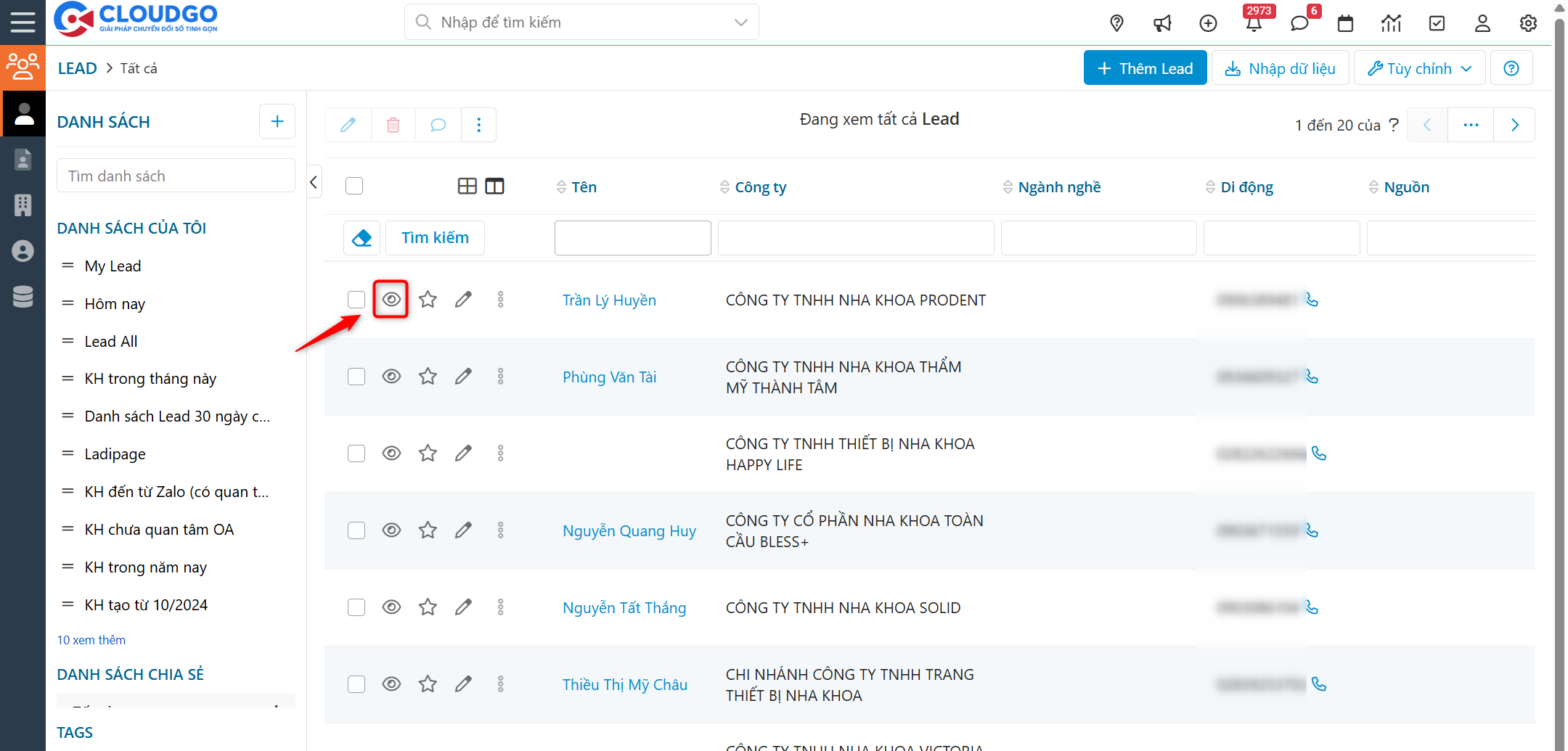
Bước 2: Bạn nhấn chọn icon bên dưới để xem nhanh 1 dữ liệu.
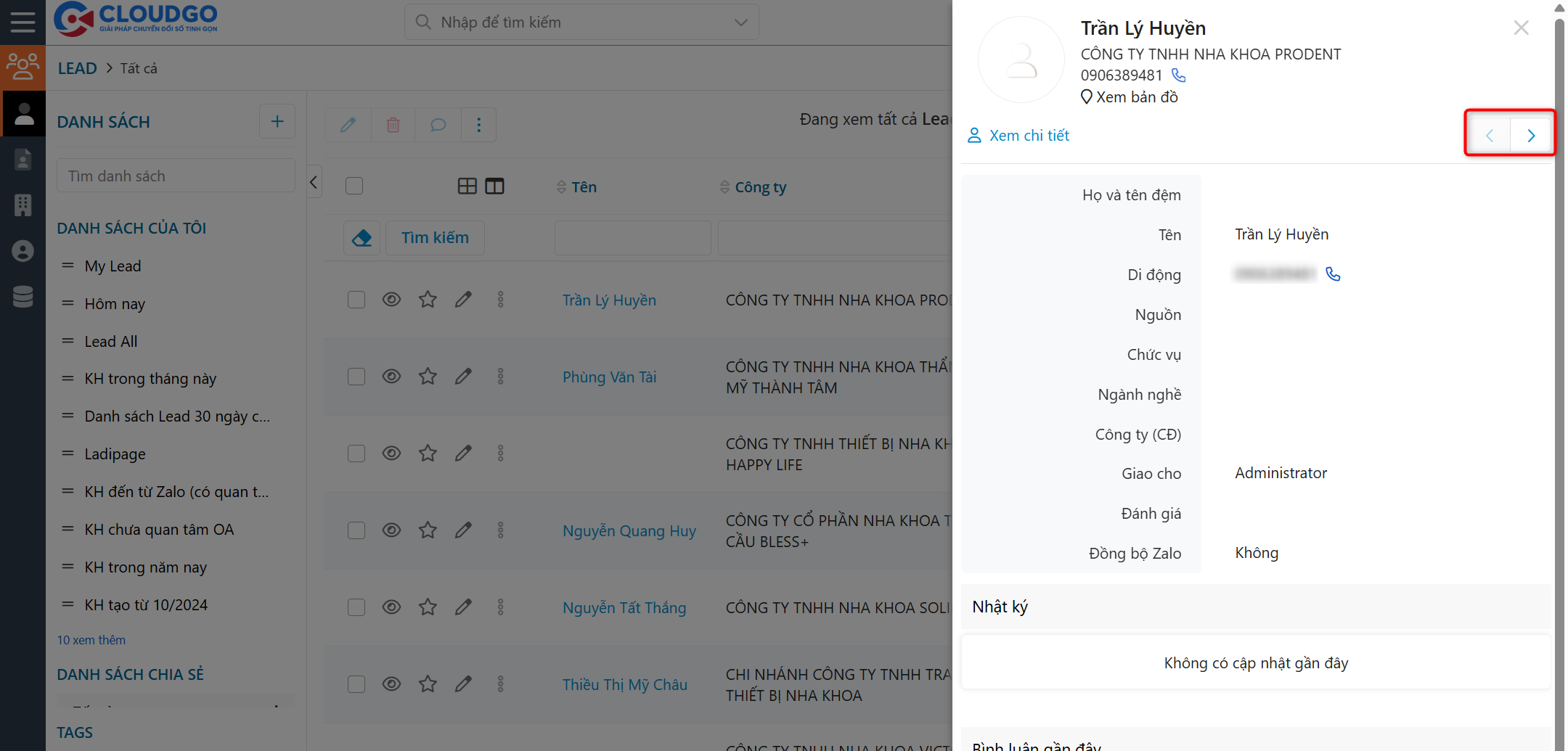
Tại đây, bạn cũng có thể di chuyển qua – lại giữa các dữ liệu theo thứ tự trên màn hình danh sách.
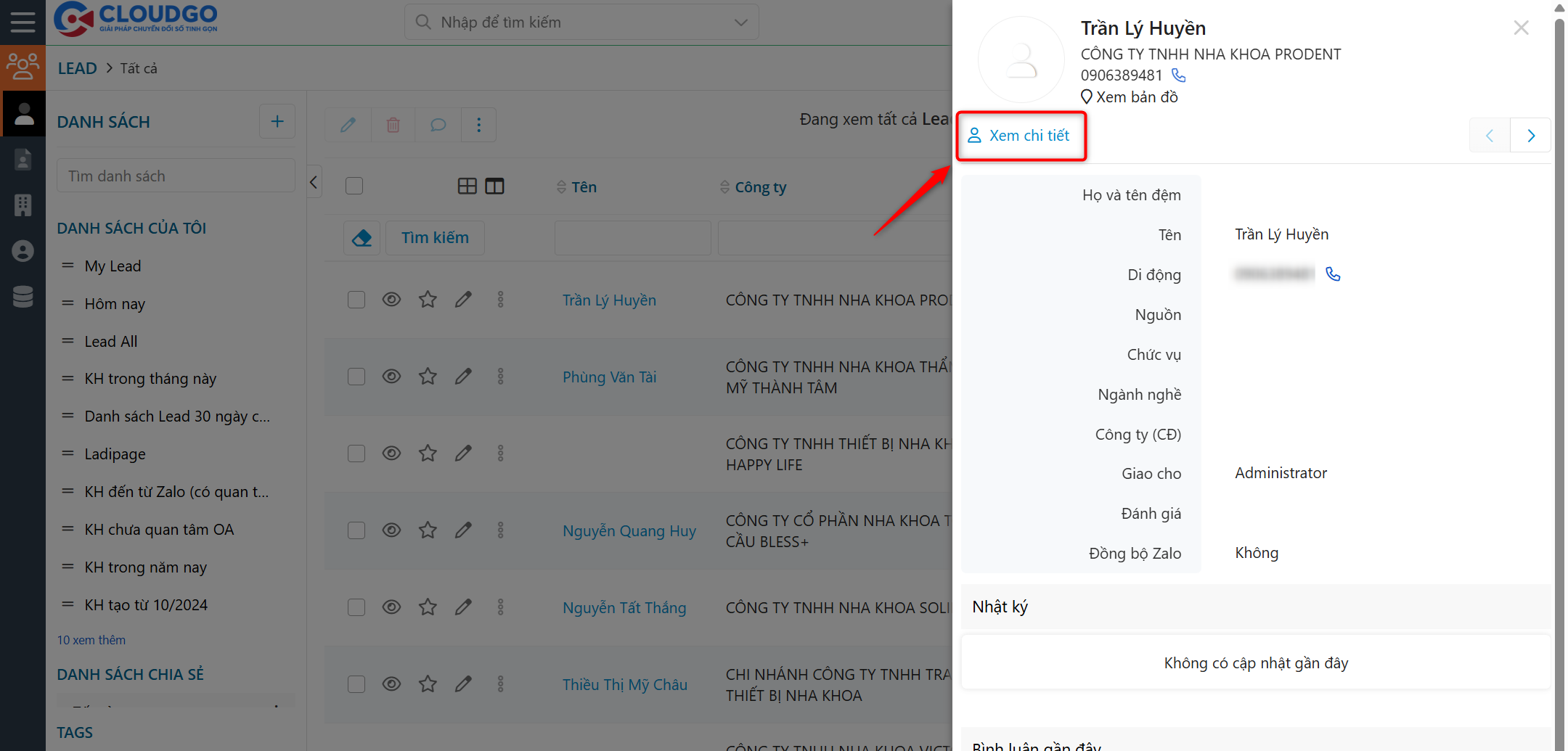
Từ màn hình xem nhanh này, bạn cũng có thể nhấn “Xem chi tiết” một dữ liệu.
2. Xem chi tiết
Ngoài cách xem nhanh 1 dữ liệu, bạn cũng có thể xem chi tiết 1 dữ liệu thông qua các bước sau:
Bước 1: Truy cập vào module cần xem dữ liệu.
Ví dụ ở đây bạn vào module “Lead”.
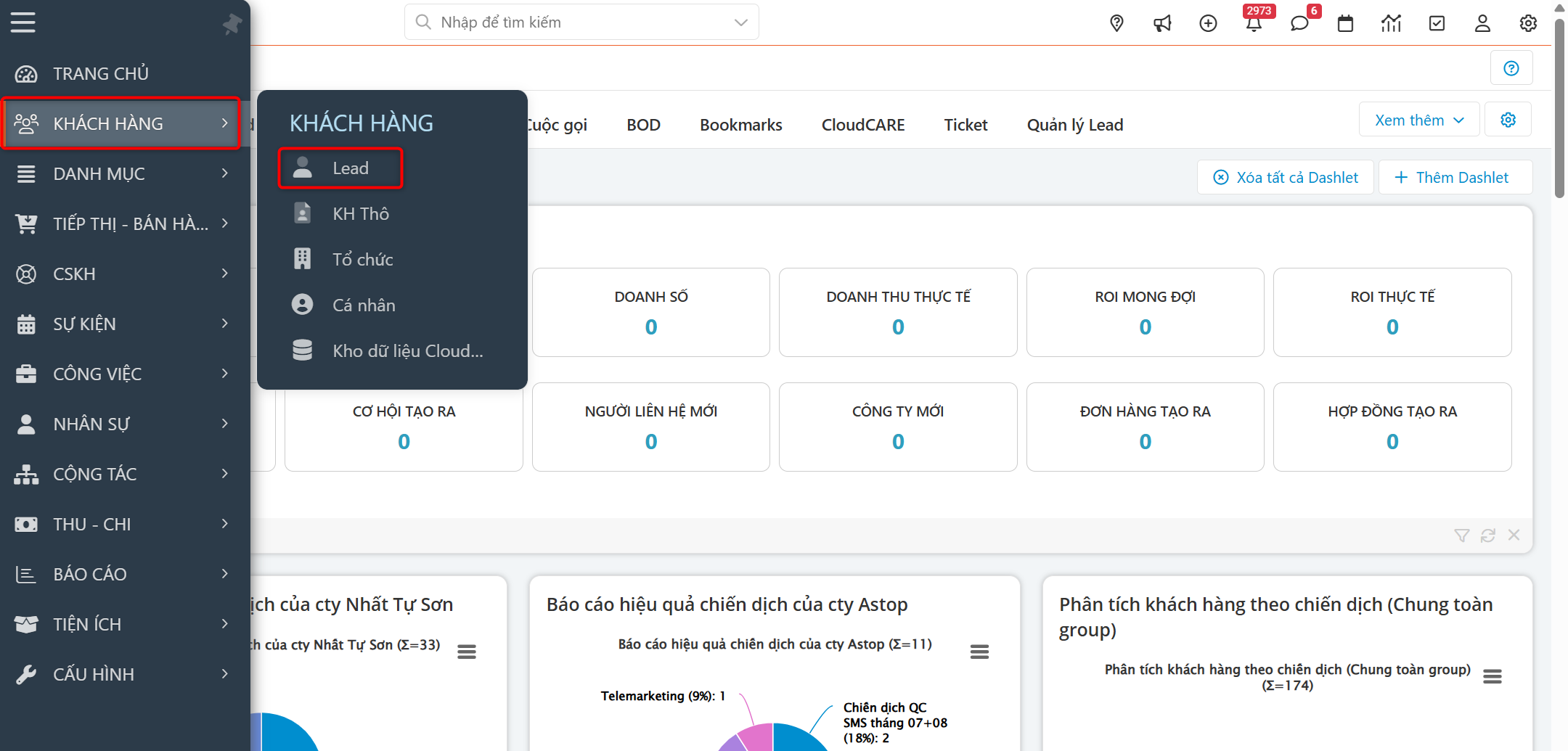
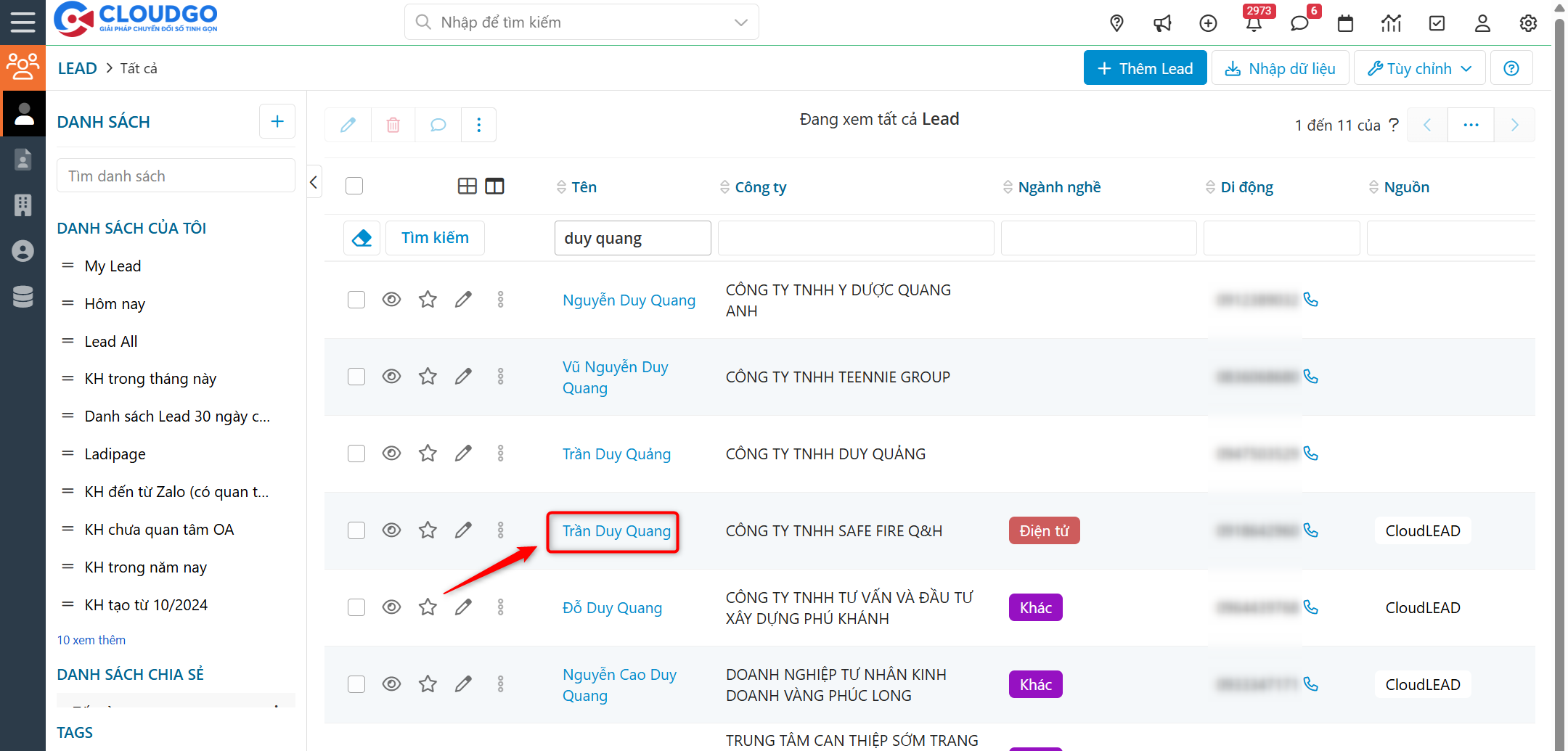
Bước 2: Bạn tìm kiếm & chọn dữ liệu để xem chi tiết.
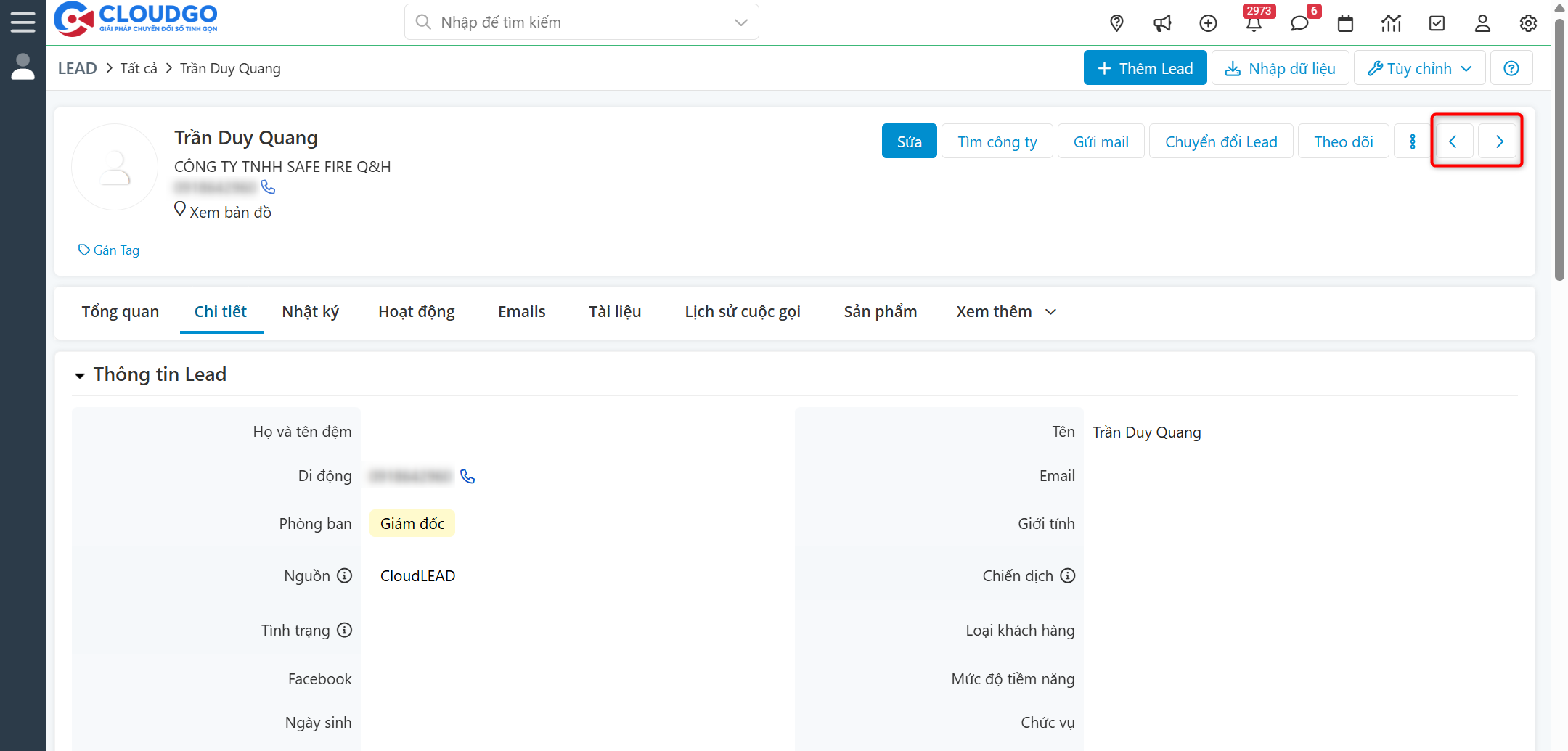
Tại đây, bạn cũng có thể di chuyển qua – lại giữa màn hình chi tiết của các khách hàng khác.
Chúc bạn thao tác thành công!
Trong quá trình sử dụng, nếu bạn cần hỗ trợ thêm thông tin hoặc gặp khó khăn ở các bước thao tác, hãy liên hệ với CloudGO qua các kênh sau:
1. Miniapp (Zalo): Gửi qua ứng dụng “My CloudGO”.
2. Zalo OA: “CloudGO – Chuyển đổi số tinh gọn” hay “CloudGO – Kênh chăm sóc khách hàng”.
3. Email: support@cloudgo.vn.
4. Gửi trực tiếp: Trên hệ thống phần mềm của Quý khách hàng.
5. Nhóm Zalo: Gửi trực tiếp trên nhóm Zalo hỗ trợ (*).
(*) Chỉ áp dụng cho nhóm khách hàng có đăng ký gói hỗ trợ 1:1.
Thời gian xử lý ticket: trong vòng 4h – 48h làm việc (tùy theo mức độ sự cố).
Tham khảo hướng dẫn gửi Ticket cho CloudGO tại đây.