


Cấu hình tích hợp Mautic
Cấu hình tích hợp Mautic
Để CRM và Mautic trao đổi dữ liệu khách hàng hai chiều, bạn cần thực hiện cấu hình ở cả hai phía: khai báo OAuth2 Credentials và Webhook trên Mautic, sau đó xác thực kết nối trên CRM. Bài viết này hướng dẫn đầy đủ các bước cấu hình đó.
Điều kiện
- Người thực hiện cấu hình phải có tài khoản quyền Admin trên cả CRM và Mautic.
- Đã có sẵn hệ thống Mautic đang hoạt động (tự triển khai hoặc do CloudGO cung cấp).
Phần 1: Cấu hình phía Mautic
1. Lấy Oauth Callback URL và Webhook URL của CRM
Phương thức OAuth2 yêu cầu khai báo trước Callback URL với ứng dụng. Khi CRM thực hiện xác thực, chỉ yêu cầu có Callback URL trùng khớp mới được chấp nhận - nhờ đó chỉ chủ nhân của ứng dụng mới cấu hình được Callback URL này.
Để lấy Oauth Callback URL và Webhook URL, bạn thực hiện:
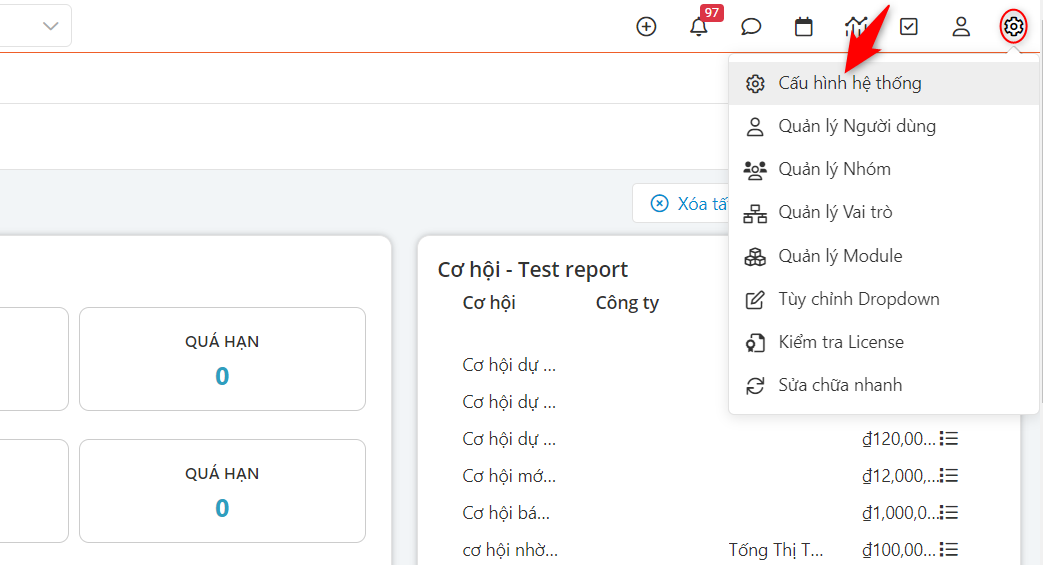
Bước 1: Truy cập vào Cài đặt, chọn "Cấu hình hệ thống".
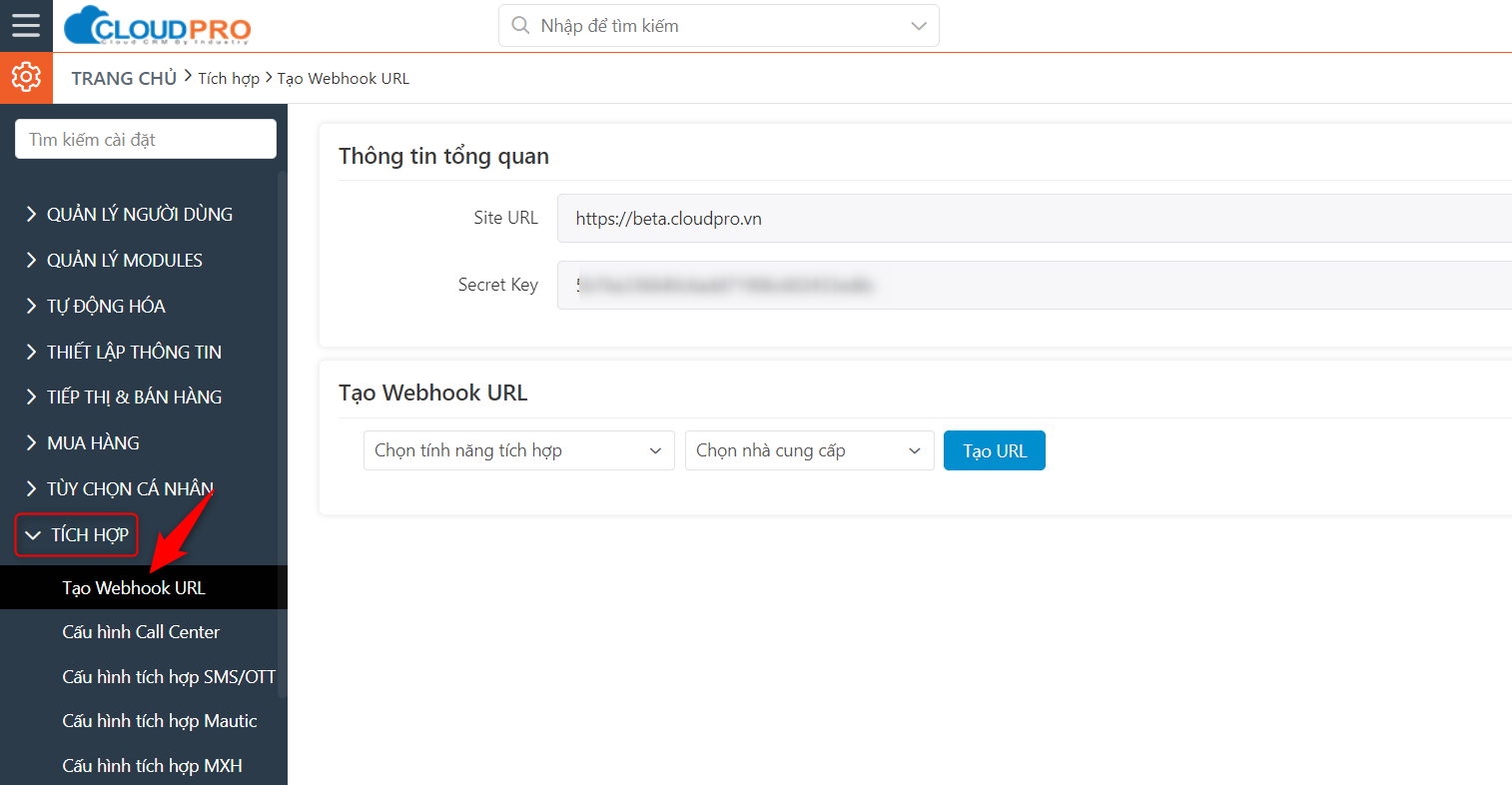
Bước 2: Vào menu Tích hợp, chọn "Tạo Webhook URL".
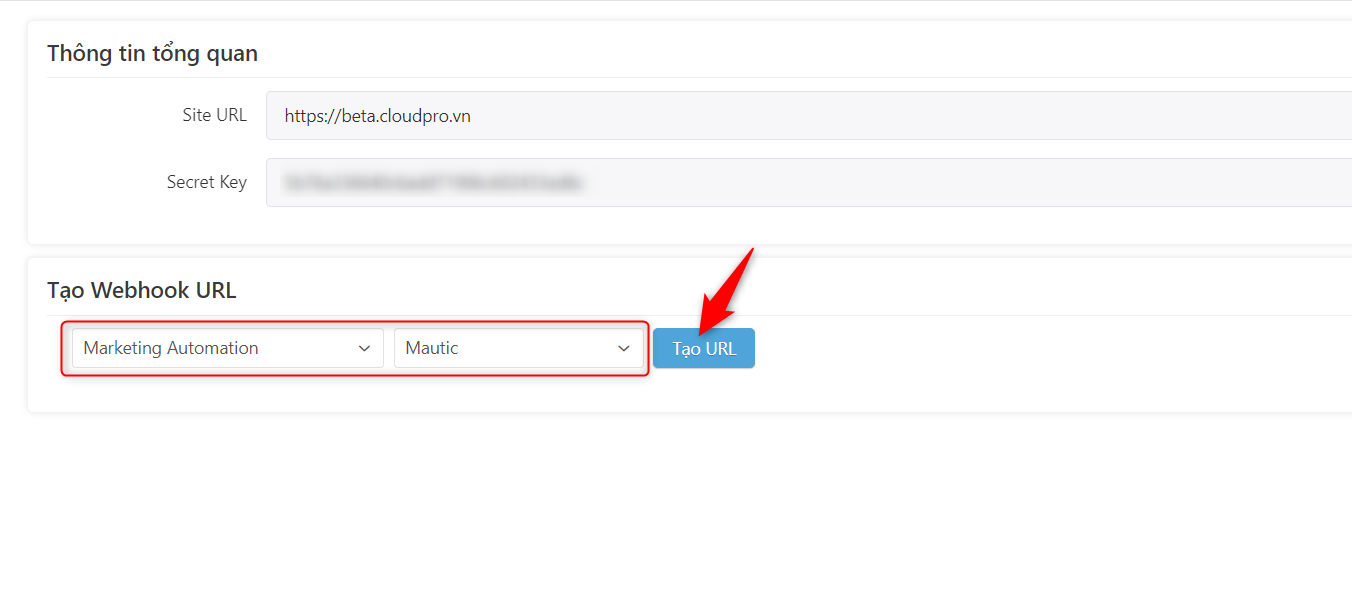
Bước 3: Tại mục Tạo webhook URL, chọn "Marketing Automation - Mautic" rồi nhấn "Tạo URL".
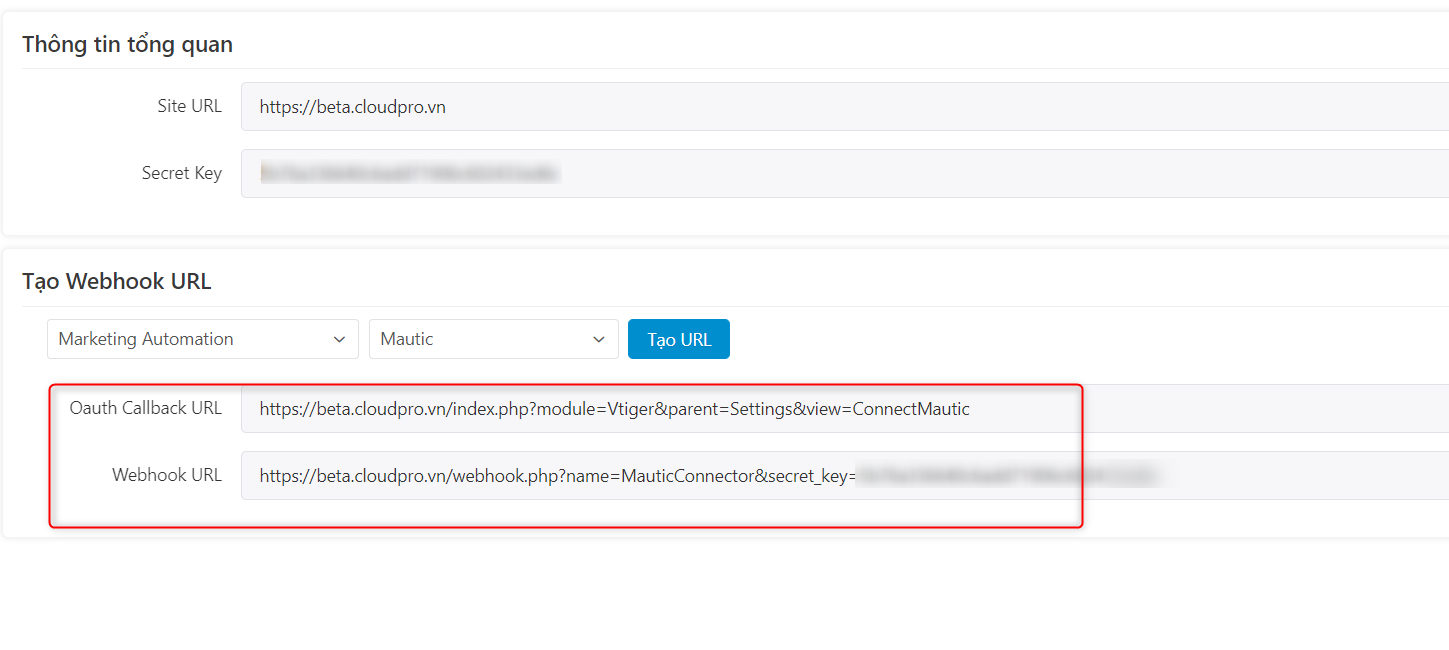
Bước 4: Copy 2 thông tin Oauth Callback URL và Webhook URL, lưu lại để dùng khi cấu hình bên Mautic.
2. Bật API của Mautic
Để CRM gọi được API của Mautic, bạn cần bật tính năng API trên Mautic.
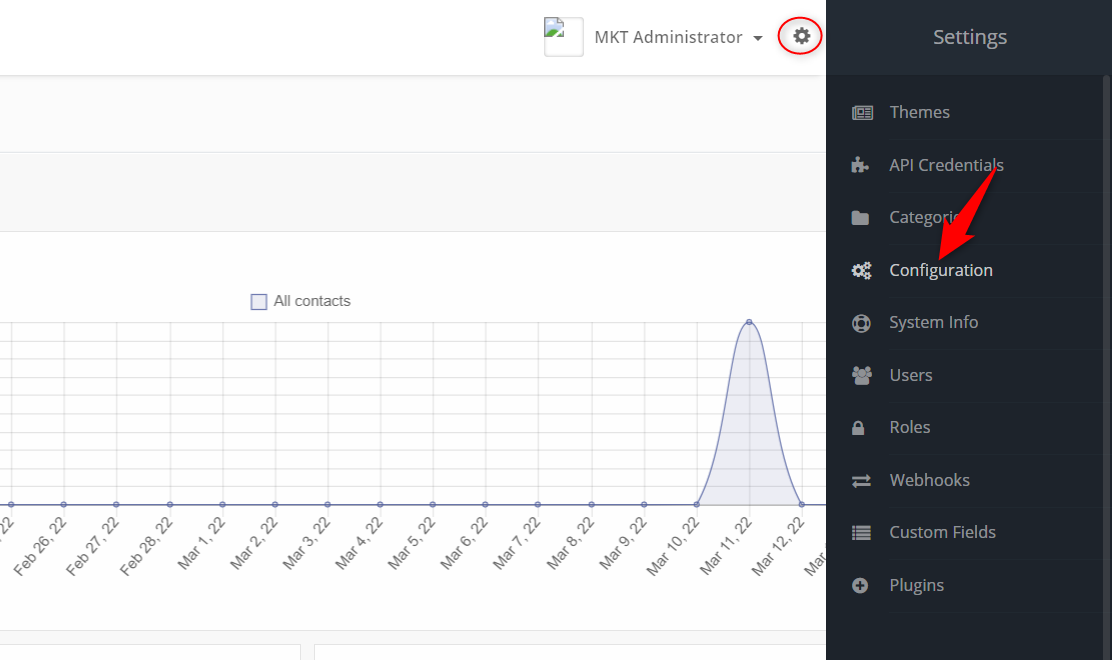
Bước 1: Click vào Setting, chọn "Configuration".
Bước 2: Trong màn hình Config, chọn menu API Settings, cập nhật cấu hình như hình minh họa rồi bấm "Save & Close" để lưu lại.
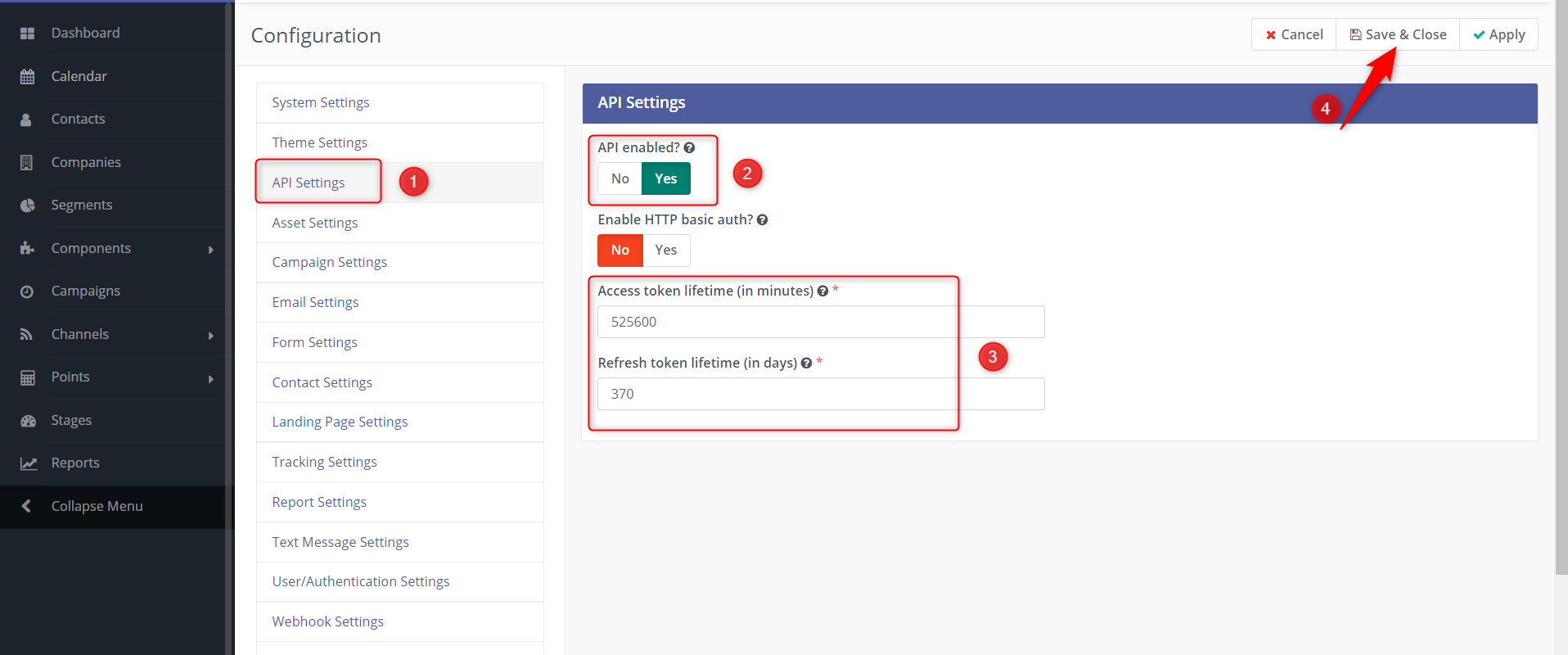
Ghi chú các trường cấu hình:
- API enabled: bật lên để sử dụng được API.
- Enable HTTP basic auth: phương thức này chỉ dùng ở phiên bản Mautic cũ (V2), nên tắt đi để bảo mật hơn.
- Access token lifetime: tính bằng phút, nhập 525600 (tương đương 1 năm) - mỗi access token do OAuth2 cấp sẽ có hiệu lực 1 năm để không phải xác thực lại nhiều lần.- Refresh token lifetime: tính bằng ngày, nhập 370 - dùng để lấy access token mới khi access token hết hạn, nên cần thời hạn dài hơn access token.3. Tạo OAuth2 Credentials
Để CRM xác thực được với Mautic qua OAuth2, bạn cần tạo Credential và khai báo Callback URL trước.
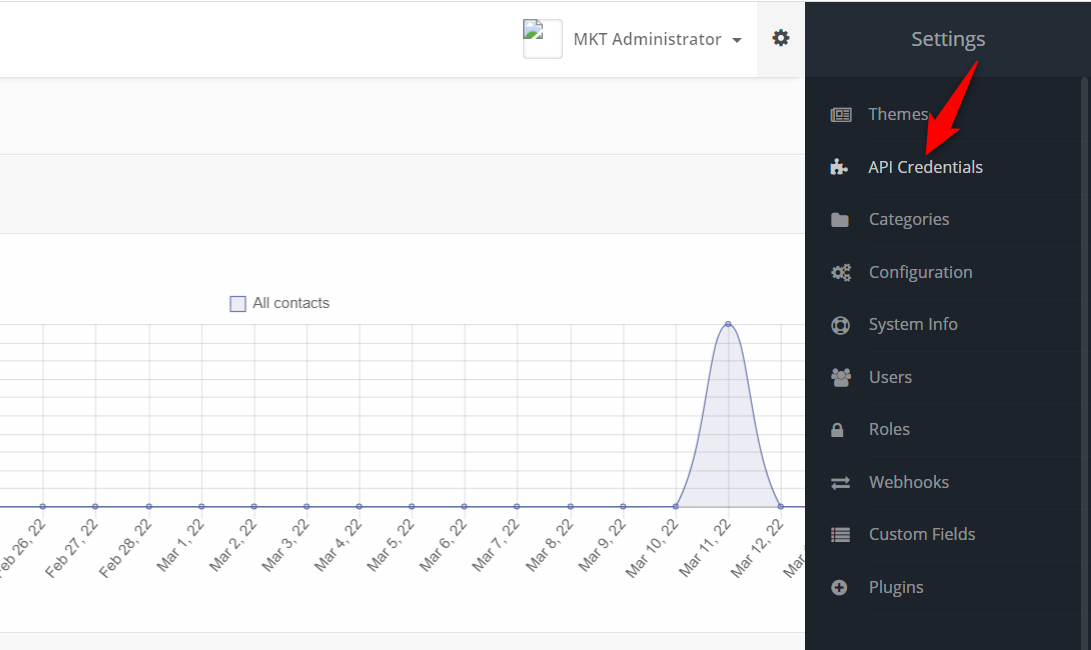
Bước 1: Click vào "Setting", chọn "API Credentials".
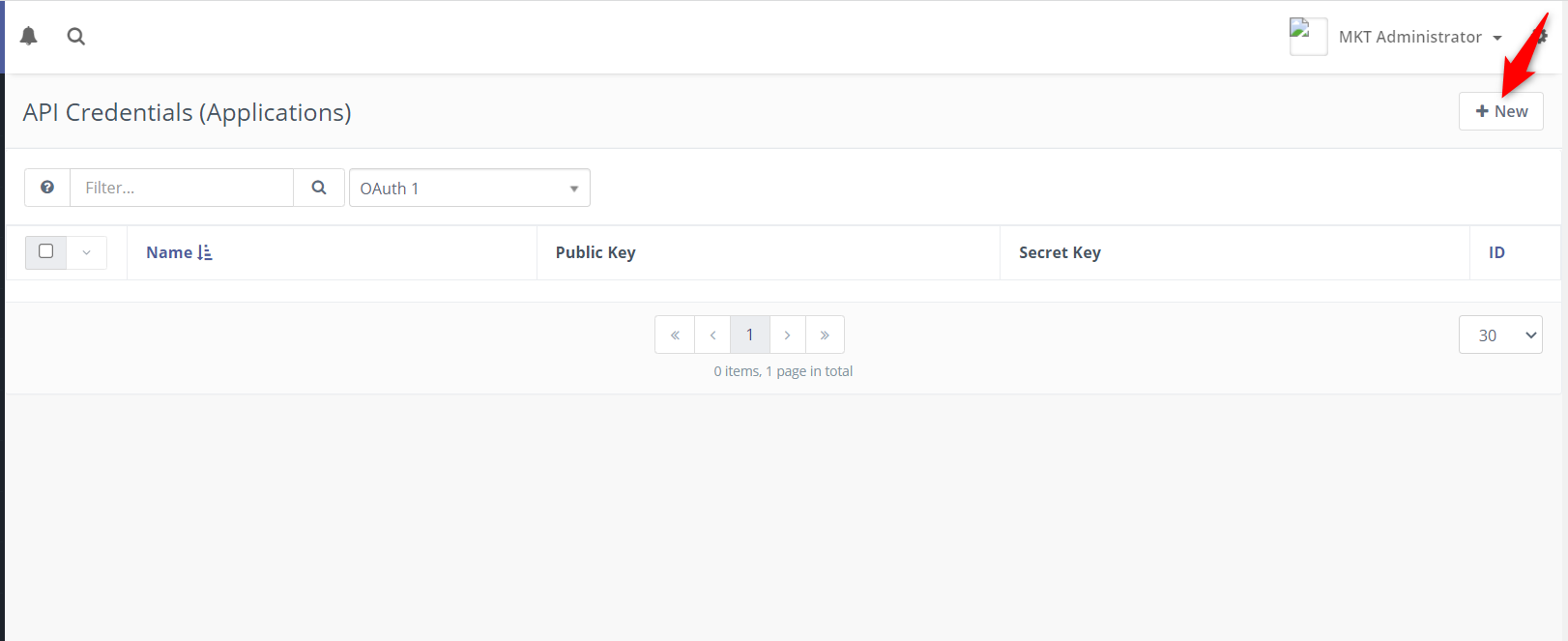
Bước 2: Tại màn hình danh sách "API Credentials", bấm nút "+ New" để tạo mới.
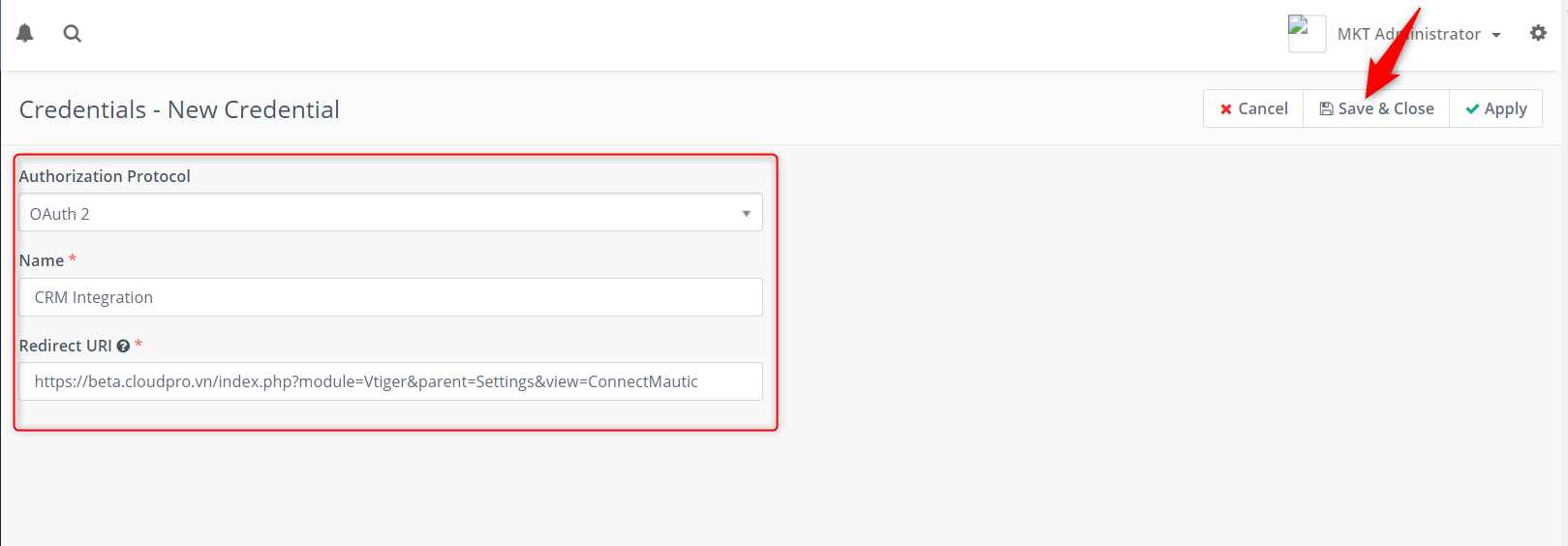
Bước 3: Trong form tạo mới, chọn Protocol là "OAuth2", đặt Name là "CRM Integration", dán Oauth Callback URL đã copy ở mục 1 vào ô Redirect URI.
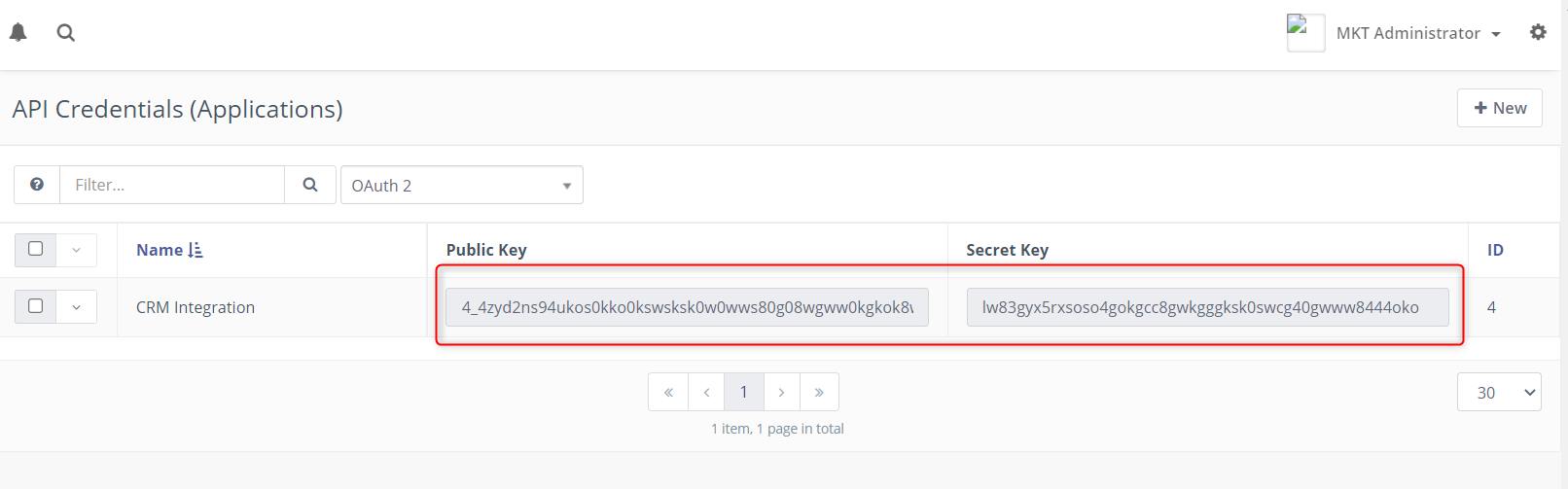
Bước 4: Copy lại Public Key và Secret Key vừa được tạo.
4. Kết nối Webhook URL của CRM
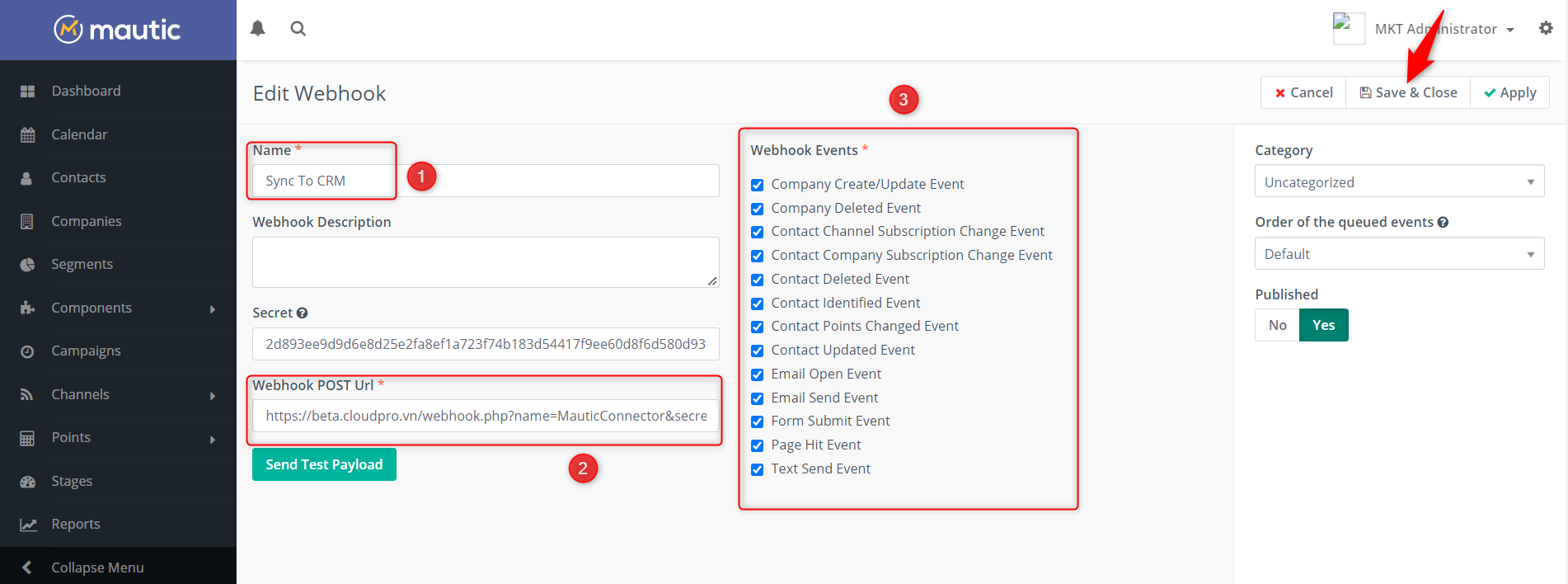
Webhook giúp Mautic thông báo cho CRM biết những sự kiện đang diễn ra trên Mautic, kèm theo thông tin khách hàng liên quan. Nhờ đó CRM tiếp nhận và đồng bộ dữ liệu vào Targets, Leads hay Contacts theo cấu hình đồng bộ thông tin khách hàng.
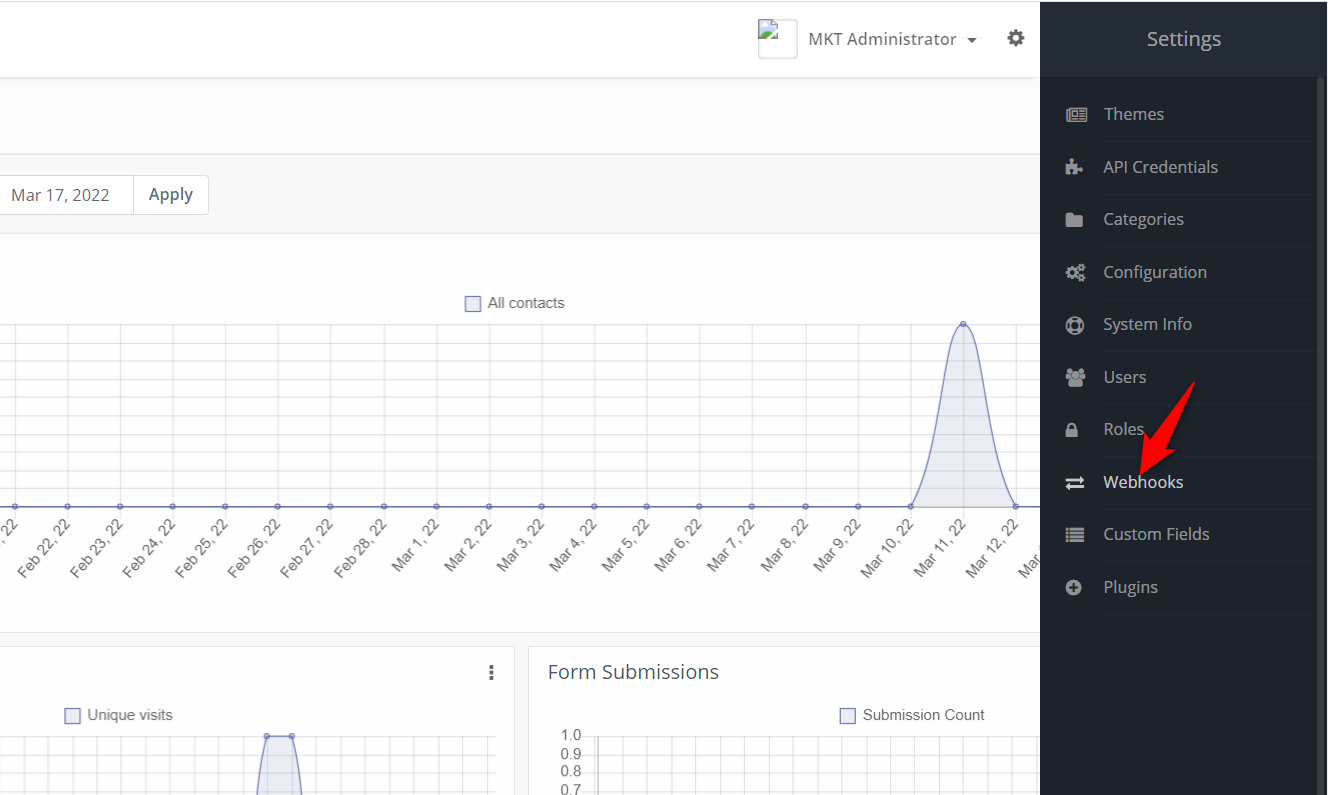
Bước 1: Click vào Setting, chọn "Webhook".
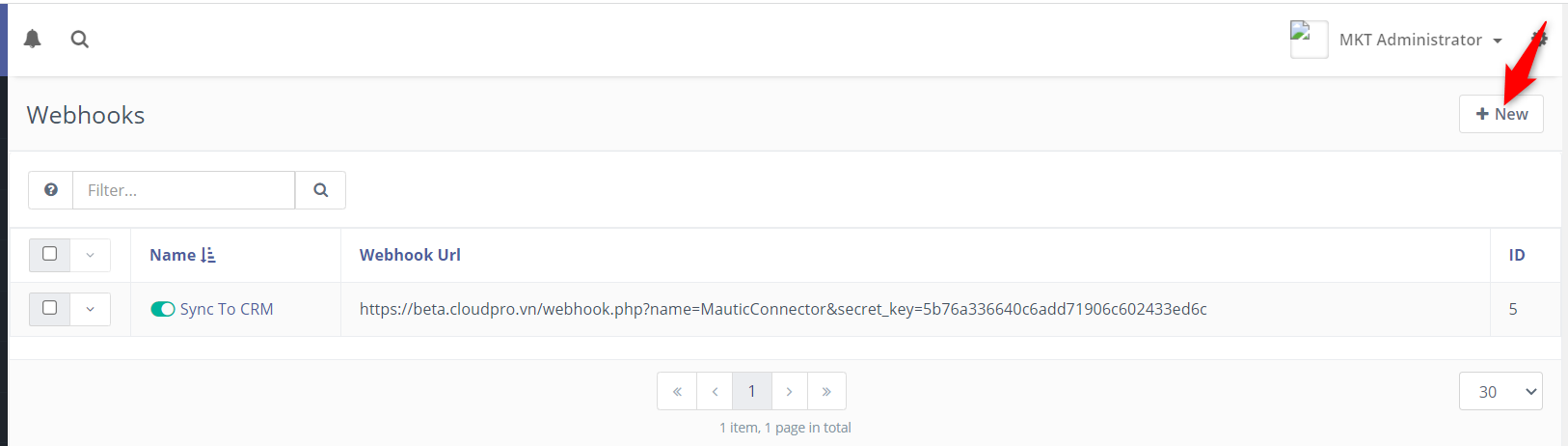
Bước 2: Tại màn hình danh sách Webhooks, bấm nút "+ New" để tạo mới.
Bước 3: Nhập Name là "Sync To CRM", dán Webhook URL đã copy từ CRM vào ô Webhook Post URL, tick chọn tất cả Webhook Events được hỗ trợ, rồi bấm "Save & Close" để lưu lại.
Phần 2: Cấu hình phía CRM
Để CRM đẩy dữ liệu ngược lại Mautic, hoặc đồng bộ lịch sử tương tác của khách hàng trên Mautic về CRM, bạn cần xác thực tài khoản và khai báo cấu hình tích hợp Mautic trên CRM.
1. Kết nối Mautic API
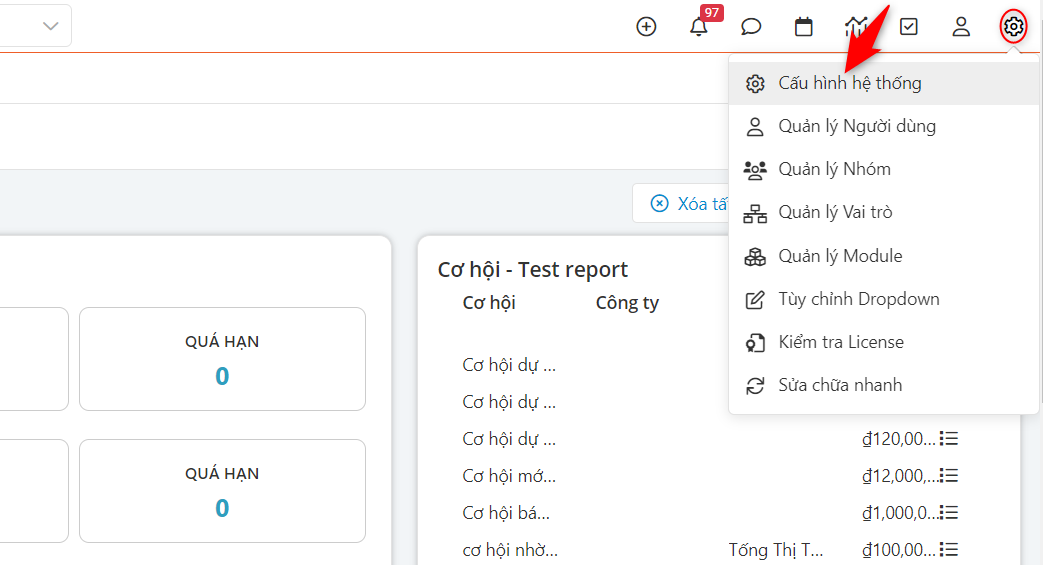
Bước 1: Truy cập vào Cài đặt, chọn "Cấu hình hệ thống".
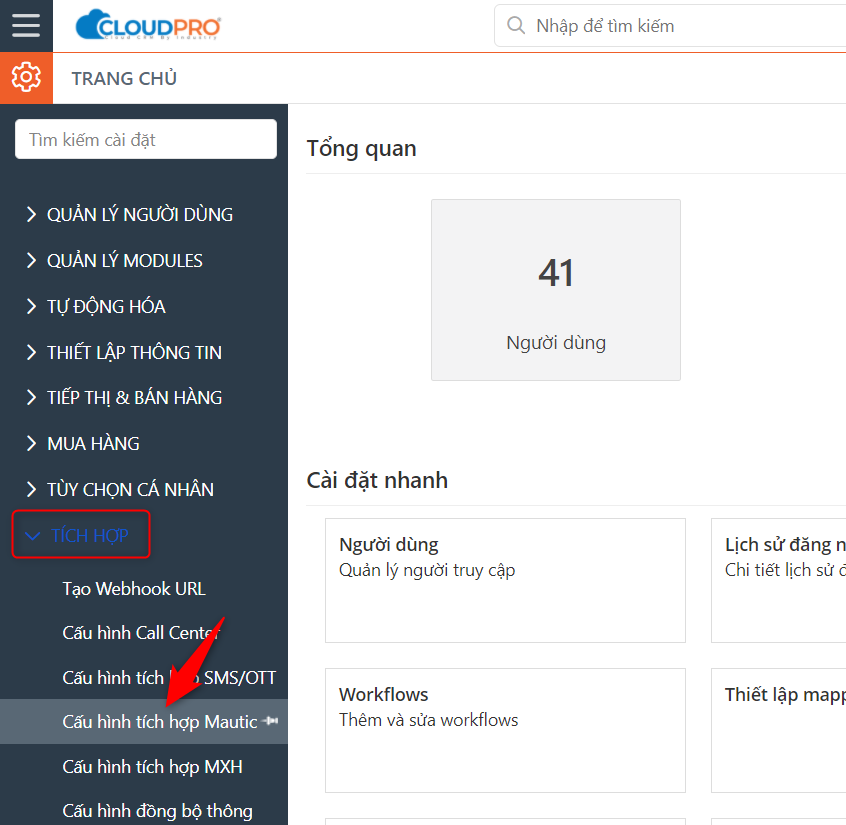
Bước 2: Vào menu Tích hợp, chọn "Cấu hình tích hợp Mautic".
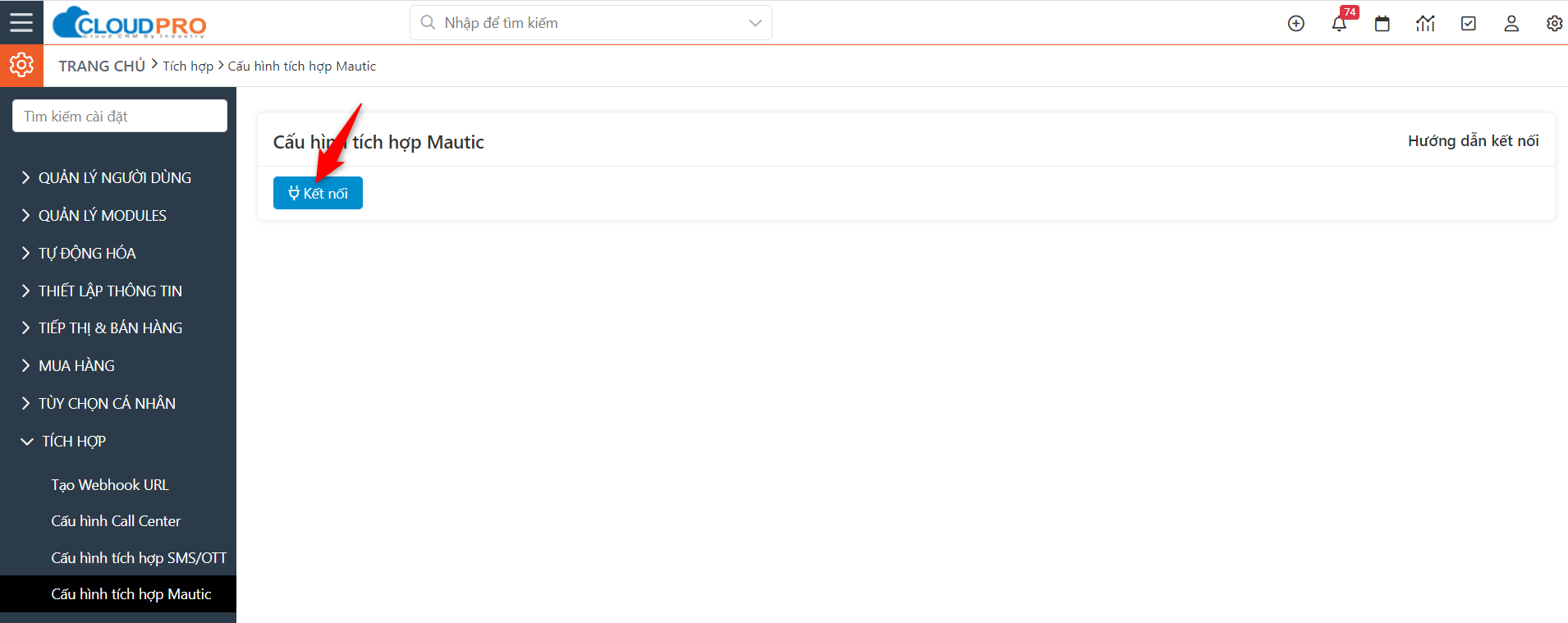
Bước 3: Click vào nút "Kết nối".
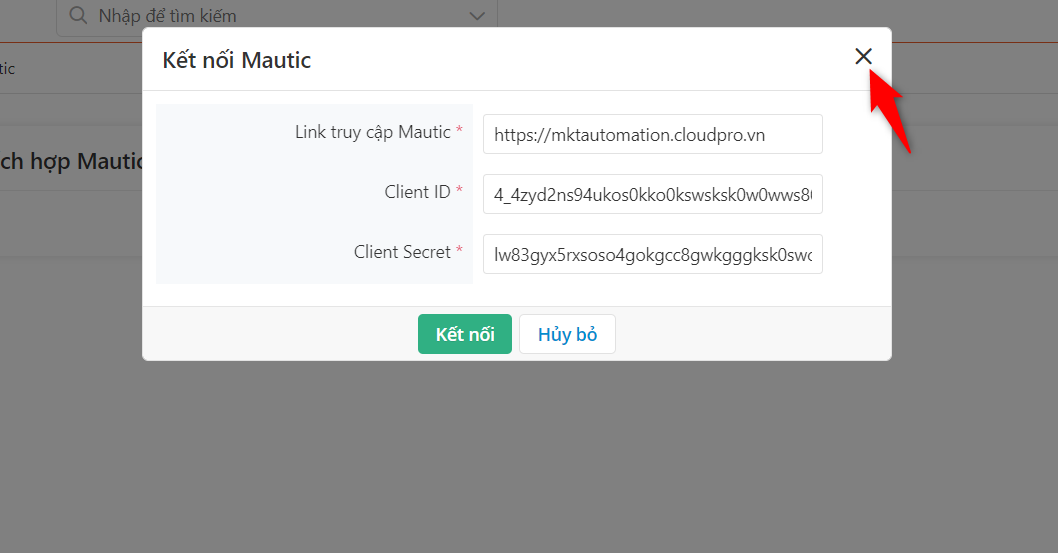
Bước 4: Trong popup kết nối, nhập các thông tin cần thiết rồi bấm "Kết nối".
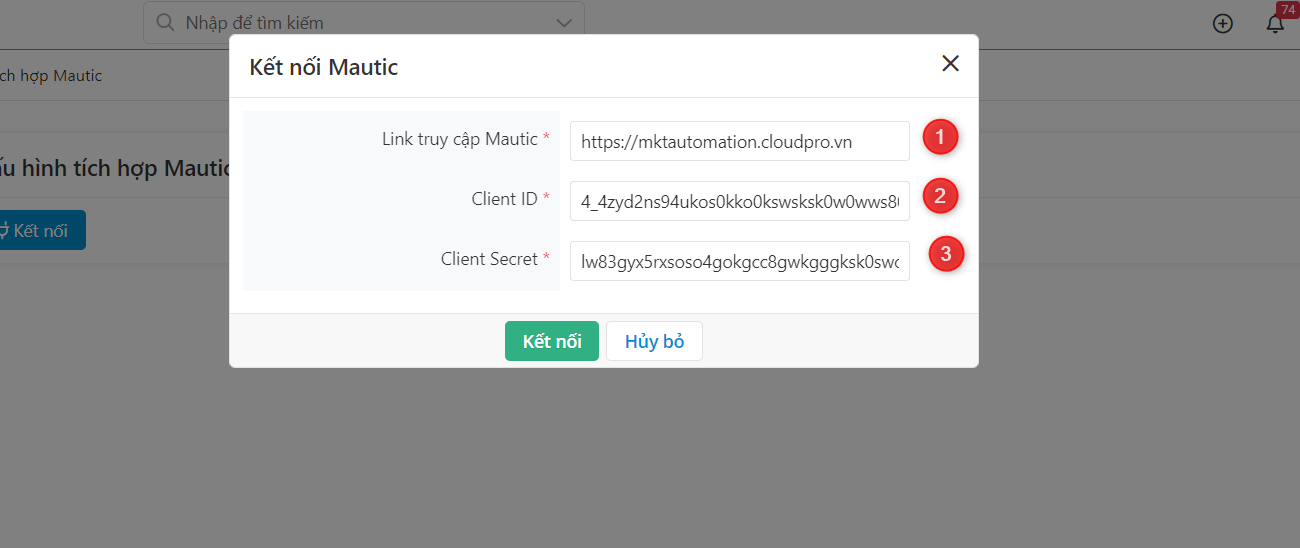
Ghi chú các trường thông tin:
- Link truy cập Mautic: đường link truy cập hệ thống Mautic, lưu ý không có dấu / ở cuối.- Client ID: dán Public Key đã copy ở bước Tạo OAuth2 Credentials trên Mautic.
- Client Secret: dán Secret Key đã copy ở bước Tạo OAuth2 Credentials trên Mautic.

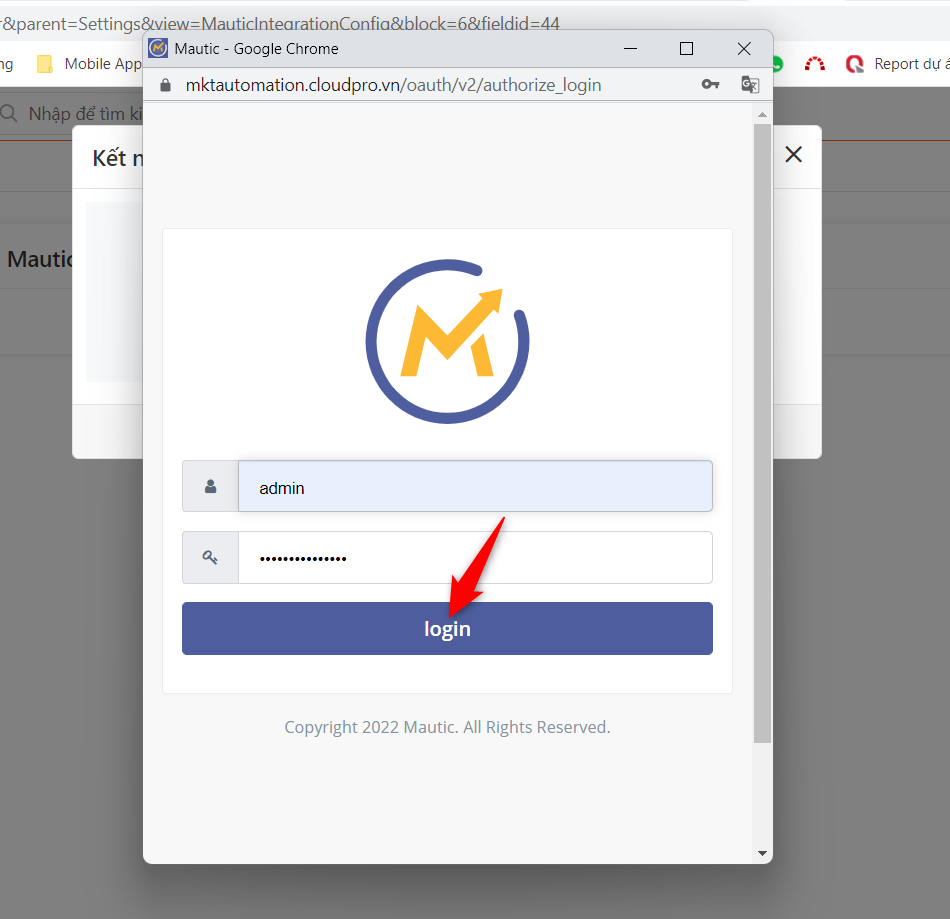
Bước 5: Nếu thông tin chính xác, popup yêu cầu đăng nhập tài khoản Mautic sẽ hiện ra. Nhập tài khoản Admin Mautic để xác thực cấp quyền cho CRM.
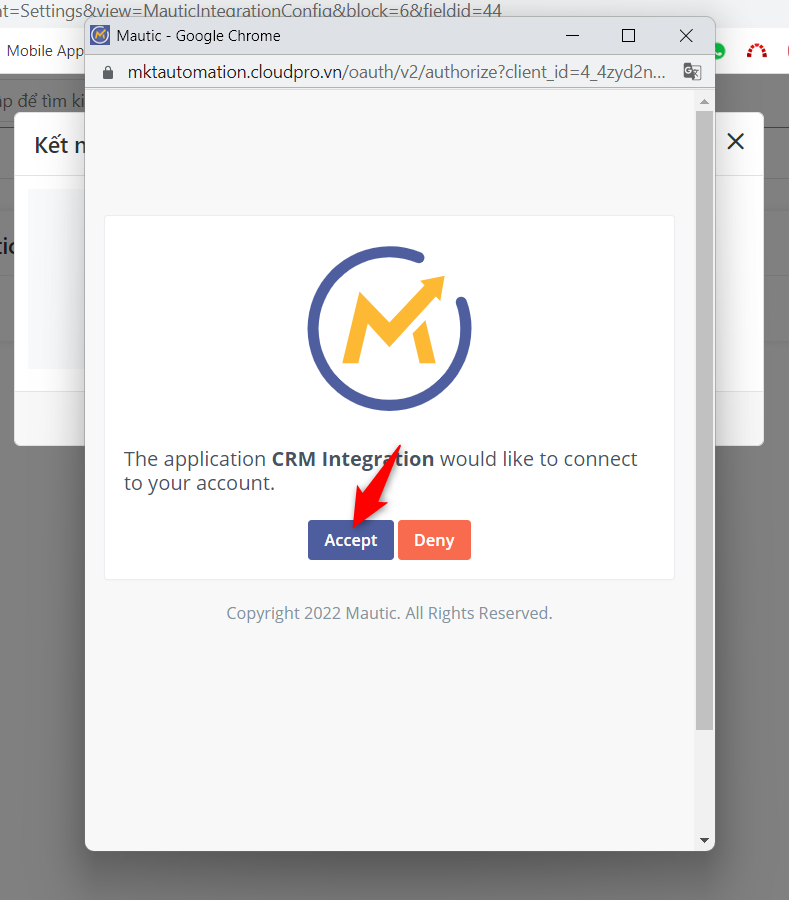
Bước 6: Click "Accept" để cấp quyền.
Bước 7: Hệ thống thông báo kết nối thành công.
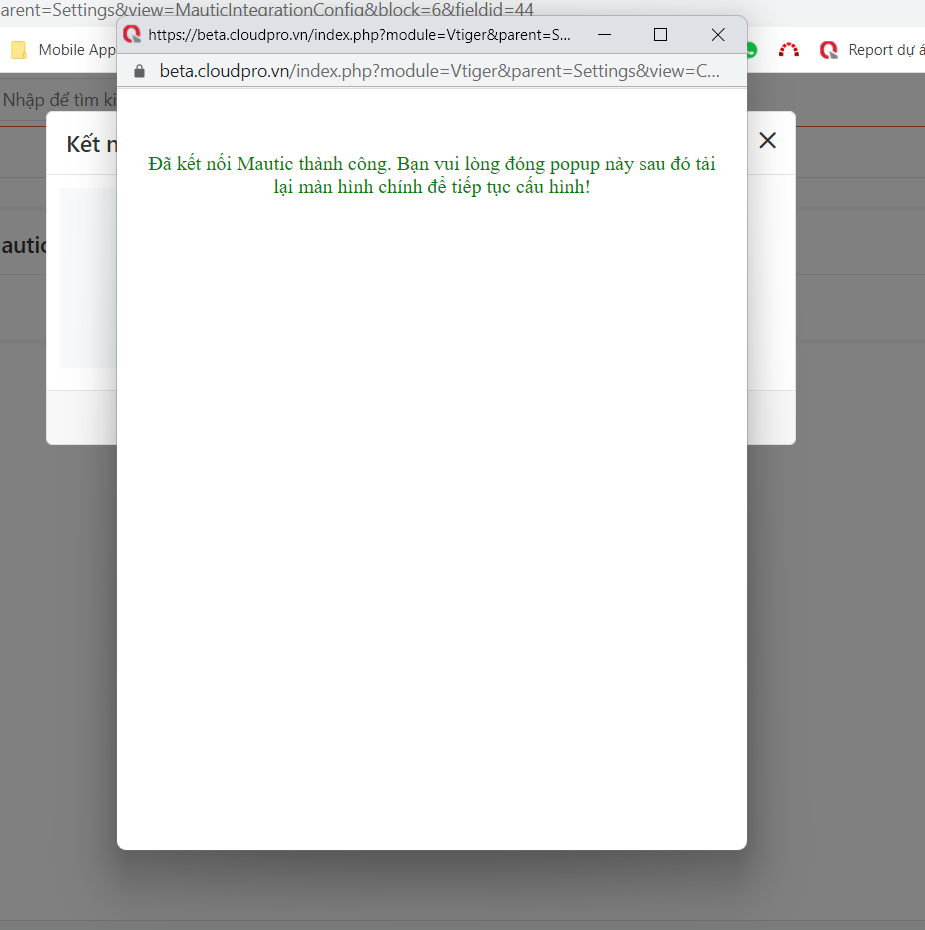
Bước 8: Click biểu tượng (x) để đóng popup kết nối.
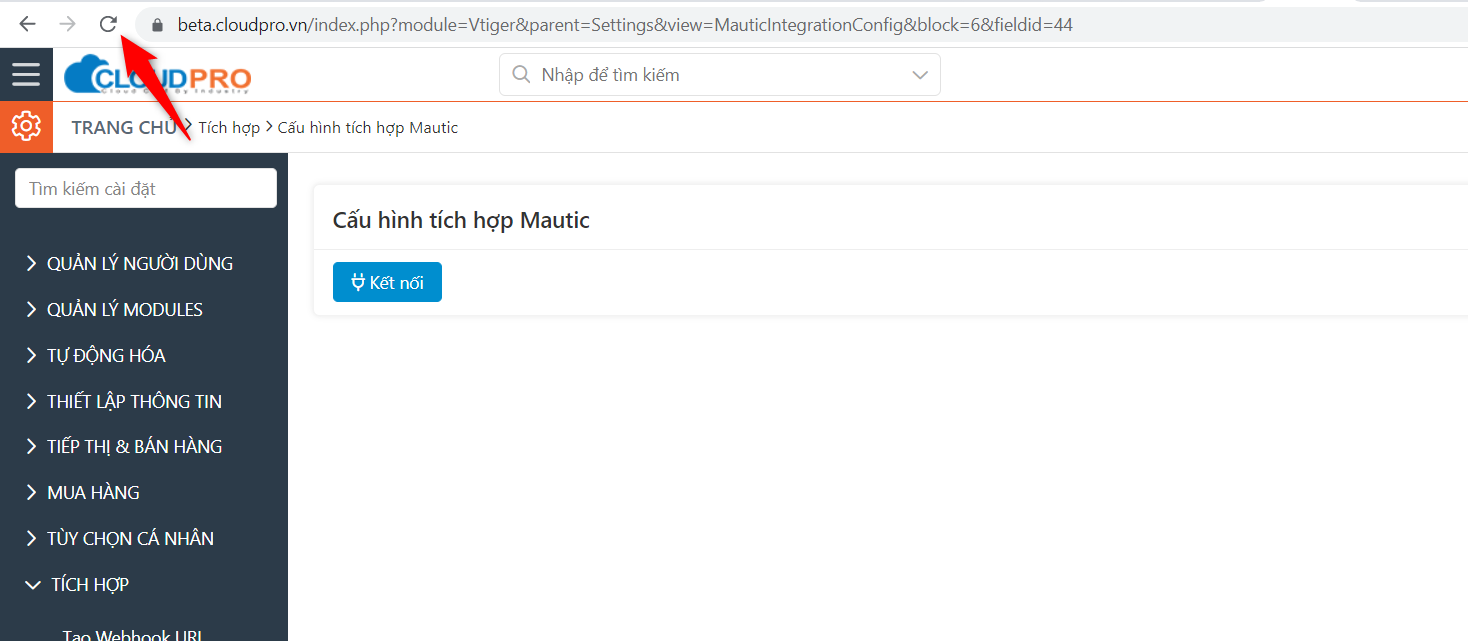
Bước 9: Refresh lại trang.
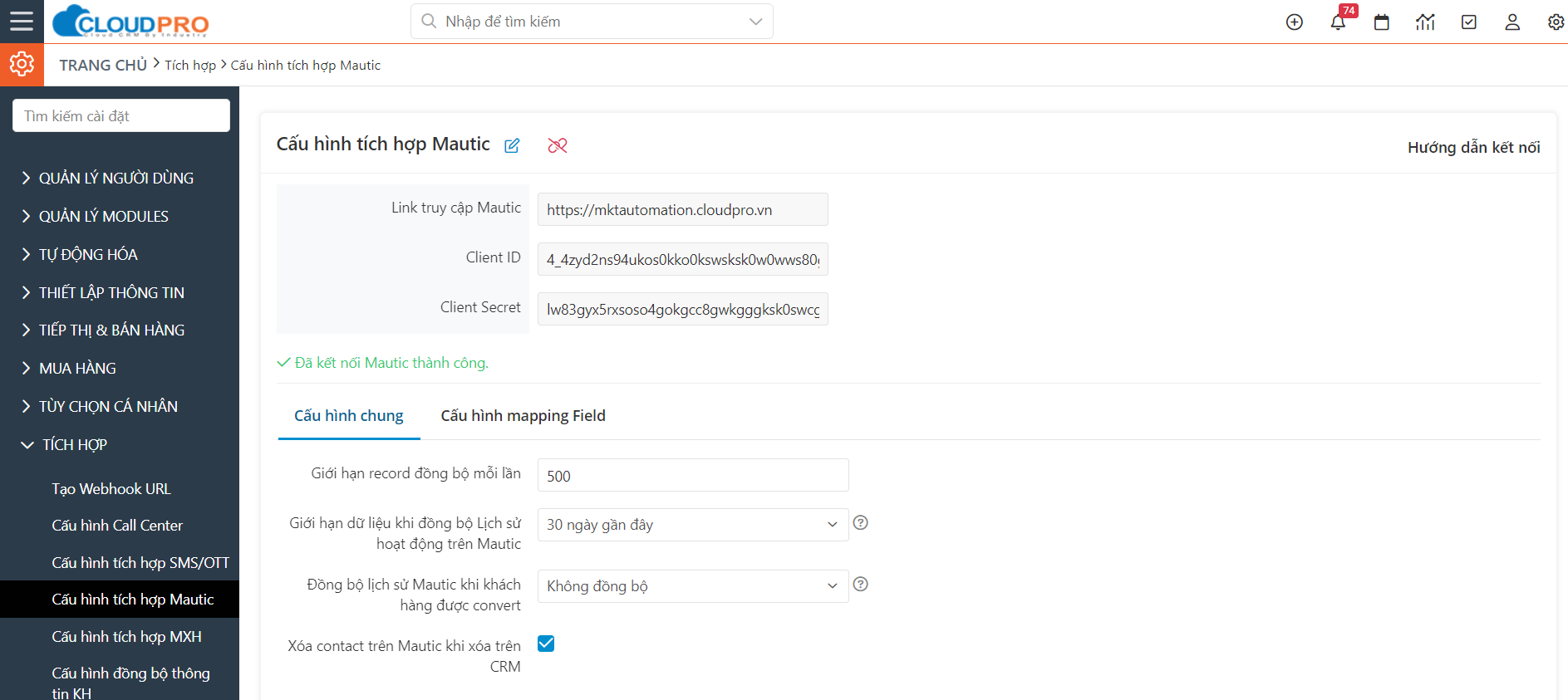
Bước 10: Kiểm tra kết quả sau khi kết nối thành công.
Lưu ý:
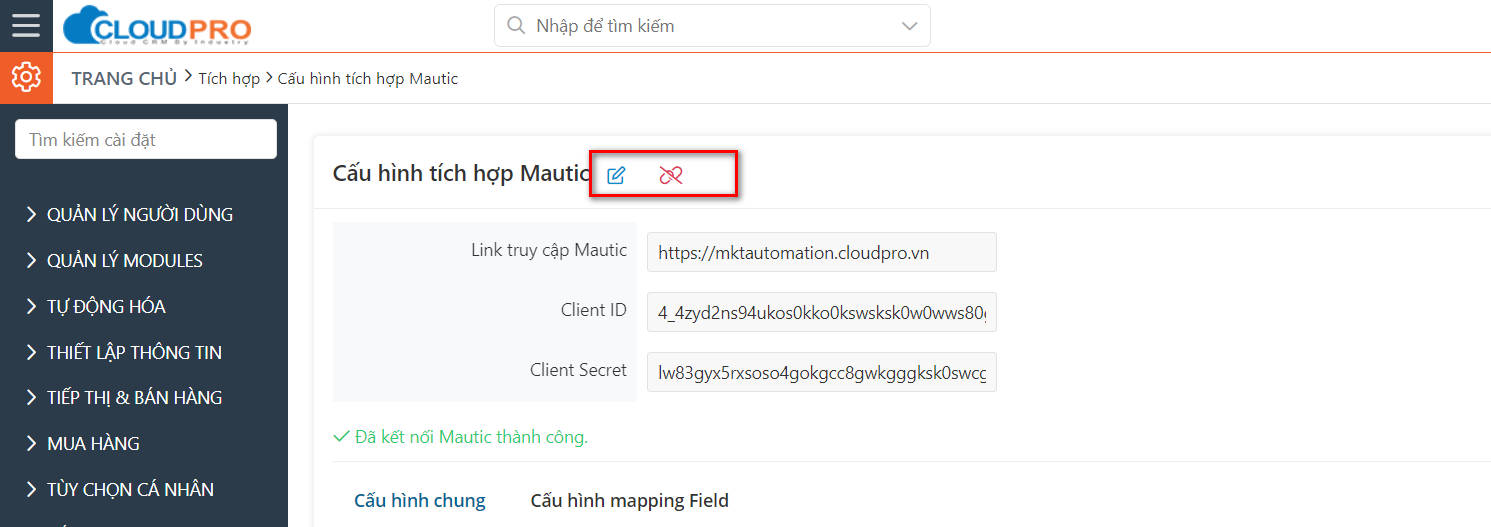
- Bất kỳ lúc nào bạn muốn thay đổi thông tin kết nối hoặc hủy kết nối, bấm vào 2 nút Chỉnh sửa kết nối / Hủy kết nối ở đầu màn hình.
- Khi không còn dùng tính năng tích hợp Mautic, bạn nên hủy kết nối để hệ thống xóa sạch access token trong CSDL.
- Nếu bước này không hiển thị thông điệp "Đã kết nối thành công" mà thay vào đó là thông điệp báo lỗi, bạn cần kiểm tra log của CRM (logs/mautic_integration.log) lẫn log của Mautic (var/logs/prod-yyyy-mm-dd.log) để tìm nguyên nhân.
2. Cấu hình chung
Khai báo các thông tin chung cho phần tích hợp này.
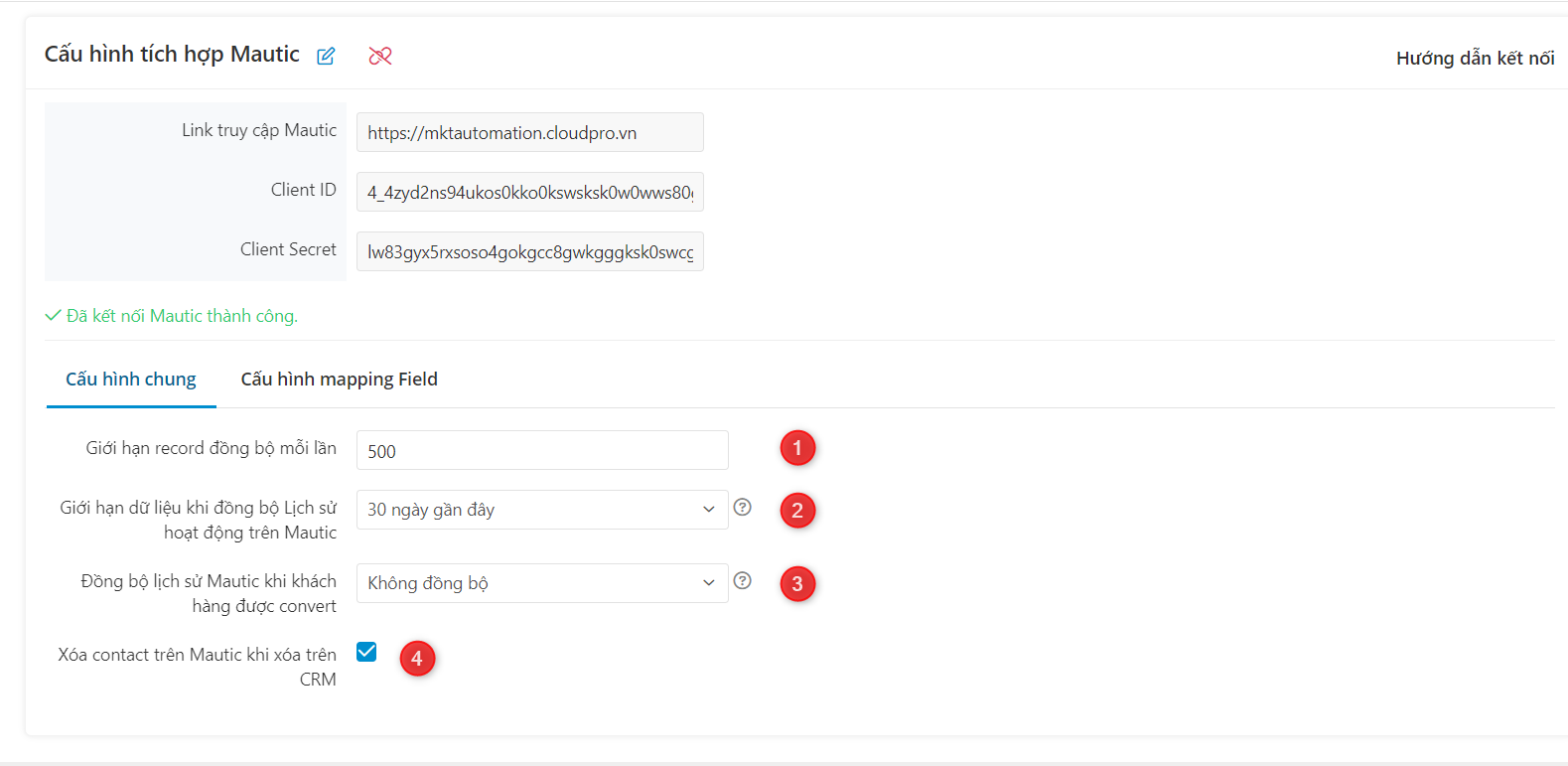
Ghi chú các trường cấu hình:
- Giới hạn record đồng bộ mỗi lần - quy định số lượng dữ liệu khách hàng được đồng bộ từ CRM sang Mautic mỗi lần.
- Giới hạn dữ liệu khi đồng bộ lịch sử hoạt động trên Mautic - quy định lấy dữ liệu hoạt động của khách hàng trong khoảng thời gian bao nhiêu ngày (30/60/90 ngày).
- Đồng bộ lịch sử Mautic khi khách hàng được convert - quy định khi khách hàng được convert trên CRM thì lịch sử Mautic có đồng bộ theo hay không.
- Xóa contact trên Mautic khi xóa trên CRM - nếu tick chọn, khi bạn xóa khách hàng trên CRM thì contact tương ứng bên Mautic cũng bị xóa theo.
3. Mapping field
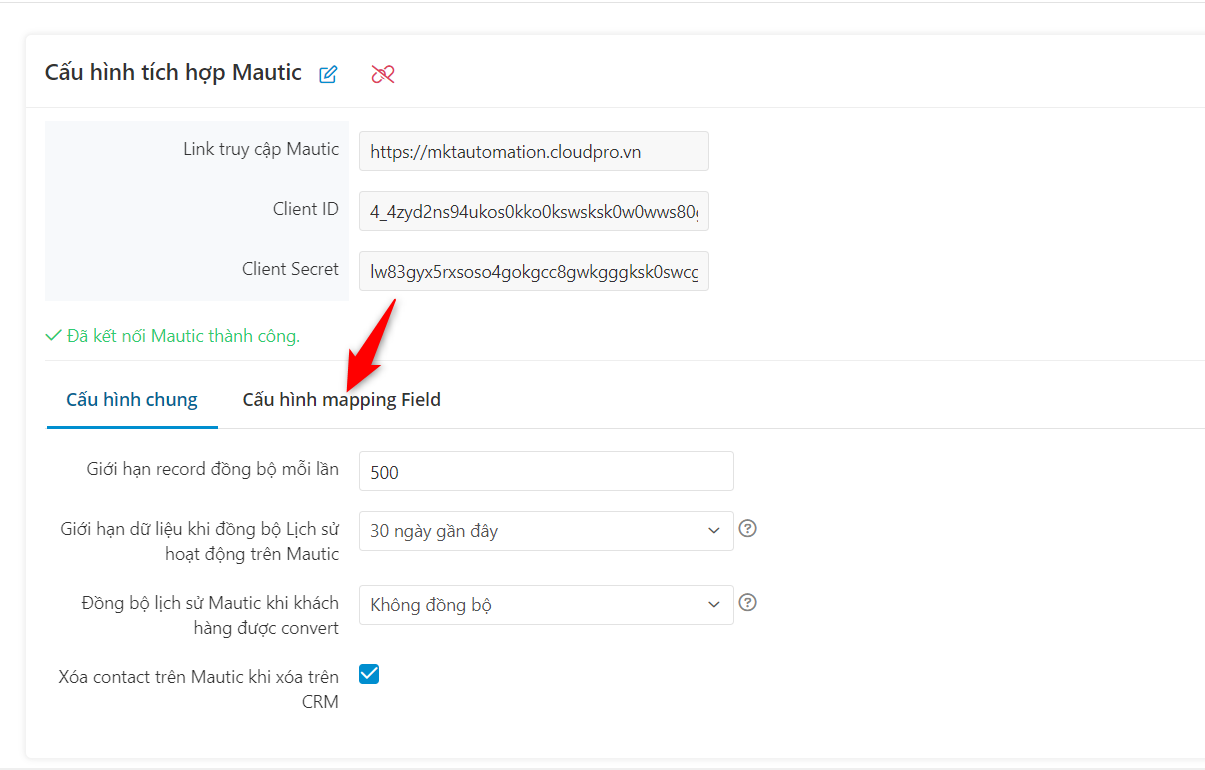
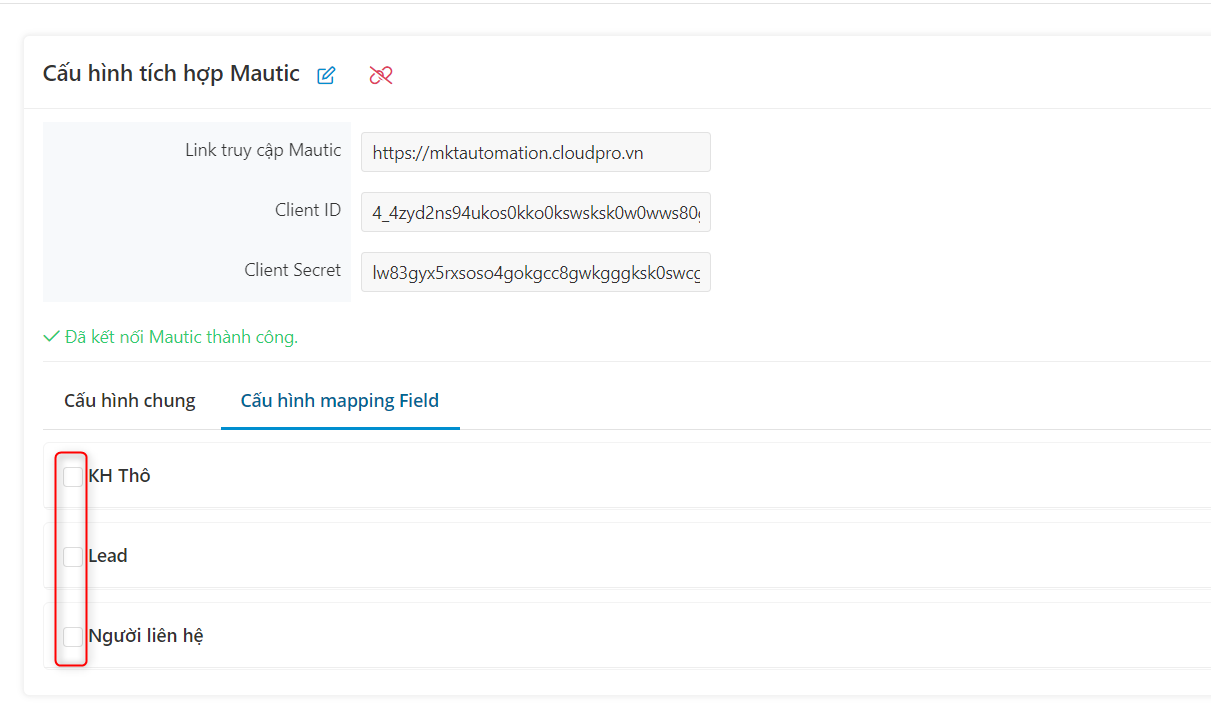
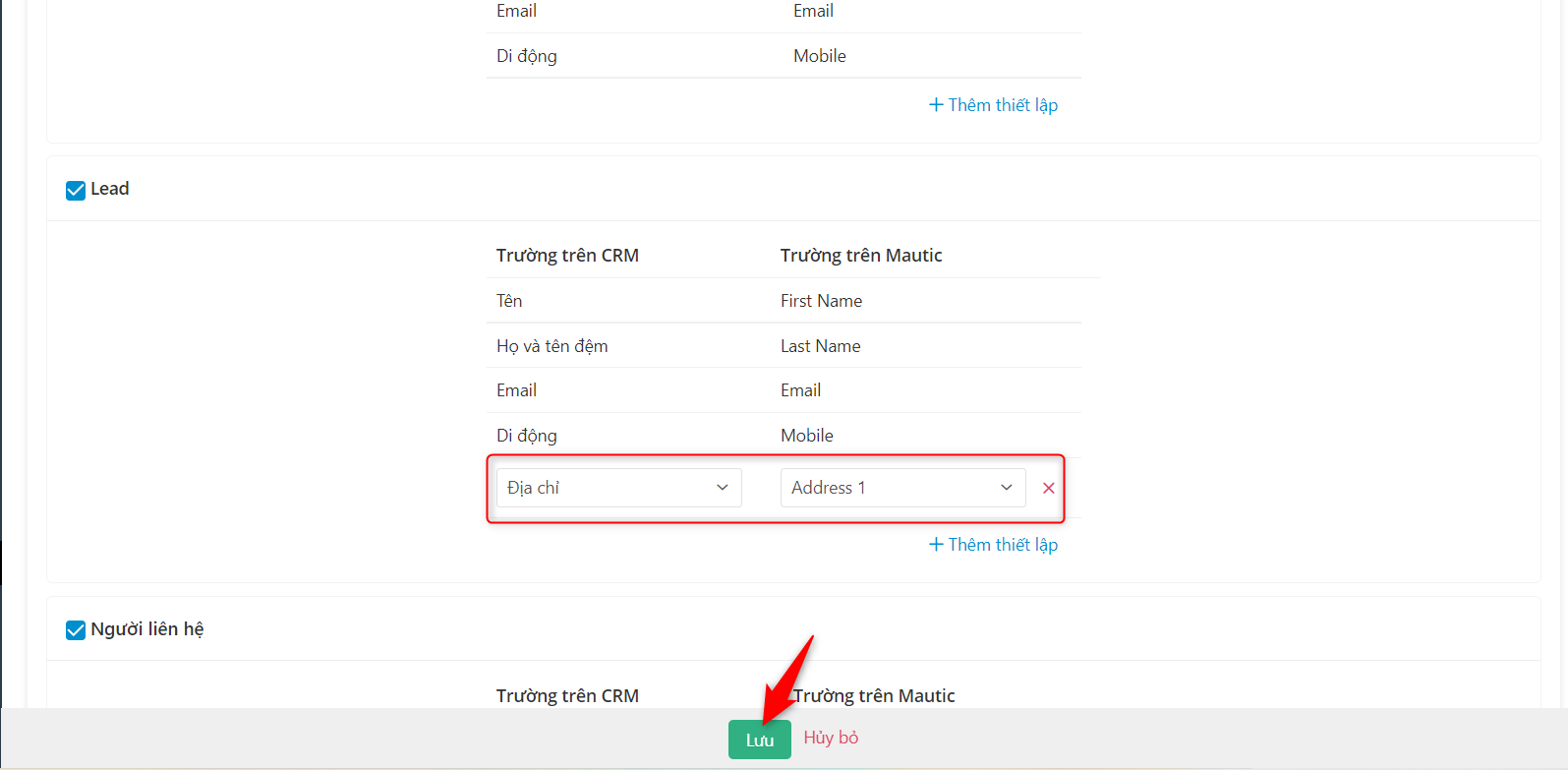
Tab Cấu hình mapping field giúp bạn xác định module nào được kích hoạt đồng bộ, cũng như trường dữ liệu nào liên kết với nhau giữa CRM và Mautic.
Bước 1: Click vào tab "Cấu hình mapping field".
Bước 2: Tick chọn module tương ứng bên CRM mà bạn muốn đồng bộ dữ liệu qua Mautic.
Bước 3: Hệ thống đã mapping sẵn một số field cơ bản. Nếu muốn đồng bộ thêm thông tin, click vào "Thêm thiết lập".
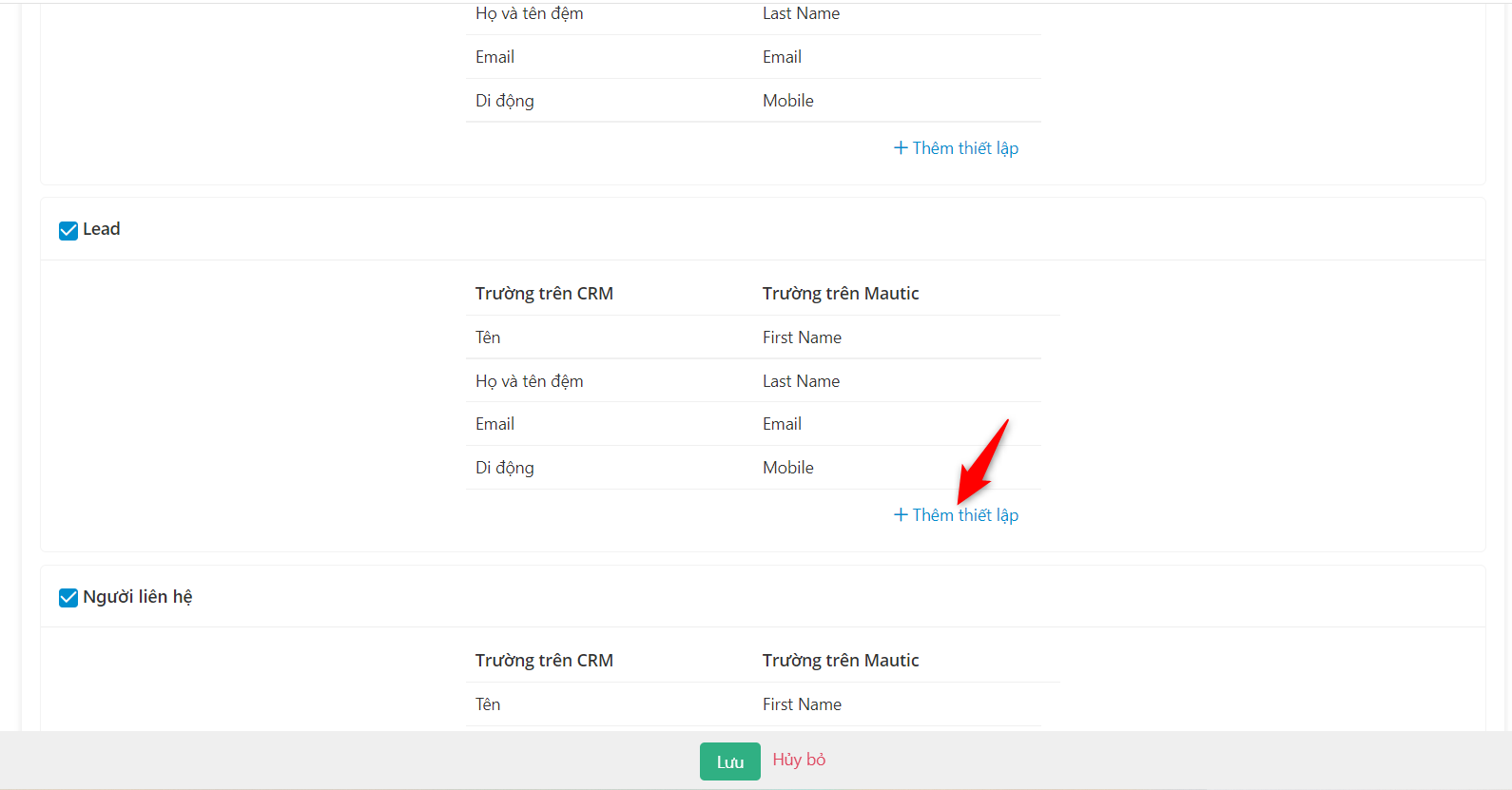
Bước 4: Chọn field tương ứng muốn đồng bộ qua Mautic, sau đó click "Lưu" để hoàn thành.
Kết quả mong đợi
Sau khi hoàn tất cấu hình ở cả hai phía, CRM và Mautic được kết nối và đồng bộ dữ liệu hai chiều theo mapping field đã thiết lập. Bạn có thể tiếp tục thao tác tạo Marketing List, đồng bộ khách hàng và gửi Campaign theo hướng dẫn tại Sử dụng Mautic kết hợp CRM.
Xử lý lỗi
| Lỗi | Nguyên nhân | Cách khắc phục |
|---|---|---|
| Không hiển thị thông điệp "Đã kết nối thành công" | Sai Client ID/Client Secret, hoặc Callback URL khai báo trên Mautic không khớp CRM | Kiểm tra lại Public Key/Secret Key đã copy đúng chưa; kiểm tra log logs/mautic_integration.log trên CRM và var/logs/prod-yyyy-mm-dd.log trên Mautic |
| Popup đăng nhập Mautic không hiện ra ở Bước 5 | API chưa được bật ở mục Bật API của Mautic | Quay lại mục 2 Phần 1, kiểm tra "API enabled" đã bật chưa |
| CRM không nhận được sự kiện từ Mautic | Webhook chưa được cấu hình đúng Webhook Post URL hoặc chưa tick đủ Webhook Events | Kiểm tra lại cấu hình Webhook ở mục 4 Phần 1, đảm bảo URL khớp với Webhook URL lấy từ CRM |
| Dữ liệu khách hàng không đồng bộ sang Mautic | Module tương ứng chưa được tick chọn trong Mapping field | Vào mục 3 Phần 2, tick chọn module cần đồng bộ và lưu lại |