


Thông báo & ghim việc
Trong ngày, quản lý có thể giao việc cho bạn, đồng nghiệp nhắc tên bạn trong một bình luận, hoặc khách hàng bạn phụ trách vừa được cập nhật. Nếu không để ý, bạn dễ bỏ sót việc hoặc phản hồi trễ. Thông báo và ghim giúp bạn nắm kịp những thay đổi này và giữ các việc quan trọng trong tầm mắt cả tuần.
Sau bài này, bạn sẽ:
- Nhận kịp thời khi được giao việc, được nhắc tên hoặc khi bản ghi bạn phụ trách, theo dõi có thay đổi.
- Xử lý gọn danh sách thông báo mỗi ngày, không để sót thông báo chưa đọc.
- Giữ các thông báo và bản ghi quan trọng ở chỗ dễ mở lại nhất.
Điều kiện
- Bạn đã đăng nhập ứng dụng CloudGO.
- Lần đầu dùng, bạn cần cho phép ứng dụng gửi thông báo (xem phần ngay bên dưới).
Các bước thực hiện
Bật thông báo ngay từ đầu
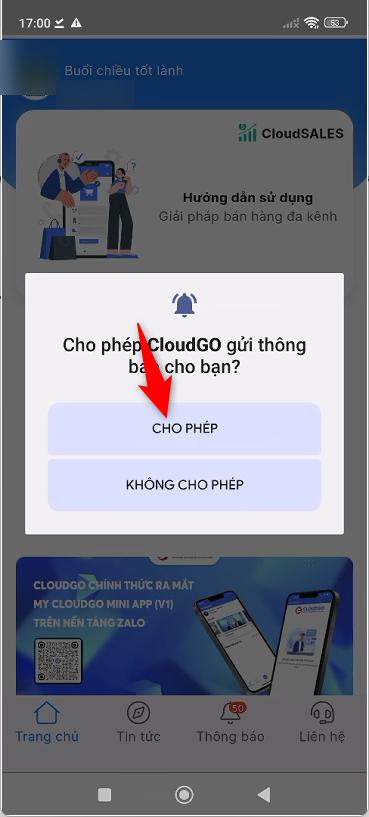
Bước 1: Khi ứng dụng hỏi "Cho phép CloudGO gửi thông báo cho bạn?", nhấn Cho phép. Điện thoại bắt đầu nhận thông báo từ ứng dụng.
 |
Lưu ý: Nếu lỡ nhấn Không cho phép, bạn bật lại quyền thông báo cho ứng dụng CloudGO trong phần Cài đặt của điện thoại.
Xử lý thông báo hằng ngày
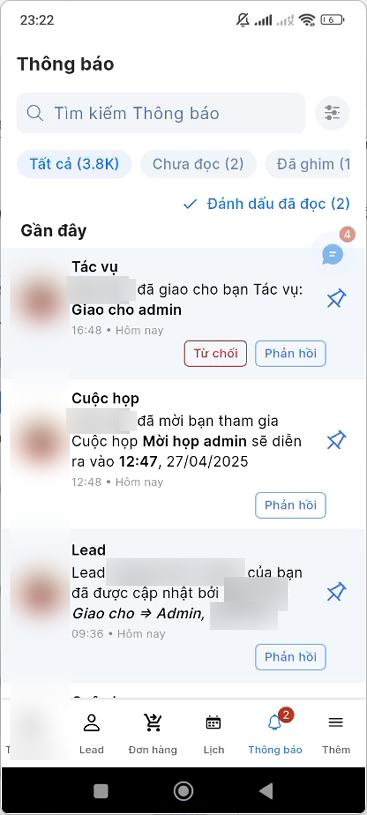
Bước 1: Nhấn Thông báo trên thanh điều hướng phía dưới màn hình để mở danh sách thông báo. Số trên biểu tượng là số thông báo chưa đọc.
Bước 2: Xem tab Tất cả. Tại đây hiển thị các cập nhật như:
- Bạn được giao việc, ví dụ một Tác vụ, hoặc được mời tham gia một Cuộc họp.
- Đồng nghiệp cập nhật bản ghi bạn đang phụ trách hoặc đang theo dõi.
- Có bình luận mới, hoặc đồng nghiệp nhắc tên bạn bằng "@" trong bình luận.
Bước 3: Chọn tab Chưa đọc để lọc riêng các thông báo bạn chưa xem, tránh bỏ sót việc mới.
Bước 4: Sau khi đã xem hết, nhấn Đánh dấu đã đọc để đánh dấu các thông báo chưa đọc là đã đọc.
 |
Ghim thông báo cần xử lý tiếp
Có những thông báo bạn chưa xử lý xong ngay, ví dụ một việc được giao có hạn vào cuối tuần. Ghim lại để thông báo không bị trôi giữa các thông báo mới.
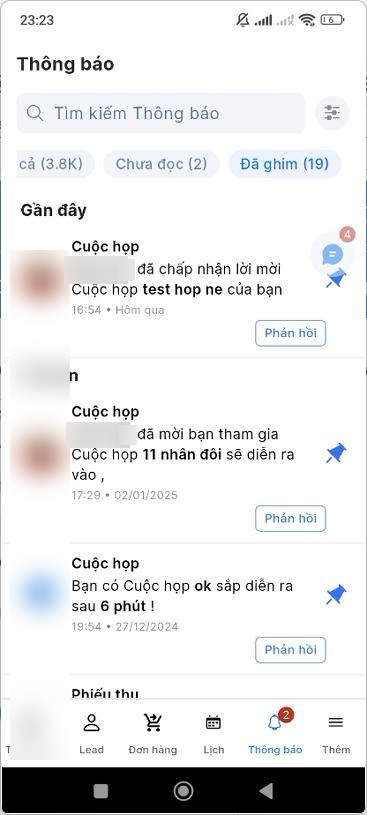
Bước 1: Nhấn icon ghim bên phải thông báo quan trọng. Thông báo được chuyển vào tab Đã ghim.
Bước 2: Chọn tab Đã ghim để xem lại các thông báo đã ghim.
 |
Ghim khách hàng, công việc cần để ý cả tuần
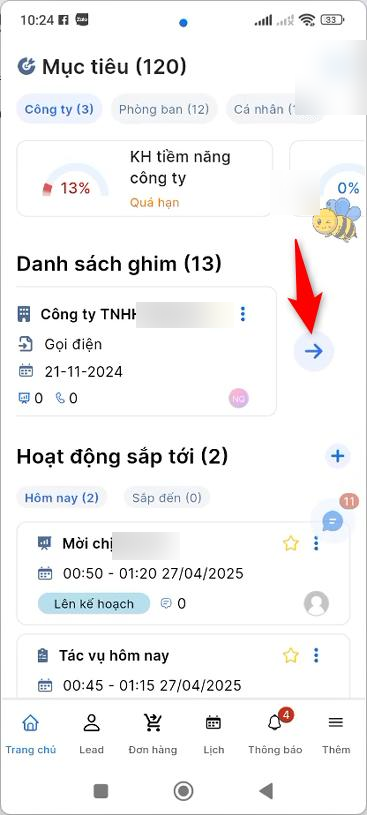
Ngoài thông báo, bạn có thể ghim các bản ghi quan trọng, ví dụ một khách hàng đang chờ chốt đơn. Các bản ghi đã ghim hiển thị tại block Danh sách ghim trên Trang chủ.
Bước 1: Tại danh sách của module, ví dụ Tổ chức, nhấn icon 3 chấm bên phải bản ghi muốn ghim. Bảng Lựa chọn hành động hiện ra.
Bước 2: Tại bảng Lựa chọn hành động, chọn Ghim.
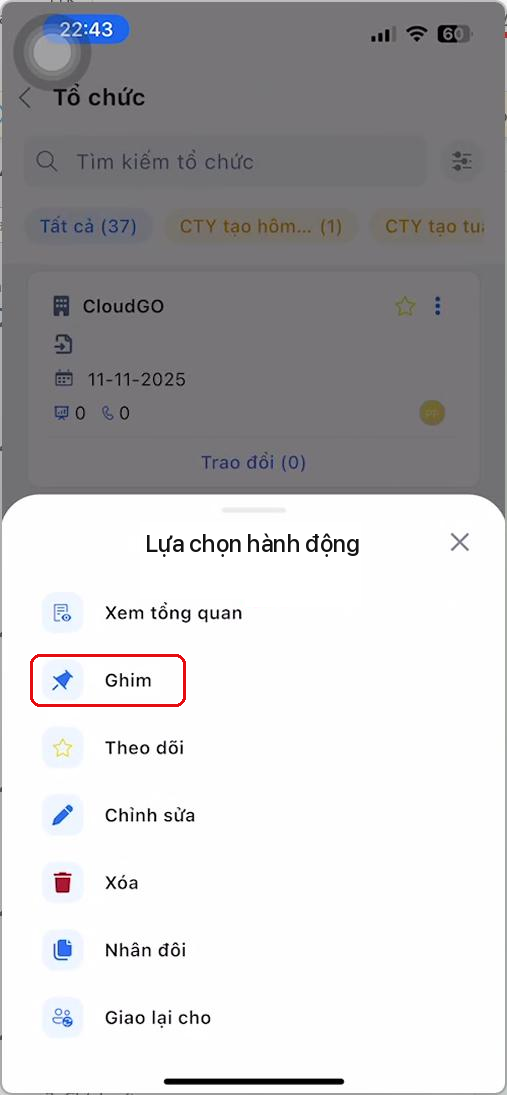 |
Lưu ý: Icon ngôi sao bên cạnh icon 3 chấm là Theo dõi, không phải Ghim. Để ghim, bạn luôn chọn Ghim trong menu 3 chấm.
Bước 3: Mở Trang chủ, xem block Danh sách ghim. Block hiển thị tối đa 5 bản ghi. Nhấn icon mũi tên (Xem thêm) để xem toàn bộ danh sách ghim.
 |
Lưu ý: Bạn ghim được tối đa 20 bản ghi.
Mẹo thực tế
- Mở tab Chưa đọc vào đầu và cuối ngày để chắc chắn không sót việc được giao.
- Chỉ ghim những gì cần quay lại nhiều lần. Danh sách ghim tối đa 20 bản ghi và Trang chủ chỉ hiện 5, ghim quá nhiều sẽ khó thấy việc quan trọng nhất.
- Với khách hàng không do bạn phụ trách nhưng bạn cần nắm tình hình, hãy chọn Theo dõi. Khi bản ghi đó được cập nhật, bạn cũng nhận thông báo.
Kết quả
- Thông báo về việc được giao, bình luận mới và thay đổi trên bản ghi bạn phụ trách, theo dõi đến điện thoại của bạn kịp thời.
- Thông báo cần xử lý tiếp nằm ở tab Đã ghim, không bị trôi giữa các thông báo mới.
- Bản ghi quan trọng hiển thị ngay tại Danh sách ghim trên Trang chủ, bạn mở lại nhanh mà không cần tìm kiếm.
Xử lý lỗi thường gặp
- Không nhận được thông báo trên điện thoại: kiểm tra lại quyền thông báo của ứng dụng CloudGO trong phần Cài đặt của điện thoại và bật cho phép.
- Không ghim thêm được bản ghi: bạn có thể đã ghim đủ 20 bản ghi, mức tối đa cho phép. Số trong ngoặc ở tiêu đề block Danh sách ghim cho biết bạn đang ghim bao nhiêu bản ghi.
- Không thấy bản ghi vừa ghim trên Trang chủ: block chỉ hiện 5 bản ghi. Nhấn icon mũi tên (Xem thêm) để xem toàn bộ danh sách.
- Đã nhấn ngôi sao nhưng bản ghi không có trong Danh sách ghim: ngôi sao là Theo dõi. Bạn nhấn icon 3 chấm và chọn Ghim.
Việc tiếp theo
- Bắt đầu ngày làm việc - kết hợp Danh sách ghim với Hoạt động sắp tới để biết hôm nay cần làm gì trước.
- Tìm kiếm, trao đổi & tài liệu - cách nhắc tên đồng nghiệp bằng "@" trong bình luận.
- Chuẩn bị trước buổi gặp - các thao tác khác trong bảng Lựa chọn hành động.