


Cập nhật thông tin khách hàng
Buổi gặp vừa kết thúc, bạn có trong tay thông tin mới: một khách hàng doanh nghiệp lần đầu làm việc, một người phụ trách mới, hoặc mã số thuế để xuất hóa đơn. Cập nhật ngay lên hệ thống giúp bạn lên đơn hàng đúng khách, và đồng nghiệp liên hệ đúng người khi bạn vắng mặt.
Sau bài này, bạn sẽ:
- Tạo hồ sơ cho khách hàng doanh nghiệp mới cùng những người bạn làm việc trực tiếp.
- Thêm người liên hệ mới cho khách hàng đã có trên hệ thống.
- Sửa thông tin khi khách đổi số điện thoại, địa chỉ, hoặc cần bổ sung thông tin xuất hóa đơn.
Khi bán hàng cho doanh nghiệp (B2B), thông tin khách hàng gồm hai phần:
| Khái niệm | Là gì | Ví dụ |
|---|---|---|
| Tổ chức (Công ty) | Doanh nghiệp khách hàng, nơi đứng tên mua hàng, nhận hóa đơn | Công ty ABC |
| Người liên hệ (Cá nhân) | Người cụ thể bạn làm việc trong doanh nghiệp đó | Giám đốc, Kế toán của Công ty ABC |
Một Tổ chức có thể có nhiều Người liên hệ. Tùy cấu hình của doanh nghiệp bạn, hai module có thể hiển thị với tên "Công ty" và "Cá nhân".
Điều kiện
- Bạn đã đăng nhập ứng dụng CloudGO và đang ở phân hệ CloudSALES.
- Tài khoản của bạn có quyền truy cập module Tổ chức và Người liên hệ.
Các bước thực hiện
Trước khi tạo mới: kiểm tra khách đã có trên hệ thống chưa
Bước 1: Tìm tên khách hàng bằng ô tìm kiếm trong module Tổ chức, Người liên hệ, hoặc bằng tìm kiếm toàn cục. Xem Tìm kiếm, trao đổi & tài liệu.
Bước 2: Nếu khách đã có, bạn chuyển sang mục Khi thông tin khách hàng thay đổi để cập nhật. Nếu chưa có, làm tiếp mục dưới đây.
Khi gặp khách hàng mới chưa có trên hệ thống
Đầu tiên bạn tạo Tổ chức, sau đó tạo Người liên hệ gắn với Tổ chức đó.
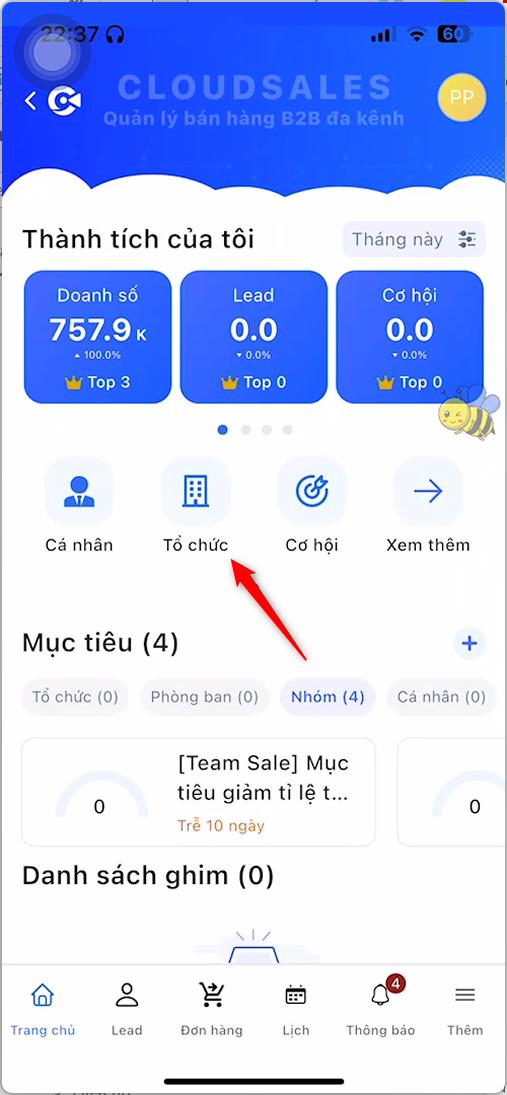
Bước 1: Tại Trang chủ (mục Truy cập nhanh) hoặc menu Thêm, nhấn module Tổ chức.
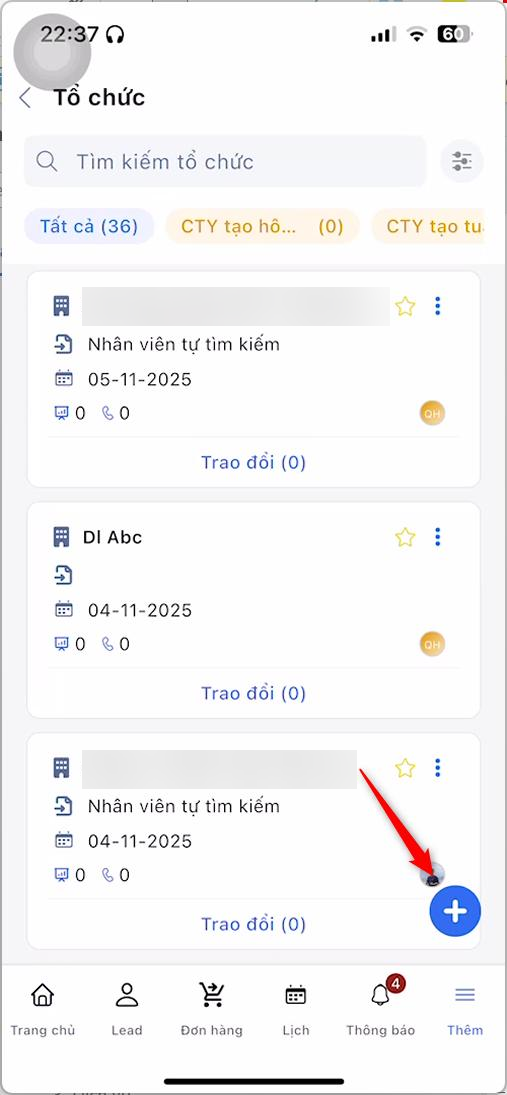
Bước 2: Tại danh sách Tổ chức, nhấn icon Thêm mới (dấu cộng) ở góc dưới bên phải.
 |  |
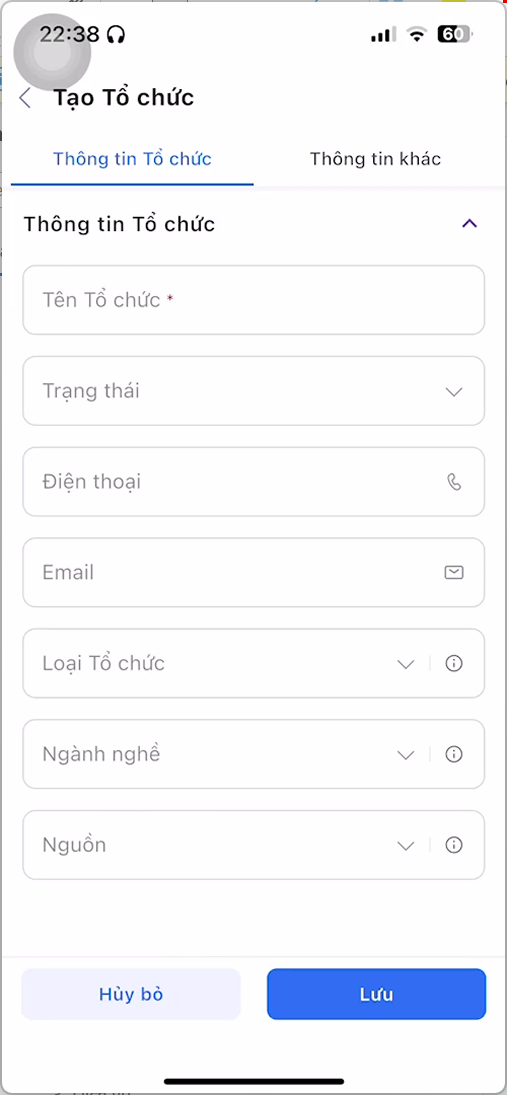
Bước 3: Nhập thông tin trên 2 tab của màn hình Tạo Tổ chức:
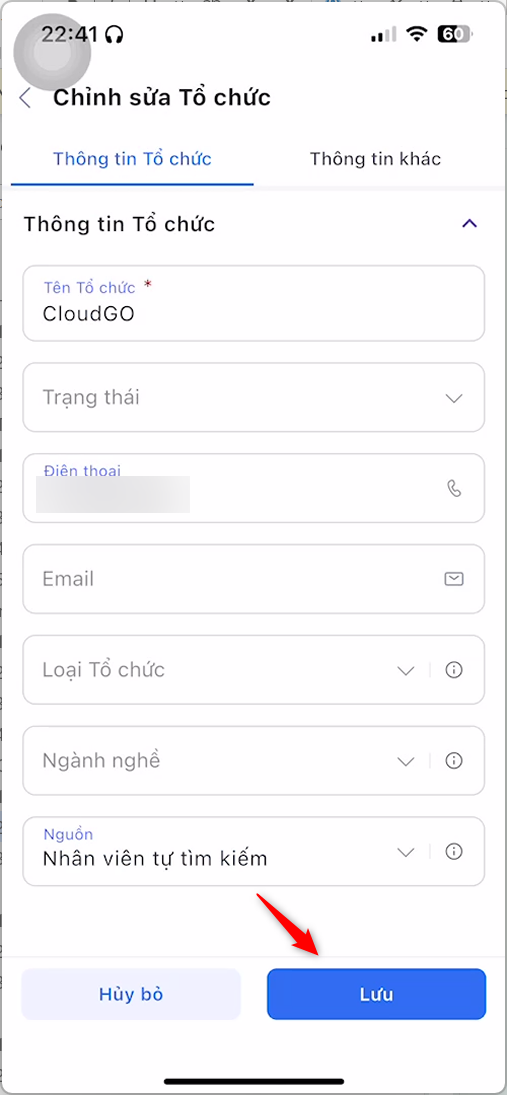
- Thông tin Tổ chức: Tên Tổ chức (bắt buộc), Trạng thái, Điện thoại, Email, Loại Tổ chức, Ngành nghề, Nguồn.
- Thông tin khác: Thông tin địa chỉ (Địa chỉ, Quận/huyện, Tỉnh/TP, Quốc gia) và Thông tin xuất hóa đơn (Tên pháp lý, Mã số thuế).
 | 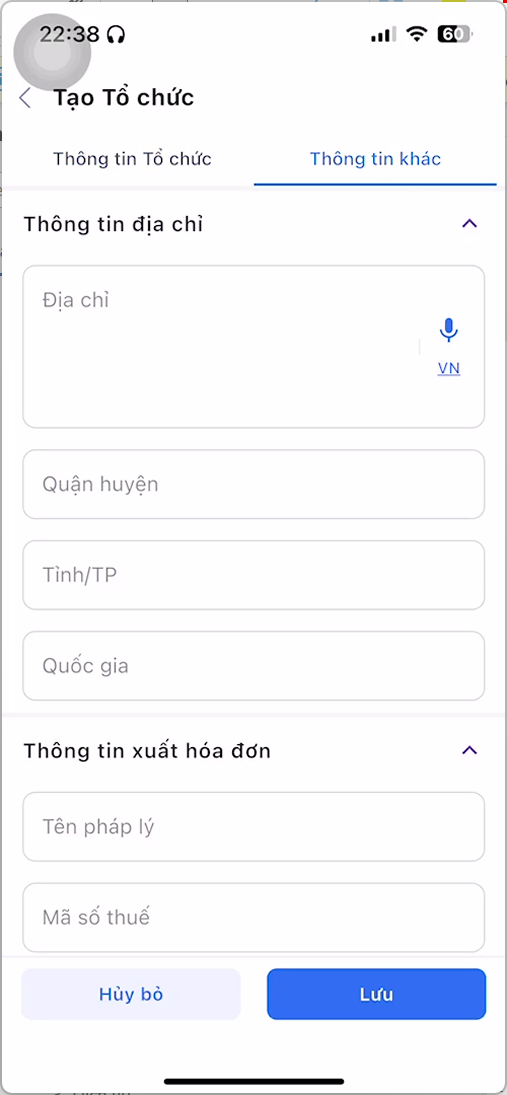 |
Mẹo: Nếu khách đã cung cấp, bạn điền luôn Tên pháp lý và Mã số thuế ở tab Thông tin khác. Thông tin này dùng khi xuất hóa đơn cho khách.
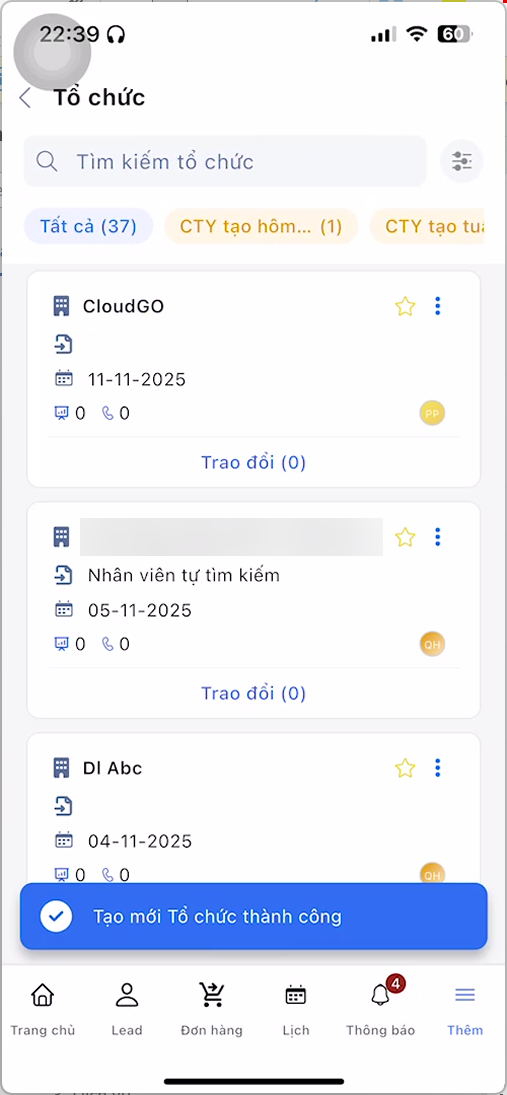
Bước 4: Nhấn Lưu. Hệ thống hiển thị thông báo "Tạo mới Tổ chức thành công" và Tổ chức mới xuất hiện trong danh sách.
 |
Bước 5: Tạo Người liên hệ cho những người bạn đã gặp ở Tổ chức này, theo các bước ở mục tiếp theo.
Khi gặp thêm người mới ở khách hàng
Ví dụ hôm nay bạn được giới thiệu với kế toán của khách hàng để trao đổi về thanh toán. Bạn thêm người này thành Người liên hệ của Tổ chức.
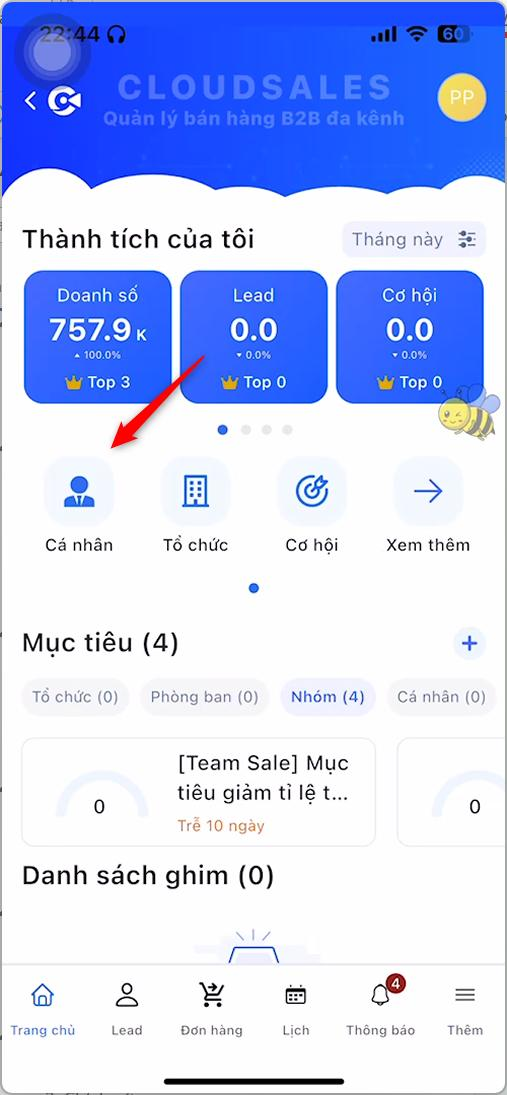
Bước 1: Tại Trang chủ (mục Truy cập nhanh) hoặc menu Thêm, nhấn module Cá nhân (Người liên hệ).
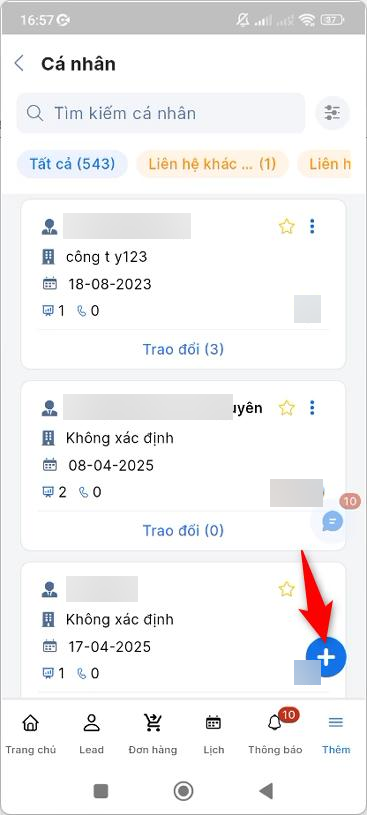
Bước 2: Tại danh sách, nhấn icon Thêm mới (dấu cộng) ở góc dưới bên phải.
 |  |
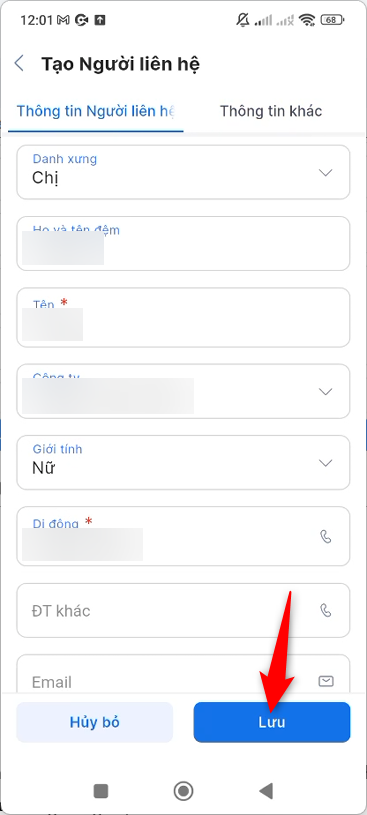
Bước 3: Nhập thông tin trên 2 tab:
- Thông tin Người liên hệ: Danh xưng, Họ và tên đệm, Tên (bắt buộc), Công ty, Giới tính, Di động (bắt buộc), ĐT khác, Email.
- Thông tin khác: Địa chỉ, Quận/Huyện, Tỉnh/TP, Quốc gia, Mô tả, Ghi chú đặc biệt.
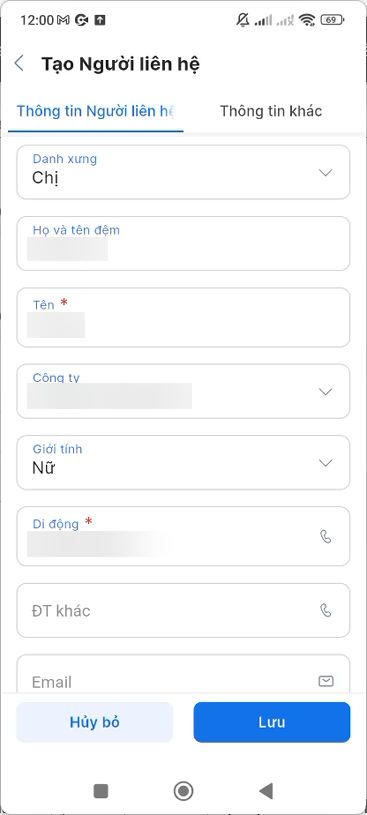 | 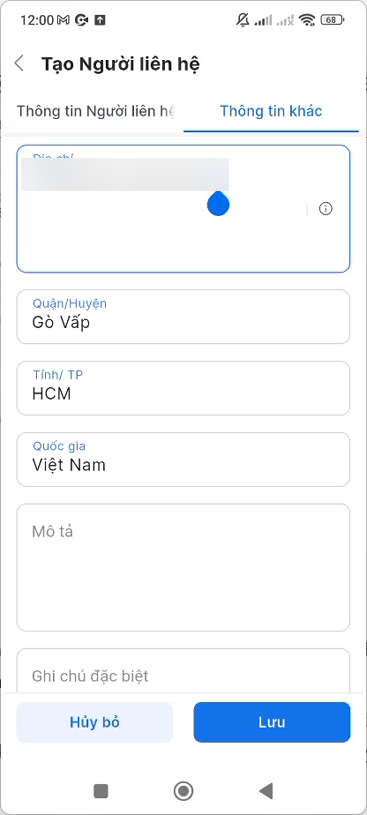 |
Lưu ý: Tại ô Công ty, bạn chọn Tổ chức mà người này đang làm việc. Đây là bước liên kết Người liên hệ với khách hàng doanh nghiệp tương ứng.
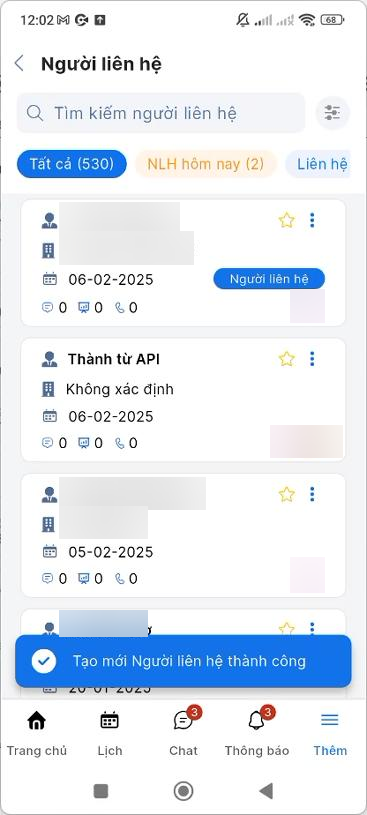
Bước 4: Kiểm tra lại thông tin, sau đó nhấn Lưu. Hệ thống hiển thị thông báo "Tạo mới Người liên hệ thành công" và bản ghi mới xuất hiện trong danh sách.
 |  |
Khi thông tin khách hàng thay đổi
Sửa thông tin Tổ chức
Ví dụ khách chuyển văn phòng hoặc gửi bổ sung mã số thuế để xuất hóa đơn.
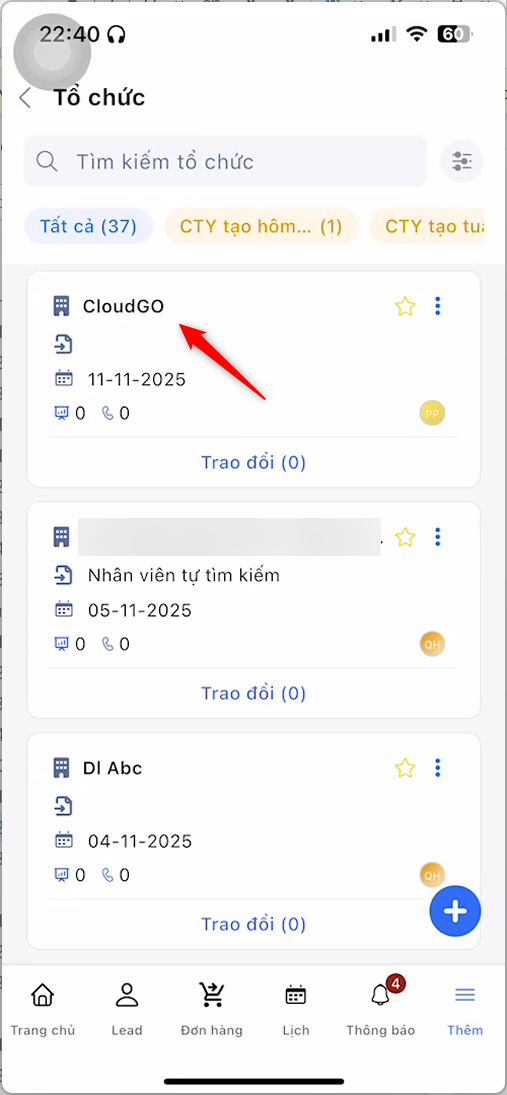
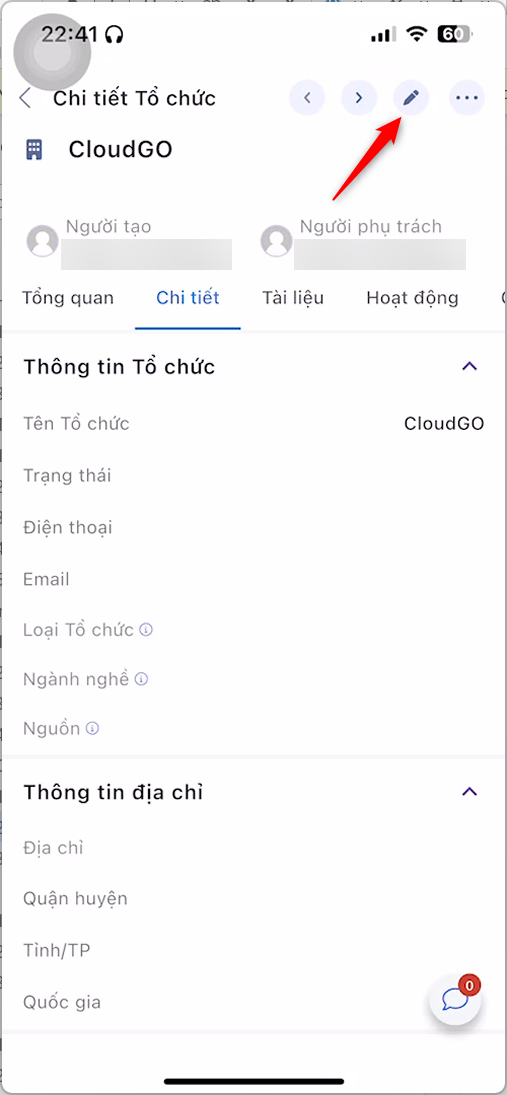
Bước 1: Tại danh sách Tổ chức, nhấn vào Tổ chức cần sửa để mở màn hình chi tiết.
Bước 2: Tại màn hình Chi tiết Tổ chức, nhấn icon Chỉnh sửa (hình cây bút) ở góc trên bên phải.
Bước 3: Cập nhật thông tin cần thay đổi, sau đó nhấn Lưu.
 |  |  |
Sửa thông tin Người liên hệ
Ví dụ người phụ trách của khách đổi số di động hoặc email.
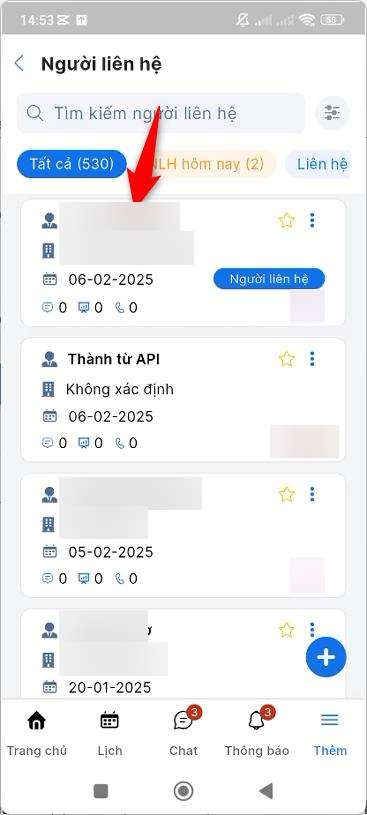
Bước 1: Tại danh sách Người liên hệ, nhấn vào người cần sửa để mở màn hình chi tiết.
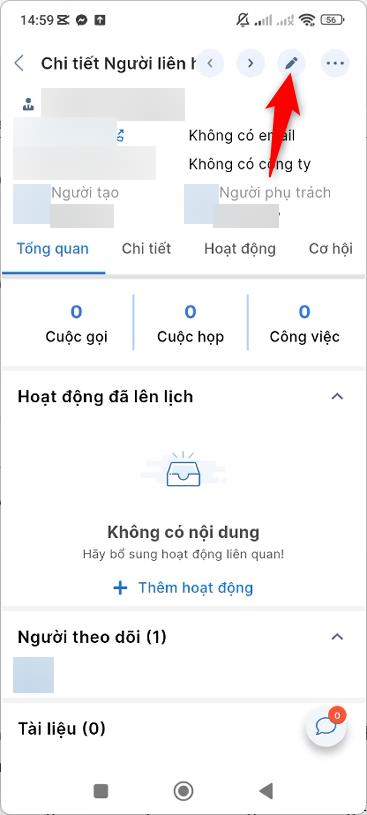
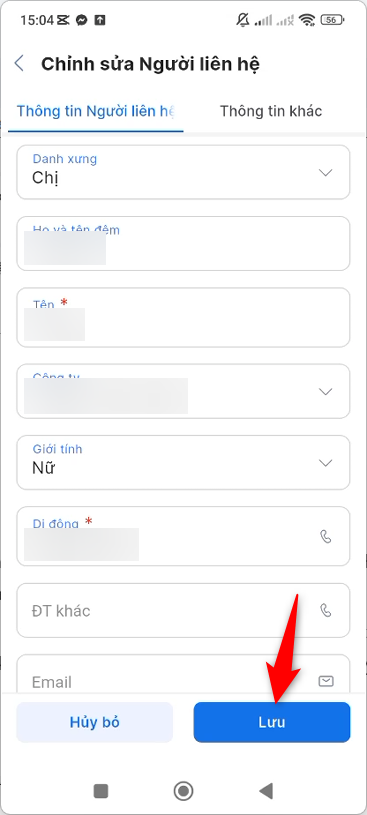
Bước 2: Tại màn hình Chi tiết Người liên hệ, nhấn icon Chỉnh sửa (hình cây bút) ở góc trên bên phải.
Bước 3: Cập nhật thông tin cần thay đổi, sau đó nhấn Lưu.
 |  |  |
Mẹo thực tế
- Luôn tìm kiếm trước khi tạo mới. Một khách hàng bị tạo hai lần sẽ làm đơn hàng, công nợ và lịch sử chăm sóc bị chia ra hai nơi.
- Chọn đúng ô Công ty khi tạo Người liên hệ. Nếu bỏ trống, người này không gắn với khách hàng doanh nghiệp nào.
- Ghi chức vụ hoặc vai trò của người liên hệ (ví dụ "Kế toán, phụ trách thanh toán") vào ô Mô tả để đồng nghiệp biết nên liên hệ ai cho việc gì.
Kết quả
Tổ chức và Người liên hệ được tạo mới hoặc cập nhật trên ứng dụng, đồng bộ với CRM trên web. Đồng nghiệp có quyền truy cập xem được thông tin mới ngay. Tại màn hình chi tiết Người liên hệ, bạn theo dõi được các tab Tổng quan, Chi tiết, Hoạt động, Cơ hội của người này. Khi lên đơn hàng, bạn chọn đúng Tổ chức và Người liên hệ vừa cập nhật.
Xử lý lỗi thường gặp
- Không lưu được Tổ chức: kiểm tra đã nhập Tên Tổ chức (trường bắt buộc).
- Không lưu được Người liên hệ: kiểm tra đã nhập Tên và Di động (trường bắt buộc).
- Không thấy module Tổ chức hoặc Người liên hệ: tìm trong menu Thêm. Module có thể hiển thị với tên "Công ty", "Cá nhân", hoặc tài khoản chưa được cấp quyền. Liên hệ Admin của doanh nghiệp bạn.
Việc tiếp theo
- Lên Đơn hàng & gửi duyệt - khi khách đồng ý mua, bạn lên đơn cho đúng Tổ chức và Người liên hệ vừa cập nhật.