


Lên Đơn hàng & gửi duyệt
Bạn đang ngồi với khách và khách đồng ý mua. Thay vì ghi tay rồi về văn phòng mới nhập, bạn lên Đơn hàng ngay trên điện thoại và gửi quản lý duyệt. Đơn vào hàng chờ duyệt ngay khi khách chốt, quản lý có thể xem và duyệt sớm, bạn không phải nhập lại sau buổi gặp.
Sau bài này, bạn sẽ:
- Lên một Đơn hàng đủ thông tin: khách hàng, sản phẩm, đơn giá, giảm giá, giao hàng
- Gửi đơn vào hàng chờ duyệt của quản lý và trao đổi với quản lý ngay trên đơn
- Xử lý khi khách đổi ý: sửa đơn hoặc hủy đơn trước khi duyệt
Điều kiện
- Bạn đã đăng nhập Siêu App CloudGO và đang ở phân hệ CloudSALES.
- Tài khoản của bạn có quyền tạo và chỉnh sửa Đơn hàng.
- Khách hàng (Tổ chức hoặc Người liên hệ) và sản phẩm/dịch vụ cần bán đã có trên hệ thống. Nếu khách chưa có, hãy tạo trước theo bài Cập nhật thông tin khách hàng.
Các bước thực hiện
Lên đơn ngay tại buổi gặp
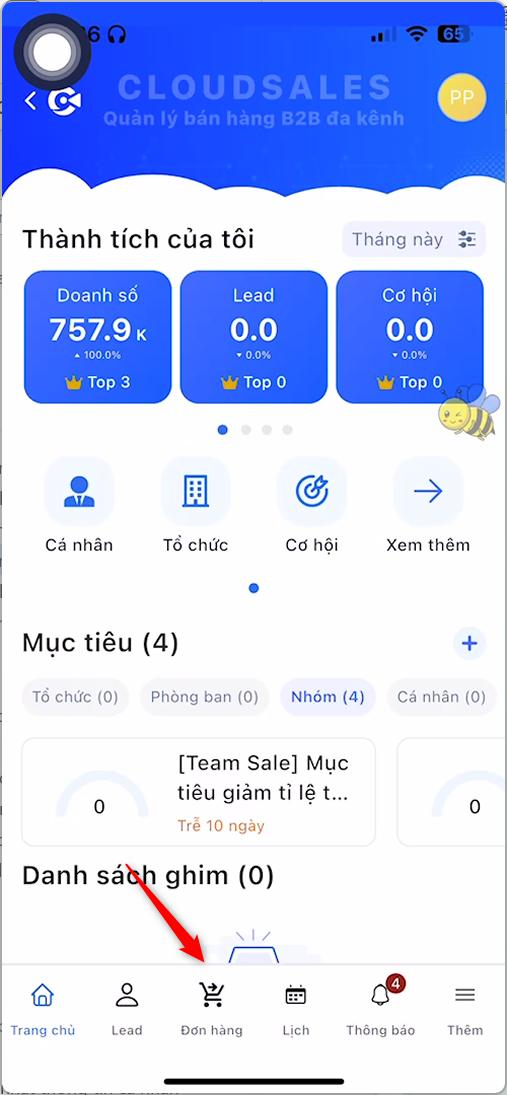
Bước 1: Tại thanh điều hướng phía dưới, nhấn Đơn hàng. Danh sách Đơn hàng hiện ra.
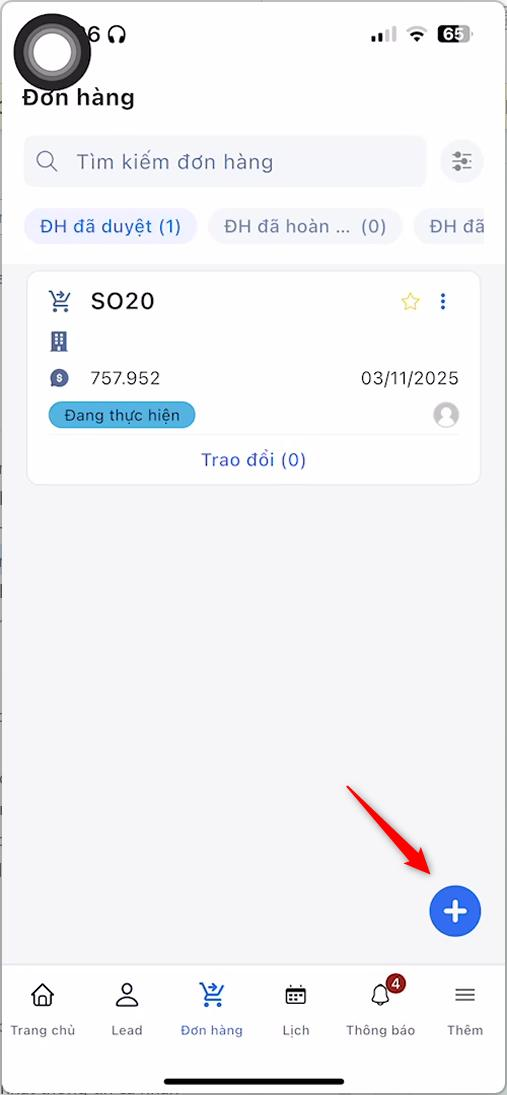
Bước 2: Nhấn icon Thêm mới (dấu +) ở góc phải phía dưới. Màn hình Tạo Đơn hàng mở ra với 4 tab: Thông tin chung, SP/DV, Thanh toán & vận chuyển, Khác. Bạn nhập lần lượt từ trái sang phải.
 |  |
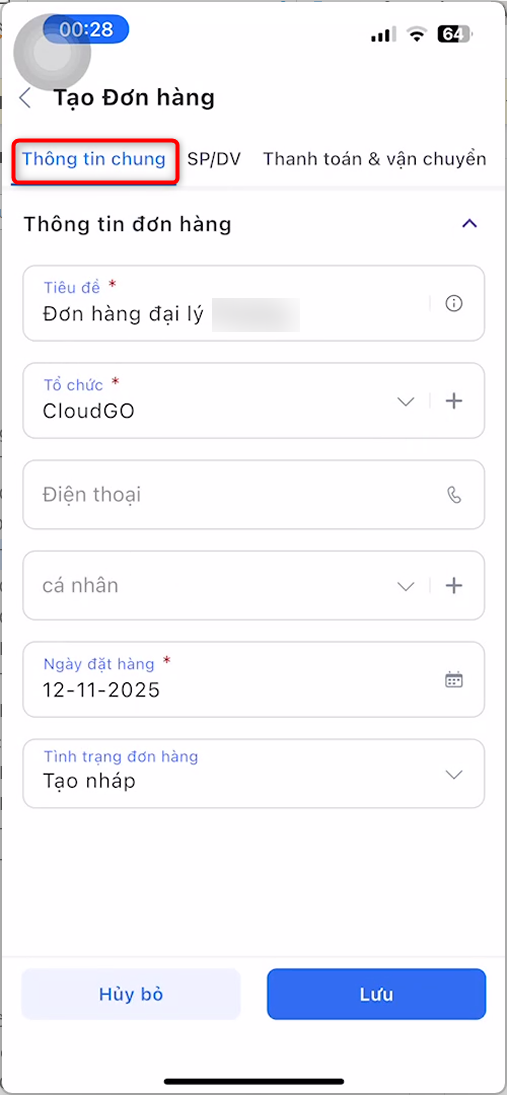
Bước 3: Tại tab Thông tin chung, điền Tiêu đề, chọn Tổ chức, Cá nhân (người liên hệ), Ngày đặt hàng và Tình trạng đơn hàng. Các trường có dấu * là bắt buộc.
Lưu ý: Tình trạng đơn hàng giúp quản lý biết đơn đang ở bước nào. Danh sách tình trạng tùy cấu hình của doanh nghiệp bạn, ví dụ: Tạo nháp (đơn mới lên, chờ quản lý duyệt), Đã duyệt, Đã hoàn tất, Đã hủy.
 |
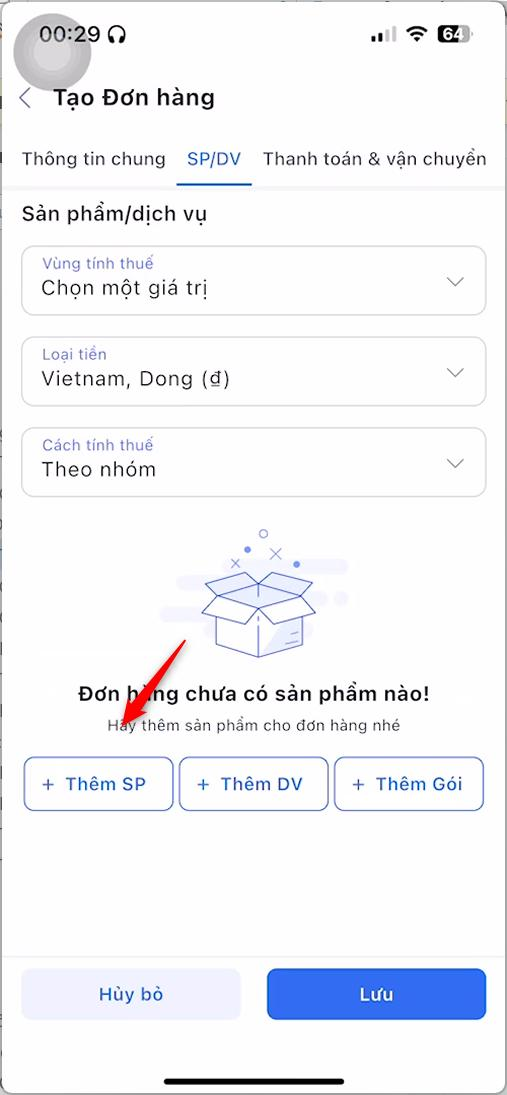
Bước 4: Chuyển sang tab SP/DV và chọn cách tính tiền cho đơn:
- Vùng tính thuế: chọn khu vực tính thuế (nếu có).
- Loại tiền: chọn loại tiền tệ áp dụng cho đơn giá.
- Cách tính thuế: chọn Theo từng mặt hàng để cộng thuế trên từng sản phẩm/dịch vụ, hoặc Theo nhóm để cộng thuế trên cả nhóm sản phẩm/dịch vụ.
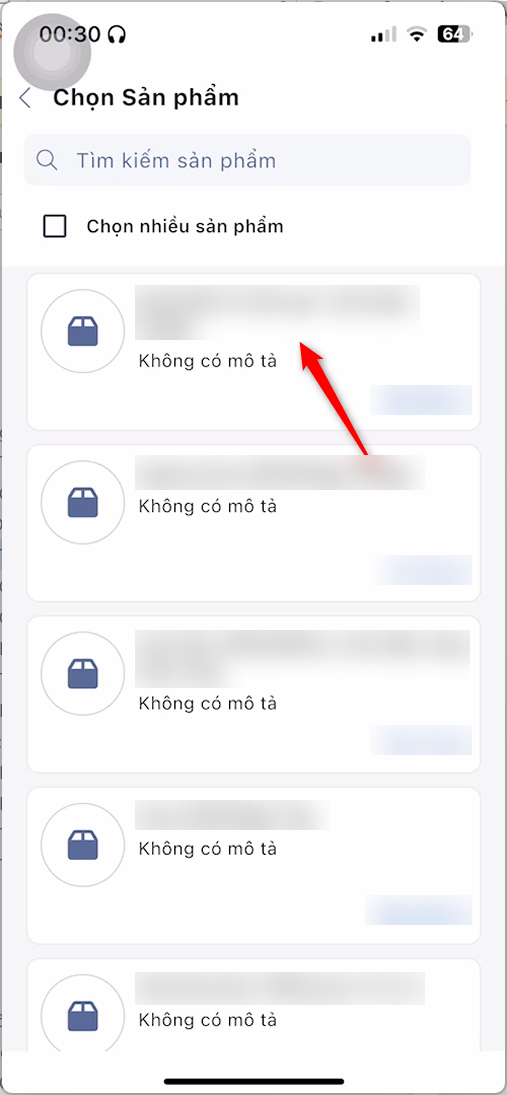
Bước 5: Nhấn Thêm SP, Thêm DV hoặc Thêm Gói. Tại màn hình Chọn Sản phẩm, tìm và chọn sản phẩm, dịch vụ hoặc gói khách mua. Tick Chọn nhiều sản phẩm nếu khách mua nhiều mặt hàng.
 |  |
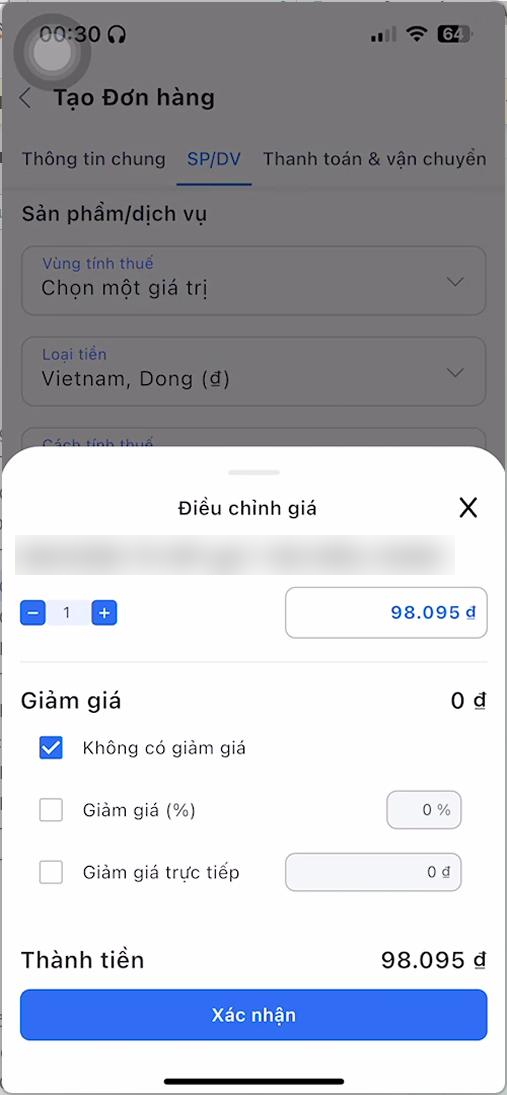
Bước 6: Tại cửa sổ Điều chỉnh giá của từng sản phẩm vừa thêm, kiểm tra:
- Số lượng và Đơn giá: đơn giá tự lấy theo thông tin sản phẩm. Bạn có thể sửa lại nếu cần.
- Giảm giá: khi khách xin giảm riêng cho sản phẩm này, chọn Giảm giá (%) hoặc Giảm giá trực tiếp và nhập mức giảm. Nếu không giảm, giữ Không có giảm giá.
- Kiểm tra Thành tiền, sau đó nhấn Xác nhận để lưu giá sản phẩm.
 |
Bước 7: Chuyển sang tab Thanh toán & vận chuyển, cập nhật thông tin giao hàng, thanh toán và địa chỉ xuất hóa đơn.
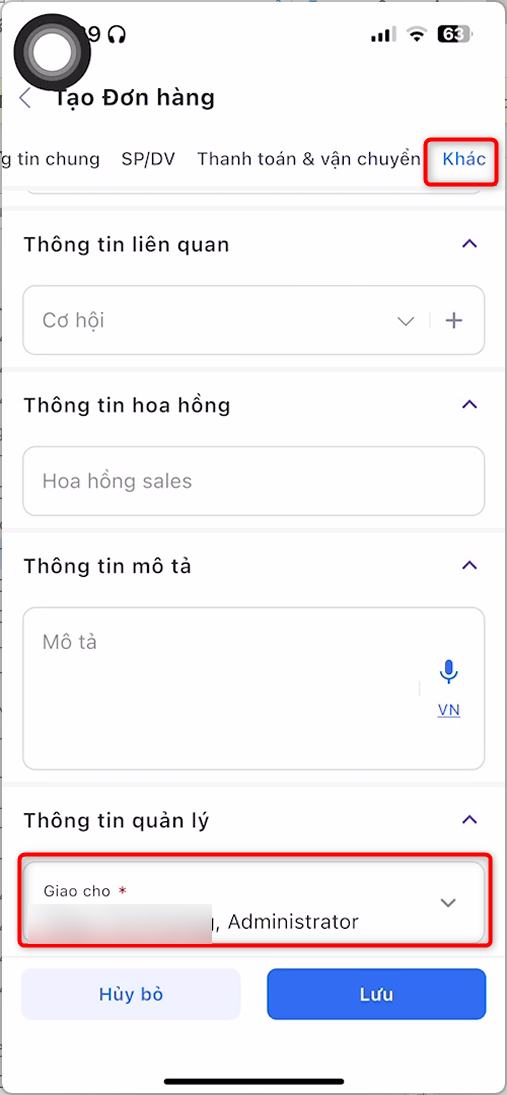
Bước 8: Chuyển sang tab Khác. Tại mục Thông tin quản lý có trường Giao cho. Bạn chưa cần nhấn Lưu ngay, hãy làm tiếp phần gửi duyệt bên dưới để đơn đến đúng quản lý.
Gửi đơn cho quản lý duyệt
Quy trình duyệt dưới đây là một ví dụ. Tên tình trạng và người cần thêm vào Giao cho tùy cấu hình của doanh nghiệp bạn, do Admin thiết lập.
Bước 1: Tại tab Thông tin chung, chọn Tình trạng đơn hàng là Tạo nháp.
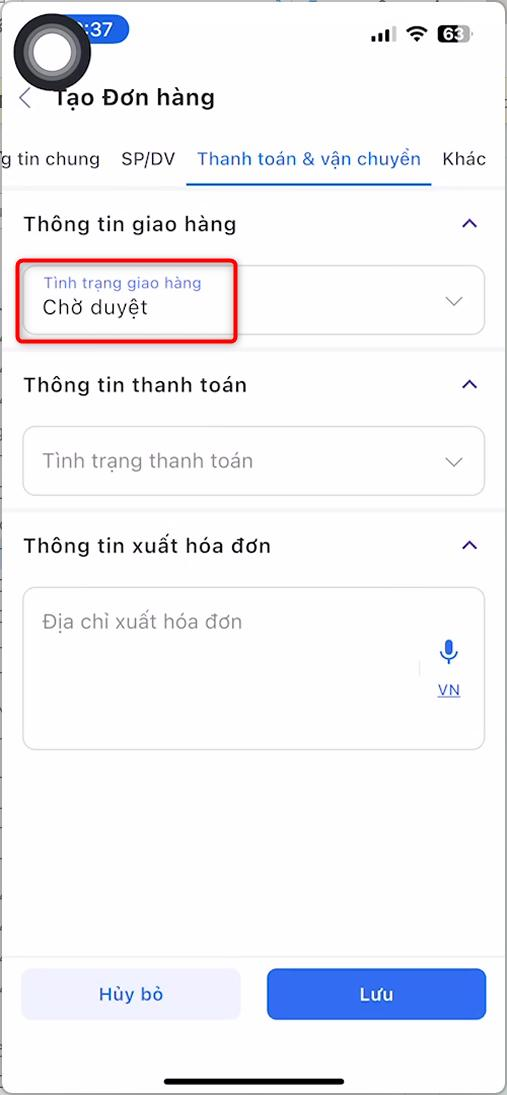
Bước 2: Tại tab Thanh toán & vận chuyển, chọn Tình trạng giao hàng là Chờ duyệt.
Bước 3: Tại tab Khác, thêm quản lý vào trường Giao cho, sau đó nhấn Lưu.
 |  |
Lưu ý: Nếu bạn chưa rõ doanh nghiệp mình dùng tình trạng nào và ai là người duyệt, hãy hỏi Admin trước khi gửi đơn đầu tiên.
Trong lúc chờ duyệt: trao đổi với quản lý
Khi đơn có giảm giá hoặc điều kiện đặc biệt, bạn trao đổi ngay trên đơn để quản lý đọc lý do cùng lúc với nội dung đơn.
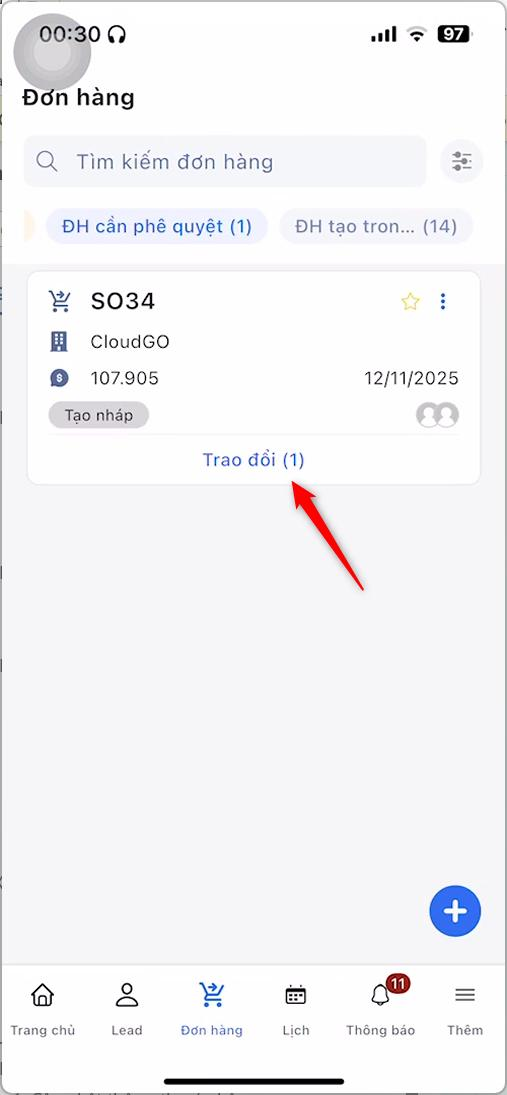
Bước 1: Tại danh sách Đơn hàng, nhấn Trao đổi bên dưới đơn hàng cần trao đổi.
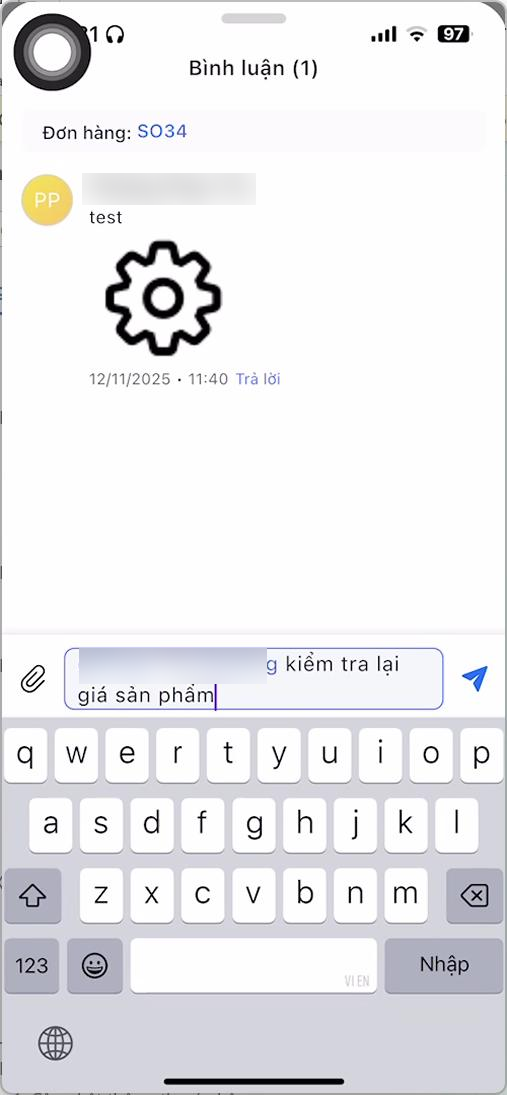
Bước 2: Màn hình Bình luận của đơn mở ra. Nhập nội dung, sau đó nhấn nút gửi. Gõ @ + tên người dùng để nhắc tên quản lý hoặc đồng nghiệp. Người được nhắc tên sẽ nhận thông báo.
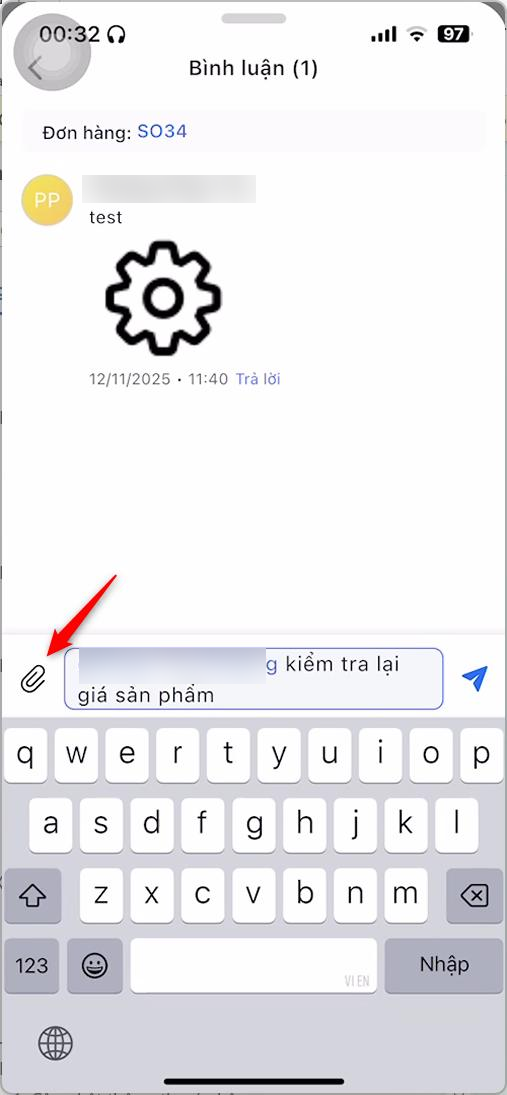
Bước 3: Nếu cần gửi kèm tài liệu, nhấn icon kẹp giấy bên trái ô nhập để đính kèm file.
 |  |  |
Khi khách đổi số lượng, sản phẩm: sửa đơn
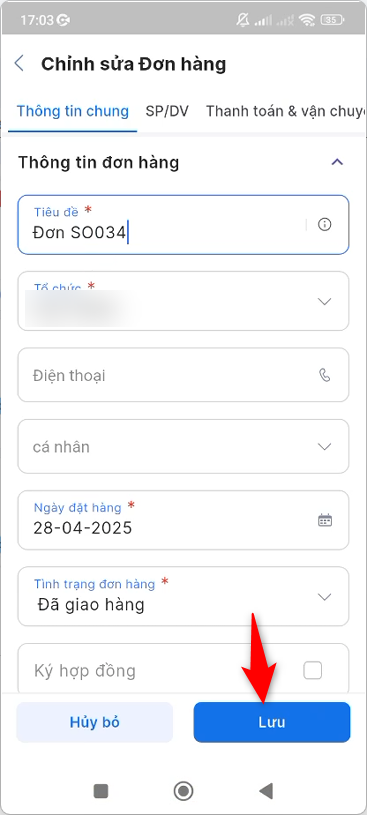
Bước 1: Tại danh sách Đơn hàng, vuốt sang trái đơn hàng cần sửa, sau đó nhấn Chỉnh sửa.
Bước 2: Cập nhật thông tin cần thay đổi ở tab tương ứng, sau đó nhấn Lưu.
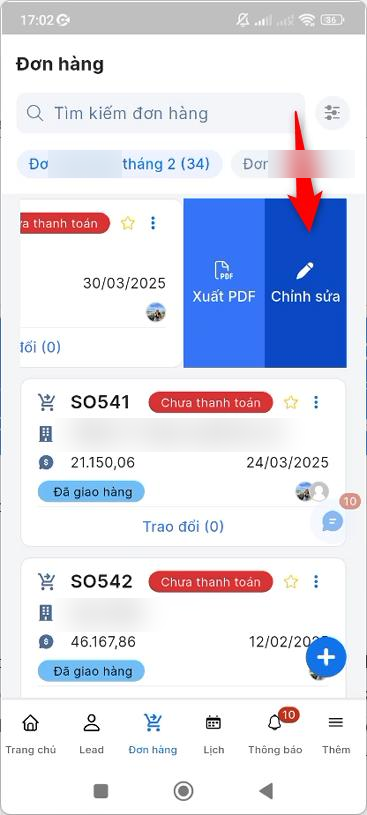 |  |
Mẹo: Khi vuốt sang trái, bạn cũng thấy nút Xuất PDF để xuất đơn hàng ra file PDF.
Khi khách không mua nữa: hủy đơn trước khi duyệt
Bạn chỉ hủy được đơn trước khi quản lý phê duyệt.
Bước 1: Tại danh sách Đơn hàng, nhấn vào đơn hàng muốn hủy.
Bước 2: Nhấn icon Chỉnh sửa (hình bút chì) ở góc trên màn hình chi tiết.
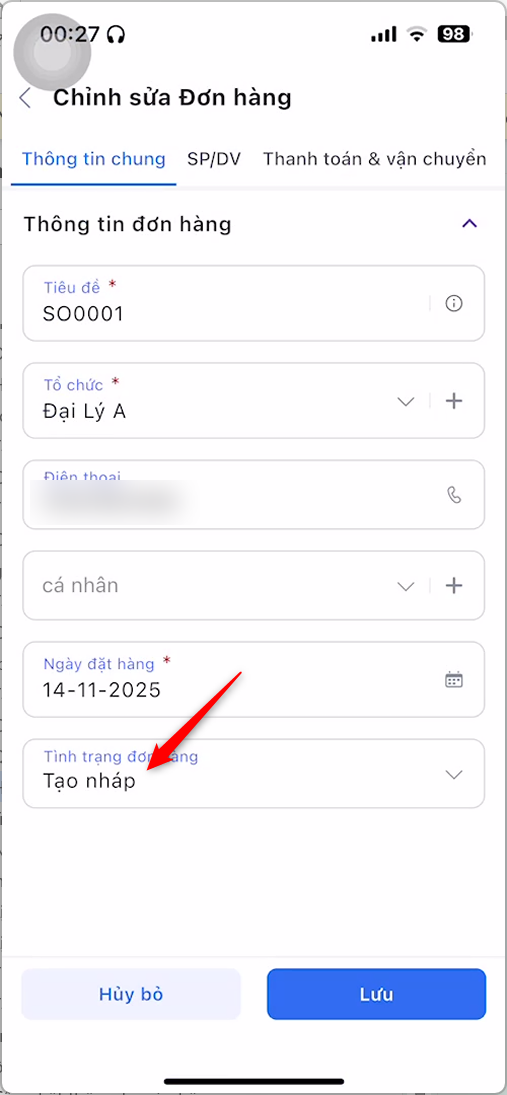
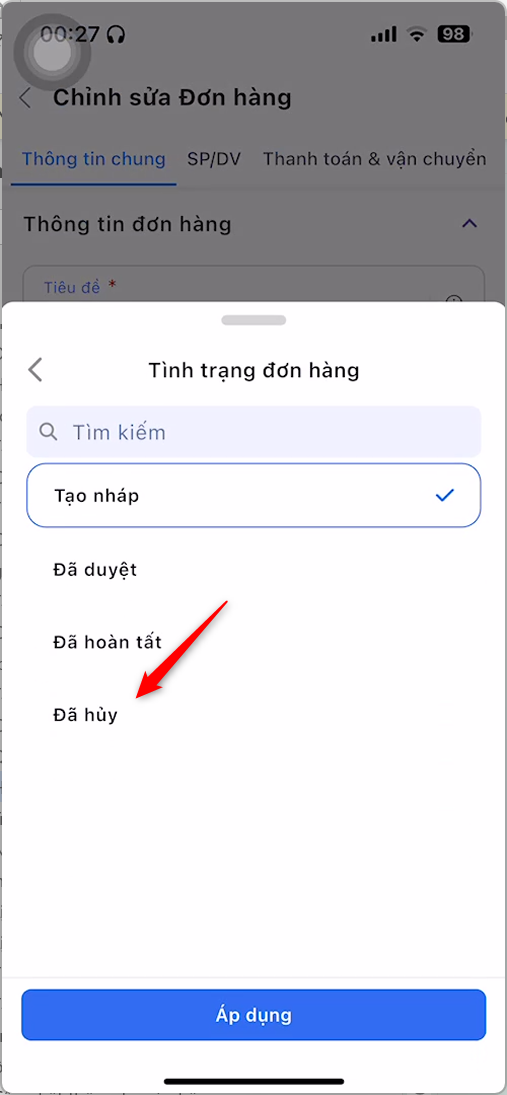
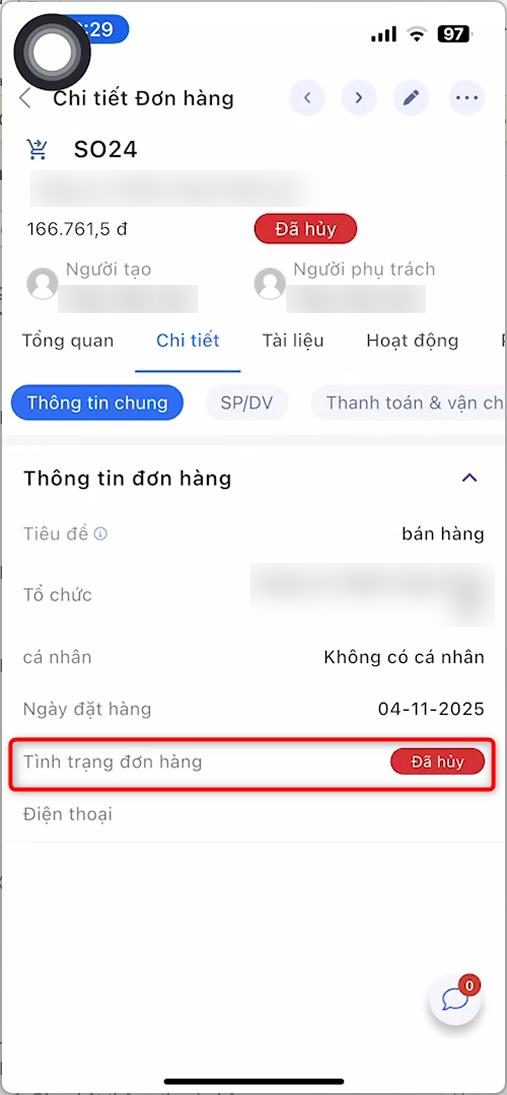
Bước 3: Tại tab Thông tin chung, nhấn vào Tình trạng đơn hàng, chọn Đã hủy, nhấn Áp dụng rồi nhấn Lưu.
 |  |  |
Mẹo thực tế
- Trước buổi gặp, kiểm tra khách hàng đã có trên hệ thống chưa. Khi khách chốt, bạn chỉ cần chọn khách và thêm sản phẩm, không phải tạo hồ sơ giữa buổi gặp.
- Khi khách xin giảm giá cho một sản phẩm, dùng mục Giảm giá trong cửa sổ Điều chỉnh giá thay vì sửa thẳng đơn giá, để quản lý thấy rõ mức giảm khi duyệt.
- Ghi lý do giảm giá vào Trao đổi và nhắc tên quản lý bằng @. Quản lý nhận thông báo và đọc được lý do ngay trên đơn.
- Trước khi nhấn Lưu, kiểm tra đủ 3 thiết lập gửi duyệt: Tình trạng đơn hàng, Tình trạng giao hàng, Giao cho.
Kết quả
- Đơn hàng được lưu trong danh sách Đơn hàng. Quản lý được thêm vào Giao cho thấy đơn trong bộ lọc đơn cần phê duyệt (ví dụ ĐH cần phê duyệt, tùy cấu hình của doanh nghiệp bạn) để duyệt.
- Nội dung trao đổi lưu ngay trên đơn. Người được nhắc tên nhận thông báo trên ứng dụng.
- Mỗi lần đơn được cập nhật (sửa, hủy, duyệt), hệ thống ghi lại thời gian và nội dung thay đổi tại tab Nhật ký của đơn.
- Chỉ số Doanh số trong mục Thành tích của tôi trên Trang chủ là tổng giá trị các đơn hàng bạn là người phụ trách.
Xử lý lỗi thường gặp
- Không tìm thấy khách hàng hoặc sản phẩm khi lên đơn: Khách hàng hoặc sản phẩm chưa có trên hệ thống. Tạo khách hàng trước, với sản phẩm hãy liên hệ Admin.
- Quản lý báo không thấy đơn chờ duyệt: Mở lại đơn, kiểm tra đủ 3 thiết lập gửi duyệt và đúng tên tình trạng doanh nghiệp bạn dùng. Nếu vẫn không thấy, liên hệ Admin.
- Không hủy được đơn: Bạn chỉ hủy được đơn trước khi quản lý phê duyệt. Với đơn đã duyệt, hãy trao đổi với quản lý trên đơn.
Việc tiếp theo
- Dành cho quản lý - nếu bạn là người duyệt đơn, đây là các bước phía quản lý.
- Bắt đầu ngày làm việc - theo dõi Doanh số từ các đơn bạn phụ trách so với chỉ tiêu.