


Import/Export dữ liệu
I. Import dữ liệu
Tính năng import cho phép tải dữ liệu hàng loạt lên hệ thống CRM, tiết kiệm đáng kể thời gian khi chuyển dữ liệu lớn từ hệ thống hiện có như Excel.
Lưu ý quan trọng: - Dữ liệu phải tuân theo định dạng mẫu Excel chuẩn của CloudGO - Chức năng này nên được sử dụng chủ yếu khi thiết lập CRM ban đầu để chuyển dữ liệu - Tránh sử dụng lặp lại chức năng import
Quy trình Import từng bước
Import dữ liệu hàng loạt gồm 3 bước: 1. Tải lên file Excel → 2. Xử lý dữ liệu trùng lặp → 3. Thiết lập dữ liệu.
Bước 1: Tải lên file Excel
Điều hướng đến màn hình danh sách Lead và nhấp "Nhập dữ liệu" trên header. Nhấn "Chọn File từ máy tính", chọn kiểu ký tự (mặc định UTF-8), tick "Có tiêu đề" nếu dòng đầu file là tên cột. Có sẵn link tải file mẫu góc trên bên phải.
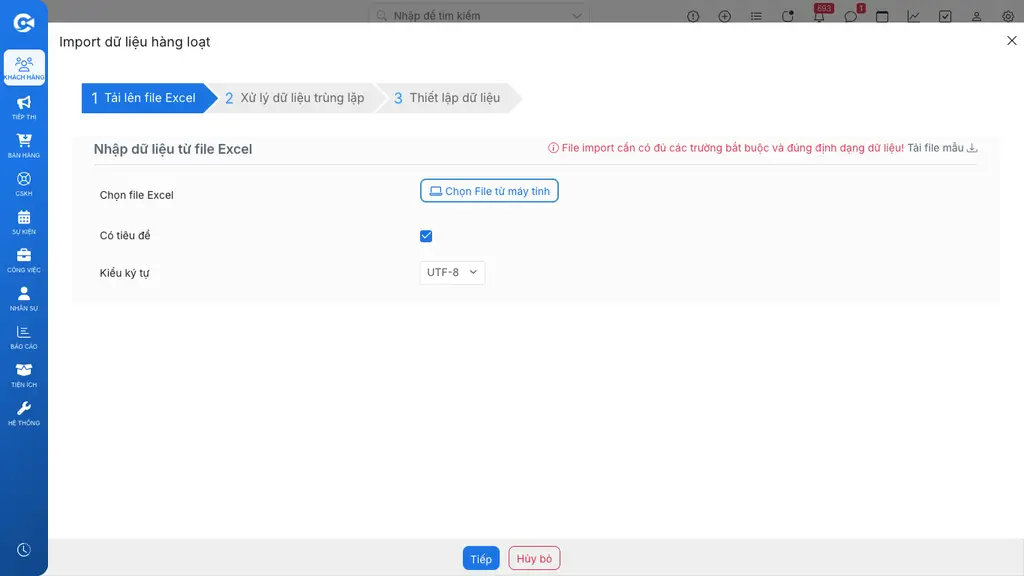
Lưu ý quan trọng: Hệ thống chỉ chấp nhận file .xls/.xlsx thật (không chấp nhận file .csv dù có tùy chọn dấu phân cách).
Trước khi import, chuẩn bị dữ liệu theo các yêu cầu:
| Yêu cầu | Chi tiết |
|---|---|
| Định dạng file | .xls hoặc .xlsx |
| Dòng đầu tiên | Nên chứa tiêu đề cột (khớp tick "Có tiêu đề") |
| Trường dropdown | Phải dùng đúng giá trị định sẵn; nếu không bản ghi hiển thị "Không xác định" |
| Trường ngày | Yêu cầu định dạng dd-mm-yyyy hoặc dd/mm/yyyy |
| Cột "Giao cho" | Yêu cầu username của người được giao |
Chọn cột dữ liệu dùng để đối chiếu trùng lặp (di chuyển từ "Cột dữ liệu" sang "Cột DL thỏa mãn điều kiện" bằng nút mũi tên), rồi chọn cách xử lý:
- Bỏ qua: Bỏ qua bản ghi trùng trong file import
- Ghi đè: Thay thế bản ghi hiện có bằng dữ liệu mới
- Gộp trùng: Điền các trường trống của bản ghi hiện có bằng dữ liệu mới
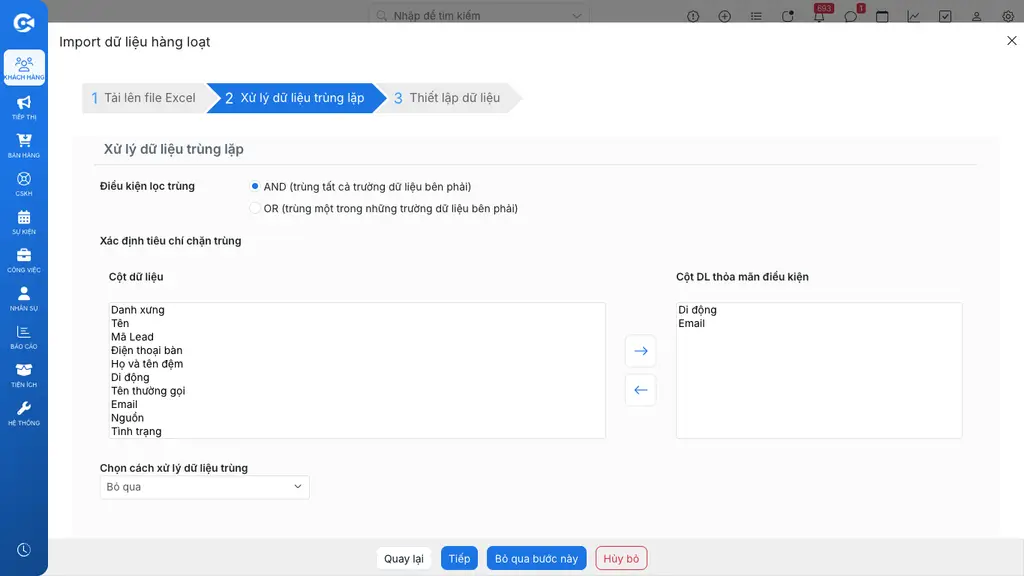
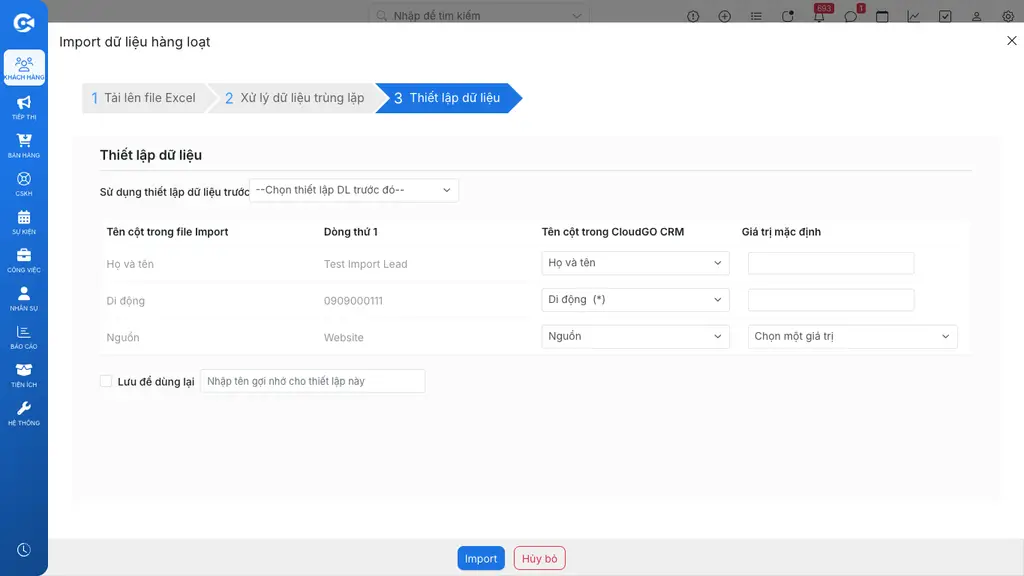
Bước 3: Thiết lập dữ liệu
Hệ thống tự động ánh xạ "Tên cột trong file Import" sang "Tên cột trong CloudGO CRM" theo tên khớp. Kiểm tra lại ánh xạ, chỉnh sửa thủ công nếu cần, có thể đặt "Giá trị mặc định" cho cột không có trong file. Nhấn "Import" để hoàn tất.
Sau khi Import, màn hình kết quả hiển thị số bản ghi tạo mới, cập nhật, bỏ qua, gộp, và số bản ghi lỗi (kèm nút tải file chi tiết lỗi để chỉnh sửa và import lại).
II. Export dữ liệu
Tính năng export cho phép tải dữ liệu từ danh sách một module bất kỳ (Lead, Công ty, Người liên hệ, KH thô...) ra file Excel để lưu trữ, báo cáo hoặc chia sẻ ngoài hệ thống.
Ví dụ: Xuất Lead theo bộ lọc
- Truy cập module "Lead", chọn bộ lọc hoặc danh sách cần xuất.
- Tick chọn ít nhất 1 bản ghi trong danh sách (checkbox đầu dòng) để mở khóa thanh công cụ thao tác hàng loạt.
- Nhấn nút "⋮" (ba chấm dọc) trên thanh công cụ, cuộn xuống cuối menu và chọn "Xuất dữ liệu".
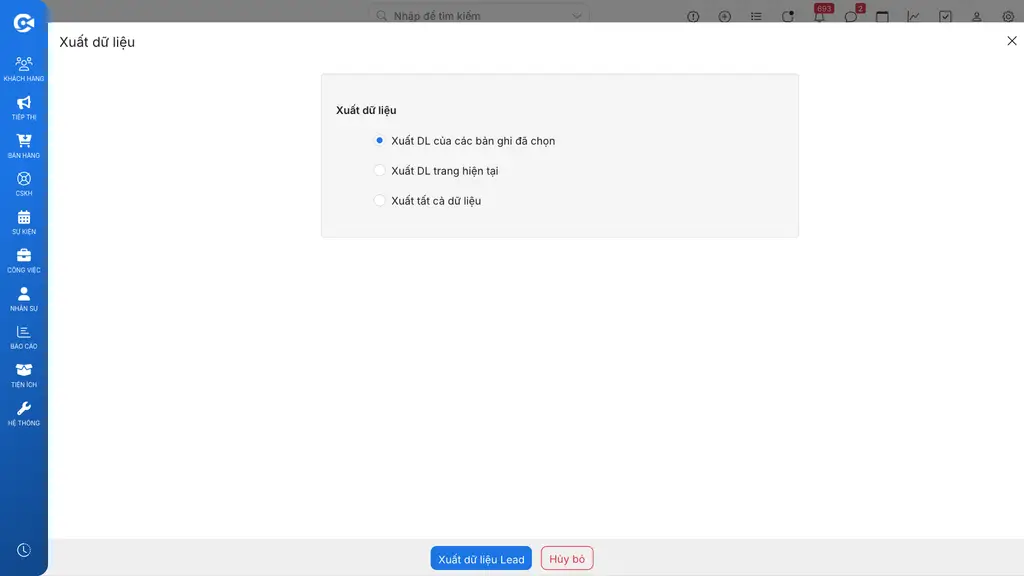
- Trong hộp thoại "Xuất dữ liệu", chọn phạm vi dữ liệu cần xuất: Xuất DL của các bản ghi đã chọn (chỉ xuất các bản ghi đã tick ở bước 2), Xuất DL trang hiện tại (xuất toàn bộ bản ghi đang hiển thị trên trang), hoặc Xuất tất cả dữ liệu (xuất toàn bộ kết quả của bộ lọc/danh sách đang xem, không giới hạn theo trang).
- Nhấn nút "Xuất dữ liệu [Tên module]" (ví dụ: "Xuất dữ liệu Lead") để tải file Excel về máy.
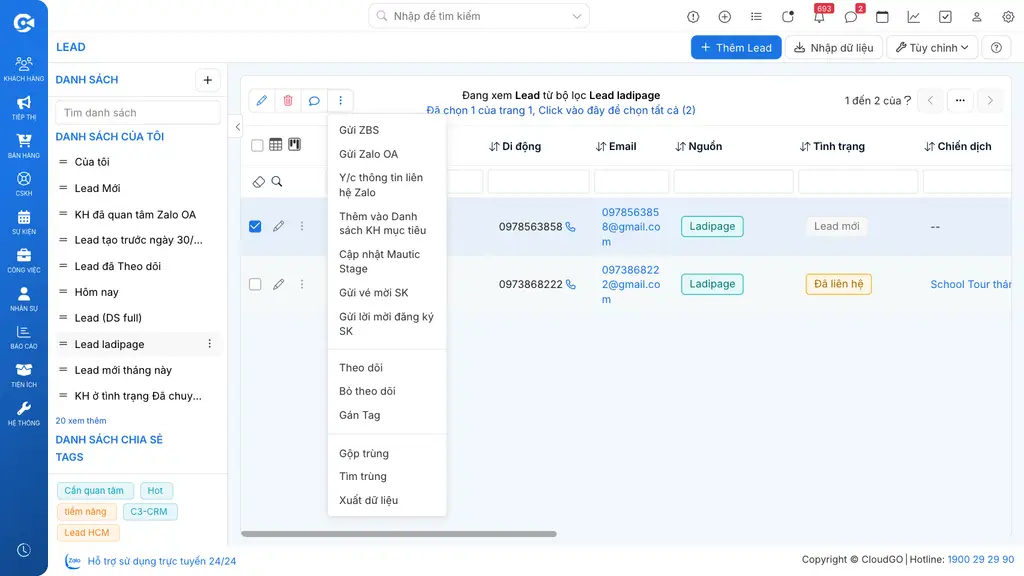
Mẹo: Thao tác export áp dụng tương tự cho các module khác (Công ty, Người liên hệ, KH thô, Deal...) - chỉ khác tên nút cuối cùng theo tên module đang xem.
Kết quả mong đợi: Hệ thống tải về một file Excel chứa dữ liệu đã chọn theo đúng phạm vi vừa chỉ định.