


Giá trị Dropdown
Giá trị Dropdown
Giá trị Dropdown là các giá trị trong danh sách sổ xuống của 1 trường thông tin để bạn chọn sẵn mà không cần nhập tay. Ví dụ:
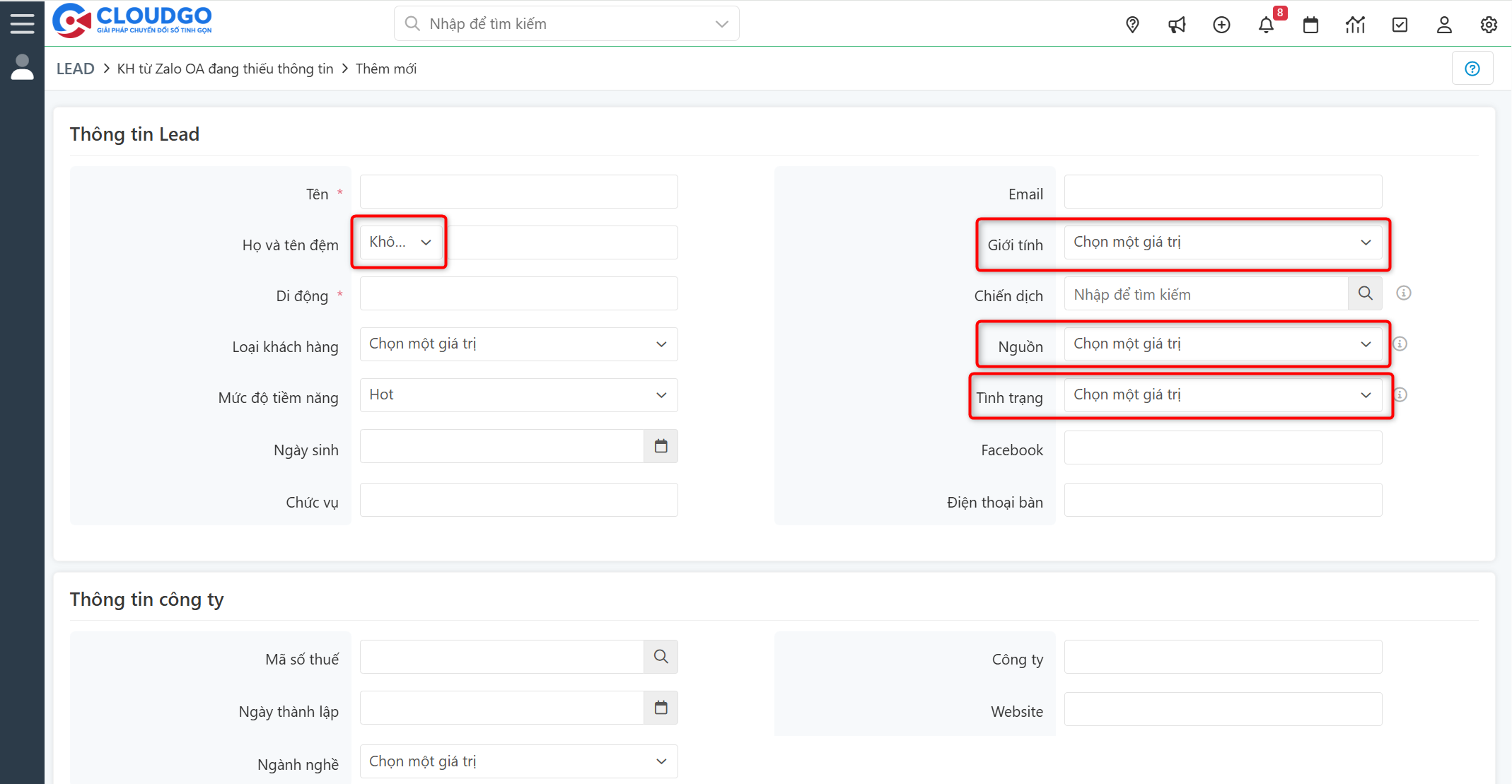
- Module Lead có các trường: Danh xưng, Giới tính, Nguồn, Tình trạng, Ngành nghề, Đánh giá.
- Module Cơ hội có các trường: Bước bán hàng, Tỷ lệ thành công, Đánh giá, Kết quả, Lý do thất bại.
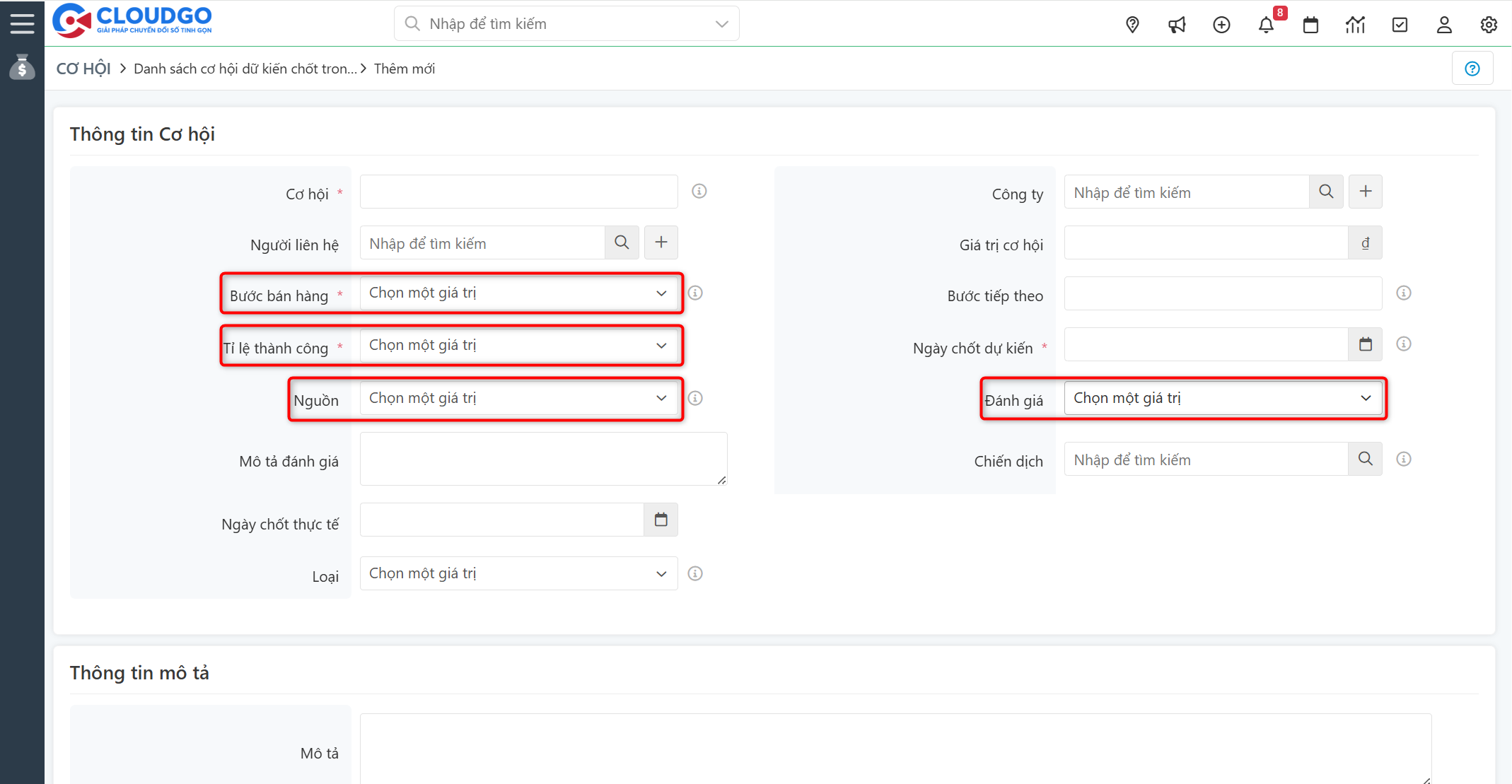
Mặc định hệ thống CloudGO đã thiết lập sẵn danh sách giá trị chọn cho các trường thông tin. Trong trường hợp một số giá trị chưa phù hợp với đặc thù quản lý của doanh nghiệp, bạn có thể thêm mới, sửa nhãn hiển thị hoặc xóa các giá trị có sẵn.
Điều kiện
- Tài khoản có quyền Admin (quản trị hệ thống).
Các bước thực hiện
1. Thêm mới giá trị Dropdown
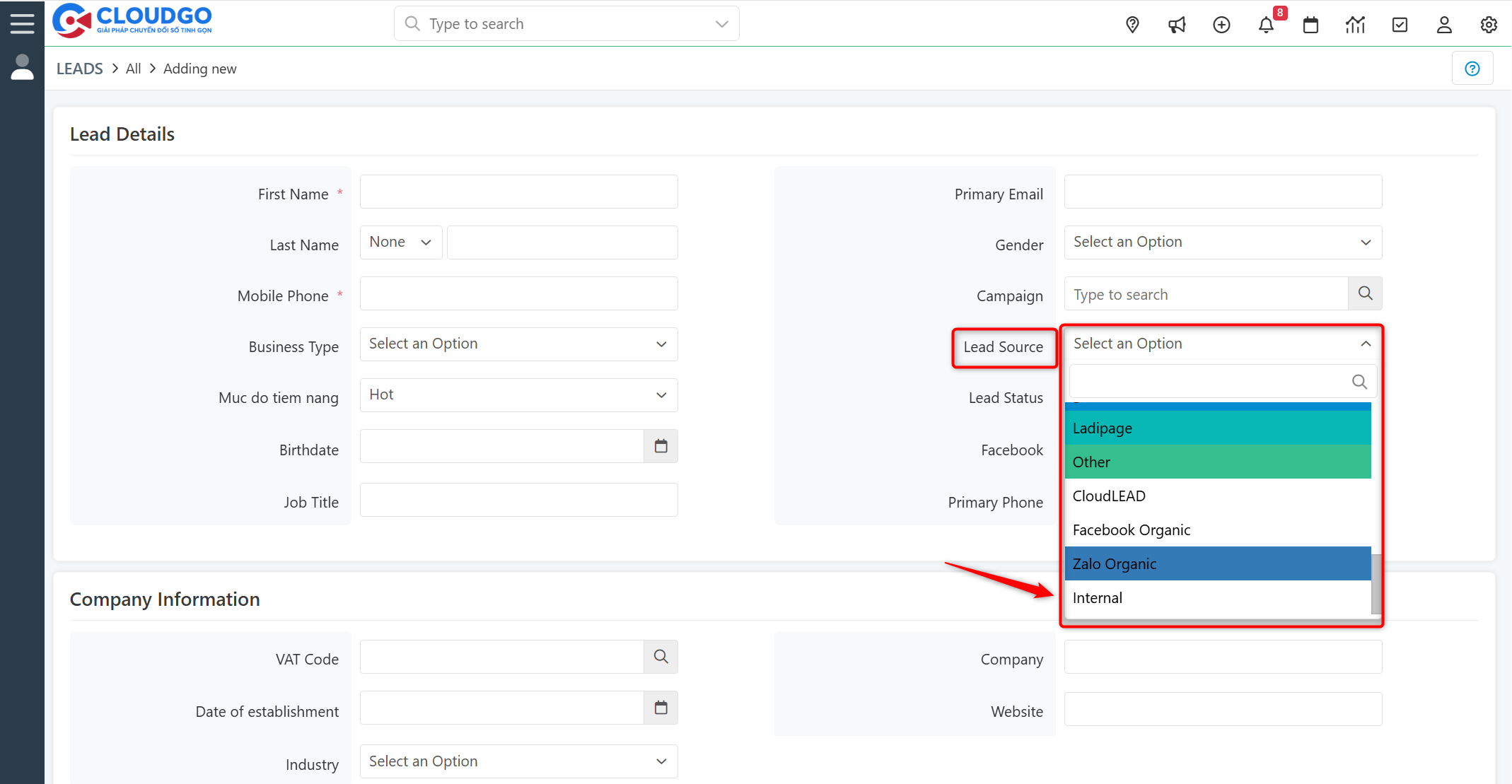
Ví dụ: Ở Module Lead, bổ sung 2 giá trị lựa chọn "Từ nội bộ", "Từ Báo chí" cho trường "Nguồn". Bạn có thể thực hiện theo 2 cách:
Cách 1 - Từ màn hình Module:
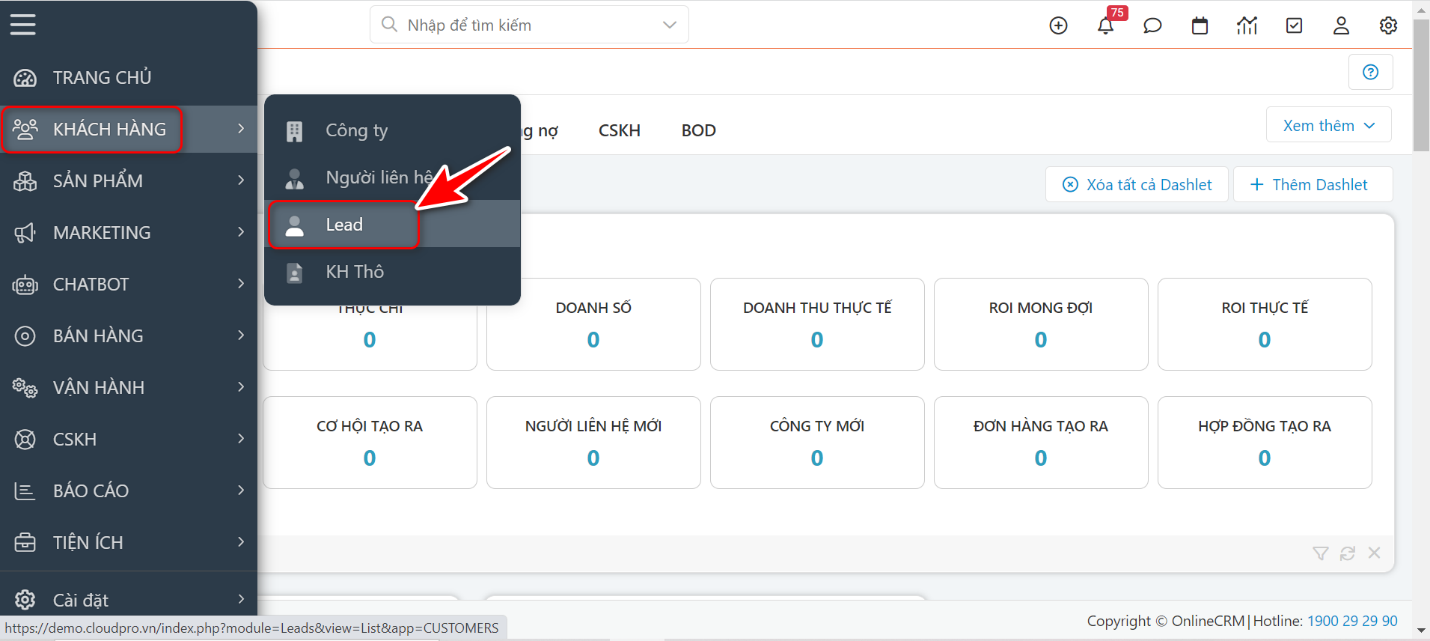
- Bạn → Truy cập Module Lead.
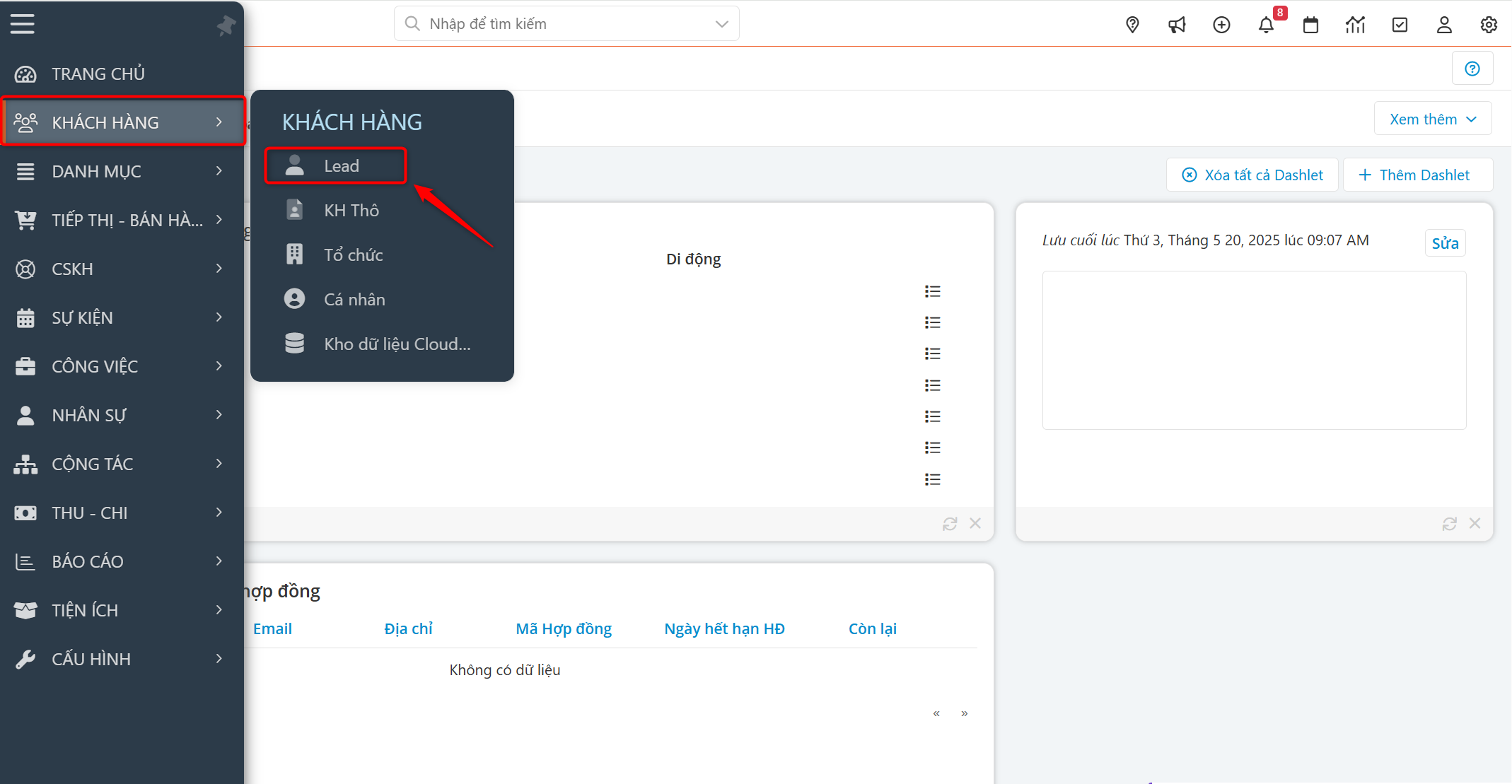
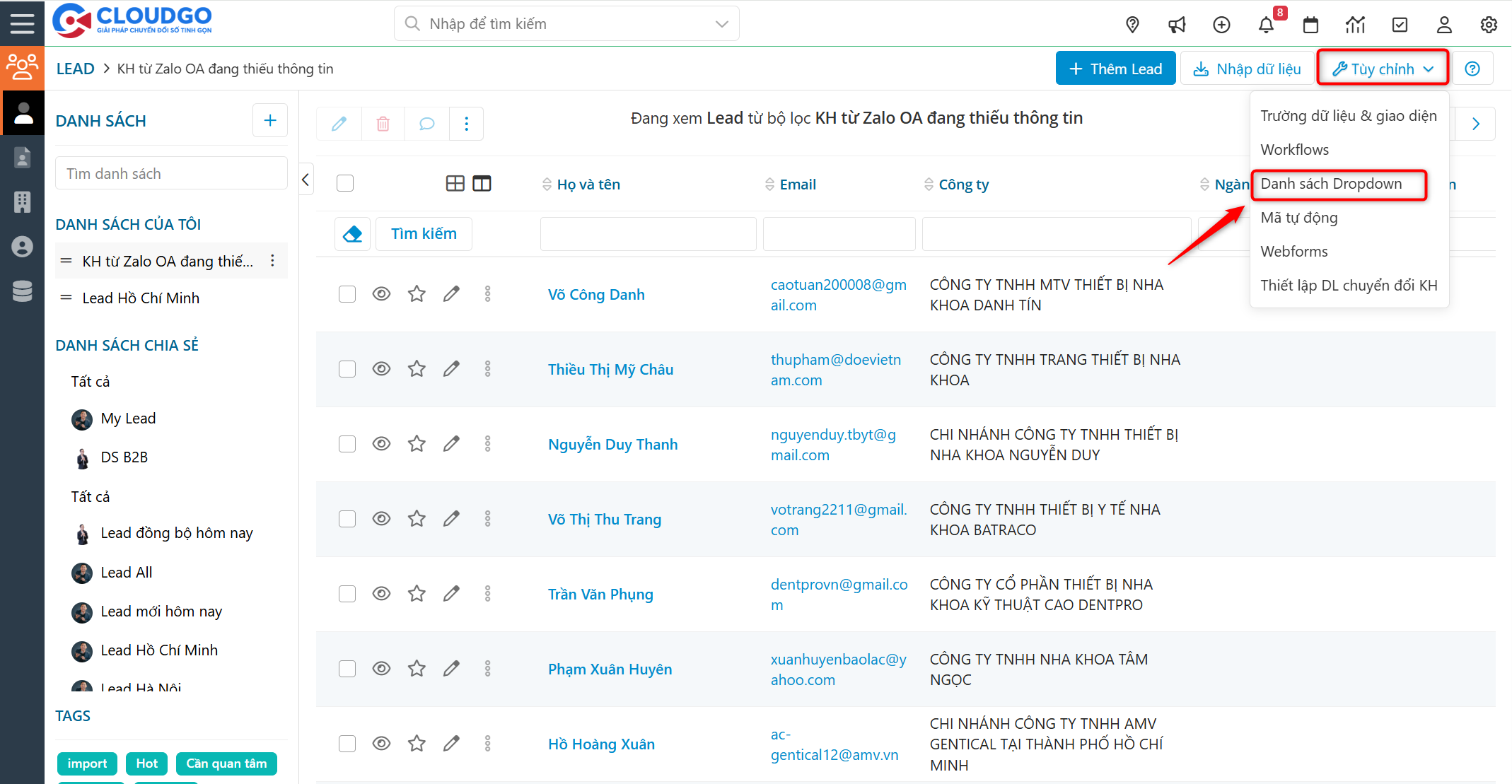
- Bạn → Tại màn hình danh sách Lead, chọn "Tùy chỉnh" → "Danh sách Dropdown".
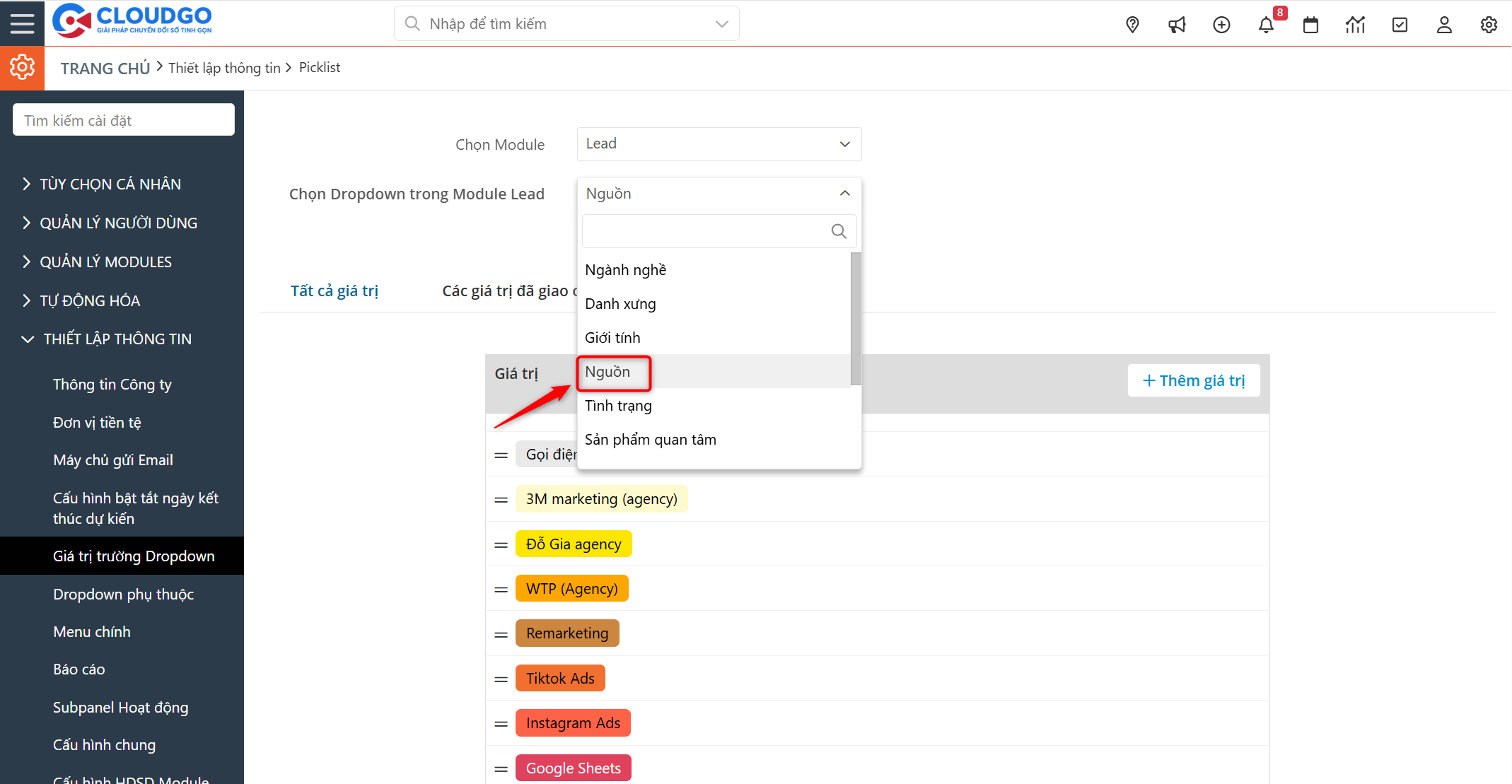
- Bạn → Tại màn hình quản lý giá trị Dropdown của Module Lead, chọn trường thông tin muốn bổ sung giá trị - ví dụ trường "Nguồn".
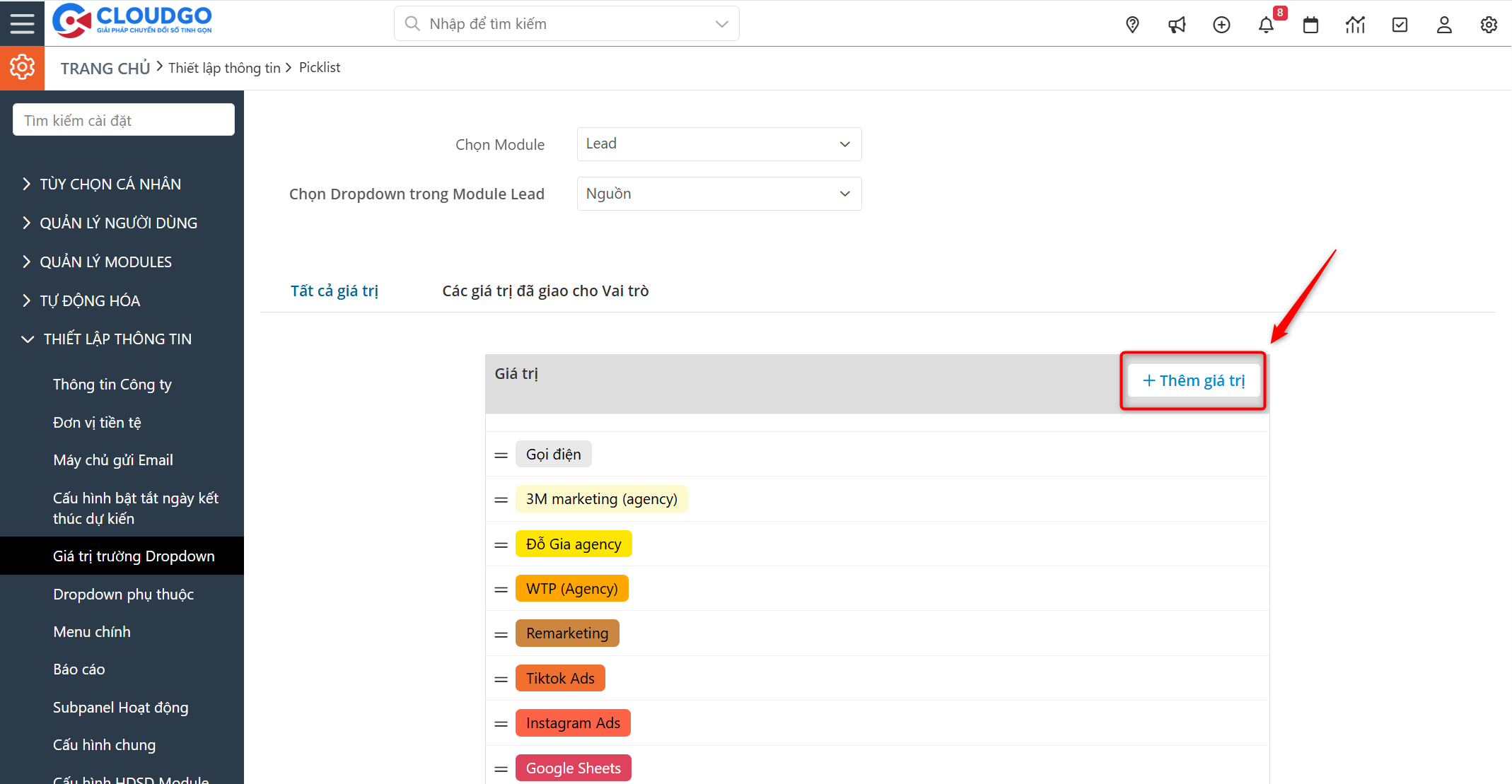
- Bạn → Tại trường Nguồn, nhấn "Thêm giá trị" để bổ sung giá trị lựa chọn còn thiếu - ví dụ "Từ nội bộ", "Từ Báo chí".
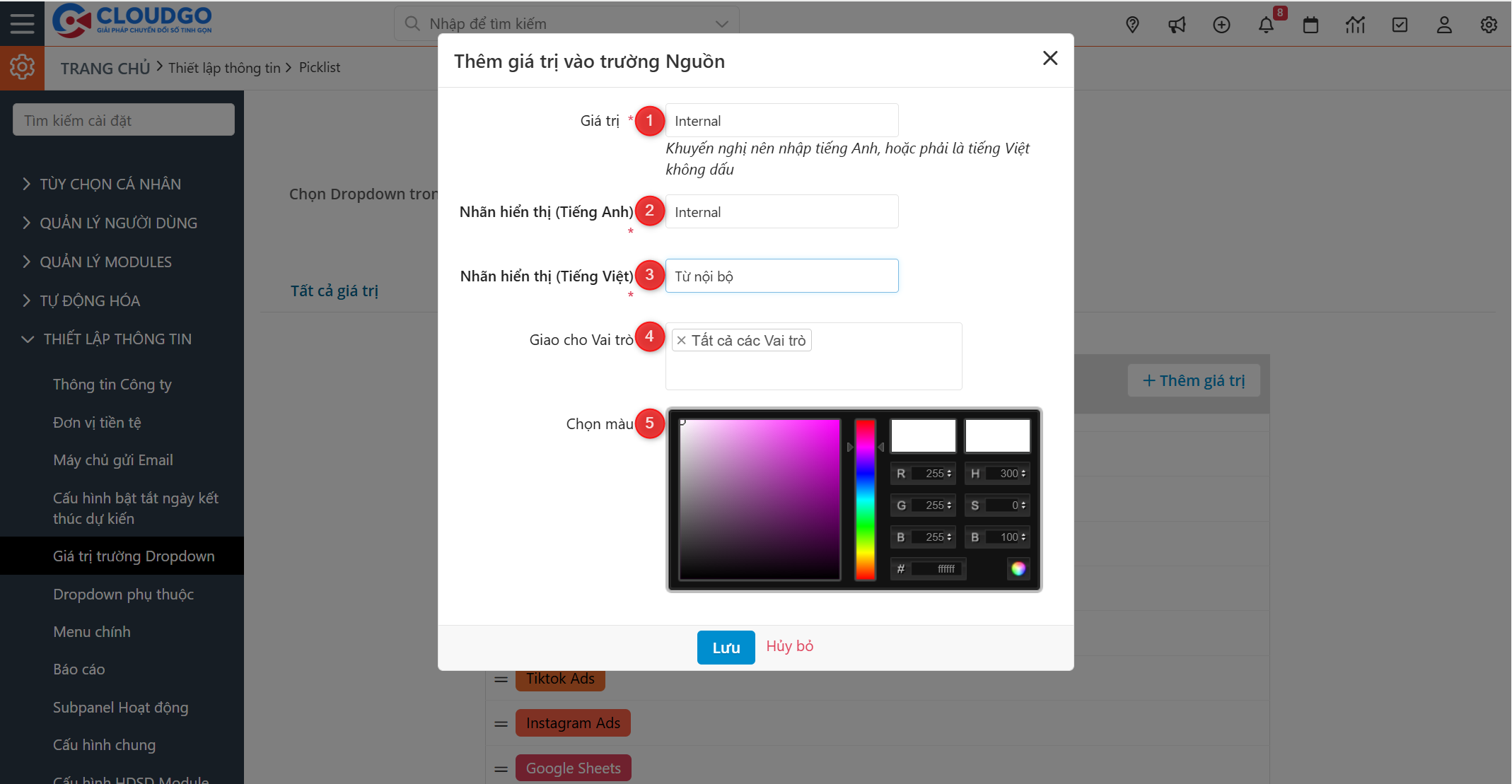
Ghi chú các trường thiết lập:
- Giá trị: thông tin lưu xuống database. Chỉ nên nhập tiếng Anh hoặc tiếng Việt không dấu - giá trị đã tạo thì không sửa lại được.
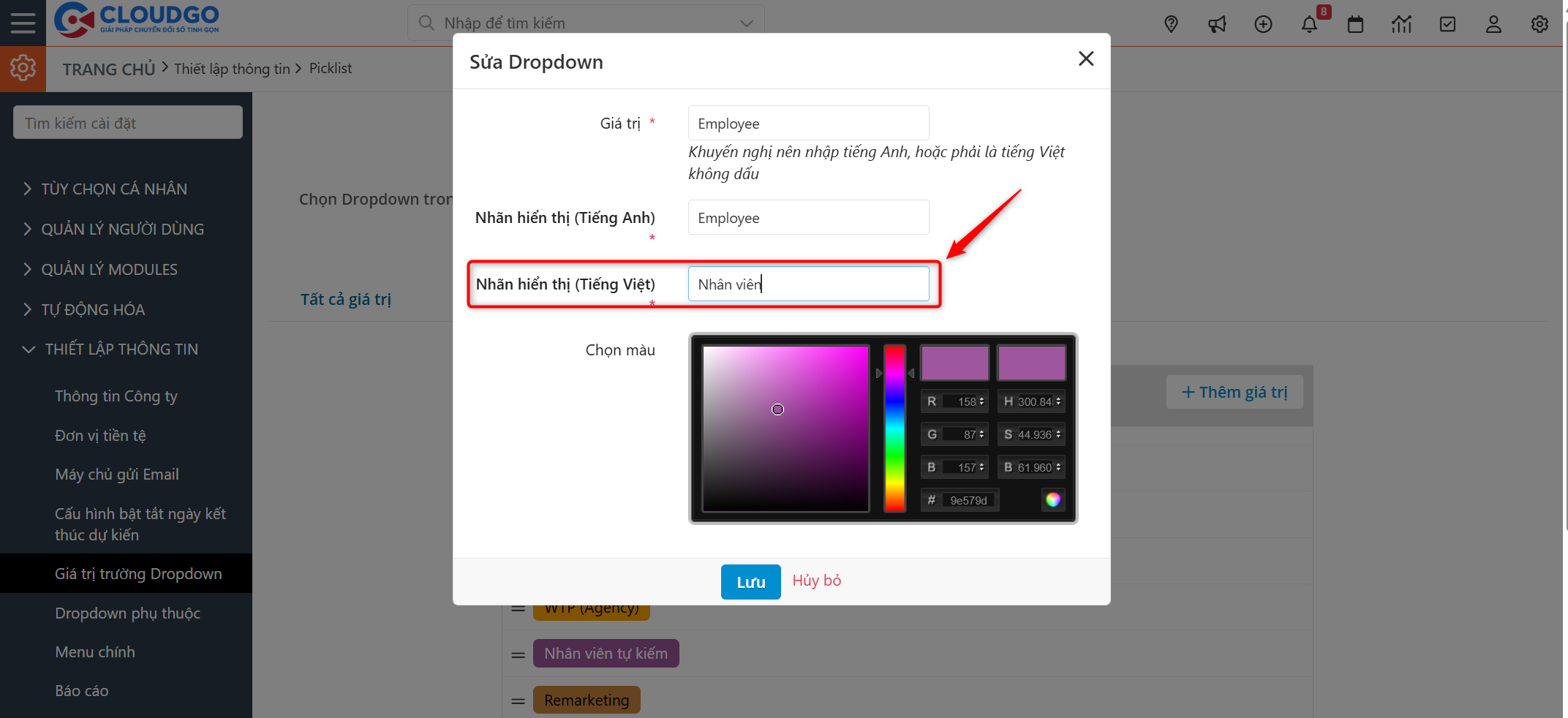
- Nhãn hiển thị (tiếng Anh) / (tiếng Việt): nhãn hiển thị tương ứng theo ngôn ngữ sử dụng của User.
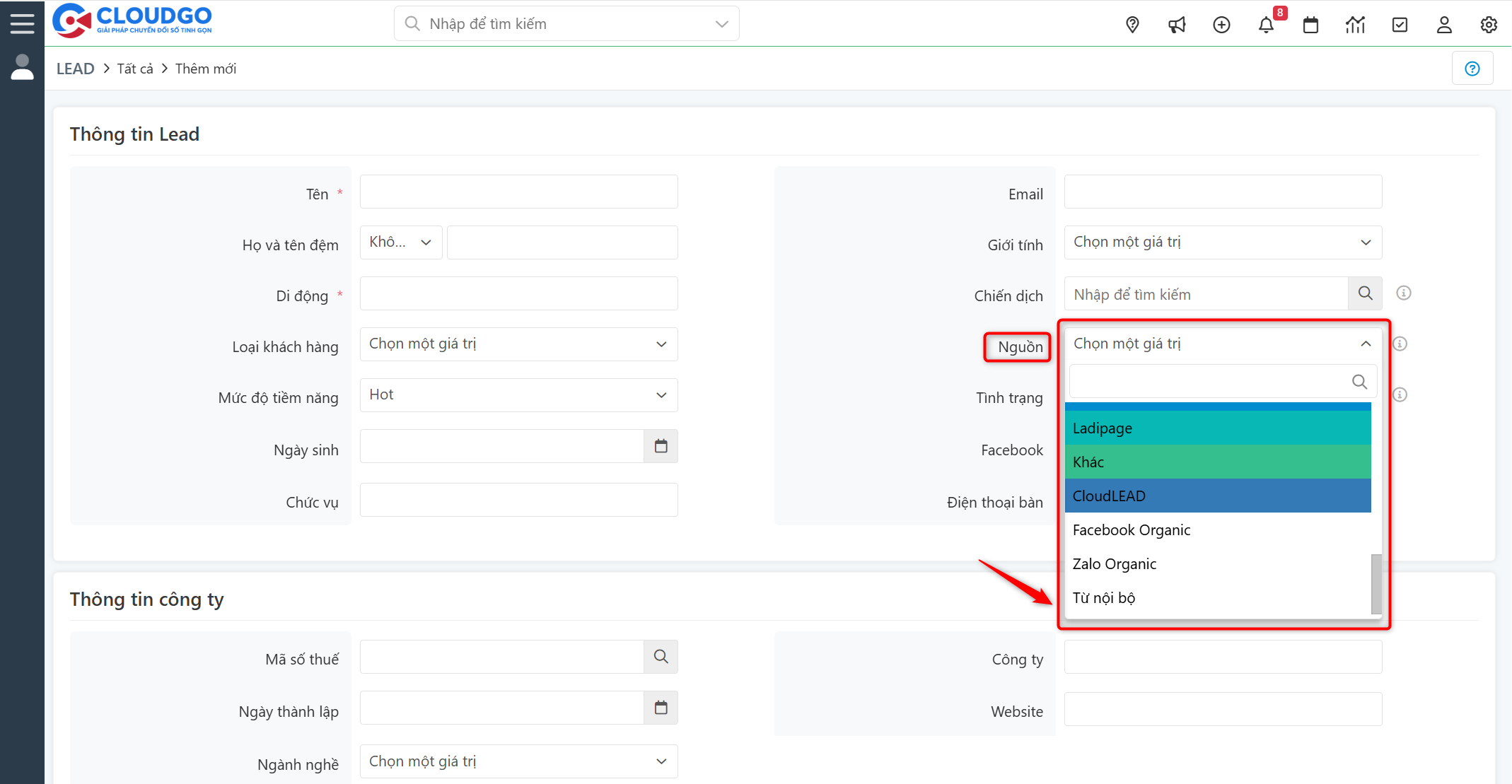
- Giao cho vai trò: chọn "Tất cả các vai trò" hoặc chỉ một số vai trò nhất định được nhìn thấy, chọn giá trị này.
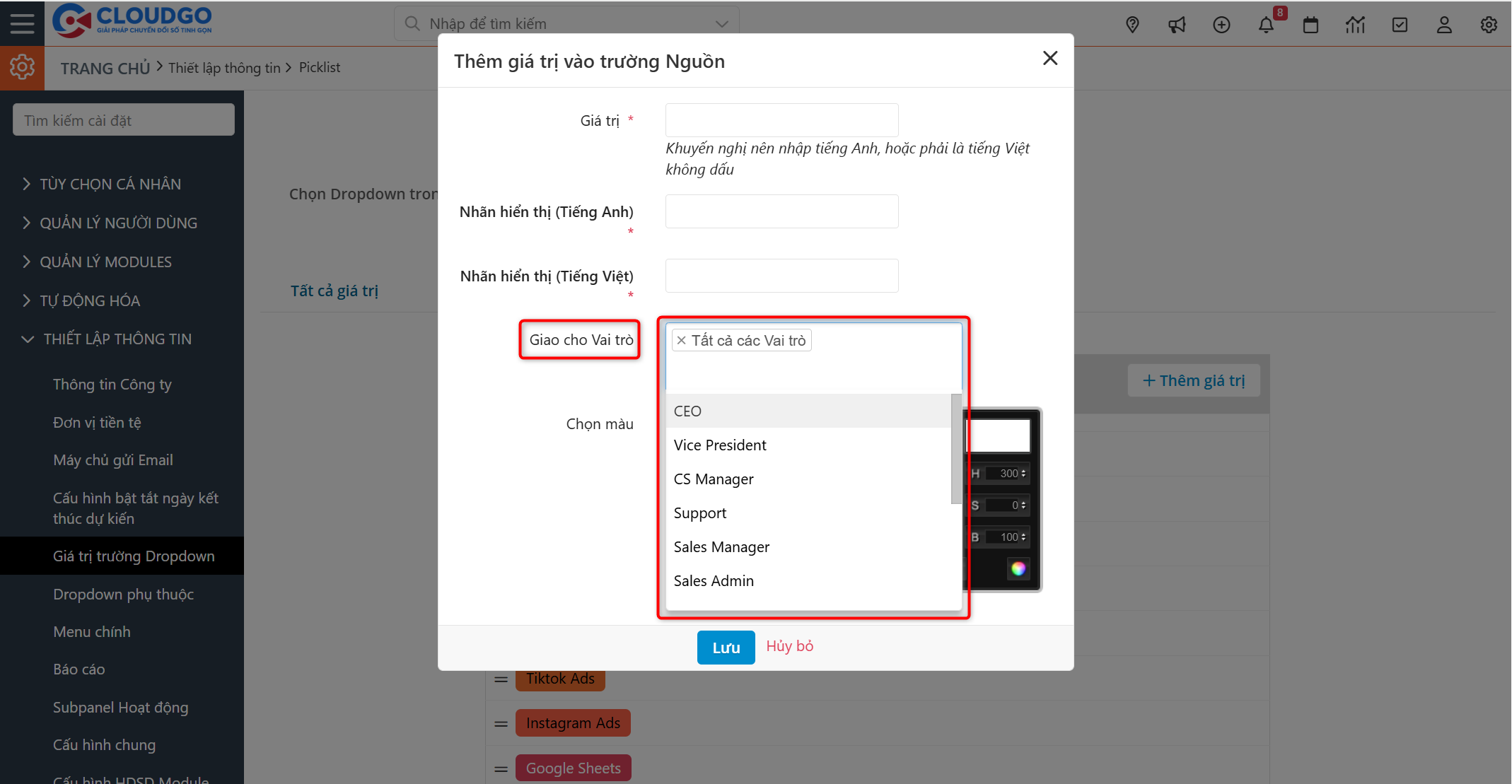
- Chọn màu: thiết lập màu nền để làm nổi bật giá trị quan trọng.
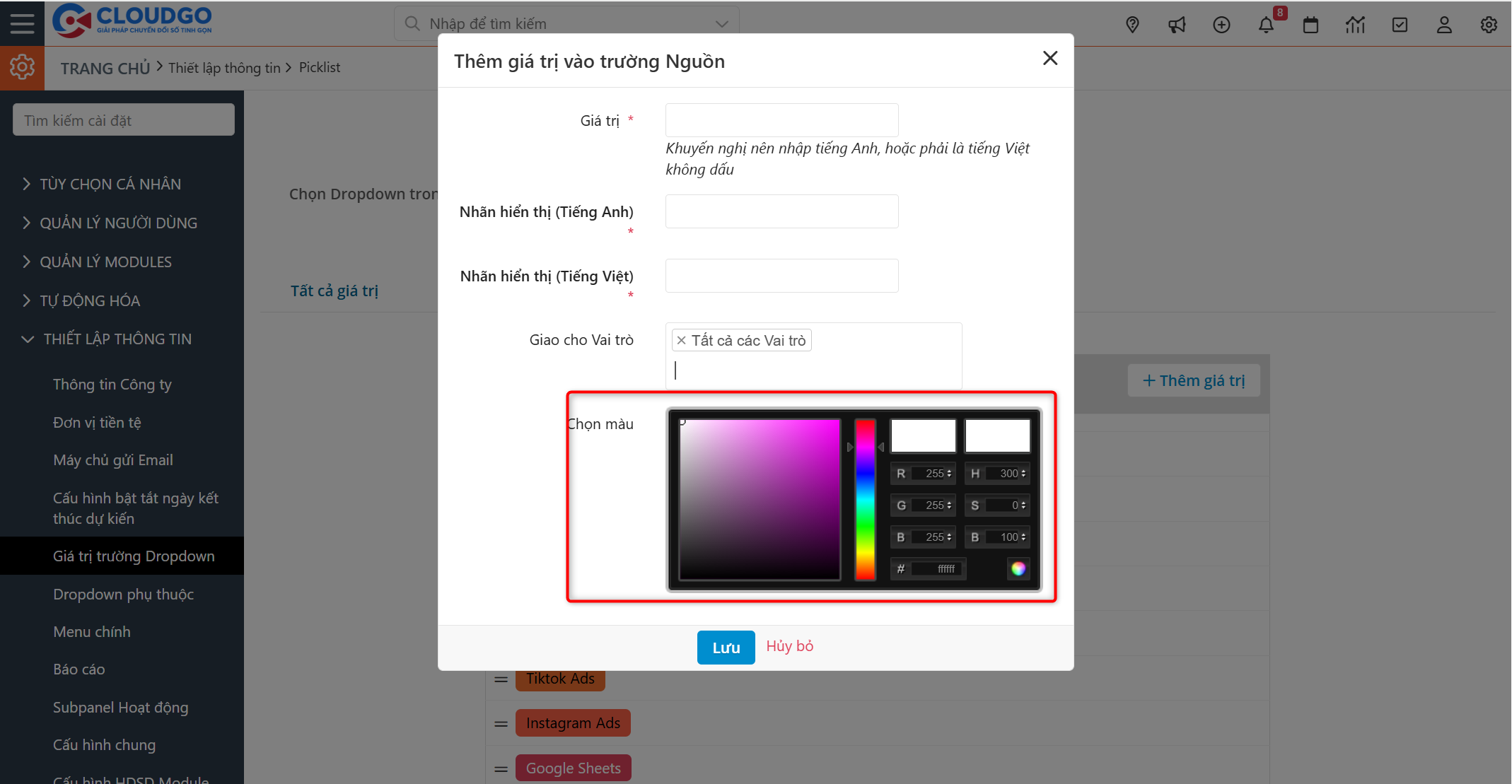
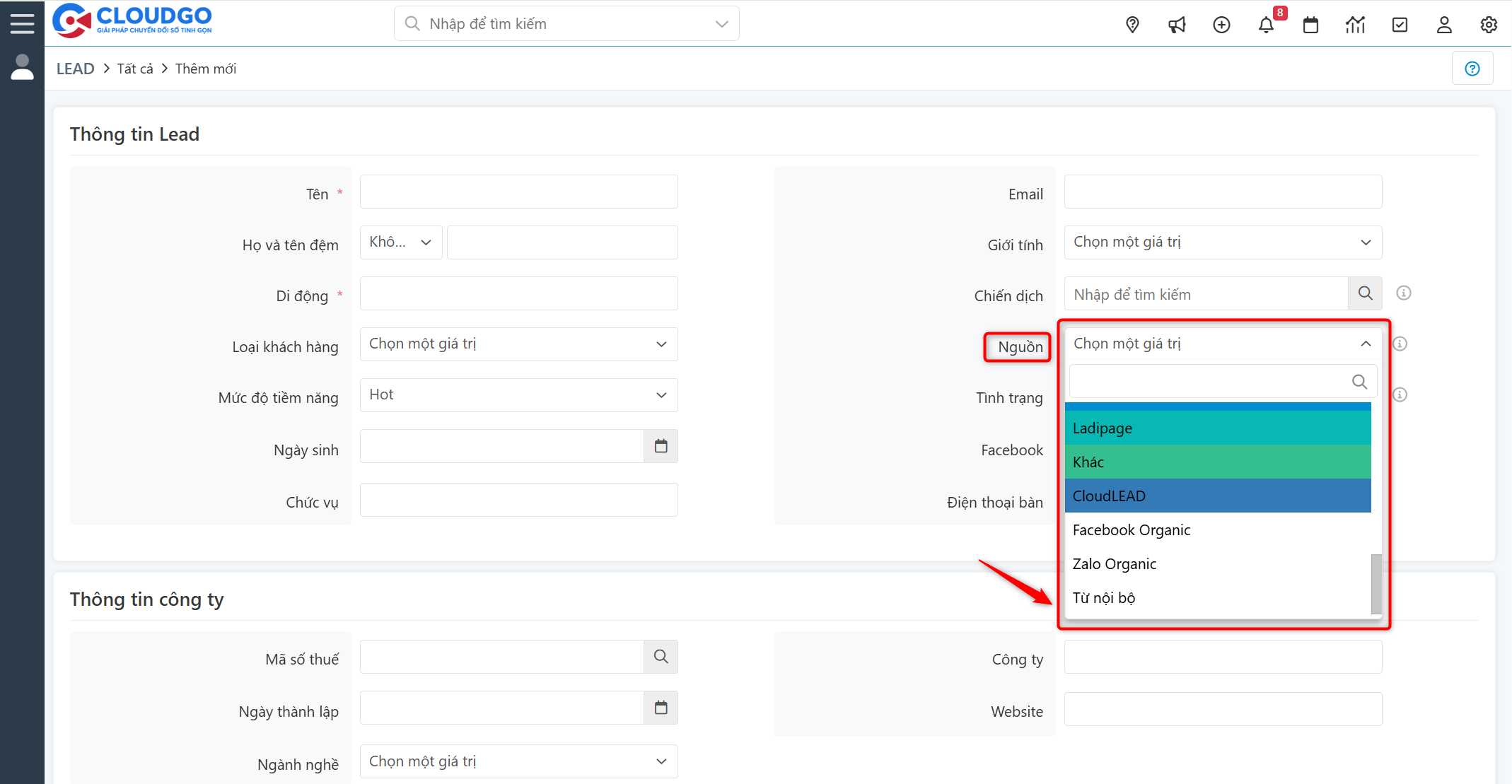
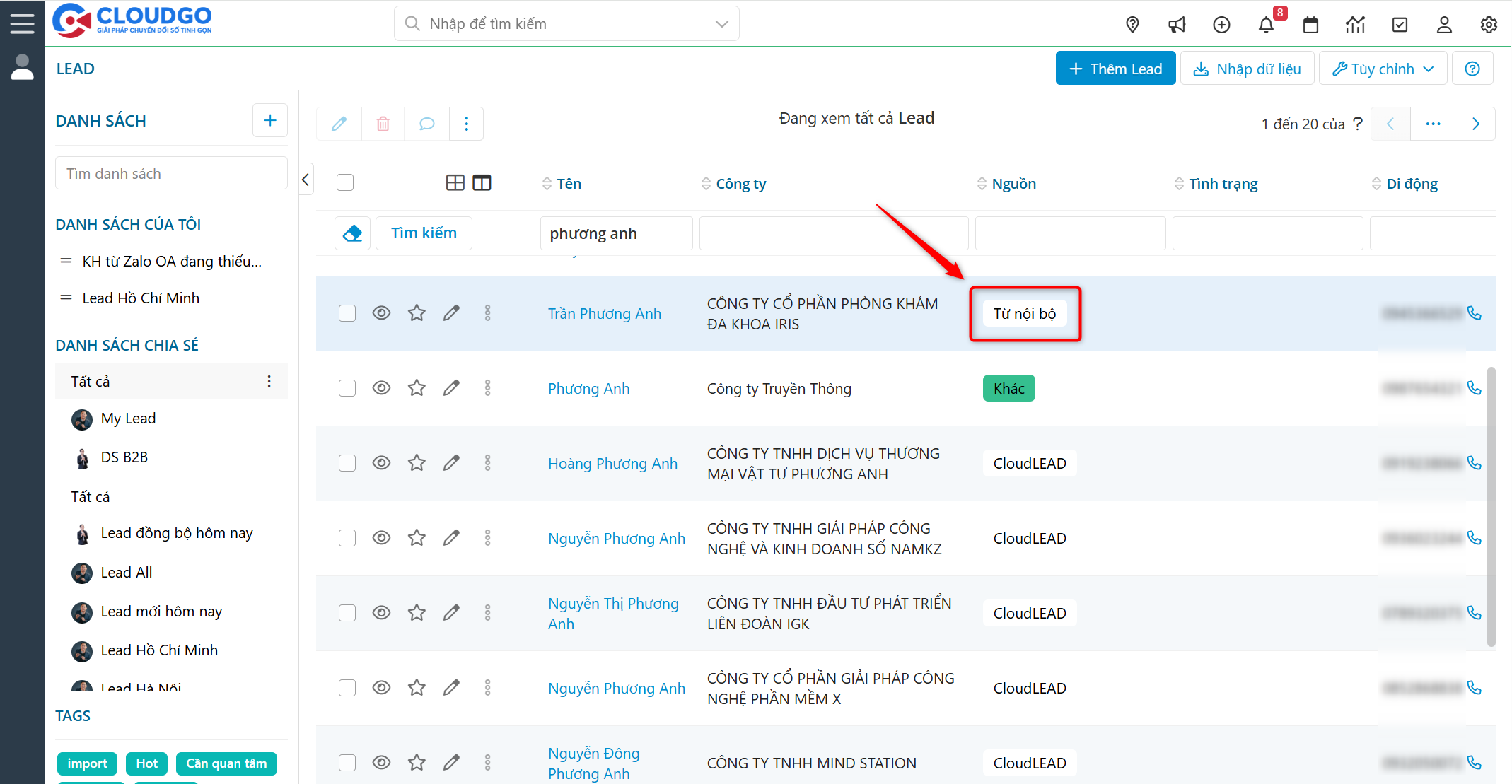
- Bạn → Sau khi nhập đầy đủ thông tin, nhấn "Lưu" để hoàn tất thêm giá trị mới.
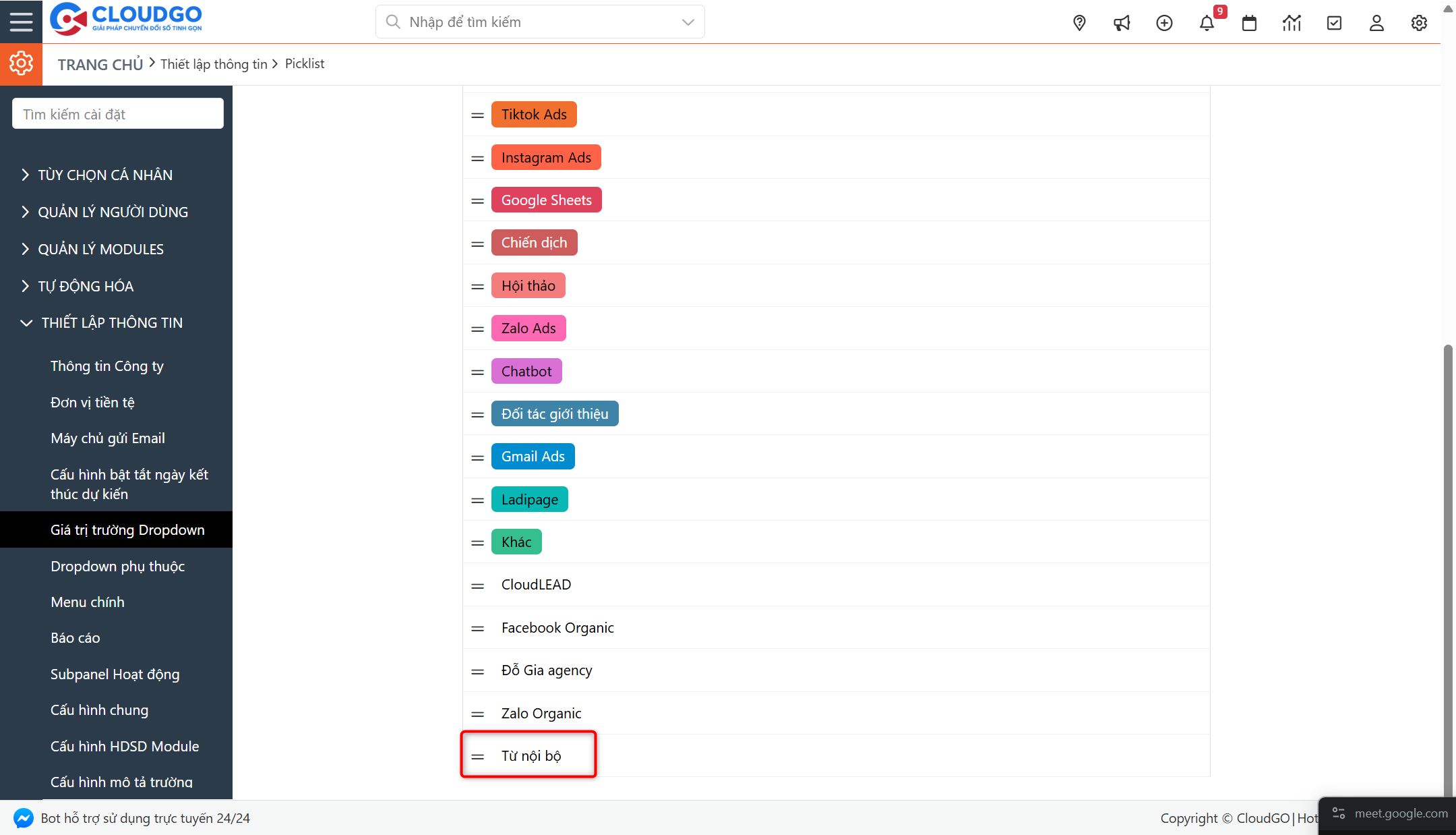
Cách 2 - Từ biểu tượng cài đặt:
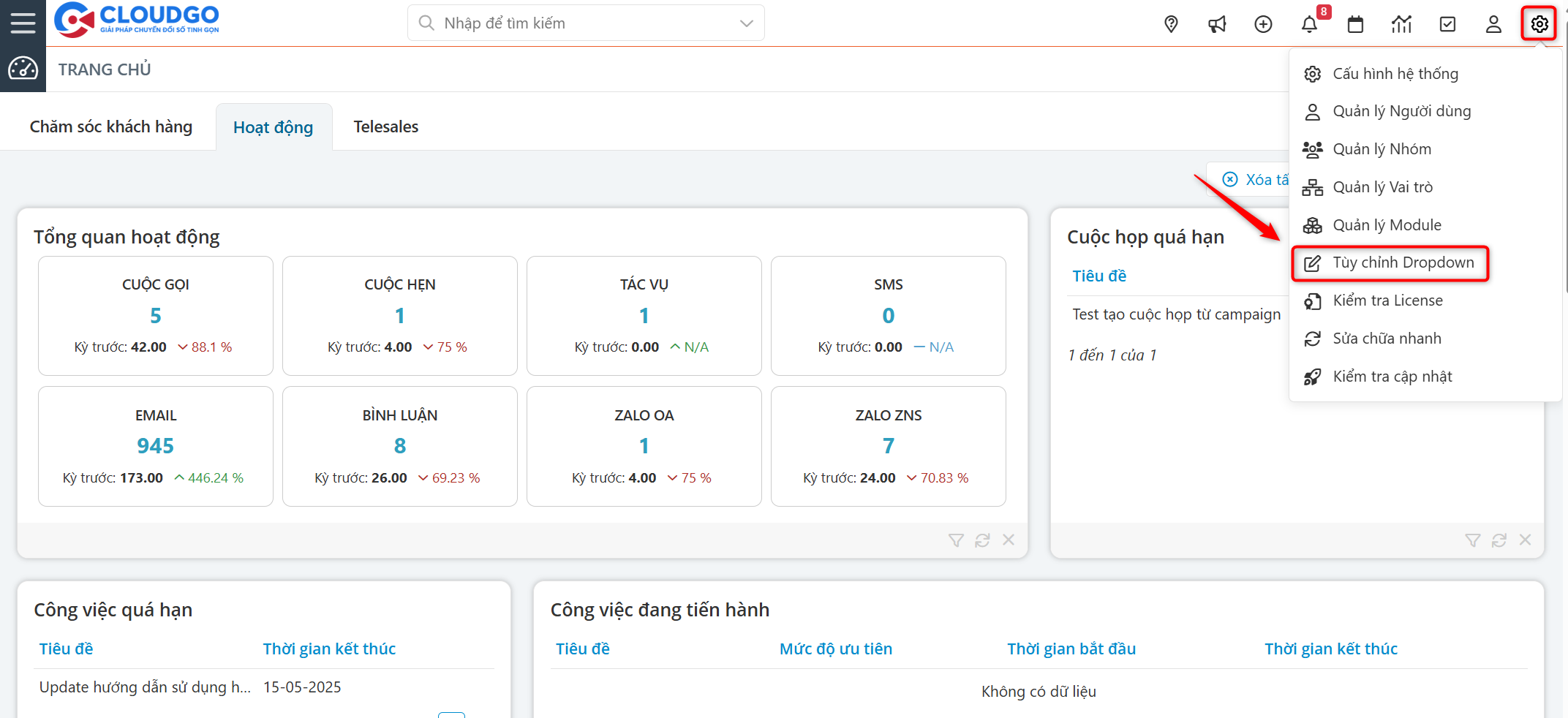
- Bạn → Click biểu tượng cài đặt → Chọn "Tùy chỉnh Dropdown".
- Bạn → Tại màn hình quản lý giá trị Dropdown, chọn Module có chứa trường thông tin muốn bổ sung.
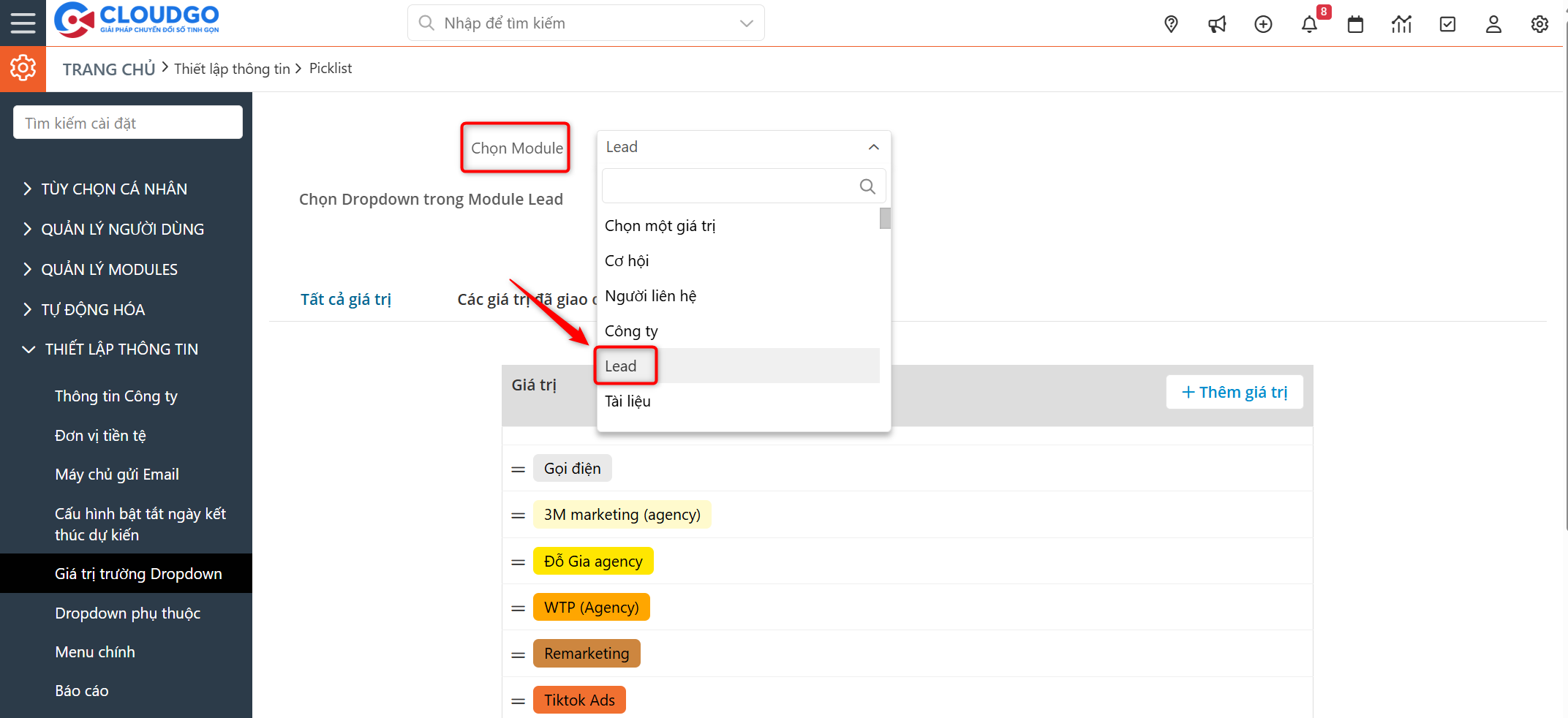
- Bạn → Chọn trường thông tin muốn thêm giá trị Dropdown → Thực hiện tiếp tương tự bước 4, bước 5 của Cách 1.
2. Sửa nhãn hiển thị giá trị Dropdown
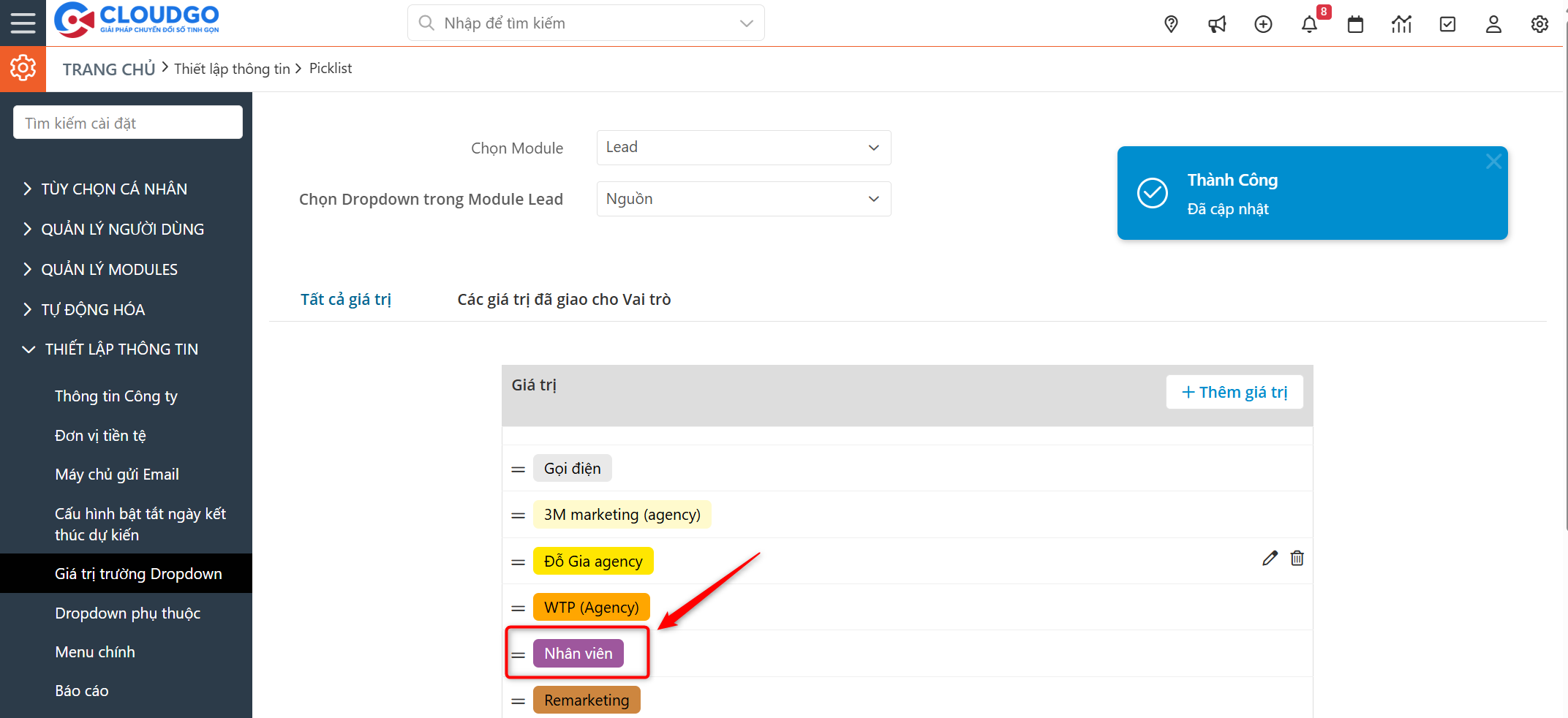
Ví dụ: Tại trường "Nguồn" ở Module Lead, sửa nhãn hiển thị "Nhân viên tự tìm kiếm" thành "Nhân viên":
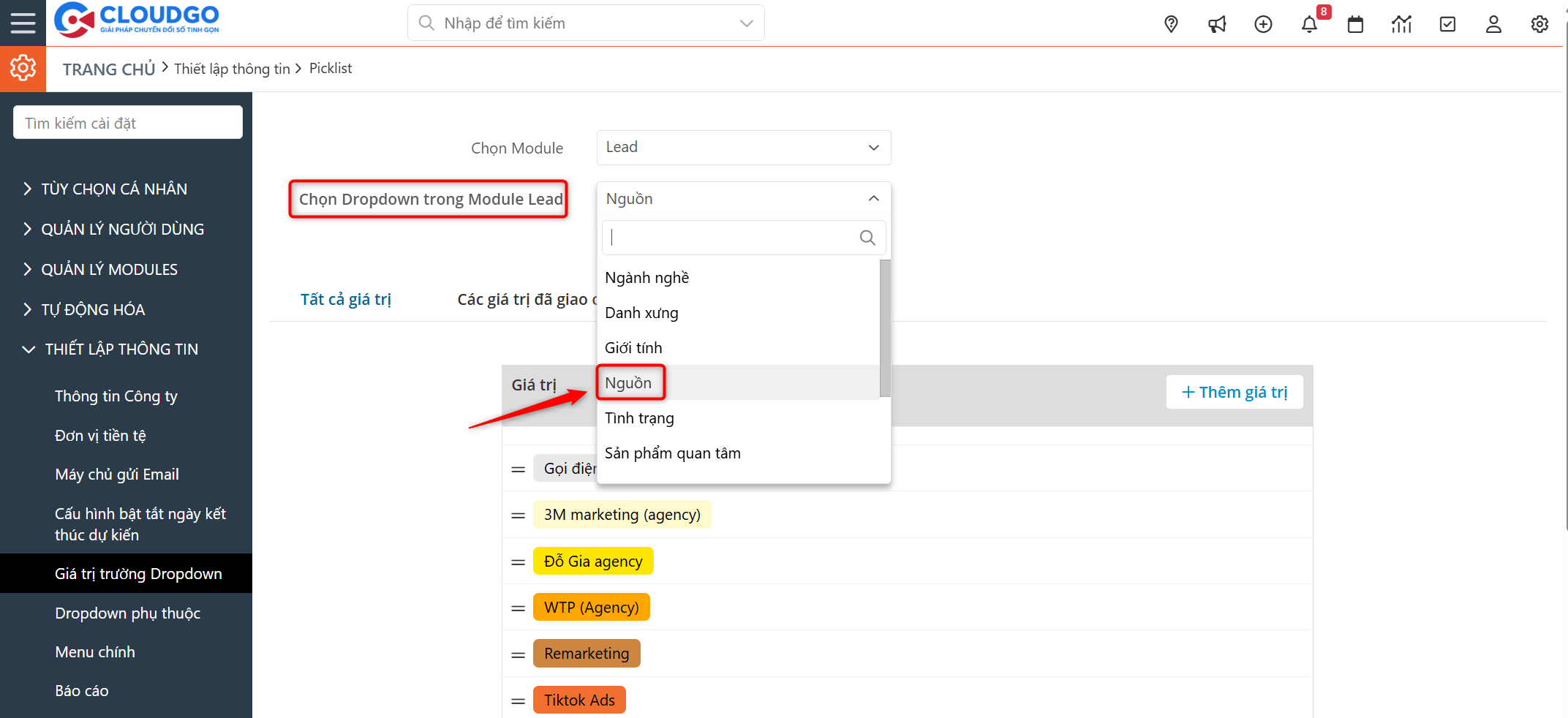
- Bạn → Truy cập Module Lead → Chọn "Tùy chỉnh" → "Danh sách Dropdown" → Chọn trường "Nguồn".
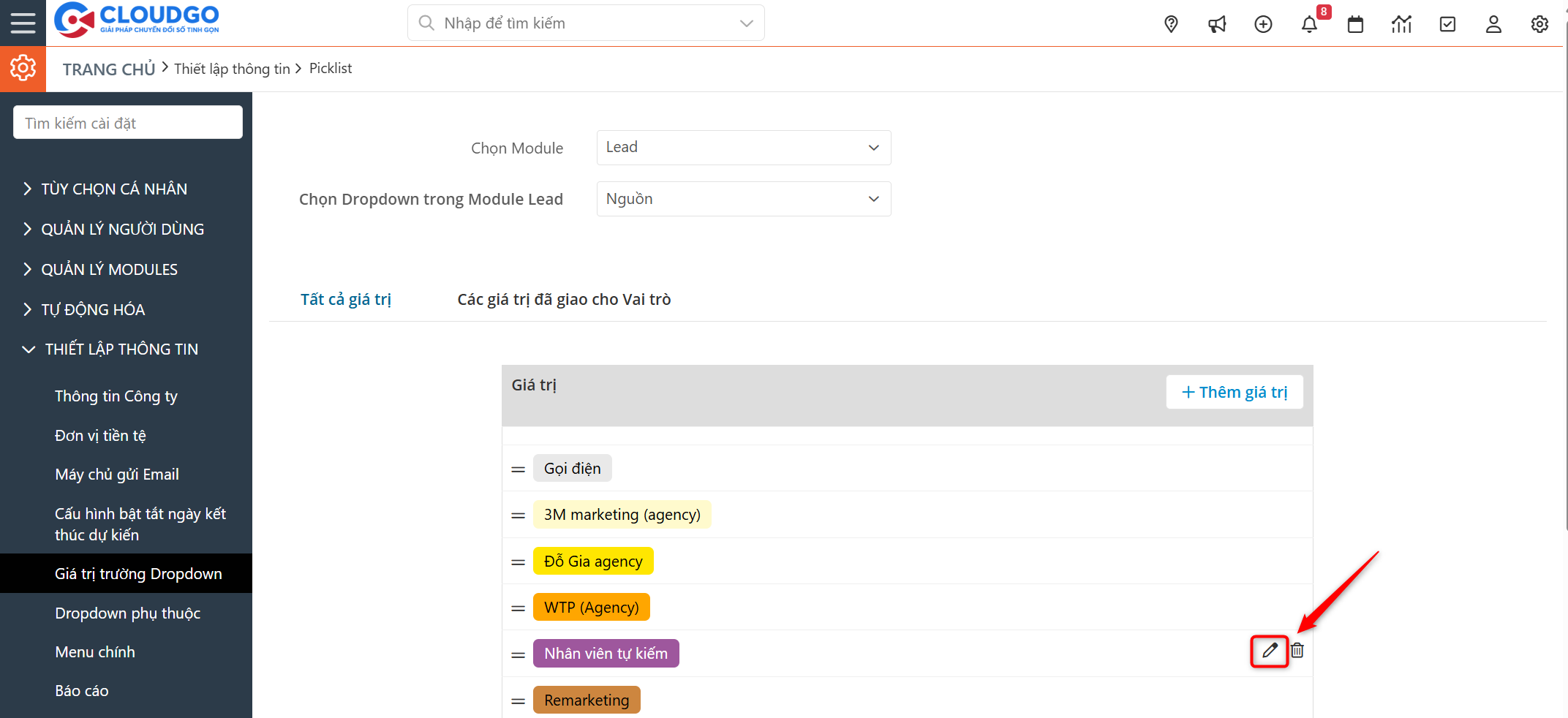
- Bạn → Chọn giá trị Dropdown muốn sửa nhãn, ví dụ "Nhân viên tự tìm kiếm" → Chọn icon "Sửa".
- Bạn → Thay đổi lại nhãn hiển thị tiếng Việt và tiếng Anh (nếu cần) → Lưu lại.
Sau khi Lưu, giá trị Dropdown đã cập nhật nhãn hiển thị mới.
3. Xóa giá trị Dropdown
Ví dụ: Tại trường "Nguồn" ở Module Lead, xóa 1 giá trị dư không sử dụng là "Từ Báo chí":
- Bạn → Truy cập Module Lead → Chọn "Tùy chỉnh" → "Danh sách Dropdown" → Chọn trường "Nguồn".
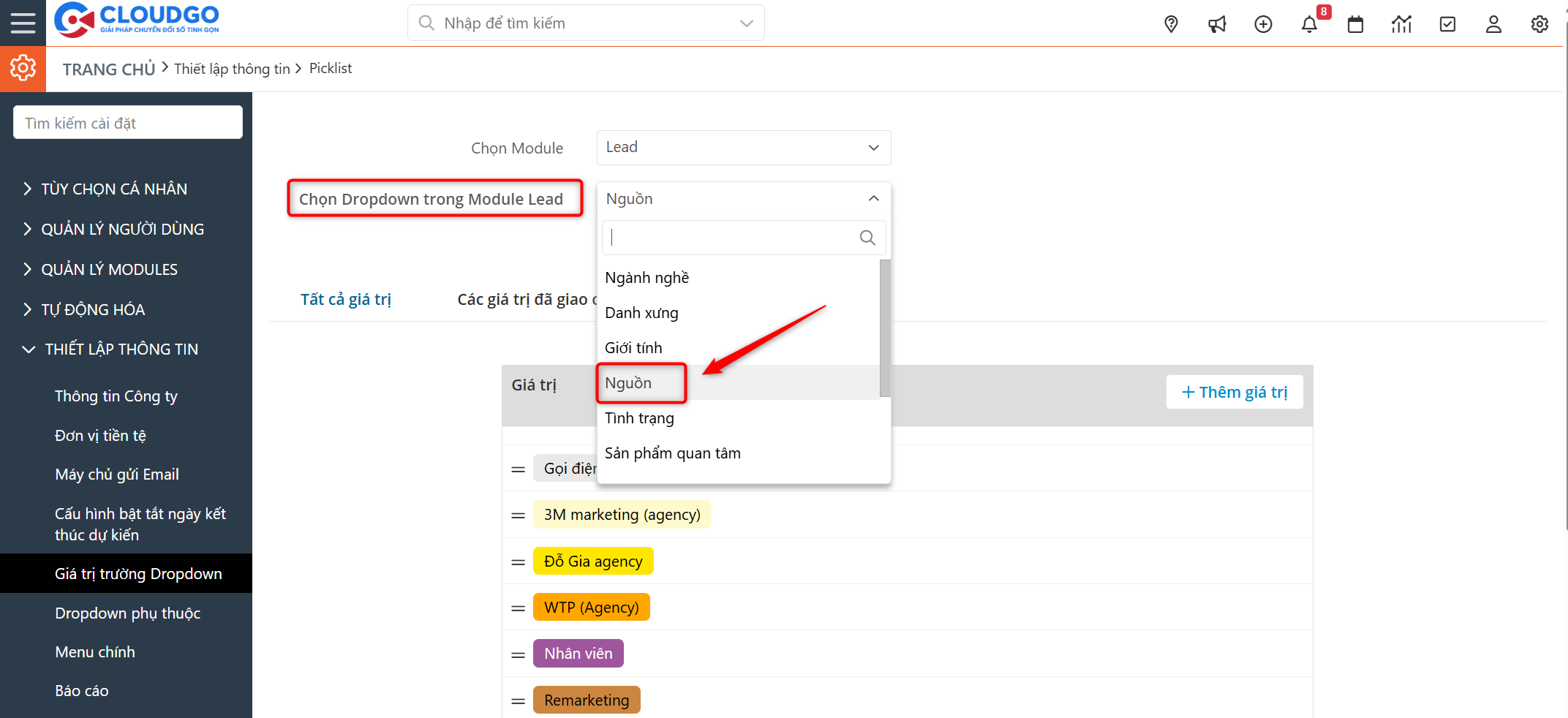
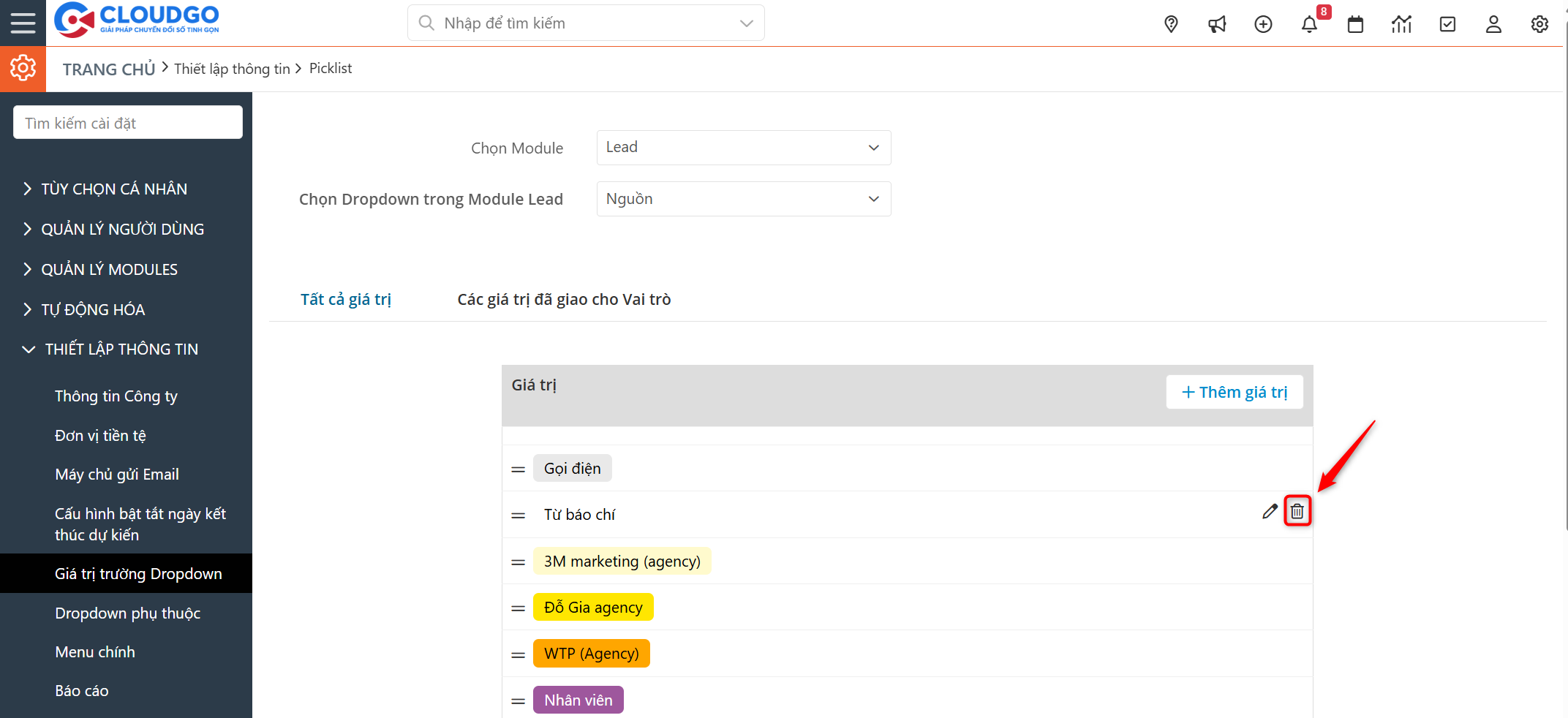
- Bạn → Di chuyển tới giá trị Dropdown muốn xóa, ví dụ "Từ Báo chí" → Nhấn icon "Thùng rác".
- Bạn → Chọn giá trị thừa kế lại dữ liệu đã cập nhật giá trị Dropdown muốn xóa.
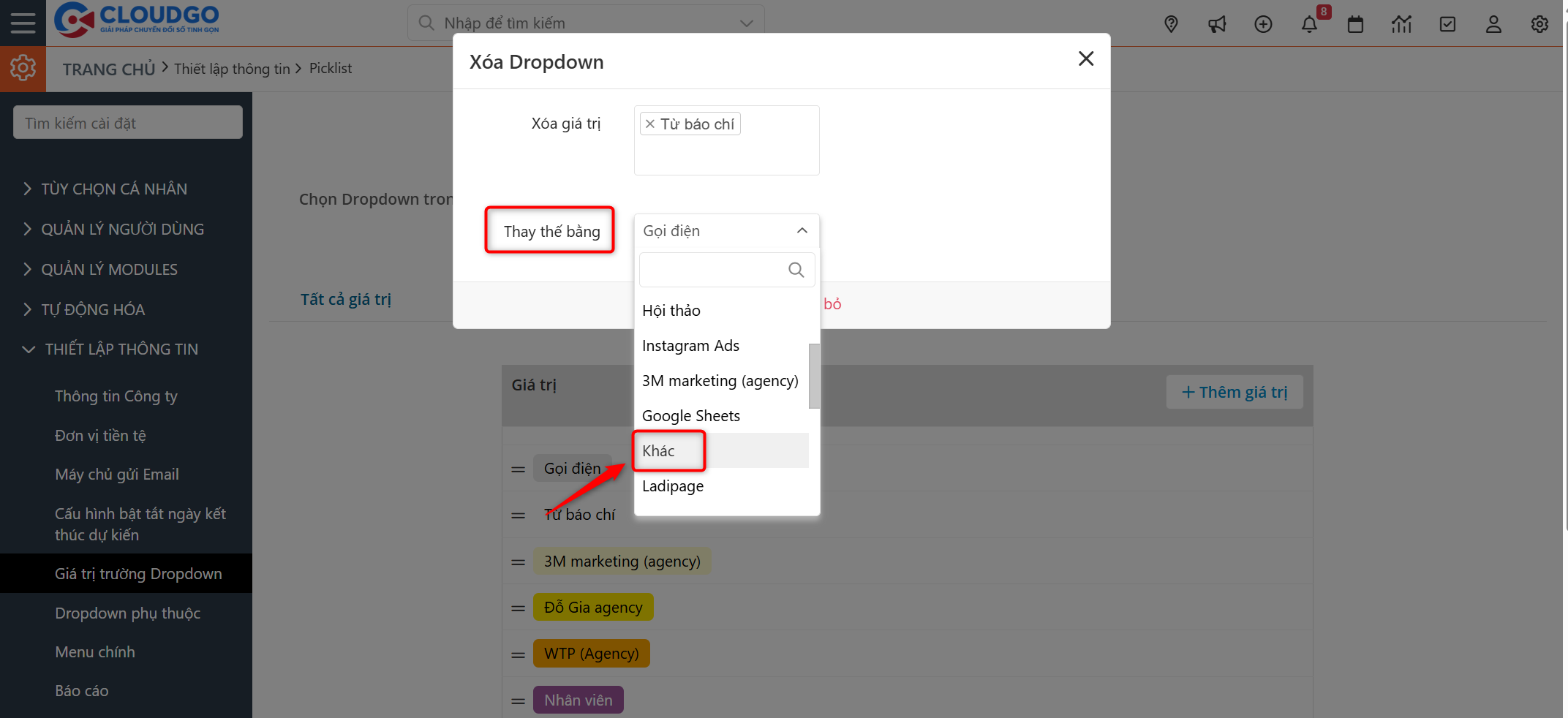
- Bạn → Nhấn "Xóa" để hoàn tất.
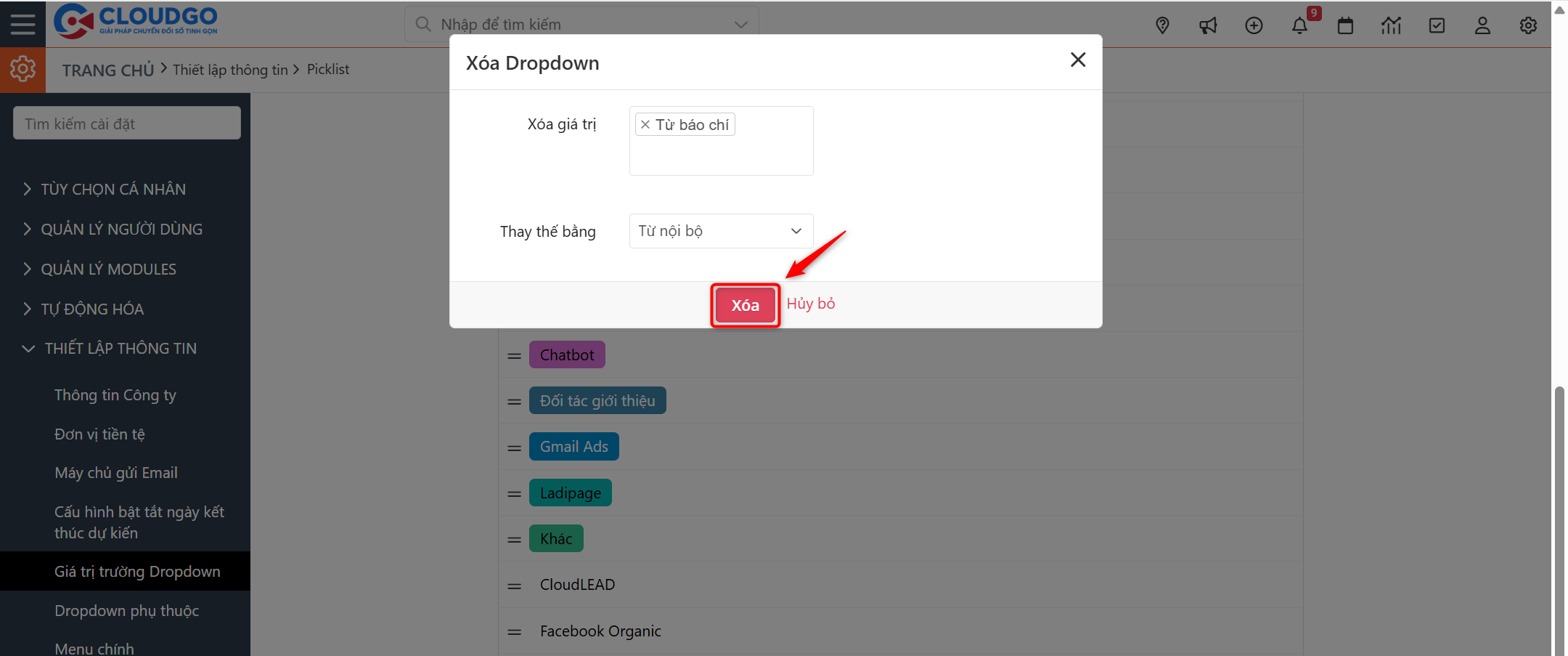
Màn hình thông báo xóa thành công - giá trị Dropdown đã xóa không còn xuất hiện trong danh sách.
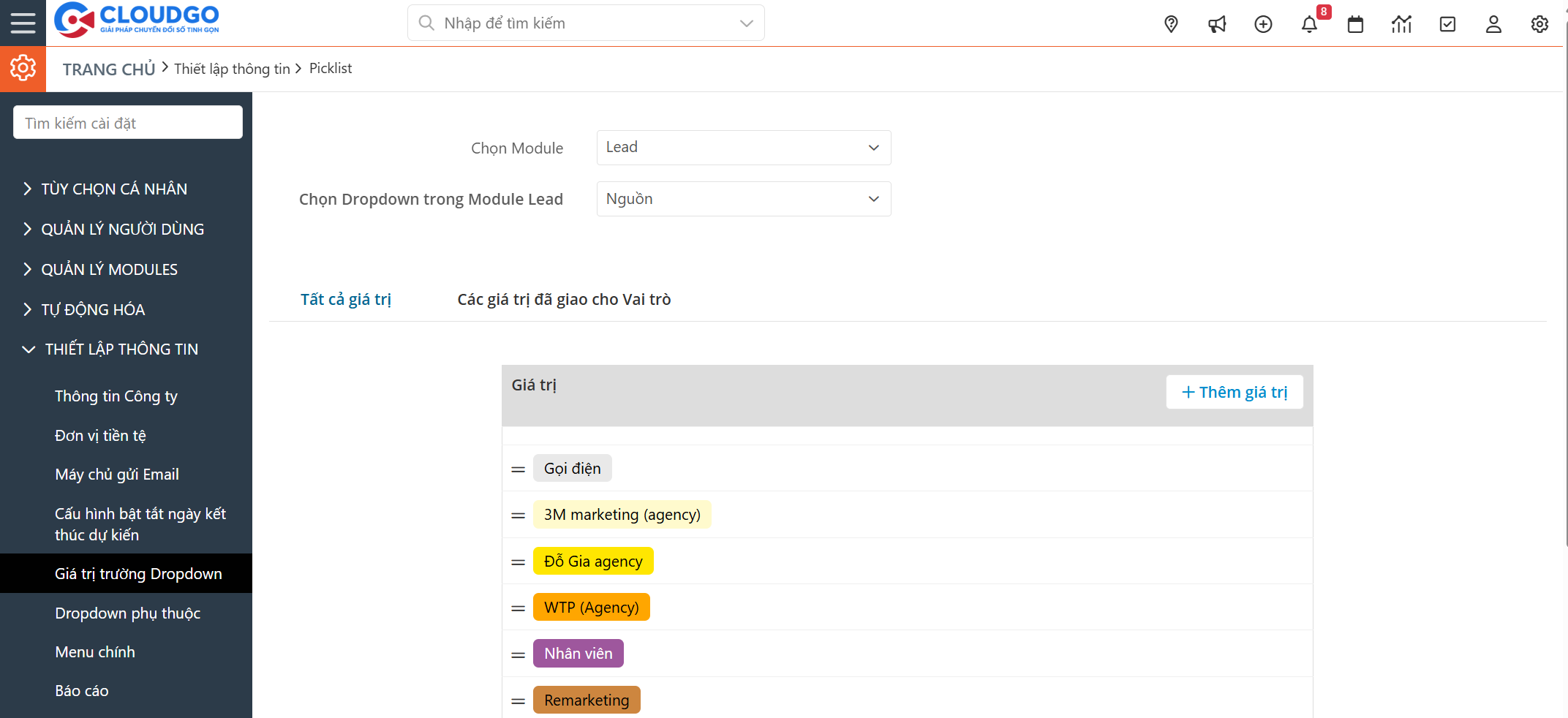
Kết quả mong đợi
Danh sách Dropdown của từng trường dữ liệu phản ánh đúng các lựa chọn phù hợp với đặc thù kinh doanh của công ty, người dùng chọn nhanh giá trị khi nhập liệu mà không cần gõ tay.
Xử lý lỗi
| Lỗi | Nguyên nhân | Cách khắc phục |
|---|---|---|
| Hệ thống báo lỗi sau khi sửa giá trị Dropdown | Đã sửa nhầm vào dòng "Giá trị" thay vì "Nhãn hiển thị" | Không sửa dòng "Giá trị" - chỉ sửa nhãn hiển thị tiếng Việt/tiếng Anh |
| Không xóa được giá trị Dropdown đang dùng | Chưa chọn giá trị thừa kế cho các dữ liệu đã dùng giá trị này | Chọn giá trị Dropdown khác để thừa kế dữ liệu trước khi xóa |
| Giá trị mới thêm không hiện với 1 số User | Đã giới hạn "Giao cho vai trò" chỉ một số vai trò nhất định | Kiểm tra lại thiết lập "Giao cho vai trò" của giá trị đó |