


Lên lịch chăm sóc khách hàng
Khách hẹn "chiều thứ Sáu gọi lại", khách đồng ý gặp tuần sau, hay bạn hứa gửi báo giá trước cuối tuần: nếu chỉ nhớ trong đầu, rất dễ quên. Bạn ghi ngay mỗi lời hẹn thành một hoạt động trên ứng dụng. Hoạt động hiện ở Lịch và Trang chủ để nhắc bạn đúng ngày.
Sau bài này, bạn sẽ:
- Ghi lại lời hẹn gọi lại, lịch gặp khách và việc cần làm có hạn ngay khi vừa hẹn xong.
- Gắn từng hoạt động vào đúng khách hàng để xem lại lịch sử chăm sóc.
- Lên lịch thăm định kỳ cho khách hàng quen và xem kế hoạch cả tuần trên một màn hình.
Điều kiện
- Bạn đã đăng nhập ứng dụng CloudGO và chọn CloudSALES.
- Khách hàng (Lead hoặc Tổ chức) cần chăm sóc đã có trên hệ thống.
Các bước thực hiện
Chọn đúng loại hoạt động và nơi tạo
Mỗi lời hẹn với khách ứng với một loại hoạt động. Màn hình tạo hoạt động có 3 tab ở phía trên, lần lượt là Tác vụ, Cuộc họp và Cuộc gọi.
| Tình huống | Loại hoạt động | Ví dụ |
|---|---|---|
| Khách hẹn gọi lại sau | Cuộc gọi | Gọi lại khảo sát nhu cầu khách hàng |
| Khách đồng ý gặp | Cuộc họp (lịch hẹn) | Hẹn gặp tư vấn sản phẩm, viếng thăm khách hàng |
| Có việc cần làm trước một thời hạn | Tác vụ | Gửi báo giá, chuẩn bị hồ sơ cho khách hàng |
Bạn mở màn hình tạo hoạt động từ một trong 3 nơi. Nên tạo từ hồ sơ khách hàng, vì hoạt động được tự động gắn với Lead hoặc Tổ chức đang mở.
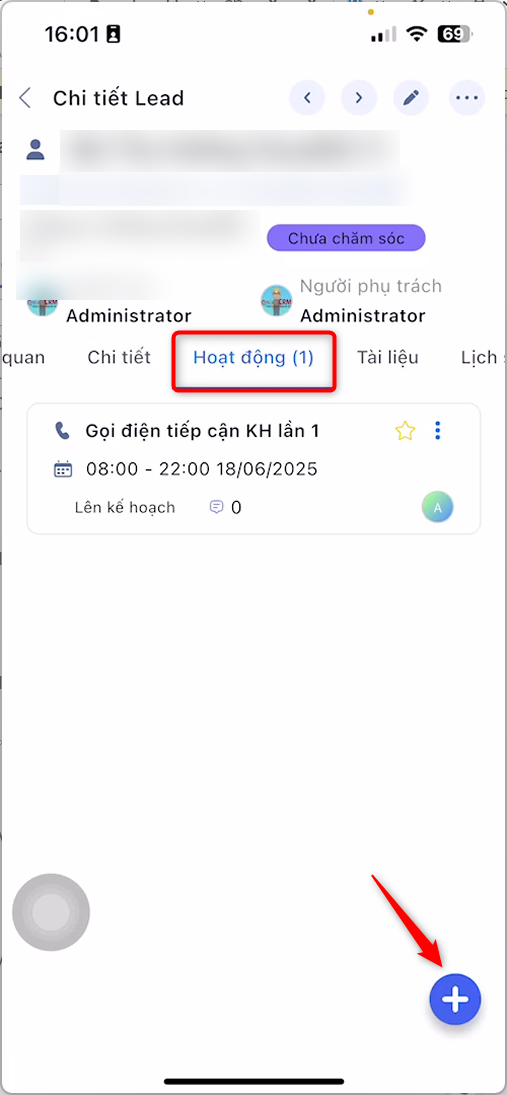
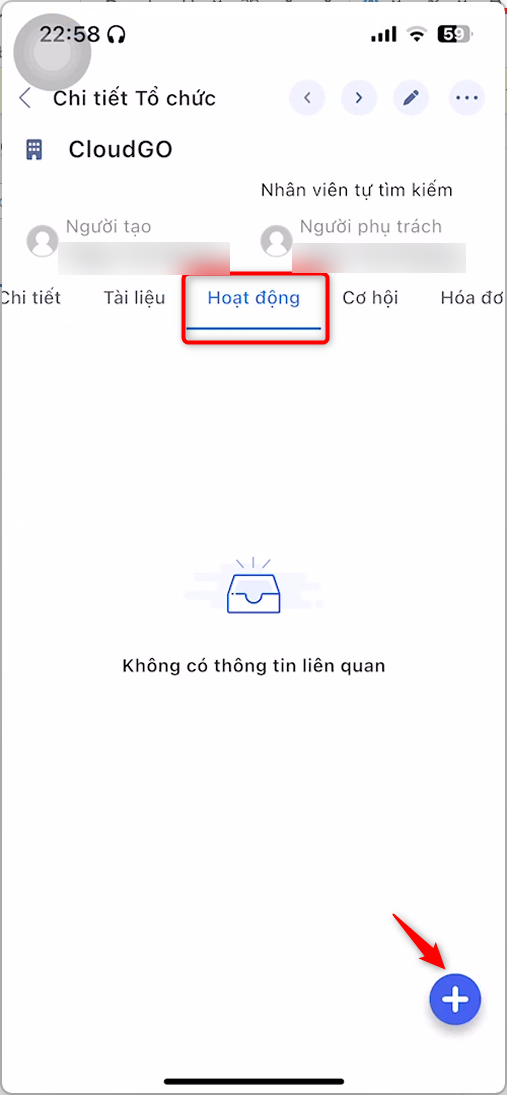
Bước 1: Mở chi tiết Lead hoặc chi tiết Tổ chức cần chăm sóc, chuyển sang tab "Hoạt động". Tab này hiển thị các hoạt động đã có với khách hàng.
Bước 2: Nhấn biểu tượng dấu cộng ở góc dưới bên phải. Màn hình tạo hoạt động mở ra, đã gắn sẵn khách hàng.
 |  |
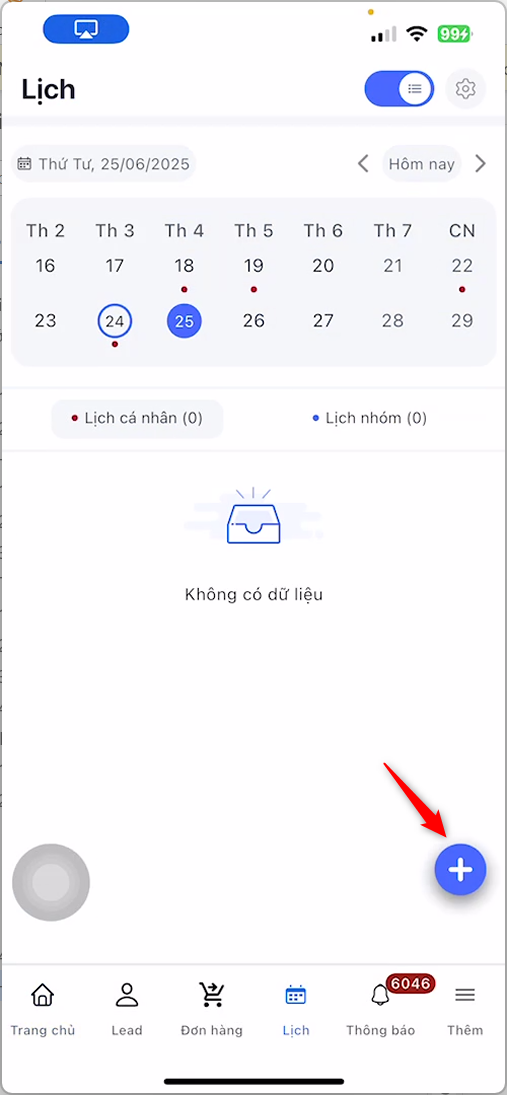
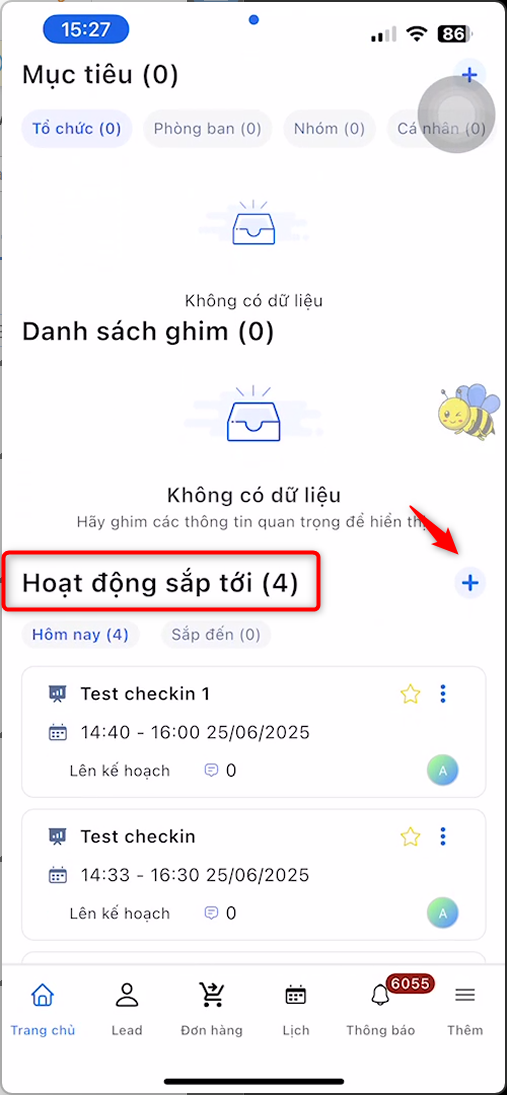
Ngoài ra, bạn có thể nhấn dấu cộng ở góc dưới bên phải màn hình Lịch, hoặc dấu cộng bên phải mục "Hoạt động sắp tới" trên Trang chủ. Khi tạo theo cách này, nhớ chọn đúng Lead hoặc Tổ chức tại trường "Liên quan đến".
 |  |
Form của 3 loại hoạt động gần giống nhau. Các thông tin quan trọng:
| Thông tin | Ý nghĩa |
|---|---|
| Tiêu đề, Tình trạng hoạt động | Tên ngắn gọn và trạng thái của hoạt động, ví dụ "Gọi điện khảo sát khách hàng", "Lên kế hoạch". Trường có dấu * là bắt buộc |
| Thời gian bắt đầu - kết thúc | Khung giờ diễn ra hoạt động hoặc thời hạn của tác vụ. Đây cũng là trường bắt buộc |
| Hình thức, Địa điểm, Đường dẫn | Cách thức gặp, nơi gặp hoặc đường dẫn họp trực tuyến |
| Người dùng được mời / Cá nhân được mời | Đồng nghiệp tham gia cùng / người liên hệ phía khách hàng |
| Liên quan đến | Gắn hoạt động vào Tổ chức, Cá nhân, Dự án, Mục tiêu hoặc Lead |
| Chế độ chia sẻ | Ai được xem hoạt động, ví dụ "Công khai" |
| Giao cho (Người phụ trách) | Người chịu trách nhiệm thực hiện hoạt động |
Cuối form có 2 nút: "Lưu" để lưu và đóng form, "Lưu và tiếp tục" để lưu rồi mở ngay form mới cho hoạt động tiếp theo.
Lưu ý: Tên trường và danh sách giá trị (Tình trạng, Hình thức...) có thể khác tùy cấu hình của doanh nghiệp bạn.
Khi khách hẹn gọi lại sau
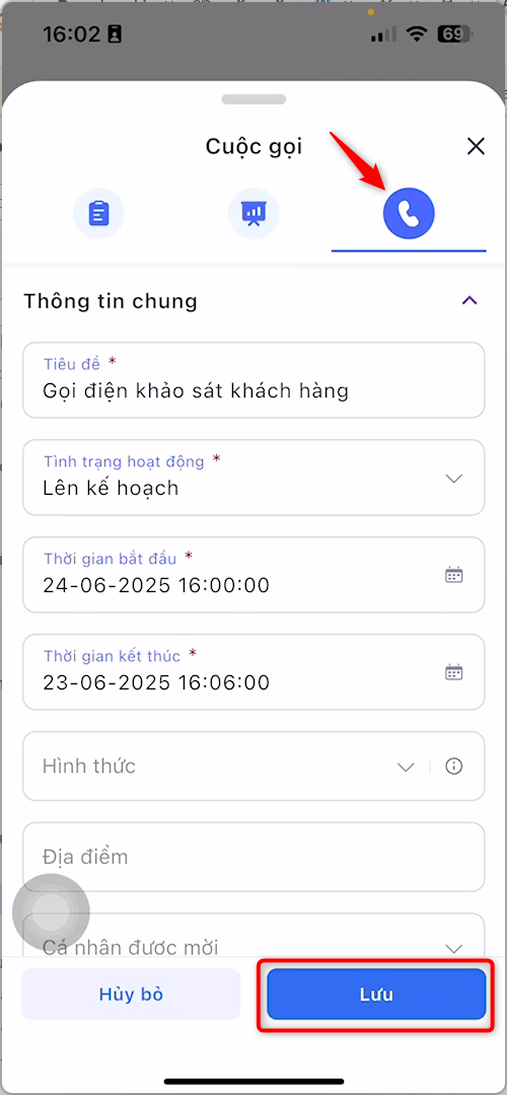
Bước 1: Mở màn hình tạo hoạt động từ hồ sơ khách hàng, chọn tab "Cuộc gọi".
Bước 2: Nhập Tiêu đề (ví dụ "Gọi lại tư vấn sản phẩm") và chọn Tình trạng hoạt động.
Bước 3: Chọn thời gian bắt đầu và kết thúc đúng giờ khách hẹn. Tùy form, đây là hai ô "Thời gian bắt đầu", "Thời gian kết thúc" hoặc vùng "Bắt đầu - Kết thúc" ở cuối form (chọn xong nhấn "Xác nhận").
 |
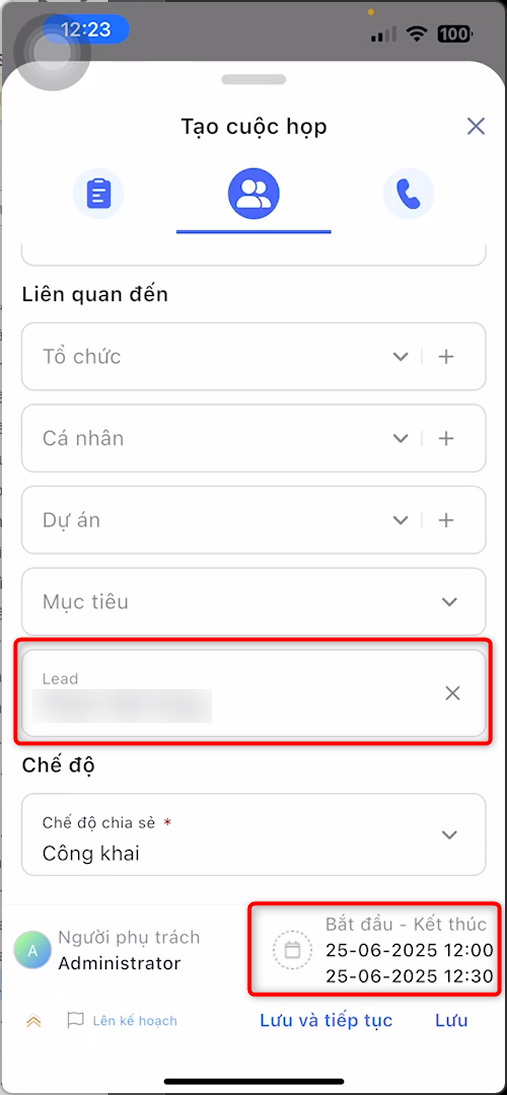
Bước 4: Kiểm tra mục "Liên quan đến" đã đúng khách hàng. Nếu còn trống, chọn Lead, Tổ chức hoặc Cá nhân cần gọi.
Bước 5: Nhấn "Lưu", hoặc "Lưu và tiếp tục" nếu cần tạo thêm hoạt động. Cuộc gọi xuất hiện trên Lịch theo giờ đã chọn.
Mẹo: Đặt Tiêu đề nói rõ việc cần trao đổi, ví dụ "Gọi lại báo giá gói A". Đến giờ gọi, bạn nhìn lịch là nhớ ngay cần nói gì.
Khi khách đồng ý gặp
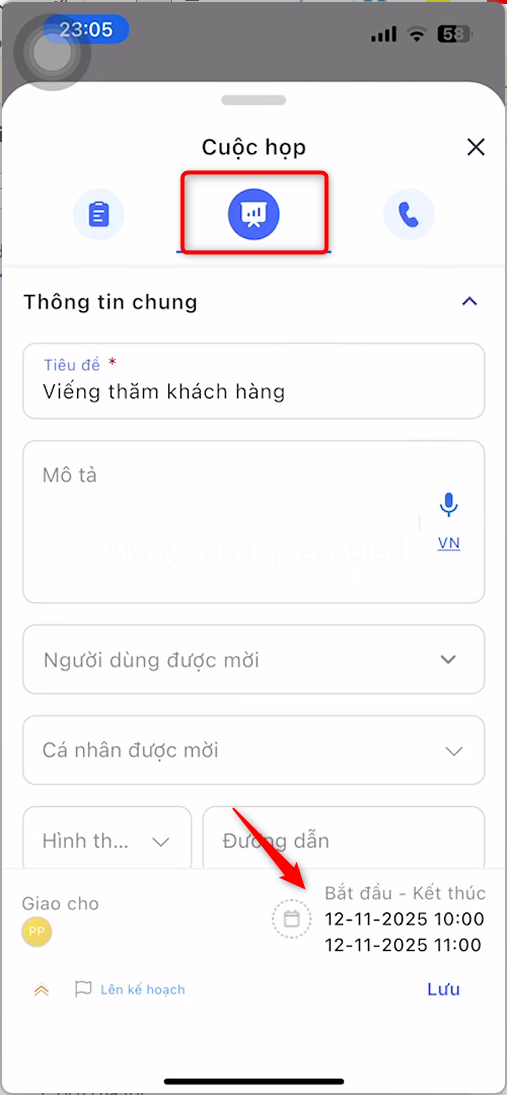
Bước 1: Mở màn hình tạo hoạt động từ hồ sơ khách hàng, chọn tab "Cuộc họp".
Bước 2: Nhập Tiêu đề (ví dụ "Viếng thăm khách hàng") và ghi mục đích buổi gặp vào Mô tả.
Bước 3: Nếu có đồng nghiệp đi cùng, chọn họ tại "Người dùng được mời". Chọn người đại diện phía khách tại "Cá nhân được mời".
Bước 4: Chọn Hình thức, nhập Địa điểm hoặc Đường dẫn (nếu họp trực tuyến).
Bước 5: Nhấn vào vùng "Bắt đầu - Kết thúc", chọn ngày giờ hẹn, nhấn "Xác nhận".
Bước 6: Kiểm tra mục "Liên quan đến", sau đó nhấn "Lưu". Lịch hẹn xuất hiện trên Lịch và mục Hoạt động sắp tới.
 |  |
Lưu ý: Với Cuộc họp, khi đến gặp khách bạn có thể Checkin và Checkout ngay trên app. Xem bài Đi gặp khách hàng.
Khi có việc cần làm trước hạn
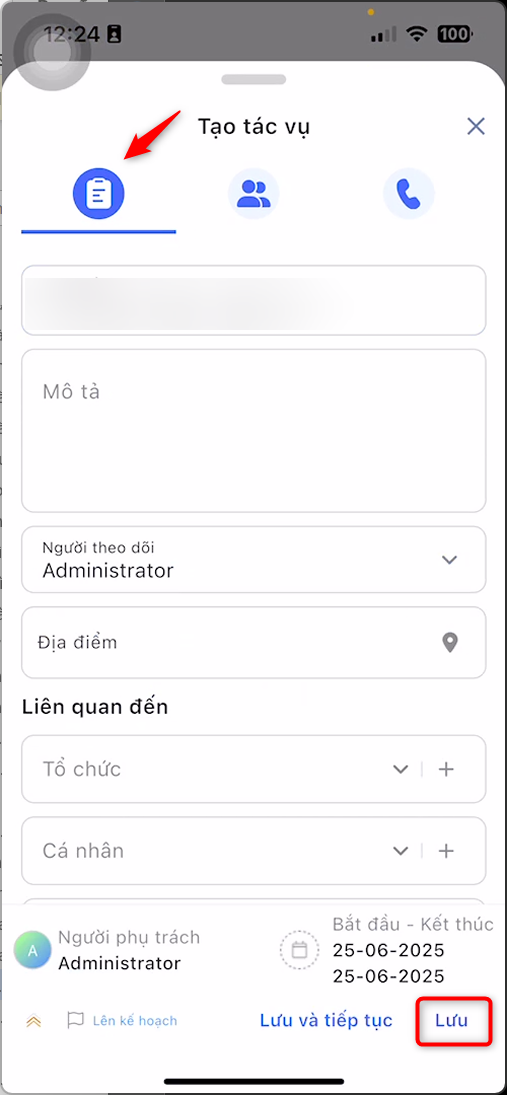
Bước 1: Mở màn hình tạo hoạt động từ hồ sơ khách hàng, chọn tab "Tác vụ".
Bước 2: Nhập Tiêu đề (ví dụ "Gửi báo giá") và Tình trạng.
Bước 3: Nhấn vào vùng "Bắt đầu - Kết thúc", chọn thời hạn cần hoàn thành, nhấn "Xác nhận".
Bước 4: Nếu giao việc cho đồng nghiệp, đổi Người phụ trách (Giao cho) ở cuối form, sau đó nhấn "Lưu". Tác vụ xuất hiện trên Lịch của người phụ trách.
 |
Khi khách quen cần thăm định kỳ
Với khách hàng cần ghé thăm đều đặn, bạn tạo một Cuộc họp có lặp lại thay vì tạo từng lịch.
Bước 1: Mở chi tiết Tổ chức, chuyển sang tab "Hoạt động", nhấn biểu tượng dấu cộng.
Bước 2: Chọn tab "Cuộc họp", nhập Tiêu đề (ví dụ "Viếng thăm khách hàng") và các thông tin cần thiết.
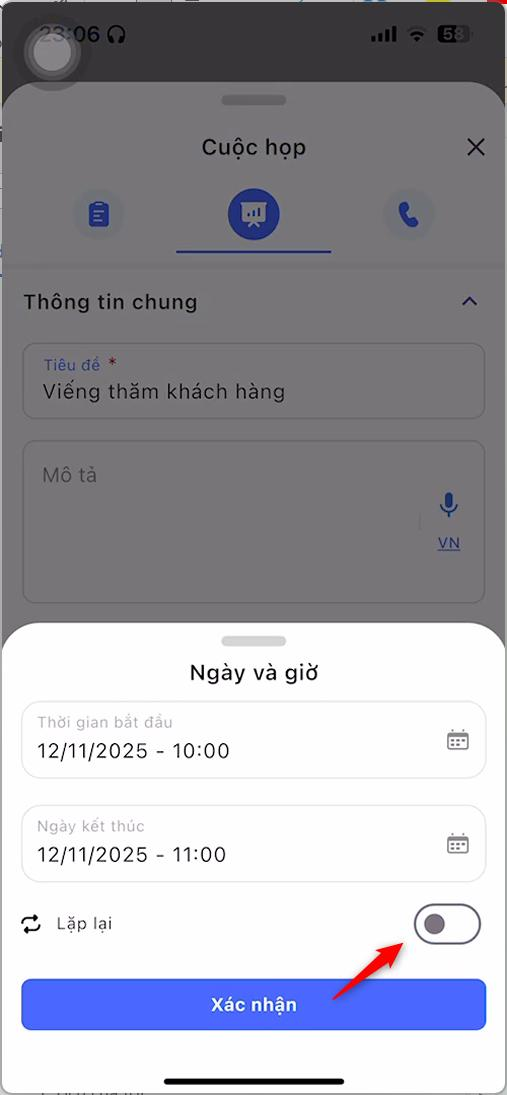
Bước 3: Nhấn vào vùng "Bắt đầu - Kết thúc" để mở màn hình "Ngày và giờ", chọn thời gian của buổi thăm đầu tiên.
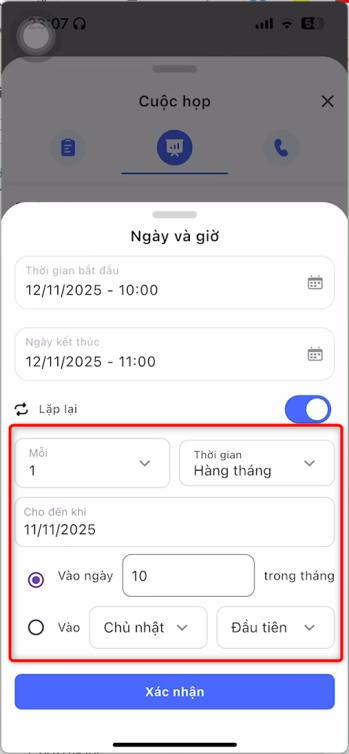
Bước 4: Bật công tắc "Lặp lại" và thiết lập chu kỳ:
- Mỗi: số chu kỳ giữa 2 lần lặp, ví dụ 1 hoặc 2.
- Thời gian: đơn vị chu kỳ theo ngày, tuần hoặc tháng, ví dụ "Hàng tháng".
- Cho đến khi: ngày kết thúc chuỗi lịch lặp.
- Vào ngày: lặp vào một ngày cố định trong tháng, ví dụ ngày 10.
- Vào: lặp vào một thứ cố định, ví dụ "Chủ nhật" "Đầu tiên" của tháng.
Bước 5: Nhấn "Xác nhận", sau đó nhấn "Lưu". Các buổi thăm được tạo trên Lịch theo chu kỳ đã chọn.
 |  |
Mẹo: Nếu cần lập kế hoạch viếng thăm cho nhiều khách hàng trong tháng, xem hướng dẫn Hoạt động trên ứng dụng CloudWORK.
Sắp xếp lịch để nhìn cả tuần
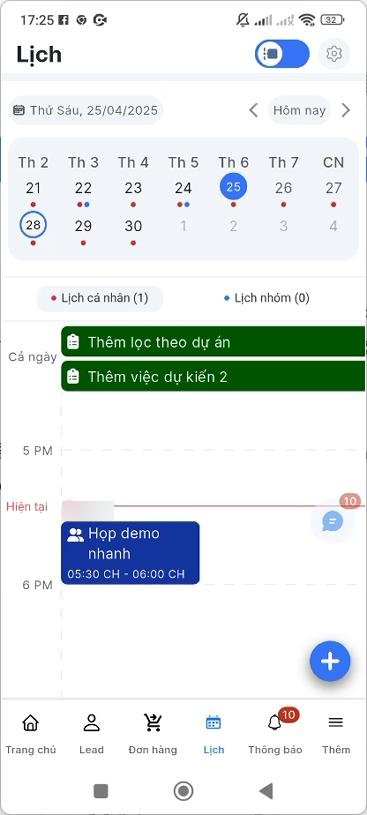
Bước 1: Nhấn "Lịch" trên thanh điều hướng, chọn "Lịch cá nhân". Màn hình hiển thị hoạt động bạn phụ trách chính, cuộc họp bạn đã đồng ý tham gia và tác vụ dự án.
 |
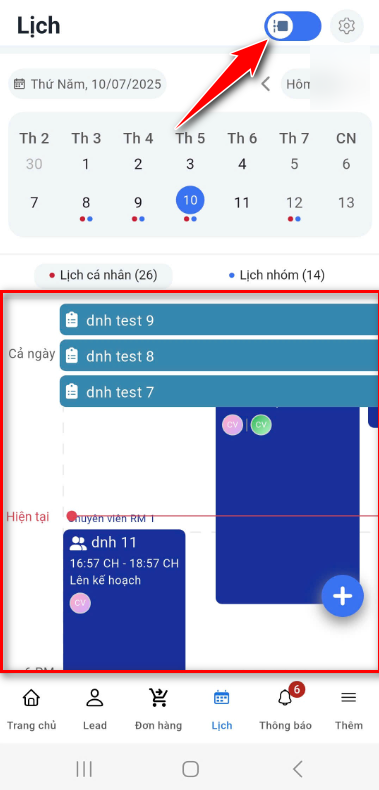
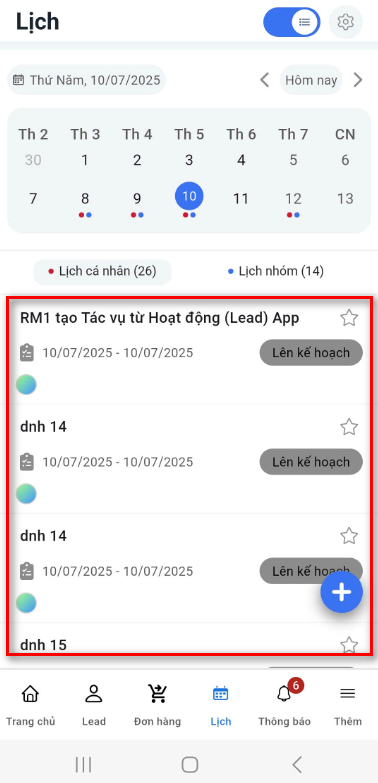
Bước 2: Nhấn nút chuyển đổi ở góc phải trên để chuyển Lịch từ dạng lưới thời gian sang dạng danh sách, dễ lướt xem các hoạt động liên tiếp.
 |  |
Nếu bạn chủ yếu tạo một loại hoạt động (ví dụ thường xuyên hẹn gặp khách), hãy đặt loại đó làm mặc định để bớt một thao tác mỗi lần tạo.
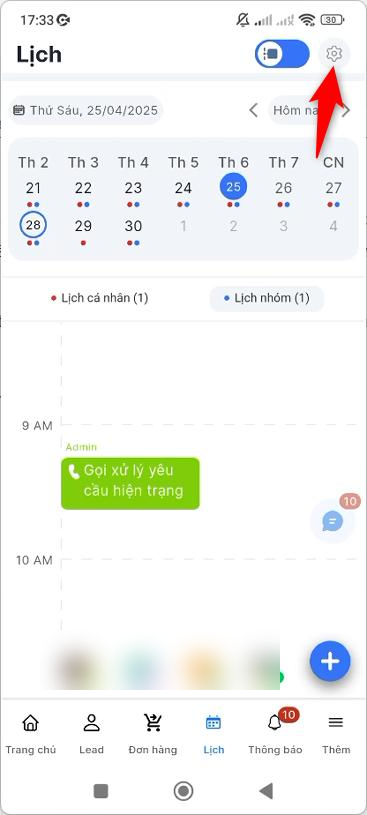
Bước 3: Tại màn hình Lịch, nhấn biểu tượng Thiết lập (bánh răng) ở góc phải trên để mở màn hình Thiết lập lịch.
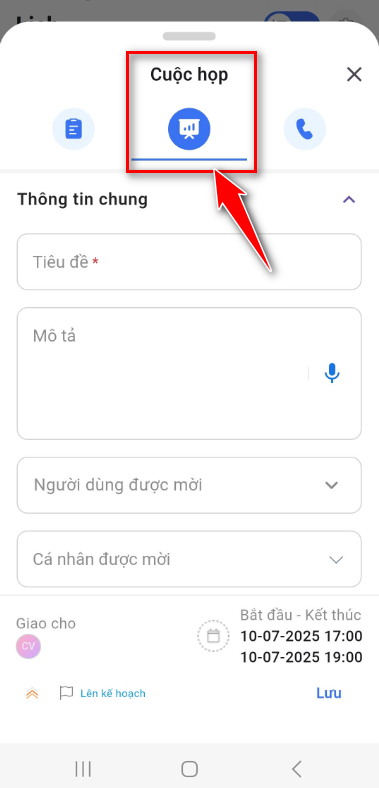
Bước 4: Tại mục "Thứ tự tạo hoạt động", chọn loại hoạt động ưu tiên, ví dụ "Cuộc họp", sau đó nhấn "Áp dụng".
Bước 5: Nhấn nút dấu cộng để tạo lịch. Form tạo mở sẵn loại hoạt động "Cuộc họp".
 |  |
Mẹo thực tế
- Tạo hoạt động ngay khi kết thúc cuộc gọi, lúc thời gian khách hẹn còn rõ.
- Luôn gắn hoạt động vào Lead hoặc Tổ chức. Khi mở hồ sơ khách hàng, bạn sẽ thấy toàn bộ lịch sử chăm sóc tại tab "Hoạt động".
- Dùng "Lưu và tiếp tục" khi cần lên liền nhiều việc cho một khách, ví dụ một cuộc gọi xác nhận và một buổi gặp sau đó.
Kết quả
Hoạt động sau khi lưu hiển thị ở 3 nơi:
- Trên màn hình Lịch, theo ngày giờ đã chọn.
- Tại mục "Hoạt động sắp tới" trên Trang chủ, nếu diễn ra hôm nay hoặc trong 1 tuần tới.
- Tại tab "Hoạt động" của Lead hoặc Tổ chức liên quan.
Người được giao việc thấy hoạt động trên Lịch cá nhân vì họ là người phụ trách. Đồng nghiệp được mời thấy cuộc họp trên Lịch cá nhân sau khi đồng ý tham gia. Người khác xem được hoạt động hay không tùy Chế độ chia sẻ bạn chọn. Với lịch định kỳ, buổi thăm được lặp lại theo chu kỳ đã thiết lập cho đến ngày ở ô "Cho đến khi".
Xử lý lỗi thường gặp
| Hiện tượng | Nguyên nhân | Cách xử lý |
|---|---|---|
| Không lưu được hoạt động | Còn trường bắt buộc (dấu *) chưa nhập, ví dụ Tiêu đề, Tình trạng hoạt động, Thời gian bắt đầu - kết thúc | Nhập đủ các trường có dấu * rồi nhấn "Lưu" lại |
| Hoạt động không hiện ở tab Hoạt động của khách hàng | Trường "Liên quan đến" để trống hoặc chọn nhầm khách hàng | Mở hoạt động, chọn lại đúng Lead hoặc Tổ chức tại "Liên quan đến" |
| Không tìm thấy khách hàng tại "Liên quan đến" | Khách hàng chưa được tạo trên hệ thống | Tạo Lead hoặc Tổ chức trước, sau đó tạo hoạt động từ hồ sơ khách hàng đó |
Việc tiếp theo
- Chuẩn bị trước buổi gặp - xem lại thông tin và lịch sử chăm sóc trước khi đến gặp khách.
- Đi gặp khách hàng - checkin khi đến nơi và ghi lại kết quả ngay sau buổi gặp.