


Chốt Cơ hội
Hướng dẫn đánh giá và chốt cơ hội bán hàng thành công/thất bại
Chốt Cơ hội
Sau các hoạt động chăm sóc khách hàng (cuộc gọi tư vấn, cuộc họp, gửi báo giá), bạn cần chốt kết quả cơ hội: thành công nếu khách hàng đồng ý mua, thất bại nếu từ chối. Việc ghi nhận kết quả giúp ban quản lý đánh giá hiệu quả bán hàng và điều chỉnh chiến lược phù hợp.
Các trường cần cập nhật
| Trường | Giá trị |
|---|---|
| Kết quả | Cập nhật "Thành công" hoặc "Thất bại" |
| Bước bán hàng | Cập nhật "Thành công" hoặc "Thất bại" |
| Tỷ lệ thành công | Cập nhật "100%" hoặc "0%" |
Cập nhật từng cơ hội
Bước 1: Trên màn hình chi tiết cơ hội, chọn "Sửa".
Bước 2: Cập nhật kết quả cơ hội (thành công hoặc thất bại), rồi nhấp "Lưu".
Hiển thị timeline
- Xanh: Cơ hội thành công
- Đỏ: Cơ hội thất bại
Lưu ý quan trọng: Đối với cơ hội thất bại, bạn phải chọn lý do thất bại. Điều này giúp bạn và ban quản lý theo dõi số lượng cơ hội thất bại và nguyên nhân, cho phép điều chỉnh hoạt động chăm sóc và chính sách bán hàng.
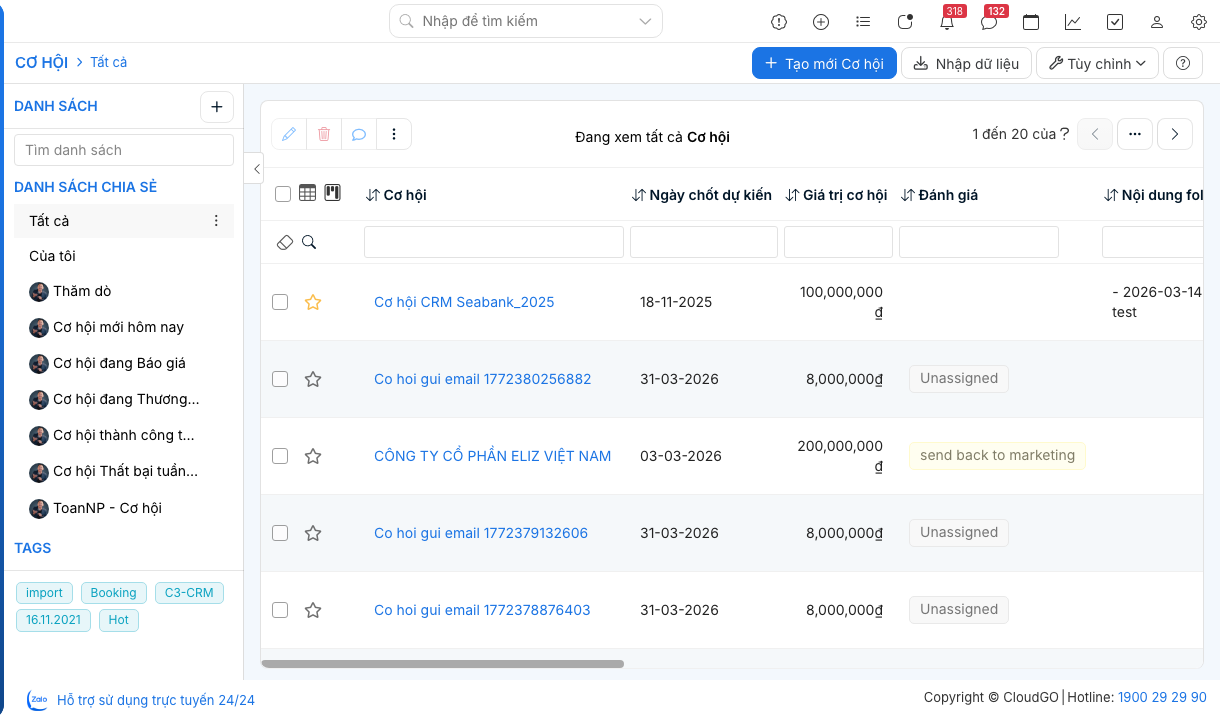
Phương thức khác
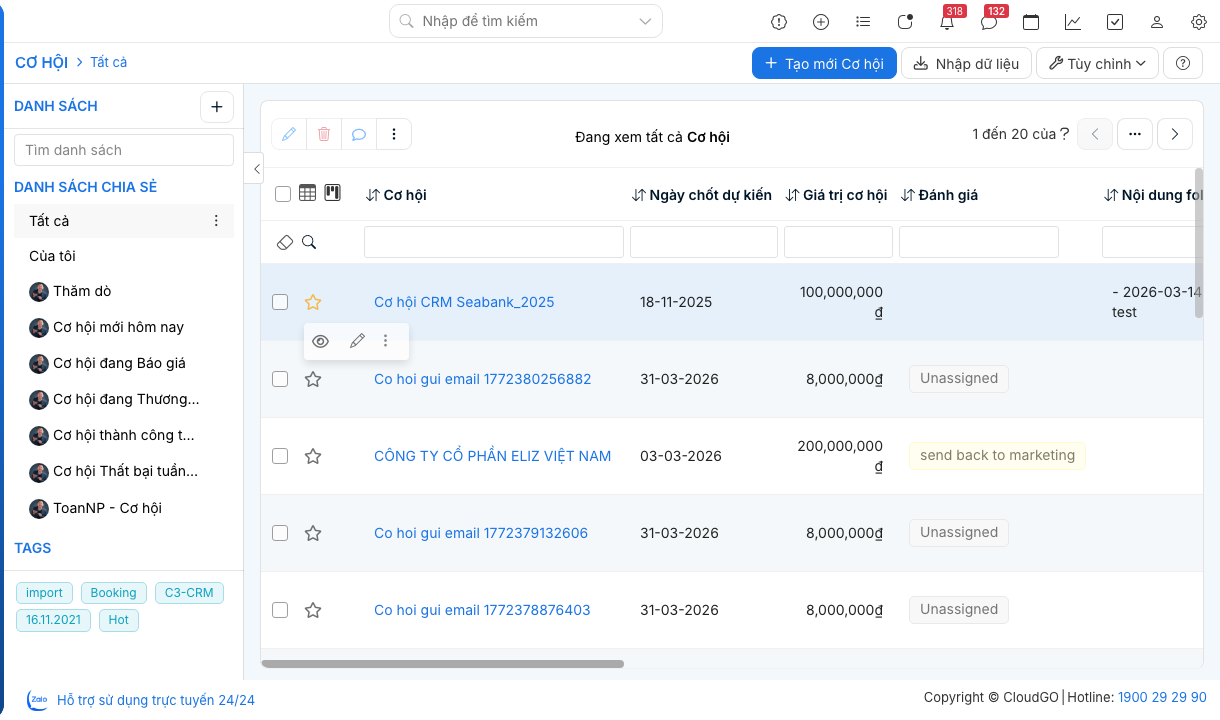
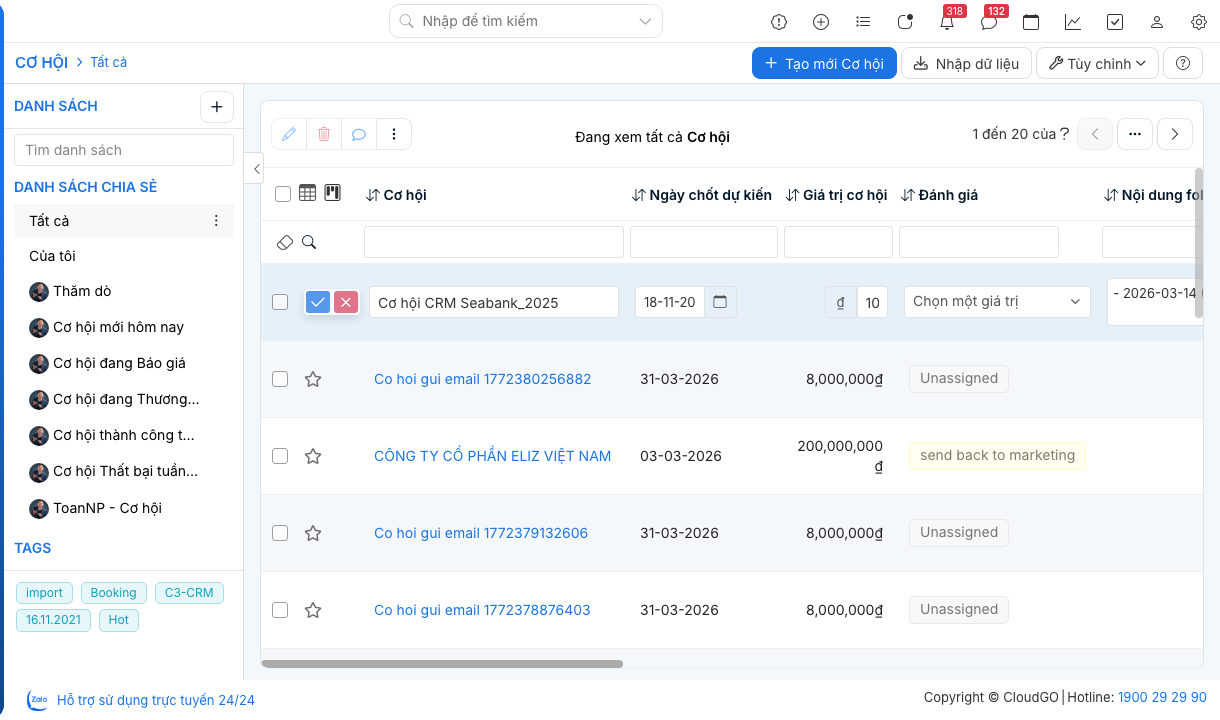
Chỉnh sửa nhanh
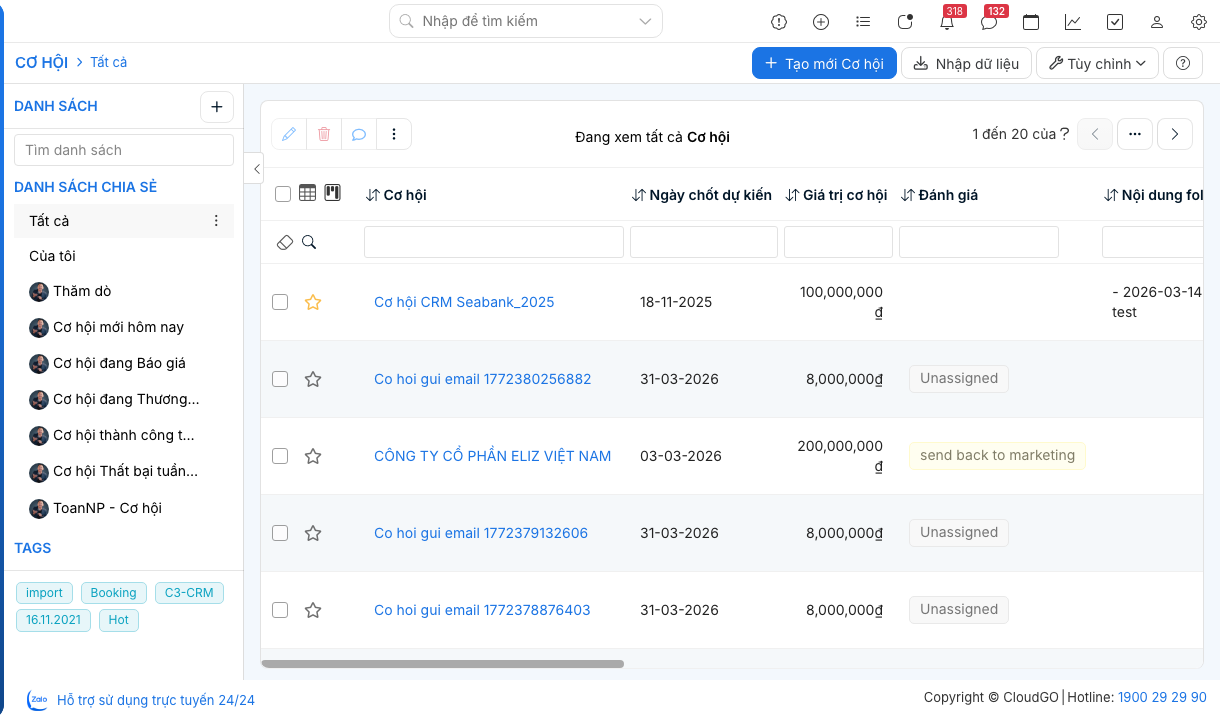
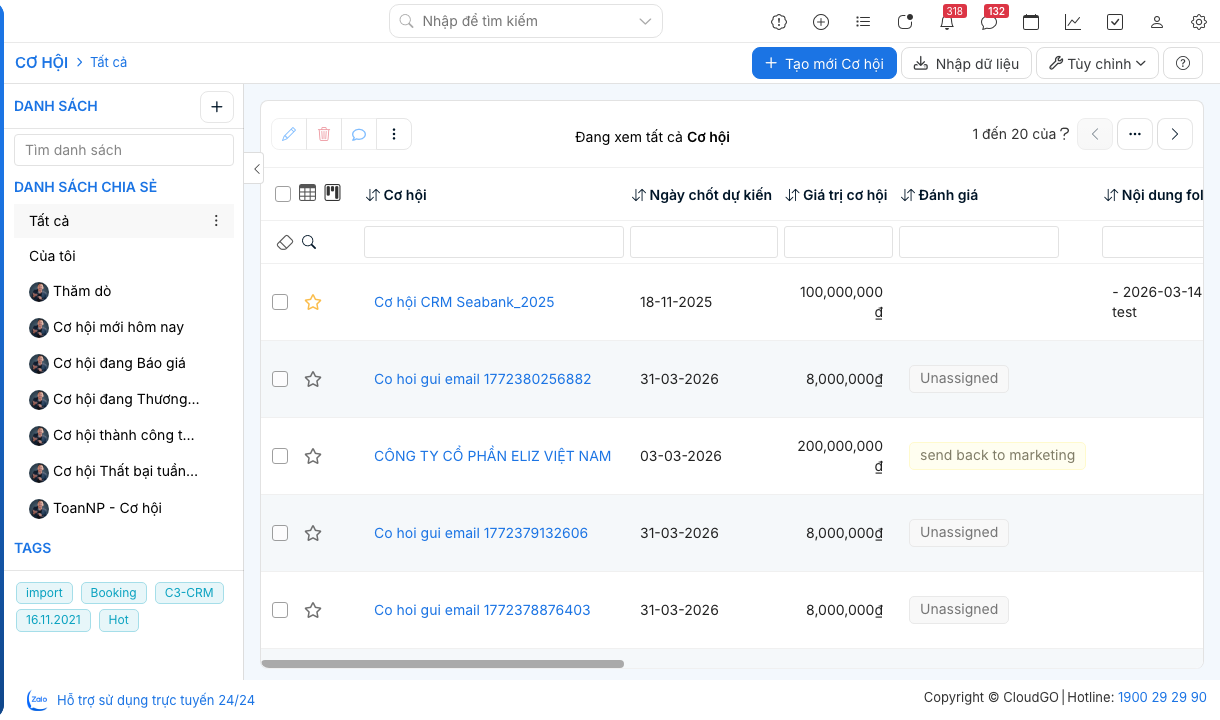
Trên màn hình danh sách cơ hội, sử dụng "Chỉnh sửa nhanh" để cập nhật kết quả và lưu.
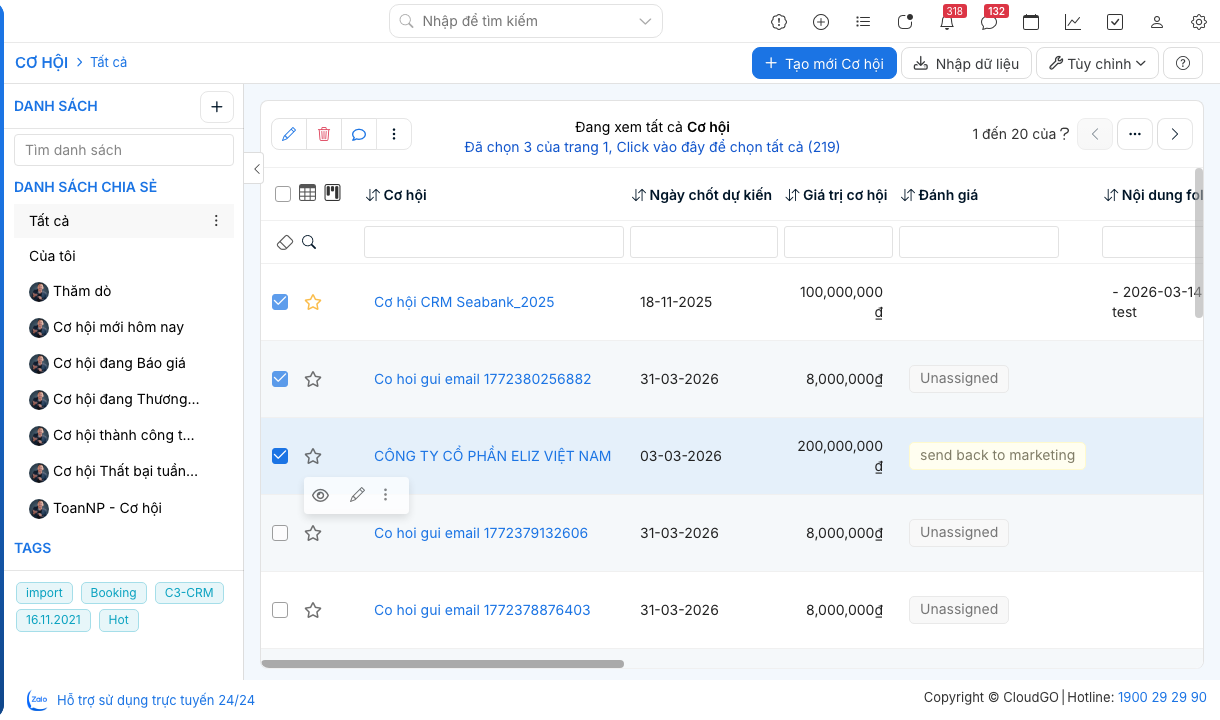
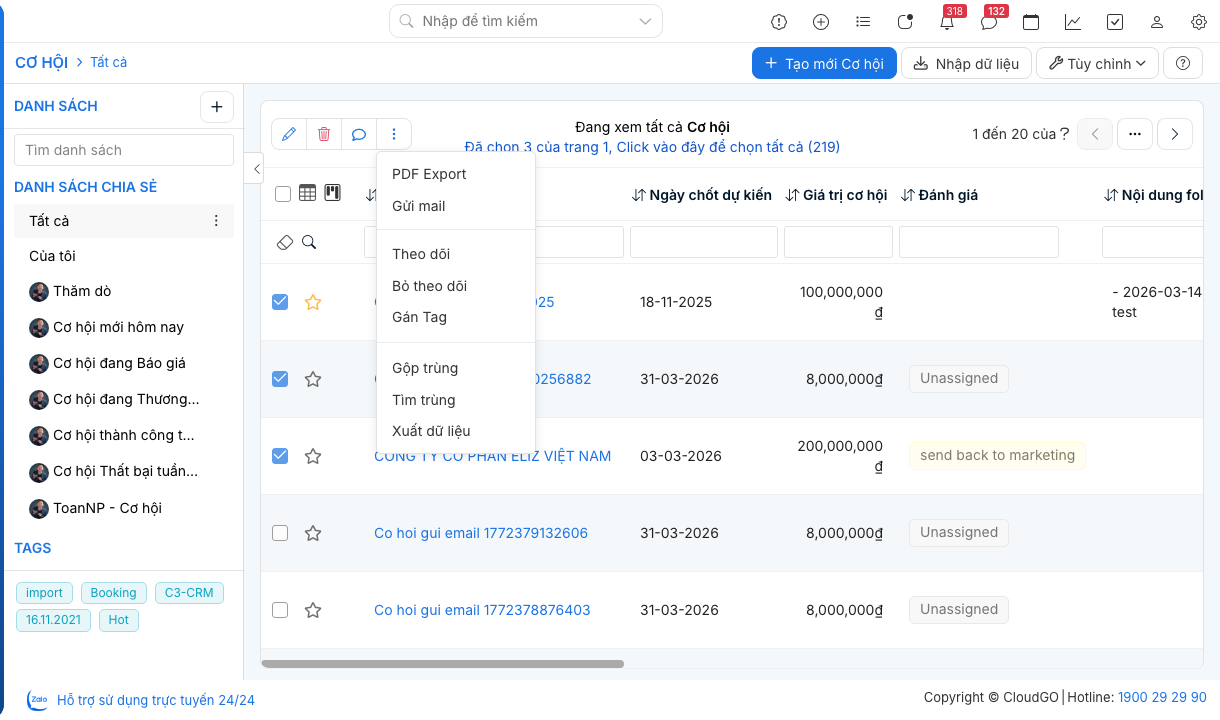
Cập nhật hàng loạt
Đánh giá nhiều cơ hội đồng thời bằng chức năng "Cập nhật hàng loạt".
Kết quả mong đợi
Cơ hội được đánh dấu thành công hoặc thất bại, tỷ lệ thành công cập nhật về 100% hoặc 0%, timeline chuyển màu xanh (thành công) hoặc đỏ (thất bại) tương ứng.
Xem thêm
Bài viết có hữu ích cho bạn không?