


Lịch cá nhân & lịch nhóm
Với chức năng Lịch, bạn có thể xem, tìm kiếm và tạo mới hoạt động, công việc của mình theo thời gian; đồng thời thiết lập xem lịch của các nhân viên khác qua lịch nhóm. Bạn cũng có thể tùy chỉnh cài đặt hiển thị, giá trị mặc định và mức độ chia sẻ cho toàn bộ Lịch.
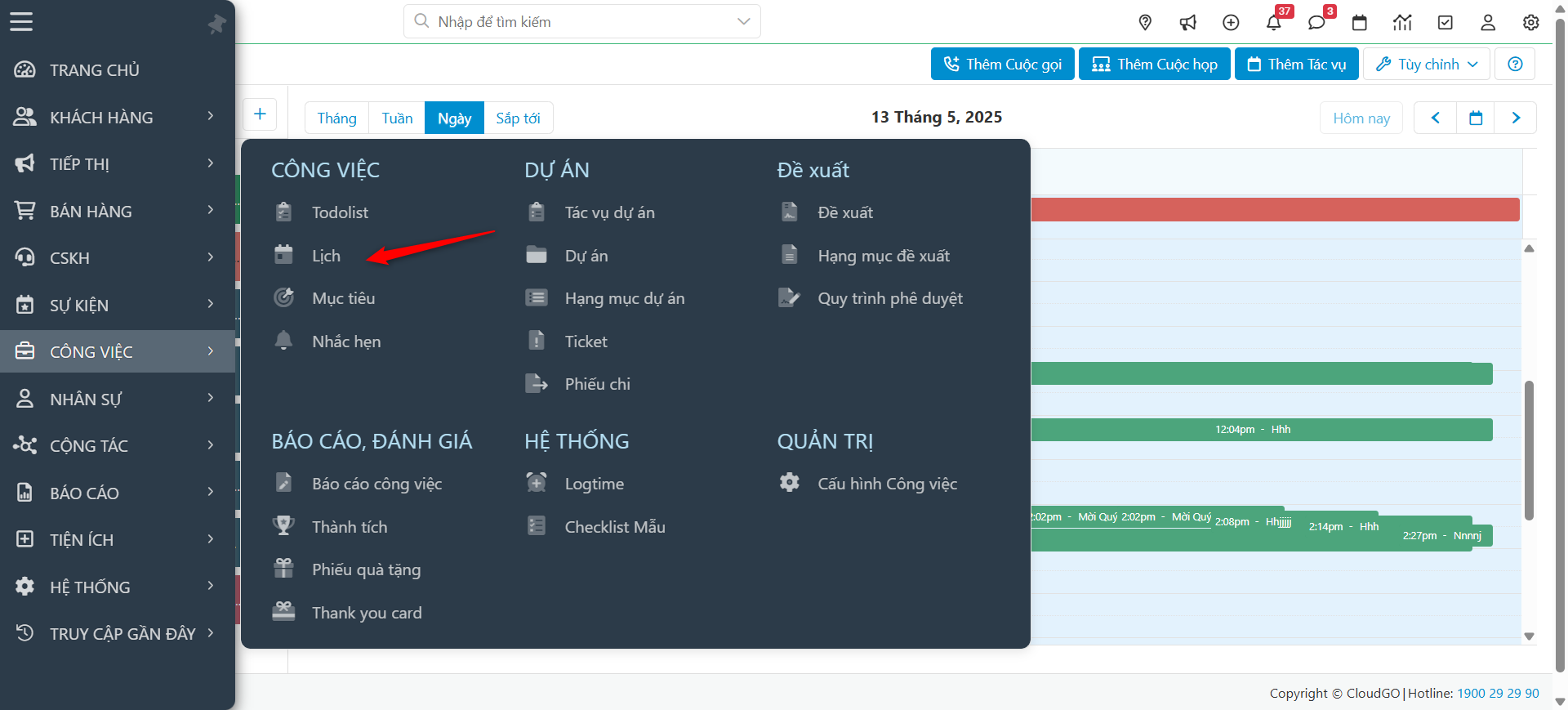
Thiết lập ban đầu cho lịch
Trước khi sử dụng, bạn nên tùy chỉnh cài đặt chung cho Lịch: chế độ hiển thị mặc định, giá trị mặc định khi tạo hoạt động mới và mức độ chia sẻ hoạt động của mình.
Bước 1: Trên màn hình Lịch, chọn Tùy chỉnh rồi chọn Thiết lập lịch.
Bước 2: Tại cửa sổ thiết lập, cấu hình 3 nhóm tùy chọn sau rồi nhấn Lưu ở mỗi mục:
| Nhóm tùy chọn | Nội dung |
|---|---|
| Cài đặt hiển thị | Chế độ xem mặc định khi mở Lịch (Tháng/Tuần/Ngày), khoảng thời gian hiển thị |
| Cài đặt tạo mới | Giá trị mặc định được điền sẵn khi tạo hoạt động hoặc công việc mới, giúp tiết kiệm thời gian |
| Cài đặt chia sẻ | Mức độ hiển thị mặc định cho hoạt động/công việc cá nhân: Công khai (mọi người thấy), Riêng tư (chỉ bạn thấy), Chia sẻ với người dùng (chỉ người được chọn thấy) |
Lưu ý: Chế độ chia sẻ ở đây chỉ là giá trị mặc định; bạn vẫn có thể đổi chế độ chia sẻ riêng cho từng hoạt động khi tạo hoạt động đó.
Xem lịch cá nhân và lịch nhóm
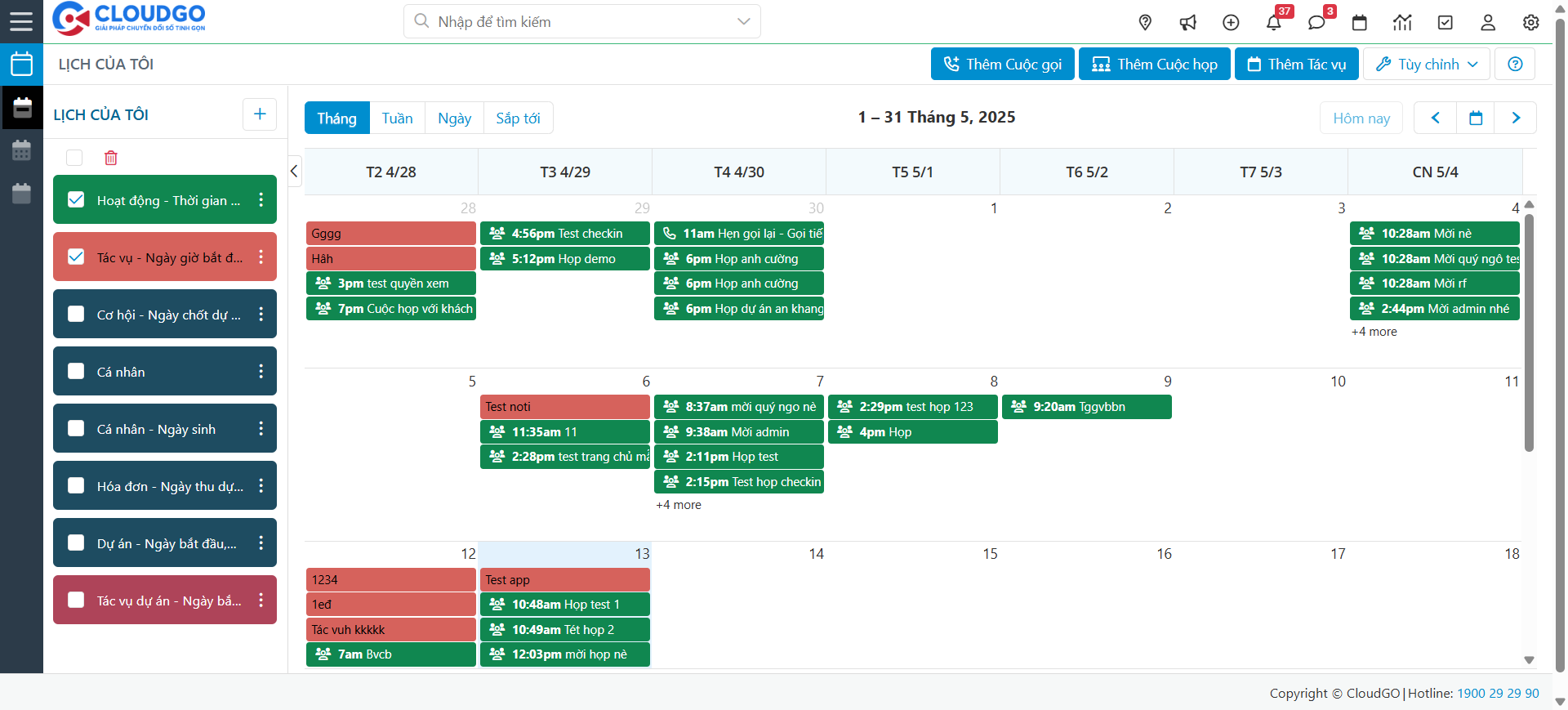
Lịch của tôi
Màn hình này hiển thị các tác vụ, tác vụ dự án, hoạt động do bạn phụ trách chính và các hoạt động (cuộc họp) mà bạn đã đồng ý lời mời tham gia.
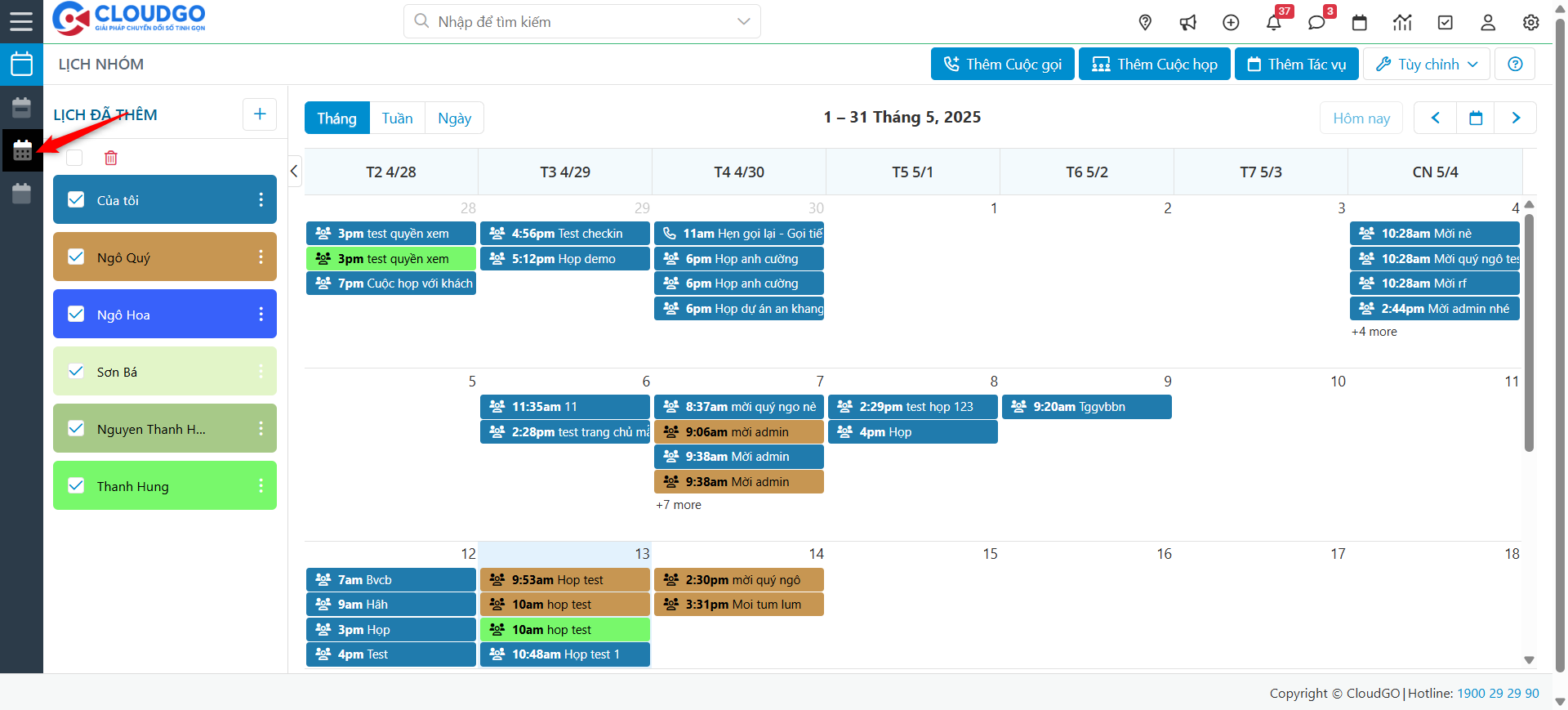
Lịch nhóm
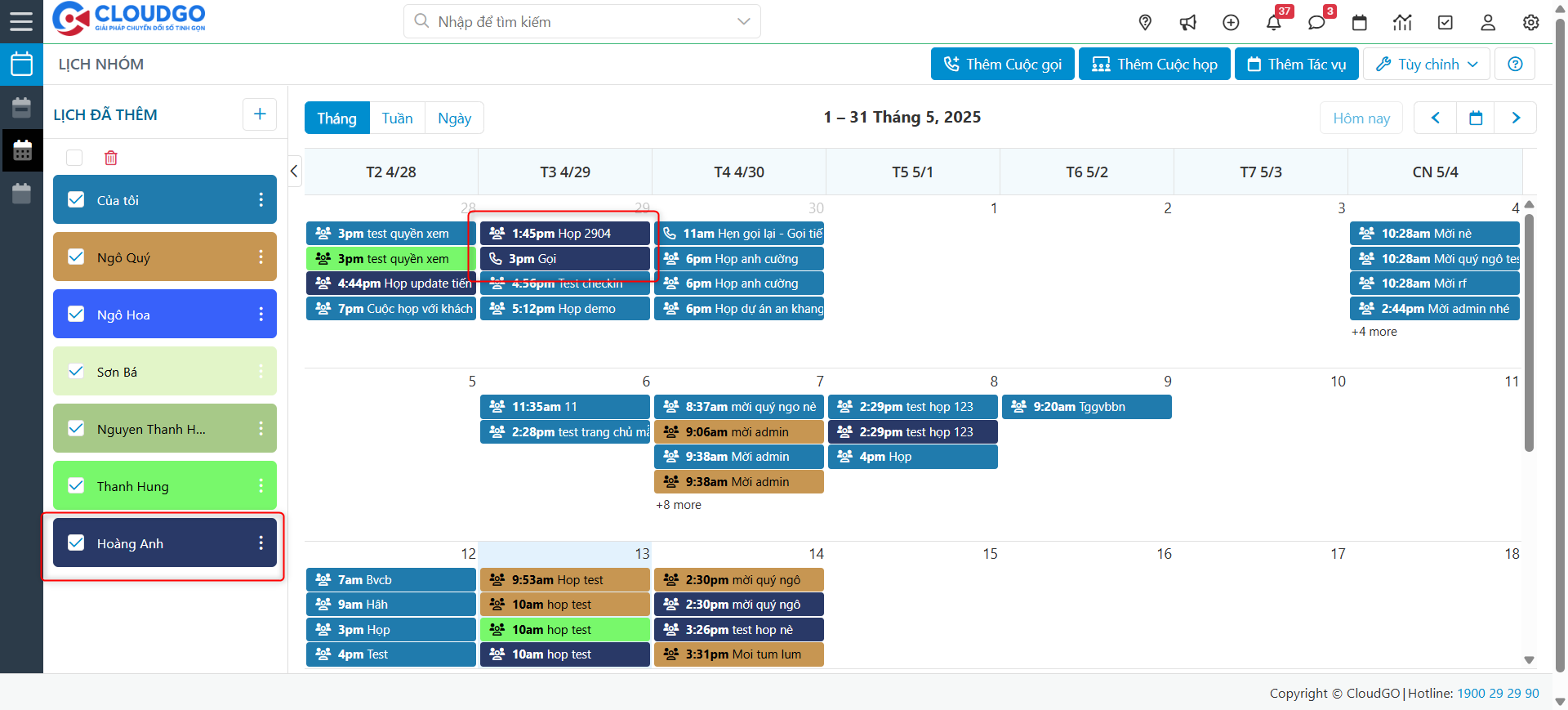
Tại màn hình này, bạn có thể xem lịch của mình và lịch của người khác, bao gồm các hoạt động như cuộc gọi, cuộc hẹn, dựa theo thiết lập chia sẻ đã cấu hình.
Chia sẻ lịch với người khác
Nếu bạn là quản lý, tính năng này giúp bạn xem và quản lý lịch làm việc của nhân viên. Màn hình Lịch chia sẻ đặc biệt hiệu quả khi làm việc nhóm: bạn nắm bắt được lịch làm việc của từng nhân sự và phân chia công việc hợp lý.
Muốn xem lịch của một user cụ thể, bạn thêm lịch của user đó vào màn hình lịch của mình theo các bước sau:
Bước 1: Chọn vào biểu tượng dấu cộng để thêm lịch nhân viên vào lịch của mình.
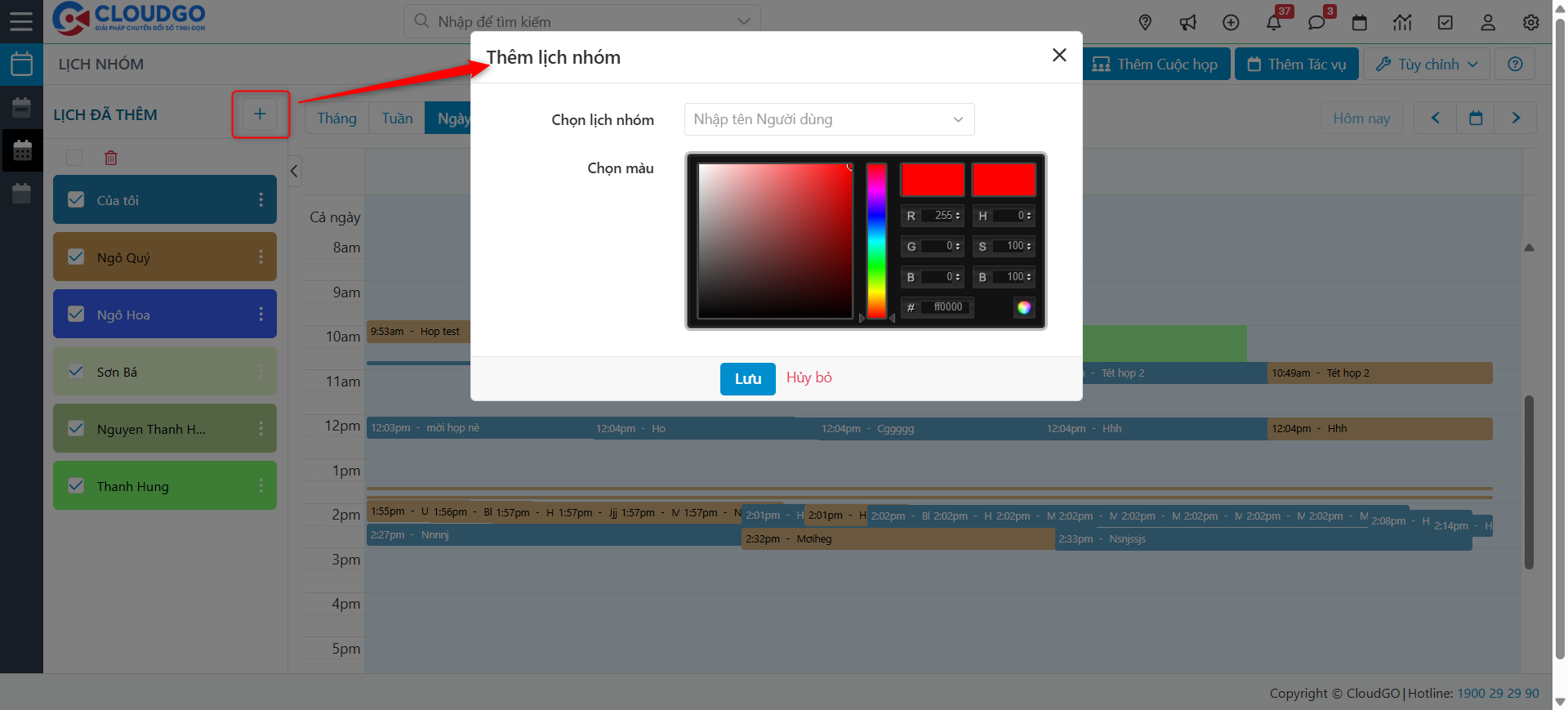
Bước 2: Nhập tên nhân viên cần thêm, sau đó chọn Lưu.
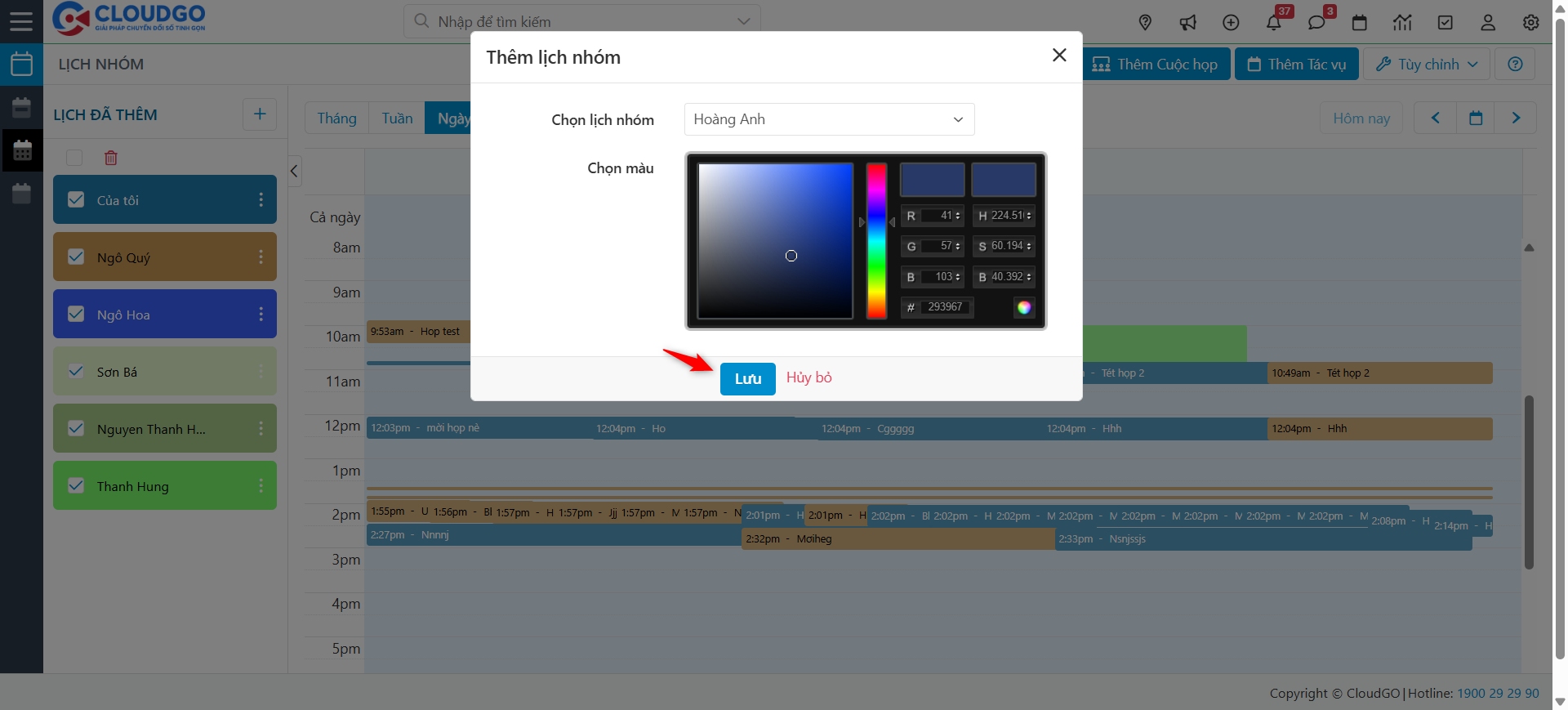
Bước 3: Thêm thành công. Lịch của nhân viên hiển thị trên lịch của bạn với màu sắc trùng với màu của nhân viên đó.
Tạo hoạt động và công việc trên lịch
Ngoài tạo nhanh từ Todo list, bạn có thể tạo trực tiếp trên màn hình Lịch.
Tạo hoạt động (cuộc gọi/cuộc hẹn)
Bước 1: Trên màn hình Lịch, chọn thêm Cuộc gọi hoặc Cuộc hẹn.
Bước 2: Nhập thông tin hoạt động:
| Trường | Mô tả |
|---|---|
| Tên cuộc họp | Tiêu đề hoạt động |
| Thời gian bắt đầu - kết thúc | Thời gian diễn ra |
| Giao cho | Người phụ trách |
| Tình trạng hoạt động | Đã lên kế hoạch / Đã kết thúc / Đã hủy |
| Gửi thông báo Email | Bật để hệ thống gửi email cho người được giao và người được mời |
| Loại hoạt động | Cuộc gọi / Cuộc hẹn |
| Công ty | Liên kết Công ty hoặc Người liên hệ; hệ thống tự điền địa chỉ |
| Địa điểm | Nơi diễn ra |
| Chế độ chia sẻ | Công khai hoặc Riêng tư cho hoạt động này |
| Nhắc lịch qua Email | Thời gian nhắc trước khi hoạt động diễn ra |
| Mô tả | Nội dung chi tiết |
| Người liên hệ được mời | Khách hàng được mời, nhận lời mời qua email |
| Người dùng được mời | Nhân viên khác được mời tham gia |
Mẹo: Ở chế độ xem đầy đủ, bạn có thể bật "Tạo lịch làm việc định kỳ" cho các hoạt động lặp lại thường xuyên (hàng ngày/tuần/tháng).
Bước 3: Nhấn Lưu. Hoạt động hiển thị ngay trên Lịch.
Tạo công việc (tác vụ)
Bước 1: Trên màn hình Lịch, chọn Thêm công việc.
Bước 2: Nhập thông tin công việc:
| Trường | Mô tả |
|---|---|
| Tên công việc | Tiêu đề công việc |
| Ngày giờ bắt đầu | Thời điểm bắt đầu |
| Ngày kết thúc | Mặc định 23:59 cùng ngày |
| Giao cho | Người phụ trách; có thể giao cho nhiều thành viên hoặc cả nhóm |
| Công ty/Người liên hệ/Đầu mối | Liên kết bản ghi liên quan |
| Tình trạng tác vụ | Đã lên kế hoạch / Đang thực hiện / Hoàn thành |
Bước 3: Nhấn Lưu. Công việc hiển thị trên Lịch.
Xem và tìm kiếm hoạt động
Tùy chọn xem
Chuyển đổi hiển thị theo Tháng/Tuần/Ngày cho ngày hiện tại, tương lai hoặc quá khứ.
Bạn có thể tạo thêm chế độ xem tùy chỉnh để hiển thị riêng: sinh nhật khách hàng, ngày chốt cơ hội, ngày bắt đầu/kết thúc dự án. Nhấp biểu tượng thêm chế độ xem, hoàn thành form popup rồi nhấn Lưu.
Quy tắc hiển thị lịch chia sẻ: hoạt động công khai hiển thị đầy đủ thông tin; hoạt động riêng tư chỉ hiển thị "Bận".
Danh sách hoạt động
Chuyển sang chế độ xem Danh sách để xem tổng hợp mọi hoạt động đã lên lịch, và tìm kiếm theo: tên hoạt động, khách hàng/người liên hệ, loại hoạt động, trạng thái, người được giao, ngày/giờ tạo hoặc hoàn thành, hoặc bộ lọc tùy chỉnh đã lưu.
Ví dụ: xem hoạt động đã hoàn thành trong tuần trước bằng cách đặt Trạng thái "Hoàn thành" và chọn khoảng thời gian trước khi tìm kiếm.
Lưu ý: Nhân viên thường chỉ thấy hoạt động được giao cho mình và lịch đã thiết lập chia sẻ. Quản lý và admin thấy hoạt động của tất cả người dùng.
Kết quả
Bạn xem, tìm kiếm được đầy đủ hoạt động, tác vụ dự án của mình theo thời gian; tạo mới hoạt động/công việc trực tiếp trên Lịch; và theo dõi thêm lịch của các nhân viên đã thiết lập chia sẻ theo cấu hình mong muốn.