


Sử dụng tin nhắn SMS trên CRM
Sau khi CRM đã được cấu hình kết nối với nhà cung cấp SMS/OTT, bạn có thể gửi SMS trực tiếp cho khách hàng ngay trên CRM mà không cần dùng ứng dụng khác. Bài viết hướng dẫn 3 thao tác thường dùng: gửi SMS cho từng khách hàng, gửi SMS hàng loạt và xem lại lịch sử tin nhắn đã gửi.
Điều kiện
- Hệ thống CRM đã được tích hợp với nhà cung cấp SMS/OTT (xem Cấu hình nhà cung cấp SMS/OTT trên CRM).
- Nội dung tin nhắn muốn gửi đã được đăng ký và duyệt (áp dụng cho SMS Brandname CSKH).
- Tài khoản của bạn được cấp quyền gửi SMS với khách hàng.
Điều kiện trên áp dụng chung cho các module Lead, Người liên hệ (Contact) và Công ty (Account).
Gửi SMS thủ công cho một khách hàng
Bạn có thể gửi SMS ngay tại màn hình chi tiết hồ sơ Lead, Người liên hệ hoặc Công ty:
- Mở hồ sơ khách hàng cần gửi (Lead, Người liên hệ hoặc Công ty).
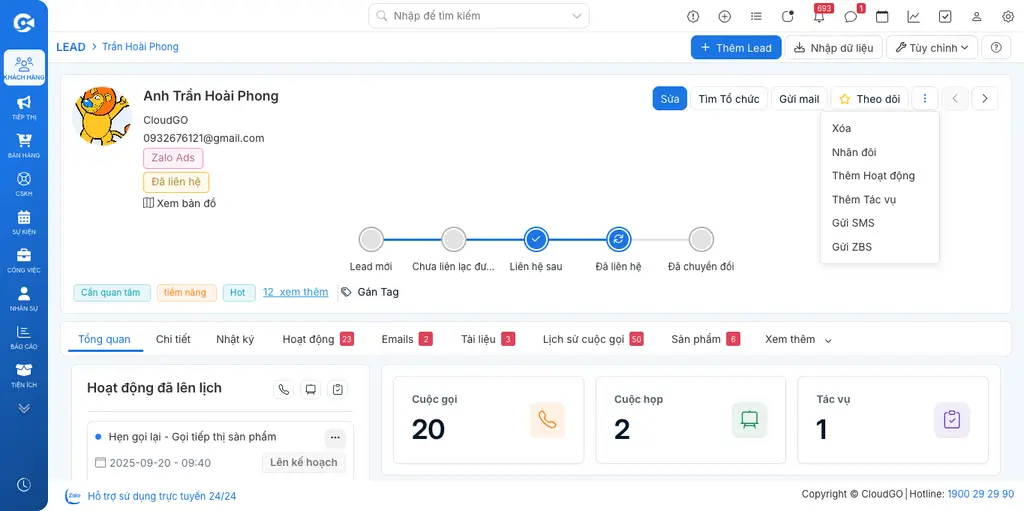
- Click menu (biểu tượng ba chấm) cạnh nút "Theo dõi", chọn "Gửi SMS".
- Tại form "Gửi SMS" hiện ra, chọn số điện thoại nhận tin (nếu hồ sơ có nhiều số), soạn hoặc chọn mẫu nội dung tin nhắn, sau đó nhấn "Gửi".
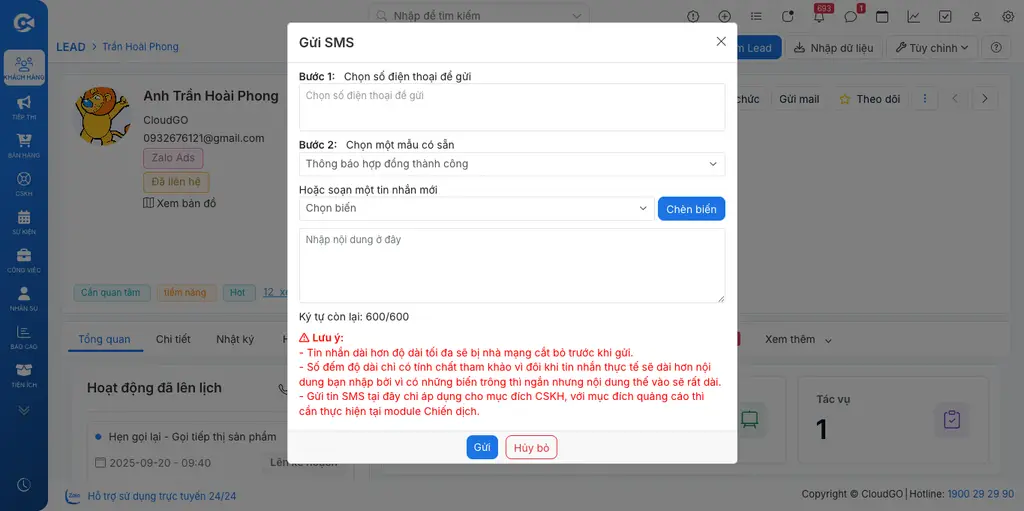
Hệ thống thông báo gửi thành công và ghi nhận lại tin nhắn vào lịch sử của hồ sơ.
Gửi SMS hàng loạt qua bộ lọc
Khi cần gửi cùng một nội dung cho nhiều khách hàng cùng lúc, bạn dùng thao tác gửi hàng loạt tại màn hình danh sách:
- Vào màn hình danh sách Lead, Người liên hệ hoặc Công ty.
- Áp dụng bộ lọc để chọn đúng nhóm khách hàng cần gửi (ví dụ lọc theo khu vực, trạng thái, tag...), sau đó tick chọn các bản ghi cần gửi (hoặc chọn tất cả).
- Click menu (biểu tượng ba chấm) phía trên bảng danh sách, chọn "Gửi SMS".
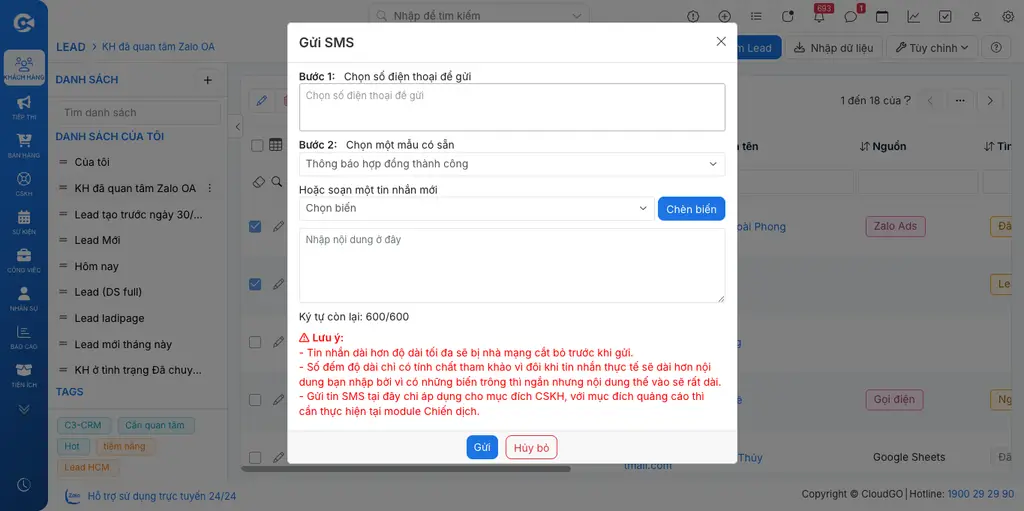
- Soạn hoặc chọn mẫu nội dung tin nhắn áp dụng chung cho cả danh sách, sau đó nhấn "Gửi".
Lưu ý: Nếu cần gửi SMS theo chiến dịch có thống kê chi tiết (số tin thành công/thất bại theo từng đợt gửi), bạn nên dùng tính năng Gửi SMS hàng loạt trong module Marketing thay vì gửi nhanh tại đây.
Xem lịch sử tin nhắn đã gửi
Có 2 cách xem lại tin nhắn SMS đã gửi cho khách hàng:
- Xem tại hồ sơ khách hàng: mở hồ sơ Lead/Người liên hệ/Công ty, chọn "Xem thêm", chọn "Lịch sử SMS/OTT" để xem các tin nhắn đã gửi riêng cho khách hàng này.
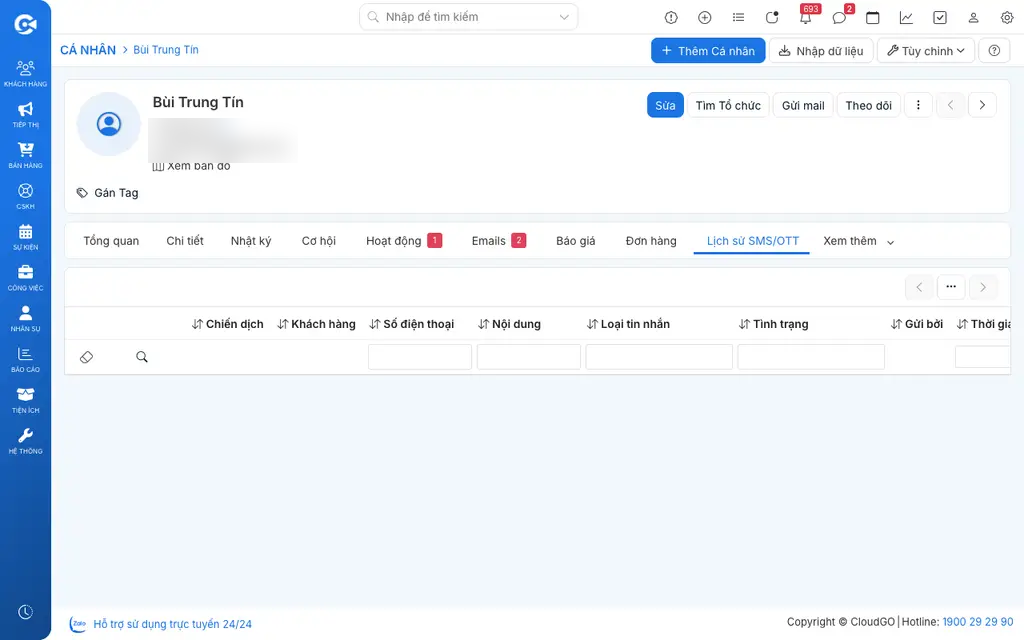
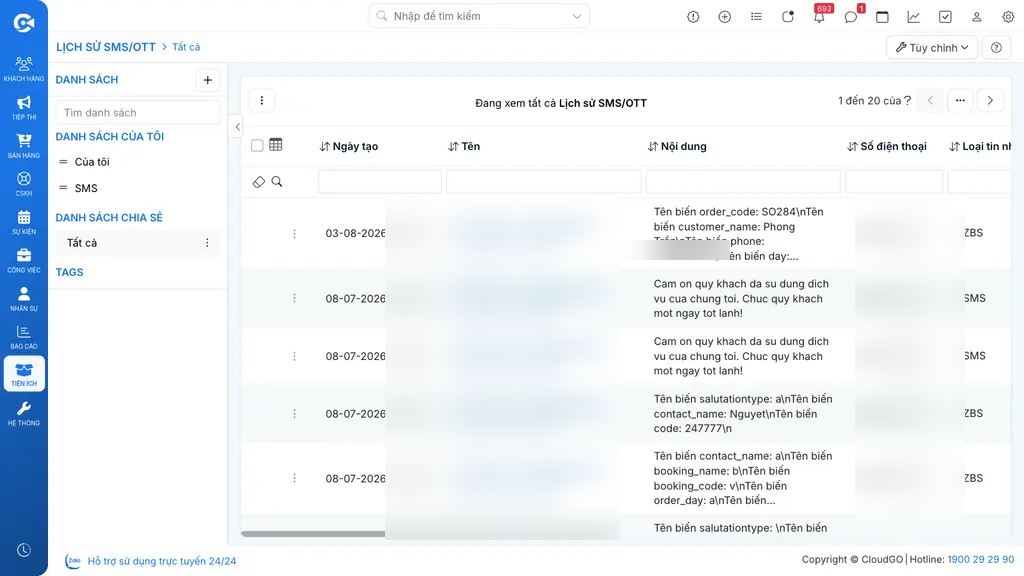
- Xem toàn bộ lịch sử trên hệ thống: vào menu "Tiện ích", chọn "Lịch sử SMS/OTT" để xem danh sách toàn bộ tin nhắn SMS/OTT đã gửi từ mọi nguồn (gửi thủ công, gửi hàng loạt, chiến dịch Marketing, thông báo tự động...), gồm các cột Ngày tạo, Tên, Nội dung, Số điện thoại, Loại tin nhắn. Dùng ô tìm kiếm phía trên từng cột để lọc theo tên khách hàng, số điện thoại hoặc nội dung cần tra cứu.
Kết quả mong đợi
Khách hàng nhận được tin nhắn SMS đúng nội dung đã soạn. Mọi tin nhắn gửi đi (thủ công hoặc hàng loạt) đều được ghi lại, tra cứu được qua hồ sơ khách hàng hoặc qua module Lịch sử SMS/OTT.
Xử lý lỗi
| Lỗi | Nguyên nhân | Cách khắc phục |
|---|---|---|
| Không thấy mục "Gửi SMS" trong menu ba chấm | Tài khoản chưa được cấp quyền gửi SMS, hoặc CRM chưa cấu hình nhà cung cấp SMS/OTT | Liên hệ Admin CRM cấp quyền gửi SMS, hoặc kiểm tra lại Cấu hình nhà cung cấp SMS/OTT trên CRM |
| Gửi hàng loạt báo lỗi thiếu số điện thoại | Một số bản ghi trong danh sách chọn không có số điện thoại hợp lệ | Lọc lại danh sách, loại bỏ các bản ghi thiếu số điện thoại trước khi gửi |
| Không tìm thấy tin nhắn vừa gửi trong "Lịch sử SMS/OTT" | Tin nhắn đang trong hàng đợi xử lý, hoặc gửi thất bại phía nhà cung cấp | Chờ vài phút rồi tìm lại; nếu vẫn không thấy, liên hệ Admin kiểm tra cấu hình nhà cung cấp |