


Tìm kiếm, trao đổi & tài liệu
Khách gọi đến hoặc bạn đang ngồi trước mặt khách, bạn cần mở ngay hồ sơ của họ trên điện thoại. Sau đó có thể bạn cần nhờ đồng nghiệp, quản lý hỗ trợ, hoặc lưu lại giấy tờ khách vừa gửi. Làm tất cả ngay trên hồ sơ giúp mọi thông tin về khách nằm ở một chỗ.
Sau bài này, bạn sẽ:
- Tìm được hồ sơ khách hàng nhanh, kể cả khi chưa biết khách nằm ở module nào.
- Nhờ đồng nghiệp, quản lý hỗ trợ ngay trên đúng hồ sơ khách, kèm ảnh hoặc file PDF.
- Lưu hồ sơ, hợp đồng khách gửi vào tab Tài liệu của bản ghi để tra lại khi cần.
Điều kiện
- Bạn đã đăng nhập ứng dụng CloudGO.
- Để dùng tìm kiếm toàn cục, Admin cần bật các module được phép tìm kiếm trong cấu hình Tìm kiếm toàn cục trên CRM web.
Các bước thực hiện
Các ví dụ dưới đây dùng module Lead. Bạn thao tác tương tự với các module khác như Tổ chức, Người liên hệ, Đơn hàng.
Khi cần tra hồ sơ ngay mà chưa biết khách nằm ở đâu
Dùng tìm kiếm toàn cục khi bạn chỉ nhớ tên khách, chưa rõ khách là Lead, Tổ chức hay Người liên hệ.
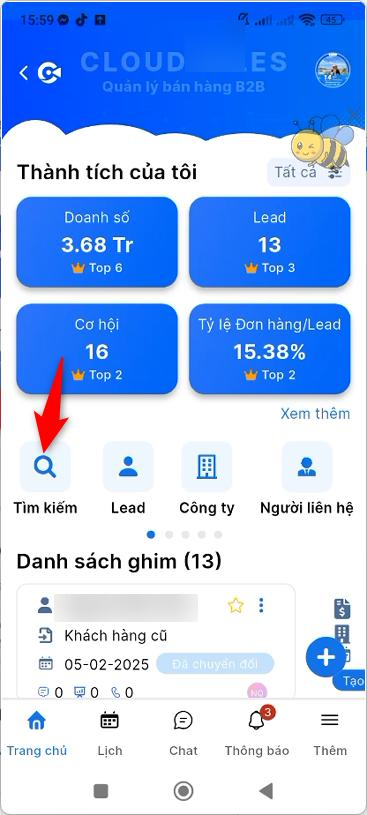
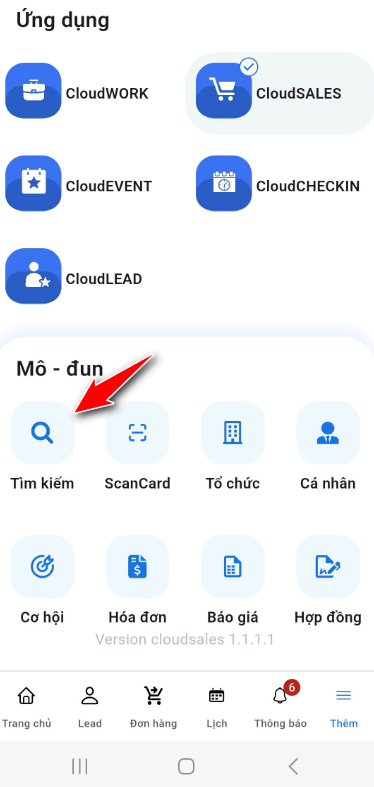
Bước 1: Mở màn hình tìm kiếm theo một trong hai cách:
- Tại Trang chủ, nhấn ô Tìm kiếm trong khu vực truy cập nhanh. Bạn cần đưa Tìm kiếm ra mục truy cập nhanh trước.
- Hoặc nhấn menu Thêm ở góc phải dưới cùng, sau đó chọn Tìm kiếm.
 |  |
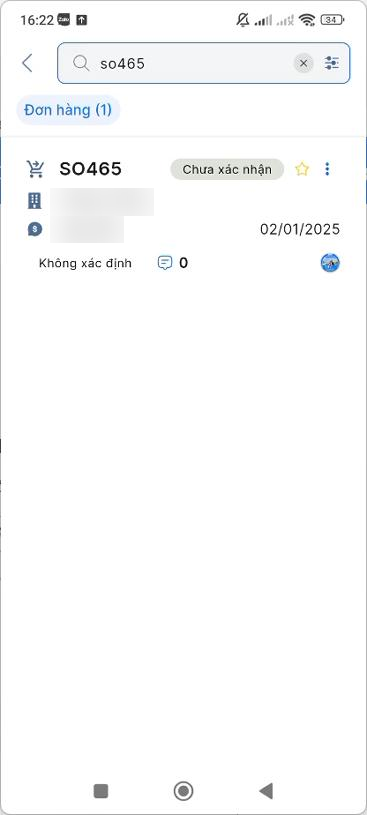
Bước 2: Nhập từ khóa tìm kiếm. Hệ thống hiển thị các kết quả phù hợp trên nhiều module.
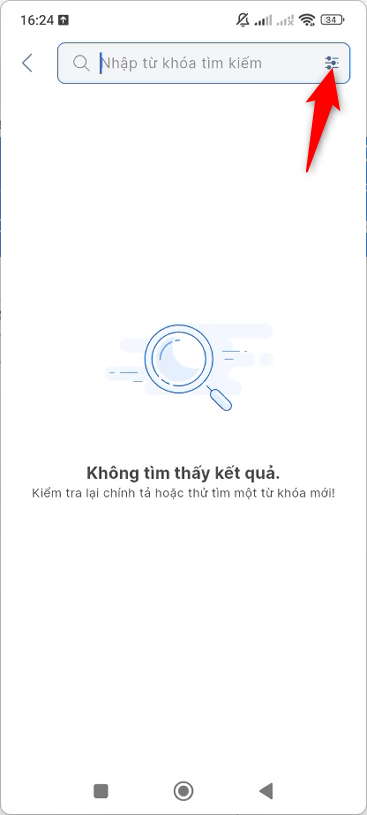
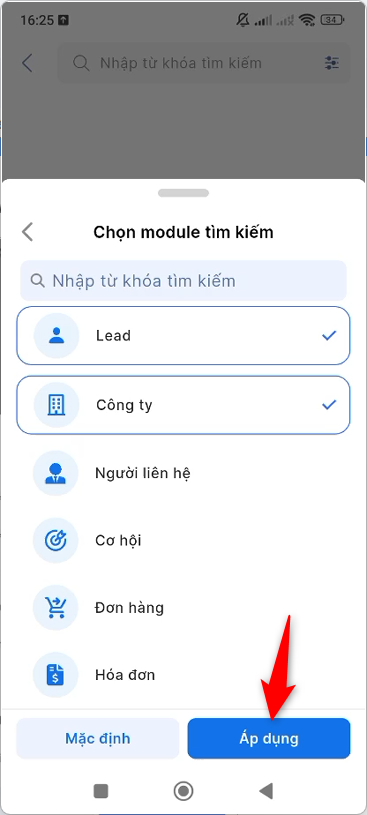
Bước 3: Nếu kết quả quá nhiều, nhấn icon ở góc phải trên cùng màn hình tìm kiếm để mở danh sách Chọn module tìm kiếm.
Bước 4: Tick chọn module muốn tìm, ví dụ Lead và Công ty, sau đó nhấn Áp dụng. Kết quả chỉ còn trong các module đã chọn.
 |  |  |
Lưu ý: Nếu không chọn module, hệ thống mặc định tìm trên tất cả các module mà Admin đã thiết lập tìm kiếm toàn cục.
Khi đã biết loại dữ liệu cần tìm
Nếu bạn biết chắc mình cần tìm một Lead, một Tổ chức hay một Đơn hàng, tìm thẳng trong module đó sẽ cho kết quả gọn hơn.
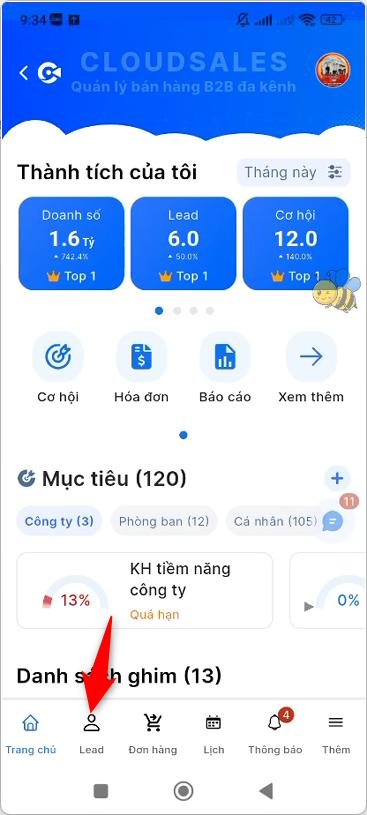
Bước 1: Truy cập module muốn tìm, ví dụ nhấn Lead trên thanh điều hướng dưới cùng, hoặc chọn module trong menu Thêm.
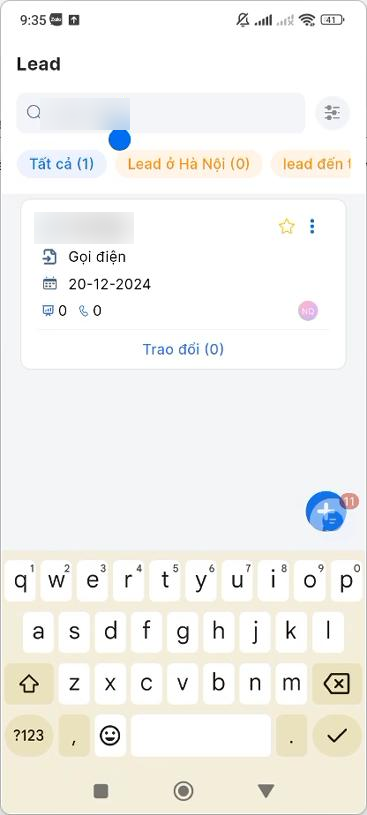
Bước 2: Nhập từ khóa vào ô tìm kiếm. Ứng dụng hiển thị các Lead phù hợp với từ khóa.
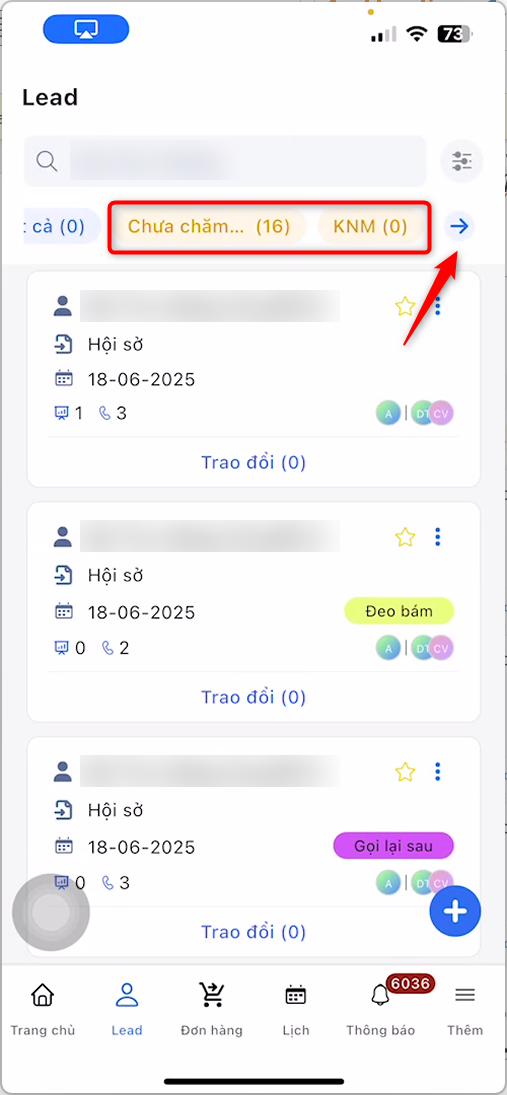
Bước 3: Nếu kết quả còn nhiều, chọn bộ lọc trên thanh bộ lọc để thu hẹp. Nhấn icon mũi tên bên phải thanh bộ lọc để xem các bộ lọc còn lại.
 |  |  |
Lưu ý: Tên và nội dung các bộ lọc tùy cấu hình của doanh nghiệp bạn.
Khi cần đồng nghiệp hoặc quản lý hỗ trợ trên hồ sơ khách
Thay vì nhắn tin riêng, bạn bình luận ngay trên bản ghi của khách. Nội dung trao đổi nằm trong danh sách trao đổi của bản ghi đó, kèm hình ảnh hoặc file PDF nếu cần.
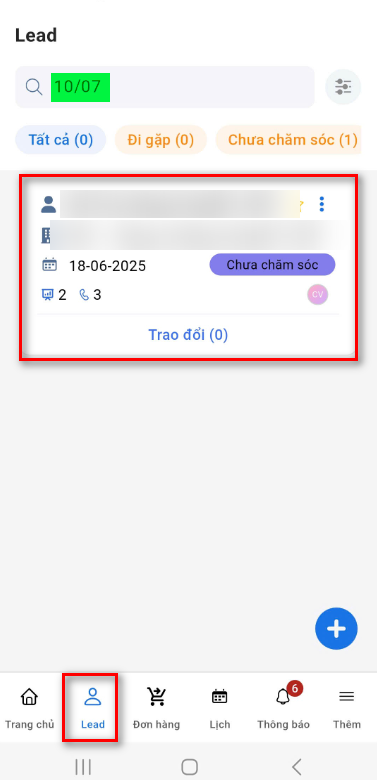
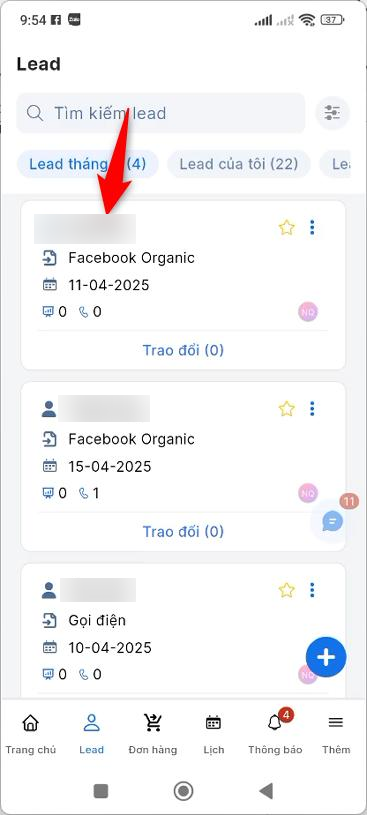
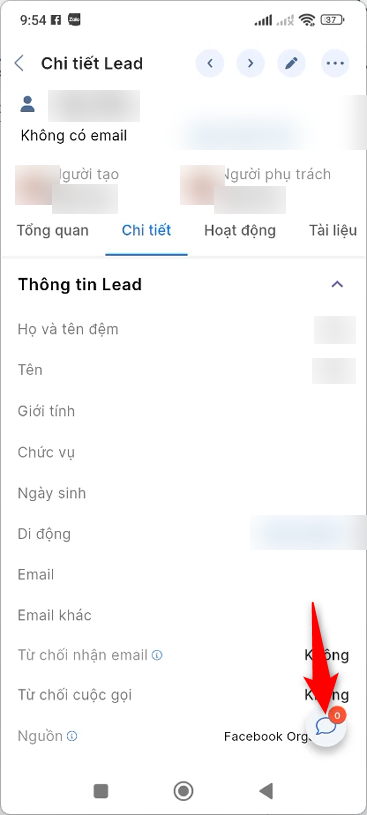
Bước 1: Mở khung bình luận theo một trong hai cách:
- Từ màn hình danh sách: nhấn nút "Trao đổi" bên dưới bản ghi, ví dụ một Lead.
- Từ màn hình chi tiết: nhấn vào bản ghi để mở màn hình chi tiết, sau đó nhấn icon Bình luận ở góc phải dưới.
 |  |  |
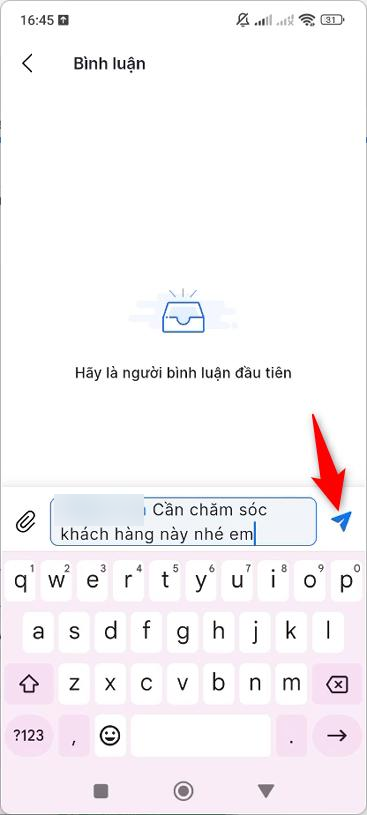
Bước 2: Nhập nội dung cần trao đổi. Để nhờ một người cụ thể, gõ ký tự "@" rồi chọn tên đồng nghiệp. Người được nhắc tên sẽ nhận thông báo về bình luận.
Bước 3: Đính kèm hình ảnh hoặc file PDF nếu có, sau đó nhấn Gửi. Bình luận hiển thị trong danh sách trao đổi của bản ghi.
 |
Khi khách gửi hồ sơ, hợp đồng cần lưu lại
Bước 1: Truy cập màn hình chi tiết bản ghi muốn thêm tài liệu, ví dụ một Lead.
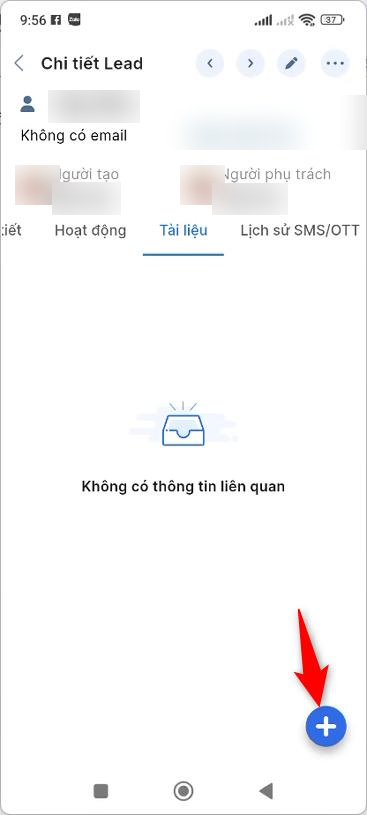
Bước 2: Chuyển sang tab Tài liệu, sau đó nhấn nút Thêm tài liệu.
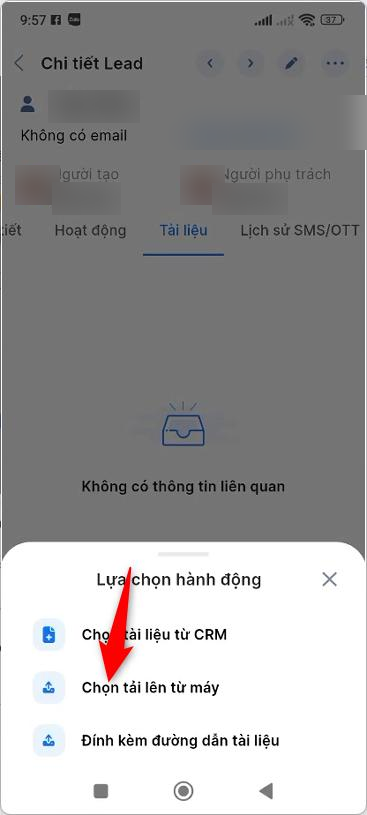
Bước 3: Chọn cách thêm tài liệu phù hợp:
- Chọn tài liệu từ CRM: dùng khi tài liệu đã có sẵn trong module Tài liệu.
- Chọn tải lên từ máy: dùng khi tài liệu là hình ảnh hoặc file PDF, Excel, Word đang nằm trên điện thoại.
- Đính kèm đường dẫn tài liệu: dùng khi tài liệu nằm trên một trang web hoặc kho lưu trữ có đường dẫn.
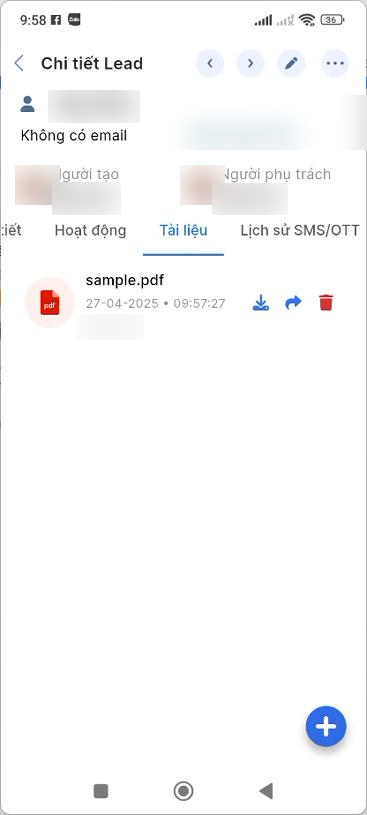
Bước 4: Chọn tài liệu muốn tải lên. Tài liệu hiển thị trong tab Tài liệu của bản ghi.
 |  |  |
Bước 5: Nếu chọn Đính kèm đường dẫn tài liệu, bạn nhập Tên tệp và Đường dẫn, sau đó nhấn Xong.
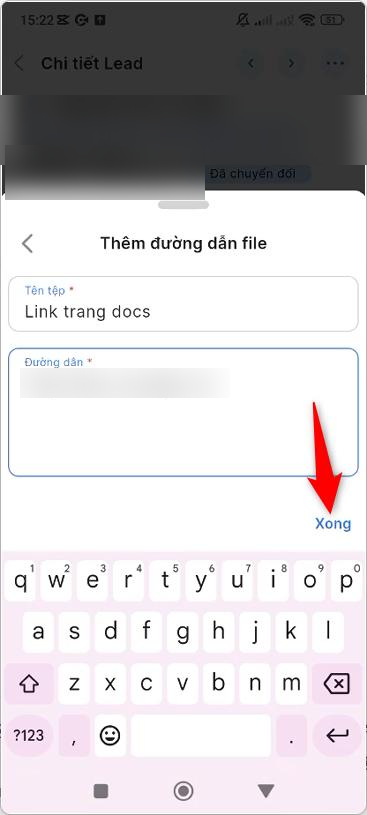 |
Lưu ý: Đường dẫn phải bắt đầu bằng http:// hoặc https://.
Mẹo thực tế
- Đưa Tìm kiếm ra mục truy cập nhanh trên Trang chủ nếu bạn thường xuyên phải tra hồ sơ khi khách gọi đến.
- Khi cần một người cụ thể xử lý, nhắc tên người đó bằng "@" để họ nhận thông báo, thay vì chờ họ tự mở hồ sơ.
- Đặt tên tệp rõ ràng khi đính kèm đường dẫn, ví dụ "Hợp đồng ký tháng 10", để đồng nghiệp nhận ra ngay tài liệu là gì.
Kết quả
- Hồ sơ khách được mở nhanh từ kết quả tìm kiếm, bạn trả lời khách mà không phải lục tìm qua nhiều màn hình.
- Bình luận được lưu trong danh sách trao đổi của bản ghi. Người được nhắc tên nhận thông báo và trả lời ngay trên hồ sơ đó.
- Tài liệu nằm trong tab Tài liệu của bản ghi, bạn có thể mở lại khi cần đối chiếu với khách.
Xử lý lỗi thường gặp
- Tìm kiếm toàn cục không ra kết quả ở một module: module đó có thể chưa được Admin bật trong cấu hình Tìm kiếm toàn cục. Bạn tìm trực tiếp trong module, hoặc liên hệ Admin.
- Không đính kèm được đường dẫn: kiểm tra đường dẫn đã bắt đầu bằng http:// hoặc https:// chưa.
- Đồng nghiệp không nhận được thông báo khi bạn nhắc tên: người đó cần bật quyền thông báo cho ứng dụng CloudGO trên điện thoại.
Việc tiếp theo
- Thông báo & ghim việc - để bạn không bỏ sót khi đồng nghiệp nhắc tên hoặc giao việc cho bạn.
- Đi gặp khách hàng - áp dụng bình luận và tài liệu để ghi nhận kết quả sau mỗi buổi gặp.