Markdown Sử dụng Mautic kết hợp CRM
Quay lại
# Sử dụng Mautic kết hợp CRM

## Hướng dẫn tạo Marketing List/Segment, đồng bộ khách hàng, gửi Campaign email và xem báo cáo khi sử dụng Mautic kết hợp CRM.

---

**Author:** Bùi Tùng | **Created:** 2026-05-21 | **Updated:** 2026-09-02 | **Categories:** Marketing Automation | **URL:** https://docs.cloudgo.vn/mautic-su-dung

---

# Sử dụng Mautic kết hợp CRM

 Sau khi kết nối CRM với Mautic, bạn có thể dùng Marketing List trên CRM để tự động tạo Segment và đồng bộ khách hàng sang Mautic, sau đó gửi Campaign email chăm sóc và xem báo cáo tương tác. Bài viết này hướng dẫn toàn bộ luồng thao tác từ chuẩn bị dữ liệu trên CRM đến gửi Campaign trên Mautic.

 
## Điều kiện

 
- Đã kết nối CRM với Mautic theo hướng dẫn [Cấu hình tích hợp Mautic](./mautic-cau-hinh.md).
- Có quyền truy cập module Marketing List trên CRM và tài khoản tương ứng trên Mautic.

 
## Phần A: Chuẩn bị dữ liệu đồng bộ trên CRM

 
### 1. Tạo Marketing List để tạo Segment tự động

 Marketing List trên CRM giúp bạn tạo ra một Segment tương ứng bên Mautic và thêm khách hàng vào Segment đó.

 **Bước 1:** Vào Menu, chọn Marketing → Marketing List.
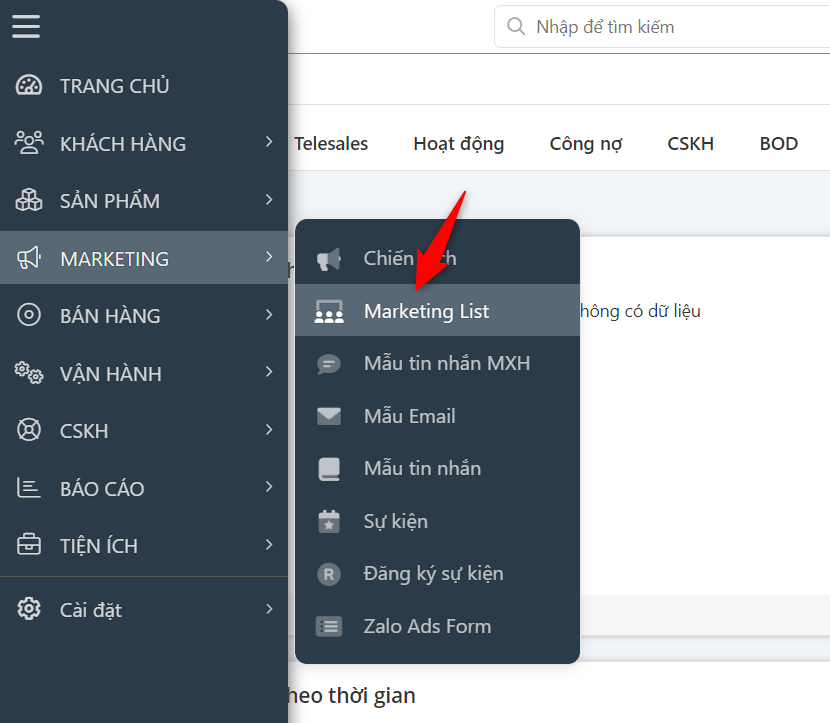
 ![Vào menu Marketing chọn Marketing List](https://docs-beta.cloudgo.vn/storage/docs-md-import/106-graphical-user-interface-application-description-69.png)

 **Bước 2:** Click vào nút "Thêm Marketing List".
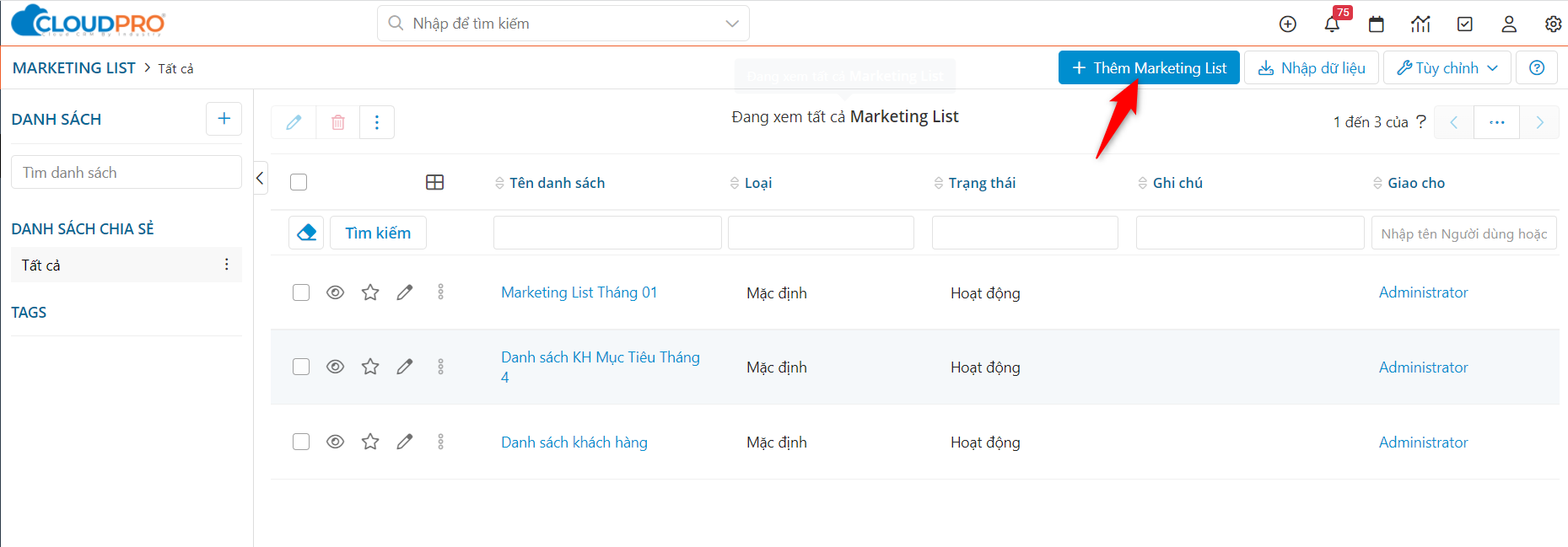
 ![Nhấn nút Thêm Marketing List](https://docs-beta.cloudgo.vn/storage/docs-md-import/135-graphical-user-interface-text-application-email-18.png)

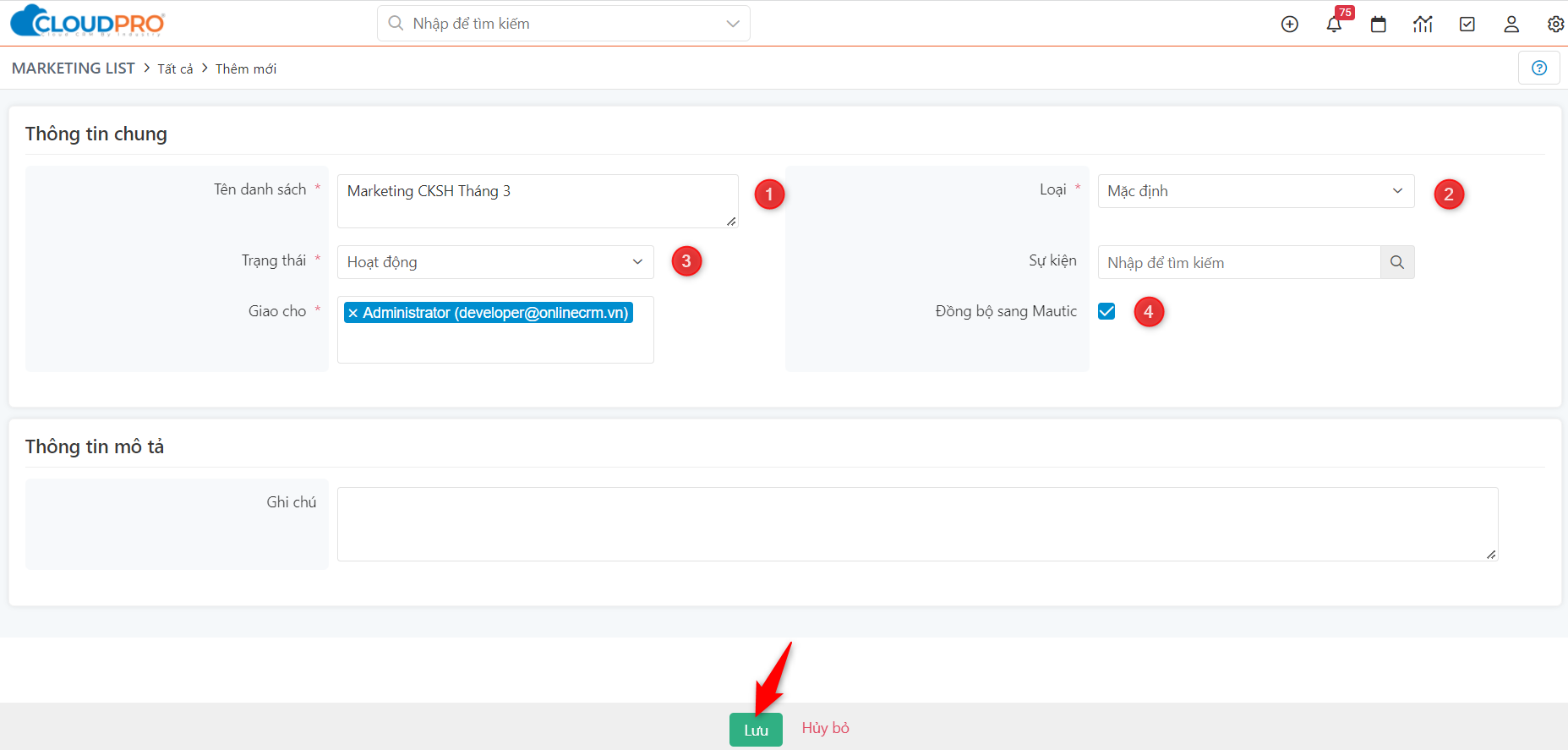
 **Bước 3:** Điền đầy đủ thông tin rồi click "Lưu".
 ![Điền form tạo Marketing List](https://docs-beta.cloudgo.vn/storage/docs-md-import/125-graphical-user-interface-application-teams-desc-3.png)

 **Ghi chú các trường thông tin:**

1. Đặt tên cho Marketing List.
2. Chọn loại mặc định.
3. Chọn trạng thái hoạt động cho Marketing List.
4. Tick chọn để đồng bộ Marketing List tương ứng thành Segment bên Mautic.

 
### 2. Thêm khách hàng vào Marketing List

 CRM hỗ trợ 5 cách thêm khách hàng vào Marketing List, tùy vào tình huống thao tác của bạn.

 
#### 2.1 Thêm bằng bộ lọc

 Tạo bộ lọc tương ứng giúp bạn thêm nhanh và chính xác một tệp danh sách khách hàng vào Marketing List. Cách tạo bộ lọc, tham khảo hướng dẫn [Tạo bộ lọc danh sách](https://docs.cloudgo.vn/crm-tieu-chuan/huong-dan-thao-tac-chung/tao-bo-loc-danh-sach).

 Sau khi đã có bộ lọc phân loại khách hàng, bạn thêm khách hàng vào Marketing List như sau:

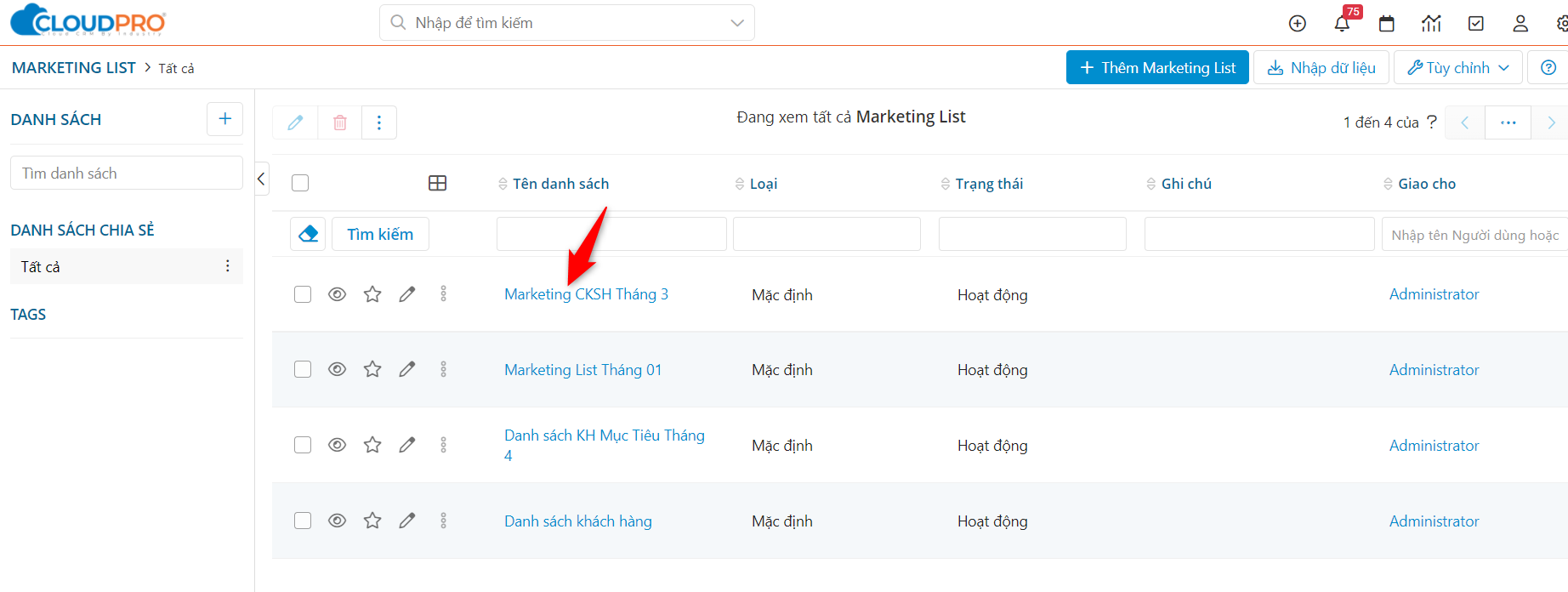
 **Bước 1:** Mở Marketing List bạn muốn thêm khách hàng.
 ![Mở Marketing List cần thêm khách hàng](https://docs-beta.cloudgo.vn/storage/docs-md-import/100-a-screenshot-of-a-computer-description-automatica-18.png)

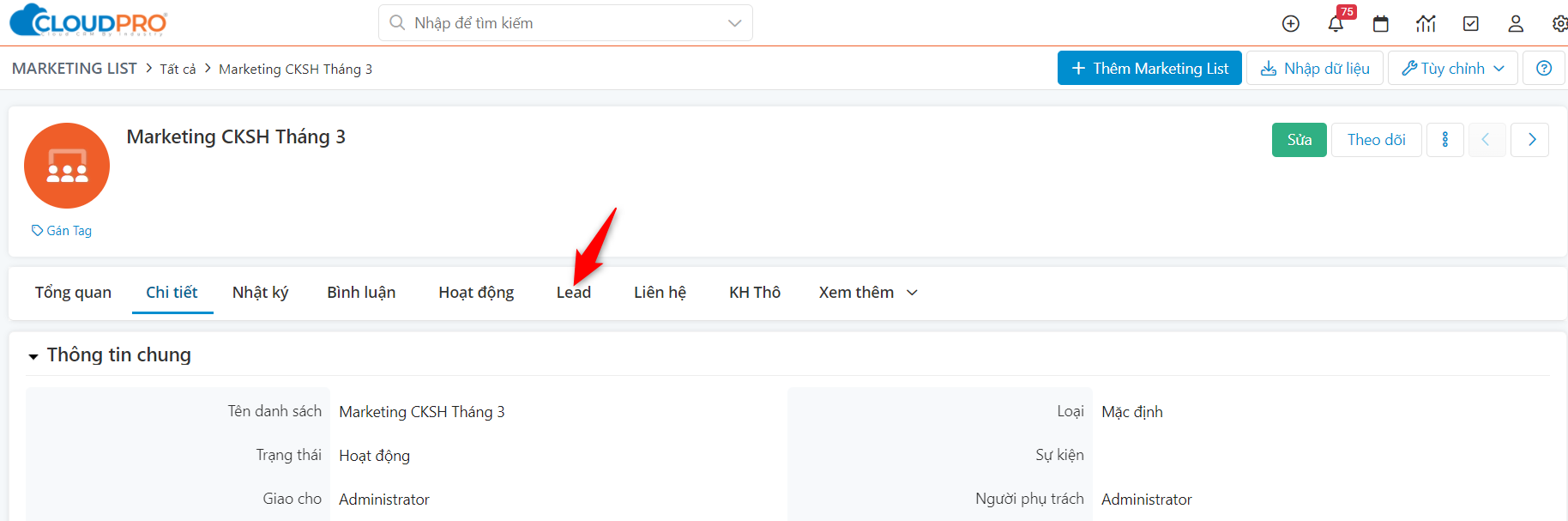
 **Bước 2:** Click vào tab khách hàng tương ứng (ví dụ tab Lead).
 ![Chọn tab Lead trong Marketing List](https://docs-beta.cloudgo.vn/storage/docs-md-import/136-graphical-user-interface-text-application-email-19.png)

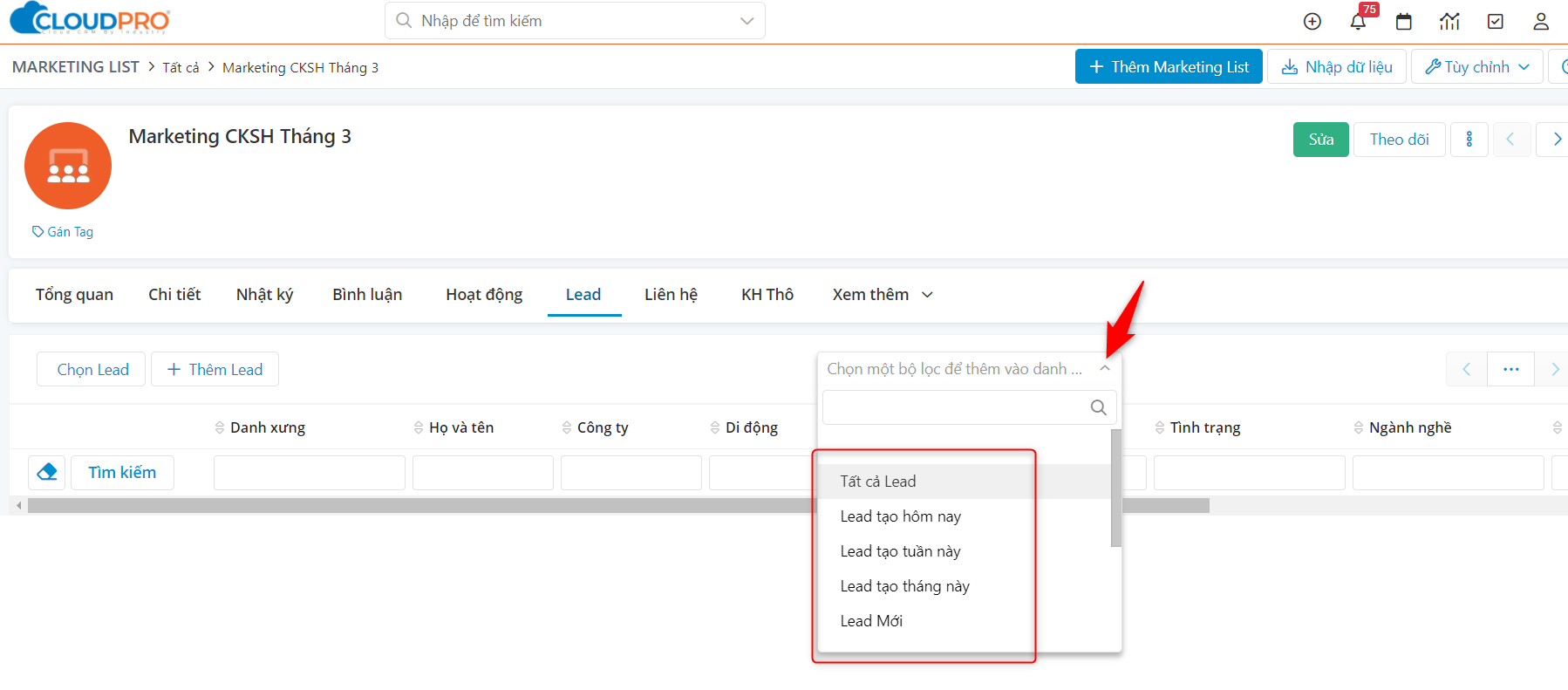
 **Bước 3:** Click chọn bộ lọc tương ứng muốn dùng để thêm khách hàng vào Marketing List.
 ![Chọn bộ lọc khách hàng](https://docs-beta.cloudgo.vn/storage/docs-md-import/107-graphical-user-interface-application-description-70.png)

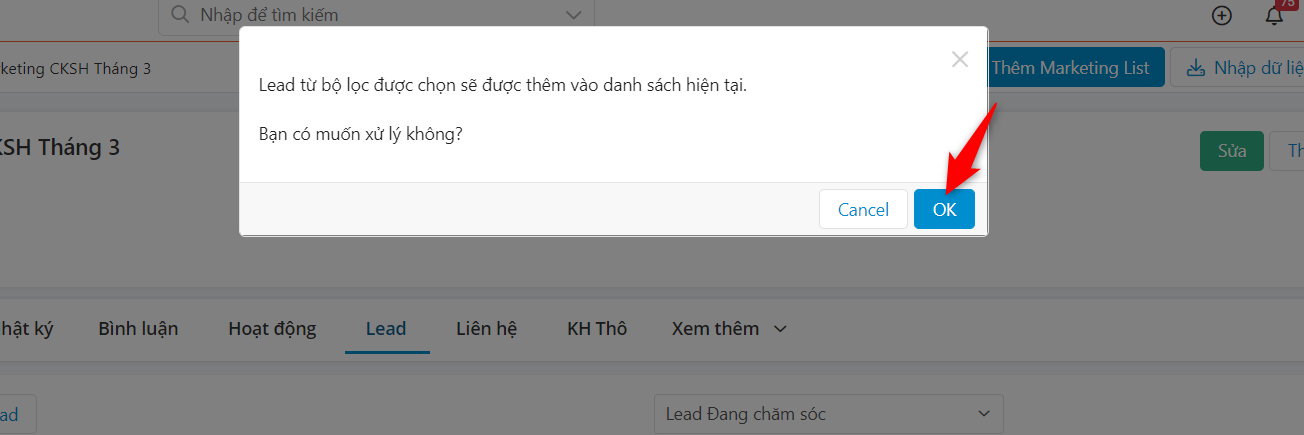
 **Bước 4:** Click "OK" để xác nhận thêm khách hàng vào Marketing List.
 ![Xác nhận thêm khách hàng vào Marketing List](https://docs-beta.cloudgo.vn/storage/docs-md-import/128-graphical-user-interface-text-application-descr-21.png)

 **Bước 5:** Kiểm tra kết quả sau khi thêm thành công.
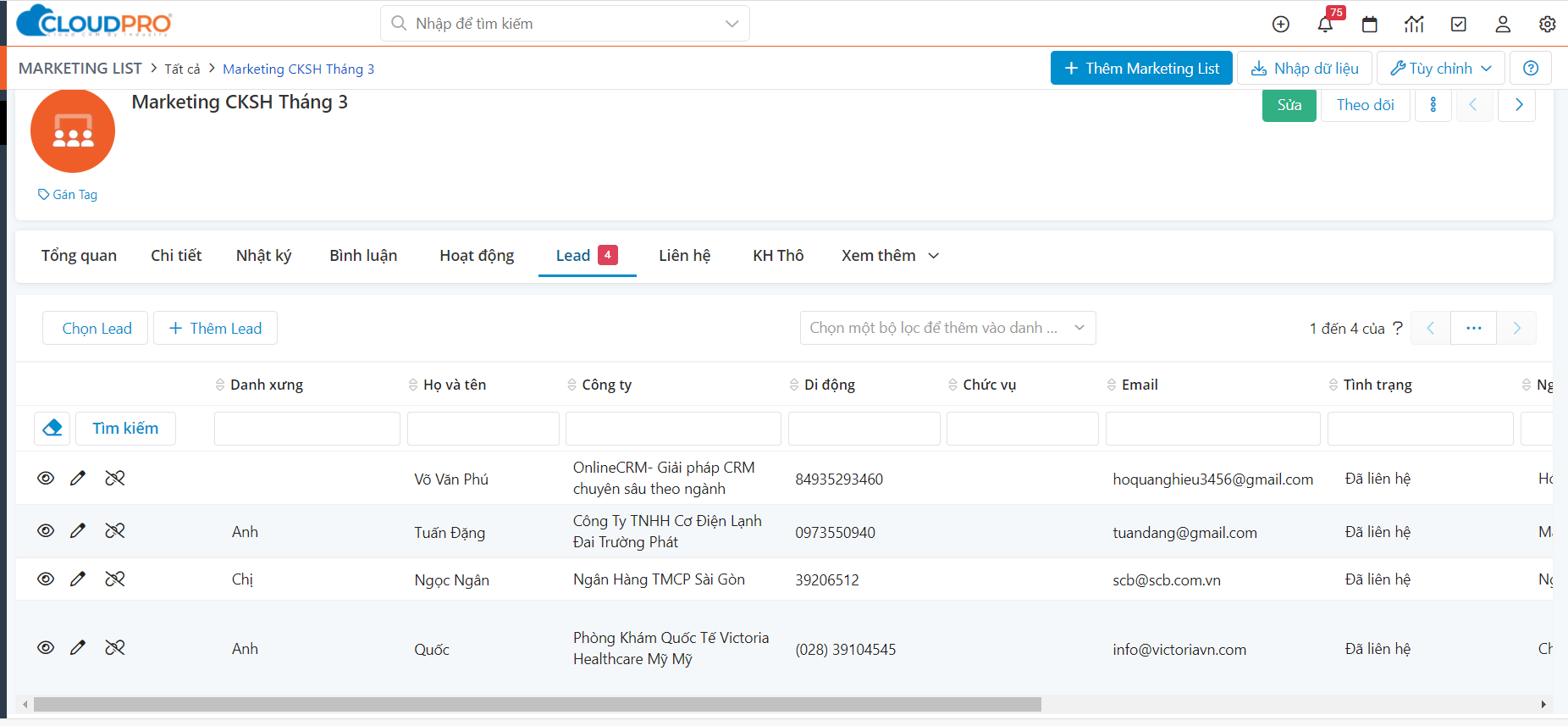
 ![Kết quả sau khi thêm khách hàng bằng bộ lọc](https://docs-beta.cloudgo.vn/storage/docs-md-import/101-a-screenshot-of-a-computer-description-automatica-19.png)

 
> **Lưu ý:** Sau khi thêm khách hàng vào Marketing List, hệ thống sẽ tự động đồng bộ thông tin khách hàng qua Mautic (nếu chưa tồn tại) và thêm khách hàng vào Segment tương ứng bên Mautic.

 
#### 2.2 Thêm bằng report

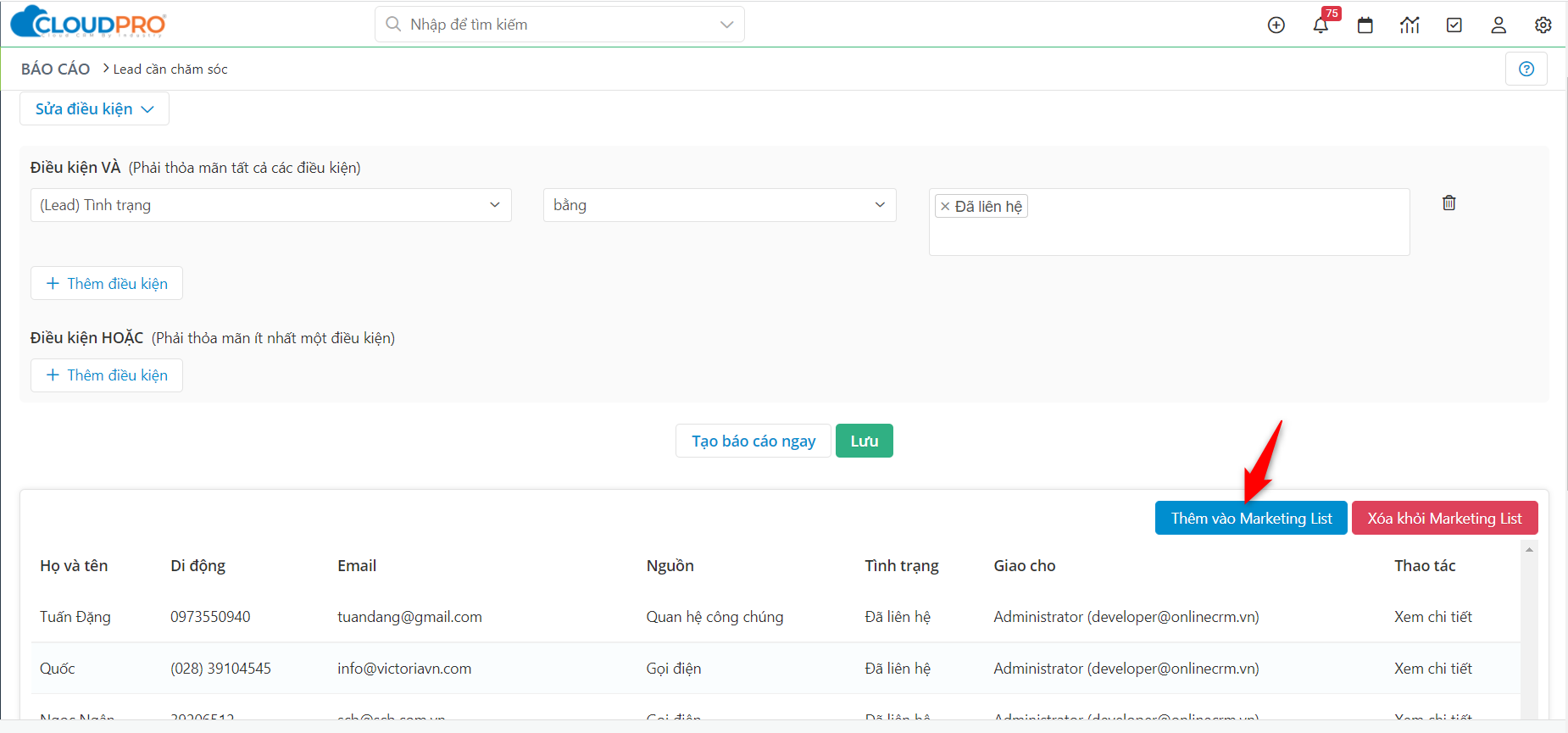
 CRM cho phép bạn kéo một report dạng chi tiết, sau đó thêm tệp dữ liệu khách hàng từ report đó vào Marketing List được chỉ định. Cách tạo report, tham khảo [Thao tác cơ bản với báo cáo](https://docs.cloudgo.vn/crm-tieu-chuan/bao-cao/thao-tac-co-ban).

 **Bước 1:** Tại màn hình chi tiết report, click vào nút "Thêm vào Marketing List".
 ![Nhấn Thêm vào Marketing List từ report](https://docs-beta.cloudgo.vn/storage/docs-md-import/108-graphical-user-interface-application-description-71.png)

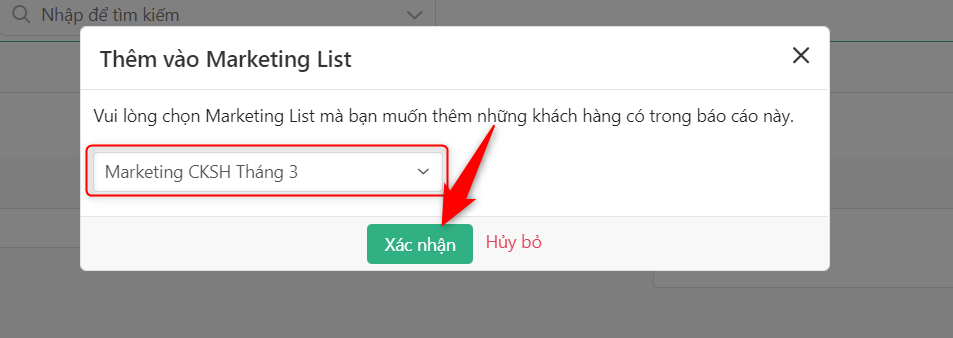
 **Bước 2:** Chọn Marketing List tương ứng muốn thêm khách hàng vào rồi nhấn "Xác nhận".
 ![Chọn Marketing List cần thêm](https://docs-beta.cloudgo.vn/storage/docs-md-import/109-graphical-user-interface-application-description-72.png)

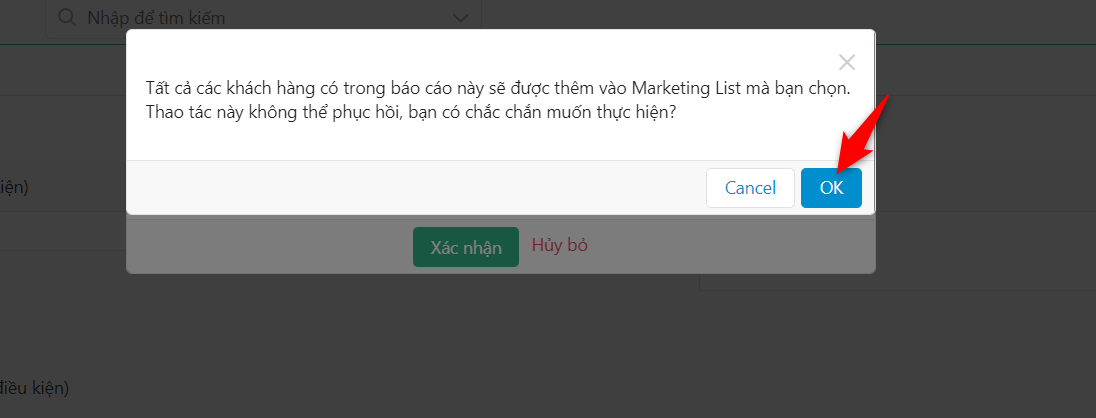
 **Bước 3:** Nhấn "OK" để xác nhận việc thêm khách hàng.
 ![Xác nhận thêm khách hàng từ report](https://docs-beta.cloudgo.vn/storage/docs-md-import/110-graphical-user-interface-application-description-73.png)

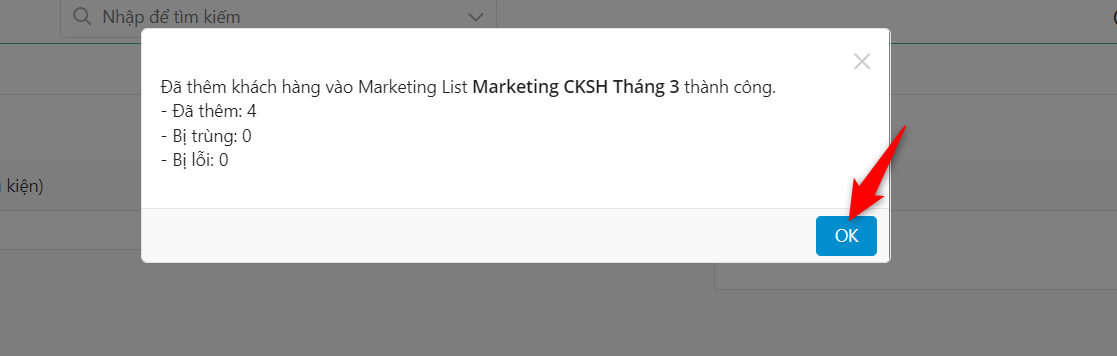
 **Bước 4:** Popup thông báo kết quả hiện ra, nhấn "OK" để đóng popup.
 ![Popup thông báo kết quả thêm khách hàng](https://docs-beta.cloudgo.vn/storage/docs-md-import/111-graphical-user-interface-application-description-74.png)

 
#### 2.3 Thêm thủ công

 Áp dụng khi bạn muốn thêm một vài khách hàng cụ thể vào Marketing List để chạy chiến dịch.

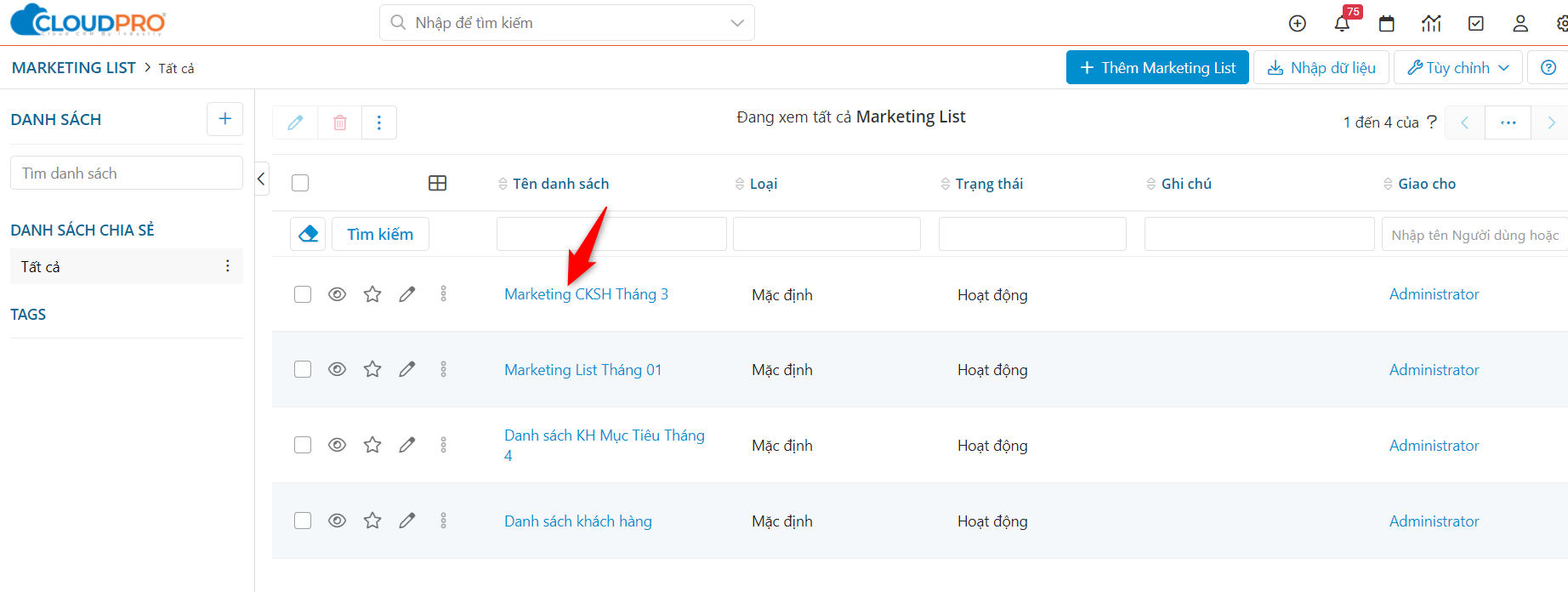
 **Bước 1:** Mở Marketing List tương ứng muốn thêm khách hàng vào.
 ![Mở Marketing List để thêm thủ công](https://docs-beta.cloudgo.vn/storage/docs-md-import/102-a-screenshot-of-a-computer-description-automatica-20.png)

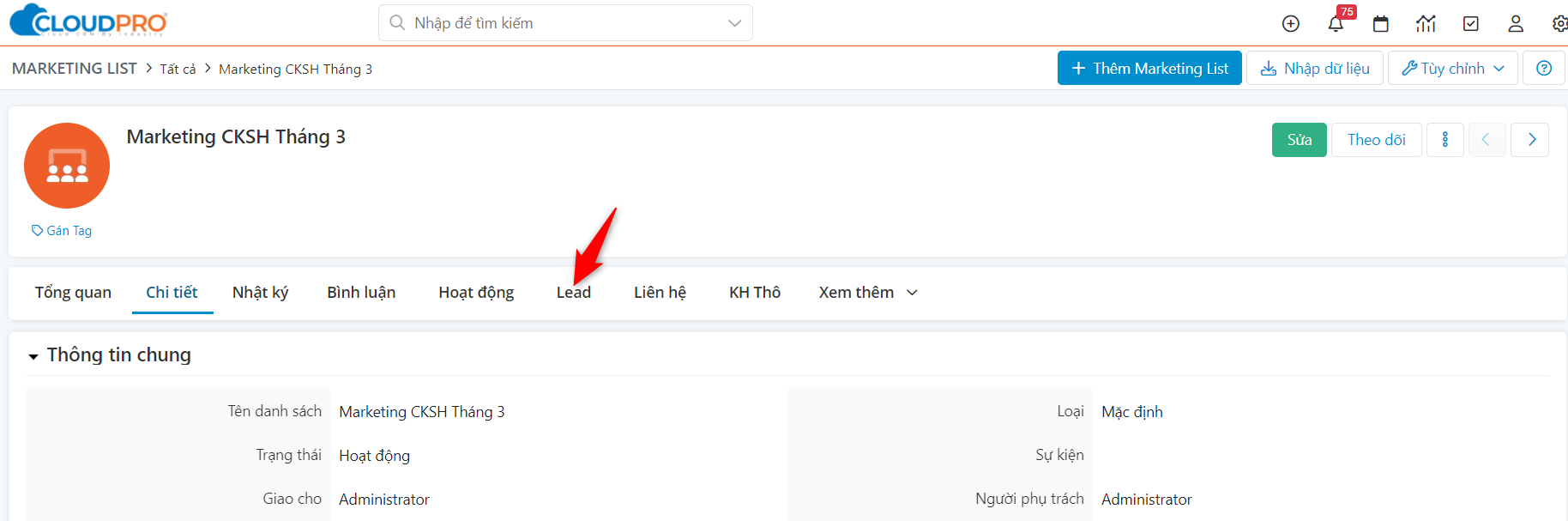
 **Bước 2:** Click vào tab khách hàng tương ứng (ví dụ tab Lead).
 ![Chọn tab Lead để thêm thủ công](https://docs-beta.cloudgo.vn/storage/docs-md-import/137-graphical-user-interface-text-application-email-20.png)

 **Bước 3:** Click "Chọn Lead", hoặc tạo mới một Lead nếu cần.
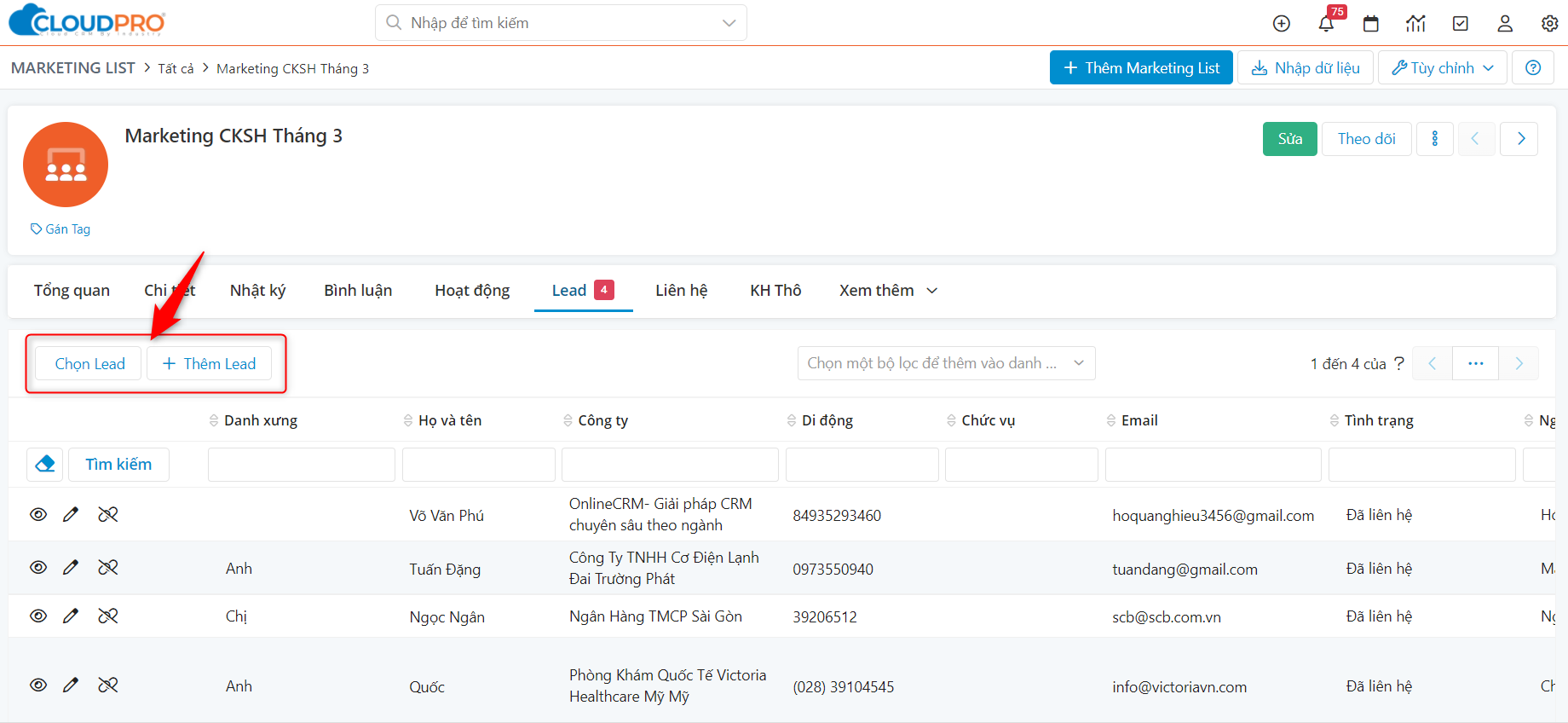
 ![Chọn Lead hoặc tạo mới Lead](https://docs-beta.cloudgo.vn/storage/docs-md-import/112-graphical-user-interface-application-description-75.png)

 **Bước 4:** Chọn Lead tương ứng để thêm vào.
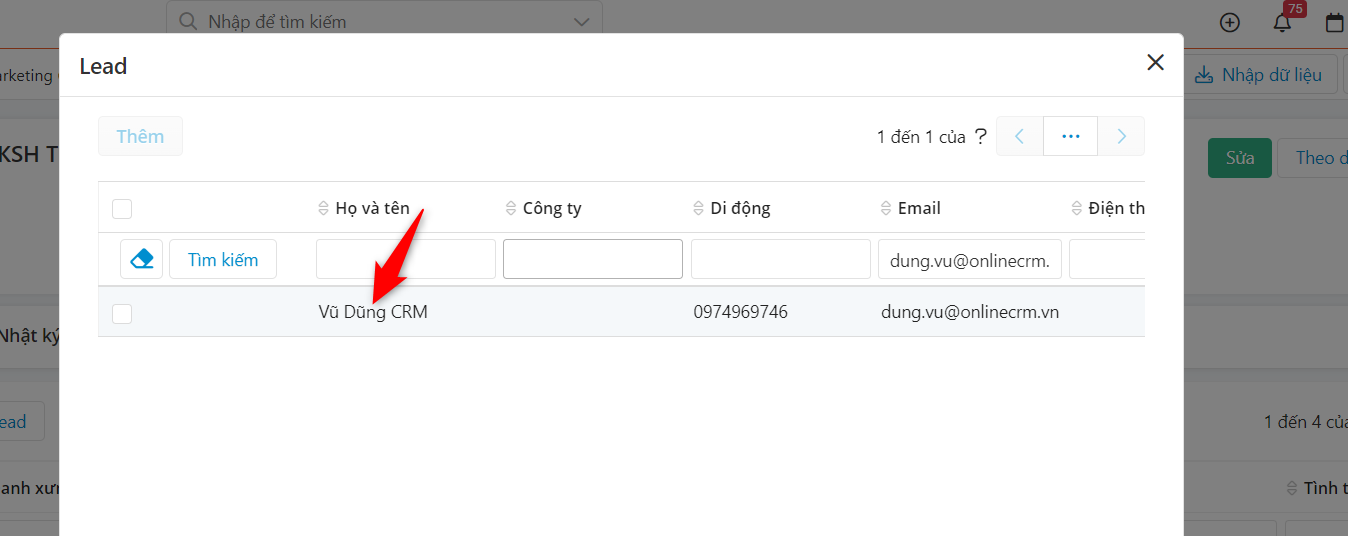
 ![Chọn Lead tương ứng để thêm vào Marketing List](https://docs-beta.cloudgo.vn/storage/docs-md-import/113-graphical-user-interface-application-description-76.png)

 
#### 2.4 Thêm hàng loạt

 Cho phép bạn chọn nhiều khách hàng từ màn hình danh sách và thêm hàng loạt vào Marketing List mong muốn.

 **Bước 1:** Vào màn hình danh sách của module khách hàng tương ứng (ví dụ module Lead).
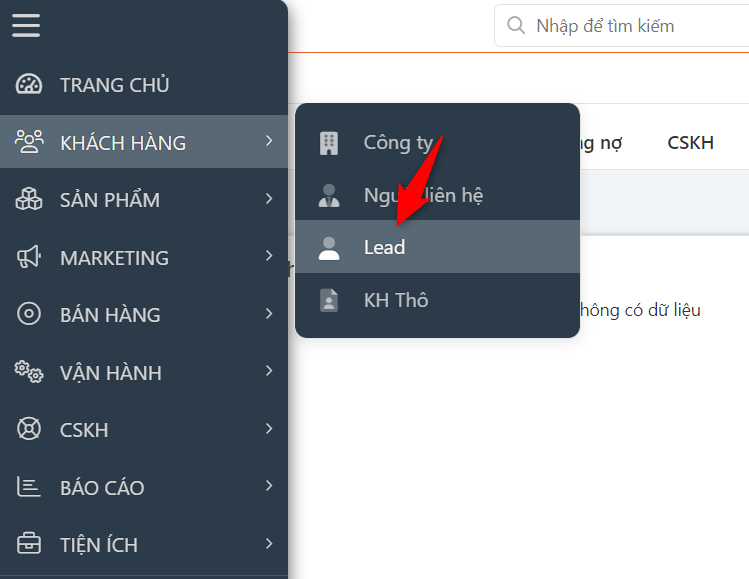
 ![Vào danh sách Lead để thêm hàng loạt](https://docs-beta.cloudgo.vn/storage/docs-md-import/114-graphical-user-interface-application-description-77.png)

 **Bước 2:** Chọn khách hàng muốn đưa vào Marketing List (có thể dùng bộ lọc để phân loại).
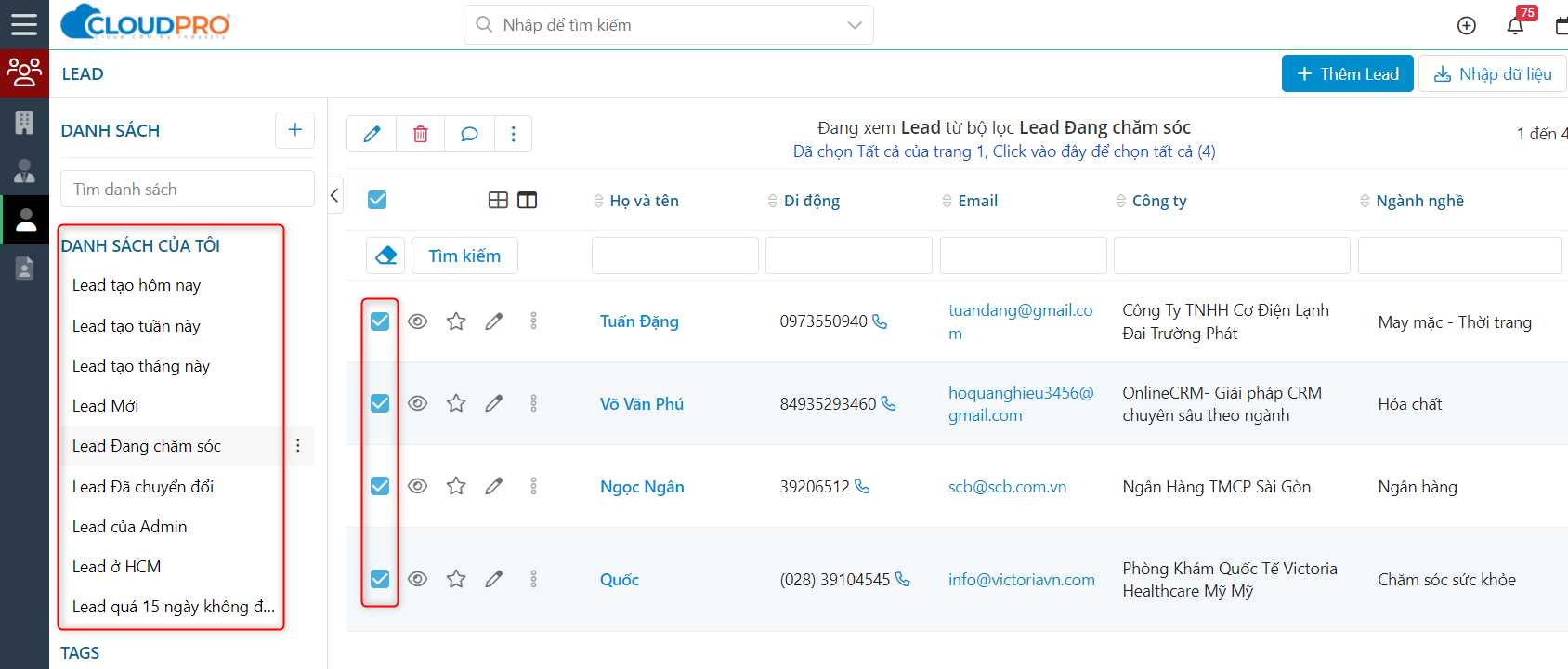
 ![Chọn danh sách khách hàng cần thêm](https://docs-beta.cloudgo.vn/storage/docs-md-import/115-graphical-user-interface-application-description-78.png)

 **Bước 3:** Click vào "Xem thêm", chọn "Thêm vào Mautic Segment".
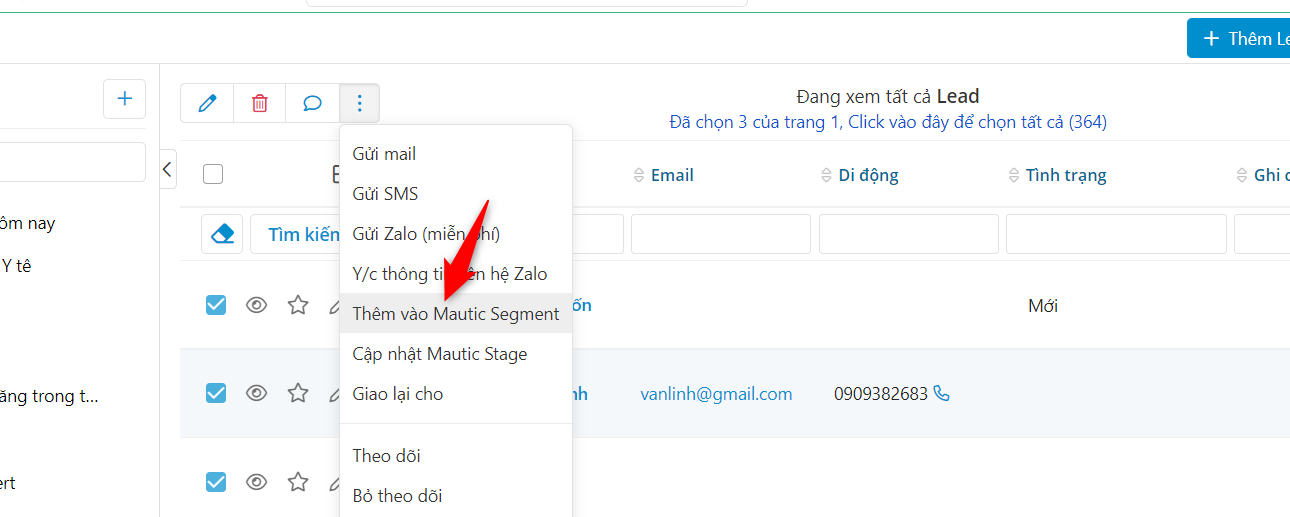
 ![Chọn Thêm vào Mautic Segment](https://docs-beta.cloudgo.vn/storage/docs-md-import/116-graphical-user-interface-application-description-79.png)

 **Bước 4:** Chọn Segment tương ứng rồi click "Xác nhận" để thêm tệp khách hàng vào Segment.
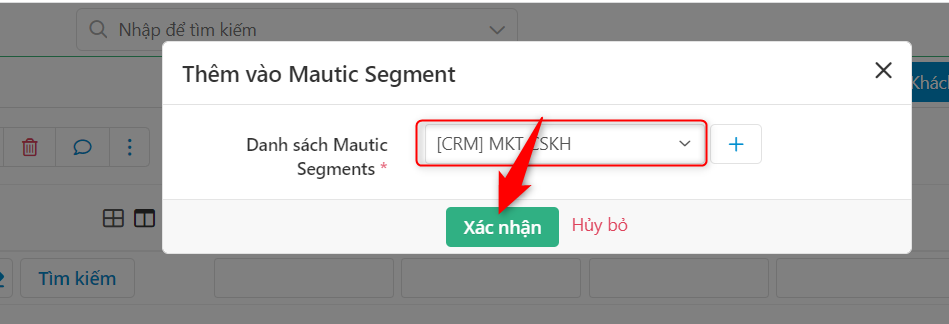
 ![Chọn Segment và xác nhận thêm hàng loạt](https://docs-beta.cloudgo.vn/storage/docs-md-import/99-a-picture-containing-graphical-user-interface-des-3.png)

 
> **Ghi chú:** Tại popup chọn Segment, bạn cũng có thể tạo mới Segment bằng cách click vào icon (+).
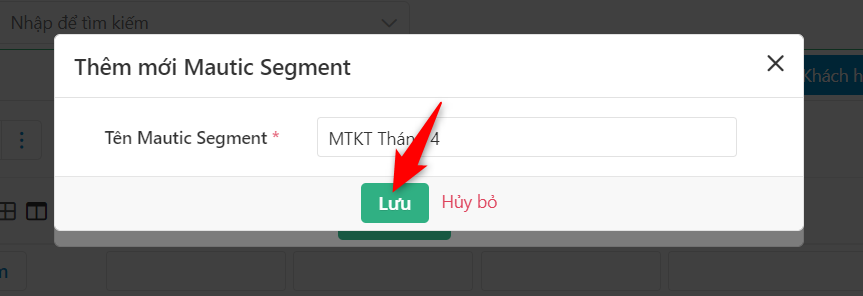
 ![Tạo mới Segment ngay trong popup](https://docs-beta.cloudgo.vn/storage/docs-md-import/117-graphical-user-interface-application-description-80.png)

 
#### 2.5 Thêm tự động bằng Workflow

 Hệ thống tự động thêm khách hàng vào Marketing List theo tiêu chí đã thiết lập trước trong Workflow. Trước khi thực hiện, bạn cần nắm cách dùng Workflow — tham khảo [Hướng dẫn Workflow](https://docs.cloudgo.vn/crm-tieu-chuan/huong-dan-danh-cho-admin/tu-dong-hoa/workflows).

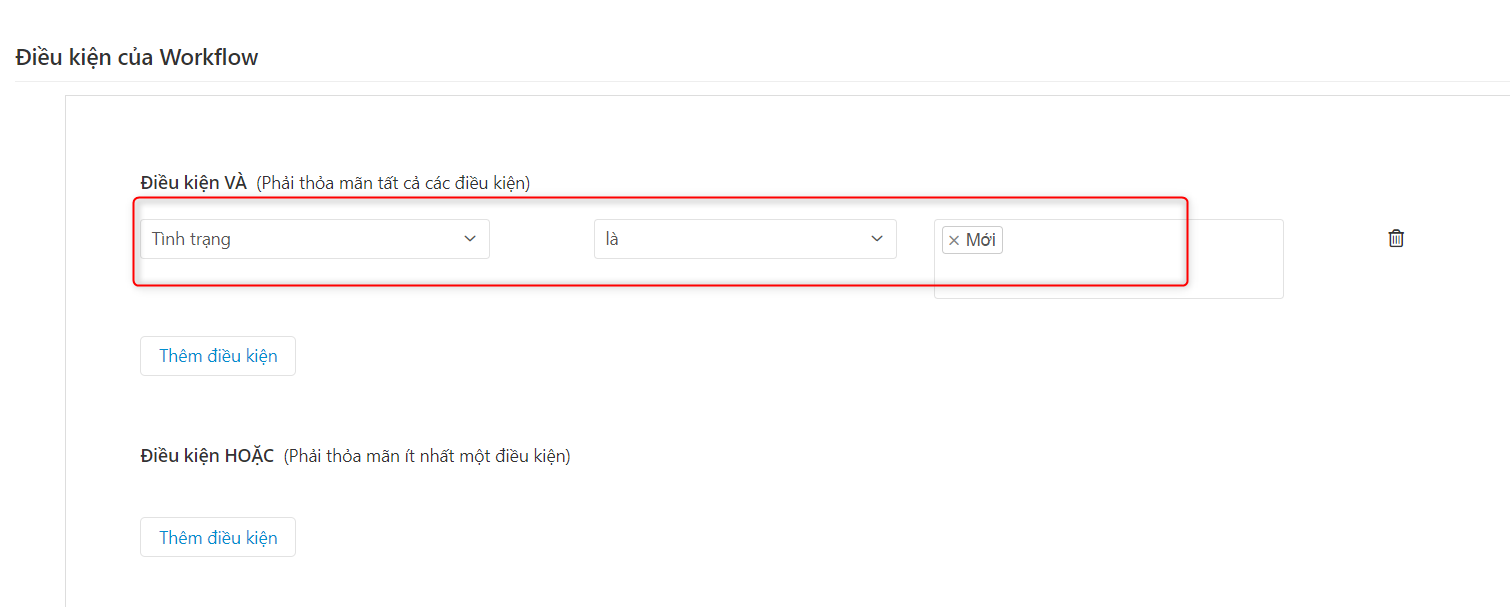
 **Bài toán ví dụ:** khi có một Lead mới với tình trạng "Mới" thì tự động thêm vào Marketing List tương ứng để chăm sóc.

 **Bước 1:** Truy cập Setting, tạo mới một Workflow với module ví dụ là Lead.
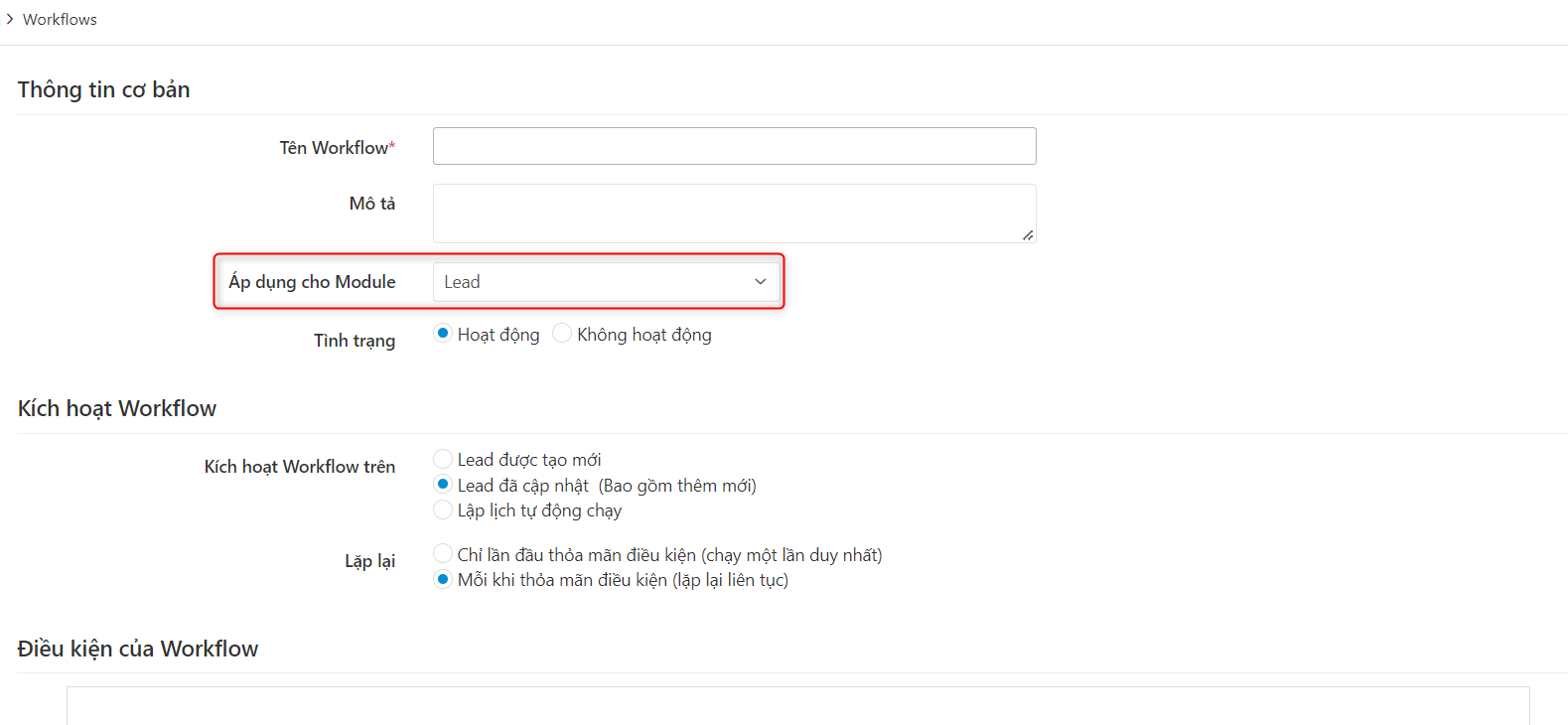
 ![Tạo mới Workflow trên module Lead](https://docs-beta.cloudgo.vn/storage/docs-md-import/129-graphical-user-interface-text-application-descr-22.png)

 **Bước 2:** Chọn điều kiện như ví dụ: tình trạng = Mới.
 ![Thiết lập điều kiện tình trạng Mới](https://docs-beta.cloudgo.vn/storage/docs-md-import/130-graphical-user-interface-text-application-descr-23.png)

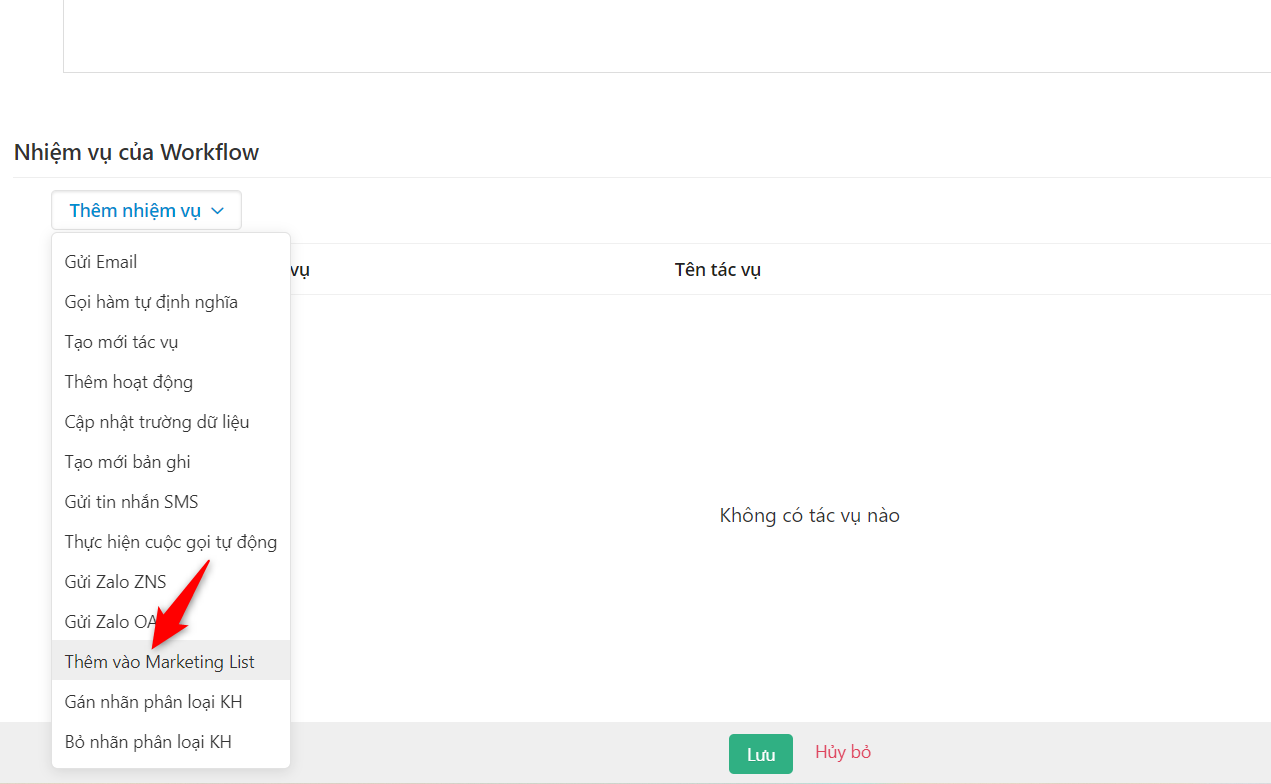
 **Bước 3:** Tại phần nhiệm vụ, chọn nhiệm vụ "Thêm vào Marketing List".
 ![Chọn nhiệm vụ Thêm vào Marketing List](https://docs-beta.cloudgo.vn/storage/docs-md-import/118-graphical-user-interface-application-description-81.png)

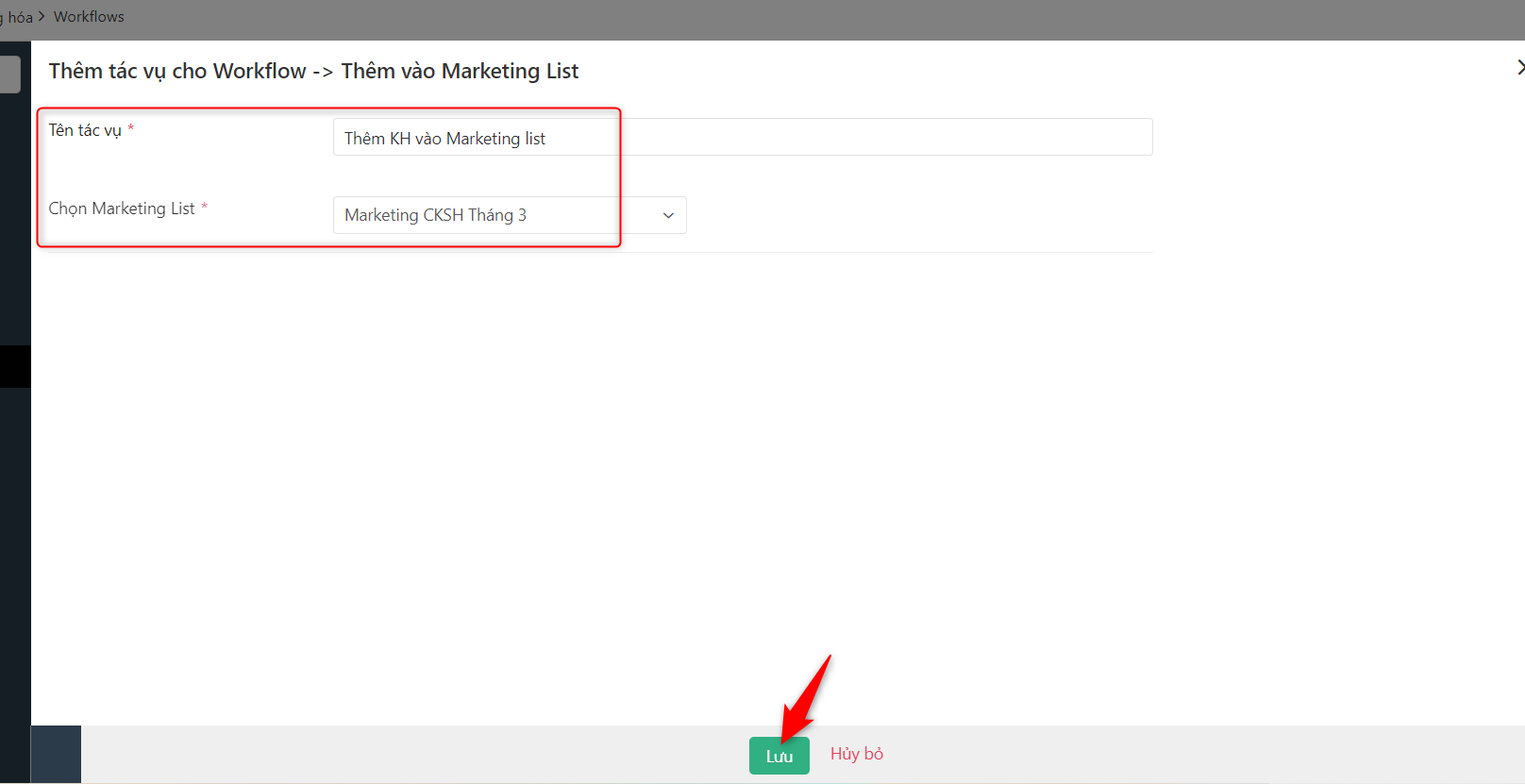
 **Bước 4:** Đặt tên cho nhiệm vụ, chọn Marketing List muốn thêm khách hàng vào, rồi nhấn "Lưu".
 ![Đặt tên nhiệm vụ và chọn Marketing List](https://docs-beta.cloudgo.vn/storage/docs-md-import/131-graphical-user-interface-text-application-descr-24.png)

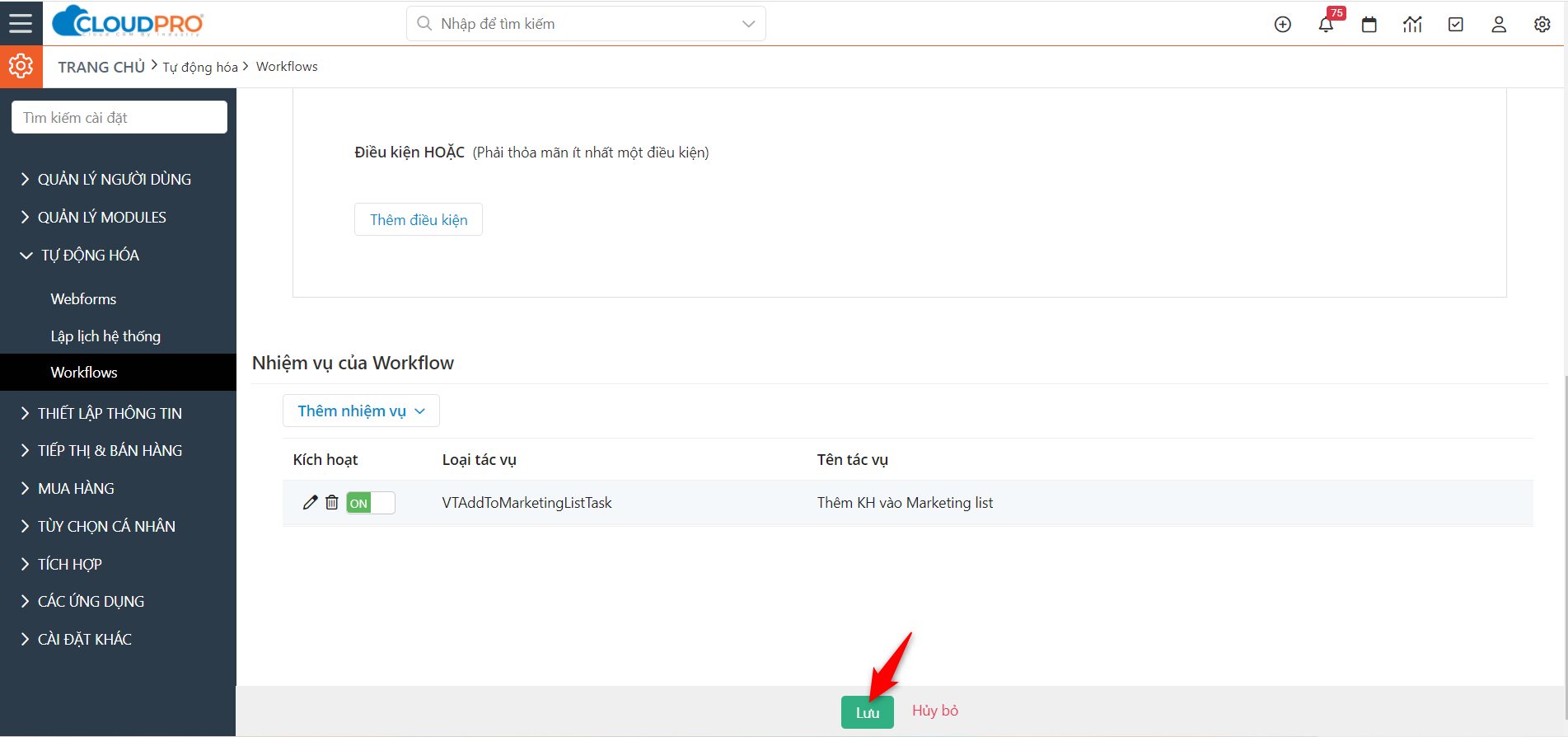
 **Bước 5:** Nhấn "Lưu" để hoàn tất tạo Workflow.
 ![Lưu Workflow hoàn tất](https://docs-beta.cloudgo.vn/storage/docs-md-import/138-graphical-user-interface-text-application-email-21.png)

 Sau khi lưu, hãy thử tạo một Lead mới với tình trạng "Mới" để kiểm tra khách hàng đó có được tự động thêm vào Marketing List hay không.

 
### 3. Xóa khách hàng khỏi Marketing List

 
#### 3.1 Gỡ bỏ thủ công

 **Bước 1:** Mở Marketing List tương ứng muốn gỡ bỏ khách hàng.
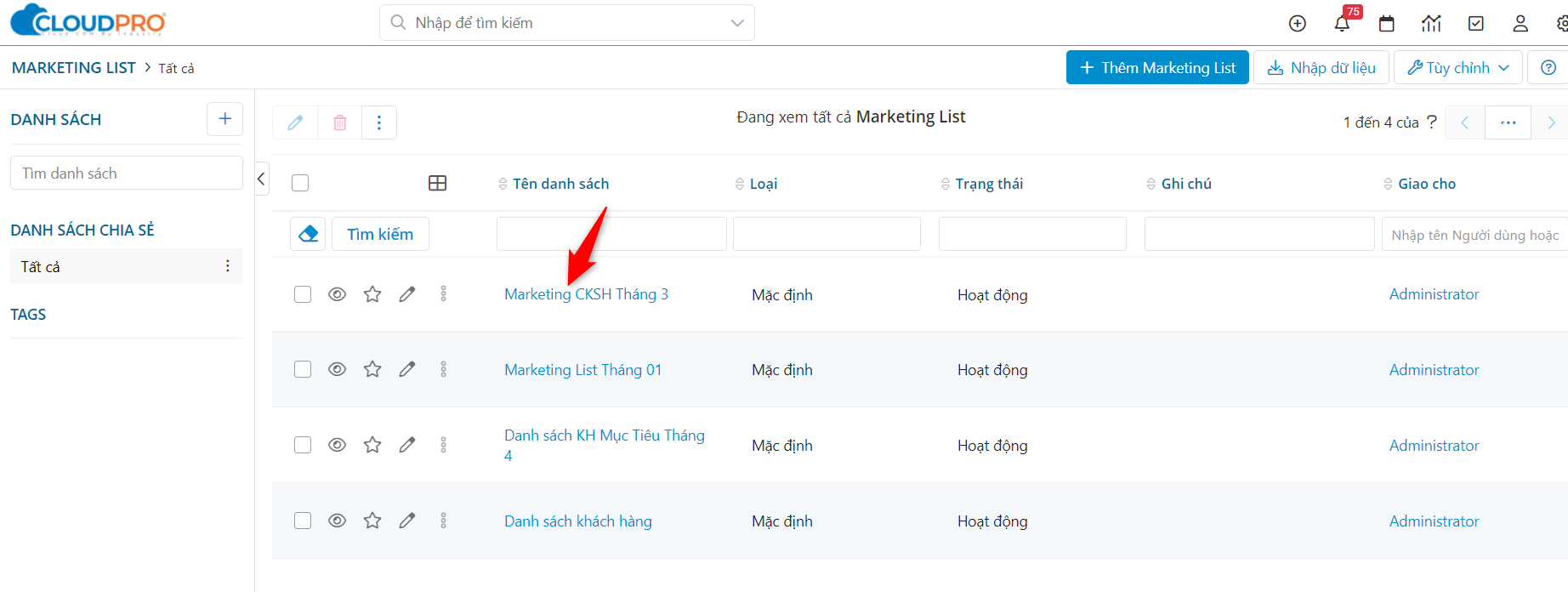
 ![Mở Marketing List để gỡ bỏ khách hàng](https://docs-beta.cloudgo.vn/storage/docs-md-import/103-a-screenshot-of-a-computer-description-automatica-21.png)

 **Bước 2:** Tại tab khách hàng tương ứng, chọn khách hàng muốn gỡ bỏ, click "Unlink".
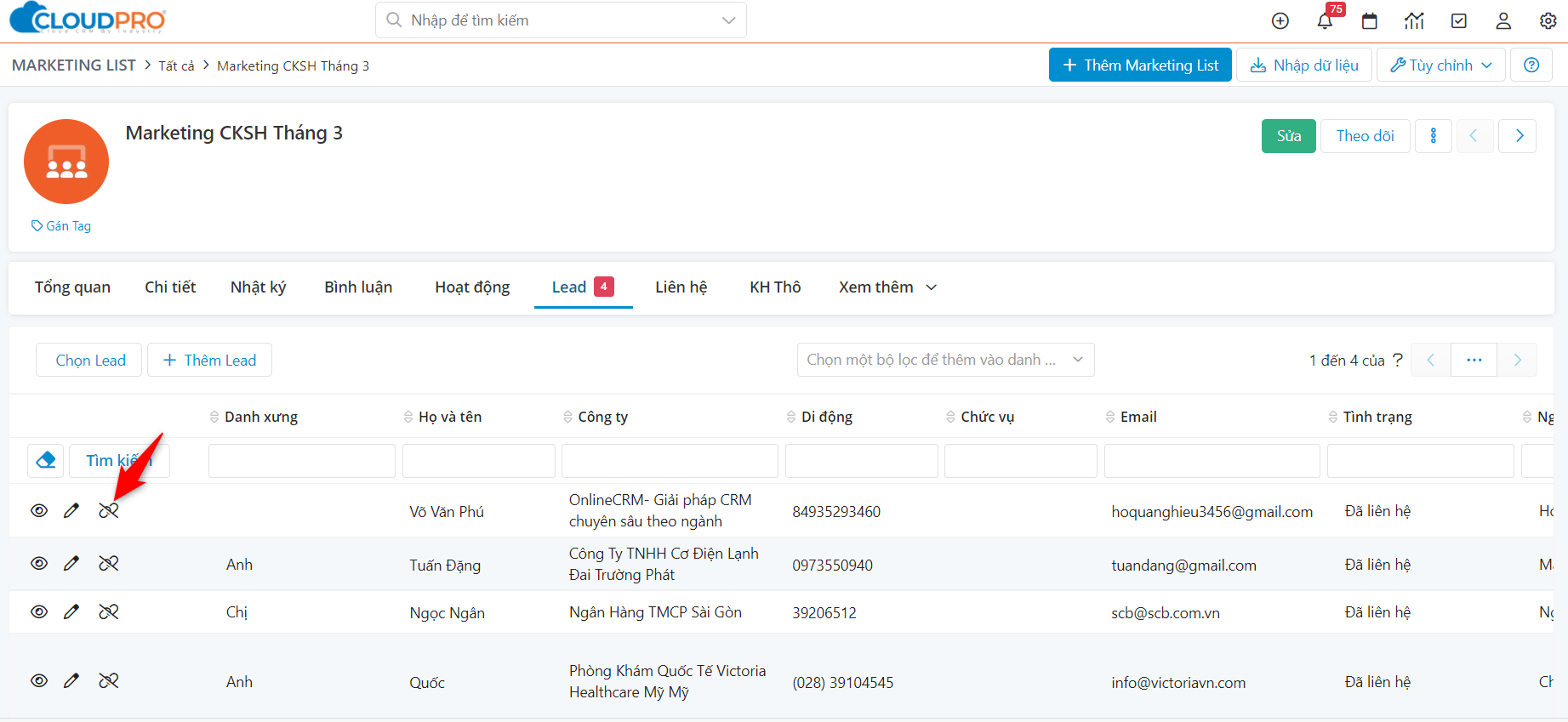
 ![Chọn khách hàng và nhấn Unlink](https://docs-beta.cloudgo.vn/storage/docs-md-import/119-graphical-user-interface-application-description-82.png)

 **Bước 3:** Click "OK" để xác nhận gỡ bỏ khách hàng khỏi Marketing List.
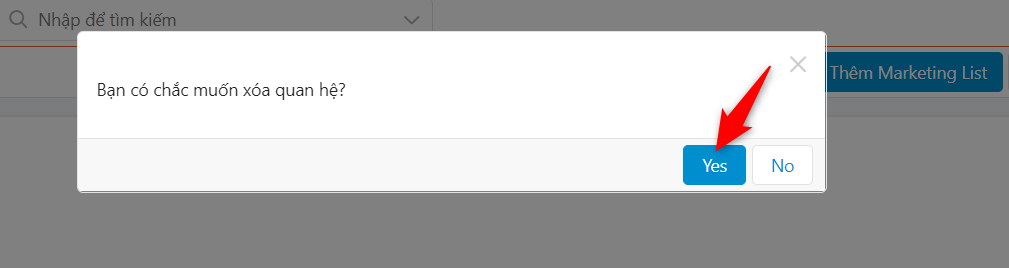
 ![Xác nhận gỡ bỏ khách hàng](https://docs-beta.cloudgo.vn/storage/docs-md-import/126-graphical-user-interface-description-automaticall-6.png)

 
#### 3.2 Gỡ bỏ hàng loạt

 Nếu bạn thêm khách hàng vào Marketing List bằng report, có thể dùng lại report đó để gỡ bỏ toàn bộ khách hàng khỏi Marketing List.

 **Bước 1:** Mở report mà trước đó bạn đã dùng để thêm khách hàng vào Marketing List (xem mục [Thêm bằng report](#22-th%C3%AAm-b%E1%BA%B1ng-report)).

 **Bước 2:** Click vào nút "Xóa khỏi Marketing List".
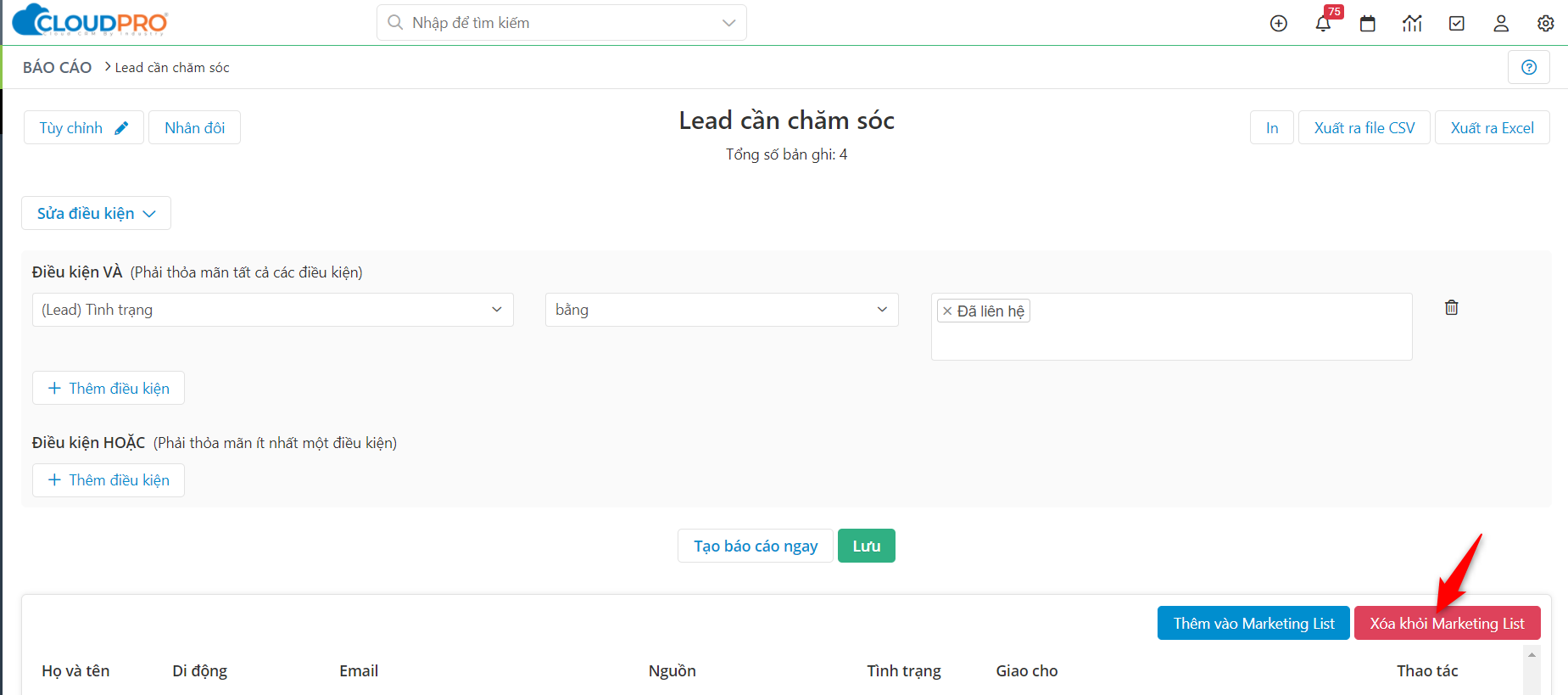
 ![Nhấn Xóa khỏi Marketing List](https://docs-beta.cloudgo.vn/storage/docs-md-import/132-graphical-user-interface-text-application-descr-25.png)

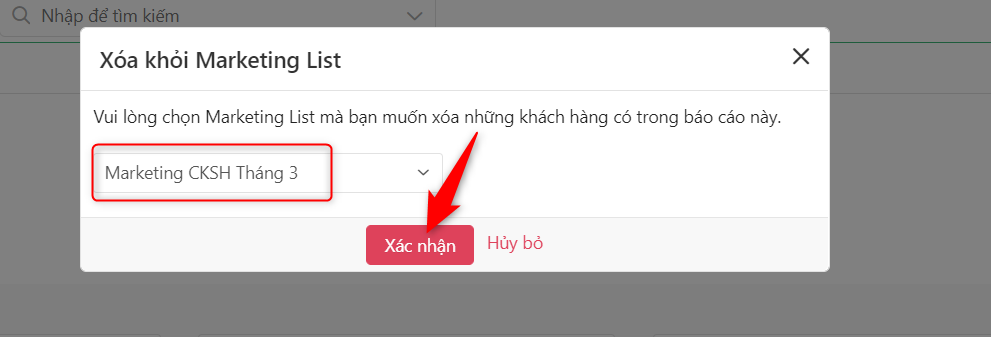
 **Bước 3:** Chọn Marketing List tương ứng muốn xóa tệp khách hàng ra khỏi, rồi nhấn "Xác nhận".
 ![Chọn Marketing List để xóa hàng loạt](https://docs-beta.cloudgo.vn/storage/docs-md-import/139-graphical-user-interface-text-description-automa-3.png)

 
### 4. Cập nhật Stage trên Mautic

 Stage là trạng thái bạn gán cho khách hàng; dựa vào Stage này, Mautic sẽ phân loại và tự động đưa khách hàng vào Segment tương ứng.

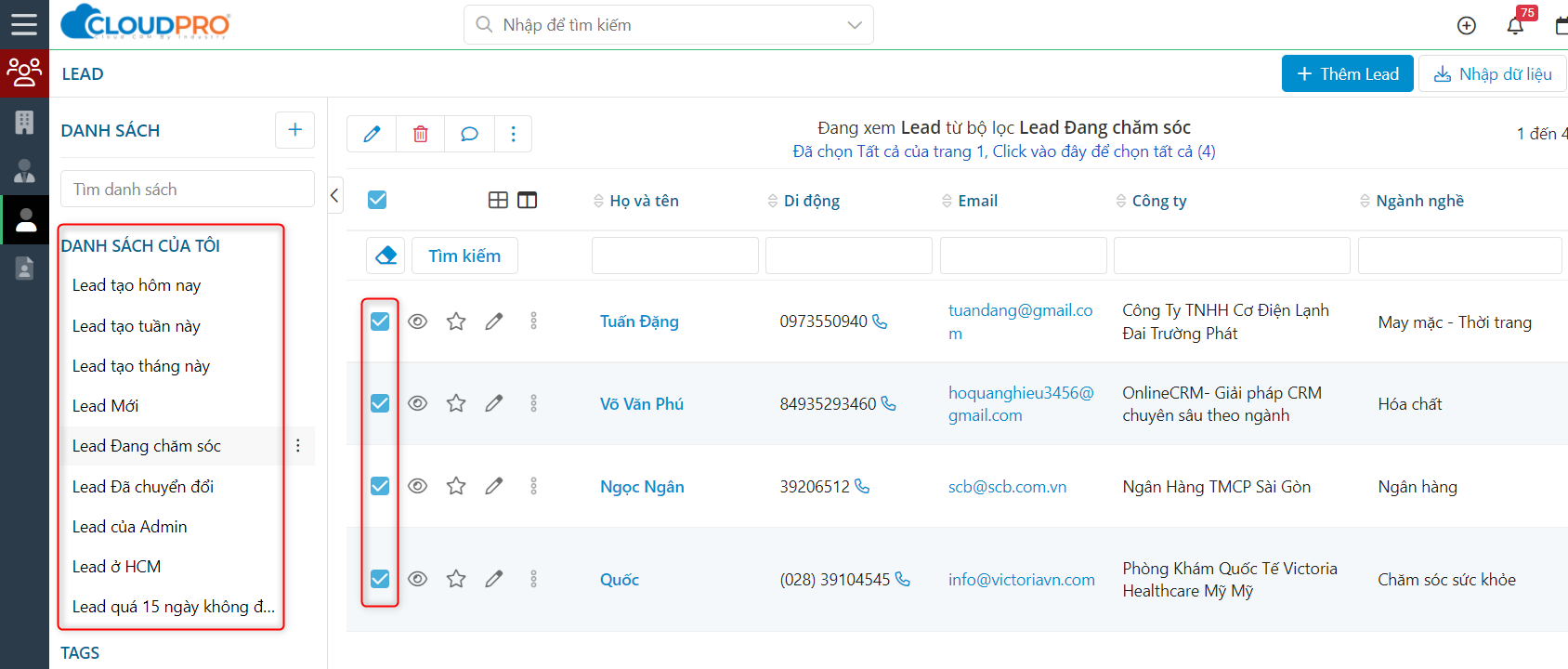
 **Bước 1:** Tại màn hình danh sách Lead, chọn Lead muốn cập nhật Stage.
 ![Chọn Lead cần cập nhật Stage](https://docs-beta.cloudgo.vn/storage/docs-md-import/120-graphical-user-interface-application-description-83.png)

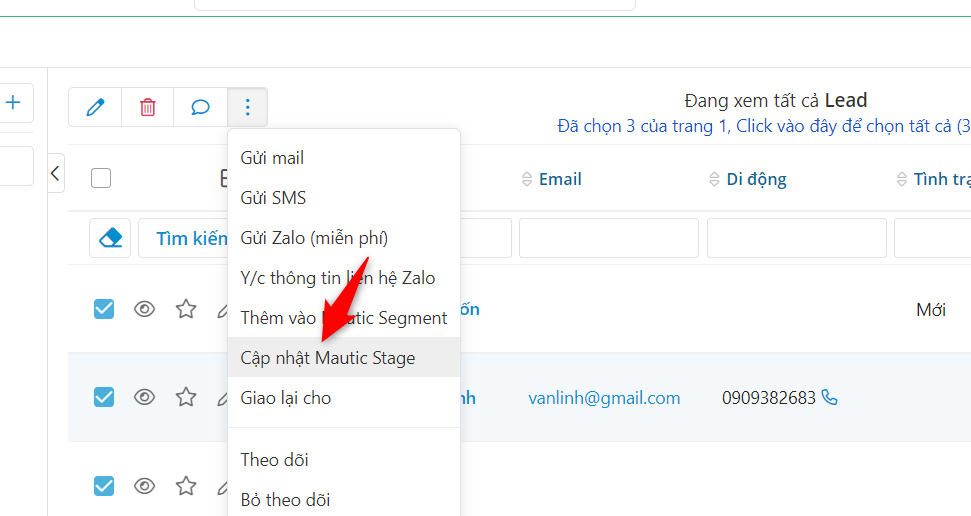
 **Bước 2:** Click vào "Xem thêm", chọn "Cập nhật Mautic Stage".
 ![Chọn Cập nhật Mautic Stage](https://docs-beta.cloudgo.vn/storage/docs-md-import/121-graphical-user-interface-application-description-84.png)

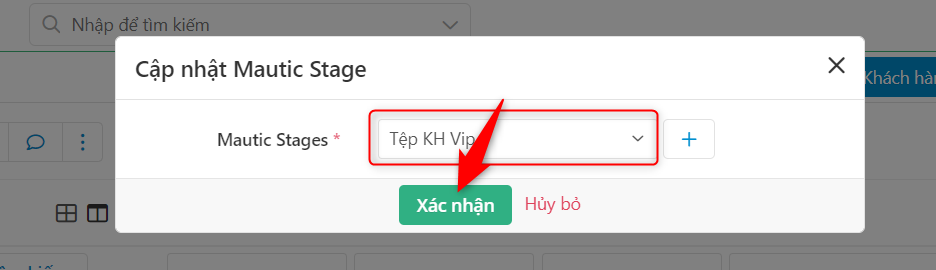
 **Bước 3:** Chọn Stage muốn thay đổi cho dữ liệu rồi nhấn "Xác nhận".
 ![Chọn Stage mới cho khách hàng](https://docs-beta.cloudgo.vn/storage/docs-md-import/127-graphical-user-interface-description-automaticall-7.png)

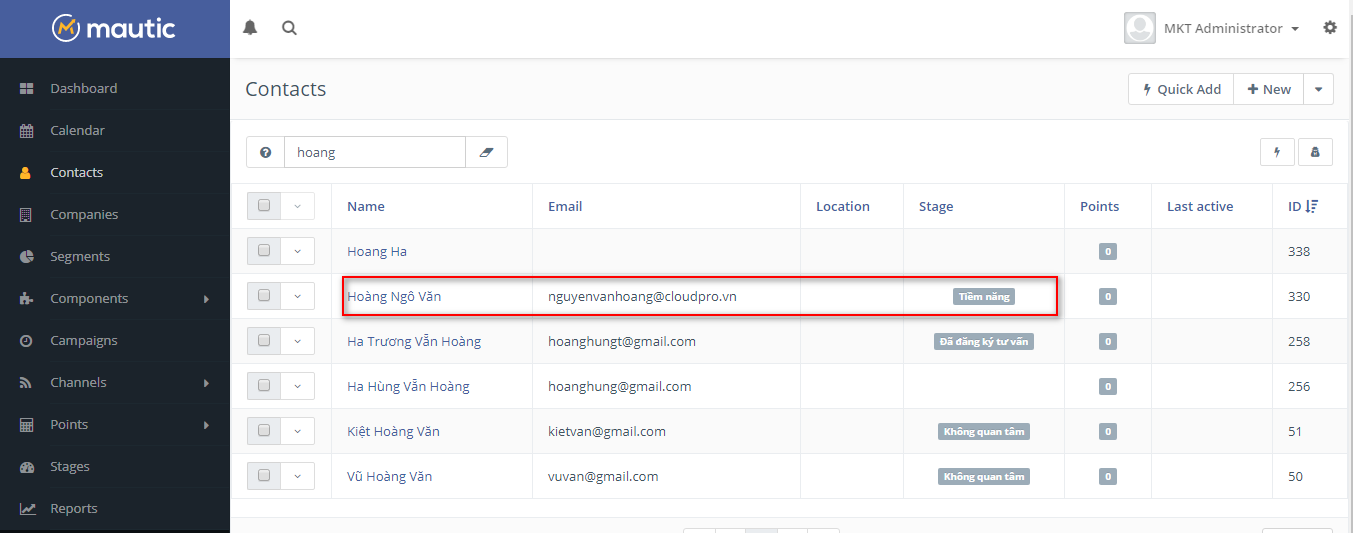
 **Bước 4:** Kiểm tra lại kết quả bên phía Mautic.
 ![Kiểm tra kết quả Stage trên Mautic](https://docs-beta.cloudgo.vn/storage/docs-md-import/104-a-screenshot-of-a-computer-description-automatica-22.png)

 
### 5. Đồng bộ lịch sử Mautic về CRM

 Để tối ưu hiệu năng, lịch sử tương tác trên Mautic không được tự động lấy về CRM. Khi cần xem lịch sử của một khách hàng, bạn thực hiện đồng bộ thủ công.

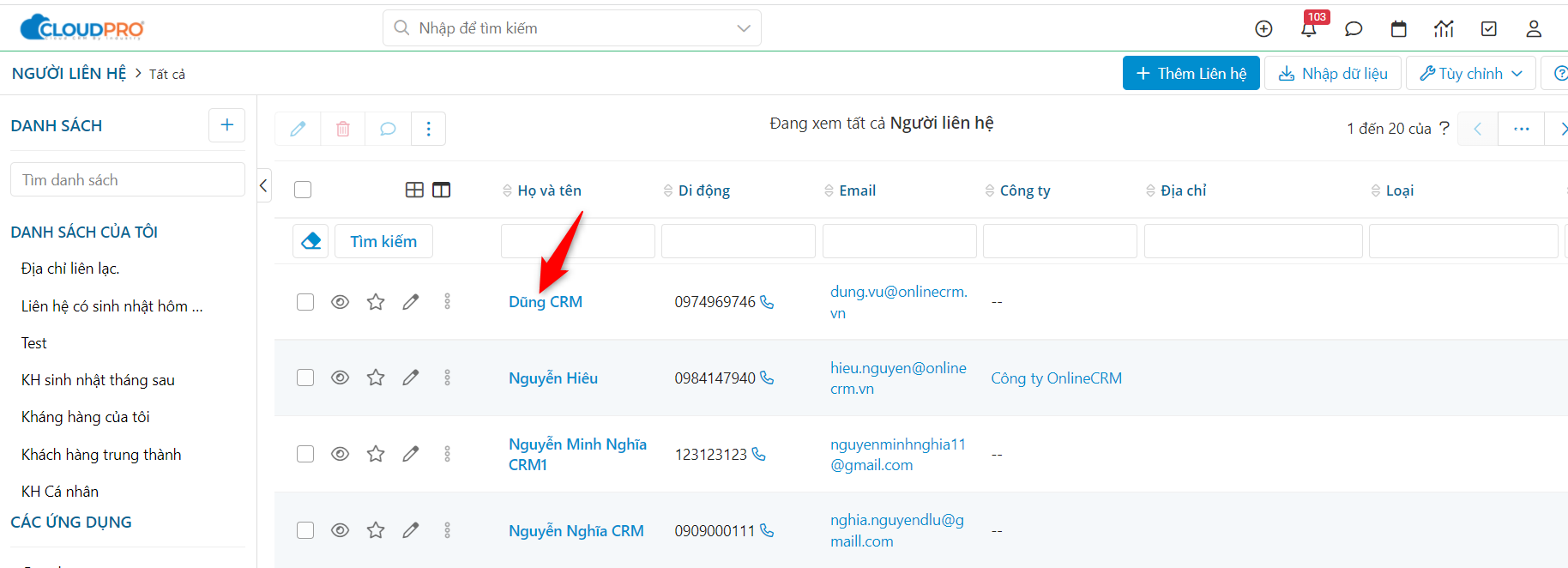
 **Bước 1:** Mở thông tin khách hàng muốn xem lịch sử Mautic.
 ![Mở thông tin khách hàng](https://docs-beta.cloudgo.vn/storage/docs-md-import/105-a-screenshot-of-a-computer-description-automatica-23.png)

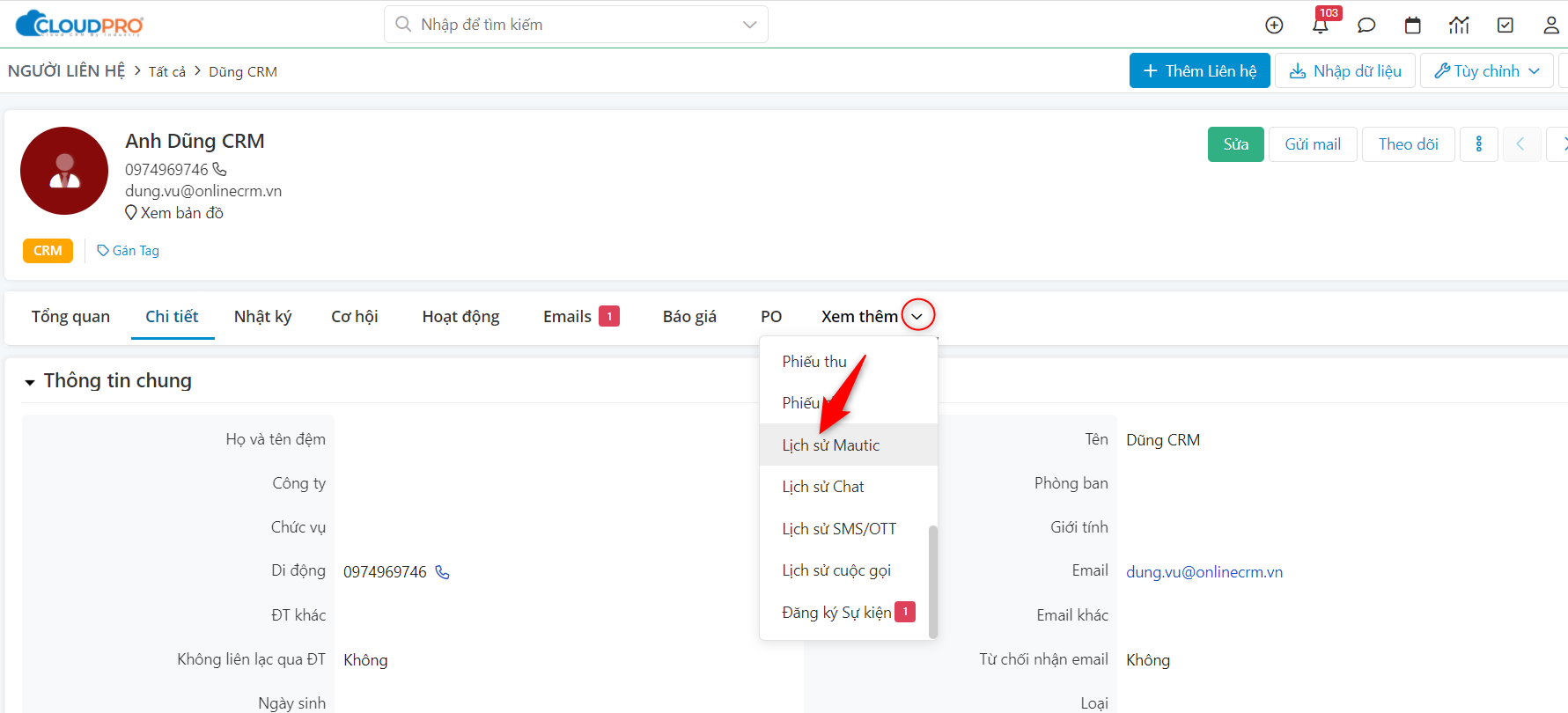
 **Bước 2:** Click vào "Xem thêm", chọn "Lịch sử Mautic".
 ![Chọn Lịch sử Mautic](https://docs-beta.cloudgo.vn/storage/docs-md-import/133-graphical-user-interface-text-application-descr-26.png)

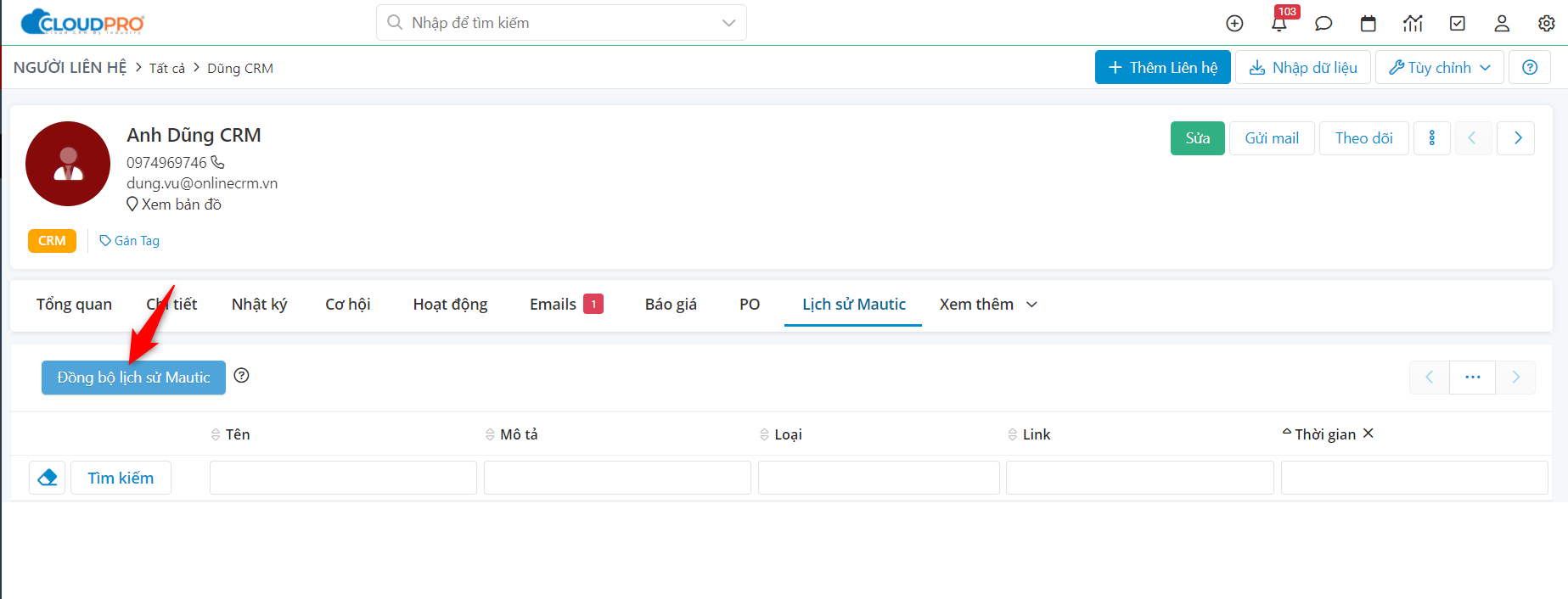
 **Bước 3:** Click vào nút "Đồng bộ lịch sử Mautic".
 ![Nhấn Đồng bộ lịch sử Mautic](https://docs-beta.cloudgo.vn/storage/docs-md-import/122-graphical-user-interface-application-description-85.png)

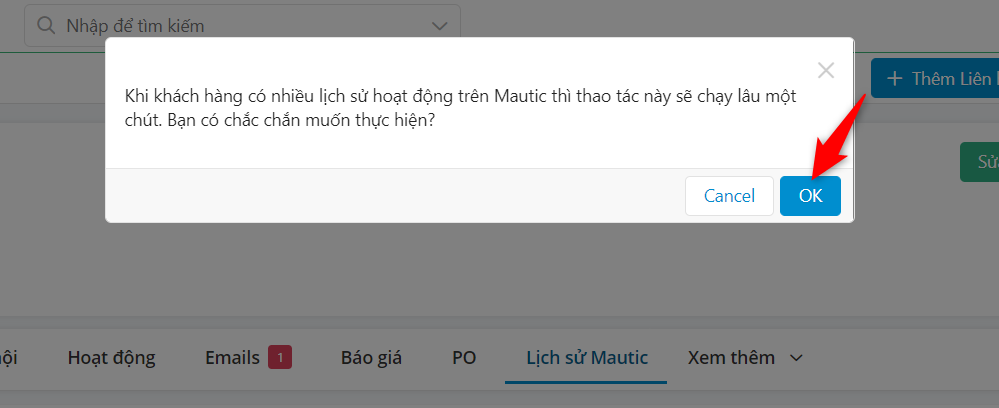
 **Bước 4:** Click "OK" để xác nhận.

 ![Xác nhận đồng bộ lịch sử](https://docs-beta.cloudgo.vn/storage/docs-md-import/134-graphical-user-interface-text-application-descr-27.png)

 **Bước 5:** Kiểm tra kết quả sau khi đồng bộ thành công.
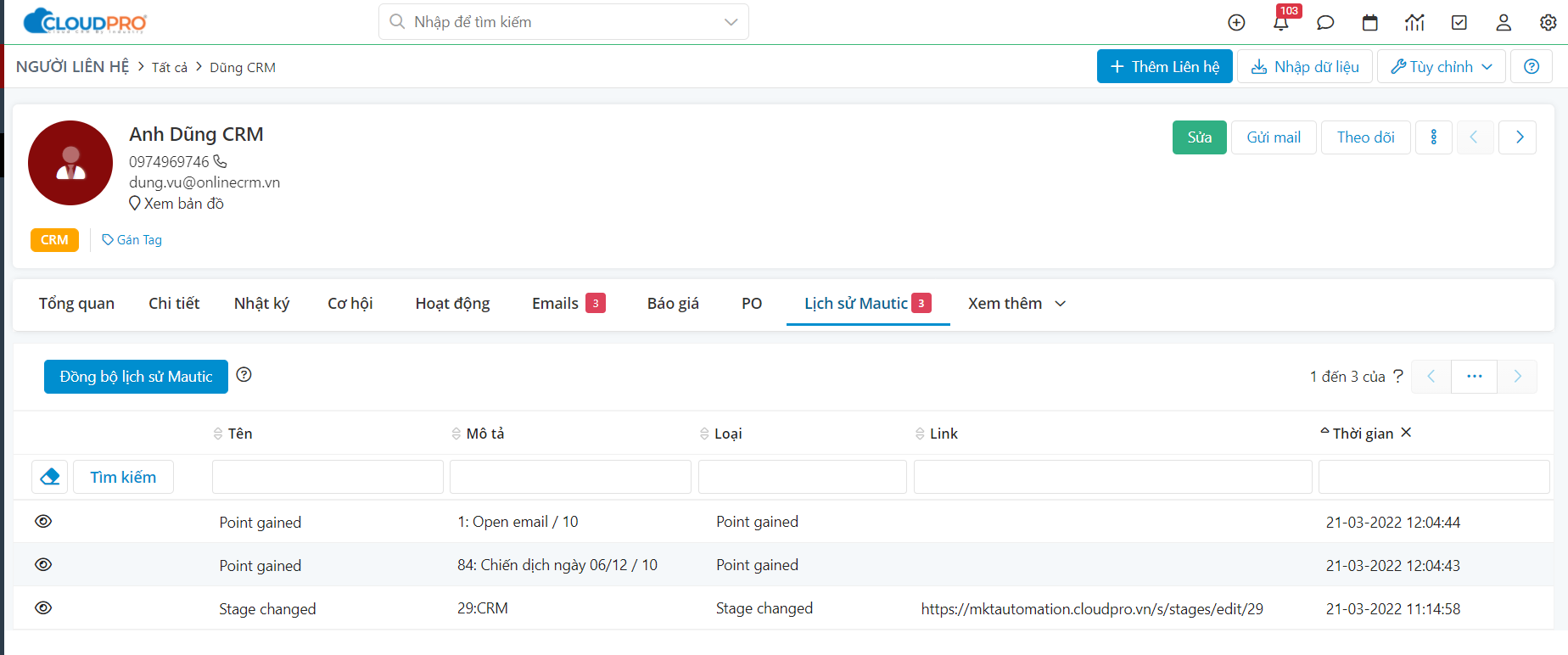
 ![Kết quả đồng bộ lịch sử Mautic](https://docs-beta.cloudgo.vn/storage/docs-md-import/123-graphical-user-interface-application-description-86.png)

 
> **Lưu ý:** Lịch sử gửi mail được ghi nhận riêng tại tab Email trên khách hàng.
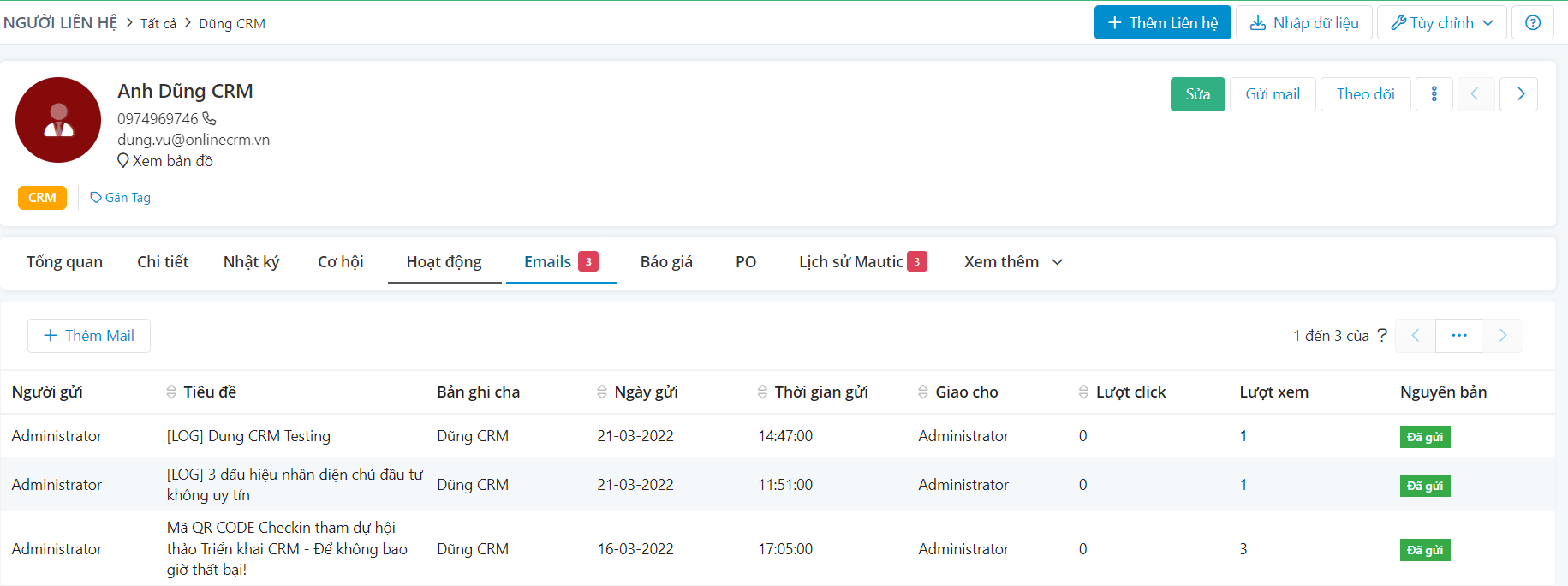
 ![Lịch sử email trên tab Email](https://docs-beta.cloudgo.vn/storage/docs-md-import/124-graphical-user-interface-application-description-87.png)

 
## Phần B: Thao tác cơ bản trên Mautic

 Sau khi khách hàng đã được đồng bộ từ CRM sang Mautic, bạn thao tác trực tiếp trên Mautic để tạo Segment, quản lý Contact, thiết kế Email Template và chạy Campaign gửi email.

 
### 1. Segment

 Segment dùng để quản lý danh sách khách hàng cần gửi email và thống kê chi tiết khách hàng đã tương tác.

 ![Màn hình danh sách Segment trên Mautic](https://docs-beta.cloudgo.vn/storage/docs-md-import/95-word-image-27.png)

 **Bước 1:** Vào Menu, chọn "Segments".
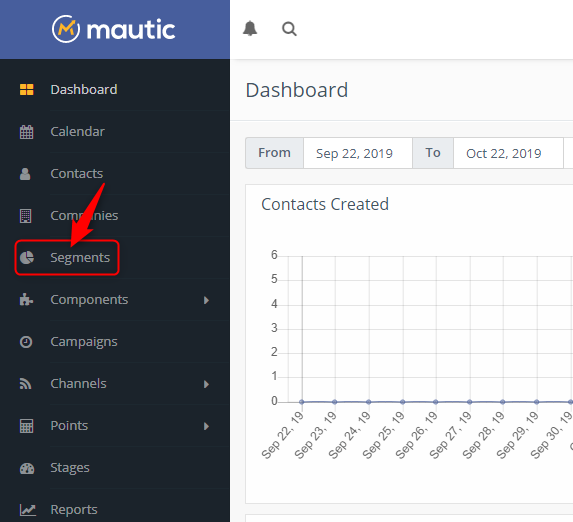
 ![Vào menu Segments](https://docs-beta.cloudgo.vn/storage/docs-md-import/58-graphical-user-interface-description-automaticall-12.png)

 **Bước 2:** Click "New" để tạo mới một Segment.
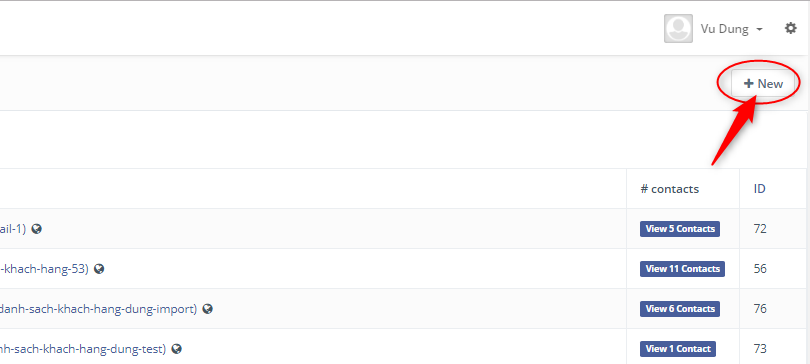
 ![Tạo mới Segment](https://docs-beta.cloudgo.vn/storage/docs-md-import/32-application-description-automatically-generated-w-4.png)

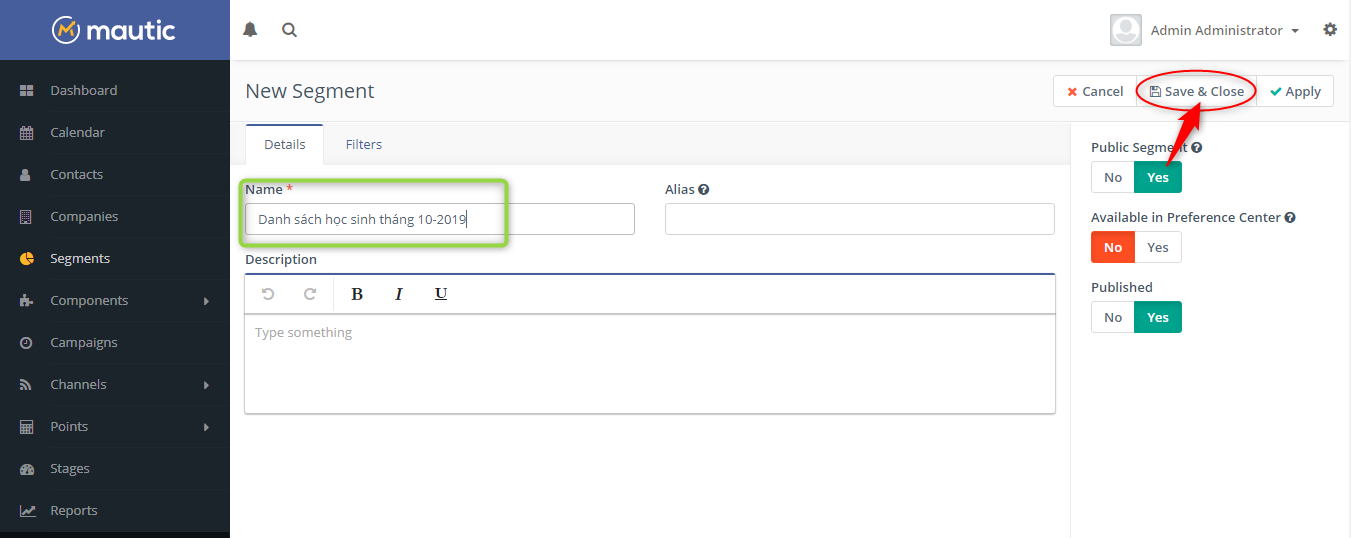
 **Bước 3:** Nhập tiêu đề cho Segment rồi click "Save & Close".
 ![Đặt tên và lưu Segment](https://docs-beta.cloudgo.vn/storage/docs-md-import/78-graphical-user-interface-text-application-email-166.png)

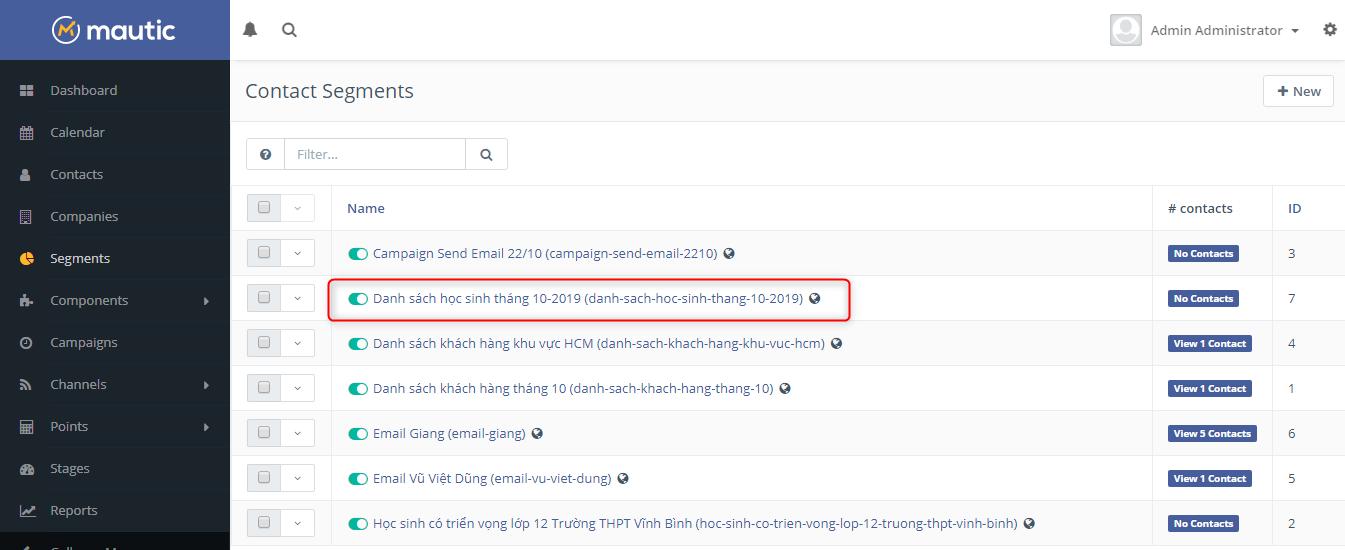
 **Bước 4:** Kiểm tra kết quả sau khi tạo Segment thành công.
 ![Kết quả tạo Segment thành công](https://docs-beta.cloudgo.vn/storage/docs-md-import/63-graphical-user-interface-text-application-descr-118.png)

 ![Danh sách Segment sau khi tạo](https://docs-beta.cloudgo.vn/storage/docs-md-import/96-word-image-28.png)

 
### 2. Contact

 Contact là nơi quản lý thông tin danh sách khách hàng dùng để gửi email Marketing.

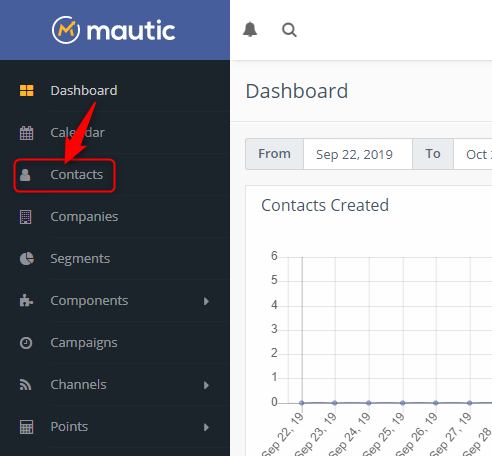
 **Bước 1:** Vào Menu, chọn "Contacts".
 ![Vào menu Contacts](https://docs-beta.cloudgo.vn/storage/docs-md-import/39-graphical-user-interface-application-description-167.png)

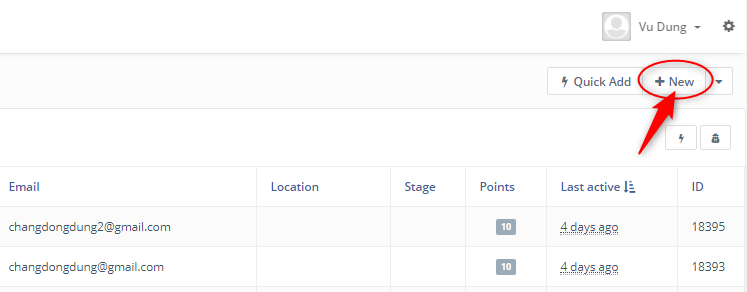
 **Bước 2:** Tại màn hình danh sách Contact, bạn có thể tạo Contact bằng 2 cách: tạo nhanh "Quick Add" hoặc tạo tại form đầy đủ "New".

 **Ví dụ:** tạo Contact tại form đầy đủ.
 ![Chọn tạo Contact tại form đầy đủ](https://docs-beta.cloudgo.vn/storage/docs-md-import/92-table-scatter-chart-description-automatically-ge-1.png)

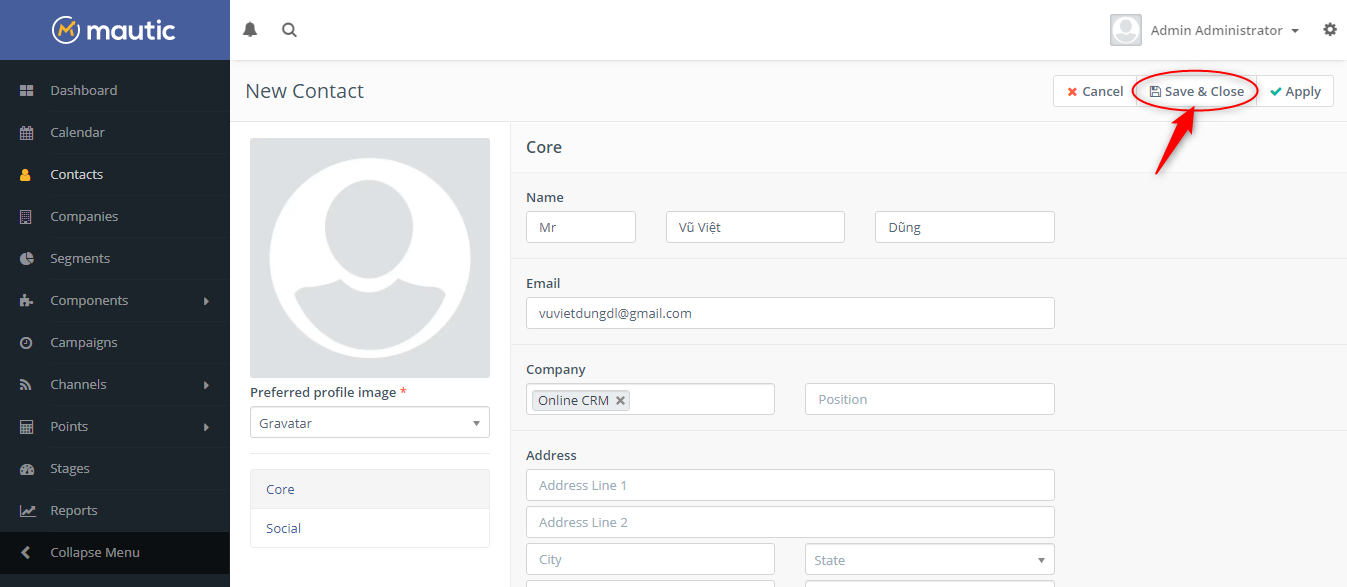
 **Bước 3:** Tại màn hình tạo mới Contact, nhập đầy đủ thông tin rồi click "Save & Close".
 ![Điền thông tin tạo mới Contact](https://docs-beta.cloudgo.vn/storage/docs-md-import/28-a-screenshot-of-a-computer-description-automatica-64.png)

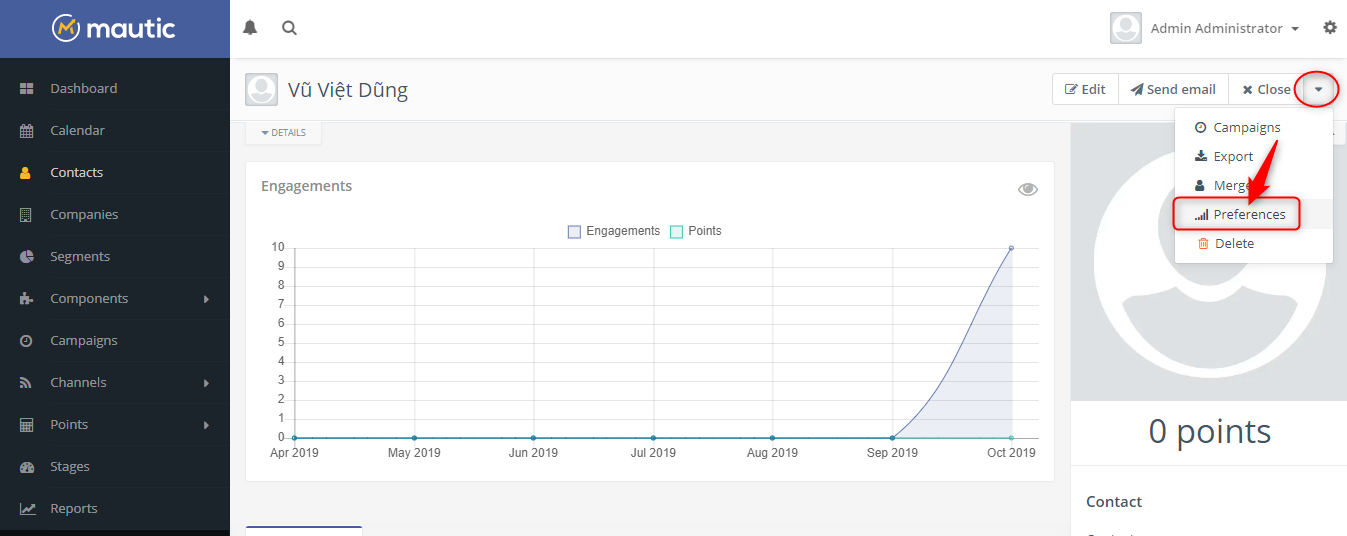
 **Bước 4:** Click "Preferences" để thêm Contact vừa tạo vào Segment.
 ![Mở Preferences của Contact](https://docs-beta.cloudgo.vn/storage/docs-md-import/36-chart-scatter-chart-description-automatically-ge-1.png)

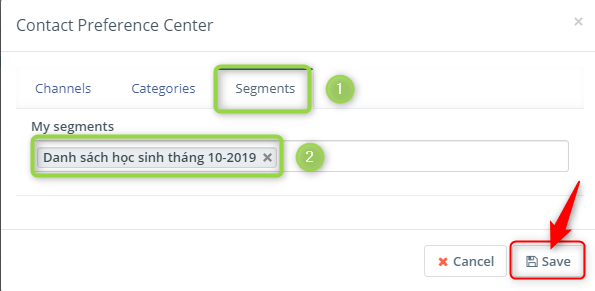
 **Bước 5:** Click vào tab "Segments", chọn Segment đã tạo sẵn rồi click "Save" để hoàn tất.
 ![Chọn Segment cho Contact và lưu](https://docs-beta.cloudgo.vn/storage/docs-md-import/62-graphical-user-interface-text-application-chat-11.png)

 ![Kết quả sau khi thêm Contact vào Segment](https://docs-beta.cloudgo.vn/storage/docs-md-import/59-graphical-user-interface-description-automaticall-13.png)

 
### 3. Email Template

 Email Template dùng để quản lý mẫu email sẽ gửi cho Campaign.

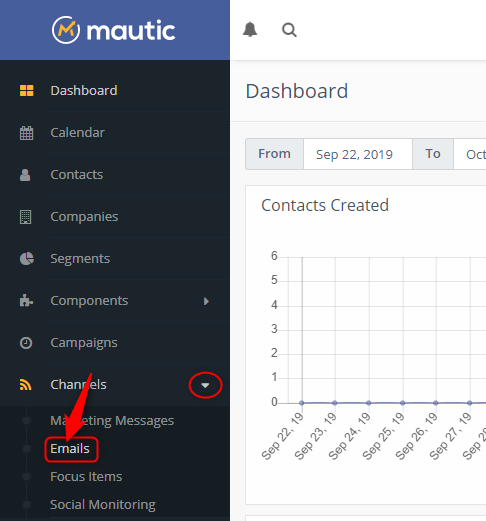
 **Bước 1:** Tại menu, vào "Channels", chọn "Email".
 ![Vào menu Channels chọn Email](https://docs-beta.cloudgo.vn/storage/docs-md-import/40-graphical-user-interface-application-description-168.png)

 **Bước 2:** Click "New" để tạo một mẫu email mới.
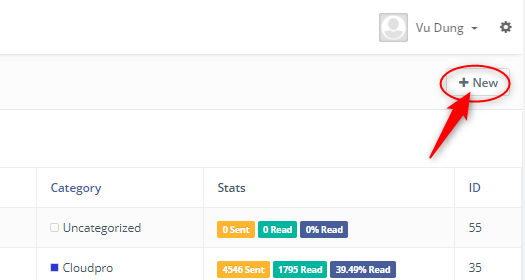
 ![Tạo mới Email Template](https://docs-beta.cloudgo.vn/storage/docs-md-import/41-graphical-user-interface-application-description-169.png)

 **Bước 3:** Click "Select" trong ô New Template Email.
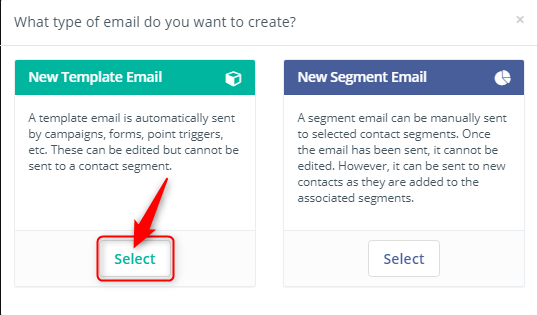
 ![Chọn loại New Template Email](https://docs-beta.cloudgo.vn/storage/docs-md-import/42-graphical-user-interface-application-description-170.png)

 **Bước 4:** Chọn hình thức xây dựng mẫu email theo nhu cầu.
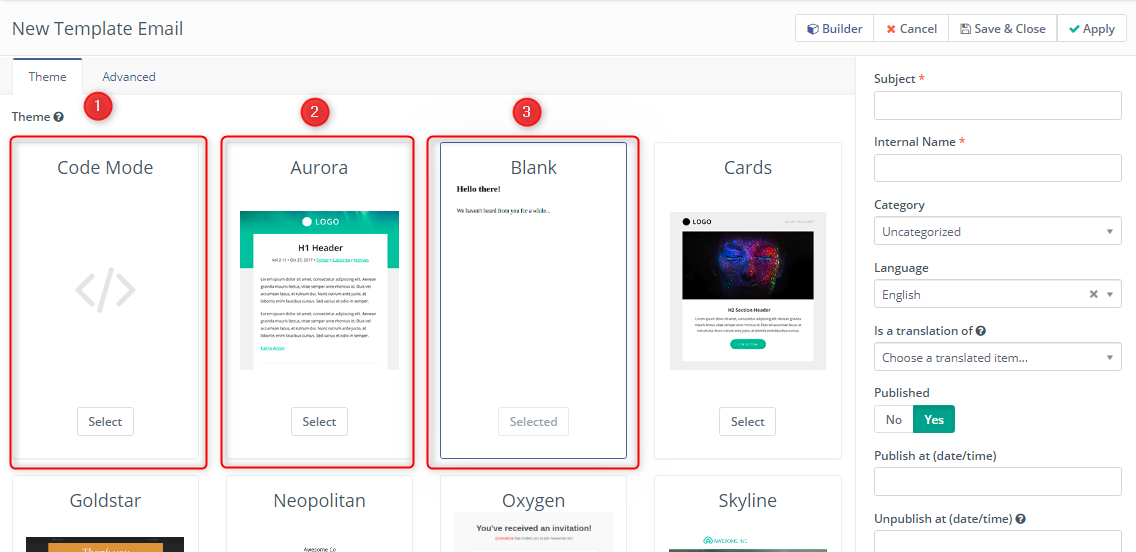
 ![Chọn hình thức xây dựng mẫu email](https://docs-beta.cloudgo.vn/storage/docs-md-import/43-graphical-user-interface-application-description-171.png)

 **Ghi chú các hình thức:**

1. Xây dựng mẫu theo mã HTML.
2. Xây dựng mẫu theo form có sẵn.
3. Xây dựng một mẫu mới hoàn toàn.

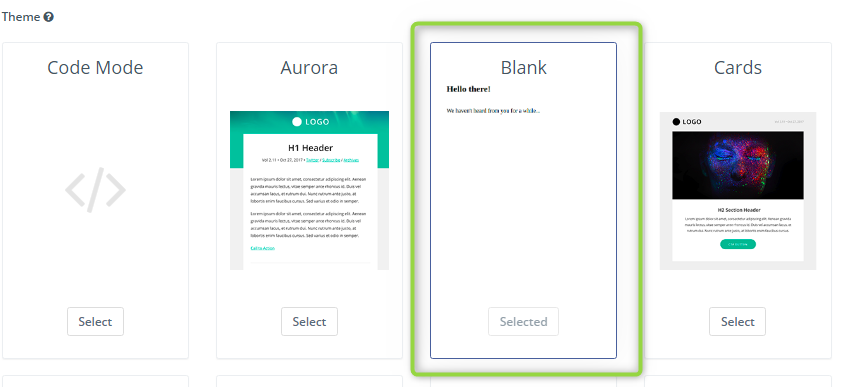
 **Ví dụ:** chọn xây dựng một mẫu mới hoàn toàn (Blank). ![Chọn xây dựng mẫu Blank](https://docs-beta.cloudgo.vn/storage/docs-md-import/44-graphical-user-interface-application-description-172.png)
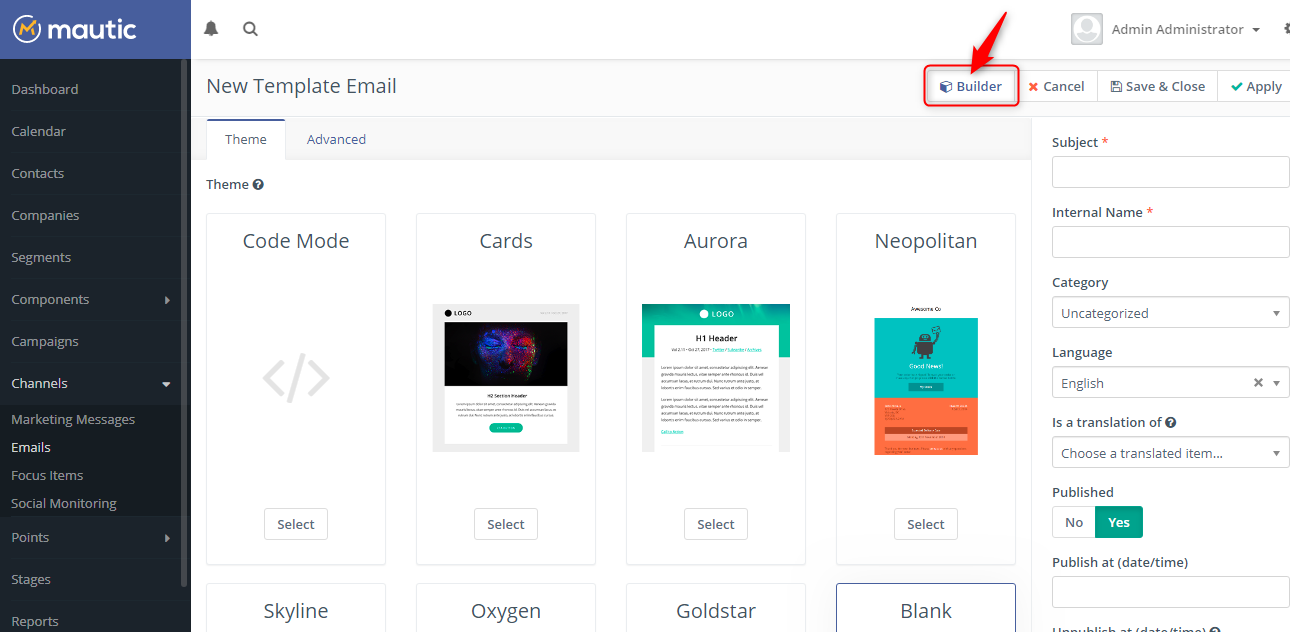
 **Bước 5:** Click "Builder" để bắt đầu xây dựng mẫu email.
 ![Mở Builder xây dựng mẫu email](https://docs-beta.cloudgo.vn/storage/docs-md-import/29-a-screenshot-of-a-computer-description-automatica-65.png)

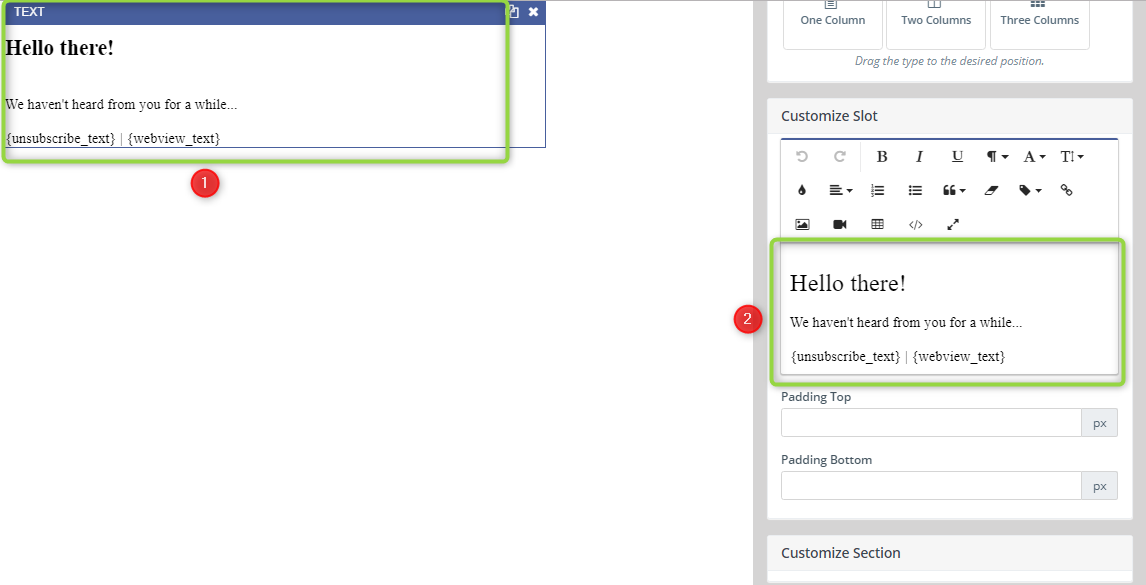
 **Bước 6:** Click vào nội dung trên cùng, sau đó xây dựng nội dung email mới ở bảng bên phải.
 ![Xây dựng nội dung email trong Builder](https://docs-beta.cloudgo.vn/storage/docs-md-import/45-graphical-user-interface-application-description-173.png)

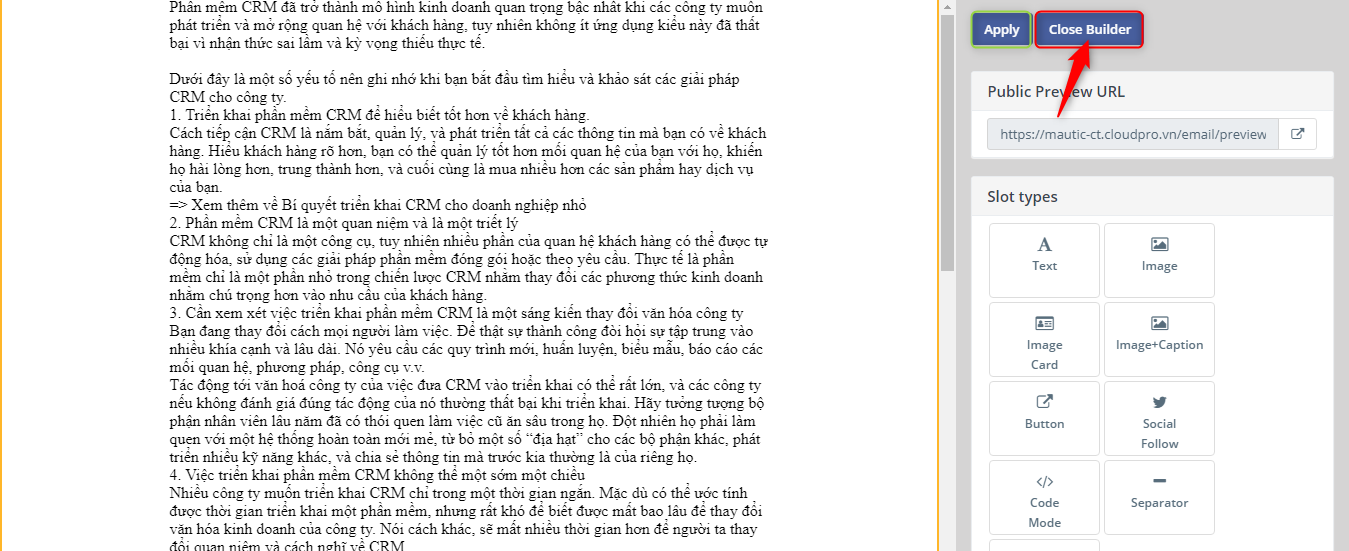
 **Bước 7:** Nhập nội dung, chỉnh sửa phù hợp, nhấn "Apply" rồi nhấn "Close Builder".
 ![Áp dụng nội dung và đóng Builder](https://docs-beta.cloudgo.vn/storage/docs-md-import/93-text-application-description-automatically-gener-1.png)

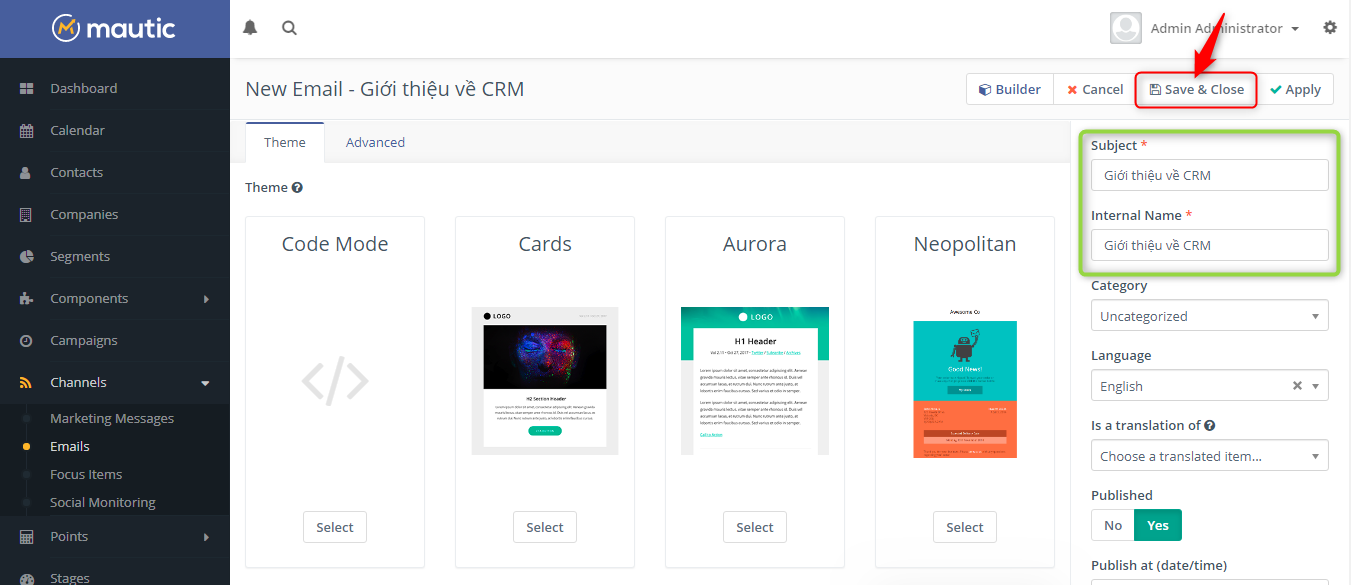
 **Bước 8:** Nhập tiêu đề, nhấn "Save & Close" để hoàn thành tạo Email Template.
 ![Nhập tiêu đề và lưu Email Template](https://docs-beta.cloudgo.vn/storage/docs-md-import/53-graphical-user-interface-application-website-de-3.png)

 **Bước 9:** Kiểm tra kết quả sau khi tạo Email Template thành công.
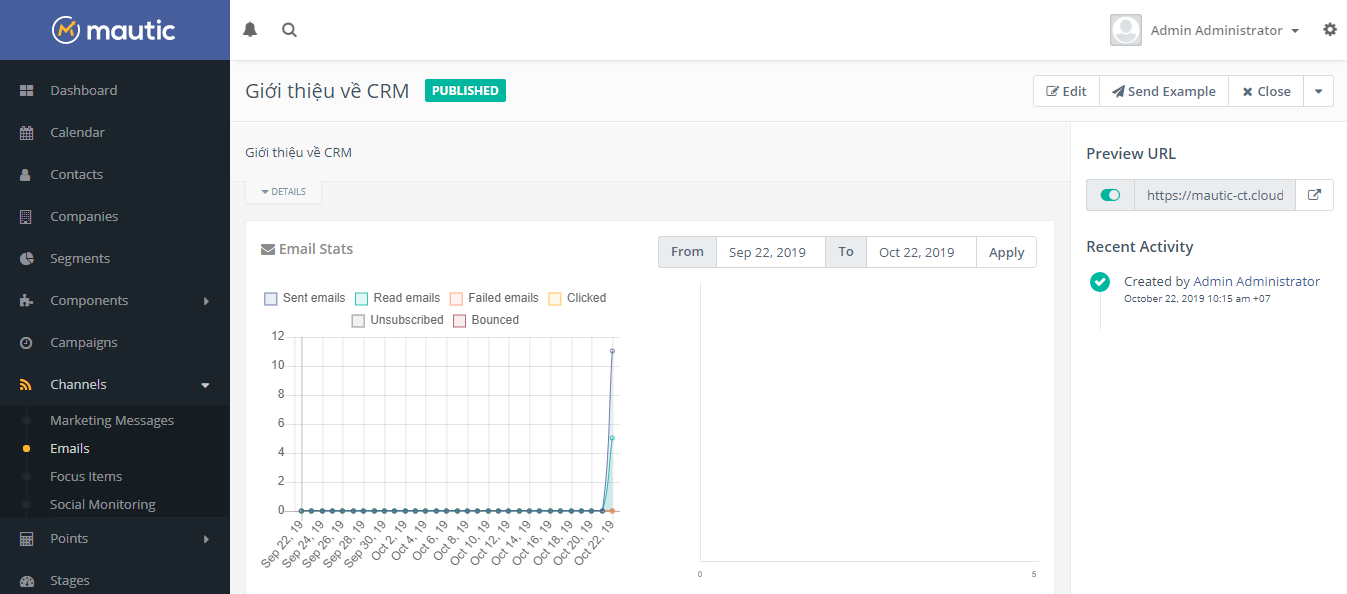
 ![Kết quả tạo Email Template thành công](https://docs-beta.cloudgo.vn/storage/docs-md-import/35-chart-description-automatically-generated-9.png)

 
### 4. Campaign

 Campaign dùng để quản lý các chiến dịch gửi email Marketing.

 ![Màn hình danh sách Campaign](https://docs-beta.cloudgo.vn/storage/docs-md-import/97-word-image-29.png)

 **Bước 1:** Tại menu, chọn "Campaigns".
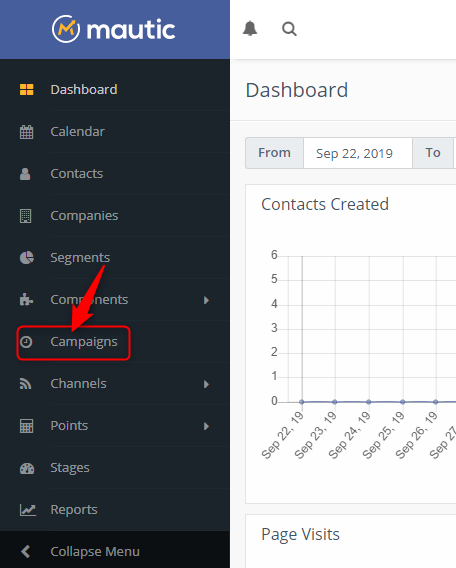
 ![Vào menu Campaigns](https://docs-beta.cloudgo.vn/storage/docs-md-import/57-graphical-user-interface-chart-description-autom-1.png)

 **Bước 2:** Click "New" để tạo mới một Campaign.
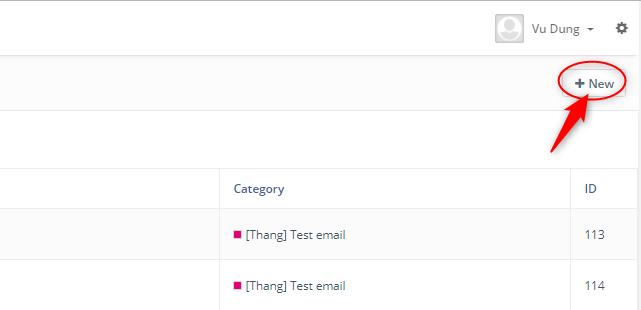
 ![Tạo mới Campaign](https://docs-beta.cloudgo.vn/storage/docs-md-import/89-graphical-user-interface-text-application-teams-4.png)

 **Bước 3:** Đặt tên chiến dịch, nhấn "Launch Campaign Builder" để cấu hình cho Campaign.
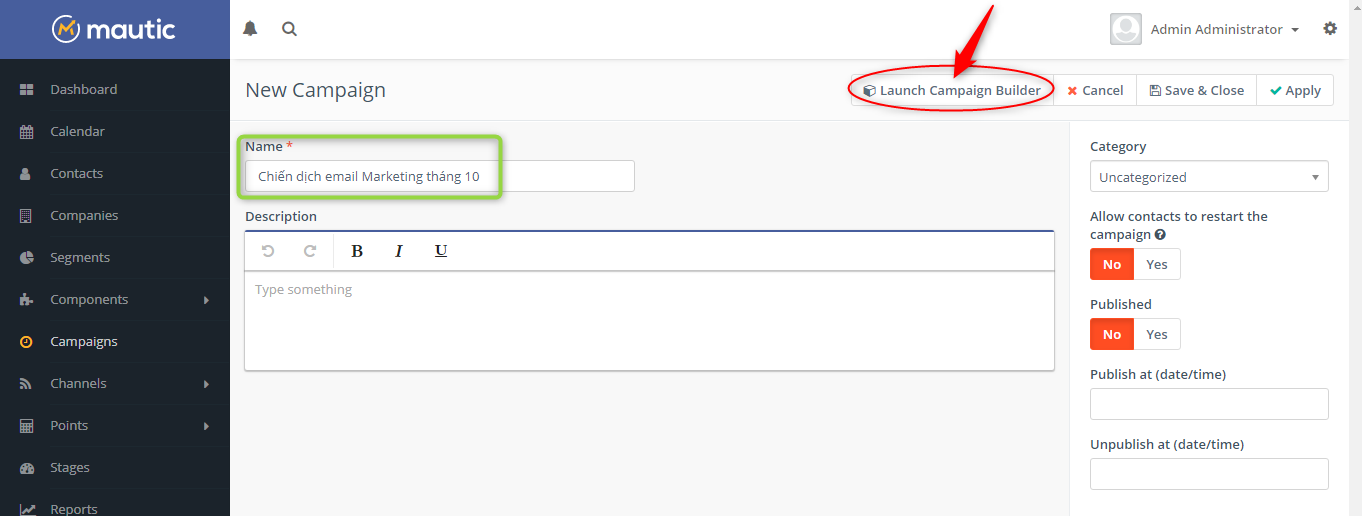
 ![Đặt tên và mở Campaign Builder](https://docs-beta.cloudgo.vn/storage/docs-md-import/79-graphical-user-interface-text-application-email-167.png)

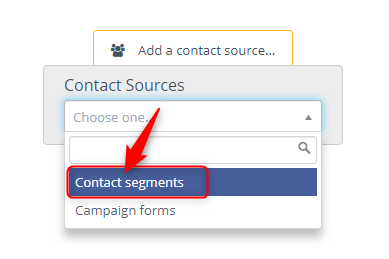
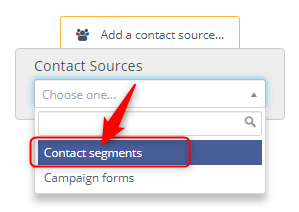
 **Bước 4:** Chọn "Contact Segment".

 ![Chọn Contact Segment cho Campaign](https://docs-beta.cloudgo.vn/storage/docs-md-import/64-graphical-user-interface-text-application-descr-119.png)

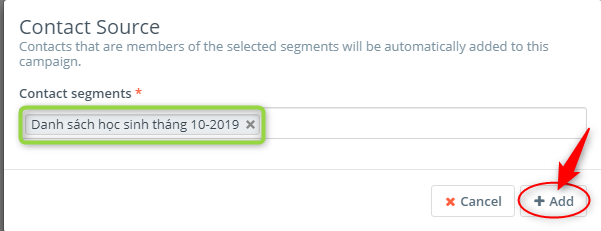
 **Bước 5:** Chọn Segment muốn dùng cho chiến dịch, click "Add".
 ![Chọn Segment và thêm vào Campaign](https://docs-beta.cloudgo.vn/storage/docs-md-import/65-graphical-user-interface-text-application-descr-120.png)

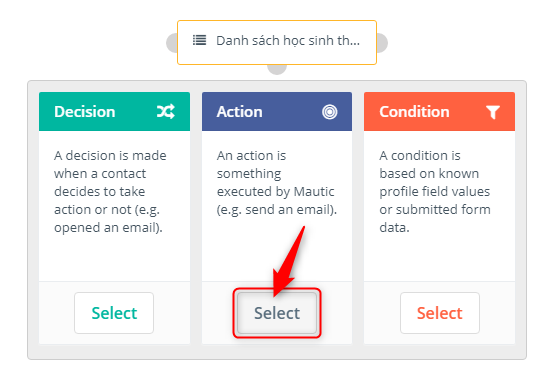
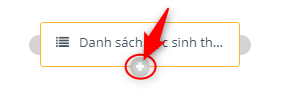
 **Bước 6:** Click icon (+), tại cột Action chọn "Select" để thêm hành động gửi mail cho Campaign.
 ![Thêm hành động gửi mail](https://docs-beta.cloudgo.vn/storage/docs-md-import/38-diagram-description-automatically-generated-1.png)

 **Bước 7:** Click "Select".

 ![Xác nhận chọn hành động](https://docs-beta.cloudgo.vn/storage/docs-md-import/60-graphical-user-interface-description-automaticall-14.png)

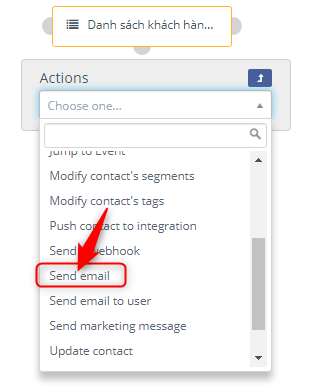
 **Bước 8:** Tại danh sách hành động, chọn hành động phù hợp với mục đích của bạn.

 **Ví dụ:** chọn hành động "Send email" cho Campaign.
 ![Chọn hành động Send email](https://docs-beta.cloudgo.vn/storage/docs-md-import/66-graphical-user-interface-text-application-descr-121.png)

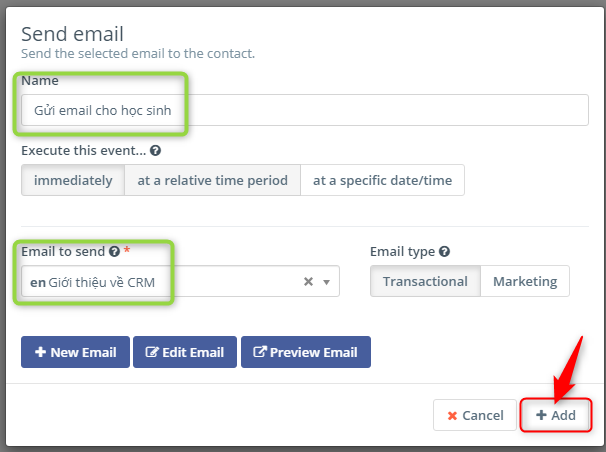
 **Bước 9:** Đặt tên cho hành động, chọn Email Template cần gửi rồi click "Add".
 ![Đặt tên hành động và chọn Email Template](https://docs-beta.cloudgo.vn/storage/docs-md-import/67-graphical-user-interface-text-application-descr-122.png)

 **Bước 10:** Click "Close Builder" để hoàn thành.
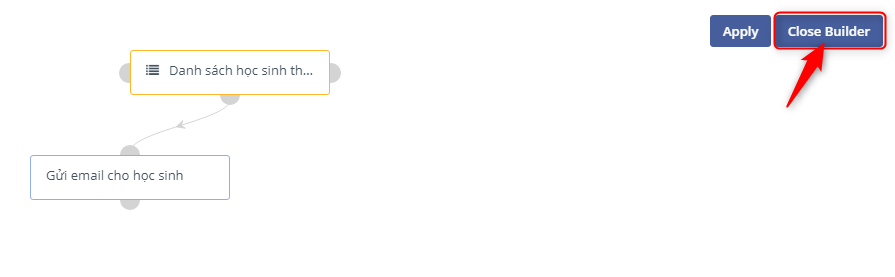
 ![Hoàn thành cấu hình Campaign](https://docs-beta.cloudgo.vn/storage/docs-md-import/46-graphical-user-interface-application-description-174.png)

 
> **Lưu ý:** Nếu Campaign không gửi được, hãy chuyển Campaign về dạng public.
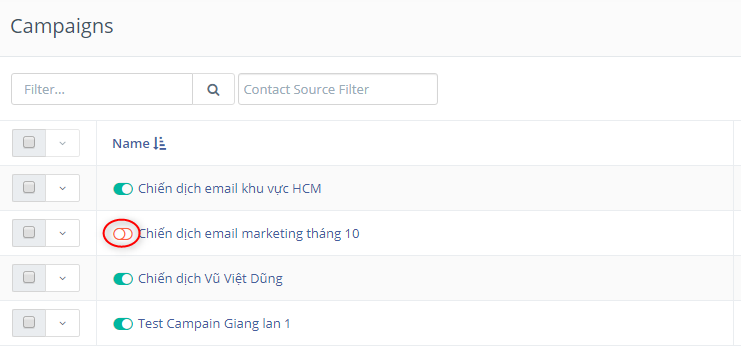
 ![Chuyển Campaign về dạng public](https://docs-beta.cloudgo.vn/storage/docs-md-import/80-graphical-user-interface-text-application-email-168.png) ![Cấu hình public cho Campaign](https://docs-beta.cloudgo.vn/storage/docs-md-import/98-word-image-31.png)

 
### 5. Xem báo cáo Campaign

 **Bước 1:** Vào danh sách Campaigns, mở Campaign muốn xem kết quả.
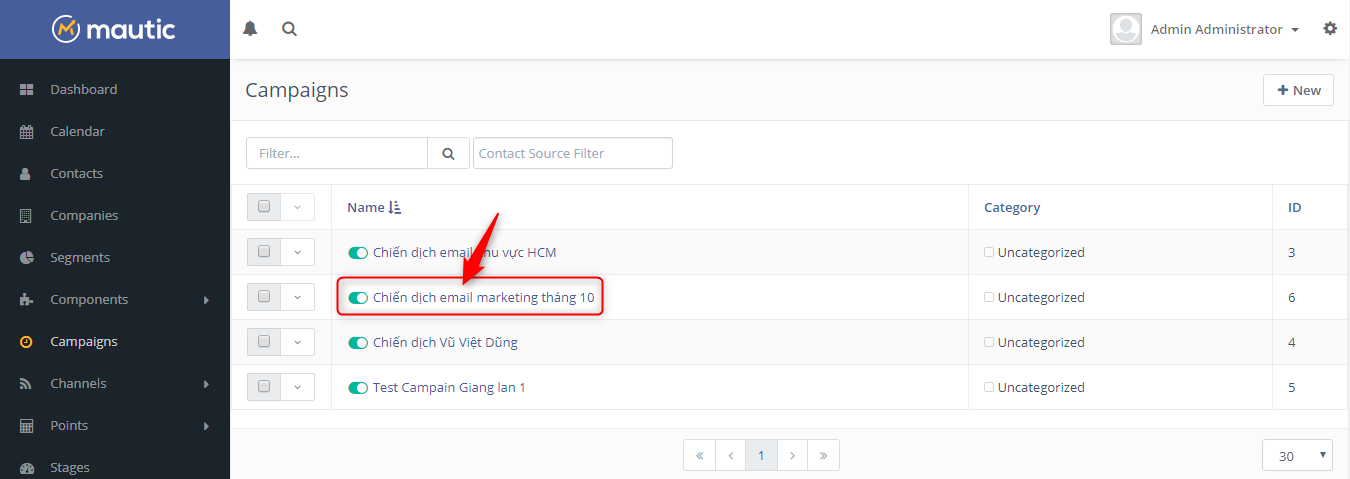
 ![Mở Campaign để xem báo cáo](https://docs-beta.cloudgo.vn/storage/docs-md-import/81-graphical-user-interface-text-application-email-169.png)

 **Bước 2:** Màn hình Report của Campaign hiển thị các thông tin theo cấu hình đã cài đặt.
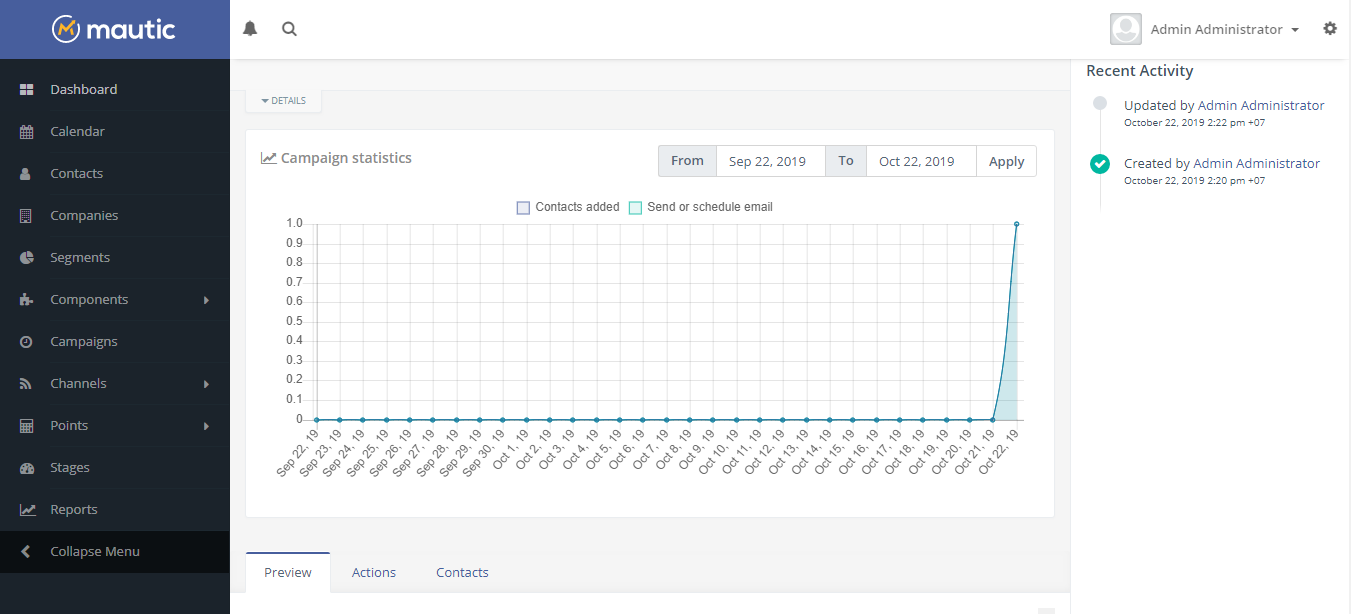
 ![Màn hình Report của Campaign](https://docs-beta.cloudgo.vn/storage/docs-md-import/37-chart-table-description-automatically-generated-1.png)

 Khách hàng nhận được email từ chiến dịch:
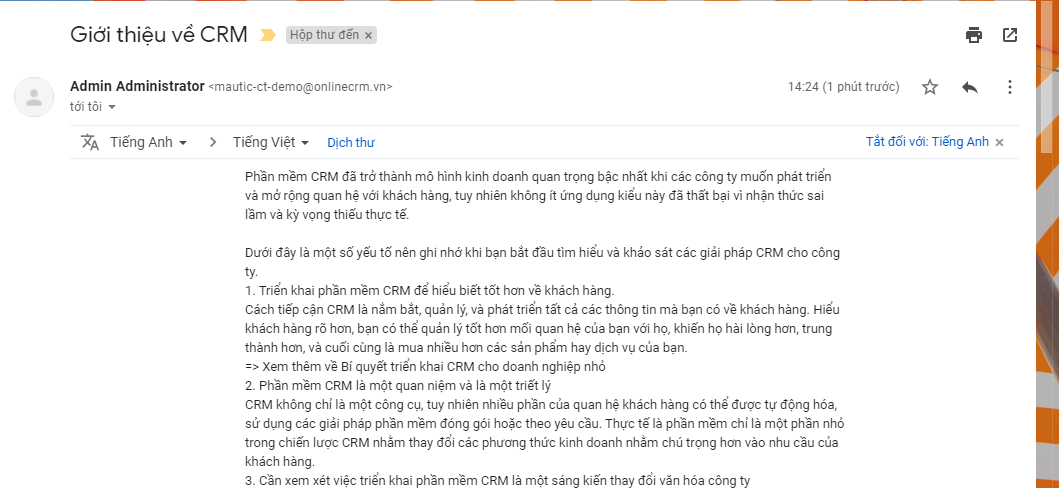
 ![Khách hàng nhận email từ Campaign](https://docs-beta.cloudgo.vn/storage/docs-md-import/82-graphical-user-interface-text-application-email-170.png)

 
## Phần C: Thao tác nâng cao trên Mautic

 Phần này hướng dẫn import danh sách khách hàng vào Mautic, cấu hình nâng cao cho Campaign (rẽ nhánh theo hành vi khách hàng), thống kê số khách hàng tương tác và đẩy thông tin khách hàng về CRM tự động.

 
### 1. Segment

 Tạo Segment như hướng dẫn ở [Phần B mục 1](#1-segment). Lưu ý:

- Tạo thêm một Segment riêng để chứa khách hàng đã tương tác với email khi Campaign gửi thành công.
- Nên đặt tên Segment trực quan để dễ quản lý, ví dụ: "Danh sách khách hàng tháng 10-2019 đã thao tác với email".
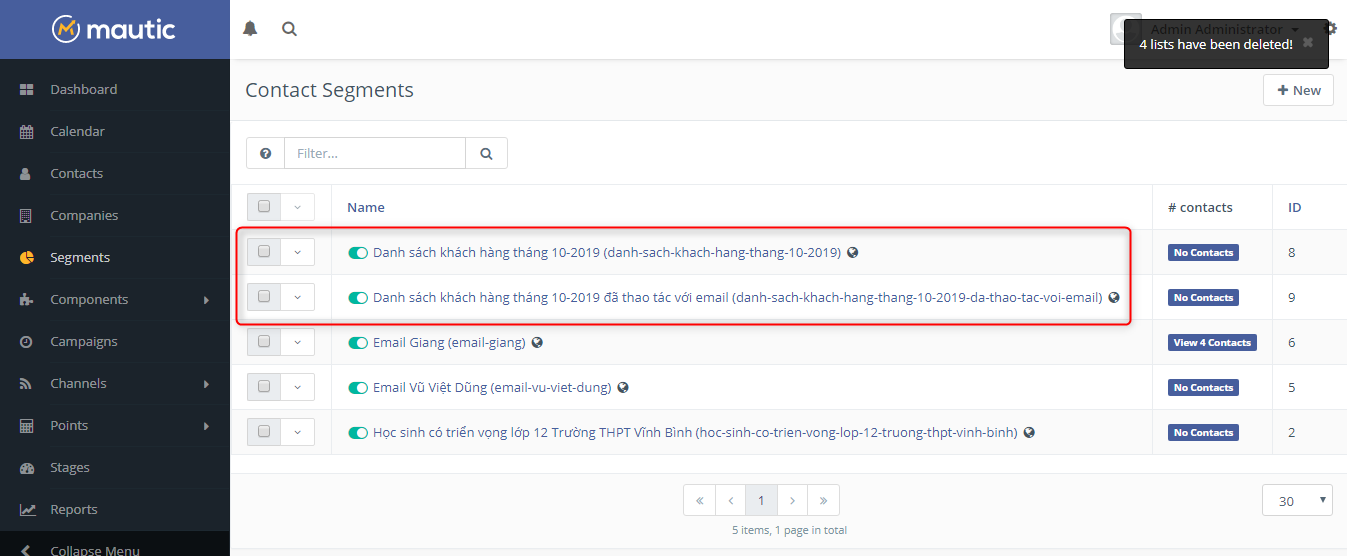
 ![Ví dụ đặt tên Segment theo tháng tương tác](https://docs-beta.cloudgo.vn/storage/docs-md-import/83-graphical-user-interface-text-application-email-171.png) 
### 2. Import Contact

 Import Contact vào hệ thống theo mẫu file có sẵn.

 **Bước 1:** Tại màn hình danh sách, click chọn "Import".
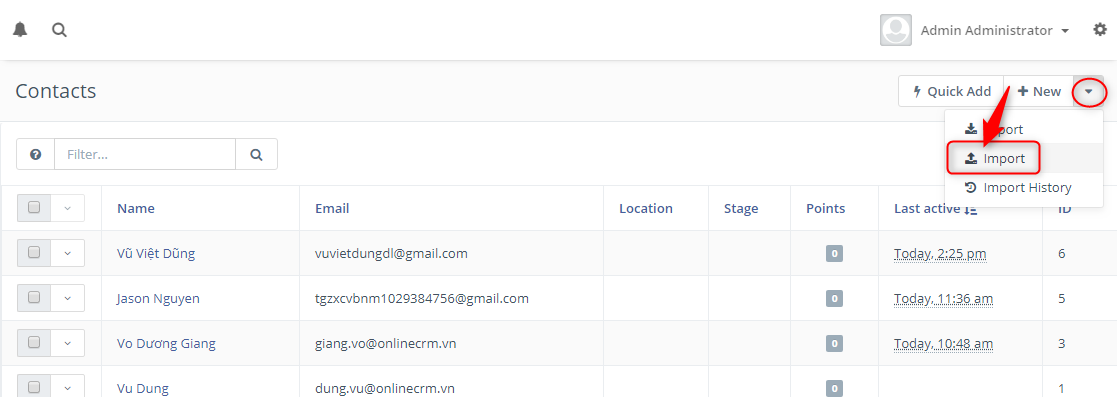
 ![Chọn Import Contact](https://docs-beta.cloudgo.vn/storage/docs-md-import/47-graphical-user-interface-application-description-175.png)

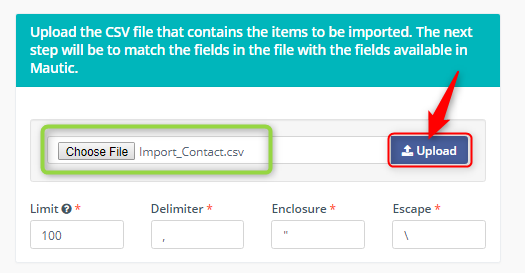
 **Bước 2:** Chọn file cần import rồi click "Upload".
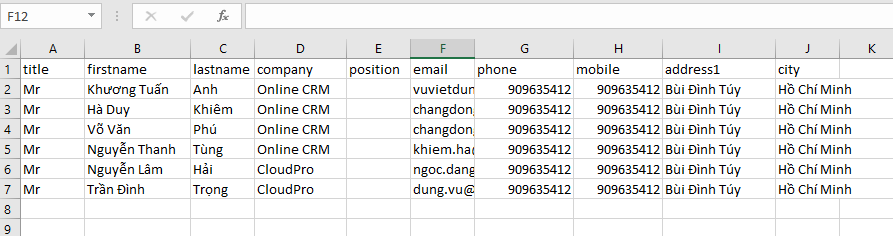
 ![Chọn file dữ liệu để upload](https://docs-beta.cloudgo.vn/storage/docs-md-import/30-a-screenshot-of-a-computer-description-automatica-66.png)

 ![Mẫu dữ liệu file import](https://docs-beta.cloudgo.vn/storage/docs-md-import/61-graphical-user-interface-description-automaticall-16.png)

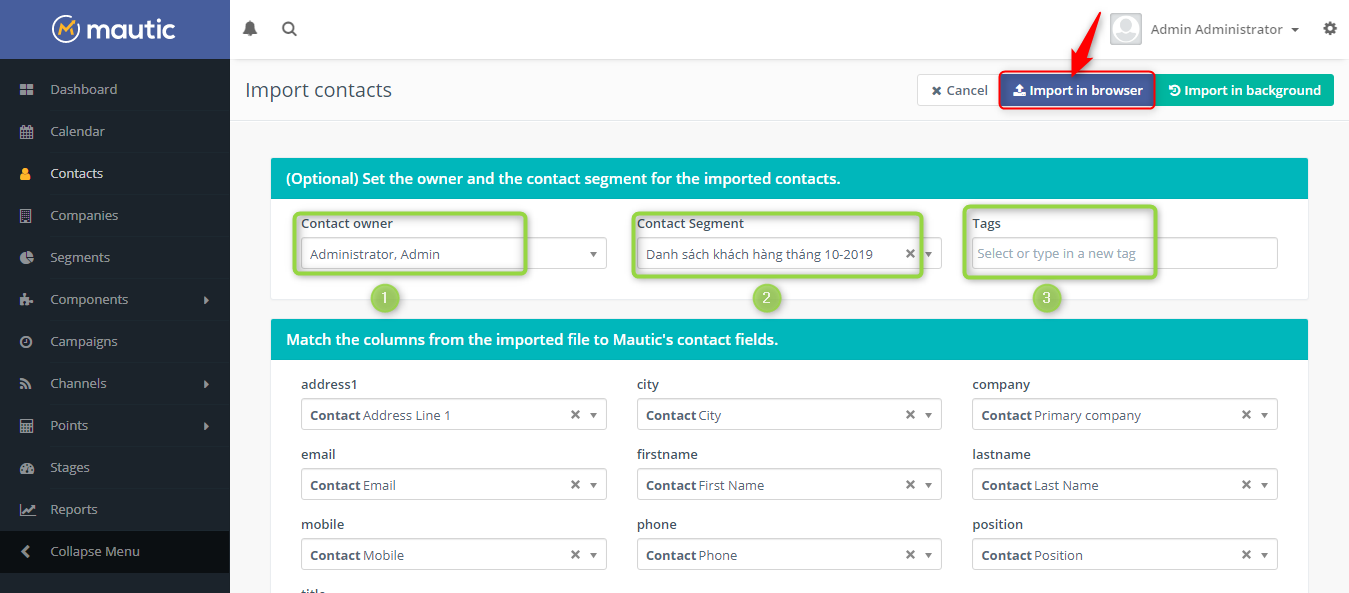
 **Bước 3:** Chọn người phụ trách, Segment và Tag (nếu có) tại màn hình import, rồi nhấn "Import in browser".
 ![Chọn người phụ trách Segment và Tag khi import](https://docs-beta.cloudgo.vn/storage/docs-md-import/31-a-screenshot-of-a-computer-description-automatica-67.png)

 **Ghi chú các trường thiết lập:**

1. Người phụ trách cho danh sách Contact được import.
2. Segment để chứa danh sách Contact.
3. Tag gắn cho danh sách (nếu có).

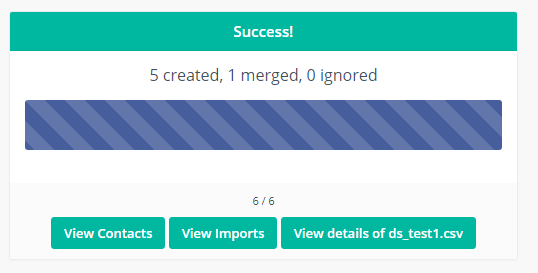
 **Bước 4:** Kiểm tra kết quả sau khi import thành công. ![Kết quả import Contact thành công](https://docs-beta.cloudgo.vn/storage/docs-md-import/54-graphical-user-interface-application-website-de-4.png)
 
### 3. Email Template

 Cách tạo Email Template tham khảo tại [Phần B mục 3](#3-email-template).

 
### 4. Campaign nâng cao

 Tạo một Campaign sử dụng các hành động nâng cao (rẽ nhánh theo hành vi khách hàng và đẩy thông tin sang CRM).

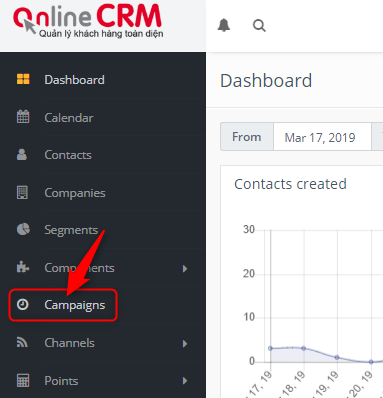
 **Bước 1:** Tại menu, chọn "Campaigns".
 ![Vào menu Campaigns nâng cao](https://docs-beta.cloudgo.vn/storage/docs-md-import/33-chart-description-automatically-generated-10.png)

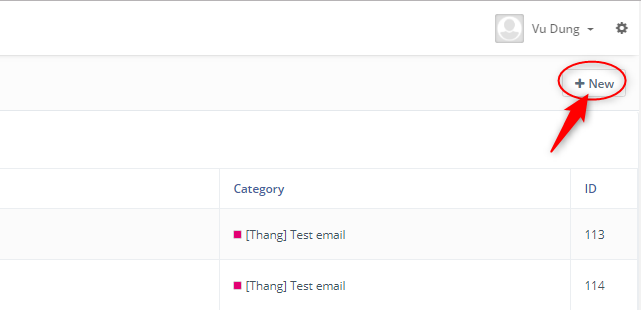
 **Bước 2:** Click "New" để tạo mới một Campaign.
 ![Tạo mới Campaign nâng cao](https://docs-beta.cloudgo.vn/storage/docs-md-import/90-graphical-user-interface-text-application-teams-5.png)

 **Bước 3:** Đặt tên chiến dịch, nhấn "Launch Campaign Builder" để cấu hình.
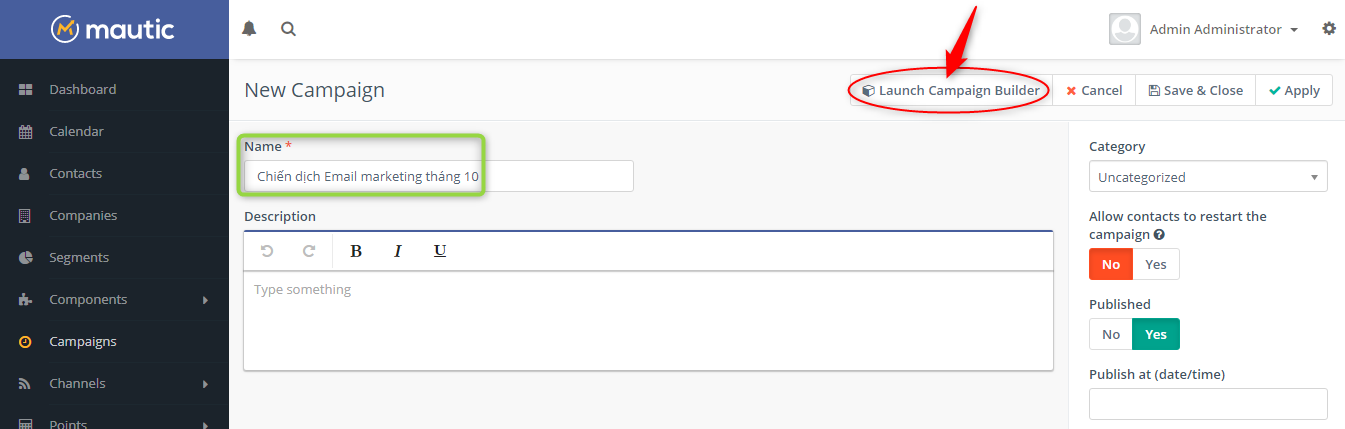
 ![Đặt tên và mở Campaign Builder nâng cao](https://docs-beta.cloudgo.vn/storage/docs-md-import/68-graphical-user-interface-text-application-descr-123.png)

 **Bước 4:** Chọn "Contact Segment".

 ![Chọn Contact Segment cho Campaign nâng cao](https://docs-beta.cloudgo.vn/storage/docs-md-import/48-graphical-user-interface-application-description-176.png)

 **Bước 5:** Chọn Segment muốn dùng cho chiến dịch, click "Add".
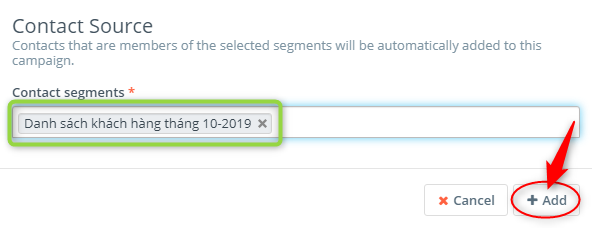
 ![Thêm Segment vào Campaign nâng cao](https://docs-beta.cloudgo.vn/storage/docs-md-import/69-graphical-user-interface-text-application-descr-124.png)

 **Bước 6:** Click icon (+), tại cột Action chọn "Select" để thêm hành động gửi mail.
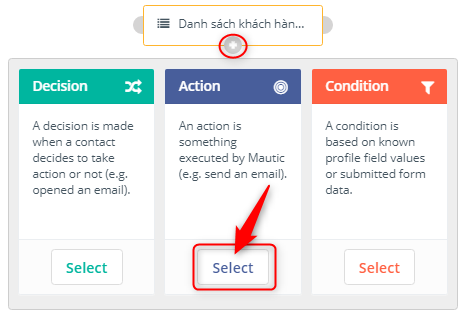
 ![Thêm hành động gửi mail nâng cao](https://docs-beta.cloudgo.vn/storage/docs-md-import/55-graphical-user-interface-application-website-de-5.png)

 **Bước 7:** Tại danh sách hành động, chọn hành động phù hợp.

 **Ví dụ:** chọn hành động "Send email".
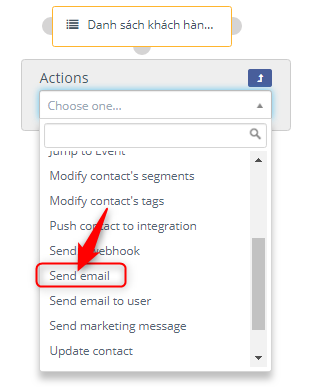
 ![Chọn hành động Send email nâng cao](https://docs-beta.cloudgo.vn/storage/docs-md-import/70-graphical-user-interface-text-application-descr-125.png)

 **Bước 8:** Đặt tên cho hành động, chọn Email Template cần gửi rồi click "Add".
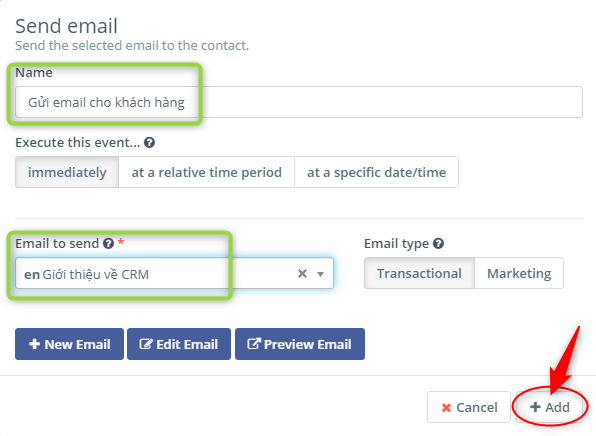
 ![Đặt tên hành động gửi mail nâng cao](https://docs-beta.cloudgo.vn/storage/docs-md-import/91-graphical-user-interface-text-description-automa-6.png)

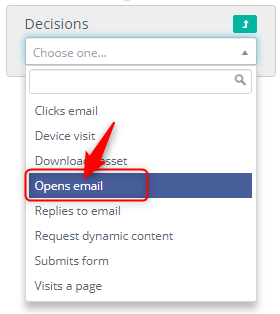
 **Bước 9:** Tạo thêm các "quyết định" (decision) dựa trên hành vi khách hàng sau khi email được gửi đi.
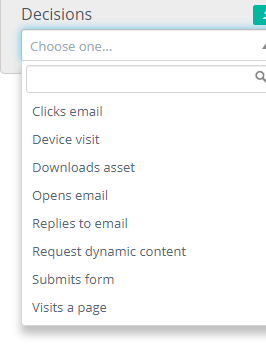
 ![Danh sách hành động quyết định](https://docs-beta.cloudgo.vn/storage/docs-md-import/71-graphical-user-interface-text-application-descr-126.png)

 **Ví dụ:** chọn quyết định sau khi khách hàng mở email — "Open email".
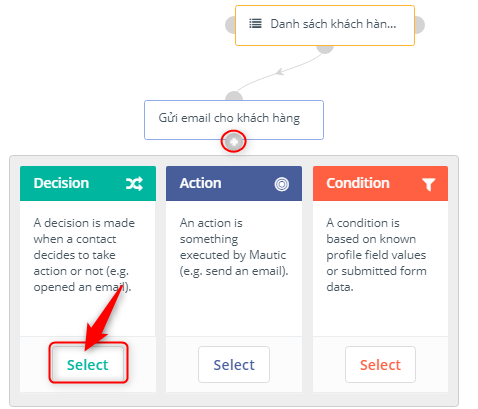
 ![Chọn quyết định Open email](https://docs-beta.cloudgo.vn/storage/docs-md-import/72-graphical-user-interface-text-application-descr-127.png) ![Cấu hình quyết định Open email](https://docs-beta.cloudgo.vn/storage/docs-md-import/73-graphical-user-interface-text-application-descr-128.png)

 **Bước 10:** Đặt tên cho quyết định vừa tạo để dễ quản lý.
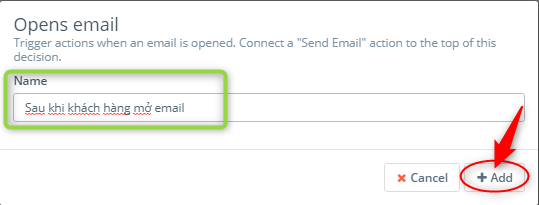
 ![Đặt tên cho quyết định](https://docs-beta.cloudgo.vn/storage/docs-md-import/94-text-description-automatically-generated-with-med-1.png)

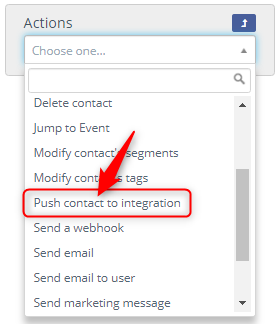
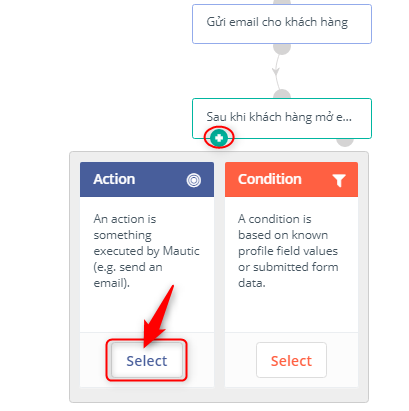
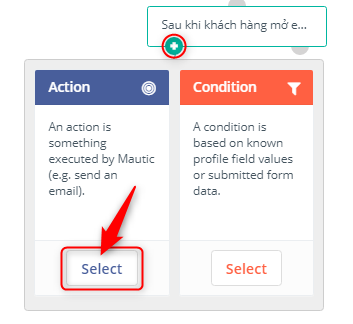
 **Bước 11:** Sau khi khách hàng mở email, tiếp tục tạo thêm các hành động kế tiếp.
 ![Thêm hành động sau khi khách hàng mở email](https://docs-beta.cloudgo.vn/storage/docs-md-import/74-graphical-user-interface-text-application-descr-129.png)

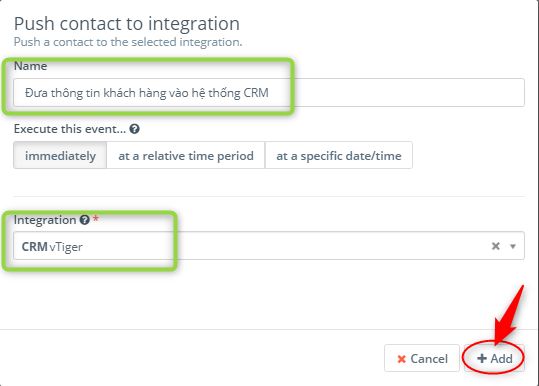
 **Ví dụ:** đẩy thông tin khách hàng vừa mở email sang CRM.
 ![Đẩy thông tin khách hàng sang CRM](https://docs-beta.cloudgo.vn/storage/docs-md-import/49-graphical-user-interface-application-description-177.png) ![Cấu hình hành động đẩy thông tin sang CRM](https://docs-beta.cloudgo.vn/storage/docs-md-import/75-graphical-user-interface-text-application-descr-130.png)

 **Bước 12:** Đặt tên cho hành động.

 ![Đặt tên hành động đẩy thông tin](https://docs-beta.cloudgo.vn/storage/docs-md-import/84-graphical-user-interface-text-application-email-172.png)

 
> **Lưu ý:** Để xem chi tiết khách hàng nào đã tương tác với email, tạo thêm một hành động tương tự Bước 6 – Bước 8.

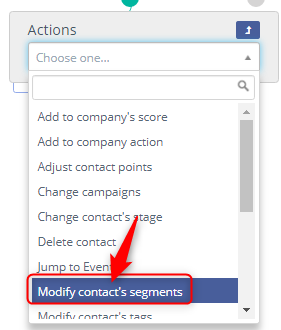
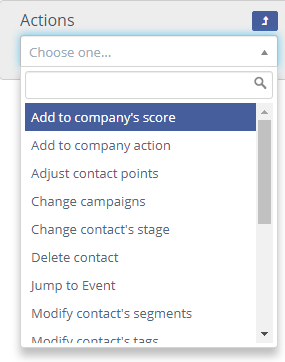
 **Bước 13:** Tại cột Action chọn "Select", tiếp tục chọn "Modify contact segments".
 ![Chọn hành động Modify contact segments](https://docs-beta.cloudgo.vn/storage/docs-md-import/50-graphical-user-interface-application-description-178.png) ![Cấu hình Modify contact segments](https://docs-beta.cloudgo.vn/storage/docs-md-import/76-graphical-user-interface-text-application-descr-131.png)

 **Bước 14:** Đặt tên cho hành động vừa tạo và chọn Segment.
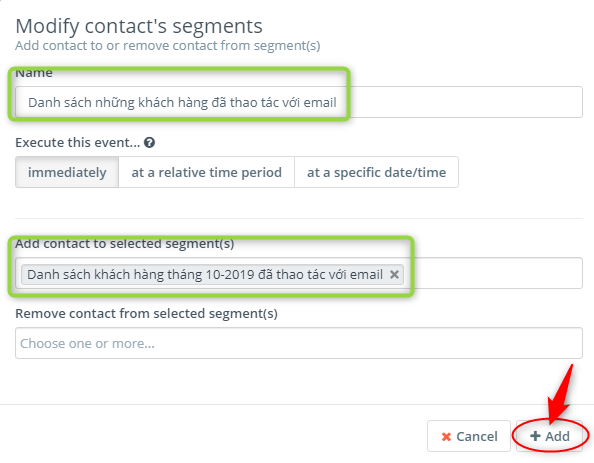
 ![Đặt tên và chọn Segment cho hành động](https://docs-beta.cloudgo.vn/storage/docs-md-import/85-graphical-user-interface-text-application-email-173.png)

 **Bước 15:** Nhấn "Apply" rồi nhấn "Close Builder" để hoàn thành cấu hình Campaign.
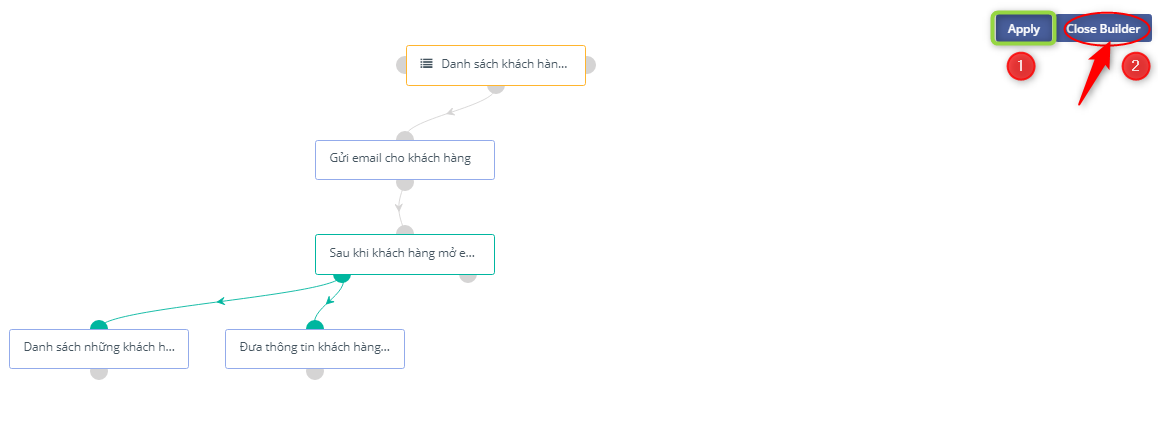
 ![Hoàn thành cấu hình Campaign nâng cao](https://docs-beta.cloudgo.vn/storage/docs-md-import/51-graphical-user-interface-application-description-179.png)

 **Bước 16:** Click "Save & Close" để hoàn thành tạo Campaign.
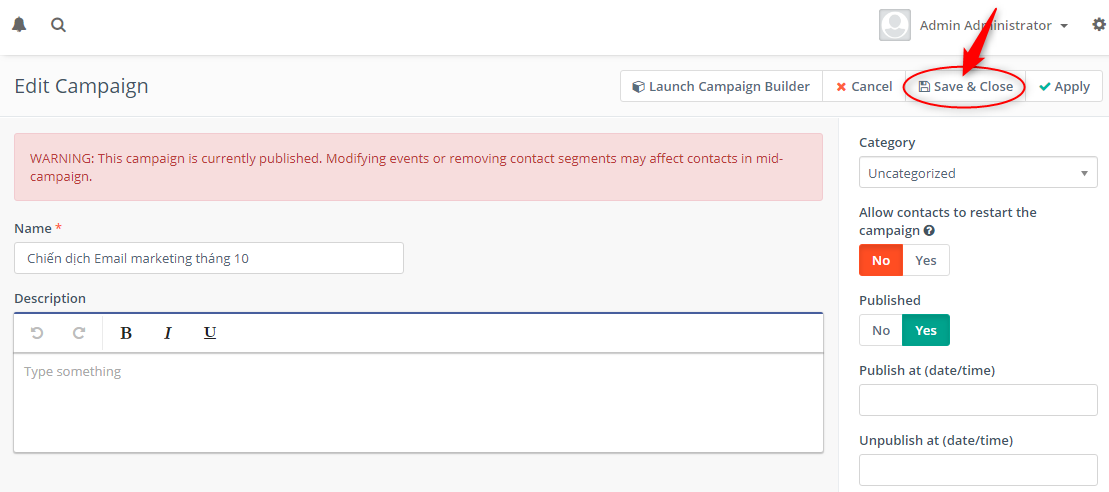
 ![Lưu Campaign nâng cao](https://docs-beta.cloudgo.vn/storage/docs-md-import/86-graphical-user-interface-text-application-email-174.png)

 
### 5. Xem báo cáo chi tiết

 **Bước 1:** Vào danh sách Campaigns, mở Campaign muốn xem kết quả.
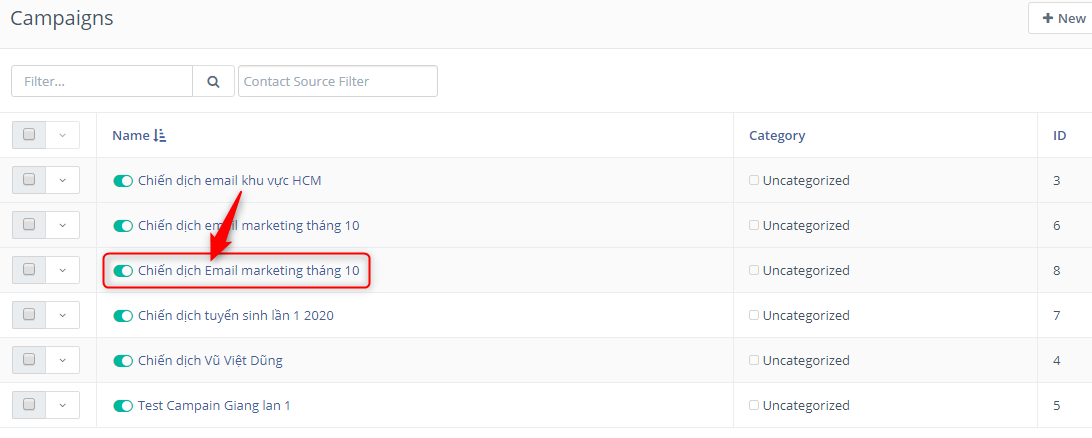
 ![Mở Campaign nâng cao để xem báo cáo](https://docs-beta.cloudgo.vn/storage/docs-md-import/77-graphical-user-interface-text-application-descr-132.png)

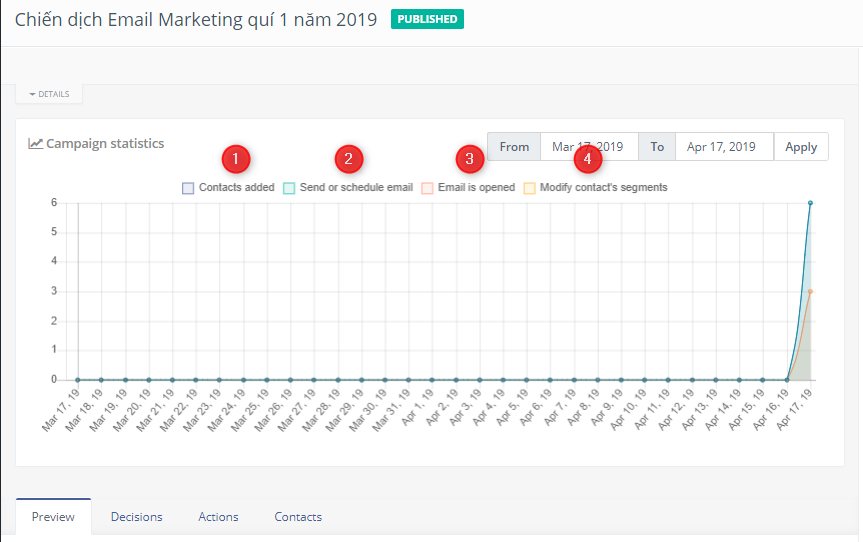
 **Bước 2:** Màn hình Report hiển thị các thông tin theo cấu hình đã cài đặt.
 ![Màn hình Report chi tiết của Campaign](https://docs-beta.cloudgo.vn/storage/docs-md-import/34-chart-description-automatically-generated-11.png)

 **Ghi chú các nhóm thông tin:**

1. Thông tin Contact được thêm vào Campaign.
2. Thông tin Email đã được gửi đi.
3. Thông tin về email đã được khách hàng tương tác.
4. Thông tin về những Contact được đẩy qua CRM.

 **Ví dụ:** theo cấu hình, sau khi khách hàng mở email thì thông tin khách hàng tự động đẩy sang CRM (module Đầu mối). Khách hàng nhận và mở email:
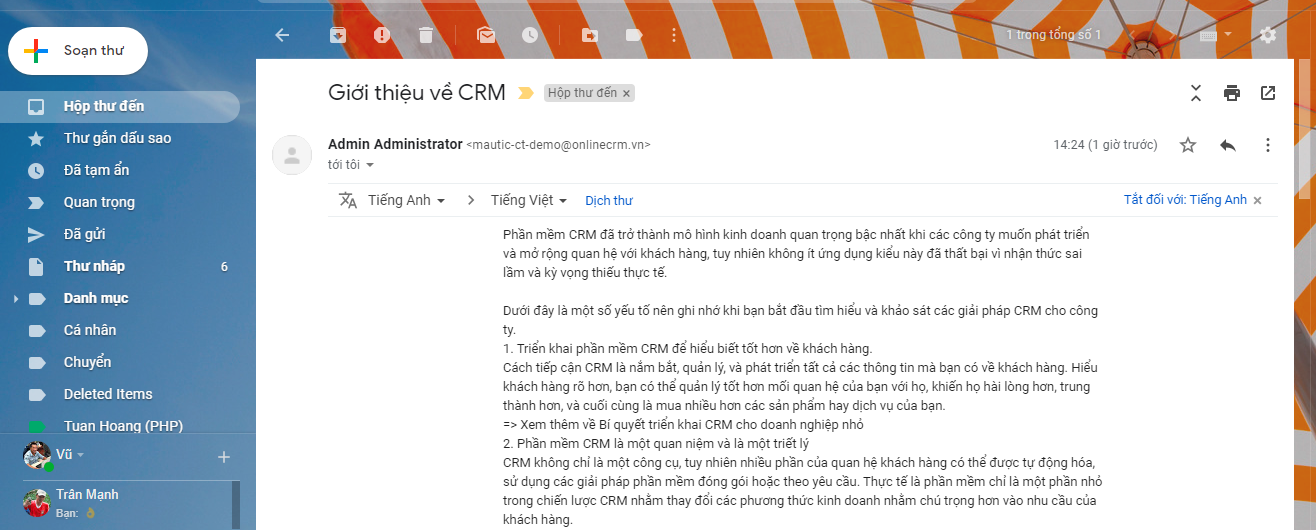
 ![Khách hàng nhận và mở email](https://docs-beta.cloudgo.vn/storage/docs-md-import/87-graphical-user-interface-text-application-email-175.png)

 Thông tin khách hàng được tự động đẩy sang CRM theo cấu hình Campaign:
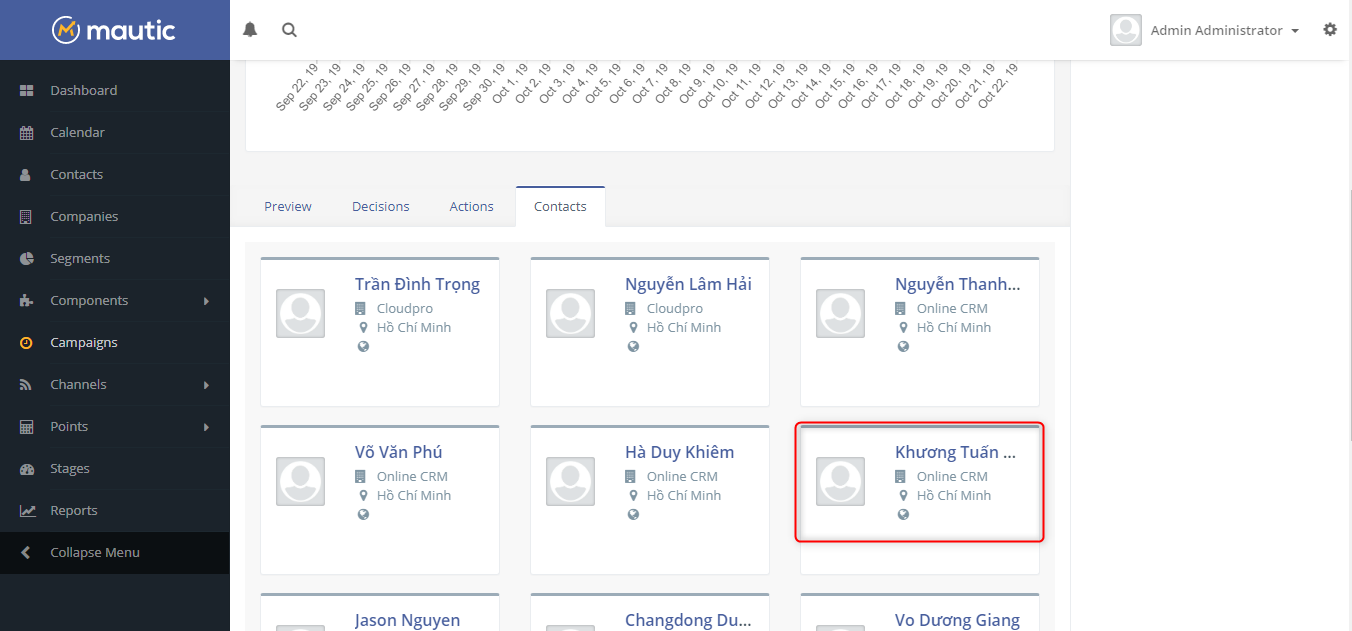
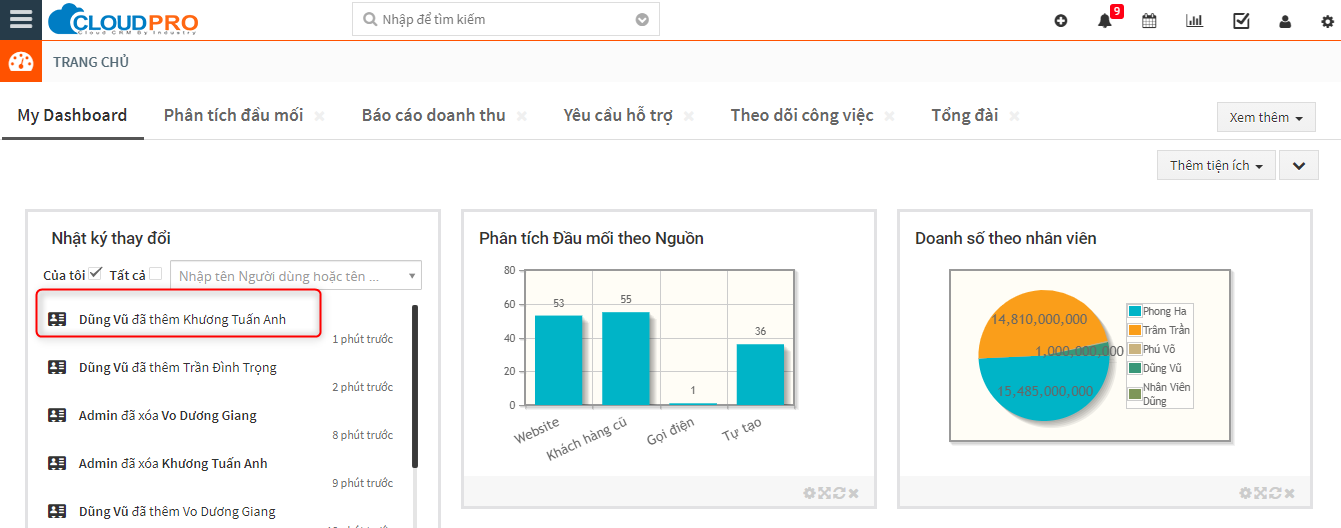
 ![Thông tin khách hàng đẩy sang CRM](https://docs-beta.cloudgo.vn/storage/docs-md-import/52-graphical-user-interface-application-description-180.png)

 ![Kiểm tra khách hàng trên CRM](https://docs-beta.cloudgo.vn/storage/docs-md-import/56-graphical-user-interface-application-word-descr-27.png)

 **Bước 3:** Để xem những khách hàng nào đã tương tác với email, mở Segment đã thiết lập ở [mục 1](#1-segment-1).
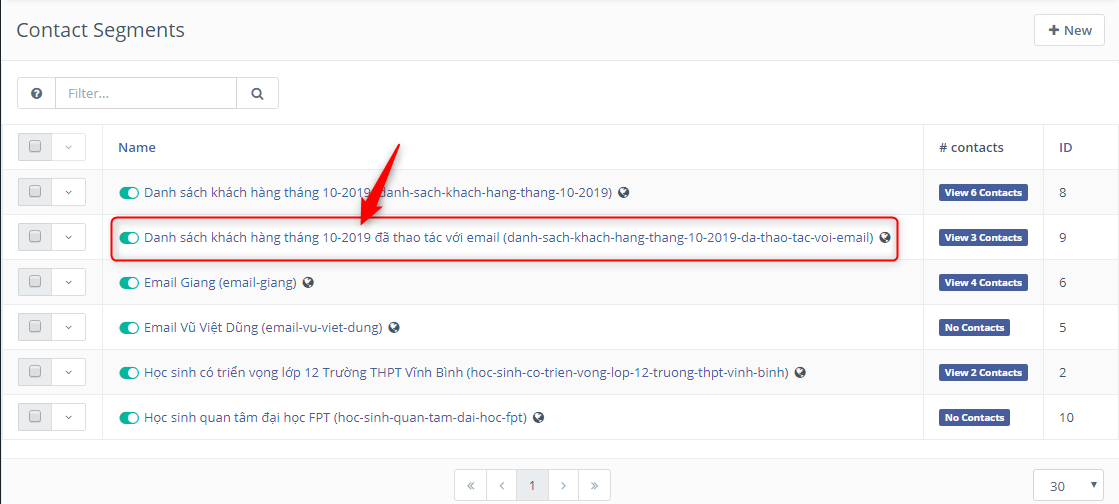
 ![Mở Segment để xem khách hàng đã tương tác](https://docs-beta.cloudgo.vn/storage/docs-md-import/88-graphical-user-interface-text-application-email-176.png)

 **Bước 4:** Kéo xuống dưới để xem chi tiết những khách hàng nào đã tương tác với email được gửi đi.

 
## Kết quả mong đợi

 Sau khi hoàn tất các thao tác trên, khách hàng từ CRM được đồng bộ vào đúng Segment trên Mautic, nhận được email theo Campaign đã cấu hình, và các hành vi tương tác (mở mail, click link) được ghi nhận, có thể đẩy ngược thông tin về CRM tùy theo thiết lập Campaign.

 
## Xử lý lỗi

 
| Lỗi | Nguyên nhân | Cách khắc phục |
| --- | --- | --- |
| Khách hàng không được thêm vào Segment sau khi thêm vào Marketing List | Marketing List chưa tick chọn đồng bộ thành Segment bên Mautic | Kiểm tra lại thiết lập số 4 khi tạo Marketing List (mục Tạo Marketing List) |
| Campaign không gửi được email | Campaign đang ở chế độ không công khai (không phải public) | Chuyển Campaign về dạng public theo lưu ý ở mục Campaign |
| Không thấy lịch sử tương tác của khách hàng trên CRM | Lịch sử Mautic không tự động đồng bộ ở phiên bản hiện tại | Vào profile khách hàng, thực hiện đồng bộ thủ công theo mục Đồng bộ lịch sử Mautic về CRM |
| Import Contact báo lỗi định dạng file | File import không đúng mẫu dữ liệu yêu cầu | Kiểm tra lại mẫu file ở mục Import Contact, đảm bảo đúng cột dữ liệu |
| Contact được đẩy sang CRM nhưng sai module | Cấu hình mapping field/module đồng bộ ở Cấu hình tích hợp Mautic chưa đúng | Kiểm tra lại mục Mapping field tại [Cấu hình tích hợp Mautic](./mautic-cau-hinh.md) |