


Ticket: tạo, xử lý, đóng, phản hồi
Ticket: tạo, xử lý, đóng, phản hồi
Ticket là module quản lý các phản hồi, yêu cầu, thắc mắc, vụ việc của khách hàng liên quan đến sản phẩm, dịch vụ bạn đang cung cấp. Ticket cũng là nơi quản lý các feedback, yêu cầu nội bộ công ty, ví dụ nhân viên hỗ trợ nhờ nhân viên kỹ thuật hỗ trợ một vấn đề cụ thể.
Các bước thực hiện
Tạo mới
Bước 1: Truy cập vào menu Công việc, sau đó chọn tab Ticket.
Bước 2: Nhấn vào icon Thêm mới.
Bước 3: Nhập đầy đủ thông tin cho ticket, sau đó nhấn Lưu.
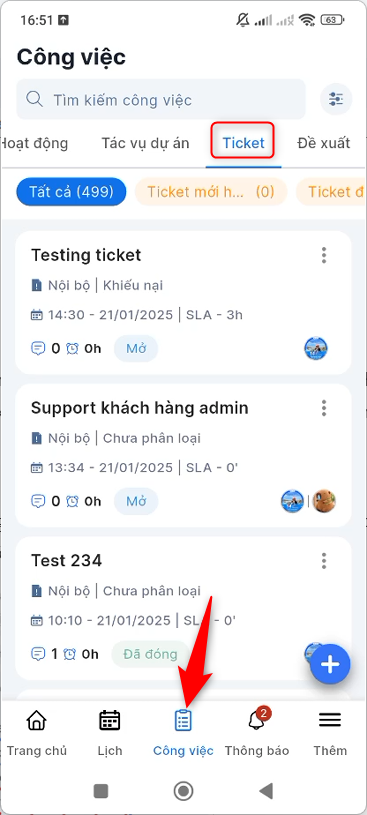 | 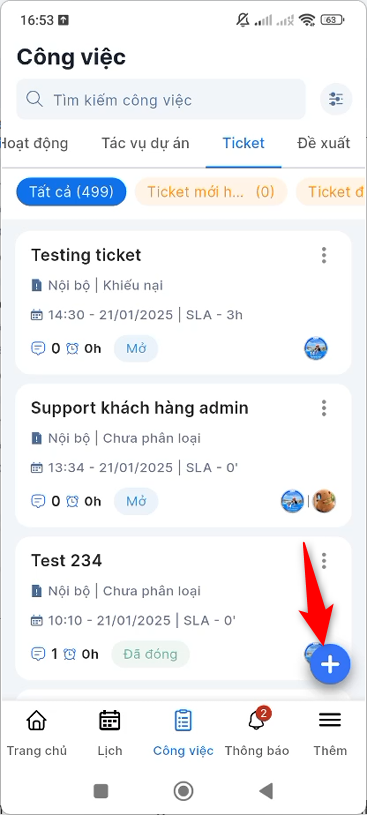 | 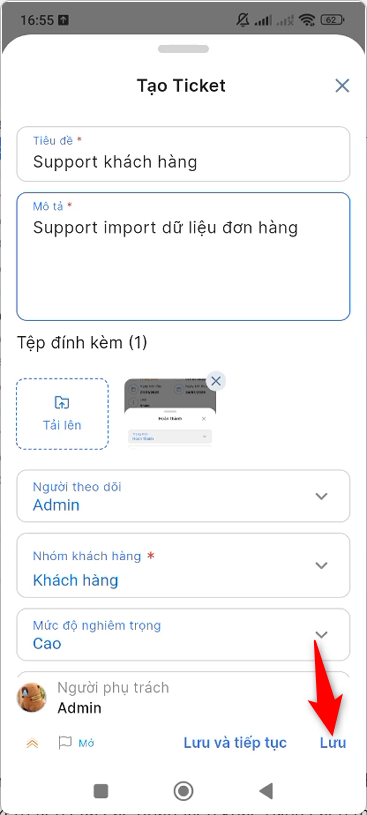 |
Chỉnh sửa
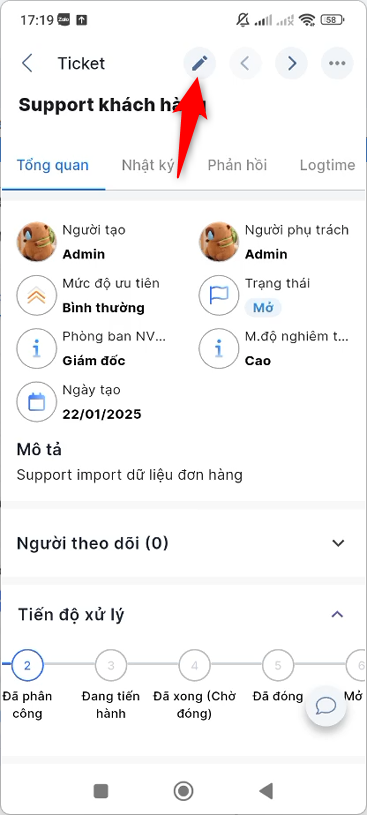
Bước 1: Truy cập vào menu Công việc, chuyển sang tab Ticket, sau đó chọn ticket muốn chỉnh sửa.
Bước 2: Nhấn vào icon bút chì để chỉnh sửa ticket.
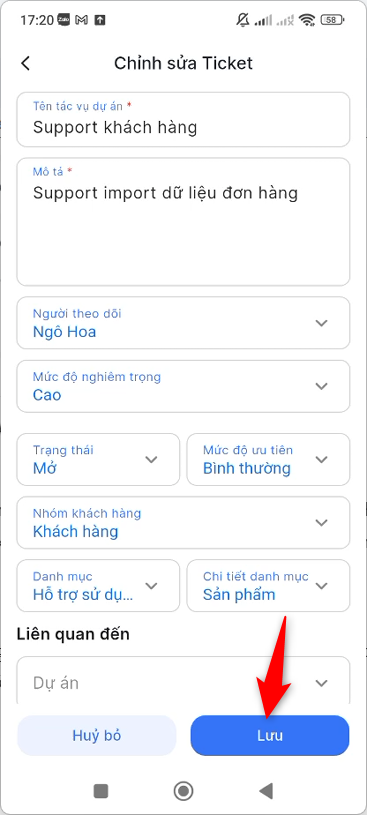
Bước 3: Cập nhật thông tin cho ticket, sau đó nhấn Lưu.
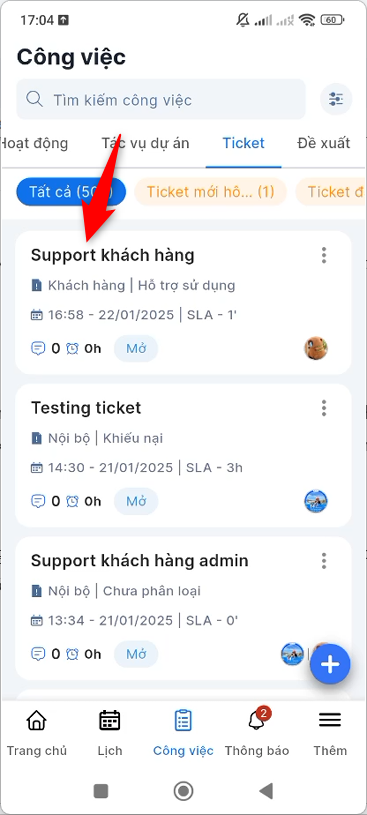 |  |  |
Xóa
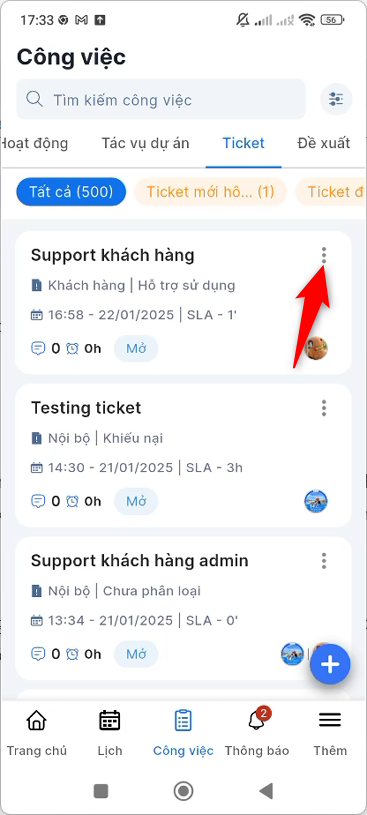
Bước 1: Tại màn hình danh sách Ticket, nhấn vào icon 3 chấm ở ticket bạn muốn xóa.
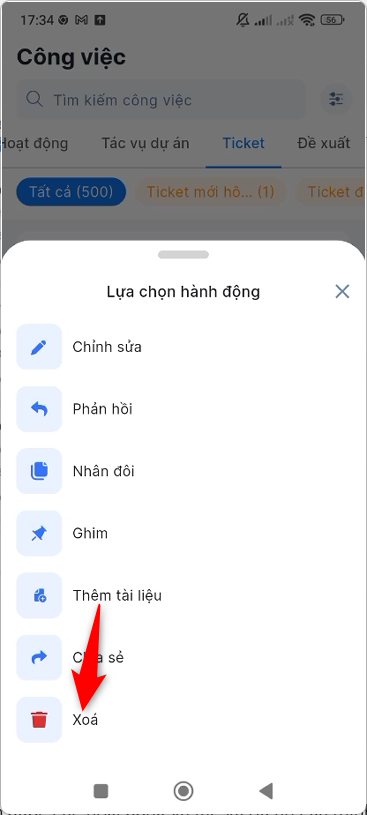
Bước 2: Nhấn chọn Xóa.
Bước 3: Nhấn xác nhận xóa.
 |  |
Xử lý và đóng ticket
Sau khi giao ticket cho bộ phận phụ trách, bộ phận này tiến hành xử lý và đánh dấu ticket theo từng giai đoạn bằng cách cập nhật trạng thái. Mục đích cập nhật trạng thái để báo cáo thống kê ticket nào đã hoàn thành, ticket nào còn đang xử lý, giúp quản lý điều tiết khối lượng công việc và phân bổ ưu tiên cho cả team.
1. Cập nhật tình trạng
Bước 1: Truy cập vào màn hình danh sách Ticket.
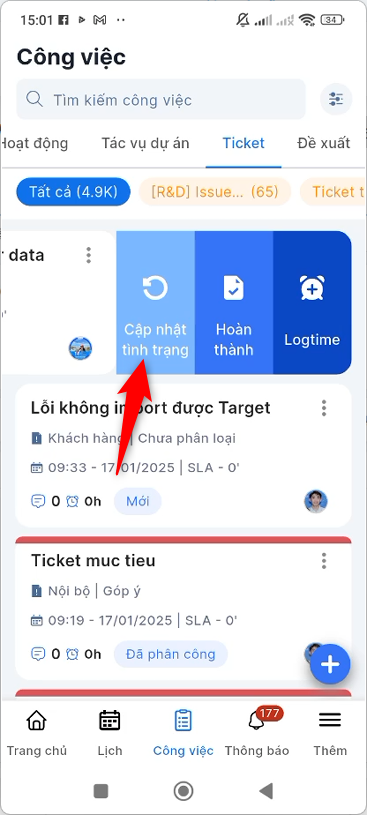
Bước 2: Vuốt sang trái ticket muốn cập nhật, sau đó nhấn chọn Cập nhật tình trạng.
Bước 3: Cập nhật trạng thái tương ứng với giai đoạn đang xử lý, nhập mô tả, sau đó nhấn Cập nhật.
 | 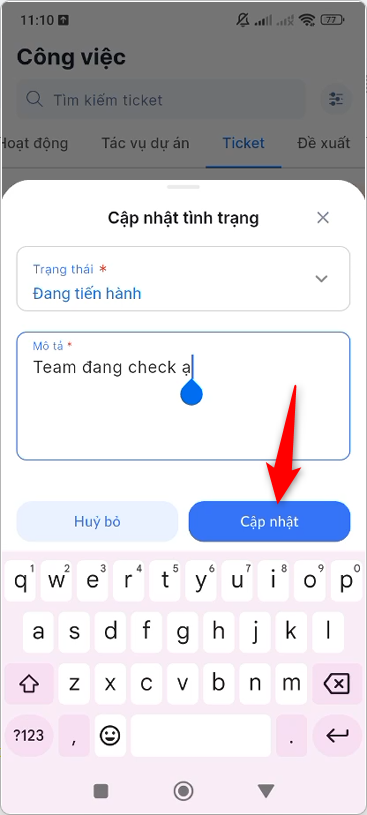 |
Ghi chú: nội dung mô tả sẽ được lưu ở mục bình luận của ticket.
Sau khi xử lý xong ticket (kiểm tra và xác nhận phản hồi), bạn tiến hành đóng ticket bằng cách cập nhật trạng thái thành "Đã đóng".
2. Hoàn thành ticket
Sau khi đã xử lý xong ticket, để cập nhật sang trạng thái Đã xong (chờ đóng) bạn thực hiện như sau:
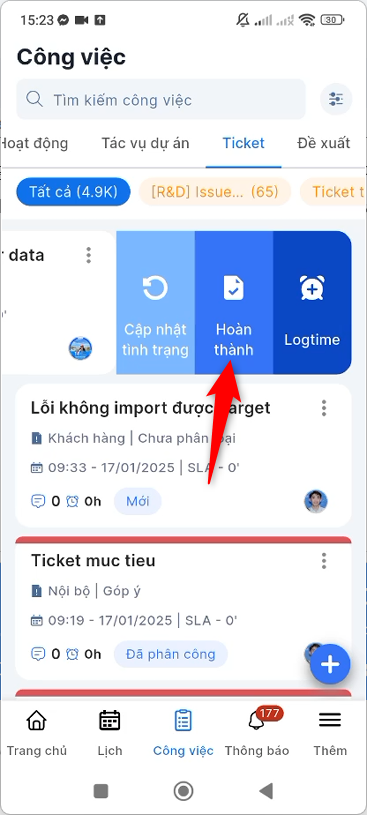
Bước 1: Tại màn hình danh sách ticket, vuốt sang trái ticket, sau đó chọn Hoàn thành.
Bước 2: Nhập thông tin cần thiết cho form cập nhật hoàn thành.
Bước 3: Kiểm tra lại thông tin, sau đó nhấn vào button Hoàn thành.
 | 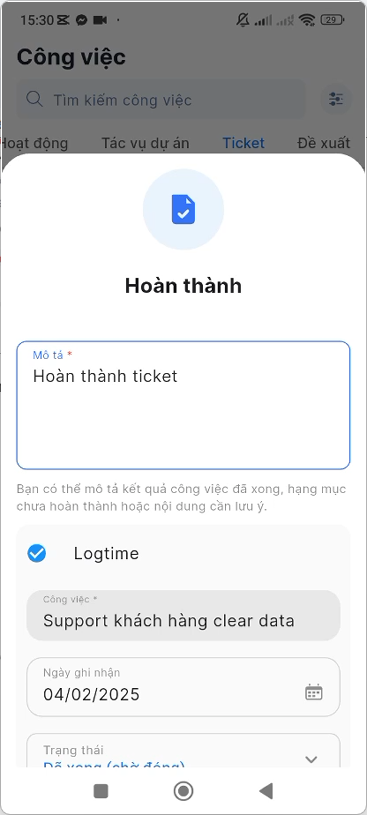 | 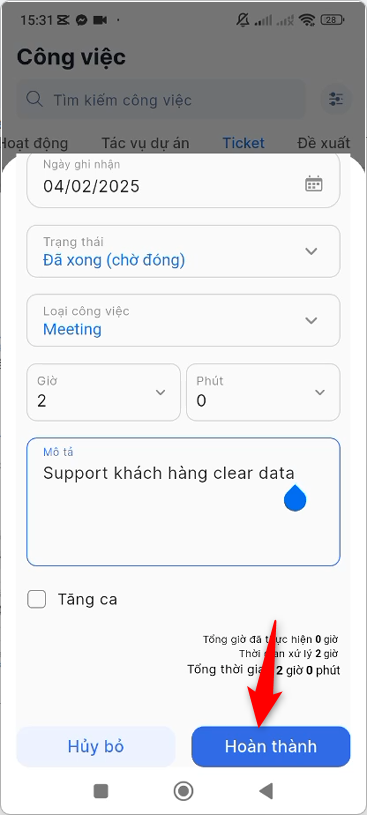 |
Lưu ý: mặc định là untick logtime. Nếu bạn muốn cập nhật đã xong ticket đồng thời logtime cho ticket đó, tick vào logtime rồi điền thông tin để ghi nhận thời gian xử lý.
Phản hồi ticket
Tính năng phản hồi ticket giúp thông tin đến người liên hệ của ticket qua email, nhằm thông báo khách hàng rằng ticket đã được ghi nhận và đang tiến hành xử lý.
Lưu ý: ticket phải có thông tin email của người liên hệ thì mới phản hồi qua mail được.
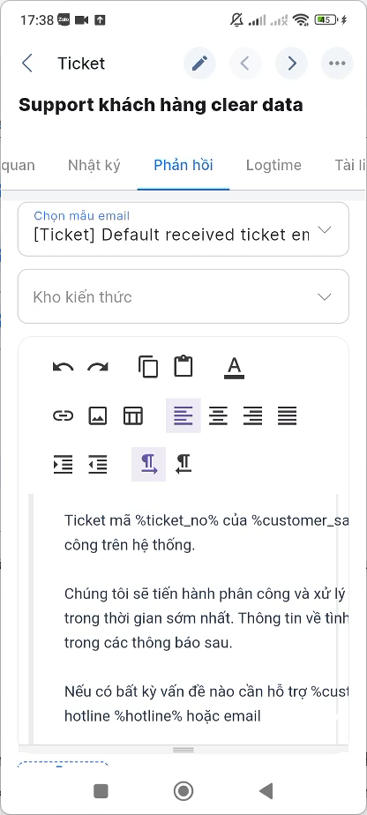
Bước 1: Truy cập vào chi tiết Ticket, chuyển sang tab Phản hồi.
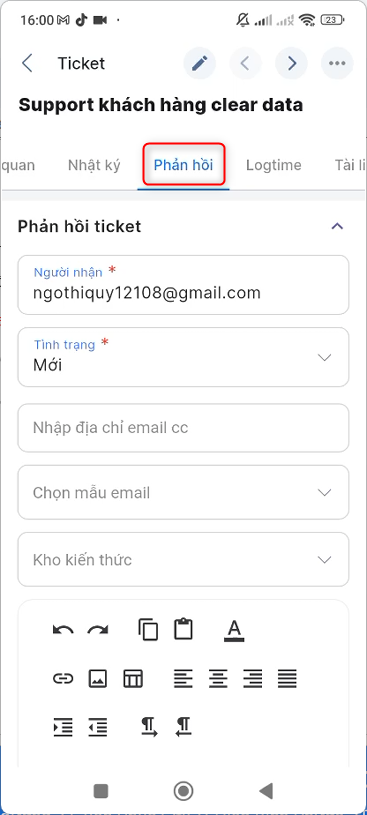
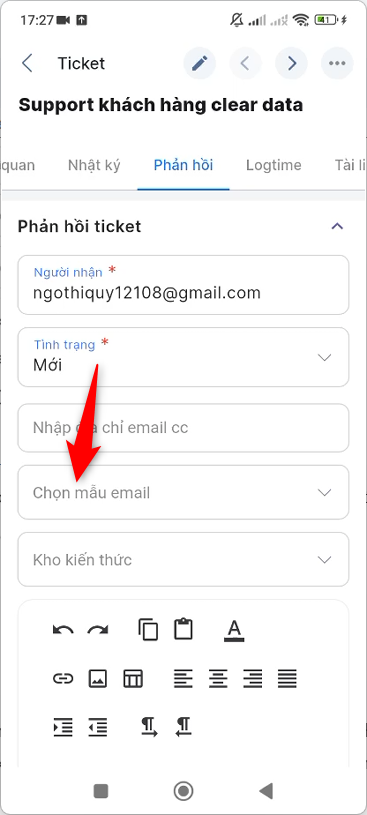
Bước 2: Nhập nội dung email thủ công hoặc chọn từ mẫu email hay từ Kho kiến thức. Ví dụ chọn từ mẫu email có sẵn, bạn click vào ô Chọn mẫu email, sau đó tìm kiếm và chọn mẫu email tương ứng muốn gửi đến khách hàng.
 | 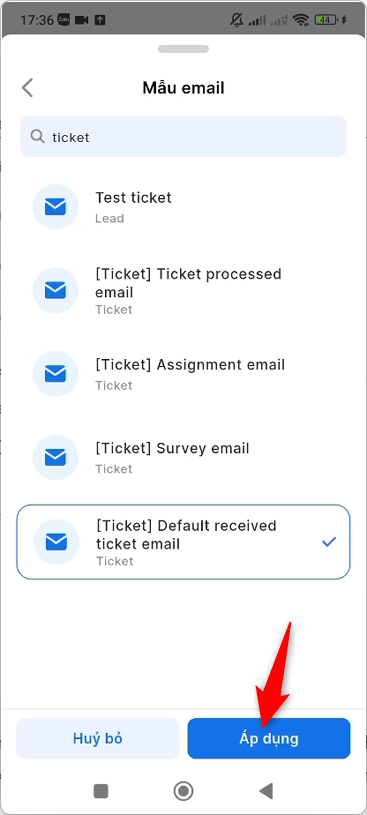 |
Bước 3: Sau khi chọn mẫu email, nội dung của email mẫu được áp dụng vào ô nội dung email.
Bước 4: Kiểm tra lại thông tin, sau đó nhấn Gửi phản hồi.
 |
Kết quả
Ticket được tạo, chỉnh sửa, xử lý, đóng và phản hồi email cho khách hàng đầy đủ ngay trên ứng dụng, đảm bảo theo dõi tiến độ xử lý minh bạch.